
ASPIRE E1-531-B9606G75MNKS - Prenosnik ACER - Brezplačna navodila za uporabo
Brezplačno poiščite navodila za napravo ASPIRE E1-531-B9606G75MNKS ACER v formatu PDF.
 FR
FR
 BG
BG
 CS
CS
 DA
DA
 DE
DE
 EL
EL
 EN
EN
 ES
ES
 ET
ET
 FI
FI
 HR
HR
 HU
HU
 ID
ID
 IT
IT
 KO
KO
 LT
LT
 LV
LV
 NL
NL
 NO
NO
 PL
PL
 PT
PT
 RO
RO
 RU
RU
 SK
SK
 SL
SL
 SV
SV
 TR
TR
 ZH
ZH
| Vrsta izdelka | Prenosni računalnik |
| Znamka | ACER |
| Model | ASPIRE E1-531-B9606G75MNKS |
| Procesor | Intel Celeron B960 (2,2 GHz, dvojedrni) |
| Pomnilnik RAM | 6 GB DDR3 |
| Shramba | Trdi disk 750 GB |
| Velikost zaslona | 15,6 palcev |
| Ločljivost zaslona | 1366 x 768 slikovnih pik (HD) |
| Operacijski sistem | Windows 8 (prednameščen) |
| Baterija | Litij-ionska, 6 celic, 4400 mAh (tipično) |
| Napajanje | Omrežni adapter 65 W, vhod 100-240 V |
| Mere (D x Š x V) | 381 x 253 x 33 mm (pribl.) |
| Teža | 2,6 kg (z baterijo) |
| Brezžična povezljivost | Wi-Fi 802.11 b/g/n, Bluetooth 4.0 |
| Vrata | 2 x USB 3.0, 1 x USB 2.0, HDMI, VGA, Ethernet RJ-45, priključek jack 3,5 mm |
| Optični pogon | DVD Super Multi zapisovalnik |
| Spletna kamera | Vgrajena, 0,3 megapiksela |
| Varnost | Programska oprema Acer ProShield, geslo BIOS, zasebnost podatkov |
| Posebne funkcije | Večdotična sledilna ploščica, bližnjične tipke, upravljanje porabe ENERGY STAR |
| Vzdrževanje | Čistiti z mehko, suho krpo; ne uporabljajte tekočih izdelkov ali aerosolov |
| Popravljivost | Nadomestni deli so na voljo pri pooblaščenih prodajalcih; baterija, trdi disk in pomnilnik so zamenljivi |
Pogosto zastavljena vprašanja - ASPIRE E1-531-B9606G75MNKS ACER
Vprašanja uporabnikov o ASPIRE E1-531-B9606G75MNKS ACER
0 vprašanje o tej napravi. Odgovorite na tiste, ki jih poznate, ali zastavite svoje.
Zastavite novo vprašanje o tej napravi
Prenesite navodila za vaš Prenosnik v formatu PDF brezplačno! Poiščite svoja navodila ASPIRE E1-531-B9606G75MNKS - ACER in vzemite svojo elektronsko napravo nazaj v roke. Na tej strani so objavljeni vsi dokumenti, potrebni za uporabo vaše naprave. ASPIRE E1-531-B9606G75MNKS znamke ACER.
NAVODILA ZA UPORABO ASPIRE E1-531-B9606G75MNKS ACER
Možnosti priklopa 42
Uporabniški priročnik
© 2012 Vse pravice pridržane.
Uporabniški priročnik za serijo TravelMate
Ta različica: 09/2012
Številka modela: ____
Serijska številka: ____
Datum nakupa: ____
Kraj nakupa: ____
Informacije za vašo varnost in udobje
Varnostna navodila
Pozorno preberite ta navodila. Dokument shranite. Upoštevajte vsa opozorila in navodila, označena na izdelku.
Izklop izdelka pred čiščenjem
Pred čiščenjem izključite ta izdelek iz električne vtičnice. Ne uporabljajte tekočih ali razpršilnih čistil. Za čiščenje uporabite vlažno krpo.
OPOZORILA glede vtikača pri izklopu naprave
Pri priključevanju in izključevanju napetosti na enoto za dovod napajanja upoštevajte naslednje smernice:
Preden priključite napetostni kabel na AC izhod, namestite napravo za dovod napajanja.
Napetostni kabel izključite še preden odstranite enoto za dovod napajanja iz računalnika.
Če ima sistem več virov napajanja, izključite napetost iz sistema tako, da izvlečete vse napetostne kable iz virov napetosti.
OPOZORILA za dostopnost
Prepričajte se, da je vtičnica, v katero ste vključili napetostni kabel, enostavno dostopna in se nahaja čim bližje uporabniku opreme. Ko želite izključiti napajanje na opremo, izvlecite napetostni kabel iz električne vtičnice.
OPOZORILA glede nepravih varnostnih kartic (le na določenih modelih)
Vaš računalnik ima v reže kartic nameščene plastične neprave kartice. Neprava kartica ščiti neuporabljeno režo pred prahom, kovinskimi predmeti in drugimi delci. Shranite si nepravo kartico in jo uporabite, ko v reži ni kartice.
- Izdelka ne uporabljajte v bližini vode.
- Izdelka ne postavljajte na nestabilen voziček, stojalo ali mizo. Če izdelek pade, se lahko resno poškoduje.
- Reže in odprtine so na voljo za prezračevanje in zagotavljajo zanesljivo delovanje izdelka ter ga ščitijo pred pregrevanjem. Teh odprtin ne blokirajte ali prekrivajte. Odprtin nikoli ne prekrivajte tako, da jih postavite na posteljo, kavč, preprogo ali drugo podobno površino. Izdelka nikoli ne postavljajte v bližino ali na radiator ali oddajnik toplote ali v vgrajeno montažo, razen če je na voljo primerno prezračevanje.
- Nikoli ne potiskajte nobenih predmetov v izdelke skozi reže, saj se lahko dotaknejo nevarnih napetostnih točk ali kratko sklenejo dele, kar lahko povzroči požar ali električni udar. Nikoli na izdelek ne polivajte nobene tekočine.
- Da bi se izognili poškodbam notranjih komponent in preprečili iztekanje baterije, izdelka nikoli ne postavljajte na vibrirajočo površino.
- Izdelka nikoli ne uporabljajte na napravah za šport, vaje ali vibracijskih napravah, saj bodo le-te po vsej verjetnosti povzročile nepričakovane kratke stike ali poškodovale naprave z rotorji, HDD, optični pogon in celo škodovali bateriji.
- Spodnja površina, prostor okoli ventilacijskih odprtin in električni adapter se lahko segrejejo. Da bi se izognili poškodbam, se izogibajte stiku omenjenih površin z vašo kožo ali telesom.
- Vaša naprava in njene izboljšave lahko vsebujejo majhne dele. Hranite jih izven dosega otrok.
Uporaba električne napetosti
- Izdelek uporabljajte na tipu napetosti, ki je označena na nalepki. Če niste prepričani o tipu napetosti, ki je na voljo, se posvetujte z vašim prodajalcem ali lokalnim elektro podjetjem.
- Ničesar ne postavljajte na napetostni kabel. Izdelka ne postavljajte na mesta, kjer bodo ljudje lahko hodili po kablu.
- Če z izdelkom uporabljate podaljševalni kabel, se prepričajte, da skupna vrednost amperov opreme, priključene na podaljševalni kabel, ne presega vrednosti amperov podaljševalnega kabla. Prav tako se prepričajte, da skupna nazivna napetost vseh izdelkov, priključenih na zidno vtičnico, ne presega vrednosti varovalke.
- Napetostne vtičnice, razdelilnika ali vtikača ne preobremenjujte tako, da priključite preveč naprav. Skupno breme sistema ne sme preseči 80% vrednosti veje ožičenja. Če uporabljate razdelilnike, breme ne sme presegati 80% moči vhodne napetosti razdelilnika.
- AC adapter izdelka je opremljen s trožičnim ozemljenim vtikačem. Vtikač se prilega le v ozemljeno vtičnico. Pred priključevanjem vtikača AC adapterja se prepričajte, da je napetostna vtičnica primerno ozemljena. Ne vstavljajte vtikača v neozemljeno napetostno vtičnico. Za podrobnosti se obrnite na električarja.

Opozorilo! Ozemljitveni zatič je varnostna funkcija. Uporaba neprimerno ozemljene napetostne vtičnice lahko povzroči električni udar in/ali poškodbo.

Opomba: Ozemljitveni zatič nudi dobro zaščito pred nepričakovanimi šumi, ki jih proizvajajo bližnje električne naprave, ki lahko motijo delovanje tega izdelka.
- Sistem je mogoče napajati na različnih napetostih: 100 do 120 V ali 220 do 240 V. Napajalni kabel, priložen sistemu, ustreza zahtevam za uporabo v državah/regijah, kjer je bil sistem kupljen. Napajalni kabel, ki ga želite uporabljati v drugih državah/regijah, mora ustrezati zahtevam zadevnih držav/regij. Za več informacij o zahtevah o napajalnem kablu kontaktirajte pooblaščenega trgovca ali ponudnika storitev.
Servis izdelka
Izdelka ne poskušajte servisirati sami, saj se pri odpiranju in odstranjevanju pokrovov lahko izpostavite nevarnim napetostnim točkam ali drugim nevarnostim. Servisiranje prepustite usposobljenim serviserjem.
Izdelek izključite iz vtičnice in pošljite na servis pooblaščenemu serviserju v naslednjih primerih:
- Napetostni kabel ali vtikač je poškodovan, porezan ali obrabljen. • Na izdelek je bila polita tekočina.
- Izdelek je bil izpostavljen dežju ali vodi.
- Izdelek je padel na tla oziroma telo se je poškodovalo.
- Vidno je poslabšano delovanje, ki oznanjuje potrebo po servisu.
- Izdelek ne deluje normalno pri sledenju delovnih navodil.

Opomba: Nastavite le enega od kontrolnikov, ki je opisan v delovnih navodilih, saj lahko nepravilna nastavitev ostalih kontrolnikov povzroči poškodbe in velikokrat bo potrebno dolgotrajno delo usposobljenega tehnika, da izdelek povrne v normalno stanje.
Smernice za varno uporabo baterije
Ta prenosnik uporablja litij-ionsko baterijo. Ne uporabljajte je v vlažnem, mokrem ali korozivnem okolju. Izdelka ne postavljajte, shranjujte ali puščajte v ali blizu virov toplote, v prostoru z visoko temperaturo, na neposredni sončni svetlobi, v mikrovalovni pečici ali v rezervoarju pod pritiskom. Izdelka ne izpostavljajte temperaturam nad 60°C (140°F). Neupoštevanje teh smernic lahko povzroči iztekanje kisline iz baterije, njeno segrevanje, eksplozijo ali vžig ter povzroči poškodbe in/ali škodo. Baterije ne luknjajte, odpirajte ali razstavljajte. Če iz baterije teče kislina in pridete v stik z njo, takoj izperite z vodo in poiščite zdravniško pomoč.
Iz varnostnih razlogov in za podaljšanje življenjske dobe baterije se polnjenje ne bo izvajalo pri temperaturah pod 0°C (32°F) ali nad 40°C (104°F).
Popoln učinek baterije dosežete po dveh ali treh ciklih polnjenja in praznjenja.
Baterijo lahko napolnite in izpraznite na stotine krat, ampak sčasoma se bo baterija obrabila. Ko se čas delovanja opazno skrajša, kupite novo baterijo. Uporabljajte samo odobrene baterije in jih polnite le z odobrenimi polnilci, namenjenimi posebej tej napravi.
Baterijo uporabljajte le za njen namen. Nikoli ne uporabljajte poškodovanega
polnilnika ali baterije. Ne naredite kratkega stika z baterijo. Do kratkega stika lahko pride po nesreči, ko kovinski predmet, kot je kovanec, sponka ali pisalo, vzpostavi povezavo med pozitivnim (+) in negativnim (-) terminalom baterije. (Ti izgledajo kot kovinski trakovi na bateriji.) To se lahko zgodi, če dodatno baterijo nosite na primer v žepu ali torbi. Kratek stik s terminali lahko poškoduje baterijo ali predmet.
Kapaciteta in življenjska doba baterije se bosta zmanjšali, če baterijo pustite na vročih ali hladnih mestih, kot so zaprto vozilo poleti ali pozimi. Baterijo zmeraj hranite pri temperaturi med 15°C in 25°C (59°F in 77°F). Naprava začasno ne bo delovala z vročo ali hladno baterijo, četudi je baterija čisto polna. Učinek baterije postane še posebej omejen pri temperaturah pod lediščem.
Baterije ne zavrzite v ogenj, saj lahko eksplodirajo. Baterije lahko eksplodirajo tudi, če so poškodovane. Baterije zavrzite v skladu z lokalnimi uredbami. Po možnosti jih reciklirajte. Baterije ne zavrzite med gospodinjske odpadke.
Na brezžične naprave lahko vplivajo šumi baterije, kar lahko vpliva na učinek.
Zamenjava baterije
Prenosnik uporablja litijske baterije. Baterijo zamenjajte z istim tipom baterije, ki ste jo dobili z izdelkom. Uporaba druge baterije lahko predstavlja nevarnost požara ali eksplozije.

Opozorilo! Pri nepravilnem rokovanju lahko baterije eksplodirajo. Baterij ne razstavljajte ali zavrzite v ogenj. Držite jih vstran od otrok. Sledite lokalnim uredbam za odstranjevanje rabljenih baterij.
Opozorilo o optičnem pogonu (le na določenih modelih)
Pozor: Ta naprava vsebuje laserski sistem in se uvršča med „LASERSKE IZDELKE RAZREDA 1“. V primeru kakršnih koli težav s to napravo, prosimo kontaktirajte svoj najbližji POOBLAŠČENI servisni center. Da ne bi prišlo do neposredne izpostavljenosti laserskemu žarku, ohišja naprave ne poskušajte odpirati.
LASERSKI IZDELEK RAZREDA 1
POZOR: NEVIDNO LASERSKO SEVANJE PRI ODPRTJU. IZOGIBAJTE SE IZPOSTAVLJANJU NA ŽAREK.
APPAREIL A LASER DE CLASSE 1 PRODUIT
LASERATTENTION: RADIATION DU FAISCEAU LASER INVISIBLE EN CAS D'OUVERTURE. EVITTER TOUTE EXPOSITION AUX RAYONS.
LUOKAN 1 LASERLAITE LASER KLASSE 1
• Ko telefonske linije niso v uporabi in/ali pred servisom jih izključite. - Da bi se izognili nevarnosti električnega udara iz strele, telefonske linije ne priključite v to opremo med bliskanjem ali nevihtami.

Opozorilo! Iz varnostnih razlogov ne uporabljajte nezdružljivih delov, ko dodajate ali zamenjujete komponente. Za nakup kontaktirajte vašega prodajalca.
Delovno okolje

Opozorilo! Iz varnostnih razlogov izključite vse brezžične ali radijske naprave, ko uporabljate prenosnik pod naslednjimi pogoji: Med te naprave lahko spadajo, ampak niso omejene na: brezžično omrežje (WLAN), Bluetooth in/ali 3G.
Sledite vsem posebnim uredbam na območjih in napravo zmeraj izključite, ko je njena uporaba prepovedana ali ko lahko povzroči motnje ali nevarnost. Napravo uporabljajte samo v njenih normalnih delovnih položajih. Naprava je v skladu s smernicami o izpostavljenosti na radijsko frekvenco in antena je postavljena vsaj 1,5 centimetrov (5/8 inčev) vstran od vašega telesa. Ne sme vsebovati kovin in napravo morate postaviti vstran od telesa nad določeno razdaljo. Za uspešen prenos podatkovnih datotek ali sporočil, naprava potrebuje dobro povezavo na omrežje. V nekaterih primerih se prenos podatkovnih datotek ali sporočil izvede z zamikom, dokler primerna povezava ni na voljo. Prepričajte se, da upoštevate zgoraj zapisana navodila o razdalji, dokler se prenos ne zaključi.
Deli naprave so magnetni. Naprava lahko privlači kovinske dele in osebe s slušnimi pripomočki ne smejo držati naprave pri ušesu s slušnim pripomočkom. V bližino naprave ne postavljajte kreditnih kartic ali drugih medijev z magnetnim shranjevanjem, saj se lahko shranjene informacije izbrišejo.
Medicinske naprave
Uporaba radijske opreme, skupaj z brezžičnimi telefoni, lahko moti delovanje nepravilno zaščitenih medicinskih naprav. Posvetujte se z zdravnikom ali proizvajalcem medicinske opreme, da določite, ali je primerno zaščitena pred zunanjo radijsko energijo ali če imate kakšna vprašanja. Napravo izključite v medicinskih ustanovah, kjer uredbe to določajo. Bolnišnice ali zdravstvene ustanove lahko uporabljajo opremo, ki je lahko občutljiva na zunanje radijske prenose.
Srčni spodbujevalniki. Proizvajalci srčnih spodbujevalnikov priporočajo, da med brezžično napravo in srčnim spodbujevalnikom vzdržujete minimalno razdaljo 15,3 centimetrov (6 inčev), da se izognete možnim motnjam. Ta priporočila se ujemajo z neodvisno raziskavo in priporočili Wireless Technology Research.
Osebe s srčnimi spodbujevalniki naj naredijo naslednje:
- Napravo zmeraj držite več kot 15,3 centimetrov (6 inčev) vstran od srčnega spodbujevalnika.
- Vključene naprave ne nosite v bližini srčnega spodbujevalnika. Če sumite na motnje, napravo izključite in jo premaknite.
Slušni pripomočki. Nekatere digitalne brezžične naprave lahko motijo delovanje nekaterih slušnih pripomočkov. Če pride do motenj, se posvetujte s serviserjem.
Vozila
Radijski signali lahko vplivajo na nepravilno nameščene ali neprimerno zaščitene elektronske sisteme v motorjih vozil, kot so sistemi elektronskega vbrizga goriva, elektronskega protizdrsnega (protizaklepnega) zavornega sistema, sistemov za elektronski nadzor hitrosti in sistemov zračnih blazin. Za več informacij preverite pri proizvajalcu ali predstavniku vašega vozila ali opreme, ki je bila dodana. Napravo naj servisira ali namešča v vozilo samo usposobljeno osebje. Napačna montaža ali servis sta lahko nevarna in prekineta garancije, ki veljajo za napravo. Redno preverjajte, da brezžična oprema v vašem vozilu deluje pravilno in je pravilno montirana. Ne shranjujte ali nosite vnetljivih tekočin, plinov ali eksplozivnega materiala v enakem predelku kot napravo, njene dele ali izboljšave. Upoštevajte, da se pri vozilih, opremljenih z zračnimi blazinami, le-te napihnejo z veliko silo. Na področje zračne blazine ali v področje namestitve zračne blazine ne postavljajte predmetov, tudi nameščene ali prenosne brezžične opreme. Če je vgrajena brezžična oprema neprimerno nameščena in se zračna blazina napihne, lahko pride do resnih poškodb. Uporaba naprave med letenjem v letalu je prepovedana. Preden se vkrcate v letalo, napravo izključite. Uporaba brezžičnih telekomunikacijskih naprav na letalu je lahko nevarna za delovanje letala, prekine brezžično telefonsko omrežje in je lahko nezakonita.
Potencialno eksplozivna okolja
V območju s potencialno eksplozivno atmosfero napravo izključite in upoštevajte vse znake in navodila. Med potencialno eksplozivne atmosfere spadajo območja, kjer je priporočljivo, da izključite motor vašega vozila. Iskre na takšnih območjih lahko povzročijo eksplozijo ali požar in rezultat tega so telesne poškodbe ali celo smrt. Napravo izključite v bližini napajalnih točk, kot so črpalke za gorivo na bencinskih črpalkah. Upoštevajte omejitve o uporabi radijske opreme v skladiščih, depojih in distribucijskih območjih za gorivo; kemijskih tovarnah; ali na območjih, kjer poteka razstreljevanje. Območja s potencialno eksplozivno atmosfero so večinoma, ampak ne zmeraj, označena. Med območja spadajo podpalubja na ladjah, prostori za kemične prenose in hrambo, vozila, ki uporabljajo utekočinjen petrolejski plin (kot sta propan ali butan) in območja, v katerih zrak vsebuje kemikalije ali delčke, kot so zrna, prah ali kovinski prahovi. Prenosnika ne vključite na območju, kjer je prepovedana uporaba brezžičnega telefona ali ko lahko povzročite šume ali nevarnost.
Klici v sili
Opozorilo: Preko te naprave ne morete izvajati klicev v sili. Za klic v sili morate poklicati preko mobilnega telefona ali drugega telefonskega sistema.
Navodila za odstranitev
Elektronske naprave ne zavrzite v smeti. Za zmanjšanje onesnaževanja in zaščito globalnega okolja vas prosimo, da napravo reciklirate. Za več informacij o uredbah Waste from Electrical and Electronics Equipment (WEEE) obiščite www.acer-group.com/public/Sustainability/sustainability01.htm.

Nasveti za živo srebro
Za projektorje z žarnico ali elektronske izdelke, ki vsebujejo monitor ali zaslon brez osvetlitve LCD/CRT: Žarnica(-e) v izdelku vsebujejo živo srebro in jih je treba reciklirati ali zavreči v skladu z lokalnimi, državnimi ali zveznimi zakoni. Za več informacij kontaktirajte Electronic Industries Alliance na www.eiae.org. Za informacije o odlaganju žarnice poglejte www.lamprecycle.org.

ENERGY STAR
ENERGY STAR
Acerjevi izdelki ENERGY STAR vam prihranijo denar z zmanjševanjem stroškov energije in ščitijo okolje, brez da bi žrtvovali funkcionalnost in učinkovitost. Acer svojim strankam ponosno nudi izdelke z oznako ENERGY STAR.
Kaj je ENERGY STAR?
Izdelki z oznako ENERGY STAR porabijo manj energije in preprečujejo emisije toplogrednih plinov z upoštevanjem strogih smernic energijske učinkovitosti, ki sta jih postavila Ameriška agencija za zaščito okolja (US Environmental Protection Agency). Acer si prizadeva po vsem svetu ponujati izdelke, ki bodo potrošnikom pomagali pri varčevanju denarja, energije in pomagali izboljševati kakovost okolja. Več energije prihranimo z večjo energetsko učinkovitostjo, več toplogrednih plinov in tveganj podnebnih sprememb preprečimo. Za več informacij glejte www.energystar.gov in www.energystar.gov/powermanagement.
Acerjevi izdelki ENERGY STAR: (le na določenih modelih)
- Oddajajo manj toplote in zmanjšujejo hladilne obremenitve in v toplejših podnebnih razmerah delujejo bolje.
- Samodejna vključitev „mirovanja zaslona“ ali „mirovanja računalnika“ po 10 oziroma 30 minutah nedelovanja.
- Računalnik zbudite iz stanja pripravljenosti s pritiskom na katero koli tipko na tipkovnici ali s premikanjem miške.
- Računalniki prihranijo več kot 80 % energije v načinu „mirovanja“.
Ime ENERGY STAR in oznaka ENERGY STAR sta registrirani ameriški blagovni znamki.
Napotki in informacije za udobno uporabo
Uporabniki računalnika lahko tožijo zaradi bolečih oči in glavobola po dolgotrajni uporabi. Uporabniki tvegajo tudi telesne poškodbe po delu pred računalnikom za več ur. Daljša delovna obdobja, nepravilna drža, slabe delovne navade, stres, neprimerni delovni pogoji, zdravje in drugi faktorji zelo povečajo nevarnost telesnih poškodb.
Nepravilna uporaba računalnika lahko privede do sindroma zapestnega kanala, tendonitisa, tenosinovitisa in drugih mišičnih in skeletnih nepravilnosti. V dlaneh, zapestjih, rokah, ramenih, vratu ali hrbtu se lahko pojavijo naslednji simptomi:
- Otrplost ali občutek žarenja ali mravljincev. • Bolečine, razdražljivost ali občutljivost. • Bolečina, otekanje ali drhtenje. • Pretegnjenost ali utesnjenost. • Hladnota ali slabost.
Če imate te simptome ali katerekoli druge ponavljajoče se ali nenehne bolečine in/ali bolečine, povezane z uporabo računalnika, se takoj posvetujte z zdravnikom in obvestite oddelke za zdravje in varnost v vašem podjetju.
Naslednji razdelek nudi namige za bolj udobno uporabo računalnika.
Iskanje cone ugodja
Cono ugodja najdete tako, da nastavite vidni kot monitorja, uporabite počivalo za noge ali dvignete sedež, da dosežete maksimalno udobje. Upoštevajte naslednje napotke:
- Ne ostajajte dalj časa v enem fiksnem položaju. • Ne pripogibajte se naprej in/ali nazaj. • Redno se vstanite in sprehodite, da odstranite napetost v nožnih mišicah. • Vzemite si kratke odmore, da sprostite vrat in ramena. • Mišic ne napenjajte ali skomigajte z rameni.
- Pravilno in znotraj udobnega dosega namestite zunanji zaslon, tipkovnico in miško.
- Če več gledate v monitor kot svoje dokumente, postavite zaslon na sredino mize, da zmanjšate napetost v vratu.
Skrb za vaš vid
Dolge ure gledanja, uporaba nepravilnih očal ali leč, bleščenje, prekomerna osvetlitev sobe, slabo izostreni zasloni, majhna pisava in zasloni z nizkim kontrastom lahko utrudijo vaše oči. Naslednji razdelki nudijo napotke, kako zmanjšati napor za oči.
Oči
• Redno spočijte vaše oči. - Redno sproščajte oči tako, da pogledate vstran od monitorja in pogledate na oddaljeno točko. • Redno mežikajte, da preprečite sušenje oči.
Zaslon
• Zaslon naj bo čist. - Glavo imejte višje kot zgornji rob zaslona tako, da so oči usmerjene navzdol, ko gledate na sredino zaslona. - Prilagodite svetlost in/ali kontrast zaslona na udoben nivo za izboljšano berljivost in jasnost grafik. • Odstranite bleščanje in odboje:
• zaslon postavite tako, da strani gledajo proti oknu ali viru svetlobe, • zmanjšajte osvetljenost sobe z zastori, senčili ali roletami, • uporabite namensko luč, • spremenite vidni kot zaslona, • uporabite filter za zmanjševanje bleščanja, - uporabite vizir za zaslon, na primer kos kartona, ki je nameščen na sprednji rob zaslona.
• Zaslona ne prilagodite na nenavaden vidni kot. - Izogibajte se daljšemu zrenju v vire močne svetlobe.
Razvijte dobre delovne navade
Naslednje delovne navade bodo pripomogle k bolj sproščeni in učinkovitejši uporabi računalnika:
• Redno in pogosto si jemljite odmore. • Naredite vaje za raztegovanje. • Čimbolj pogosto vdihujte svež zrak. • Redno telovadite in vzdržujte zdravo telo.

Opozorilo! Ne priporočamo vam uporabe računalnika na kavču ali postelji. Če se temu ne morete izogniti, delajte le kratek čas, pogosto si vzemite odmor in se raztegujte.

Opomba: Za več informacij glejte "Predpisi in varnostna opozorila" na strani 66.
Prvo kot prvo
Želimo se vam zahvaliti, ker ste za zadovoljevanje prenosnih računalniških potreb izbrali prenosnik Acer.
Vaša navodila
Za pomoč pri uporabi vašega prenosnika Acer smo izdelali paket navodil:
Namestitveni plakat vam bo pomagal pri nastavitvi vašega računalnika.
Uporabniški priročnik serije TravelMate vsebuje uporabne informacije, ki veljajo za vse modele serije izdelkov TravelMate. Priročnik opisuje osnovne teme, kot so uporaba tipkovnice in zvočnih nastavitev itd. Prosimo, da upoštevate, da se omenjeni Uporabniški priročnik zaradi svoje splošnosti včasih nanaša na funkcije ali lastnosti, ki jih imajo le nekateri modeli iz serije, ne pa nujno tudi model, ki ste ga kupili. Takšni primeri so označeni z napisom „velja le za določene modele“.
Hitri vodič vsebuje osnovne funkcije vašega novega računalnika. Za več informacij o tem, kako vam lahko računalnik pomaga postati produktivnejši, prosimo glejte Uporabniški priročnik serije TravelMate. Ta navodila vsebujejo podrobne informacije o sistemskih pripomočkih, obnovi podatkov, možnostih razširitve in odpravljanju težav. Poleg tega vsebuje garancijske informacije in splošne uredbe in varnostna obvestila za vaš prenosnik. Navodila so na voljo v obliki prenosnega dokumenta (PDF) in so naložena na vaš prenosnik. Da bi ga našli, sledite naslednjim korakom:
1 V meniju Start vnesite besedo "User". 2 Kliknite na Uporabniški priročnik Acer.
Osnovno vzdrževanje in napotki za uporabo računalnika
Vklop in izklop računalnika.
Za vklop računalnika preprosto pritisnite in izpustite gumb za vklop/izklop. Lokacija gumba za vklop/izklop je natančno označena na namestitvenem plakatu.
Za izklop izvedite naslednje:
- Uporabite ukaz za zaustavitev Windows: Pritisnite tipko Windows + , kliknite Nastavitve > Napajanje in nato Zaustavitev.
Računalnik lahko preklopite v stanje mirovanja s pritiskom na, če ga želite za kratek čas izključiti, ne pa povsem izklopiti:
• Pritisnite gumb za vklop/izklop.
- ALI -
- Pritisnite tipko Windows + , kliknite Nastavitve > Napajanje in nato Mirovanje.
Postavite računalnik v način mirovanja tako, da pritisnete + .

Opomba: Če računalnika ne morete normalno ugasniti, pritisnite in držite tipko za vklop za več kot štiri sekunde, da izključite računalnik. Če računalnik izključite in ga želite znova vključiti, počakajte najmanj dve sekundi pred vklopom.
- Adapterja ne priključujte na drugo napravo.
- Po napetostnem kablu ne stopajte in nanj ne postavljajte težkih predmetov. Pazljivo umaknite napetostni kabel in ostale kable vstran od prehodnih poti.
- Napetostnega kabla ne izključite tako, da ga povlečete za kabel, ampak ga povlecite za vtikač.
- Skupna amperska vrednost priključene opreme ne sme presegati amperske vrednosti kabla, če uporabljate podaljševalni kabel. Prav tako ne sme skupna vrednost toka vse opreme, priključene v eno vtičnico, presegati vrednosti varovalke.
Skrb za baterijo
Tukaj je nekaj načinov, kako skrbeti za baterijo:
• Za nadomestne baterije uporabljajte le baterije istega tipa. Pred odstranjevanjem ali zamenjavo baterij izključite napetost. - Ne posegajte v baterije. Držite jih vstran od otrok. - Uporabljene baterije zavrzite v skladu z lokalnimi uredbami. Po možnosti jo reciklirajte.
Čiščenje in servis
Pri čiščenju računalnika sledite naslednjim navodilom:
1 Računalnik izključite in odstranite baterijo. 2 Izključite AC adapter. 3 Uporabite mehko, vlažno krpo. Ne uporabljajte tekočin ali razpršilnih čistilcev.
Če se zgodi eno od naslednjega:
• Računalnik je padel na tla oziroma telo se je poškodovalo • Računalnik ne deluje normalno.
prosimo glejte "Najpogosteje postavljena vprašanja" na strani 56.
Informacije za vašo varnost in ugodje iii
Varnostna navodila iii
Opozorilo o optičnem pogonu (le na določenih modelih) vi
Delovno okolje vii
Medicinske naprave viii
Vozila viii
Potencialno eksplozivna okolja ix
Klici v sili ix
Navodila za odstranitev ix
Napotki in informacije za udobno uporabo x
Prvo kot prvo xiii
Vaša navodila xiii
Osnovno vzdrževanje in napotki za uporabo računalnika xiii
računalnik xiii
Sledilna plošča 1
Osnove ravnanja s sledilno ploščo (z dvema gumboma) 1
Uporaba tipkovnice 3
Tipke za zaklep in vgrajena numerična tipkovnica 3
Bližnjice 4
Tipke Windows 5
Acer ProShield 6
Pregled 6
Prilagajanje nastavitev ProShield 6
Osebni varni pogon 7
Upravitelj poverilnic 8
Registracija prstnih odtisov* 9
Zaščita podatkov 9
Odstranjevanje podatkov 10
Upravitelj odjemalcev 12
Pravilniki 13
Sredstva 15
Razporejevalnik opravil 15
Nastavitve 16
Obnovitev 17
Priprava varnostne kopije 17
Izdelava varnostne kopije gonilnikov in aplikacij 20
Obnavljanje sistema 21
Ponovna namestitev gonilnikov ali aplikacij 22
Povrnitev na predhodno stanje iz posnetka sistema 24
Vrnitev sistema na tovarniško privzeto stanje 25
Obnovitev iz operacijskega sistema Windows 25
Obnovitev iz varnostne kopije za obnovitev 28
Varčevanje z energijo 34
Baterija 36
Značilnosti baterije 36
Polnjenje baterije 36
Nameščanje in odstranjevanje baterije 38
Izklop iz namizja 40
Premikanje 40
Postavitev domače pisarne 42
Posebna pazljivost 42
Mednarodno potovanje z računalnikom 43
Razširitev z možnostmi 44
Možnosti povezljivosti 44
Povezovanje z omrežjem 45
Univerzalno serijsko vodilo (USB) 52
Predvajanje DVD filmov 53
Nadgradnja pomnilnika 54
Pripomoček BIOS 55
Zagonska sekvenca 55
Omogočanje obnovitve disk na disk 55
Nastavljanje gesel 55
Najpogosteje postavljena vprašanja 56
Zahteva po servisu 57
Odpravljanje težav 59
Napotki za odpravljanje težav 59
Sporočila o napakah 59
Napotki in namigi za uporabo Windows 8 61
Dobro si je zapomniti naslednje tri zasnove 61
Kako lahko dostopam do vrstice Charms? 61
Kako pridem do zaslona Start? 61
Kako preklapljam med aplikacijami? 61
Kako odklenem računalnik? 62
Windows želim uporabljati na način,
ki sem ga navajen. Vrnite mi moje namizje! 63
Kje so moje aplikacije? 63
Kaj je to račun Microsoft ID? 64
Kako dodam priljubljeni zaznamek v Internet Explorer? 64
Kako preverim za posodobitvami Windows? 65
Kje lahko dobim več informacij? 65
Predpisi in varnostna opozorila 66
Sledilna plošča
Vgrajena sledilna plošča je naprava, ki zaznava premike na svoji površini. To pomeni, da se kurzor odzove, ko premikate prste po površini sledilne naprave. Osrednji položaj na podpori za dlani nudi optimalno udobje in podporo.
Osnove ravnanja s sledilno ploščo (z dvema gumboma)
Naslednje točke vam kažejo, kako uporabljati sledilno tablico z dvema gumboma.
- Premikajte prste po sledilni plošči, da premaknete kurzor.
- Pritisnite levo in desno tipko, ki se nahajata pod sledilno ploščo, da izvedete funkcije izbira in zagona. Ti dve tipki sta podobni levi in desni tipki na miški. Rahlo dotikanje sledilne plošče je enako kot klikanje leve tipke.
| Funkcija | Leva tipka | Desna tipka | Glavna sledilna plošča |
| Zaženi | Dvakrat hitro pritisnite. | Dvakrat se dotaknite (z enako hitrostjo kot pri dvojnem kliku na tipko miške). | |
| Izbira | Enkrat kliknite. | Enkrat se dotaknite. | |
| Vlečenje | Kliknite in držite in nato s prstom na sledilni plošči premikajte kurzor. | Dvakrat se dotaknite (z enako hitrostjo kot pri dvojnem kliku na tipko miške); ob drugem dotiku naj prst počiva na sledilni plošči in nato povlecite kurzor. | |
| Dostop do priročnega menija | Enkrat kliknite. |
Opomba: Ilustracije so le del splošnih napotkov. Dejanska konfiguracija vašega PC-ja je odvisna od kupljenega modela.
Opomba: Ko uporabljate sledilno ploščo, naj bo le-ta — in vaši prsti — suhi in čisti. Sledilna plošča je občutljiva na premike prstov; zaradi tega je odziv boljši, če je dotik bolj rahel. Močnejše dotikanje ne bo izboljšalo odzivnosti sledilne plošče.
Opomba: Po privzetem je navpično in vodoravno drsenje omogočeno na vaši sledilni plošči. Drsenje lahko onemogočite pod Nastavitvami miške v nadzorni plošči v sistemu Windows.
Uporaba tipkovnice
Ta tipkovnica ima tipke polne velikosti in vgrajeno numerično tipkovnico, ločene kazalce, tipko za zaklep, tipko Windows ter funkcijske in posebne tipke.
Tipke za zaklep in vgrajena numerična tipkovnica
Opomba: Informacije iz tega oddelka za vaš računalnik morda ne bodo veljale.
Tipkovnica ima tri tipke za zaklep, ki jih lahko vključite ali izključite.
| Tipka za zaklep | Opis |
| Caps Lock | Ko je tipka Caps Lock vključena so vsi znaki napisani z veliko začetnico. |
| Num Lock+ | Ko je tipka Num Lock vključena je vgrajena številčnica v numeričnem načinu. Tipke funkcionirajo kot kalkulator (skupaj z aritmetičnimi operatorji +, -, * in /). Ta način uporabite, ko morate vnašate dosti numeričnih podatkov. Boljša rešitev bi bila priključitev zunanje tipkovnice. |
| Scroll Lock+ | Ko je tipka Scroll Lock vključena se zaslon pomika gor in dol za eno vrstico, ko pritisnete smerne tipke za pomikanje gor in dol. Tipka Scroll Lock ne deluje v nekaterih programih. |
Vgrajena numerična tipkovnica deluje kot namizna numerična tipkovnica. Številke so označene z malimi znaki, ki se nahajajo v zgornjem desnem kotu tipke. Za poenostavitev legende tipkovnice, simboli kazalcev niso natisnjeni na tipke.
| Želen dostop | Num Lock vključena | Num Lock izključena |
| Številčne tipke na vgrajeni tipkovnici | Pisanje številk na običajen način. | |
| Tipke za premikanje kazalca na vgrajeni tipkovnici | Držite tipko, medtem ko uporabljate tipke za premikanje kazalca. | Držite tipko, medtem ko uporabljate tipke za premikanje kazalca. |
| Tipke glavne tipkovnice | Držite tipko, medtem ko tipkate črke na vgrajeni tipkovnici. | Pisanje črk na običajen način. |
Bližnjice
Za hiter dostop računalniških nastavitev, kot sta svetlost zaslona in glasnost, so na računalniku na voljo bližnjice in kombinacije tipk.
Za aktivacijo bližnjic pritisnite in držite tipko in nato pritisnite drugo tipko v kombinaciji bližnjice.
| Bližnjica | Ikona | Funkcija | Opis |
 | Komunikacijska tipka | Omogoči/onemogoči komunikacijske naprave računalnika. (Komunikacijske naprave se lahko razlikujejo po konfiguraciji.) | |
 | Mirovanje | Preklopi računalnik v način mirovanja. | |
| ☐☐ | Preklop zaslona | Preklopi izhod zaslona med zaslonom, zunanjim monitorjem (če je priključen) in obema. | |
 | Izklop zaslona | Izključi osvetlitev ozadja zaslona za namene varčevanja z energijo. Za ponovno vključitev pritisnite katero koli tipko. | |
 | Preklapljanje sledilne tablice | Vključi in izključi vgrajeno sledilno tablico. | |
 | Preklop zvočnikov | Vklop in izklop zvočnikov. | |
| NumLk | Vključite ali izključite vdelano številčnico (le na določenih modelih). | ||
 | Povečanje svetlosti | Poveča svetlost zaslona. | |
 | Zmanjšanje svetlosti | Zmanjša svetlost zaslona. | |
 | Povečanje glasnosti | Poveča glasnost zvoka. | |
| [TOY7] | Zmanjšanje glasnosti | Zmanjša glasnost zvoka. | |
| [HA7S] | Predvajaj/ napravi premor | Predvaja ali zaustavi izbrano medijski datoteko. | |
| ■ | Zaustavi | Zaustavi predvajanje izbrane medijske datoteke. | |
| |◀◀ | Predhodna | Vrnitev na predhodno medijsko datoteko. | |
| ▶▶| | Naslednja | Skok na naslednjo medijsko datoteko. |
Tipke Windows
Tipkovnica ima dve tipki, ki izvajata funkcije, specifične za Windows.
| Tipka | Opis | |
| [weča] | Tipka Windows | Ob enkratnem pritisku vas bo vrnilo v zaslon Start. Tipko je mogoče uporabiti tudi v kombinacijami z drugimi tipkami za posebne funkcije; glejte pomoč sistema Windows. |
| [soču] | Tipka za program | Ta tipka ima enak učinek kot desni klik na miški; odpre priročni meni programa. |
Acer ProShield (Le na določenih modelih)
Pregled
Varnostna rešitev »vse-v-enem« Acer ProShield nudi vdelano varnostno rešitev za naslavljanje naslednjih točk ranljivosti:
- Zaščito naprave pred nepooblaščenim dostopom • Zaščito lokalne pomnilniške naprave
- Zaščita omrežja
Acer ProShield vsebuje pet modulov, ki vaše naprave ščitijo pred dostopom in vdori nepooblaščenih oseb.
- Upravitelj poverilnic – gesla, registracija prstnih odtisov (če ima računalnik bralnik prstnih odtisov), konfiguracija spletnih računov
- Preverjanje pristnosti pred zagonom – zagonsko zaporedje in varnost naprav
- Zaščita podatkov – šifriranje osebnih varnih pogonov, datotek in map
- Odstranjevanje podatkov – uničevalec datotek
- Informacije – o tej programski opremi
Prilagajanje nastavitev ProShield
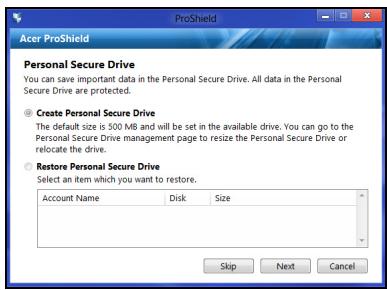
Ob prvem zagonu ProShield vas bo namestitveni čarovnik vodil skozi nastavitve parametrov aplikacije ProShield. Za začetek kliknite Začni. Nastaviti boste morali geslo in izbrali boste lahko, ali želite ustvariti osebni varni pogon.
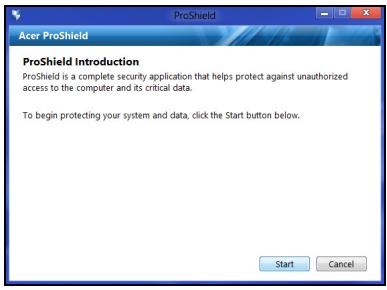
Opomba: Izberite geslo, ki si ga boste zapomnili, vendar ga bo težko uganiti. Ne uporabljajte slovarskih besed. Priporočamo, da uporabite kombinacijo črk in številk.
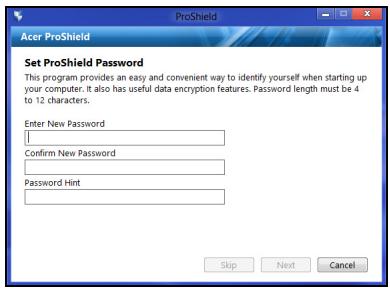
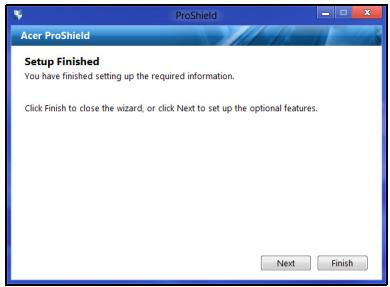
Ko boste z nastavljanjem gesla zaključili, kliknite Naprej, da bi ustvarili osebni varni pogon oziroma kliknite Dokončaj, da bi zapustili čarovnika.
Osebni varni pogon (PSD) je varen del vašega trdega diska, kamor lahko shranjujete datoteke. Dostop do tega PSD je mogoče le z geslom ali preverjanjem prstnega odtisa.
Ko ste z nastavitvami zaključili, lahko vstopite v konzolo ProShield, kjer lahko upravljate s svojim računalnikom in spreminjate nastavitve.
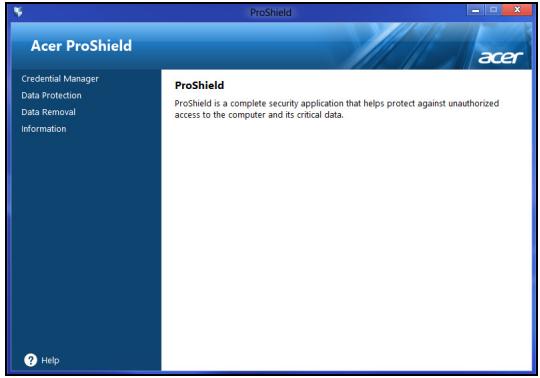
Nastavitve lahko spreminjate v levem podoknu.
Upravitelj poverilnic
Tukaj lahko nastavljate in upravljate svoje poverilnice, vključno s preverjanjem pristnosti pred zagonom.
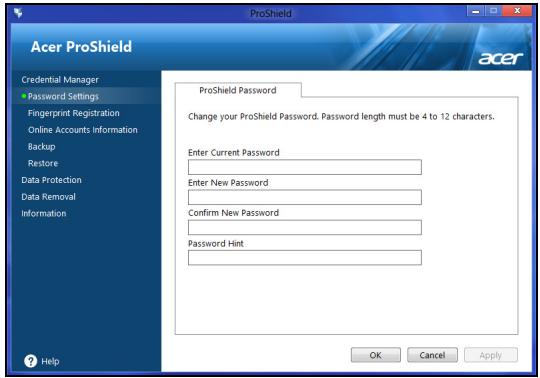
Spreminjate lahko svoja gesla ProShield in Windows, registrirate prstne odtise, upravljate s podatki o spletnih računih ter varnostno kopirate in obnavljate podatke poverilnic.
Registracija prstnih odtisov*
* (le, če ima računalnik bralnik prstnih odtisov)
Bralnik prstnih odtisov lahko uporabite, da bi računalnik zaščitili pred nepooblaščenim dostopom. Registrirajte dva ali več prstnih odtisov, ki jih boste nato lahko uporabili za dostop do računalnika ob zagonu namesto gesla.
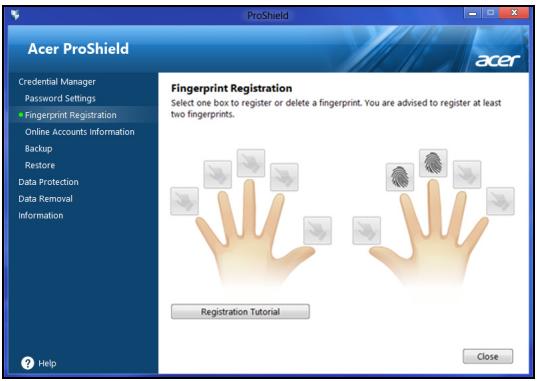
Za več informacij kliknite Vadnica za registracijo.
Zaščita podatkov
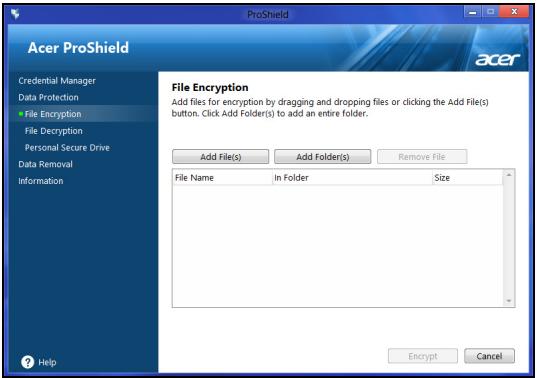
Tukaj lahko izbirate datoteke, ki jih želite šifrirati ali dešifrirati, in upravljate svoj osebni varni pogon.
Odstranjevanje podatkov
Tukaj lahko izberete datoteke, ki jih želite povsem odstraniti s trdega diska. Uničevalec datotek bo podatke prepisal in s tem onemogočil njihovo obnavljanje.
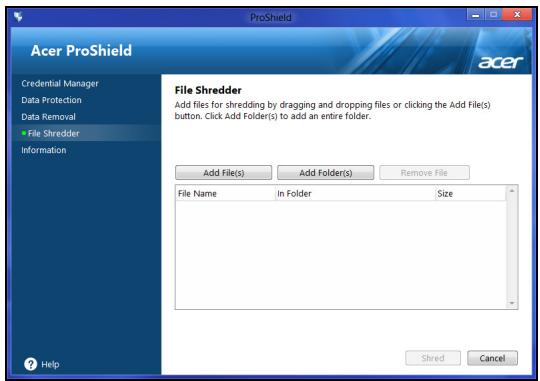
Opozorilo: Izberite le datoteke, ki jih resnično želite nepovratno uničiti. Po uničenju datoteke ali mape podatkov v njej ne bo več mogoče obnoviti.
Acer Office Manager
Opomba: Le na določenih modelih.
Acer Office Manager je upravljavsko programsko orodje za spremljanje in overjanje dostopa, ki omogoča osebju MIS oddaljeno upravljanje in posodabljanje računalnikov. Paket programske opreme ima dve komponenti: Konzola Acer Office Manager in odjemalec Acer Office Manager.
Konzola Acer Office Manager
Aplikacija konzole vam omogoča upravljanje povezanih odjemalcev z enega računalnika. Za zagon konzole v sistemu Windows 8 preprosto začnite vnašati »Office Manager Console«. Namesto tega lahko v načinu namizja izberete Acer Office Manager Console.
Ob prvem zagonu konzole vas bo program pozval k vnosu gesla in e-poštnega naslova za obvestila.
Opomba: Geslo mora biti dolgo od 8 do 31 znakov in mora vsebovati vsaj eno številko, eno veliko in eno malo črko.
Nadzorna plošča
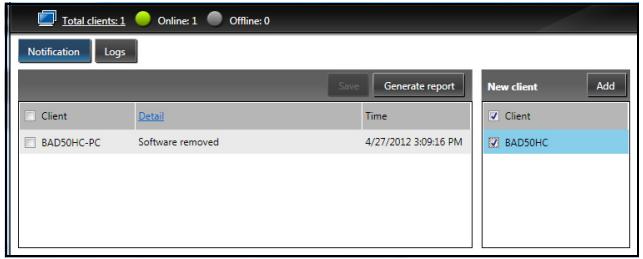
Po končanih korakih namestitve se prikaže Nadzorna plošča, kjer boste videli skupno število povezanih odjemalcev, odjemalcev, povezanih s spletom, in tistih, ki niso povezani s spletom. Odjemalca lahko tudi dodate, tako da ga izberete pod Nov odjemalec in kliknete gumb Dodaj.

Namig: V meniju Nov odjemalec izberite Odjemalci, da izberete vse najdene odjemalce.
V območju Obvestila lahko vidite vsa obvestila za odjemalce, ki jih upravljate, vključno s podatki o npr. nameščeni in odstranjeni strojni in programski opremi, o tem, ali je bil odjemalec v uporabi in ali je imel prekinjeno povezavo s spletom dlje od določenega časa.
Upravitelj odjemalcev
Na strani Upravitelja odjemalcev si lahko ogledate vse odjemalce, ki jih upravljate iz konzole. Dvokliknite ikono za ogled informacij o sistemu za odjemalca.
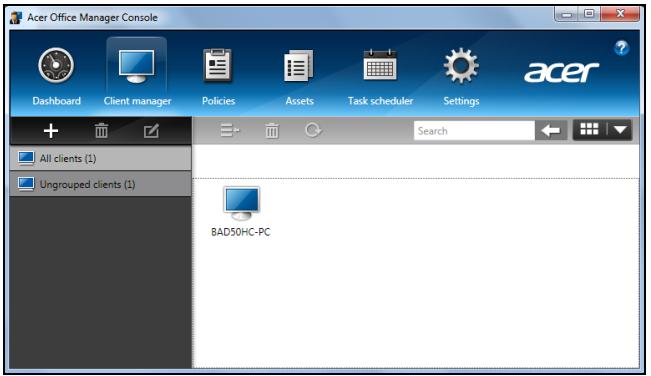
Odjemalce lahko združujete v skupine za lažje upravljanje. Ustvarite lahko na primer skupino za skrbnike in eno za prodajalce. Kliknite znak + nad seznamom odjemalcev, če želite ustvariti skupino in vanjo dodati odjemalce.
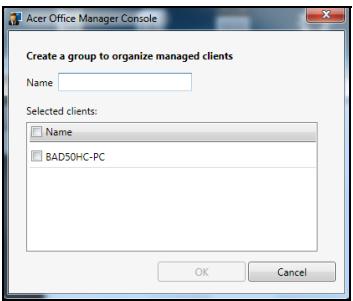
Opomba: Vsakega odjemalca je mogoče dodati le eni skupini.
Pravilniki
Določite pravilnike izbranim odjemalcem ali skupinam odjemalcev. Kliknite znak +, da dodate nov pravilnik.
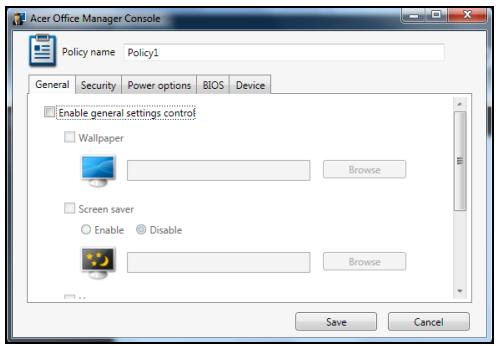
Opomba: Postavke v zavihku Naprava ne podpirajo namiznih računalnikov. Nastavitev bo prezrta, če določite pravilnik, ki vključuje postavke iz tega zavihka in ga uvedete na namiznem računalniku.
| Zavihek | Postavka | Funkcija |
| Splošno | Ozadje | Nastavite ozadje za vse odjemalce. |
| Ohranjevalnik zaslona | Nastavite ohranjevalnik zaslona za vse odjemalce. | |
| Domača stran | Nastavite domačo stran, ki jo naj ob zagonu odpre Internet Explorer. | |
| Omogoči samodejno predvajanje | Omogočite ali onemogočite samodejno predvajanje za zunanje naprave oziroma pogone CD-/DVD-ROM. | |
| Varnost | Omogoči varnostne nastavitve IE | Opredelite varnostne nastavitve za Internet Explorer |
| Omogoči pravilnik uporabniškega računa | Nastavite pravilnike za uporabniška gesla, na primer za moč in veljavnost gesla ter parametre za zaklepanje računa. | |
| Možnosti napajanja | Opredeli nastavitve upravljanja energije | |
| BIOS | Nadzorniško geslo BIOS | Nastavite nadzorniško geslo BIOS. Preden boste lahko geslo spremenili, boste morali vnesti morebitno obstoječe geslo. |
| Uporabniško geslo BIOS | Nastavite uporabniško geslo BIOS. Preden boste lahko uporabniško geslo spremenili, boste morali vnesti morebitno obstoječe geslo ali nadzorniško geslo. | |
| Spremeni nastavitve zagonskega zaporedja | Spremenite vrstni red naprav za zagon sistema. | |
| Naprava | Omogočite ali onemogočite naprave na prenosnikih. |
Sredstva
Stran Sredstva vam nudi hiter pregled nad upravljanimi odjemalci in strojno ter programsko opremo vsakega sistema. Spremljate lahko tudi to, kateri sprotni popravki so bili nameščeni na posameznih sistemih.
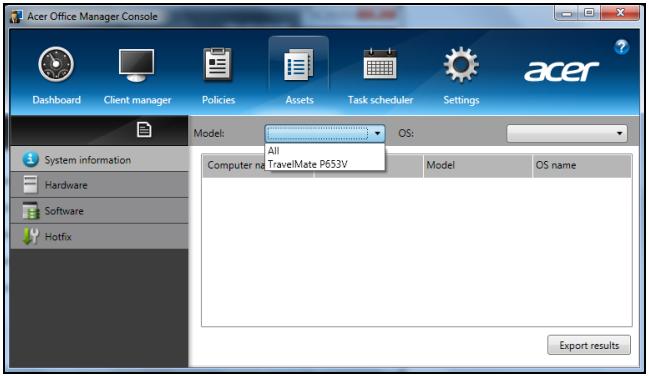
V spustnem meniju Model izberite model sistema. Iskanje lahko natančneje opredelite po operacijskem sistemu z uporabo spustnega menija OS. Prikazan bo seznam odkritih odjemalcev.
Kliknite Izvozi izide ali ikono 📄, da bi izide izvozili v obliki Excelove preglednice. Določiti boste morali mesto, kamor želite shraniti datoteko, in ime datoteke.
Razporejevalnik opravil
Na strani Razporejevalnik opravil lahko določite urnik za redno uvedbo izbranih pravilnikov. Kliknite znak +, da bi dodali novo opravilo.
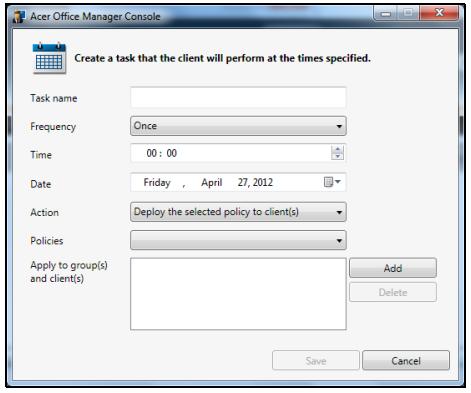
Vnesti boste morali ime opravila, izbrati pogostost, čas, datum, opravilo, pravilnike za uvedbo (če je to potrebno) in skupino(-e) odjemalca(-ev).
Po vnosu potrebnih podatkov kliknite Shrani.
Nastavitve
Na strani Nastavitve lahko po želji spreminjate svoje nastavitve.
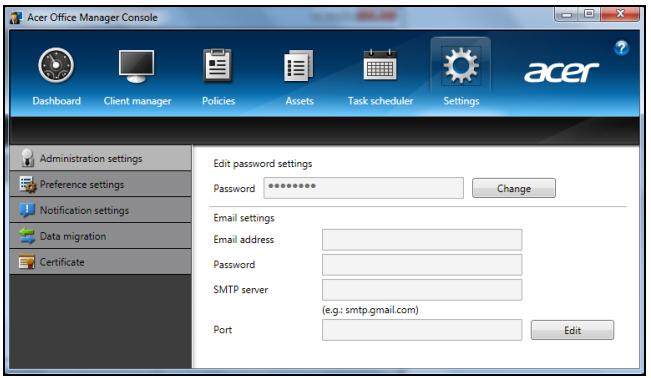
| Zavihek | Postavka | Funkcija |
| Skrbniške nastavitve | Uredi nastavitve gesla | Spremenite geslo svoje konzole Acer Office Manager |
| Nastavitve e-pošte | Nastavite e-poštni račun za prejemanje e-poštnih obvestil. | |
| Izbirne nastavitve | Nastavite izbirne nastavitve za zagon programa in zaklepanje. | |
| Nastavitve obvestil | Nastavite to, katera časovna obvestila naj se prikažejo na nadzorni plošči. | |
| Selitev podatkov | Izvozite nastavitve svoje konzole Acer Office Manager, da bi jih uporabili na drugem računalniku. | |
| Potrdilo | Ustvari novo potrdilo | Ustvarite potrdilo, ki ga boste lahko uvozili na drugem računalniku. Potrdila zagotavljajo, da je mogoče odjemalca upravljati le z ene konzole. |
| Uvozi potrdilo | Uvozite potrdilo z drugega računalnika. To omogoča konzoli upravljanje oddaljenega odjemalca, ki ga je potrdila druga konzola. |
Obnovitev
Računalnik lahko „obnovite“, torej povrnete v preteklo stanje, če imate z njim težave in si ne morete pomagati s pogostimi vprašanji (glejte strani 56).
Ta oddelek opisuje orodja, ki so na voljo na računalniku. Acer nudi program Acer Recovery Management, ki vam omogoča ustvariti varnostno kopijo za obnovitev, varnostno kopijo gonilnikov in aplikacij ter uporabo možnosti obnovitve tako z orodji Windows kot tudi z varnostno kopijo za obnovitev.
Opomba: Acer Recovery Management je na voljo le v prednameščenem operacijskem sistemu Windows.
Pomembno: Priporočamo, da čim prej ustvarite obnovitveno varnostno kopijo in varnostno kopijo gonilnikov in aplikacij. V nekaterih okoliščinah boste za polno obnovitev morali izdelati varnostno kopijo za obnovitev USB.
Priprava varnostne kopije
Za ponovno namestitev s pogona shrambe USB morate najprej ustvariti varnostno kopijo za obnovitev. Varnostna kopija za obnovitev zajema vso prvotno vsebino trdega diska računalnika, vključno s sistemom Windows in vso tovarniško privzeto programsko opremo in gonilniki. S to varnostno kopijo boste računalnik vrnili v stanje kot ob nakupu, pri tem pa boste imeli možnost obnoviti vse svoje nastavitve in osebne podatke.
Opomba: Najprej si priskrbite pogon USB zmogljivosti vsaj 16 GB.
- V zaslonu Start vnesite „Recovery“ in v seznamu aplikacij kliknite Acer Recovery Management.
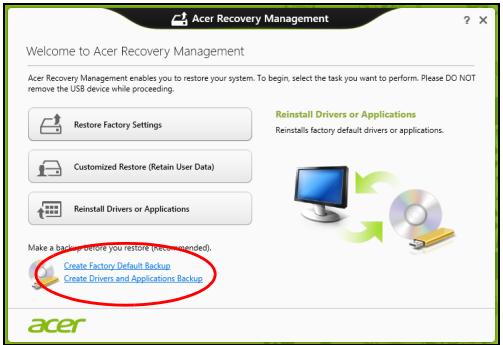
- Kliknite Ustvari varnostno kopijo s tovarniško privzeto vsebino. Odprlo se bo okno Pogon za obnovitev.
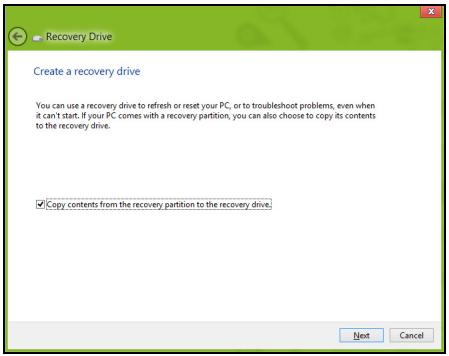
Preverite, ali ste izbrali možnost Kopiraj vsebino s particije za obnovitev na pogon za obnovitev. Ta možnost pomeni najpopolnejšo in najvarnejšo varnostno kopijo.
- Vstavite pogon USB in kliknite Naprej.
- Pred nadaljevanjem preverite, ali imate na pogonu USB dovolj prostora. Za varnostno kopijo za obnovitev potrebujete vsaj 16 GB prostora
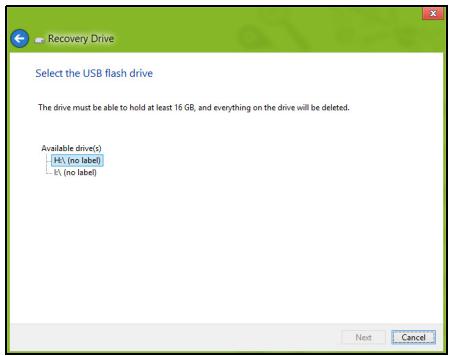
- Na zaslonu bo prikazan napredek izdelave varnostne kopije.
- Sledite navodilom za izvedbo postopka, dokler tega ne dokončate.
- Podatke za obnovitev lahko izbrišete, ko ustvarite varnostno kopijo za obnovitev. Če te podatke izbrišete, boste lahko računalnik obnovili le z varnostno kopijo za obnovitev na pogonu USB. Če izgubite ali pobrišete še pogon USB, računalnika ne boste mogli obnoviti.
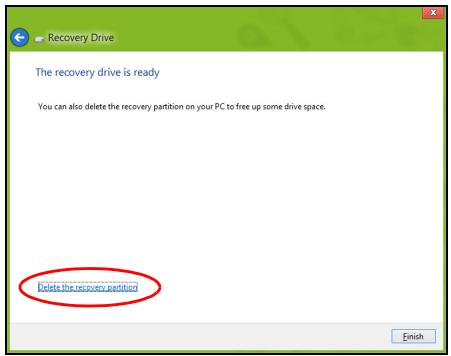
Pomembno: Označite ga z edinstveno opisno oznako, na primer „Varnostna kopija za obnovitev Windows“. Varnostne kopije hranite na varnem mestu, ki si ga boste zapomnili.
Izdelava varnostne kopije gonilnikov in aplikacij
Za izdelavo varnostne kopije gonilnikov in aplikacij s tovarniško prednaloženo programsko opremo in gonilniki, ki jih potrebuje računalnik, lahko uporabite pogon shrambe USB ali, če imate računalniški snemalnik DVD, enega ali več zapisljivih diskov DVD.
- V zaslonu Start vnesite „Recovery“ in v seznamu aplikacij kliknite Acer Recovery Management.
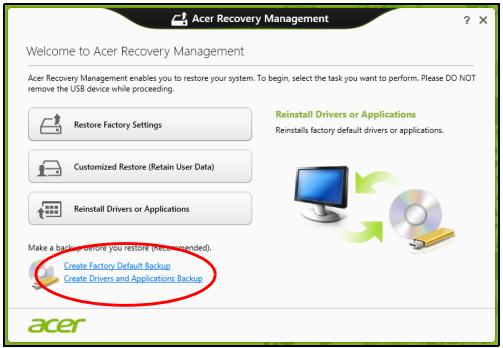
- Kliknite Ustvari varnostno kopijo gonilnikov in aplikacij.
Priključite pogon USB oziroma vstavite prazni disk DVD v optični pogon in kliknite Naprej.
- Če želite uporabiti pogon USB, najprej preverite, ali je na njem dovolj prostora.
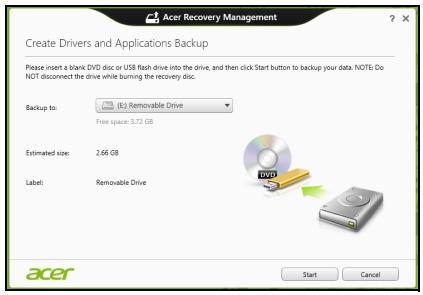
- Pri zapisovanju na diske DVD vam pogovorno okno sporoči tudi, koliko praznih zapisljivih diskov potrebujete za izvedbo postopka
priprave diskov za obnovitev. Pred nadaljevanjem preverite, ali imate potrebno število enakih praznih diskov.
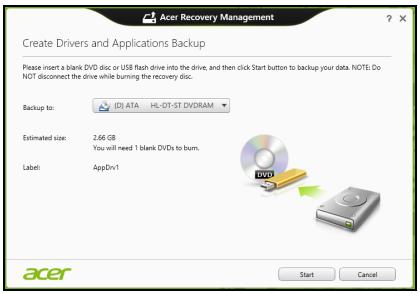
- Kliknite Začni za začetek kopiranja datotek. Na zaslonu bo prikazan napredek izdelave varnostne kopije.
- Sledite navodilom za izvedbo postopka, dokler tega ne dokončate:
- V primeru uporabe optičnih diskov bo pogon po zapisovanju posameznega diska tega izvrgel. Vzemite zapisani disk iz pogona in ga označite s pisalom s trajnim črnilom.
Če je potrebnih več diskov, ob zaslonskem pozivu vstavite nov disk in kliknite V redu. Nadaljujte, dokler postopka ne dokončate.
- Če uporabljate pogon USB, tega odklopite in ga razločno označite.
Pomembno: Označite ga z edinstveno opisno oznako, na primer „Varnostna kopija gonilnikov in aplikacij“. Varnostne kopije hranite na varnem mestu, ki si ga boste zapomnili.
Obnavljanje sistema
Za obnovitev sistema:
- Izvedi manjša popravila.
Če nepravilno delujeta le en ali dva kosa programske ali strojne opreme, bo težavo morda mogoče odpraviti s ponovno namestitvijo programske opreme ali gonilnikov naprave.
Glejte "Ponovna namestitev gonilnikov ali aplikacij" na strani 22, da bi znova namestili tovarniško prednameščeno programsko opremo in gonilnike.
Za navodila o ponovni namestitvi prednaložene programske opreme in gonilnikov glejte dokumentacijo izdelka oziroma spletno mesto podpore.
- Povrnitev sistema na predhodno stanje.
Če ponovna namestitev programske opreme ali gonilnikov ni odpravila težave, jo boste morda lahko odpravili s povrnitvijo sistema na predhodno stanje, ko je vse še delovalo pravilno.
Glejte navodila v "Povrnitev na predhodno stanje iz posnetka sistema" na strani 24.
- Ponastavitev operacijskega sistema
Če težave ni bilo mogoče nikakor odpraviti in želite sistem ponastaviti, vendar obdržati podatke, glejte poglavje "Vrnitev sistema na tovarniško privzeto stanje" na strani 25.
- Ponastavitev sistema na tovarniško privzeto stanje.
Če težave ni bilo mogoče nikakor odpraviti in želite sistem povrniti na tovarniško privzeto stanje, glejte poglavje "Vrnitev sistema na tovarniško privzeto stanje" na strani 25.
Ponovna namestitev gonilnikov ali aplikacij
Med odpravljanjem težav boste morda morali znova namestiti aplikacije in gonilnike naprave, ki so bili na računalniku tovarniško prednameščeni. Namestitev lahko izvedete s trdega diska ali z ustvarjene varnostne kopije.
- Druge aplikacije – če želite znova namestiti programsko opremo, ki na tem računalniku ni bila tovarniško prednaložena, sledite navodilom za namestitev, ki so ji priložena.
- Novi gonilniki naprave – če želite znova namestiti gonilnike naprave, ki na računalniku niso bili tovarniško prednameščeni, sledite navodilom za zadevno napravo.
Če namestitev izvajate iz sistema Windows in varnostne kopije podatkov, shranjene na računalniku:
- V zaslonu Start vnesite „Recovery“ in v seznamu aplikacij kliknite Acer Recovery Management.
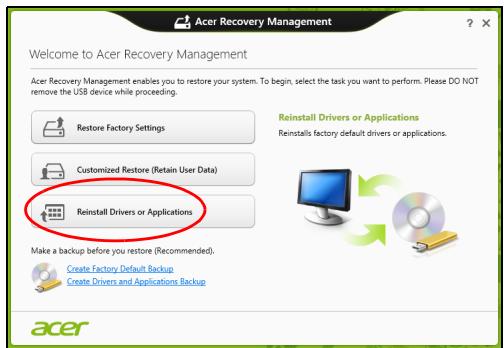
- Kliknite Ponovna namestitev gonilnikov ali aplikacij.
- Glejte oddelek Vsebina v središču za vire Acer.
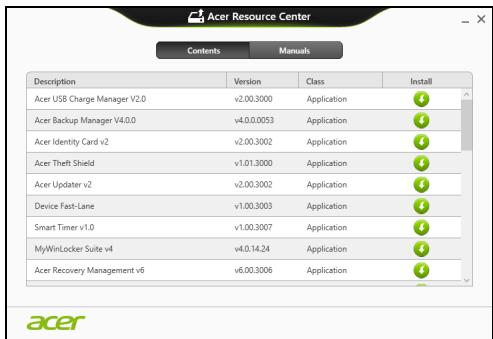
- Kliknite na namestitveno ikono elementa, ki ga želite namestiti, in sledite navodilom na zaslonu, da bi namestitev dokončali. Ta korak ponovite za vsak predmet, ki ga želite znova namestiti.
Če ponovno namestitev izvajate z varnostne kopije gonilnikov in aplikacij na DVD ali pogonu USB:
- V diskovni pogon vstavite disk z varnostno kopijo gonilnikov in aplikacij ali pa pogon priključite na prosta vrata USB.
- Počakajte, da se zažene Acer Resource Center, če ste vstavili DVD.
- Če se Acer Resource Center ne zažene samodejno, pritisnite tipko Windows + in dvokliknite na ikono optičnega pogona.
- Če uporabljate pogon USB, pritisnite tipko Windows + , nato pa dvokliknite na pogon z varnostno kopijo. Dvokliknite na ResourceCenter.
2. Glejte oddelek Vsebina v središču za vire Acer.
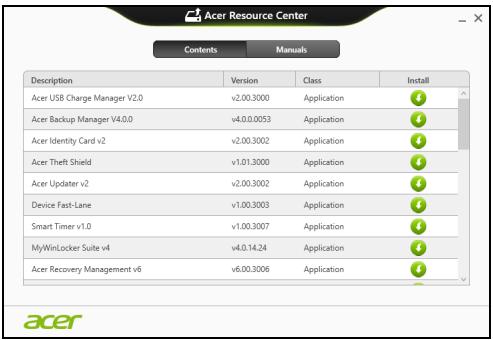
- Kliknite na namestitveno ikono predmeta, ki ga želite namestiti, in sledite zaslonskim pozivom, da bi namestitev dokončali. Ta korak ponovite za vsak predmet, ki ga želite znova namestiti.
Povrnitev na predhodno stanje iz posnetka sistema
Aplikacija Microsoft System Restore občasno zajame „posnetek“ nastavitev vašega sistema in jih shrani kot točke za obnovitev. V večini težko rešljivih težav s programsko opremo lahko sistem znova usposobite z vrnitvijo na eno od teh obnovitvenih točk.
Operacijski sistem Windows bo vsak dan in ob vsaki namestitvi programske opreme ali gonilnikov naprave samodejno ustvaril dodatno obnovitveno točko.
Opomba: Za več informacij o uporabi aplikacije Microsoft System Restore v zaslonu Start vnesite „Pomoč“ in v seznamu aplikacij kliknite na Pomoč in podpira. V iskalno polje pomoči vnesite „obnovitev sistema Windows“ in pritisnite Enter.
Vrnitev na obnovitveno točko:
- V zaslonu Start vnesite „Nadzorna plošča“ in v seznamu aplikacij kliknite Nadzorna plošča.
- Kliknite Sistem in varnost > Središče za opravila ter kliknite Obnovi na dnu okna.
- Kliknite Odpri aplikacijo Obnovitev sistema in nato Naprej.
- Kliknite najbližjo obnovitveno točko (najbližjo času, ko je sistem deloval pravilno), kliknite Naprej in Dokončaj.
- Pojavilo se bo potrditveno okno. Kliknite Da. Sistem je bil obnovljen na izbrano obnovitveno točko. Postopek lahko traja nekaj minut in bo računalnik morda znova zagnal.
Vrnitev sistema na tovarniško privzeto stanje
Če imate z računalnikom težave, ki jih ni mogoče odpraviti z drugimi metodami, boste morda morali za vrnitev na privzeto stanje znova namestiti celoten sistem. Obnovitev lahko izvedete s trdega diska ali z obnovitvenih diskov, ki ste jih izdelali.
- Če lahko Windows še zmeraj zaženete in niste izbrisali particije za obnovitev, glejte poglavje "Obnovitev iz operacijskega sistema Windows" na strani 25.
- Če sistema Windows ne morete več zagnati, trdi disk pa je bil povsem formatiran ali ste namestili drug trdi disk, glejte poglavje "Obnovitev iz varnostne kopije za obnovitev" na strani 28.
Obnovitev iz operacijskega sistema Windows
- V zaslonu Start vnesite „Recovery“ in v seznamu aplikacij kliknite Acer Recovery Management.
Na voljo sta dve možnosti, Obnovitev tovarniško privzetih nastavitev (Ponastavi moj računalnik) in Obnovitev po meri (Osveži moj računalnik).
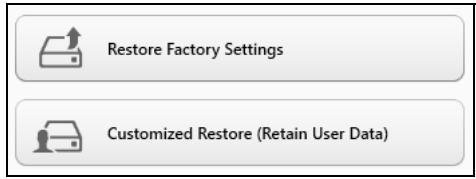
Obnovitev tovarniško privzetih nastavitev izbriše vse podatke na trdem disku in znova namesti operacijski sistem Windows, vso tovarniško prednameščeno programsko opremo in gonilnike. Če lahko do pomembnih datotek na trdem disku še zmeraj dostopate, jih varnostno kopirajte zdaj. Glejte "Obnovitev tovarniško privzetih nastavitev z Acer Recovery Management" na strani 26.
Obnovitev po meri bo poskušala ohraniti vaše datoteke (uporabniške podatke), znova pa bo namestila vso programsko opremo in gonilnike. Programska oprema, ki ste jo namestili od nakupa računalnika (razen programske opreme, nameščene prek Windows Store), bo odstranjena. Glejte "Prilagojena obnovitev z Acer Recovery Management" na strani 28.
Obnovitev tovarniško privzetih nastavitev z Acer Recovery Management
1. Kliknite Obnovi tovarniško privzete nastavitve.
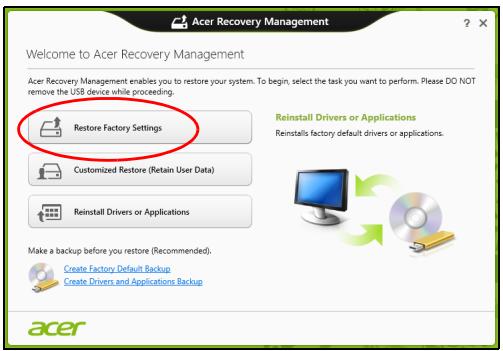
Pozor: „Obnovitev tovarniško privzetih nastavitev“ bo izbrisala vse datoteke na trdem disku.
- Če sta na računalniku nameščena dva operacijska sistema (to je mogoče le na nekaterih sistemih), se bo pojavilo okno z možnostjo obnovitve bodisi Windows 7 ali Windows 8. Če izberete Windows 7, se bo računalnik zagnal ponovno in obnovljeni bodo Windows 7. Če izberete Windows 8, se bo pojavila funkcija Ponastavitev računalnika, kot je opisano spodaj.
Opomba: Za kar najboljše delovanje funkcij Windows 8 ob prehodu z Windows 7, vstopite v BIOS (ob zagonu računalnika pritisnite ) in zagonski način spremenite na UEFI. Če znova namestite Windows 7, pred ponovnim zagonom računalnika zagonski način nastavite nazaj na Legacy.
- Odprlo se bo okno Ponastavitev računalnika.
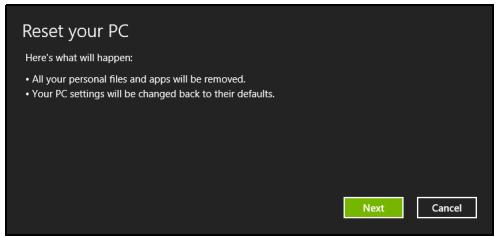
a. Samo odstrani datoteke hitro izbriše vse datoteke pred obnovitvijo računalnika, kar traja le 30 minut. b. Povsem počisti pogon povsem počisti pogon po tem, ko so bile vse datoteke izbrisane, tako da po obnovitvi ni mogoče odkriti nobene datoteke. Čiščenje pogona traja veliko dlje, do 5 ur, vendar je tudi veliko varnejše, saj so stare datoteke povsem izbrisane.
- Kliknite Ponastavi.
- Postopek obnovitve se bo pričel s ponovnim zagonom računalnika in nadaljeval s kopiranjem datotek na trdi disk.
- Po koncu obnovitve lahko začnete uporabljati računalnik, tako da ponovite postopek za prvi zagon.
Prilagojena obnovitev z Acer Recovery Management
- Kliknite Prilagojena obnovitev (ohranitev uporabniških podatkov).
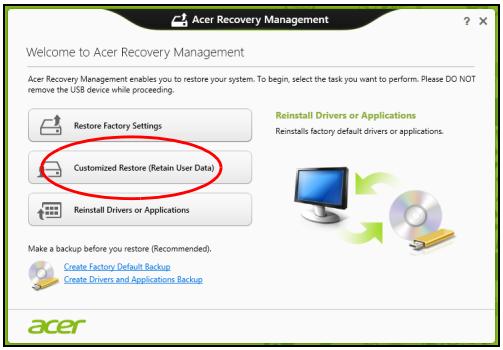
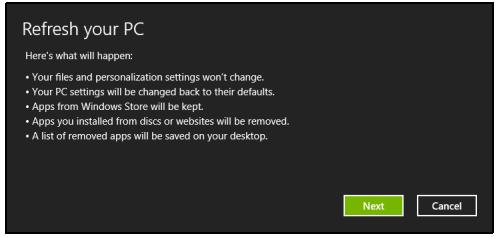
- Odprlo se bo okno Osvežitev računalnika.
Obnovitev iz varnostne kopije za obnovitev
Postopek za obnovitev iz varnostne kopije na pogonu USB:
- Poiščite svojo varnostno kopijo za obnovitev.
- Na računalnik priključite pogon USB in ga vključite.
- Če zagonski meni F12 ni omogočen, ga morate omogočiti zdaj.
a. Ob zagonu računalnika pritisnite tipko F12. b. S pomočjo leve in desne puščične tipke izberite glavni meni. c. Pritiskajte puščično tipko, dokler ne dosežete možnosti Zagonski meni F12. Možnost nato nastavite na Enabled s pritiskom na tipko Enter.
d. S pomočjo leve in desne puščične tipke izberite možnost Exit.
e. Izberite možnost Save Changes and Exit ali Exit Saving Changes, kar je odvisno od različice BIOS računalnika, in pritisnite Enter. Za potrditev izberite OK ali Yes.
a. S puščičnimi tipkami izberite napravo USB in pritisnite Enter.
b. Namesto običajnega zagona bo operacijski sistem Windows zagnan z varnostne kopije za obnovitev.
- Izberite vrsto tipkovnice.
- Izberite možnost Odpravljanje težav in izberite vrsto obnovitve:
a. Kliknite Napredno in nato Obnovitev sistema, da bi zagnali Microsoft System Restore:
Microsoft System Restore občasno zajame „posnetek“ nastavitev vašega sistema in jih shrani kot točke za obnovitev. V večini težko rešljivih težav s programsko opremo lahko sistem znova usposobite z vrnitvijo na eno od teh obnovitvenih točk.
b. Kliknite na Ponastavitev računalnika, da sprožite postopek ponastavitve:
Ponastavitev računalnika izbriše vse podatke na trdem disku in znova namesti operacijski sistem Windows, vso tovarniško prednameščeno programsko opremo in gonilnike. Če lahko do pomembnih datotek na trdem disku še vedno dostopate, jih varnostno kopirajte zdaj. Glejte "Ponastavitev računalnika z varnostno kopijo za obnovitev" na strani 30.
c. Kliknite na Osvežitev računalnika, da sprožite postopek osvežitve:
Osvežitev računalnika bo poskušala ohraniti vaše datoteke (uporabniške podatke), znova pa bo namestila vso programsko opremo in gonilnike. Programska oprema, ki ste jo namestili od nakupa računalnika (razen programske opreme, nameščene prek Windows Store), bo odstranjena. Glejte "Osvežitev računalnika z varnostno kopijo za obnovitev" na strani 31.
Ponastavitev računalnika z varnostno kopijo za obnovitev
Pozor: Ponastavitev računalnika bo izbrisala vse datoteke na trdem disku.
1. Odprlo se bo okno Ponastavitev računalnika.
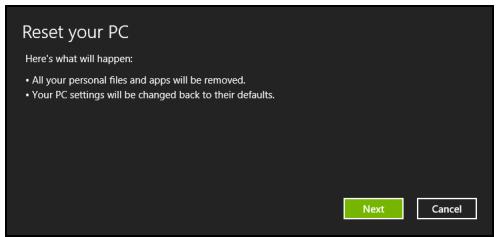
a. Izberite Ne, če ste particijo za obnovitev izbrisali ali kako drugače spreminjali particije na trdem disku in želite te spremembe ohraniti. b. Izberite Da, če želite računalnik povsem povrniti na tovarniško privzete nastavitve.
a. Samo odstrani datoteke hitro izbriše vse datoteke pred obnovitvijo računalnika, kar traja le 30 minut. b. Povsem počisti pogon povsem počisti pogon po tem, ko so bile vse datoteke izbrisane, tako da po obnovitvi ni mogoče odkriti nobene datoteke. Čiščenje pogona traja veliko dlje, do 5 ur, vendar je tudi veliko varnejše, saj so stare datoteke povsem izbrisane.
- Kliknite Ponastavi.
- Po koncu obnovitve lahko začnete uporabljati računalnik, tako da ponovite postopek za prvi zagon.
Osvežitev računalnika z varnostno kopijo za obnovitev
1. Odprlo se bo okno Osvežitev računalnika.
Osveži računalnik
Opomba: Ta funkcija je na voljo le na nekaterih modelih.
Acer Backup Manager je pripomoček, ki vam omogoča uporabo različnih funkcij varnostnega kopiranja, ki imajo vsaka po le tri preproste korake. Nastavite lahko celo samodejno ponavljanje teh funkcij kakor pogosto želite.
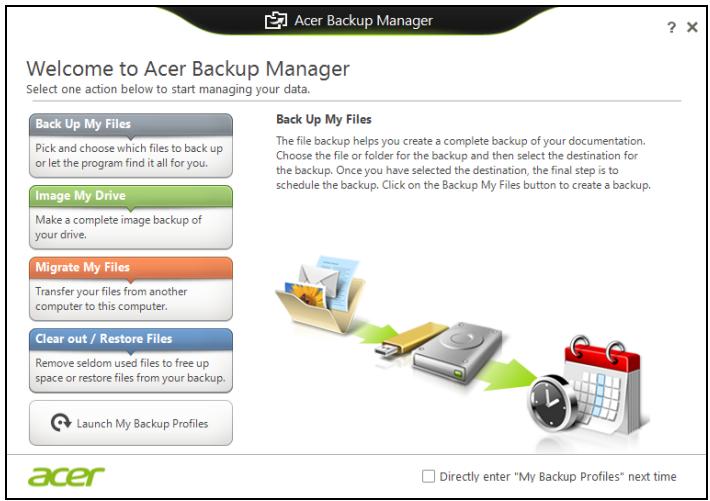
Za zagon Acer Backup Manager v sistemu Windows 8 preprosto začnite vnašati Backup Manager. Namesto tega lahko v načinu namizja izberete Acer Backup Manager. Takrat se bo odprl pozdravni zaslon. Na tem zaslonu boste lahko izbrali vrsto varnostne kopije, ki jo želite izdelati.
- Varnostno kopiraj moje datoteke: Izberite datoteke, ki jih želite varnostno kopirati.
- Napravi posnetek mojega pogona: Izvede varnostno kopijo celotnega pogona. Datoteko lahko zapišete na DVD, jo shranite na drug pogon na računalniku* ali pa na izmenljiv medij (t.j. pogon z bliskovnim pomnilnikom), da bi jo lahko vrnili na računalnik kasneje.
- Selitev datotek: Ta možnost omogoča kopiranje datotek na napravo USB, da bi lahko datoteke s starega računalnika prenesli na novi računalnik ali kateri koli drug računalnik z Acer Backup Manager.
- Čiščenje / obnovitev datotek: Odstranite redko uporabljene datoteke, da bi prihranili prostor na disku ali pa obnovite datoteke z varnostne kopije.
Izberite želeno vrsto varnostnega kopiranja in izberite datoteke oziroma pogon, ki ga želite varnostno kopirati, ter sledite zaslonskim navodilom:
1 Izberite vsebino, za katero želite ustvariti varnostno kopijo. Manj vsebine izberete, hitrejši bo postopek, vendar bo tveganje izgube podatkov večje. 2 Izberite mesto, kamor želite shraniti varnostne kopije. Možnosti pri tem vključujejo izmenljive medije, pogon računalnika*, medije CD/DVD, oddaljeni računalnik ali oblak z uporabo Microsoft SkyDrive. 3 Izberite, kako pogosto želite izdelati varnostne kopije z Acer Backup Manager.
Ko ste izvedli te tri korake, bodo varnostne kopije izdelane po časovnem programu.
*OPOMBA: Morali boste izbrati zunanji pogon ali vaš pogon D;; AcerBackup Manager ne omogoča shranjevanja varnostne kopije na izvorni pogon.
Pojdite v zaslon s profili Acer Backup Manager, če bi želeli svoje nastavitve kadarkoli spremeniti. Za dostop s pozdravnega zaslona Acer Backup Manager kliknite Zaženi moje profile varnostnega kopiranja.
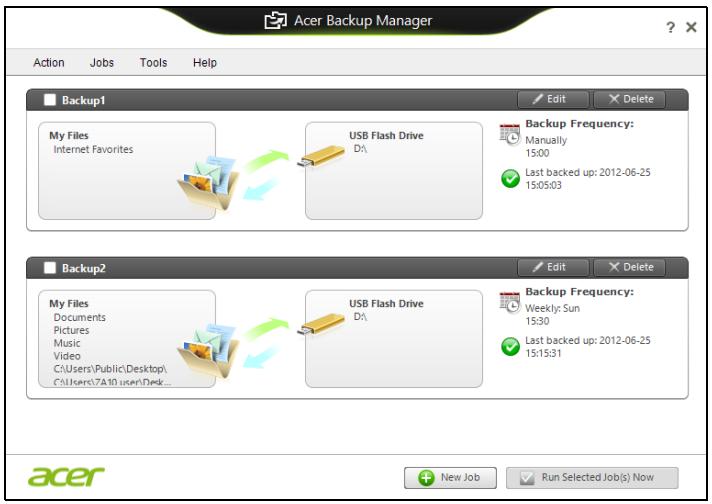
Tukaj lahko urejate in brišete trenutne profile varnostnega kopiranja.
Upravljanje z napajanjem
Računalnik ima vgrajeno enoto za upravljanje z napajanjem, ki nadzoruje aktivnost sistema. Dejavnost sistema pomeni kakršno koli dejavnost, ki vključuje eno ali več naslednjih naprav: tipkovnico, miško, trdi disk, zunanje naprave, priključene na računalnik, in pomnilnik grafične kartice. Če v določenem obdobju ni zaznana nobena aktivnost, bo računalnik zaradi varčevanja z energijo zaustavil nekatere ali vse naprave.
Varčevanje z energijo
Onemogoči hiter zagon
Funkcija hitrega zagona je namenjena hitremu zagonu računalnika, vendar porablja tudi majhno količino energije za preverjanje signalov za zagon. Ta preverjanja bodo počasi praznila baterijo računalnika.
Funkcijo hitrega zagona lahko onemogočite, če želite zmanjšati potrebe računalnika po energiji in njegov vpliv na okolje:
Opomba: Računalnik se bo iz stanja pripravljenosti zagnal počasneje, če funkcijo hitrega zagona računalnika onemogočite. S tem bosta onemogočeni tudi funkciji Acer Instant On in Acer Always Connect, če jih računalnik ima.
Računalnik se tudi ne bo zagnal na ukaz za zagon preko omrežja (Wake on LAN).
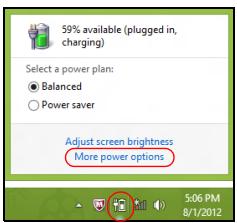
- Odprite namizje.
- Kliknite Možnosti napajanja v območju za obvestila.
- Izberite Več možnosti napajanja.
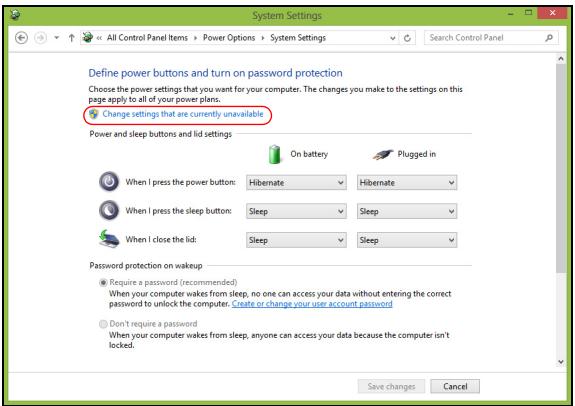
- Izberite možnost Spreminjanje načina delovanja gumbov za vklop.
- Za dostop do nastavitev izklopa izberite možnost Spreminjanje nastavitev, ki trenutno niso na voljo.
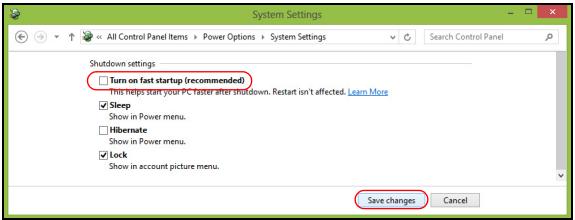
- Drsite navzdol in onemogočite možnost Omogoči hiter zagon.
Računalnik ima vgrajen akumulator, ki omogoča dolgotrajno uporabo med polnjenji.
Značilnosti baterije
Baterija ima naslednje značilnosti:
• Vsebuje trenutne standarde tehnologije baterij. - Opozarja pri slabi moči baterije.
Baterija se polni vsakokrat, ko računalnik priključite na AC adapter. Vaš računalnik podpira polnjenje med uporabo in omogoča, da se baterija polni medtem ko uporabljate računalnik. Vendarle, polnjenje pri ugasnjenem računalniku pomeni hitrejši čas polnjenja.
Baterija je priročna med potovanjem ali ob izpadu električne napetosti. Priporočamo, da imate za vsak slučaj na voljo dodatno napolnjeno baterijo. O podrobnostih naročanja dodatne baterije, kontaktirajte vašega prodajalca.
Polnjenje baterije
Akumulator napolnite tako, da polnilec priključite na računalnik in v električno vtičnico. Z delom na računalniku lahko nadaljujete na napetosti AC, medtem ko se vaša baterija polni. Vendarle, polnjenje pri ugasnjenem računalniku pomeni hitrejši čas polnjenja.
Opomba: Priporočamo vam, da pred koncem dneva napolnite baterijo. Polnjenje baterije preko noči pred potovanjem vam omogoča začeti naslednji dan s polno napolnjeno baterijo.
Klimatiziranje nove baterije
Pred prvo uporabo baterije morate slediti tako imenovanemu postopku prilagajanje temperature (conditioning):
- Vstavite novo baterijo ne da bi prižgali računalnik.
- Priključite AC adapter in v celoti napolnite baterijo.
- Izključite AC adapter.
- Vključite računalnik in delajte z napetostjo iz baterije.
- Ponovno priključite AC adapter in v celoti napolnite baterijo.
- Baterijo v celoti izpraznite, dokler se ne prikaže opozorilo o prazni bateriji.
Te korake ponavljajte, dokler baterije niste trikrat napolnili in izpraznili. Postopek klimatizacije uporabite za vse nove baterije ali za baterije, ki jih dalj časa niste uporabljali.
Opozorilo: Baterije ne izpostavljajte temperaturam pod 0°C (32°F) ali nad 45°C (113°F). Ekstremne temperature lahko škodljivo vplivajo na baterijo.
S postopkom klimatiziranja baterijo pripravite do tega, da sprejme maksimalen možen naboj. Če postopku ne boste sledili, ne boste dobili maksimalnega naboja baterije, kar bo tudi skrajšalo učinkovito življenjsko dobo baterije.
Poleg tega na uporabno življenjsko dobo baterije slabo vpliva še naslednje:
- Uporaba računalnika z neprekinjeno povezavo z električnim omrežjem.
- Ne praznjenje in polnjenje baterije do ekstremov, kot je opisano zgoraj.
- Redna uporaba; več kot uporabljate baterijo, hitreje bo dosegla konec svoje učinkovitosti. Standardna računalniška baterija ima življenjsko dobo več kot 300 polnjenj.
Z optimiziranjem življenjske dobe lahko največ iztisnete iz delovanja baterije, podaljšate cikel polnjenja/ponovnega polnjenja in izboljšate učinkovitost polnjenja. Svetujemo vam, da sledite spodnjim predlogom:
- Kupite dodatno baterijo.
- Uporabljajte napetost AC kadarkoli je mogoče in varčujte baterijo za uporabo na poti.
- Izvrzite PC kartico, če je ne uporabljate, saj bo ta porabljala napetost (pri izbranih modelih).
- Baterijo hranite na hladnem in suhem mestu. Priporočena temperatura je od 10°C (50°F) do 30°C (86°F). Višje temperature lahko povzročijo, da se baterija hitreje prazni.
- Prekomerno polnjenje skrajša življenjsko dobo baterije.
- Pazite na AC adapter in baterijo.
Preverjanje nivoja baterije
Windows prikazovalnik porabe prikazuje trenutni nivo baterije. Postavite kurzor na ikono baterije/napetosti na orodni vrstici, da pogledate trenutno stanje baterije.
Opozorilo o nizki polnosti baterije
Ko uporabljate baterijo, upoštevajte Windows prikazovalnik porabe.
Opozorilo: Takoj, ko se prikaže opozorilo, priključite AC adapter. Če se baterija v celoti izprazni, boste izgubili podatke in računalnik se bo ugasnil.
Ko se prikaže opozorilo o nizki polnosti baterije, je priporočen ukrep odvisen od vaše situacije:
| Situacija | Priporočen ukrep |
| Na voljo sta AC adapter in vtičnica. | 1. Vključite AC adapter v računalnik in ga priključite na vtičnico.2. Shranite vse potrebne datoteke.3. Nadaljujte z delom.Ugasnite računalnik,če želite baterijo hitreje napolniti. |
| Na voljo je dodatna, napolnjena baterija. | 1. Shranite vse potrebne datoteke.2. Zaprite vse programe.3. Vključite računalnik.4. Zamenjajte baterijo.5. Vključite računalnik in nadaljujte z delom. |
| AC adapter in vtičnica nista na voljo. | 1. Shranite vse potrebne datoteke.2. Zaprite vse programe.3. Vključite računalnik. |
Nameščanje in odstranjevanje baterije
Pomembno: Pred odstranjevanjem baterije iz enote priključite AC adapter, če želite nadaljevati z uporabo računalnika. V nasprotnem primeru najprej izključite računalnik.
Za nameščanje baterije:
- Poravnajte baterijo z odprtim predelom za baterijo; prepričajte se, da bo del s kontakti vstopil najprej in da zgornja površina baterije gleda navzgor.
- Potisnite baterijo v razdelek in rahlo pritisnite, dokler se baterija ne zaskoči.
Za odstranjevanje baterije:
- Potisnite zapah za sprostitev baterije, da sprostite baterijo.
- Izvlecite baterijo iz predala.
Ta razdelek vam podaja nasvete in napotke za premikanje ali potovanje z računalnikom.
Izklop iz namizja
Sledite tem korakom, da izključite računalnik iz zunanjih naprav:
- Shranite vse odprte datoteke.
- Odstranite disk(e) iz optičnega pogona(-ov).
- Ugasnite računalnik.
- Zaprite pokrov zaslona.
- Izključite kabel iz AC adapterja.
- Izključite morebitno tipkovnico, kazalno napravo, tiskalnik, zunanji monitor in druge zunanje naprave.
- Izključite ključavnico Kensington, če jo uporabljate za varovanje računalnika.
Premikanje
Ko se premikate na krajše razdalje, na primer od pisarne do sejne sobe.
Opomba: Računalnik lahko po daljšem času v stanju pripravljenosti preklopi v način mirovanja.
Kaj prinesti na sestanke
Če je sestanek kratek, ne boste potrebovali ničesar razen računalnika. Če bo sestanek daljši ali če nimate napolnjenih baterij, boste s sabo vzeli AC adapter, da računalnik priključite v sobi za sestanke.
Če soba za sestanke nima električne vtičnice, zmanjšajte porabo baterije tako, da računalnik postavite v način mirovanja. Pritisnite + ali zaprite zaslon, ko računalnika ne uporabljate.
- Preverite, ali ste odstranili vse medije in kompaktne diske iz pogonov. Če tega ne naredite, lahko medij poškoduje glavo pogona.
- Pospravite računalnik v zaščitno prevleko, ki prepreči premike in blazino v primeru, da vam računalnik pade na tla.
Pozor: Poleg pokrova računalnika ne postavljajte nobenih predmetov. Pritisk na zgornji pokrov lahko poškoduje zaslon.
Kaj vzeti s sabo
Če nimate doma nobenih stvari, vzemite s sabo naslednje:
• AC adapter in napetostni kabel • Natisnjeni namestitveni plakat.
Posebna pazljivost
- Zmanjšajte vpliv temperaturnih sprememb tako, da imate računalnik zmeraj s sabo.
- Če se morate ustaviti za dalj časa in ne morete vzeti računalnika s sabo, ga pustite v avtomobilskem prtljažniku, da računalnika ne izpostavite prekomerni vročini.
- Spremembe temperature in vlažnosti lahko povzročijo kondenz. Počakajte, da se računalnik ohladi na sobno temperaturo in preden ga vključite, preverite za kondenzacijo na zaslonu. Če je temperaturna sprememba večja od 10°C (18°F), pustite, da se računalnik počasi ohladi na sobno temperaturo. Po možnosti pustite računalnik 30 minut v okolju s temperaturo, ki je med zunanjo in sobno temperaturo.
Postavitev domače pisarne
Če redno delate na računalniku od doma, vam priporočamo nakup dodatnega AC adapterja za domačo uporabo. Z drugim AC adapterjem se izognete nošenju dodatne teže domov in od doma.
Če doma uporabljate računalnik za dalj časa, lahko razmislite o zunanji tipkovnici, monitorju in miški.
Ko se premikate na daljše razdalje, na primer od vaše pisarne do strankine pisarne ali lokalno potovanje.
Računalnik pripravite tako, kot da bi ga nesli domov. Prepričajte se, da je baterija v računalniku napolnjena. Varnost na letališču lahko od vas zahteva, da računalnik vključite.
Kaj vzeti s sabo
S sabo vzemite naslednje:
- AC adapter. • Dodatna, napolnjena baterija.
- Dodatne gonilnike za tiskalnik, če nameravate uporabiti drugi tiskalnik.
Posebna pazljivost
Poleg smernic pri odnašanju računalnika domov, sledite tem smernicam, da zaščitite računalnik med potovanjem:
- Računalnik zmeraj vzemite s sabo na letalo.
- Po možnosti naj računalnik ročno pregledajo. Rentgenske naprave letališke varnosti so varne, ampak računalnika ne spustite skozi zaznavalca kovin.
S sabo vzemite naslednje:
- AC adapter.
- Napetostne kable, ki so primerni za državo, v katero potujete. • Dodatna, napolnjena baterija.
- Dodatne gonilnike za tiskalnik, če nameravate uporabiti drugi tiskalnik.
- Dokaz o nakupu v primeru, da ga morate pokazati na carini.
- Potni list International Travelers Warranty (ITW) (Mednarodna potovalna garancija).
Posebna pazljivost
Upoštevajte enake ukrepe kot pri potovanju z računalnikom.
Poleg tega so pri mednarodnem potovanju uporabni naslednji napotki:
- Ko potujete v drugo državo, se prepričajte, da sta lokalna AC napetost in napetostni kabel AC adapterja združljiva. Če temu ni tako, kupite napetostni kabel, ki je združljiv z lokalno AC napetostjo. Za napajanje računalnika ne uporabljajte pretvornikov, ki se prodajajo za naprave.
- Če uporabljate modem, preverite, ali sta modem in priključek združljiva s telekomunikacijskim sistemom države, v katero potujete.
Razširitev z možnostmi
Možnosti povezljivosti
Vrata omogočajo priključitev perifernih naprav na vaš računalnik enako kot pri namiznem PC-ju. Za navodila o priključevanju različnih zunanjih naprav na računalnik preberite naslednji razdelek.
Povezovanje z omrežjem
Vgrajena omrežna funkcija omogoča priključevanje vašega računalnika na omrežja, ki temeljijo na Ethernetu.
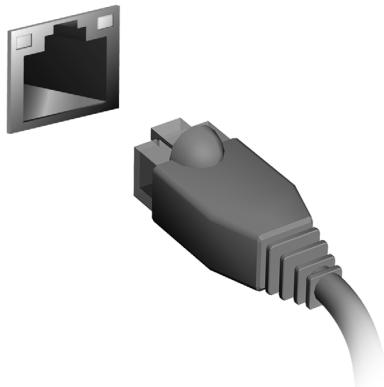
Za uporabo omrežne funkcije priključite kabel Ethernet na vrata Ethernet (RJ-45) na ohišju računalnika in na omrežni vhod oziroma zvezdišče omrežja.
Brezžična povezava vašega računalnika je privzeto vključena.
Operacijski sistem Windows bo med namestitvijo zaznal in prikazal seznam omrežij, ki so na voljo. Izberite svoje omrežje in vnesite geslo, če je to zahtevano.
Druga možnost je, da zaženete program Internet Explorer in sledite navodilom.
Prosimo, obrnite se na svojega internetnega ponudnika ali glejte dokumentacijo usmerjevalnika.
Brezžična omrežja
Brezžični LAN oziroma WLAN je brezžično lokalno omrežje, ki lahko povezuje dva ali več računalnikov brez kablov. Vzpostavitev brezžičnega omrežja je preprosta in omogoča souporabo datotek, zunanjih naprav in internetne povezave.
Kaj so prednosti brezžičnega omrežja?
Mobilnost
Sistemi brezžičnega LAN omogočajo vam in drugim uporabnikom vašega domačega omrežja souporabo dostopa do datotek in naprav, povezanih z omrežjem, na primer tiskalnika ali optičnega bralnika.
Drugi računalniki v vašem domačem omrežju lahko souporabljajo tudi internetno povezavo.
Hitra in preprosta namestitev
Namestitev sistema brezžičnega LAN je lahko hitra in preprosta ter odstrani potrebo po vlečenju kablov skozi stene in strope.
Komponente brezžičnega LAN
Za vzpostavitev svojega brezžičnega omrežja doma potrebujete naslednje:
dostopno točko (usmerjevalnik).
Dostopne točke (usmerjevalniki) so dvosmerni oddajniki-sprejemniki, ki podatke oddajajo v svoje okolje. Dostopne točke delujejo kot posrednik med žičnim in brezžičnim omrežjem. Večina usmerjevalnikov ima vgrajen modem DSL, ki omogoča dostop do hitre internetne povezave DSL. Ponudnik internetnih storitev, ki ste ga izbrali, modem/usmerjevalnik običajno priloži naročnini na njegove storitve. Pozorno preberite dokumentacijo, ki je priložena dostopni točki/usmerjevalniku, da bi se seznanili s podrobnimi navodili o namestitvi.
ExpressCard
Kartice ExpressCard nudijo velik nabor razširitvenih možnosti, vključno z vmesniki za bliskovne pomnilniške kartice, TV-kartice, povezljivost Bluetooth in vmesnike IEEE 1394b. ExpressCards podpira uporabo z USB 2.0 in PCI Express.
Pomembno: Obstajata dve velikosti teh kartic, ExpressCard/54 in ExpressCard/34 (54 mm in 34 mm), ki imata različne funkcije. Vse reže ExpressCard ne podpirajo obeh velikosti. Glejte priročnik svoje kartice za podrobnosti o tem, kako namestiti in uporabljati kartico ter njene funkcije.
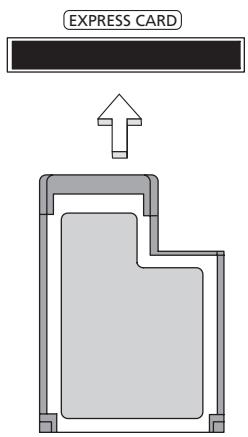
Vstavljanje kartice ExpressCard
Vstavite kartico v režo in jo nežno potiskajte, dokler se s klikom ne vpne.
Odstranjevanje kartice ExpressCard
Preden kartico ExpressCard odstranite:
- Zaprite aplikacijo, ki uporablja kartico.
- Z levo tipko miške kliknite na ikono za odstranitev strojne opreme v opravilni vrstici in zaustavite delovanje kartice.
- Kartico nežno potisnite v režo in jo spustite, tako da bo izskočila. Kartico nato izvlecite iz reže.
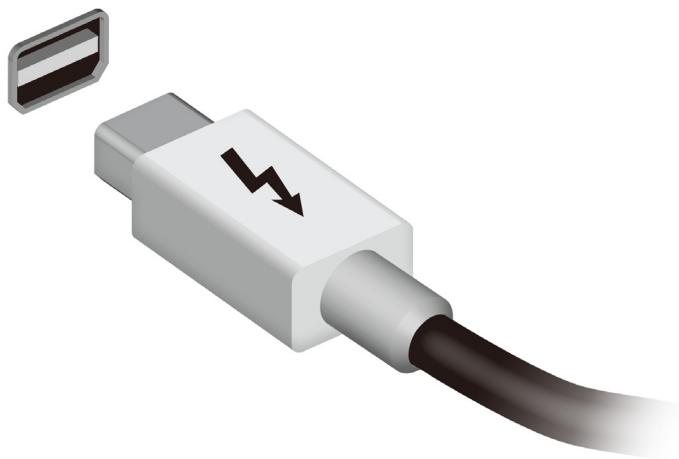
Thunderbolt
Thunderbolt je hitri priključek, ki podpira naprave za shranjevanje in zunanje zaslone. Združljiv je s standardom DisplayPort.
Opomba: Zaporedno je mogoče verižiti do šest naprav Thunderbolt in eno napravo DisplayPort. Naprava DisplayPort mora pri tem biti zadnja naprava v verigi, pred njo pa ne more biti zaslona Thunderbolt.
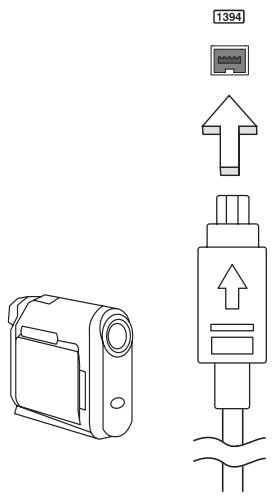
Vrata IEEE 1394 na računalniku omogočajo priklop naprav, združljivih s standardom IEEE 1394, kot so videokamere in fotoaparati. Za podrobnosti si oglejte dokumentacijo zadevne videokamere ali fotoaparata.
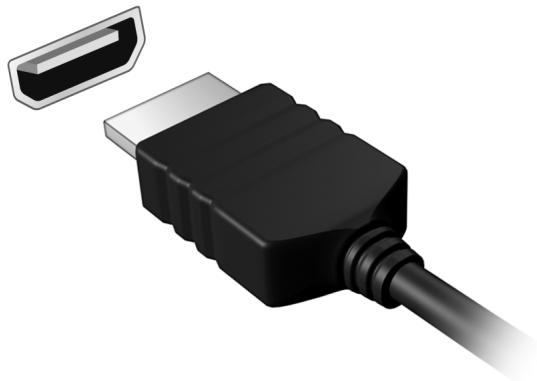
HDMI
HDMI (Visokoločljivostni večpredstavnostni vmesnik) je industrijski, nestisnjen in povsem digitalen vmesnik avdio/video. HDMI zagotavlja vmesnik med vsemi združljivimi digitalnimi avdio/video viri, kot so televizijski sprejemniki, predvajalniki DVD in sprejemniki A/V ter združljivi monitorji z digitalnim avdiom in/ali videom, kot je digitalna televizija (DTV) preko enega samega kabla.
Vhod HDMI na vašem računalniku uporabite za priključitev visokokakovostne avdio- in videoopreme. Izvedba z enim samim kablom omogoča lepo namestitev in hiter priklop.
Univerzalno serijsko vodilo (USB)
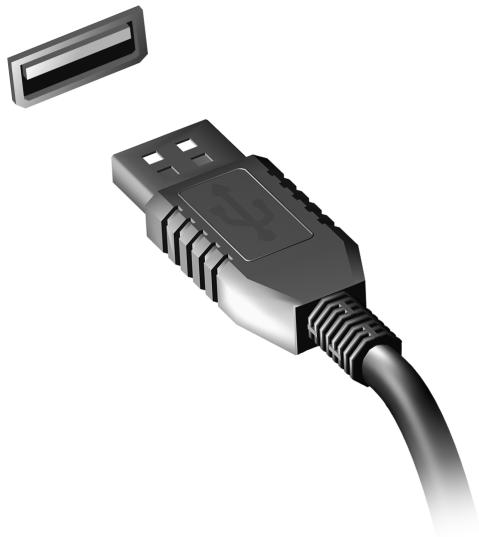
Vrata USB so hitro serijsko vodilo, ki omogoča priključevanje USB naprav brez zavzemanja sistemskih virov.
Če je v optičnem pogonu nameščen DVD modul, lahko na računalniku predvajate DVD filme.
- Vstavite DVD.
- Po nekaj sekundah se bo DVD film začel samodejno predvajati.
Pomembno! Ob prvem zagonu DVD predvajalnika bo program od vas zahteval vpis regijske kode. DVD-ji so na voljo za 6 regij.
| Koda območja | Država ali regija |
| 1 | ZDA, Kanada |
| 2 | Evropa, Srednji Vzhod, Južna Afrika, Japonska |
| 3 | Jugovzhodna Azija, Tajvan, Južna Koreja |
| 4 | Latinska amerika, Avstralija, Nova Zelandija |
| 5 | Nekdanja USSR, deli Afrike, Indija |
| 6 | Ljudska republika Kitajska |
Opomba: Za spremembo regijske kode v DVD pogon vstavite DVD film z drugo regijo.
Ko pogon DVD nastavite na določeno regijsko oznako, bo predvajal le DVD-je iz iste regije. Regijsko kodo lahko spremenite največ petkrat (skupaj s prvo nastavitvijo), po peti nastavitvi bo za zmeraj obveljala zadnje nastavljena regijska koda.
Obnova trdega diska ne bo ponastavila števila nastavljanj regijske kode.
Nadgradnja pomnilnika
Za nameščanje pomnilnika sledite tem korakom:
- Izključite računalnik, izvlecite AC adapter (če je priključen) in odstranite baterijo. Obrnite računalnik tako, da imate dostop do spodnje strani.
- Iz pokrova spomina odstranite vijake; nato ga dvignite in odstranite pokrov spomina.
- (a) Pomnilniški modul vstavite diagonalno v režo in ga nato (b) nežno pritisnite, da se zaskoči.
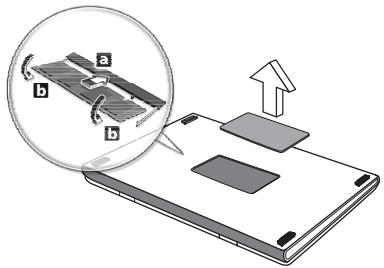
Računalnik samodejno zazna in ponastavi skupno velikost pomnilnika.
Pripomoček BIOS
Aplikacija BIOS je program za nastavljanje strojne opreme, vgrajen v BIOS vašega računalnika.
Vaš računalnik je že primerno konfiguriran in optimiziran, zato vam tega pripomočka ni potrebno zaganjati. Vendarle, če pride do težav pri konfiguraciji, ga boste morali zagnati.
Za aktiviranje pripomočka BIOS pritisnite med POST, medtem ko je prikazan logotip računalnika.
Zagonska sekvenca
Za nastavljanje zagonske sekvence v pripomočku BIOS ga aktivirajte in iz seznama kategorij na vrhu zaslona izberite Boot (Zagon).
Nastavljanje gesel
Za nastavljanje gesla pri zagonu aktivirajte BIOS in iz seznama kategorij na vrhu zaslona izberite Security (Varnost). Poiščite Password on boot (Geslo ob zagonu): in s tipkama in omogočite to funkcijo.
Najpogosteje postavljena vprašanja
Sledi seznam možnih situacij, ki lahko nastanejo med uporabo vašega računalnika. Za vsako je podana enostavna rešitev.
Pritisnil sem tipko za vklop ampak računalnik se ne prižge ali zažene
Poglejte indikator vklopa:
- Če ne sveti pomeni, da se računalnik ne napaja. Nastavite naslednje:
- Če uporabljate baterijo je lahko le-ta skoraj prazna in ne more vključiti računalnika. Priključite AC adapter, da napolnite baterijo.
- Prepričajte se, da je AC adapter pravilno vključen v računalnik in v vtičnico.
- Če sveti, preverite naslednje:
- Ali je v optičnem pogonu disk? Odstranite ga in pritisnite + + , da bi ponovno zagnali sistem.
- Ali je na računalnik priključena naprava za shranjevanje USB (disk USB ali pametni telefon)? Odstranite ga in pritisnite + + , da bi ponovno zagnali sistem.
Zaslon je prazen
Sistem za upravljanje z napajanjem računalnika samodejno ugasne zaslon in tako varčuje z energijo. Pritisnite poljubno tipko, da ponovno vključite zaslon.
Če pritisk na tipko ne vključi zaslona so vzroki za to lahko trojni:
- Nivo svetlosti je prenizek. Pritisnite + <▷> (povečaj), da bi prilagodili svetlost.
- Prikazovalna naprava je morda nastavljena na zunanji zaslon. Pritisnite vročo tipko za preklop zaslona + , da bi preklopili prikaz nazaj na računalnik.
- Če je prižgan indikator mirovanja je računalnik v stanju mirovanja. Pritisnite in spustite tipko za vklop za nadaljevanje.
Ne slišim nobenega zvoka
Nastavite naslednje:
- Mogoče je glasnost izključena. V Windowsih poglejte ikono nadzora zvoka (zvočnik) na opravilni vrstici. Če je prečrtana, kliknite nanjo in izbrišite možnost Utišaj vse.
- Nivo glasnosti je prenizek. V Windowsih poglejte ikono nadzora zvoka na opravilni vrstici. Za nastavitev glasnosti lahko uporabite tudi tipke za nadzor glasnosti.
- Če so na računalnik vključene naglavne slušalke, ušesne slušalke ali zunanji zvočniki se bodo notranji zvočniki samodejno izključili.
Želim izvreči pladenj optičnega pogona, ne da bi vključil računalnik.
Na optičnem pogonu je na voljo mehanska luknja za izvržbo. Vstavite vrh pisala ali sponko za papir v luknjo in pritisnite, da izvržete pladenj.
Tipkovnica se ne odziva.
Poizkusite priključiti zunanjo tipkovnico na priključek USB na računalniku. Če deluje, kontaktirajte vašega prodajalca ali pooblaščeni servisni center, saj je možno, da se je razrahljal kabel notranje tipkovnice.
Tiskalnik ne dela.
Nastavite naslednje:
- Prepričajte se, da je tiskalnik priključen v vtičnico in da je vklopljen.
- Preverite, ali je kabel tiskalnika pravilno priključen na vhod USB na računalniku in na ustrezna vrata na tiskalniku.
Zahteva po servisu.
International Travelers Warranty (ITW) (Mednarodna potovalna garancija).
Vaš računalnik ima International Travelers Warranty (ITW) (mednarodna potovalna garancija), s katero ste varni in nimate skrbi med potovanjem. Naša svetovna mreža servisnih centrov vam je na voljo, če potrebujete pomoč.
Zraven računalnika ste dobili potovalni list ITW. Potovalni list vsebuje vse, kar morate vedeti o programu ITW. Seznam pooblaščenih servisnih centrov je v tej priročni knjižici. Potni list preberite v celoti.
Ko potujete, imejte potni list ITW zmeraj pri roki zaradi vseh ugodnosti naših podpornih centrov. Vstavite dokaz o nakupu v zavihek, ki se nahaja v notranjem ovitku potnega lista ITW.
Če država, v katero potujete, nima pooblaščenega servisa Acer ITW, lahko vseeno stopite v stik z našimi pisarnami širom sveta. Prosimo, obiščite www.acer.com.
Preden pokličete.
Prosimo, da pripravite naslednje informacije, ko kličete na Acer za servis in v času klica bodite ob računalniku. Z vašo podporo lahko skrajšamo čas trajanja klica in uspemo rešiti vaše težave učinkoviteje. Če se na računalniku prikazujejo sporočila o napakah ali slišite piske, si zapišite, kako se pojavijo na zaslonu (ali številko in sekvenco v primeru piskov).
Sporočiti nam boste morali naslednje podatke:
Ime:
Naslov:
Telefonska številka:
Tip naprave in model:
Serijska številka:
Datum nakupa:
Odpravljanje težav
To poglavje prikazuje, kako ukrepati pri določenih sistemskih težavah. V primeru težave, preden pokličete serviserja, preberite to poglavje. Rešitve resnejših težav zahtevajo odpiranje računalnika. Ne poskušajte odpirati računalnika sami, ampak se obrnite na svojega prodajalca ali pooblaščeni servisni center za pomoč.
Napotki za odpravljanje težav
Ta računalnik vključuje napredni sistem prikazovanja zaslonskih sporočil o napakah, ki vam bo pomagal pri reševanju težav.
Če sistem javi sporočilo o napaki ali pride do napake, glejte poglavje "sporočila o napakah" spodaj. Če težave ne morete odpraviti, se obrnite na svojega prodajalca. Glejte "Zahteva po servisu" na strani 57.
Sporočila o napakah
Če se vam prikaže sporočilo o napaki, si ga zapišite in izvedite popravni ukrep. V naslednji tabeli so po abecednem vrstnem redu sporočila o napakah, skupaj s priporočenimi ukrepi.
| Sporočila o napakah | Ukrep |
| CMOS battery bad | Obrnite se na svojega prodajalca ali pooblaščeni servisni center. |
| CMOS checksum error | Obrnite se na svojega prodajalca ali pooblaščeni servisni center. |
| Disk boot failure | Vstavite sistemski (zagonski) disk in pritisniteza ponovni zagon. |
| Equipment configuration error | Pritisnite(med samopreizkusom ob zagonu) za vstop v pripomoček BIOS, nato pritisniteExit (Izhod)v pripomočku BIOS za ponovni zagon. |
| Hard disk 0 error | Obrnite se na svojega prodajalca ali pooblaščeni servisni center. |
| Hard disk 0 extended type error | Obrnite se na svojega prodajalca ali pooblaščeni servisni center. |
| I/O parity error | Obrnite se na svojega prodajalca ali pooblaščeni servisni center. |
| Keyboard error or no keyboard connected | Obrnite se na svojega prodajalca ali pooblaščeni servisni center. |
| Keyboard interface error | Obrnite se na svojega prodajalca ali pooblaščeni servisni center. |
| Memory size mismatch | Pritisnite F2 (med samopreizkusom ob zagonu) za vstop v pripomoček BIOS, nato pritisnite Exit (Izhod)v pripomočku BIOS za ponovni zagon. |
Če se težava ponavlja kljub izvedenemu popravnemu ukrepu, vas prosimo, da za pomoč kontaktirate vašega prodajalca ali pooblaščeni servisni center.
Napotki in namigi za uporabo sistema Windows 8
Vemo, da je to nov operacijski sistem in da bo potrebnega nekaj privajanja. Zato smo pripravili nekaj navodil, da ga boste lažje začeli uporabljati.
Dobro si je zapomniti naslednje tri zasnove:
1. Zaslon Start
Gumb Start ne obstaja več. Aplikacije lahko zaganjate z začetnega zaslona.
2. Ploščice
Žive ploščice so podobne sličicam aplikacij.
3. Vrstica Charms
Vrstica Charms vam omogoča izvajanje uporabnih funkcij, kot so souporaba vsebine, izklop računalnika in spreminjanje nastavitev.
Kako lahko dostopam do vrstice Charms?
Premaknite kazalec v zgornji ali spodnji desni rob zaslona, da bi odprli vrstico Charms, ali pa pritisnite bližnjico s tipko Windows + C.
Kako pridem do zaslona Start?
Pritisnite tipko Windows na tipkovnici, pritisnite bližnjico s tipko Windows + C in kliknite Start, ali pa kazalec premaknite v spodnji levi rob zaslona in kliknite Start.
Kako preklapljam med aplikacijami?
Premaknite kazalec v zgornji levi rob zaslona, da bi si ogledali sličice trenutno zagnanih aplikacij.
Pritisnete lahko tudi bližnjico s tipko Windows + , da bi odprli in drseli skozi nameščene aplikacije.
Pritisnite tipko Windows + , kliknite Nastavitve > Napajanje in izberite dejanje, ki ga želite izvesti. Namesto tega lahko na namizju kliknete Acer gumb za vklop/izklop in izberete dejanje, ki ga želite izvesti.
Zakaj novi vmesnik?
Novi vmesnik Windows 8 je zasnovan za dobro delovanje z vnosom na dotik. Aplikacije Trgovine samodejno zavzamejo celoten zaslon in jih ni treba zapreti na običajen način. Aplikacije Trgovine bodo prikazane na zaslonu Start v obliki živih ploščic.
Kaj so „live tiles (žive ploščice)“?
„Live tiles“ so podobne sličicam aplikacij, ki bodo posodabljane z novimi vsebinami zmeraj, ko boste povezani z internetom. Tako boste lahko spremljali vreme ali gibanje tečaja delnic, ne da bi vam bilo treba odpreti aplikacijo.
Kako odklenem računalnik?
Pritisnite katero koli tipko in kliknite na ikono uporabniškega računa, da bi odklenili računalnik. Če imate za račun nastavljeno geslo, ga boste morali vnesti pred nadaljevanjem.
Zaslon Start lahko prilagodite z različnimi slikami ozadij oziroma razporejanjem ploščic po lastnih potrebah.
Za spremembo ozadja pritisnite tipko Windows + in kliknite Nastavitve > Spremeni nastavitve računalnika > Prilagodi. Kliknite zaslon Start na vrhu strani in izberite barvo in sliko.
Kako premaknem ploščice?
Kliknite in držite ploščico, da bi jo izbrali, in jo povlecite na mesto na zaslonu Start, kjer jo želite imeti. Druge ploščice se bodo premaknile same, da bi dale prostor ploščici, ki ste jo vi premaknili.
Lahko povečam ali pomanjšam ploščice?
Z desnim miškinim gumbom kliknite na ploščico in v meniju, ki se pojavi na dnu zaslona, nato pa izberite Pomanjšaj ali Povečaj.
Zaklenjenemu zaslonu lahko spremenite sliko ali pa mu dodate hitri prikaz stanja in obvestil po lastnih potrebah.
Za spremembo ozadja pritisnite tipko Windows + in kliknite Nastavitve > Spremeni nastavitve računalnika > Prilagodi. Kliknite
Zaklenjeni zaslon na vrhu strani in izberite sliko ter aplikacije, ki jih želite videti na zaklenjenem zaslonu.
Kako torej zaprem aplikacijo?
Premaknite kazalec na vrh zaslona in kliknite ter povlecite okno navzdol, da bi aplikacijo zaprli.
Aplikacije iz sličic na levem robu zaslona lahko zaprete, tako da z desnim miškinim gumbom kliknete na sličico in izberete Zapri.
Ali lahko spremenim ločljivost zaslona?
V zaslonu Start začnite vnašati „nadzorna plošča“, da bi odprli Iskanje in prikažite izide; kliknite Nadzorna plošča > Prilagoditev ločljivosti zaslona.
Windows želim uporabljati na način, ki sem ga navajen. Vrnite mi moje namizje!
V zaslonu Start kliknite ploščico Namizje za ogled običajnega namizja. Aplikacije, ki jih pogosto uporabljate, lahko pripnete v opravilno vrstico, da bi lahko do njih dostopali hitro in preprosto.
Windows bo aplikacije, ki ne izhajajo iz Trgovine Windows samodejno odprl z Namizjem.
Kje so moje aplikacije?
V zaslonu Start preprosto začnite vnašati ime aplikacije, ki jo želite odpreti, Iskalnik pa bo samodejno odprl seznam izidov.
Za ogled celotnega seznama aplikacij pritisnite preslednico ali menijsko tipko in kliknite Vse aplikacije.
Kako dodam aplikacijo na zaslon Start?
V prikazu vseh aplikacij lahko aplikacijo dodate na zaslon Start, tako da jo izberete in kliknete nanjo z desnim miškinim gumbom. V meniju, ki se pojavi na dnu zaslona, izberite možnost Pripni na zaslon Start.
Kako odstranim ploščico z zaslona Start?
Z desnim miškinim gumbom kliknite Odpni z zaslona Start v meniju na dnu zaslona.
Kako dodam aplikacijo v opravilno vrstico na namizju?
V prikazu vseh aplikacij lahko aplikacijo dodate v opravilno vrstico na namizju, tako da jo izberete in kliknete nanjo z desnim miškinim gumbom. V meniju, ki se pojavi na dnu zaslona, izberite možnost Pripni v opravilno vrstico.
Kako lahko nameščam aplikacije?
Aplikacije iz Trgovine Windows lahko prenesete iz Store. Za nakup in prenos aplikacij iz Store potrebujete račun Microsoft ID.
Ne najdem aplikacij, kot sta Beležnica in Slikar. Kje so?
Na zaslonu Start lahko preprosto začnete vnašati ime programa, ki ga želite odpreti, da bi odprli Iskalnik in seznam izidov. Namesto tega lahko odprete Vse aplikacije in se pomaknete do »Pripomočki Windows« za prikaz seznama starejših programov.
Kaj je to račun Microsoft ID?
Račun Microsoft sta e-poštni naslov in geslo, ki ju uporabljate pri vpisu v Windows. Uporabite lahko kateri koli e-poštni naslov, vendar je najbolje, da uporabite tistega, ki ga uporabljate pri dopisovanju s prijatelji in vpisovanju v svoja najljubša spletna mesta. Ob vpisu v računalnik z računom Microsoft boste svoj računalnik povezali s svojimi najljubšimi ljudmi, datotekami in napravami.
Ali potrebujem takšen račun?
Računa Microsoft ID za uporabo Windows 8 ne potrebujete, vendar bo z njim vse preprosteje, saj boste lahko sinhronizirali podatke na različnih napravah, v katere se vpisujete z njim.
Kako pridobim takšen račun?
Če ste že namestili Windows 8 in se niste vpisali z računom Microsoft ali tega nimate in bi ga radi pridobili, pritisnite tipko Windows + in kliknite Nastavitve > Spremeni nastavitve računalnika > Uporabniki > Preklopi v račun Microsoft ter sledite navodilom na zaslonu.
Kako dodam priljubljeni zaznamek v Internet Explorer?
Internet Explorer 10 nima običajnih priljubljenih zaznamkov. Namesto tega lahko bližnjice pripnete na zaslon Start. Na strani, ko je ta odprta,
z desnim miškinim gumbom kliknite kjerkoli, da bi odprli meni na dnu zaslona. Kliknite Pripni v zaslon Start.
Kako preverim za posodobitvami Windows?
Pritisnite tipko Windows + in kliknite Nastavitve > Spremeni nastavitve računalnika > Windows Update. Kliknite Preveri za posodobitvami zdaj.
Kje lahko dobim več informacij?
Če želite izvedeti več, obiščite:
• vadnice za Windows 8: www.acer.com/windows8-tutorial - Podpora z vprašanji in odgovori: www.acer.com/support
Predpisi in varnostna opozorila
IZJAVA FCC
Ta naprava je bila preizkušena in je v skladu z omejitvami digitalne naprave razreda B v skladu z delom 15 pravil FCC. Te omejitve so narejene, da nudijo razumno zaščito proti škodljivim interferencam pri stanovanjski namestitvi. Ta naprava izdeluje, uporablja in lahko oddaja radiofrekvenčno energijo in, če ni nameščena in uporabljana v skladu z navodili, povzroča škodljive interference radijskim komunikacijam.
Vseeno ni zagotovljeno, da se interference ne bodo pojavile pri posameznih nastavitvah. Če naprava povzroča škodljivo interferenco na radijski ali televizijski sprejem, kar lahko določite tako, da izključite in vključite napravo, je uporabnik tisti, ki naj poizkuša popraviti interferenco z enim ali več naslednjimi ukrepi:
- Preusmerite ali prestavite sprejemno anteno.
- Povečajte razdaljo med napravo in sprejemnikom.
- Napravo priključite na vtičnico na omrežju, ki je drugačno od tistega na katero je priključen sprejemnik.
- Za pomoč se posvetujte s prodajalcem ali izkušenim radio/televizijskim tehnikom.
Opomba: Zaščiteni kabli
Vse povezave na druge naprave je treba izvesti z zaščitenimi kabli, da bi se vzdrževalo skladanje z uredbami FCC.
OPOMBA: PERIFERNE NAPRAVE
Na napravo lahko priključite le tiste naprave (vhodno/izhodne naprave, terminali, tiskalniki, itd.), ki so certificirani, da so v skladu z omejitvami razreda B. Uporaba necertificiranih perifernih naprav lahko povzroči interferenco na radijski in TV sprejem.
Pozor: Spremembe ali modifikacije, ki jih izdelovalec ni izrecno odobril, lahko izničijo uporabnikovo garancijo, ki je za uporabo računalnika podeljena s strani Federal Communications Commission.
OBVESTILO ZA KANADO
Ta digitalni aparat razreda B ustreza kanadskemu standardu ICES-003.
Enota LCD je izdelana z zelo natančnimi proizvodnimi tehnikami. Ne glede na to se lahko določene slikovne pike odklonijo ali so videti kot črne ali rdeče pike. To ne vpliva na zajeti posnetek in ne predstavlja napake.
REGULATIVNO OBVESTILO ZA RADIJSKO NAPRAVO
Opomba: Spodnje uredbene informacije so samo za modele z brezžičnim LAN-om in/ali Bluetoothom.
Ta naprava je namenjena zunanji uporabi, da ne bi prihajalo do radijskih interferenc z ostalo pooblaščeno opremo.
Ta izdelek je v skladu s standardi radio frekvence in varnosti vseh držav ali regij v katerih je bila odobrena brezžična uporaba. Odvisno od konfiguracije, ta izdelek lahko ali pa tudi ne vsebuje brezžično radijsko napravo (kot sta modula za brezžični LAN in/ali Bluetooth). Spodnje informacije so za izdelke s takimi napravami.
Izjava o skladnosti za države EU
S tem dokumentom Acer izjavlja, da je ta računalnik skladen z osnovnimi zahtevami in drugimi pomembnimi določili Direktive 1999/5/ES.
Kanali brezžične povezave za različne domene
| Severna Amerika | 2,412-2,462 GHz | Od Ch01 do Ch11 |
| Japonska | 2,412–2,484 GHz | Od Ch01 do Ch14 |
| Evropa ETSI | 2,412-2,472 GHz | Od Ch01 do Ch13 |
Francija: Omejeni pasovi frekvenc za brezžična omrežja
Frekvenčni pasovi v nekaterih območjih v Franciji so omejeni. Najvišja dopustna moč v najslabšem primeru znaša:
- 10 mW za celoten pas 2,4 GHz (od 2400 MHz do 2483,5 MHz);
- 100 mW za frekvence med 2446,5 MHz in 2483,5 MHz.
Opomba: Kanali od 10 do vključno 13 delujejo v frekvenčnem pasu od 2446,6 MHz do 2483,5 MHz.
Zunanja uporaba je dopustna pod naslednjimi pogoji: na zasebnem zemljišču in na zasebnem zemljišču javnih oseb je treba pred uporabo naprav z največjo dopustno močjo 100 mW v frekvenčnem pasu od 2446,5 do 2483,5 MHz predhodno pridobiti dovoljenje Ministrstva za obrambo; zunanja uporaba na javnih zemljiščih ni dovoljena.
Za celoten frekvenčni pas 2,4 GHz v naslednjih območjih velja:
- Največja dopustna moč v zaprtih prostorih je 100 mW
- Največja dopustna moč zunaj zaprtih prostorov je 10 mW
Območja, v katerih je dovoljena uporaba frekvenčnega pasu od 2400 do 2483,5 MHz v skladu z EIRP pri manj kot 100 mW v zaprtih prostorih in manj kot 10 mW zunaj zaprtih prostorov:
| 01 Ain Orientales | 25 Doubs | 59 Nord | 71 Saone et Loire |
| 02 Aisne | 26 Drome | 60 Oise | 75 Paris |
| 03 Allier | 32 Gers | 61 Orne | 82 Tarn et Garonne |
| 05 Hautes Alpes | 36 Indre | 63 Puy Du Dome | 84 Vaucluse |
| 08 Ardennes | 37 Indre et Loire | 64 Pyrenees | 88 Vosges |
| 09 Ariege | 41 Loir et Cher | Atlantique | 89 Yonne |
| 11 Aude | 45 Loret | 66 Pyrenees | 90 Territoire de |
| 12 Aveyron | 50 Manche | 67 Bas Rhin | Belfort |
| 16 Charente | 55 Meuse | 68 Haut Rhin | 94 Val de Marne |
| 24 Dordogne | 58 Nievre | 70 Haute Saone |
Ta zahteva se bo sčasoma najverjetneje spremenila, tako da boste svojo brezžično omrežno kartico v Franciji lahko uporabljali na več območjih.
Najnovejše podatke o tem boste našli na spletni strani ART (www.art-telecom.fr).
Opomba: Vaša kartica WLAN oddaja manj kot 100 mW, vendar več kot 10 mW.
Seznam državnih oznak
To opremo je dovoljeno uporabljati v naslednjih državah:
| Država | ISO 3166 | Država | ISO 3166 |
| 2-mestna oznaka | 2-mestna oznaka | ||
| Avstrija | AT | Malta | MT |
| Belgija | BE | Nizozemska | NT |
| Ciper | CY | Poljska | PL |
| Češka republika | CZ | Portugalska | PT |
| Danska | DK | Slovaška | SK |
| Estonija | EE | Slovenija | SL |
| Finska | FI | Španija | ES |
| Francija | FR | Švedska | SE |
| Nemčija | DE | Združeno kraljestvo | GB |
| Grčija | GR | Islandija | IS |
| Madžarska | HU | Liechtenstein | LI |
| Irska | IE | Norveška | NE |
| Italija | IT | Švica | CH |
| Latvija | LV | Bolgarija | BG |
| Litva | LT | Romunija | RO |
| Luksemburg | LU | Turčija | TR |
KANADA – NIZKONAPETOSTNE, BREZLICENČNE RADIOKOMUNIKACIJSKE NAPRAVE (RSS-210)
Izpostavljenost ljudi radiofrekvenčnim poljem (RSS-102)
Računalnik uporablja šibke integrirane antene, ki ne sevajo radiofrekvenčnega polja, ki bi presegalo zdravstvene omejitve Health Canada za širše prebivalstvo; oglejte si varnostni kodeks 6, ki je na voljo na spletni strani Health Canada na
www.hc-sc.gc.ca/rpb
Naprava je skladna s standardom RSS210 Industry Canada.
Ta digitalna naprava razreda B je skladna s 4. izdajo kanadskega standarda ICES-003 in RSS-210 št. 4 (december 2000) ter št. 5 (november 2001).
"Da bi preprečili radio interference z licenčnimi storitvami je naprava namenjena le notranji uporabi in proč od oken, da bi bila kar najbolj zaščitena. Za zunaj nameščeno napravo (oziroma njena oddajna antena) je treba pridobiti licenco."
Pozor: Pri uporabi brezžičnega LAN IEEE 802.11a je naprava zaradi uporabe frekvenčnega območja od 5,15 do 5,25 GHz omejena na notranjo uporabo. Industry Canada zahteva, da se ta izdelek uporablja znotraj v frekvenčnem območju od 5,15 do 5,25 GHz uporablja le znotraj, da bi se zmanjšale možne škodljive interference s sokanalnimi mobilnimi satelitskimi sistemi. Visokonapetostni radarji so določeni kot primarni uporabniki pasov od 5,25 do 5,35 GHz in od 5,65 do 5,85 GHz. Takšne radarske postaje lahko povzročijo interference in/ali poškodujejo to napravo.
Največji dovoljeni dobitek antene za to vrsto naprave je 6 dBi v skladu z omejitvijo E.I.R.P za razpon frekvenc od 5,25 do 5,35 in od 5,725 do 5,85 GHz v povezavah od točke do točke (PTP).
Varnostna zahteva FCC RF
Oddajana izhodna moč brezžične LAN Mini PCI in Bluetooth kartice je zelo pod FCC mejami izpostavljenosti na radijske frekvence. Ne glede na to je treba računalnik uporabljati tako, da se potencialen stik z ljudmi med normalno uporabo minimizira na naslednji način:
- Od uporabnikov se prosi, da sledijo varnostnim navodilom RF za brezžične naprave, ki so vključene v priročniku posamezne naprave.
Pozor: Da bi zadostili zahtevam FCC RF izpostavljenost je treba med anteno,, v zaslon vgrajene, brezžične LAN Mini PCI kartice in vsemi ljudmi vzdrževati razdaljo najmanj 20 cm (8 inčev).
Opomba: Brezžična kartica Mini PCI vsebuje funkcije raznolikega oddajanja. Ta funkcija ne oddaja naenkrat radijskih frekvenc iz obeh anten. Ena od anten se izbere samodejno ali ročno (uporabnik), da se zagotovi dobra, kakovostna radijska komunikacija.
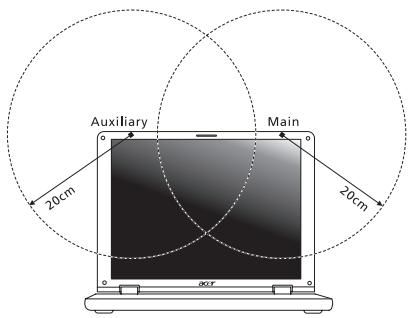
- Naprava je omejena za notranjo uporabo zaradi delovanja v frekvenčnem območju od 5,15 do 5,25 GHz. FCC zahteva, da se ta izdelek uporablja znotraj za frekvenčno območje 5,15 do 5,25 GHz, da bi se zmanjšale možne škodljive interference na kanalne mobilne satelitske sisteme.
- Visokonapetostni radarji so določeni kot primarni uporabniki pasov od 5,25 do 5,35 GHz in od 5,65 do 5,85 GHz. Takšne radarske postaje lahko povzročijo interference in/ali poškodujejo to napravo.
- Nepravilna montaža ali nepooblaščena uporaba lahko povzroči interference na radijske komunikacije. Kakršnokoli spreminjanje notranje antene bo izničilo certifikat FCC in vašo garancijo.
KANADA – NIZKONAPETOSTNE, BREZLICENČNE RADIOKOMUNIKACIJSKE NAPRAVE (RSS-210)
Izpostavljenost ljudi radiofrekvenčnim poljem (RSS-102)
Računalnik uporablja šibke integrirane antene, ki ne sevajo radiofrekvenčnega polja, ki bi presegalo zdravstvene omejitve Health Canada za širše prebivalstvo; oglejte si varnostni kodeks 6, ki je na voljo na spletni strani Health Canada na www.hc-sc.gc.ca/rpb.
Naprava je skladna s standardom RSS210 Industry Canada.
Ta digitalna naprava razreda B je skladna s 4. izdajo kanadskega standarda ICES-003 in RSS-210 št. 4 (december 2000) ter št. 5 (november 2001).
„Da bi preprečili radio interference z licenčnimi storitvami je naprava namenjena le notranji uporabi in proč od oken, da bi bila kar najbolj zaščitena. Za zunaj nameščeno napravo (oziroma njena oddajna antena) je treba pridobiti licenco.“
Pozor: Pri uporabi brezžičnega LAN IEEE 802.11a je naprava zaradi uporabe frekvenčnega območja od 5,15 do 5,25 GHz omejena na notranjo uporabo. Industry Canada zahteva, da se ta izdelek uporablja znotraj v frekvenčnem območju od 5,15 do 5,25 GHz uporablja le znotraj, da bi se zmanjšale možne škodljive interference s sokanalnimi mobilnimi satelitskimi sistemi. Visokonapetostni radarji so določeni kot primarni uporabniki pasov od 5,25 do 5,35 GHz in od 5,65 do 5,85 GHz. Takšne radarske postaje lahko povzročijo interference in/ali poškodujejo to napravo.
Največji dovoljeni dobitek antene za to vrsto naprave je 6 dBi v skladu z omejitvijo E.I.R.P za razpon frekvenc od 5,25 do 5,35 in od 5,725 do 5,85 GHz v povezavah od točke do točke (PTP).
TravelMate serija
Uporaba električne energije
- Ta izdelek je treba priključiti na električno omrežje z napetostjo, ki je navedena na nalepki. Če niste prepričani, kakšna napetost je na voljo, se posvetujte s prodajalcem ali lokalnim podjetjem za oskrbo z električno energijo.
- Na napajalnem kablu ne sme nič stati. Izdelka ne postavljajte na mesto, kjer bi ljudje hodili po kablu.
- Če z napravo uporabljate podaljšek, preverite, ali je skupna jakost toka opreme, priključene na podaljšek, manjša od nazivne vrednosti podaljška. Prav tako zagotovite, da skupna moč toka za vse izdelke, priključene na eno stensko vtičnico, ne presega moči varovalke.
- Ne preobremenjujte električne vtičnice, vtičnice na podaljšku ali dvodelne vtičnice s priklopom prevelikega števila naprav. Skupna obremenitev sistema ne sme preseči 80 % moči veje električnega tokokroga. Če uporabljate podaljške z več vtičnicami, obremenitev ne sme preseči 80 % vhodne moči podaljška.
- AC adapter tega izdelka je opremljen s trižilnim ozemljenim vtičem. Vtič ustreza samo ozemljenim električnim vtičnicam. Preden vstavite vtič AC adapterja, zagotovite, da je električna vtičnica pravilno ozemljena. Ne vstavljajte vtiča v neozemljene električne vtičnice. Za podrobnosti se obrnite na svojega električarja.

Opozorilo! Ozemljitveni zob je varnostna funkcija. Uporaba električne vtičnice, ki ni pravilno ozemljena, lahko povzroči električni udar in/ali poškodbo.

Ustvarjanje varnostne kopije gonilnikov in aplikacij 19
Obnovitev sistema 20
Posebna razmišljanja 41
Ustvarjanje domače pisarne 41
Posebna razmišljanja 42
Posebna razmišljanja 42
Razširitev z različnimi možnostmi 44
Ustvarjanje varnostne kopije gonilnikov in aplikacij
Za ustvarjanje varnostne kopije gonilnikov in aplikacij, ki vsebuje tovarniško nameščeno programsko opremo in gonilnike, ki so potrebni vašemu računalniku, lahko uporabite USB pomnilniško napravo ali DVD snemalnik, če je na voljo na računalniku z enim ali več praznimi DVD diski, na katere je mogoče snemati.
- V meniju Start vnesite »Recovery« in kliknite Acer Recovery Management na seznamu aplikacij.
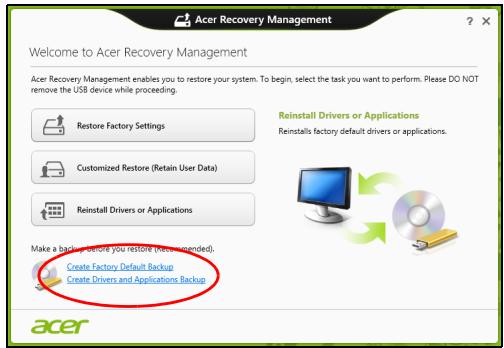
Katere so prednosti brezžičnega omrežja?
Mobilnost




- INFORMACIJE ZA VAŠO VARNOST IN UDOBJE
- VARNOSTNA NAVODILA
- IZKLOP IZDELKA PRED ČIŠČENJEM
- OPOZORILA GLEDE VTIKAČA PRI IZKLOPU NAPRAVE
- OPOZORILA ZA DOSTOPNOST
- OPOZORILA GLEDE NEPRAVIH VARNOSTNIH KARTIC (LE NA DOLOČENIH MODELIH)
- UPORABA ELEKTRIČNE NAPETOSTI
- SERVIS IZDELKA
- SMERNICE ZA VARNO UPORABO BATERIJE
- ZAMENJAVA BATERIJE
- OPOZORILO O OPTIČNEM POGONU (LE NA DOLOČENIH MODELIH)
- DELOVNO OKOLJE
- MEDICINSKE NAPRAVE
- VOZILA
- POTENCIALNO EKSPLOZIVNA OKOLJA
- KLICI V SILI
- NAVODILA ZA ODSTRANITEV
- NASVETI ZA ŽIVO SREBRO
- ENERGY STAR
- NAPOTKI IN INFORMACIJE ZA UDOBNO UPORABO
- ISKANJE CONE UGODJA
- SKRB ZA VAŠ VID
- OČI
- ZASLON
- RAZVIJTE DOBRE DELOVNE NAVADE
- PRVO KOT PRVO
- VAŠA NAVODILA
- OSNOVNO VZDRŽEVANJE IN NAPOTKI ZA UPORABO RAČUNALNIKA
- VKLOP IN IZKLOP RAČUNALNIKA
- SKRB ZA BATERIJO
- ČIŠČENJE IN SERVIS
- BATERIJA
- RAZŠIRITEV Z MOŽNOSTMI
- POVEZOVANJE Z OMREŽJEM
- UNIVERZALNO SERIJSKO VODILO (USB)
- PREDVAJANJE DVD FILMOV
- NADGRADNJA POMNILNIKA
- PRIPOMOČEK BIOS
- NAJPOGOSTEJE POSTAVLJENA VPRAŠANJA
- PREDPISI IN VARNOSTNA OPOZORILA
- SLEDILNA PLOŠČA
- OSNOVE RAVNANJA S SLEDILNO PLOŠČO (Z DVEMA GUMBOMA)
- UPORABA TIPKOVNICE
- TIPKE ZA ZAKLEP IN VGRAJENA NUMERIČNA TIPKOVNICA
- BLIŽNJICE
- TIPKE WINDOWS
- ACER PROSHIELD (LE NA DOLOČENIH MODELIH)
- PREGLED
- PRILAGAJANJE NASTAVITEV PROSHIELD
- UPRAVITELJ POVERILNIC
- REGISTRACIJA PRSTNIH ODTISOV
- ZAŠČITA PODATKOV
- ODSTRANJEVANJE PODATKOV
- ACER OFFICE MANAGER
- KONZOLA ACER OFFICE MANAGER
- NADZORNA PLOŠČA
- UPRAVITELJ ODJEMALCEV
- PRAVILNIKI
- SREDSTVA
- RAZPOREJEVALNIK OPRAVIL
- NASTAVITVE
- OBNOVITEV
- PRIPRAVA VARNOSTNE KOPIJE
- IZDELAVA VARNOSTNE KOPIJE GONILNIKOV IN APLIKACIJ
- OBNAVLJANJE SISTEMA
- PONOVNA NAMESTITEV GONILNIKOV ALI APLIKACIJ
- GLEJTE ODDELEK VSEBINA V SREDIŠČU ZA VIRE ACER
- POVRNITEV NA PREDHODNO STANJE IZ POSNETKA SISTEMA
- VRNITEV NA OBNOVITVENO TOČKO
- VRNITEV SISTEMA NA TOVARNIŠKO PRIVZETO STANJE
- OBNOVITEV IZ OPERACIJSKEGA SISTEMA WINDOWS
- OBNOVITEV TOVARNIŠKO PRIVZETIH NASTAVITEV Z ACER RECOVERY MANAGEMENT
- KLIKNITE OBNOVI TOVARNIŠKO PRIVZETE NASTAVITVE
- PRILAGOJENA OBNOVITEV Z ACER RECOVERY MANAGEMENT
- OBNOVITEV IZ VARNOSTNE KOPIJE ZA OBNOVITEV
- PONASTAVITEV RAČUNALNIKA Z VARNOSTNO KOPIJO ZA OBNOVITEV
- POZOR: PONASTAVITEV RAČUNALNIKA BO IZBRISALA VSE DATOTEKE NA TRDEM DISKU
- ODPRLO SE BO OKNO PONASTAVITEV RAČUNALNIKA
- OSVEŽITEV RAČUNALNIKA Z VARNOSTNO KOPIJO ZA OBNOVITEV
- ODPRLO SE BO OKNO OSVEŽITEV RAČUNALNIKA
- OSVEŽI RAČUNALNIK
- UPRAVLJANJE Z NAPAJANJEM
- VARČEVANJE Z ENERGIJO
- ONEMOGOČI HITER ZAGON
- ZNAČILNOSTI BATERIJE
- POLNJENJE BATERIJE
- KLIMATIZIRANJE NOVE BATERIJE
- OPOZORILO: BATERIJE NE IZPOSTAVLJAJTE TEMPERATURAM POD 0°C (32°F) ALI NAD 45°C (113°F). EKSTREMNE TEMPERATURE LAHKO ŠKODLJIVO VPLIVAJO NA BATERIJO
- PREVERJANJE NIVOJA BATERIJE
- OPOZORILO O NIZKI POLNOSTI BATERIJE
- NAMEŠČANJE IN ODSTRANJEVANJE BATERIJE
- IZKLOP IZ NAMIZJA
- PREMIKANJE
- KAJ PRINESTI NA SESTANKE
- KAJ VZETI S SABO
- POSEBNA PAZLJIVOST
- POSTAVITEV DOMAČE PISARNE
- MOŽNOSTI POVEZLJIVOSTI
- BREZŽIČNA OMREŽJA
- MOBILNOST
- KOMPONENTE BREZŽIČNEGA LAN
- DOSTOPNO TOČKO (USMERJEVALNIK)
- EXPRESSCARD
- THUNDERBOLT
- HDMI
- ZAGONSKA SEKVENCA
- NASTAVLJANJE GESEL
- PRITISNIL SEM TIPKO ZA VKLOP AMPAK RAČUNALNIK SE NE PRIŽGE ALI ZAŽENE
- ZASLON JE PRAZEN
- NE SLIŠIM NOBENEGA ZVOKA
- ŽELIM IZVREČI PLADENJ OPTIČNEGA POGONA, NE DA BI VKLJUČIL RAČUNALNIK
- TIPKOVNICA SE NE ODZIVA
- TISKALNIK NE DELA
- ZAHTEVA PO SERVISU
- INTERNATIONAL TRAVELERS WARRANTY (ITW) (MEDNARODNA POTOVALNA GARANCIJA)
- PREDEN POKLIČETE
- ODPRAVLJANJE TEŽAV
- NAPOTKI ZA ODPRAVLJANJE TEŽAV
- SPOROČILA O NAPAKAH
- NAPOTKI IN NAMIGI ZA UPORABO SISTEMA WINDOWS
- DOBRO SI JE ZAPOMNITI NASLEDNJE TRI ZASNOVE
- ZASLON START
- PLOŠČICE
- VRSTICA CHARMS
- KAKO LAHKO DOSTOPAM DO VRSTICE CHARMS
- KAKO PRIDEM DO ZASLONA START
- KAKO PREKLAPLJAM MED APLIKACIJAMI
- ZAKAJ NOVI VMESNIK
- KAJ SO „LIVE TILES (ŽIVE PLOŠČICE)
- KAKO ODKLENEM RAČUNALNIK
- KAKO PREMAKNEM PLOŠČICE
- LAHKO POVEČAM ALI POMANJŠAM PLOŠČICE
- IZJAVA FCC
- OPOMBA: ZAŠČITENI KABLI
- OPOMBA: PERIFERNE NAPRAVE
- OBVESTILO ZA KANADO
- REGULATIVNO OBVESTILO ZA RADIJSKO NAPRAVO
- IZJAVA O SKLADNOSTI ZA DRŽAVE EU
- KANALI BREZŽIČNE POVEZAVE ZA RAZLIČNE DOMENE
- FRANCIJA: OMEJENI PASOVI FREKVENC ZA BREZŽIČNA OMREŽJA
- SEZNAM DRŽAVNIH OZNAK
- KANADA – NIZKONAPETOSTNE, BREZLICENČNE RADIOKOMUNIKACIJSKE NAPRAVE (RSS-210)
- IZPOSTAVLJENOST LJUDI RADIOFREKVENČNIM POLJEM (RSS-102)
- WWW.HC-SC.GC.CA/RPB
- VARNOSTNA ZAHTEVA FCC RF
- TRAVELMATE SERIJA
- UPORABA ELEKTRIČNE ENERGIJE
- RAZŠIRITEV Z RAZLIČNIMI MOŽNOSTMI
- USTVARJANJE VARNOSTNE KOPIJE GONILNIKOV IN APLIKACIJ
Znamka : ACER
Model : ASPIRE E1-531-B9606G75MNKS
Kategorija : Prenosnik