
ASPIRE E1-531-B9606G75MNKS - Laptop ACER - Ingyenes használati útmutató
Találja meg az eszköz kézikönyvét ingyenesen ASPIRE E1-531-B9606G75MNKS ACER PDF formátumban.

 FR
FR
 BG
BG
 CS
CS
 DA
DA
 DE
DE
 EL
EL
 EN
EN
 ES
ES
 ET
ET
 FI
FI
 HR
HR
 HU
HU
 ID
ID
 IT
IT
 KO
KO
 LT
LT
 LV
LV
 NL
NL
 NO
NO
 PL
PL
 PT
PT
 RO
RO
 RU
RU
 SK
SK
 SL
SL
 SV
SV
 TR
TR
 ZH
ZH
| Termék típusa | Laptop |
| Márka | ACER |
| Modell | ASPIRE E1-531-B9606G75MNKS |
| Processzor | Intel Celeron B960 (2,2 GHz, kétmagos) |
| RAM memória | 6 GB DDR3 |
| Tároló | 750 GB merevlemez |
| Képernyő mérete | 15,6 hüvelyk |
| Képernyő felbontása | 1366 x 768 pixel (HD) |
| Operációs rendszer | Windows 8 (előre telepítve) |
| Akkumulátor | Lítium-ion, 6 cellás, 4400 mAh (tipikus) |
| Tápellátás | 65 W hálózati adapter, bemenet 100-240 V |
| Méretek (Szé x Mé x Ma) | 381 x 253 x 33 mm (kb.) |
| Tömeg | 2,6 kg (akkumulátorral együtt) |
| Vezeték nélküli kapcsolat | Wi-Fi 802.11 b/g/n, Bluetooth 4.0 |
| Portok | 2 x USB 3.0, 1 x USB 2.0, HDMI, VGA, Ethernet RJ-45, 3,5 mm jack csatlakozó |
| Optikai meghajtó | DVD Super Multi író |
| Webkamera | Beépített, 0,3 megapixel |
| Biztonság | Acer ProShield szoftver, BIOS jelszó, adatvédelem |
| Különleges funkciók | Többérintéses érintőpad, gyorsbillentyűk, ENERGY STAR energiafelhasználás-kezelés |
| Karbantartás | Puha, száraz ruhával tisztítsa; ne használjon folyékony vagy aeroszolos termékeket |
| Javíthatóság | Alkatrészek elérhetők hivatalos viszonteladóknál; akkumulátor, merevlemez és memória cserélhető |
Gyakran ismételt kérdések - ASPIRE E1-531-B9606G75MNKS ACER
Felhasználói kérdések a következőről ASPIRE E1-531-B9606G75MNKS ACER
0 kérdés erről a készülékről. Válaszolj azokra, amiket ismersz, vagy tedd fel a sajátod.
Tegyél fel egy új kérdést erről a készülékről
Töltse le az útmutatót a következőhöz Laptop PDF formátumban ingyenesen! Találja meg kézikönyvét ASPIRE E1-531-B9606G75MNKS - ACER és vegye vissza elektronikus eszközét a kezébe. Ezen az oldalon közzé van téve az eszköze használatához szükséges összes dokumentum. ASPIRE E1-531-B9606G75MNKS márka ACER.
HASZNÁLATI ÚTMUTATÓ ASPIRE E1-531-B9606G75MNKS ACER
Felhasználói kézikönyv
© 2012 Minden jog fenntartva.
TravelMate sorozat Felhasználói kézikönyv
Ez egy javított változat: 09/2012
Modellszám:
Sorozatszám: ____
Vásárlás időpontja: ____
Vásárlás helye:
Biztonsági és a kényelmes használattal kapcsolatos információk
Biztonsági tudnivalók
Kérjük, gondosan tanulmányozza át az alábbi útmutatást. Későbbi tájékozódás céljából őrizze meg ezt a dokumentumot. A terméken feltüntetett figyelmeztetéseket és tudnivalókat mindig vegye figyelembe.
A készülék kikapcsolása tisztítás előtt
Tisztítás előtt húzza ki a hálózati csatlakozót a dugaszolóaljzatból. Ne használjon folyékony vagy hajtógázos tisztítószert. A tisztításhoz használjon vízzel nedvesített kendőt.
A készülék csatlakoztatásával és leválasztásával kapcsolatos figyelmeztetések
A tápegységnek az elektromos hálózatra való csatlakoztatása és arról való leválasztása során kövesse az alábbi útmutatást:
A tápegység telepítését a tápkábelnek az elektromos hálózati aljzatba való csatlakoztatása előtt végezze el.
A tápegységnek a számítógépről való leválasztása előtt húzza ki a tápkábelt.
Ha a rendszer több áramforrással is rendelkezik, akkor a rendszer tápellátásának megszüntetését az összes tápegység összes tápkábelének lehúzásával végezze el.
A hozzáférhetőséggel kapcsolatos figyelmeztetések
Győződjön meg arról, hogy a tápkábel csatlakoztatására használt aljzat könnyen hozzáférhető, és a lehető legközelebb van a készüléket működtető személyhez. Ha meg kell szakítania a készülék áramellátását, akkor ezt a tápkábelnek az elektromos aljzatból való kihúzásával tegye meg.
A mellékelt vakkártyákkal kapcsolatos figyelmeztetés (csak bizonyos modellek esetében)
Amikor Ön kézhez kapja a számítógépet, akkor annak kártyafoglalataiban egy-egy vakkártya található. A vakkártyák a használaton kívüli foglalatokat védik a portól, a fémes tárgyaktól és az egyéb szennyeződésektől. Órizze meg a vakkártyákat, a későbbiek során még szüksége lehet rájuk.
ELŐVIGYÁZATOSSÁG a hallgatáshoz
Hallása védelme érdekében kövesse ezeket az útmutatásokat.
- Fokozatosan növelje a hangerőt, amíg tisztán és kényelmesen nem hallja.
- Ne növelje a hangerőt, miután fülei hozzászoktak a hangerőhöz. • Hosszabb ideig ne hallgasson nagy hangerővel zenét. • A zajos környezet kirekesztésére ne növelje a hangerőt.
- Csökkentse a hangerőt, ha nem hallja a közelében lévő emberek beszédét.
Figyelmeztetések
- Ne használja a készüléket víz közelében.
- Ne helyezze a készüléket labilis kocsira, állványra vagy asztalra. A készülék leeshet és súlyosan megsérülhet.
- A rések és nyílások a készülék megbízható működéséhez szükséges szellőzést szolgálják, illetve védik a gépet a túlmelegedéstől. A nyílásokat nem szabad elzárni vagy letakarni. A nyílásokat soha nem szabad a készüléket ágyra, heverőre, takaróra vagy hasonló felületre helyezve elzárni. A készüléket soha nem szabad fűtőtest fölé vagy mellé helyezni, valamint beépíteni, hacsak nincs biztosítva a megfelelő szellőzése.
- Soha ne dugjon a burkolat résein keresztül tárgyakat a készülékbe, mert veszélyes feszültséget hordozó ponthoz érhet hozzá, vagy rövidzárlatot okozhat, ami tűzhöz vagy áramütéshez vezethet. Soha ne öntsön folyadékot a készülékre vagy a készülékbe.
- A belső összetevők sérülésének és az akkumulátor szivárgásának elkerülése érdekében ne helyezze a készüléket rezgő felületre.
- Soha ne használja sportolás vagy edzés közben, illetve bármely más olyan környezetben, ahol a rezgések miatt váratlan rövidzárlatok alakulhatnak ki, megrongálódhatnak a motoros eszközök – merevlemez, optikai meghajtó –, vagy veszélyt jelenthet a lítiumionos akkumulátor.
- A készülék alsó oldala, a hálózati adapter és a szellőzőnyílások körüli részek felforrósodhatnak. A sérülések elkerülése érdekében ne érintse meg ezeket a részeket.
- A készülék és tartozékai kisméretű alkatrészeket tartalmazhatnak. Tartsa ezeket távol a gyermekektől.
Az elektromos energia használata
- A készüléket csak a címkén feltüntetett feszültséggel szabad üzemeltetni. Ha nem biztos abban, hogy milyen feszültség áll rendelkezésére, lépjen kapcsolatba a kereskedővel vagy a helyi áramszolgáltatóval.
- Ne tegyen semmit a hálózati kábelre. Ne tegye a készüléket olyan helyre, ahol ráléphetnek a hálózati kábelre.
- Ha hosszabbító kábelt használ a készülékkel, akkor ellenőrizze, hogy a hosszabbítóba csatlakoztatott berendezések összesített áramfelvétele nem haladja-e meg a hosszabbító kábel névleges teljesítményét. Azt is ellenőrizze, hogy a fali dugaszolóaljzathoz csatlakoztatott berendezések összesített áramfelvétele nem haladja-e meg a biztosíték névleges teljesítményét.
- Az elektromos dugaljat, elosztót vagy csatlakozót ne terhelje túl túlságosan sok készülék csatlakoztatásával. Az összesített áramfelvétel ne haladja meg a mellékáramkör névleges teljesítményének 80 százalékát. Ha elosztót használ, akkor a terhelés ne haladja meg az elosztó névleges terhelhetőségének 80 százalékát.
- A készülék hálózati adaptere háromerű, földelt dugóval van ellátva. A dugó csak földelt elektromos aljzatba illeszkedik. A hálózati adapter csatlakoztatása előtt győződjön meg arról, hogy az elektromos dugalj megfelelően földelve van. Földeletlen dugaljba ne csatlakoztassa a dugót. Ha tanácsra van szüksége, forduljon villanyszerelőhöz.

Figyelem! A földelő érintkező a biztonságot szolgálja. Megfelelő földelés nélküli elektromos dugalj használata áramütéshez és/vagy sérüléshez vezethet.

Megjegyzés: A földelő érintkező a közeli egyéb elektromos eszközök által generált, a készülék teljesítményét esetlegesen rontó zaj ellen is jó védelmet biztosít.
- A készülék széles feszültségtartományban működtethető (100 és 120, illetve 220 és 240 V közötti feszültségű váltakozó árammal). A készülékhez mellékelt tápkábel megfelel a vásárlási országban vagy területen hatályos előírásoknak. Ha más országban vagy területen szeretné működtetni a készüléket, akkor használjon az adott helyen érvényes előírásoknak megfelelő tápkábelt. A tápkábellel kapcsolatban további információt a viszonteladóktól és a szolgáltatóktól kaphat.
A készülék szervizelése
Ne kísérletezzen a termék javításával, mert a felnyítással vagy a burkolat eltávolításával veszélyes feszültségnek vagy más veszélyeknek teheti ki magát. Bízzon minden javítást a szerviz szakképzett munkatársaira.
A következő esetekben húzza ki a készülék hálózati csatlakozóját, és forduljon a szerviz szakképzett munkatársaihoz:
• Ha a hálózati kábel vagy a csatlakozó sérült vagy meghorzsolódott. • Ha folyadékot öntöttek a készülékbe. • Ha a készüléket esőnek vagy víznek tették ki. • Ha a készüléket leejtették vagy a burkolata megsérült. - Ha a készülék működésében olyan jelentős változás állt be, ami javítás szükségességére utal. - Ha a készülék – a kezelési utasítás betartása mellett – nem működik megfelelően.

Megjegyzés: Csak azokat a beállításokat módosítsa, amelyeket a kezelési utasítás említ, mivel az egyéb beállítások módosítása károsodáshoz vezethet, és szakképzett technikus számára is hosszan tartó munkát jelenthet a normál működési körülmények visszaállítása.
Útmutatás az akkumulátor biztonságos használatához
A notebook lífium ionos akkumulátort tartalmaz. Ne használja nedves vagy korróziókeltő környezetben. Ne tegye a készüléket hőforrásra vagy hőforrás közelébe, magas hőmérsékletű helyre, közvetlen napfényre, mikrohullámú sütőbe, nagynyomású tárolóba, illetve ne tárolja és ne hagyja ilyen helyen, továbbá ne tegye ki 60°C (140°F)-nál nagyobb hőmérsékletnek. Ha figyelmen kívül hagyja a fenti útmutatást, akkor az akkumulátorból sav szivároghat, az akkumulátor felforrósodhat, felrobbanhat vagy meggyulladhat, ami sérüléshez és/vagy anyagi kárhoz vezethet. Ne szúrja fel, ne nyissa ki és ne szerelje szét az akkumulátort. Ha az akkumulátor szivárog, és Ön érintkezésbe kerül a kiszivárgott folyadékkal, akkor gondosan öblítse le vízzel, majd azonnal forduljon orvoshoz. Biztonsági okokból és az akkumulátor élettartamának növelése céljából az akkumulátor csak 0°C (32°F) és 40°C (104°F) közötti hőmérsékleten tölthető.
Az új akkumulátorok csak két-három teljes feltöltés és lemerítés után érik el a maximális teljesítményüket. Az akkumulátor több száz alkalommal is feltölthető és lemeríthető, de idővel csökken a teljesítménye. Ha az akkumulátoros üzemidő érzékelhetően rövidebbé válik a megszokottnál, akkor vásároljon új akkumulátort. Kizárólag jóváhagyott akkumulátort használjon, és kizárólag a készülékhez jóváhagyott töltővel végezze az akkumulátor töltését.
Az akkumulátort csak az eredeti céljára használja. Soha ne használjon sérült töltőt vagy akkumulátort. Ne zárja rövidre az akkumulátort. Rövidzár akkor keletkezhet, ha valamilyen fémtárgy, például érme, iratkapocs vagy toll rövidre zárja az akkumulátor pozitív (+) és negatív (-) érintkezőjét. (Az akkumulátor érintkezői a fémből készült csíkok.) Erre például akkor kerülhet sor, ha zsebben vagy tárcában visz magával tartalék akkumulátort. A rövidzár miatt megrongálódhat az akkumulátor és a rövidzárt okozó tárgy.
Az akkumulátor élettartama és kapacitása csökkenhet, ha az akkumulátor forró vagy hideg helyen, például nyáron vagy télen zárt gépkocsiban marad. Mindig próbálja 15°C és 25°C (59°F és 77°F) közötti hőmérsékleten tartani az akkumulátort. A túl forró vagy túl hideg akkumulátor alkalmatlan lehet a készülék áramellátására, még akkor is, ha teljesen fel van töltve. Az akkumulátor teljesítményét különösen a fagypont alatti hőmérséklet rontja.
Ne dobja tűzbe az akkumulátort, mert felrobbanhat. Az akkumulátor sérülés hatására is felrobbanhat. Az elhasznált akkumulátoroktól a helyi jogszabályokat betartva szabaduljon meg. Ha lehetséges, gondoskodjon az akkumulátor újrahasznosításáról. Ne dobja ki az akkumulátort a háztartási hulladékkal együtt.
A vezeték nélküli készülékek érzékenyek lehetnek az akkumulátor miatt jelentkező interferenciára, amely befolyásolhatja a teljesítményüket.
Az akkumulátor cseréje
A hordozható számítógép lítium akkumulátorral működik. Az akkumulátort kizárólag a készülékhez mellékeltel azonos típusúra cserélje le. Másfajta akkumulátor használata tűzveszéllyel vagy robbanásveszéllyel járhat.

Figyelem! Az akkumulátorok helytelen használat esetén felrobbanhatnak. Ne szedje szét és ne dobja tűzbe őket! A gyermekektől tartsa távol. A használt akkumulátorok hulladékkezelésekor kövesse a helyi szabályozásokat.
Az optikai meghajtóra vonatkozó figyelmeztetés (csak bizonyos modellek esetében)
Vigyázat: A készülék lézeres eszközt tartalmaz, és ennek alapján 1-ES OSZTÁLYÚ LÉZERES TERMÉKNEK minősül. Ha rendellenességet észlel a készülék működésében, forduljon a legközelebbi HIVATALOS szervizközponthoz.
A lézersugárral való közvetlen érintkezés elkerülése érdekében ne nyissa fel a készülék házát.
A telefonvonalakkal kapcsolatos biztonsági tudnivalók
- A berendezés javításakor vagy szétszerelésekor mindig ki kell húzni telefoncsatlakozót a fali aljzatból.
- Ne használja a telefont (hacsak nem vezeték nélküli típus) villámlás idején. A villámlás miatt fennáll a közvetett elektromos áramütés veszélye.

Figyelem! Az összetevők hozzáadásakor vagy cseréjekor biztonsági okokból ne használjon nem megfelelő alkatrészeket. A vásárlási lehetőségekről kérjen tájékoztatást a viszonteladótól.
Üzemeltetési környezet

Figyelem! Biztonsági okokból kapcsolja ki az összes vezeték nélküli, rádiós átvitelt végző eszközt, ha a hordozható számítógépet az alábbi körülmények között használja. Ilyen eszköz többek között, de nem kizárólagosan a vezeték nélküli hálózati csatoló, a Bluetooth-csatoló és a 3G kommunikációs csatoló.
Mindig tartsa be az adott területen érvényes előírásokat, és mindig kapcsolja ki a készüléket, ha a használata tiltott, illetve interferenciát vagy kárt okozhat. A készüléket csak a normál használati helyzetben működtesse. Normál használat mellett, illetve az antennáját az emberi testtől legalább 1,5 cm-re helyezve a készülék megfelel a rádiófrekvenciás hatásoknak való kitételre vonatkozó előírásoknak. A készüléket tartsa távol a fémtárgyaktól, és a testétől mindig tartsa legalább a fent említett távolságra. Az adatfájlok és az üzenetek sikeres átviteléhez az eszköznek jó minőségű hálózati kapcsolatra van szüksége. Egyes esetekben késlekedhet az adatfájlok és az üzenetek továbbítása, amíg ilyen kapcsolat elérhetővé nem válik. Ügyeljen arra, hogy az átvitel befejezéséig betartsa a fenti, a távolságtartásra vonatkozó előírásokat. A készülék egyes részei mágnesesek. A készülék magához vonzhatja a fémes anyagokat. A hallókészüléket viselő személyek ne tartsák a hallókészülékkel ellátott fülökhöz a készüléket. Ne helyezzen bankkártyát vagy egyéb mágneses adattároló eszközt a készülék közelébe, mert ezzel a rajta tárolt információk törlését okozhatja.
Orvosi készülékek
A rádiós átvitelt végző eszközök, például a vezeték nélküli telefonok használata miatt zavarok jelentkezhetnek az elégtelen védelemmel ellátott orvosi készülékek működésében. Ha bármilyen kérdése van, illetve meg szeretné tudni, hogy az adott készülék megfelelő árnyékolással rendelkezik-e a külső rádiófrekvenciás energiával szemben, akkor forduljon orvoshoz vagy a készülék gyártójához. Az egészségügyi intézményekben, ha bármilyen erre utaló szabály van érvényben, kapcsolja ki a készüléket. A kórházakban és az egyéb egészségügyi intézményekben sok helyen használnak olyan készülékeket, amelyek érzékenyek lehetnek a külső rádiófrekvenciás hatásokra.
Szívritmus-szabályozók. A szívritmus-szabályozók gyártóinak ajánlásai szerint a vezeték nélküli készülékek és a szívritmus-szabályozók között az esetleges interferenciák elkerülése érdekében legalább 15,3 cm-es távolságot kell tartani. Ezek az ajánlások összhangban vannak a vezeték nélküli technológiákkal foglalkozó független kutatóintézetek ajánlásaival. A szívritmus-szabályozót használó személyeknek a következőkre kell ügyelniük:
• A készüléket mindig legalább 15,3 cm-re kell tartani a szívritmus-szabályozótól. - Bekapcsolt állapotban a készüléket nem szabad a szívritmus-szabályozó közelében hordozni. Ha interferencia fellépése vélelmezhető, akkor ki kell kapcsolni vagy távolabbra kell helyezni a készüléket.
Hallókészülékek. A digitális vezeték nélküli készülékek egy része interferenciát okoz egyes hallókészülékeknél. Ha interferenciát tapasztal, akkor forduljon a szolgáltatóhoz.
Járművek
A rádiófrekvenciás jelek zavarhatják a helytelenül beszerelt vagy rosszul árnyékolt elektronikus rendszerek, például az elektronikus befecskendező rendszerek, az elektronikus blokkolásgátló fékrendszerek, az elektronikus sebességszabályozók és a légzsákrendszerek működését. További információt a jármű vagy az utólagosan beszerelt készülék gyártójától, illetve annak képviselőjétől kaphat. A készülék javítását vagy járműbe való beszerelését csak szakképzett személy végezheti. A helytelen beszerelés vagy javítás veszélyes lehet, és a készülékre vonatkozó garancia érvénytelenné válását okozhatja. Rendszeresen ellenőrizze, hogy a jármű minden vezeték nélküli készüléke helyesen van-e rögzítve, és megfelelően működik-e. A készülékkel és annak részegységeivel vagy tartozékaival azonos fülkében, rekeszben ne tároljon gyúlékony folyadékot, gázt vagy egyéb robbanékony anyagot. Ha légzsákkal felszerelt járműben utazik, akkor ne feledje, hogy a légzsák nagy erővel nyíhat ki. A légzsák fölé, illetve a légzsák kinyílási területére ne helyezzen semmilyen tárgyat, ideértve a rögzített és a hordozható vezeték nélküli készülékeket is. A jármű belterébe hibásan beszerelt vezeték nélküli készülékek a légzsák kinyílásakor súlyos sérüléseket okozhatnak. A készülék repülőgépen való használata tilos. Mielőtt repülőgépre szállna, kapcsolja ki a készüléket. A vezeték nélküli eszközöknek a repülőgépen való használata veszélyeztetheti a repülőgép működését, megzavarhatja a vezeték nélküli telefonhálózatot, illetve ütközhet a jogszabályok előírásaival.
Robbanásveszélyes környezetek
Az esetlegesen robbanásveszélyes levegőjű helyeken kapcsolja ki a készüléket, és vegye figyelembe az összes jelzést és egyéb utasítást. Esetlegesen robbanásveszélyes levegőjű helyek mindazok, ahol normál esetben a járművek motorjának leállítására szólítanák fel. Az ilyen helyeken a szikrák robbanást, illetve személyi sérüléshez, rosszabb esetben halálhoz vezető tüzet okozhatnak. Az üzemanyagtöltő és a szervizállomások területén kapcsolja ki a notebookot. Az üzemanyagraktárakban és az -elosztó létesítményekben, a vegyi üzemekben és a robbantási területeken gondosan tanulmányozza a rádiós készülékek használatára vonatkozó előírásokat. Az esetlegesen robbanásveszélyes levegőjű területeket általában – de nem minden esetben – jelöléssel látják el. Ideértendők a hajók fedélközei, a vegyi szállítási és tároló létesítmények, a cseppfolyósított földgázt (például propán-butánt) használó járművek, illetve azok a helyek, ahol a levegő vegyi anyagokat vagy egyéb részecskéket, például port, gabonaport vagy fémport tartalmaz. Ne kapcsolja be a notebookot azokon a helyeken, ahol tilos a mobiltelefonok használata, illetve ahol interferenciát vagy egyéb kárt okozhat.
Segélykérő hívások
Figyelmeztetés: A készülékkel nem lehet segélykérő hívást bonyolítani. Ha segélykérő hívást szeretne indítani, akkor mobiltelefonnal vagy egyéb telefonrendszerrel kell kezdeményeznie a hívást.
Hulladékkezelési útmutatás
Ha többé már nincs szüksége a készülékre, ne dobja a szemétbe. A környezetszennyezés csökkentése és a globális környezet lehető legnagyobb mértékű védelme érdekében kérjük, gondoskodjon a készülék újrafelhasználásáról. Az elektromos és elektronikus hulladékok (Waste from Electrical and Electronics Equipment, WEEE) kezelésével kapcsolatos szabályokról a www.acer-group.com/public/Sustainability/sustainability01.htm címen talál információkat.

Higanytartalom
A nem-LED háttérvilágítású LCD/CRT monitorral vagy kijelzővel rendelkező belső égős projektorok illetve elektronikus termékek esetén: Az ebben a termékben található fényforrás/fényforrások higanyt tartalmaznak, és a helyi, állami vagy szövetségi jogszabályok előírásai szerint újra kell hasznosítani őket. További információkat az Electronic Industries Alliance www.eiae.org című webhelyén talál. Ha a fényforrások újrahasznosításával kapcsolatban további tájékoztatást szeretne kapni, látogasson el a www.lamprecycle.org webhelyre.

ENERGY STAR
ENERGY STAR
Az Acer ENERGY STAR minősítéssel ellátott termékeivel a szolgáltatások és a teljesítmény terén tett lemondások nélkül nyílik lehetőség az energiamegtakarításra, ezáltal a takarékoskodásra és a környezet védelmére. Az Acer büszke arra, hogy termékei ENERGY STAR minősítéssel vannak ellátva.
Mi az ENERGY STAR?
Az ENERGY STAR minősítéssel ellátott termékek kevesebb energiát fogyasztanak, és az Amerikai Egyesült Államok Környezetvédelmi Hivatala (U.S. Environmental Protection Agency) által meghatározott szigorú energiahatékonysági irányelveknek megfelelve elősegítik az üvegházhatást okozó gázok kibocsátásának mérséklését. Az Acer elkötelezte magát amellett, hogy világszerte olyan termékeket kínáljon a vásárlóknak, amelyek kevesebb energiát fogyasztanak, így elősegítik a takarékosságot és a környezet védelmét. Minél több energiát tudunk megtakarítani a magasabb energiahatékonyság révén, annál kevesebb üvegházhatást okozó gázt kell kibocsátanunk, ami által csökkenthető az éghajlatváltozások valószínűsége.
További információ: www.energystar.gov vagy www.energystar.gov/powermanagement.
Az Acer ENERGY STAR minősítéssel ellátott termékei: (csak bizonyos modellek esetében)
- Kevesebb hőt állítanak elő, így kevesebb hűtést igényelnek és melegebb környezetben is üzemeltethetők.
- 10 és 30 perces késleltetéssel rendre automatikusan átkapcsolnak a képernyő és a számítógép alvó módjába.
- Alvás módban a számítógép felébresztéséhez nyomjon meg egy billentyűt a billentyűzeten, vagy mozgassa meg az egeret.
- A számítógépek több mint 80%-kal kevesebb energiát fogyasztanak alvó módban.
Az ENERGY STAR és az ENERGY STAR jelzés az Amerikai Egyesült Államokban regisztrált jelzés.
Tanácsok és információk a kényelmes használathoz
A számítógép-használók hosszasabb munka után sokszor szem- és fejfájásra panaszkodnak. A több órán keresztül számítógép előtt dolgozó személyek fizikai sérülés veszélyének is ki vannak téve. A hosszú munkavégzési időszakok, a helytelen testtartás, a hibás munkavégzési szokások, a stressz, a rossz munkakörülmények, a személyes egészségi állapot és egyéb tényezők jelentős mértékben növelik a fizikai sérülés veszélyét.
A helytelen számítógép-használat kéztőcsatorna-szindrómához, íngyulladáshoz, ínburokgyulladáshoz vagy egyéb mozgásszervi panaszok kialakulásához vezethet.
A következő tünetek jelentkezhetnek a kézben, a csuklókban, a karokban, a vállban, a nyakban és a hátban:
• Zsibbadtság, égő vagy bizsergő érzés. • Sajgás, fájdalom, nyomásérzékenység.
• Fájás, duzzanat, lüktetés. • Merevség, feszülés. • Hidegség, gyengeség.
Ha a fenti tüneteket tapasztalja, illetve bármilyen más ismétlődő vagy folyamatosan jelentkező kényelmetlenséget és/vagy fájdalmat érez a számítógép használata miatt, azonnal forduljon orvoshoz, illetve tájékoztassa a vállalatának egészségügyi és biztonsági részlegét.
Az alábbi részben a számítógép kényelmesebb használatához talál tanácsokat.
A komfortzóna megkeresése
A monitor állását módosítva, lábtartó használatával vagy a szék magasságának beállításával a lehető legnagyobb kényelemben helyezkedjen el, és keresse meg saját komfortzónáját. Vegye figyelembe a következő tanácsokat:
- Ne maradjon túl sokáig ugyanabban a pozícióban. • Lehetőleg ne dőljön előre, és ne hajlítsa hátra magát.
- Rendszeresen álljon fel és járkáljon egy kicsit, felszabadítva a combizmait a nyomás alól. • Rövid szüneteket tartva pihentesse a nyakát és a vállait.
- Ne feszítse meg az izmait, ne rántsa meg a vállát.
- A külső kijelzőt, a billentyűzetet és az egeret helyesen, kényelmesen elérhető módon helyezze el.
- Ha többet tekint a monitorra, mint a nyomtatott dokumentumokra, akkor a nyak terhelésének csökkentése érdekében helyezze a monitort az asztal közepére.
Ügyeljen a látására!
A monitor több órán keresztül tartó nézése, a rossz szemüveg vagy kontaktlencse, a ragyogó fények, a helyiség túl erős megvilágítása, a gyengén fókuszált képernyő, a kisméretű betűk használata és az alacsony kontrasztú kijelzők megterhelik a szemet. Az alábbiakban a szem terhelésének csökkentésére adunk javaslatokat.
Szem
• Gyakran pihentesse a szemét. - A monitorról elvéve a tekintetét, és egy távoli pontra nézve rendszeresen tartson szünetet. • Pislogjon gyakran, ezzel megelőzi a szemének kiszáradását.
Kijelző
• Tartsa tisztán a kijelzőt. - A fejét tartsa a képernyő felső élénél magasabban, így lefelé kell irányítania a tekintetét, amikor a képernyő közepére néz. - A kijelző fényerejét és/vagy kontrasztját kényelmes, a szöveg olvasható és a grafikák tiszta megjelenítését biztosító szintre állítsa be. • A ragyogást és a tükröződéseket a következőkkel csökkentheti:
- az ablak vagy az egyéb fényforrás felé a képernyő szélét fordítsa,
- függönnyel, redönnyel vagy napellenzővel csökkentse a helyiség megvilágítását, • használjon irányított megvilágítást, • módosítsa a kijelző betekintési szögét, • használjon ragyogáscsökkentő szűrőt,
- használjon képernyőellenzőt, például egy a kijelző felső szélével párhuzamos kartonlapot.
- Kerülje a képernyő kényelmetlen betekintési szögű beállítását.
- Ne nézzen huzamosabb ideig az erős fényforrásba.
A megfelelő munkavégzési szokások kialakítása
A következő munkavégzési szokásokat felvéve a számítógép használatát kevésbé megerőltetővé és termelékenyebbé teheti:
• Rendszeresen és gyakran tartson szünetet. • Végezzen nyújtógyakorlatokat. • Gyakran szellőztessen. • Tornásszon rendszeresen, tartsa karban az egészségét.

Figyelem! A földelő érintkező a biztonságot szolgálja. Megfelelő földelés nélkülözhetetlen. Javasoljuk, hogy ágyról vagy kanapéról ne használja a számítógépet. Ha nem tudja az ilyen helyzeteket elkerülni, akkor csak rövid ideig dolgozzon, rendszeresen tartson szünetet, illetve végezzen nyújtógyakorlatokat.

Megjegyzés: További információk: "Jogszabályi és biztonsági tudnivalók" a 66. oldalon.
Az első lépések
Köszönjük, hogy mobil számítástechnikai feladatai elvégzéséhez egy Acer sorozatú hordozható számítógépet választott!
Útmutatók
Minden segítséget szeretnénk megadni Önnek új Acer gépének használatához, ezért a következő útmutatókat dolgoztuk ki:
Első lépésként a telepítési poszteren szereplő útmutatást követve helyezze üzembe a számítógépet.
Az TravelMate sorozat Felhasználói kézikönyv az TravelMate terméksorozat összes tagjára vonatkozó hasznos tudnivalókat tartalmaz. Olyan alapvető témaköröket tartalmaz, mint a billentyűzet és hang, stb. Felhívjuk figyelmét arra, hogy jellegéből fakadóan a Felhasználói kézikönyv egyes esetekben olyan funkcióra vagy szolgáltatásra is hivatkozhat, amely a terméksorozatnak csak bizonyos tagjain érhető el, és amelyet az Ön által megvásárolt típus nem támogat. Az ilyen eseteket a szövegben a „csak bizonyos modellek esetében” vagy hasonló megjegyzés jelöli.
A jelen Rövid útmutató ismerteti az Ön új számítógépének alapvető jellemzőit és funkcióit. A számítógép még hatékonyabb használatával kapcsolatban az TravelMate sorozat Felhasználói kézikönyv. Ez a kézikönyv részletes információkat tartalmaz például az előre telepített segédprogramokról, az adat-helyreállításról, a bővítési lehetőségekről és a hibaelhárításról. Emellett ismerteti a garanciával kapcsolatos tudnivalókat, valamint a számítógépre vonatkozó általános szabályokat és biztonsági előírásokat is. A kézikönyv Portable Document Format (PDF) formátumú, és gyárilag telepítve van a számítógépre. Megnyitásához kövesse az alábbi lépéseket:
1 Írja be a "Felhasználót" a Startból. 2 Kattintson az Acer Felhasználói kézikönyv.
A számítógép gondozása és tippek a használathoz
A számítógép be- és kikapcsolása
A számítógép bekapcsolásához egyszerűen nyomja meg, majd engedje fel a bekapcsoló gombot. A bekapcsoló gomb helyét illetően lásd: a telepítési posztert.
A kikapcsoláshoz az alábbi műveletek egyikét kell elvégeznie:
- Használja a Windows leállítás parancsát: Nyomja meg a Windows billentyű + kombinációt, kattintson a Beállítások > Energiaellátás gombra, majd a Leállítás gombra.
Ha szüksége van a számítógép rövid ideig tartó leállítására, de nem szeretné teljesen kikapcsolni, Hibernálás állapotba is helyezheti:
• A bekapcsoló gomb megnyomásával.
- VAGY -
- Nyomja meg a Windows billentyű + kombinációt, kattintson a Beállítások > Áramellátás gombra, majd a Hibernálás gombra.
Az alvás gyorsbillentyűvel + alvó módba is kapcsolhatja a számítógépet.
Megjegyzés: Ha a számítógépet nem tudja a szokásos módon kikapcsolni, akkor nyomja meg és négy másodpercnél hosszabb ideig tartsa lenyomva a bekapcsoló gombot. Ha kikapcsolta a számítógépet és újra be szeretné kapcsolni, akkor a bekapcsolás előtt legalább két másodpercig várjon.
A számítógép gondozása
Számítógépe kiválóan fogja Önt szolgálni, ha vigyáz rá.
- Ne tegye ki a számítógépet közvetlen napsugárzásnak. Ne helyezze hőforrás, például fűtőtest közelébe.
- Ne tegye ki a számítógépet 0°C (32°F) alatti vagy 50°C (122°F) feletti hőmérsékletnek.
- Ne tegye ki a számítógépet mágneses mező hatásának.
- Ne tegye ki a számítógépet esőnek vagy nedvességnek.
- Ne öntsön vizet vagy más folyadékot a számítógépre.
- Ne tegye ki a számítógépet erős ütésnek vagy rázkódásnak.
- Ne tegye ki a számítógépet pornak és piszoknak.
- Ne tegyen semmilyen tárgyat a számítógépre. • Ne csapja le a kijelzót, amikor lehajtja.
- Soha ne tegye a számítógépet egyenetlen felületre.
A hálózati adapter gondozása
Néhány tanács a hálózati adapter gondozásához:
- Az adaptert semmilyen más készülékhez ne csatlakoztassa.
- Ne lépjen rá a hálózati kábelre, és ne tegyen rá súlyos tárgyakat. A hálózati kábelt és az egyéb kábeleket úgy helyezze el, hogy ne akadályozzák a környezetében lévő személyek mozgását.
- Amikor kihúzza a hálózati kábelt, akkor ne a kábelt, hanem magát a csatlakozót húzza.
- Hosszabbító kábel használatakor a csatlakoztatott berendezések összesített névleges áramfelvétele nem haladhatja meg a hálózati kábel névleges teljesítményét. Az azonos fali dugaszolóaljzatba csatlakoztatott berendezések összesített névleges áramfelvétele nem haladhatja meg a biztosíték névleges teljesítményét.
Az akkumulátor gondozása
Néhány tanács az akkumulátor gondozásához:
- Csere esetén csak azonos típusú akkumulátort használjon. Az akkumulátor eltávolítása vagy cseréje előtt kapcsolja ki a számítógépet.
- Ne próbálja kibontani az akkumulátort. A gyermekektől tartsa távol.
- Az elhasznált akkumulátoroktól a helyi jogszabályokat betartva szabaduljon meg. Ha lehetséges, gondoskodjon az akkumulátor újrahasznosításáról.
Tisztítás és javítás
A számítógép tisztításakor kövesse az alábbi lépéseket:
1 Kapcsolja ki a számítógépet, és vegye ki az akkumulátorcsomagot. 2 Húzza ki a hálózati adaptert. 3 Puha, nedves kendőt használjon. Ne használjon folyékony vagy hajtógázos tisztítószert.
Ha az alábbiak valamelyike történik:
• A számítógépet leejtették vagy a burkolata megsérült. • A számítógép nem működik megfelelően.
Lásd: "Gyakran ismétlődő kérdések" a 56. oldalon.
| Biztonsági és a kényelmes használattal kapcsolatos információk | iii |
| Biztonsági tudnivalók | iii |
| Az optikai meghajtóra vonatkozó figyelmeztetés (csak bizonyos modellek esetében) | vii |
| Üzemeltetési környezet | viii |
| Orvosi készülékek | viii |
| Járművek | ix |
| Robbanásveszélyes környezetek | x |
| Segélykérő hívások | x |
| Hulladékkezelési útmutatás | x |
| A kényelmes használattal kapcsolatos tanácsok és információk | xi |
Az első lépések xiv
Útmutatók xiv
A számítógép gondozása és tippek a használathoz xiv
A számítógép be- és kikapcsolása xiv
A számítógép gondozása xv
A hálózati adapter gondozása xv
Az akkumulátor gondozása xvi
Tisztítás és javítás xvi
Érintőpad 1
Alapvető tudnivalók az érintőpadról (két gombbal) 1
A billentyűzet használata 3
Zároló billentyűk és a beépített numerikus billentyűzet 3
Gyorsbillentyűk 4
Windows billentyűk 5
Acer ProShield 6
Áttekintés 6
A ProShield telepítése 6
Személyi Biztonsági Meghajtó 7
Hitelesítés kezelő 8
Ujjlenyomat-felismerés* 9
Adatvédelem 9
Adateltávolítás 10
Biztonsági mentés készítése 17
Biztonsági másolat készítése a meghajtókról és alkalmazásokról 19
A rendszer helyreállítása 21
Meghajtók és alkalmazások újratelepítése 22
Visszatérés korábbi rendszer-pillanatképhez 24
A rendszer gyári beállításainak visszaállítása 25
Helyreállítás Windowsból 25
Helyreállítás biztonsági másolatból 28
Energiagazdálkodás 33
Energiamegtakarítás 33
Akkumulátor 35
Az akkumulátor jellemzői 35
Az akkumulátor töltése 35
Az akkumulátor élettartamának optimalizálása 36
Az akkumulátor töltési szintjének ellenőrzése 37
Az akkumulátor lemerülésére vonatkozó figyelmeztetés 37
Az akkumulátor behelyezése és eltávolítása 38
Utazás Számítógépével 39
Lekapcsolás az asztali munkahelyröl 39
Mozgatás 39
A számítógép előkészítése 39
Mit vigyen magával a megbeszélésekre 40
A számítógép hazaszállítása 40
A számítógép előkészítése 40
Mit vigyen magával 40
További óvintézkedések 41
Otthoni iroda felállítása 41
Utazás a számítógéppel 41
A számítógép előkészítése 41
Mit vigyen magával 41
További óvintézkedések 42
Nemzetközi utazás a számítógéppel 42
A számítógép előkészítése 42
Mit vigyen magával 42
További óvintézkedések 43
Bővítés kiegészítőkkel 44
Csatlakozási lehetőségek 44
Csatlakozás egy hálózathoz 45
Beépített hálózati csatoló 45
Vezeték nélküli hálózatok 46
Kapcsolódás az Internethez 46
Vezeték nélküli hálózatok 46
ExpressCard 48
Thunderbolt 49
IEEE 1394 port 50
HDMI 51
Universal Serial Bus (USB) 52
DVD filmek lejátszása 53
Memória bővítés 54
BIOS segédprogram 55
Rendszerindítási sorrend 55
Disk-to-disk recovery engedélyezése 55
Jelszavak megadása 55
Gyakran ismétlődő kérdések 56
Szervizszolgáltatás kérése 58
Hibaelhárítás 59
Hibaelhárítási tanácsok 59
Hibaüzenetek 59
Tippek és tanácsok a Windows 8 használatához 61
Három új elem van, melyet ajánlott észben tartania: 61
Hogyan érem el a charms? 61
Hogyan jutok a Start pontba? 61
Hogyan válthatok az alkalmazások között? 61
Hogyan kapcsolatom ki a számítógépem? 61
Miért van új interfész? 62
Hogyan oldhatom fel a számítógépem? 62
Hogyan szabhatom testre a számítógépem? 62
Úgy szeretném használni a Windows-t, amihez korábban hozzászoktam /
kérem vissza az asztalomat! 63
Hol találhatók az alkalmazások? 63
Mi az a Microsoft azonosító (fiók)? 64
Hogyan adhatok hozzá kedvencet az
Internet Explorerhez? 65
Hogyan kereshetek Windows frissítéseket? 65
Hol kaphatok további információt? 65
Jogszabályi és biztonsági tudnivalók 66
Érintőpad
A beépített érintőpad egy olyan mutatóeszköz, amely a felületén érzékeli a mozgást. Ez azt jelenti, hogy a kurzor annak megfelelően reagál, ahogy Ön az ujját mozgatja az érintőpad felületén. A csuklótámasz központi elhelyezésének köszönhetően kényelmes, biztonságos használatot tesz lehetővé.
Alapvető tudnivalók az érintőpadról (két gombbal)
Az alábbi elemek a két gombbal ellátott érintőpad használatát szemléltetik.
• A kurzor mozgatásához húzza végig az ujját az érintőpadon. - A kiválasztási és végrehajtási műveleteket az érintőpad szélén, a bal és a jobb oldalon található gombot lenyomva végezheti el. A két gomb megfelel az egereken található bal és jobb gombnak. Az érintőpadon való koppintás megfelel a bal gombbal való kattintásnak.
| Funkció | Bal gomb | Jobb gomb | Érintópad |
| Végrehajtás | Gyors egymásutánban kattintson kétszer. | Koppintson kétszer (ugyanolyan gyorsan, mintha az egér gombjával kétszer kattintana). | |
| Kiválasztás | Kattintson egyszer. | Koppintson egyszer. | |
| Elhúzás | Kattintson, és tartsa lenyomva a gombot, majd ujját az érintópadon mozgatva húzza el a kurzort. | Koppintson kétszer (ugyanolyan gyorsan, mintha az egér gombjával kétszer kattintana), a második koppintás után tartsa az ujját az érintópadon, majd húzza el a kurzort. | |
| A helyi menü elérése | Kattintson egyszer. |
Megjegyzés: A képek csak illusztrációk. A számítógép pontos konfigurációja a megvásárolt modell függvénye.
Megjegyzés: Csak száraz és tiszta ujjal használja érintőpadot. Az érintőpadot is tartsa szárazon és tisztán. Az érintőpad az ujj mozgására érzékeny. Ezért minél könnyedebb az érintés, annál jobban reagál. Az erősebb érintés nem növeli az érintőpad reagálóképességét.
Megjegyzés: Alapesetben az érintőpadon engedélyezve van a vízszintes és a függőleges görgetés. A funkciókat a Windows Vezérlőpultjának Egér segédprogramjával tilthatja le.
A billentyűzet használata
A billentyűzet teljes méretű billentyűkkel, beágyazott numerikus billentyűzettel, külön kurzorbillentyűkkel, zároló (lock) billentyűkkel, Windows billentyűkkel és különleges billentyűkkel rendelkezik.
Zároló billentyűk és a beépített numerikus billentyűzet
Megjegyzés: A jelen fejezetben közölt információ elképzelhető, hogy az Ön számítógépére nem vonatkozik.
A billentyűzetnek három zároló billentyűje van, ezekkel egy-egy funkciót lehet be- és kikapcsolni.
| Zároló billentyű | Leírás |
| Caps Lock | Amikor a Caps Lock be van kapcsolva, minden betűkarakter nagybetűként jelenik meg. |
| Num Lock+ | Amikor a NumLk be van kapcsolva, a beágyazott billentyűzet numerikus üzemmódban működik. A billentyűk számológépként működnek (a számtani műveletekkel: +, -, * és / együtt). Akkor használja ezt az üzemmódot, ha sok numerikus adatot kíván bevinni. Ennél jobb megoldás a külső numerikus billentyűzet használata. |
| Scroll Lock+ | Amikor a Scr Lk be van kapcsolva, akkor a képernyő tartalma a felfelé vagy a lefelé mutató nyíllal jelölt billentyű megnyomásakor egy sorral feljebb vagy lejjebb gördül. A Scr Lk egyes alkalmazásoknál nem működik. |
A beágyazott numerikus billentyűzet úgy működik, mint egy asztali numerikus billentyűzet. A billentyűk funkcióját a jobb felső sarkukban lévő, kisméretű karakterek jelölik. A billentyűzet feliratozásának egyszerűsítése érdekében a kurzorvezérlő szimbólumok nincsenek feltüntetve a billentyűkön.
| Az elérni kívánt funkció | Num Lock be | Num Lock ki |
| A beágyazott billentyűzet számbillentyűi | A számokat a megszokott módon gépelje be. | |
| A beágyazott billentyűzet kurzorvezérlő billentyűi | A kurzorvezérlő billentyűk használata közben tartsa lenyomva a billentyűt. | A kurzorvezérlő billentyűk használata közben tartsa lenyomva az billentyűt. |
| A billentyűzet normál billentyűi | Miközben a beágyazott billentyűzeten gépel, az billentyűt tartsa lenyomva. | A betűket a megszokott módon gépelje be. |
Gyorsbillentyűk
A számítógép a legtöbb beállítás elérését gyorsbillentyűkkel vagy billentyűkombinációkkal teszi lehetővé; ilyen például a képernyő fényereje és a hangerő.
Gyorsbillentyű használatához nyomja le és tartsa lenyomva az billentyűt, a billentyűkombináció másik billentyűjét csak ezt követően nyomja le.
| Gyorsbillentyű | Ikon | Funkció | Leírás |
| (( )) | Kommunikácós billentyűt | A számítógép kommunikációs moduljainak be- és kikapcsolására használható. (A kommunikációs modulok konfigurációtól függően eltérők lehetnek.) | |
| ZZ | Alvás | A számítógépet alvó üzemmódba helyezi. | |
| ☐☐ | A kijelző be- és kikapcsolása | Vált a következő megjelenítési módok között: kijelző, külső monitor (ha csatlakoztatva van), illetve mindkettő. | |
| ☐☐■ | A kijelző kikapcsolása | Kikapcsolja a kijelző háttérvilágítását, ezzel energiát takarítva meg. A háttérvilágítás bármely billentyű megnyomására visszakapcsol. | |
 | Az érintőpad átkapcsolása | A beépített érintőpad be- és kikapcsolását teszi lehetővé. | |
 | Hangszóró be- és kikapcsolása | Be- és kikapcsolja a hangszórókat. | |
| NumLk | Segítségével be- és kikapcsolható a beépített számbillentyűzet (csak bizonyos modellek esetében). | ||
 | Fényerő növelése | Növeli a kijelző fényerejét. | |
 | Fényerő csökkentése | Csökkenti a kijelző fényerejét. | |
 | Hangerő növelése | Növeli a hangerőt. | |
 | Hangerő csökkentése | Csökkenti a hangerőt. | |
 | Lejátszás/ Szünet | A kijelölt médiafájl lejátszása vagy lejátszásának szüneteltetése. | |
| Leállítás | A kijelölt médiafájl lejátszásának leállítása. | ||
| Előző | Visszalépés az előző médiafájlra. | ||
 | Következő | Ugrás a következő médiafájlra. |
Windows billentyűk
A billentyűzetnek két olyan gombja van, amelyek Windowsos funkciókat látnak el.
| Billentyű | Leírás | |
| {C4AW} | Windows billentyű | Ha egyedül ezt nyomja meg, visszatér a Start képernyőre.Más billentyűkkel együtt használva speciális funkciókat is képes ellátni, kérjük olvassa el a Windows Súgót. |
| {T4WW} | Alkalmazás billentyű | A billentyű lenyomásának ugyanaz a hatása, mint a jobb egérgombbal történő kattintásnak, azaz megnyitja az alkalmazás helyi menüjét. |
Acer ProShield (Csak a kiválasztott modellek
esetén)
Áttekintés
Átfogó biztonsági megoldás, az Acer ProShield beágyazott biztonsági megoldást kínál az alább felsorolt gyenge pontokon:
- Az eszköz megvédése a jogosulatlan hozzáférések ellen • A lokális tárhely védelme • A hálózat biztosítása
Az Acer ProShield öt olyan modult tartalmaz, amelyek megvédik az eszközt a jogosulatlan hozzáféréstől és behatolástól.
- Hitelesítés kezelő – Jelszó, ujjlenyomat-felismerés (ha számítógépe rendelkezik ujjlenyomat-olvasóval), online fiókok konfigurációja
- Rendszerindítás előtti hitelesítés – Rendszerindítási szekvencia és eszköz-biztonság
- Adatvédelem – Személyi biztonsági meghajtó, fájl- és mappakódolás
- Adat eltávolítás - Adatmegsemmisítő
- Információ – A szoftver névjegye
A ProShield telepítése
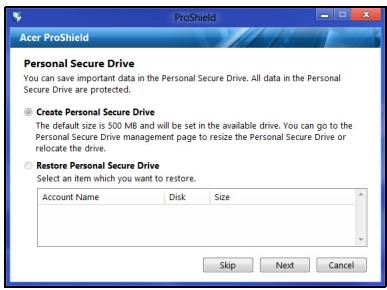
A ProShield első futtatásakor egy telepítési útmutató segíti Önt a ProShield paramétereinek beállításában. Az indításhoz kattintson a Start gombra. Be kell állítania egy jelszót, és létrehozhatja a Személyi biztonsági meghajtót.
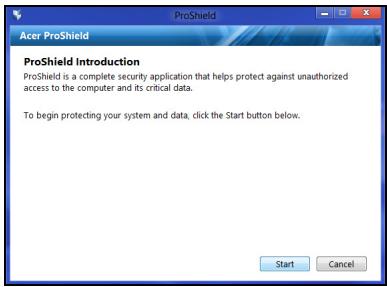
Megjegyzés: Olyan jelszót válasszon, amely Ön számára könnyen megjegyezhető, de nehéz megfejteni. Ne használjon olyan szavakat, amelyek szótárakban megtalálhatók. Azt javasoljuk, hogy használjon betűk és számok kombinációjából álló jelszót.
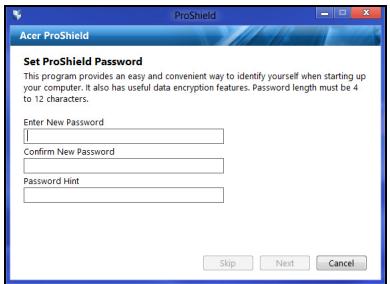
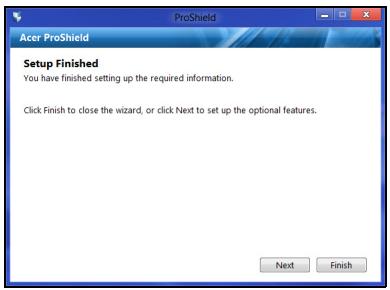
Ha beállította a jelszót, kattintson a Következő gombra és folytassa a Személyi Biztonsági Meghajtó beállításával, vagy kattintson a Befejezés gombra a varázslóból való kilépéshez.
Személyi Biztonsági Meghajtó
A Személyi Biztonsági Lemez (PSD) az Ön merevlemezének egy biztonságos része, ahová fájlokat menthet el. A PSD-hez kizárólag jelszóval vagy ujjlenyomat-hitelesítéssel férhet hozzá.
Amikor befejeződött a telepítés, a ProShield Console-ban kezelheti számítógépét, vagy módosíthatja beállításait.
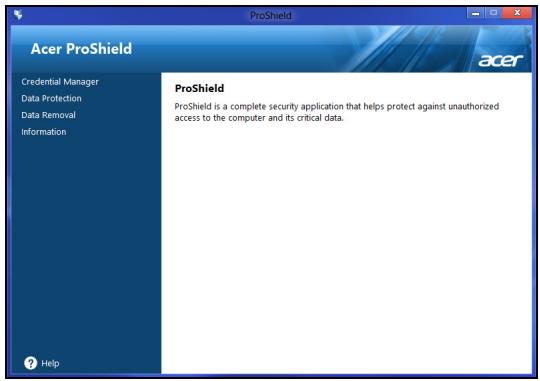
A módosításokhoz használja a bal oldali menüt.
Hitelesítés kezelő
Itt állíthatja be és kezelheti hitelesítéseit, ideértve a rendszerindítás előtti jogosultság-ellenőrzést is.
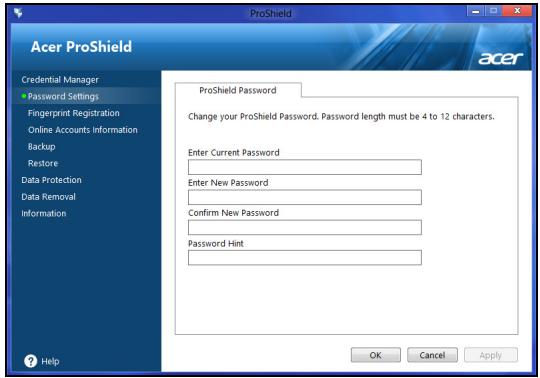
Itt módosíthatja ProShield és Windows jelszavait, rögzíthet ujjlenyomatokat, kezelheti online fiók információit, és biztonsági mentéseket vagy visszaállításokat készíthet hitelesítési információiról.
Ujjlenyomat-felismerés*
* (amennyiben számítógépe rendelkezik ujjlenyomat-olvasóval)
Ujjlenyomat-olvasó segítségével védheti számítógépét a jogosulatlan hozzáféréstől. Rögzítsen kettő vagy több ujjlenyomatot, amelyet jelszó helyett használhat indításkor a számítógép feloldásához.
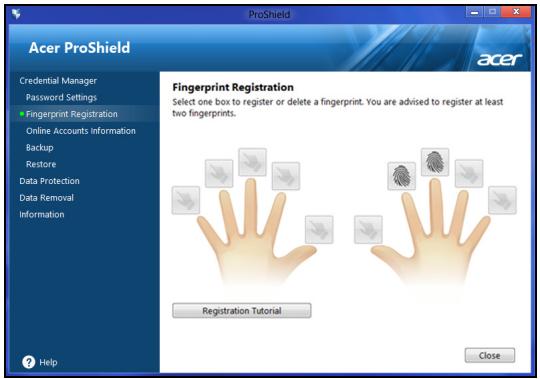
További információért kattintson a Regisztrációs oktatóanyag gombra.
Adatvédelem
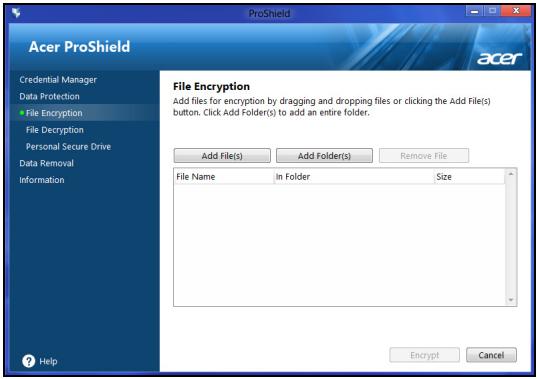
Itt állíthatja be a fájlok kódolását és dekódolását, és kezelheti Személyes biztonsági meghajtóját.
Itt választhatja ki a merevlemezről teljesen eltávolítandó fájlokat. A fájlmegsemmisítő felülírja az adatokat, így lehetetlenné teszi a visszaállítást.
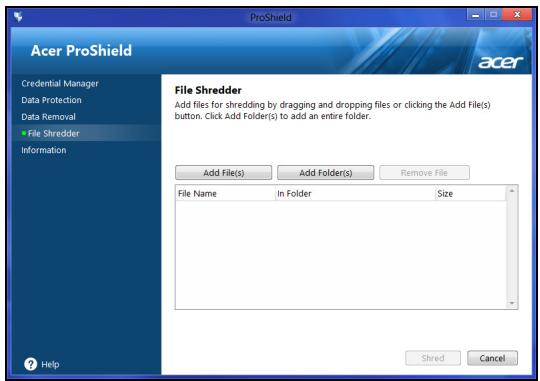
Vigyázat: Győződjön meg róla, hogy csak a megsemmisítendő információkat válassza ki. A megsemmisített fájl vagy mappa visszaállítása nem lehetséges.
Acer Office Manager
Megjegyzés: Csak a kiválasztott modellek esetén.
Az Acer Office Manager egy monitorozási és hozzájárulás-kezelési eszköz, mely lehetővé teszi, hogy a rendszergazdák távolról kezeljék és frissítsék a számítógépeket. A szoftvercsomag két összetevőből áll: Acer Office Manager konzol és Acer Office Manager kliens.
Acer Office Manager konzol
A Konzol alkalmazás lehetővé teszi, hogy egy számítógépről kezelje a csatlakoztatott klienseket. A konzol elindításához a Windows 8 alatt egyszerűen kezdje el begépelni az „Office Manager Console” kifejezést. Azt is megteheti, hogy Asztal módban kattint az Acer Office Manager Console opcióra.
A Konzol első indításakor a program jelszó beállítását kéri, valamint kéri egy e-mail cím megadását az értesítésekhez.
Megjegyzés: A jelszónak 8–31 karakter közötti hosszúságúnak kell lennie, és tartalmaznia kell minimum egy számjegyet, egy nagybetűt és egy kisbetűt.
Irányítópult
Ha befejezte a beállítás lépéseit, megjelenik az Irányítópult, ahol megtekintheti a csatlakoztatott kliensek, az online kliensek és az offline kliensek számát. Kliens hozzáadásához válassza ki az adott klienst az Új kliens pontban, majd kattintson a Hozzáadás gombra.
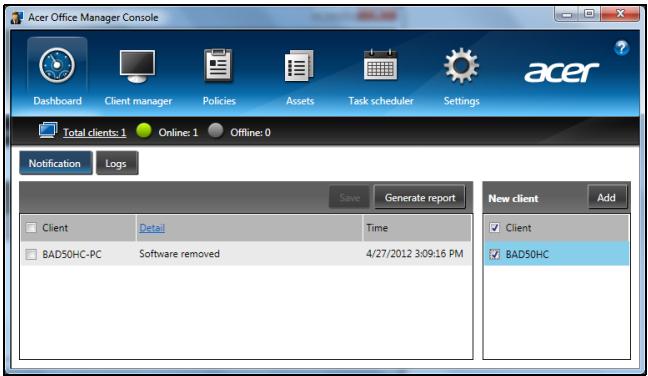
Tanács: Kattintson a Kliens gombra az Új kliens pontban, hogy minden megtalált klienst kijelöljön.
Az Értesítési területen láthatja a kezelt kliensekre vonatkozó összes
érkezett üzenetet, ide értve a hardver és a szoftver eltávolításáról szóló információkat, láthatja, ha a kliens használatban van, vagy ha a kliens a meghatározott időnél tovább használaton kívül van.
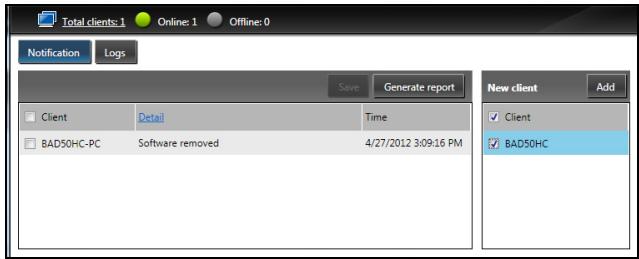
A Kliens kezelő oldalon megtekintheti a Konzol programmal kezelt összes klienst. Duplán kattintva az ikonra megtekintheti az adott kliens rendszerinformációit.
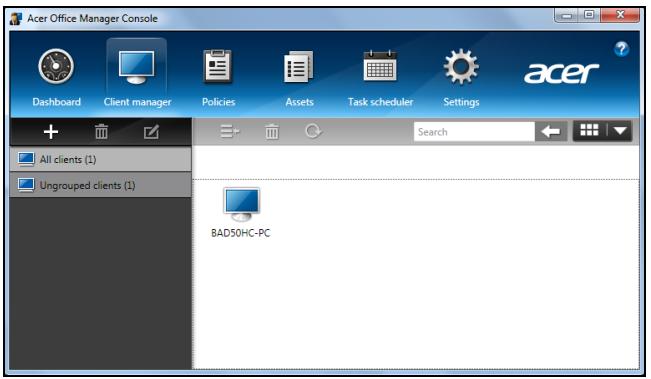
A könnyebb kezelés érdekében csoportosíthatja a klienseket. Például létrehozhat egy csoportot az admin személyzetnek, míg egy másikat az értékesítési alkalmazottaknak. A csoport létrehozásához és kliens csoporthoz adásához kattintson a kliensek listája feletti + jelre.
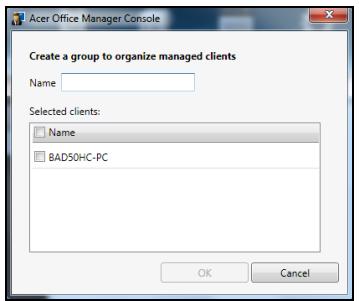
Megjegyzés: Az egyes kliensek csak egy csoporthoz adhatók hozzá.
Irányelvek
Beállíthat irányelveket, melyek a kiválasztott kliensekre vagy klienscsoportokra vonatkoznak. Új irányelv hozzáadásához kattintson a + jelre.
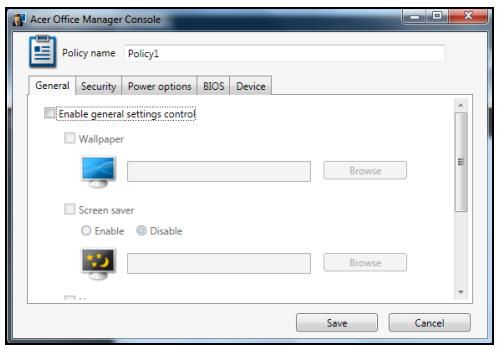
| Fül | Elem | Funkció |
| Általános | Háttérkép | Állítson be háttérképet, melyet az összes kliensre alkalmaz. |
| Képernyőkímélő | Állítson be képernyőkímélőt, melyet az összes kliensre alkalmaz. | |
| Kezdőoldal | Állítsa be, mely kezdőoldal nyílik meg az Internet Explorer elindításakor. | |
| Automatikus lejátszás engedélyezése | Engedélyezze vagy tiltsa le az Automatikus lejátszást külső eszközök vagy CD- / DVD-ROM-ok esetén. | |
| Biztonság | IE biztonsági beállítások engedélyezése | Határozza meg az Internet Explorer biztonsági beállításait. |
| A felhasználói fiók irányelvek meghatározása | Állítsa be a felhasználói jelszavakra vonatkozó irányelveket, mint a jelszó minimális hossza, a jelszó érvényessége és a kizárási paraméterek. | |
| Energiaellátási beállítások | Határozza meg az energiaellátási beállításokat. | |
| BIOS | BIOS felügyelői jelszó | Állítsa be a BIOS felügyelői jelszót. Ha a jelszó már létezik, módosítás előtt meg kell adnia azt. |
| BIOS felhasználói jelszó | Állítsa be a BIOS felhasználói jelszót. Ha egy jelszó már létezik, a Felhasználói jelszó módosítása előtt meg kell adnia azt vagy a Felügyelői jelszót. | |
| A rendszerindítási sorrend beállításainak módosítása | Módosítsa a rendszer elindítását végző eszközök sorrendjét. | |
| Eszköz | Engedélyezze vagy tiltsa le a notebook számítógépeken használt eszközöket. |
Megjegyzés: Az Eszköz fülön lévő elemeket az asztali számítógépek nem támogatják. Ha olyan irányelvet állít be, mely ezen a fülön lévő elemeket tartalmazza, és telepíti az irányelvet az asztali számítógépre, a rendszer mellőzi a beállításokat.
Eszközök
Az Eszközök oldal bemutatja a kezelt kliensek gyors áttekintését és az egyes rendszerek hardver és szoftver eszközeit. Azt is láthatja, hogy mely javításokat alkalmazták az egyes rendszerek esetén.
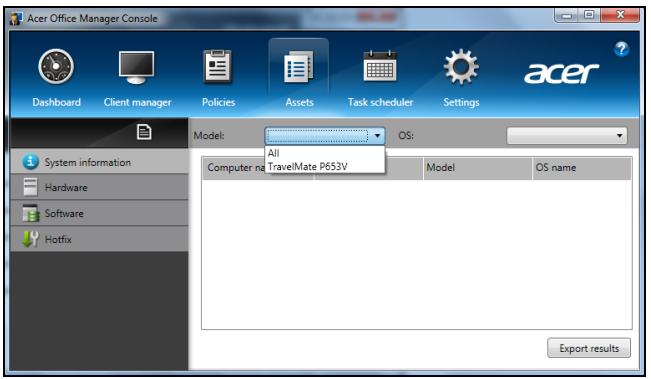
Válassza ki a megfelelő rendszer modellt a Modell legördülő listáról. Tovább finomíthatja az operációs rendszer keresést az Operációs rendszer legördülő menüben. A felfedett kliensek listázva megjelennek.
Ha szeretné az eredményeket Excel táblázatba exportálni, kattintson az Eredmények exportálása gombra vagy a 📋 ikonra. Ekkor a rendszer rákérdez, hová szeretné menteni a fájlt és mi legyen a fájl neve.
Feladatütemező
A Feladatütemező oldalon beállíthatja a menetrendet a kiválasztott irányelvek rendszeres alkalmazásához. Új feladat hozzáadásához kattintson a + jelre.
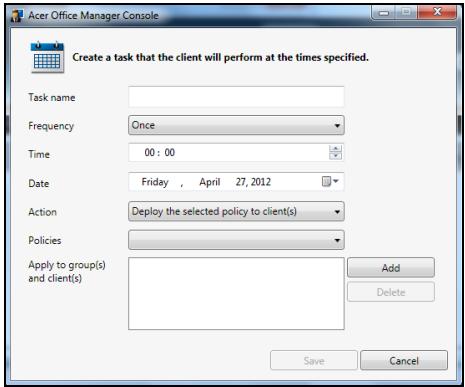
Meg kell adnia egy Feladat nevet, ki kell választania a Gyakoriságot, Időt, Dátumo, Műveletet, a telepíteni szándékozott Irányelveket (ha van), és az egy vagy több csoportot és a klienst.
Amikor megadta a szükséges információkat, kattintson a Mentés gombra.
Beállítások
A Beállítások oldalon a preferenciáinak megfelelően módosíthatja a beállításokat.
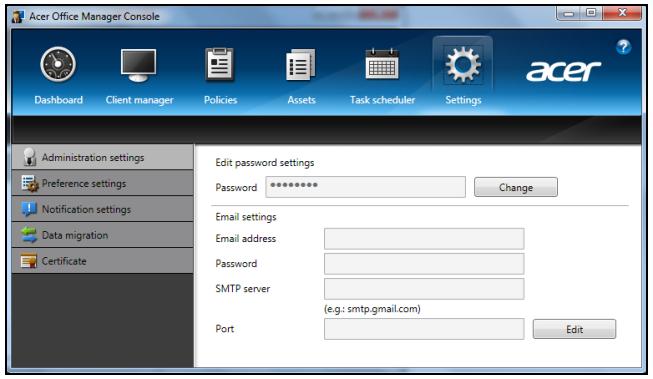
| Fül | Elem | Funkció |
| Adminisztrációs beállítások | Jelszóbeállítások szerkesztése | Az Acer Office Manager konzol jelszavó módosítása. |
| E-mail beállítások | Állítson be egy e-mail fiókot az e-mail értesítések fogadására. | |
| Preferált beállítások | Állítsa be a program indítási és zárolási preferenciát. | |
| Értesítési beállítások | Állítsa be, hogy milyen idővel kapcsolatos értesítések jelenjelek meg az Irányítópulton. | |
| Adatok áttelepítése | Exportálja az Acer Office Manager konzol beállításokat másik gépen történő használathoz. | |
| Tanúsítvány | Új tanúsítvány létrehozása | Hozzon létre egy tanúsítványt, melyet másik gépre importálhat. A tanúsítványok biztosítják, hogy a kliens kezelése csak egy konzolról lehetséges. |
| Tanúsítvány importálása | Importáljon tanúsítványt egy másik gépről. Ez lehetővé teszi, hogy a konzol kezelje az olyan távoli klienst, mely megbízható kapcsolatban van egy másik konzollal. |


| Fül | Elem | Funkció |
| Adminisztrációs beállítások | Jelszóbeállítások szerkesztése | Az Acer Office Manager konzol jelszavó módosítása. |
| E-mail beállítások | Állítson be egy e-mail fiókot az e-mail értesítések fogadására. | |
| Preferált beállítások | Állítsa be a program indítási és zárolási preferenciát. | |
| Értesítési beállítások | Állítsa be, hogy milyen idővel kapcsolatos értesítések jelenjelek meg az Irányítópulton. | |
| Adatok áttelepítése | Exportálja az Acer Office Manager konzol beállításokat másik gépen történő használathoz. | |
| Tanúsítvány | Új tanúsítvány létrehozása | Hozzon létre egy tanúsítványt, melyet másik gépre importálhat. A tanúsítványok biztosítják, hogy a kliens kezelése csak egy konzolról lehetséges. |
| Tanúsítvány importálása | Importáljon tanúsítványt egy másik gépről. Ez lehetővé teszi, hogy a konzol kezelje az olyan távoli klienst, mely megbízható kapcsolatban van egy másik konzollal. |
Helyreállítás
Ha probléma van a számítógépével, és a gyakran adott kérdésekre adott válaszok (lásd 56. oldal) nem segítenek, akkor állítsa helyre a számítógépet – pl. térjen vissza egy korábbi állapothoz.
Ez a fejezet a számítógép helyreállítási eszközeit mutatja be. Az Acer Recovery Management segítségével biztonsági mentést készíthet, meghajtók és alkalmazások esetében; a biztonsági mentés opciókat elindíthatja a Windows eszközökkel, vagy biztonsági másolat készítésével.
Megjegyzés: Az Acer Recovery Management csak előre telepített Windows operációs rendszerrel használható.
Fontos: Javasoljuk, hogy készítsen egy biztonsági másolatot és meghajtók és alkalmazások biztonsági mentést amint lehetséges.
Egyes esetekben a teljes helyreállításhoz USB biztonsági másolat szükséges.
Biztonsági mentés készítése
Az USB tároló meghajtóról történő újratelepítéshez biztonsági mentés szükséges. A biztonsági mentés tartalmaz minden eredeti tartalmat a számítógép hardveréről, többek között a Windowst és minden gyárilag telepített szoftvert és meghajtót. A biztonsági mentéssel helyreállítható a számítógép olyan formában, ahogyan az a vásárláskor volt, meghagyva minden lehetőséget a személyes beállítások megtartására.
Megjegyzés: Győződjön meg arról, hogy az USB meghajtó legalább 16 GB tárhellyel rendelkezik-e.
- A Start menübe írja be „Recovery” („Helyreállítás”) majd kattintson az Acer Recovery Management lehetőségre az alkalmazások listájában.
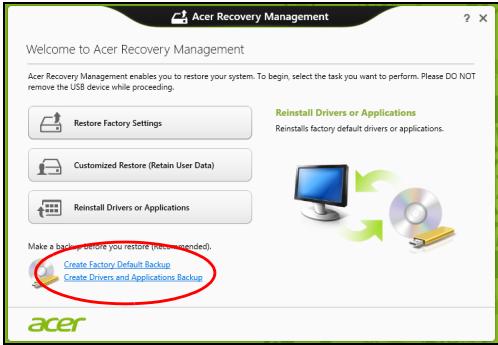
- Kattintson a Create Factory Default Backup (Gyári beállítások biztonsági mentése) lehetőségre. A Recovery Drive ablak megnyílik.
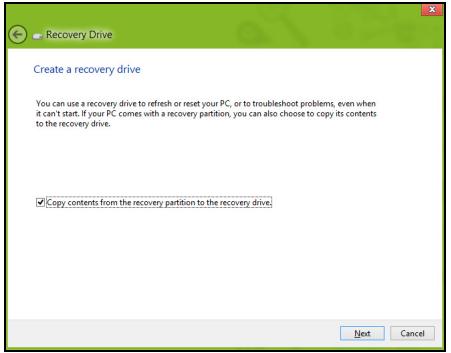
Győződjön meg arról, hogy a Copy contents (Tartalom másolása) a helyreállítás particióban a helyreállítás meghajtón ki van jelölve. Ezzel a lehető legteljesebb és legbiztonságosabb biztonsági mentést készítheti el.
- Helyezze be az USB meghajtót, majd kattintson a Next (Következő) lehetőségre.
- Mielőtt folytatná, győződjön meg róla, hogy az USB meghajtón elég hely áll-e rendelkezésre. A biztonsági mentéshez legalább 16 GB tárhely szükséges
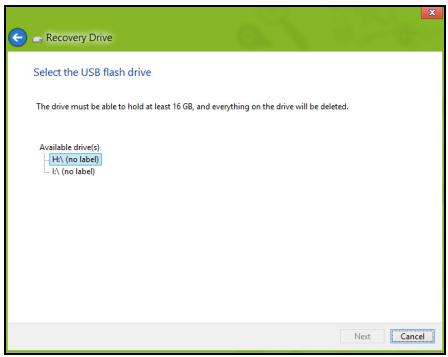
- A képernyőn láthatóvá válik a biztonsági mentés folyamata.
- Kövesse figyelemmel a folyamatot a befejezésig.
- A képernyőn láthatóvá válik a biztonsági mentés folyamata.
- Kövesse figyelemmel a folyamatot a befejezésig.
- A biztonsági másolat elkészítése után választhatja a helyreállítási adatok törlését a számítógépről. Amennyiben törli ezt az információt, kizárólag az USB biztonsági másolattal tudja majd helyreállítani a számítógépét, ezért ha elveszíti az USB meghajtót vagy törli annak tartalmát, a helyreállítást nem fogja tudni elvégezni.
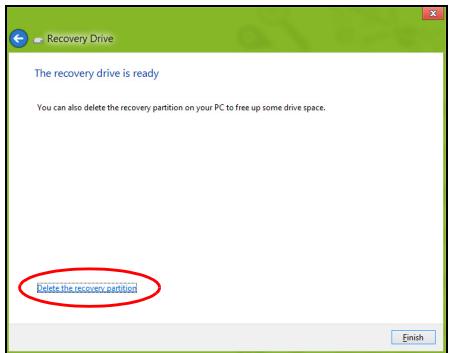
- Húzza ki az USB meghajtót és jelölje meg pontosan.
Fontos: Pontos leírással jelölje a biztonsági másolatot, pl. „Windows biztonsági másolat”. A biztonsági másolatot biztonságos helyen őrizze, és olyan helyre tegye, amire emlékezni fog.
Biztonsági másolat készítése a meghajtókról és alkalmazásokról
A meghajtók és alkalmazások biztonsági másolata olyan gyári szoftvereket és meghajtókat tartalmaz, amelyekre szüksége van számítógépének, ezeket tárolhatja USB meghajtón, vagy amennyiben számítógépe DVD-íróval rendelkezik, egy vagy több írható DVD-lemezen.
- A Start menübe írja be „Recovery” („Helyreállítás”), majd kattintson az Acer Recovery Management lehetőségre az alkalmazások listájában.
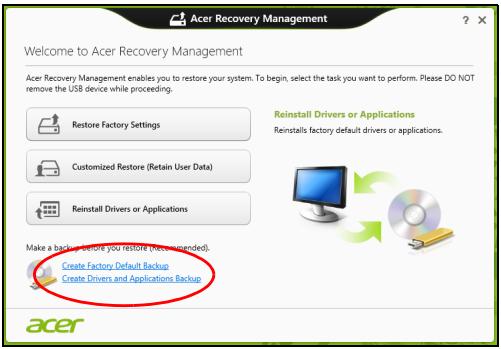
- Kattintson a Meghajtók és Alkalmazások Biztonsági másolat lehetőségre.
Helyezzen be egy USB-meghajtót vagy egy üres DVD-t az optikai meghajtóba, majd kattintson a Next (Következő) lehetőségre.
- Mielőtt folytatná, ha USB meghajtót használ, ellenőrizze, hogy az USB meghajtón elég hely áll-e rendelkezésre.
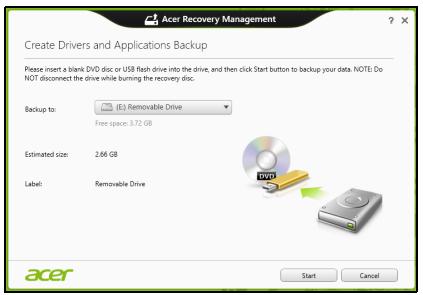
- Amennyiben DVD-t használ, ellenőrizze, hány darab üres írható DVD-lemezre lesz szüksége a mentéshez. Győződjön meg arról, hogy ehhez elég üres DVD-lemez áll rendelkezésére.
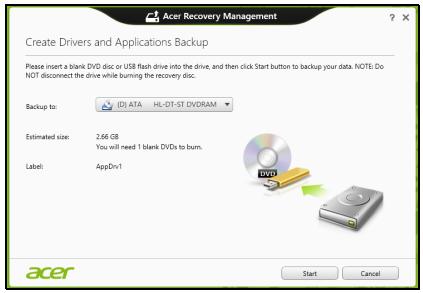
- Kattintson a Start gombra a fájlok másolásához. A képernyőn követheti a biztonsági mentés folyamatát.
- Kövesse figyelemmel a folyamatot a befejezésig:
- Ha lemezeket használ, a meghajtó kiadja a lemezt az írás befejeztével. Távolítsa el a lemezt a meghajtóból, és egy markerrel feliratozza.
Ha több lemezre van szükség, helyezzen be egy újabbat, majd kattintson az OK lehetőségre. Folytassa a folyamatot a befejezésig.
- Ha USB meghajtót használ, húzza ki a meghajtót, majd pontosan jelölje meg.
Fontos: Pontos leírással jelölje az egyes biztonsági másolatokat, pl. „Windows biztonsági másolat”. A biztonsági másolatot biztonságos helyen őrizze, és olyan helyre tegye, amire emlékezni fog.
A rendszer helyreállítása
A rendszer helyreállításához:
- Kisebb javítások végzése.
Ha egy vagy két szoftver vagy hardver elem nem működik megfelelően, a probléma megoldható a szoftver vagy az eszközmeghajtó újratelepítésével.
A gyárilag előre telepített szoftverek és meghajtók újratelepítéséhez lásd: "Meghajtók és alkalmazások újratelepítése" 22. oldal.
Az előre nem telepített szoftverek és meghajtók újratelepítéséhez szükséges információkat a termék dokumentációjában vagy a forgalmazó honlapján találhat.
- Az előző rendszerállapot visszaállítása.
Ha a szoftverek és a meghajtók újratelepítése nem segít, akkor megoldás lehet, ha a rendszert egy olyan korábbi állapotába állítja vissza, amelyben megfelelően működött.
Utasításokért lásd "Visszatérés korábbi rendszer-pillanatképhez" 24. oldal.
- Operációs rendszer újraindítása.
Ha semmi nem oldja meg a problémát, és szeretné újraindítani a rendszerét, de megtartani a felhasználói adatokat, lásd "A rendszer gyári beállításainak visszaállítása" 25. oldal.
- A rendszer gyári beállításainak visszaállítása.
Ha semmi nem oldja meg a problémát, és szeretné újraindítani a rendszerét a gyári beállításokkal, lásd "A rendszer gyári beállításainak visszaállítása" 25. oldal.
Meghajtók és alkalmazások újratelepítése
A hibaelhárítás lépéseként lehetséges, hogy vissza kell állítania azokat az alkalmazásokat és meghajtókat, amelyek gyárilag előre telepítve voltak a számítógépén. Az újratelepítést elvégezheti a merevlemez vagy a korábban készített biztonsági másolat segítségével.
- Egyéb alkalmazások – Amennyiben olyan szoftvert kíván telepíteni, amely nem volt előre telepítve a számítógépére, kövesse a szoftver telepítési útmutatóját.
- Új eszköz meghajtók – Amennyiben olyan meghajtót kíván telepíteni, amely nem volt előre telepítve a számítógépére, kövesse a meghajtó telepítési útmutatóját.
Amennyiben a Windows és a számítógépen tárolt helyreállítási adatokkal használja az újratelepítéshez:
- A Start menübe írja be „Recovery” („Helyreállítás”), majd kattintson az Acer Recovery Management lehetőségre az alkalmazások listájában.
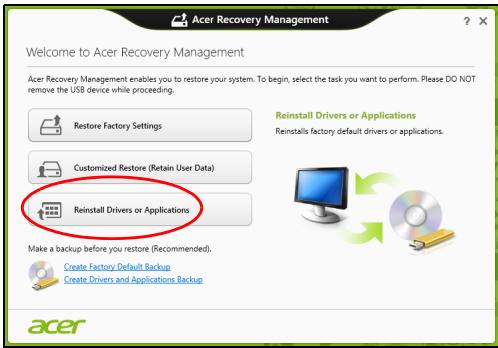
- Kattintson a Reinstall Drivers or Applications (Meghajtók és alkalmazások újratelepítése) lehetőségre.
- Látnia kell a Tartalmak részt az Acer Erőforrásközpont menüben.
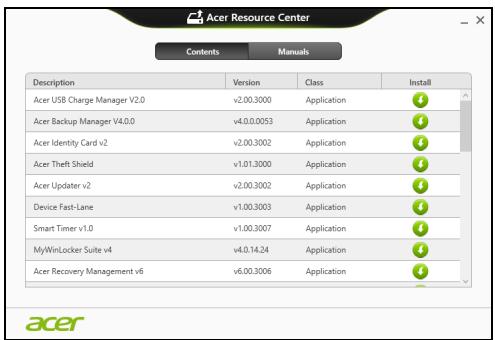
- Kattintson a telepítés ikonra annál az elemnél, amelyet telepíteni kíván, majd kövesse a képernyőn megjelenő utasításokat a telepítés végrehajtásához. Minden egyes újratelepíteni kívánt elemnél ismételje meg ezt a műveletet.
Ha DVD-lemezről vagy USB-meghajtóról végzi a meghajtók és alkalmazások biztonsági másolatának újratelepítését:
- Helyezze be a meghajtók és alkalmazások biztonsági másolatát a meghajtóba, vagy csatlakoztassa egy szabad USB-porthoz.
- A DVD behelyezése után várjon az Acer Erőforrásközpont elindulásáig.
- Ha az Acer Erőforrásközpont nem indul automatikusan, nyomja meg a Windows billentyű + kombinációt, majd duplán kattintson az optikai meghajtó ikonjára.
- Ha USB meghajtót használ, nyomja meg a Windows billentyű + kombinációt, majd duplán kattintson a másolatot tartalmazó meghajtóra. Kattintson duplán az Erőforrásközpontra.
- Látnia kell a Tartalmak részt az Acer Erőforrásközpont menüben.
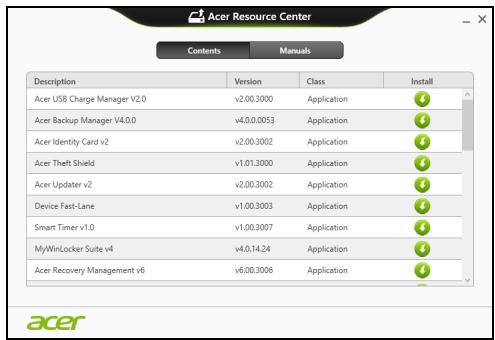
- Kattintson a telepítés ikonra annál az elemnél, amelyet telepíteni kíván, majd kövesse a képernyőn megjelenő utasításokat a telepítés végrehajtásához. Minden egyes újratelepíteni kívánt elemnél ismételje meg ezt a műveletet.
Visszatérés korábbi rendszer-pillanatképhez
A Microsoft System Restore (rendszer-visszaállítás) rendszeresen készít 'pillanatképeket' a rendszer beállításairól, majd elmenti őket, mint visszaállítási pontokat. A legtöbb nehezen megoldható szoftverprobléma esetén visszatérhet egy ilyen visszaállítási ponthoz, így a rendszer képes lesz újra futni.
A Windows minden nap automatikusan készít egy tartalék visszaállítási pontot, csakúgy, mint szoftverek és meghajtók telepítésekor.
Megjegyzés: Ha több információt szeretne a Microsoft rendszervisszaállításról, a Start menübe írja be, hogy „Help” („Súgó”), majd kattintson a Help and Support (Súgó és támogatás) lehetőségre az alkalmazások listájában. Írja be, hogy „Windows system restore” („Windows rendszer-visszaállítás”) a kereső Súgó ablakában, majd nyomja meg az Enter billentyűt.
Visszatérés visszaállítási ponthoz
- A Start menübe írja be, hogy „Control Panel” („Vezérlőpult”), majd kattintson a Vezérlőpult lehetőségre az alkalmazások listájában.
- Kattintson a System and Security (Rendszer és biztonság) > Action Center (Akcióközpont) lehetőségre, majd kattintson a Recovery (Helyreállítás) lehetőségre az ablak alsó részében.
- Kattintson az Open System Restore (Rendszer-visszaállítás megnyitása) lehetőségre, majd a Next (Következő) gombra.
- Kattintson a legutóbbi visszaállítási pontra (az, ahol a rendszer még megfelelően működött), majd a Next (Következő) és a Finish (Befejezés) gombra.
- Amikor a jóváhagyási ablak megjelenik, kattintson a Yes (Igen) gombra. A rendszer visszaáll a megadott visszaállítási pontra. A folyamat néhány percig eltarthat, és újraindíthatja a számítógépet.
A rendszer gyári beállításainak visszaállítása
Ha a számítógép olyan hibát észlel, amely máshogy nem hozható helyre, szükséges lehet a gyári beállítások újratelepítése. A helyreállítást elvégezheti a merevlemez vagy a korábban készített biztonsági másolat segítségével.
- Ha a Windows továbbra is fut, és a helyreállító partíció nem törlődött, lásd "Helyreállítás Windowsból" 25. oldal.
- Ha a Windows nem fut, az eredeti merevlemez teljesen újra lett formázva, vagy egy új merevlemezt telepített fel, lásd "Helyreállítás biztonsági másolatból" 28. oldal.
Helyreállítás Windowsból
A Start menübe írja be „Recovery” („Helyreállítás”), majd kattintson az Acer Recovery Management lehetőségre az alkalmazások listájában.
Két lehetőség közül választhat: Restore Factory Settings (Gyári beállítások visszaállítása) (számítógép újraindítása) vagy Customized Restore (Testreszabott visszaállítás) (számítógép frissítése).
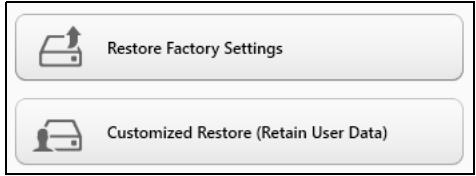
A gyári beállítások visszaállítása minden adatot töröl a merevlemezről, majd újratelepíti a Windowst és minden olyan szoftvert és meghajtót, amelyek előre telepítve voltak a számítógépre. Ha vannak olyan fontos fájlok a számítógépén, amelyekhez hozzá tud férni, készítsen róluk biztonsági másolatot most. Lásd "Gyári beállítások visszaállítása az Acer Recovery Management segítségével" 26. oldal.
A testreszabott visszaállítás megpróbálja megőrizni a fájlokat (felhasználói adatokat), de minden szoftvert és meghajtót újratelepít. A számítógép vásárlása óta telepített szoftverek törlődnek (kivéve, ha azok a Windows Store-ból lettek telepítve). Lásd "Testreszabott helyreállítás az Acer Recovery Management segítségével" 27. oldal.
Gyári beállítások visszaállítása az Acer Recovery Management segítségével
- Kattintson a Restore Factory Settings (Gyári beállítások visszaállítása) lehetőségre.
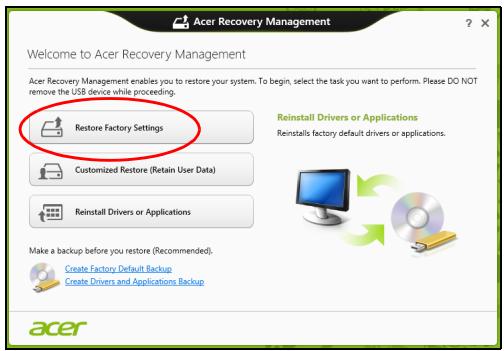
Figyelmeztetés: A „Gyári beállítások visszaállítása” minden fájlt töröl a merevlemezről.
- Ha számítógépét két operációs rendszerrel konfigurálták (csak bizonyos rendszereknél érhető el), megnyílik egy ablak, melyen kiválaszthatja, hogy a Windows 7 vagy Windows 8 rendszert állítja-e vissza. Ha a Windows 7-et választja, számítógépe újraindul, és a Windows 7 visszaállítása megtörténik. Ha a Windows 8-at választja, a Számítógép visszaállítása opció az alábbiak szerint megnyílik.
Megjegyzés: Ahhoz, hogy teljesen kihasználhassa a Windows 8 funkciókat Windows 7-ről való átváltás után, lépjen be a BIOS-ba (nyomja meg az gombot a számítógép elindításakor) és váltson Betöltési módról UEFI módra. Ha újratelepíti a Windows 7-et, a számítógép újraindítása előtt át kell váltania Betöltési módról Legacy módba.
- A Reset your PC (Számítógép újraindítása) ablak megnyílik.
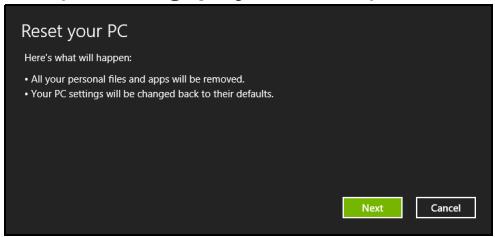
A képek csak tájékoztató jellegűek.
- Kattintson a Next (Következő) gombra, majd válassza ki, hogyan törli a fájlokat:
a. Just remove my files (Csak törölje a fájljaim) gyorsan töröl minden fájlt a számítógép helyreállítását megelőzően, körülbelül 30 percet vesz igénybe. b. Fully clean the drive (Meghajtó teljes tisztítása) teljesen megtisztítja a meghajtót az egyes fájlok törlését követően, így a helyreállítás után a meghajtón nem lesznek fájlok. A meghajtó tisztítása hosszabb időt, akár 5 órát is igénybe vehet, de sokkal biztonságosabb és a régi fájlok teljesen törlődnek.
- Kattintson a Reset (Újraindítás) gombra.
- A helyreállító folyamat a számítógép újraindításával kezdődik, majd folytatódik a fájlok hardverre másolásával.
- A helyreállítás végeztével újra használhatja számítógépét a kezdő lépések ismétlésével.
Testreszabott helyreállítás az Acer Recovery Management segítségével
- Kattintson a Customized Restore (Retain User Data) (Testreszabott helyreállítás (Felhasználói adatok visszaállítása)) lehetőségre.
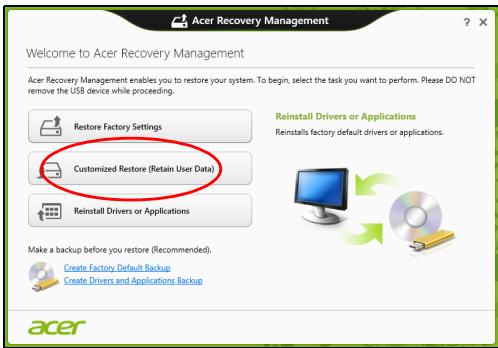
- A Refresh your PC (Számítógép frissítése) ablak megnyílik.
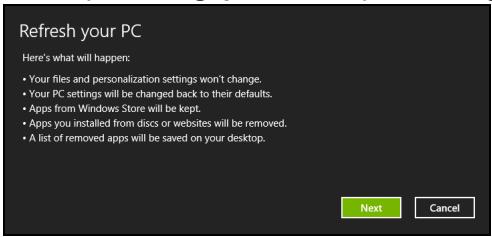
- Kattintson a Next (Következő), majd a Refresh (Frissítés) lehetőségre.
- A helyreállító folyamat a számítógép újraindításával kezdődik, majd folytatódik a fájlok hardverre másolásával. Ez a folyamat nagyjából 30 percet vesz igénybe.
Helyreállítás biztonsági másolatból
Helyreállítás biztonsági másolatból USB meghajtóról:
- Keresse meg a biztonsági másolatot.
- Helyezze be az USB meghajtót, majd kapcsolja be a számítógépet.
- Ha nincs engedélyezve, engedélyezze az F12 rendszerindító menüt:
a. Nyomja meg az billentyűt a számítógép indításakor. b. A jobbra vagy balra mutató nyíl segítségével válassza ki a Main menüt. c. Nyomja le a lefelé nyilat, amíg az F12 Boot Menu ki nem jelöli, nyomja meg az billentyűt, beállítva ezzel az Enabled opciót. d. A jobbra vagy balra mutató nyíl segítségével válassza ki az Exit menüt. e. A számítógép által használt BIOS típusától függően válassza ki a Save Changes and Exit vagy az Exit Saving Changes lehetőséget, majd nyomja meg az Enter billentyűt. Válassza az OK vagy Yes gombot a megerősítéshez. f. A számítógép újraindul.
- Az indítás során nyomja meg az billentyűt a rendszerindító menü megnyitásához. A rendszerindító menü lehetővé teszi, hogy kiválassza az indítóeszközt, pl. az USB meghajtót.
a. A nyilak segítségével válassza ki az USB Device, majd nyomja meg az Enter billentyűt. b. A Windows normal indítás helyett a biztonsági másolatot indítja el.
- Válassza ki a billentyűzet típusát.
- Válassza a Troubleshoot lehetőséget, majd válassza ki a kívánt helyreállítási módot:
a. Kattintson az Advanced, majd a System Restore lehetőségre a Microsoft rendszer-visszaállítás indításához:
A Microsoft rendszer-visszaállítás rendszeresen készít 'pillanatképeket' a rendszer beállításairól, majd elmenti őket, mint visszaállítási pontokat. A legtöbb nehezen megoldható szoftverprobléma esetén visszatérhet egy ilyen visszaállítási ponthoz, így a rendszer képes lesz újra futni.
b. Kattintson a Reset your PC lehetőségre a folyamat indításához:
A számítógép újraindítása minden adatot töröl a merevlemezről, majd újratelepíti a Windowst és minden olyan szoftvert és meghajtót, amelyek előre telepítve voltak a számítógépre. Ha vannak olyan fontos fájlok a számítógépén, amelyekhez hozzá tud férni, készítsen róluk biztonsági másolatot most. Lásd "Számítógép újraindítása biztonsági másolatról" 29. oldal.
c. Kattintson a Refresh your PC lehetőségre a folyamat indításához:
Számítógép a frissítéssel megpróbálja megőrizni a fájlokat (felhasználói adatokat) de minden szoftvert és meghajtót újratelepít. A számítógép vásárlása óta telepített szoftverek törlődnek (kivéve, ha azok a Windows Store-ból lettek telepítve). Lásd "Számítógép frissítése biztonsági másolatról" 30. oldal.
Számítógép újraindítása biztonsági másolatról
Vigyázat: A számítógép újraindítása minden fájlt töröl a merevlemezről.
- A Reset your PC (Számítógép újraindítása) ablak megnyílik.
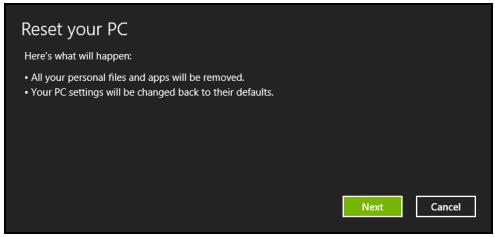
A képek csak tájékoztató jellegűek.
- Kattintson a Next (Következő) gombra.
- Válasszon operációs rendszert a helyreállításhoz (általában csak egy lehetőség érhető el).
- A merevlemez adatainak megtartásához válassza:
a. Ha törölte a helyreállítási partíciót, vagy azok megváltoztak a merevlemezen, és szeretné ezeket a változásokat megőrizni, válassza a No (Nem) lehetőséget. b. A számítógép helyreállításához a gyári beállításokkal, válassza a Yes (Igen) lehetőséget.
- Válassza ki a fájlok törlésének módját:
a. Just remove my files (Csak törölje a fájljaim) gyorsan töröl minden fájlt a számítógép helyreállítását megelőzően, körülbelül 30 percet vesz igénybe. b. Fully clean the drive (Meghajtó teljes tisztítása) teljesen megtisztítja a meghajtót az egyes fájlok törlését követően, így a helyreállítás után a meghajtón nem lesznek fájlok. A meghajtó tisztítása hosszabb időt, akár 5 órát is igénybe vehet, de sokkal biztonságosabb és a régi fájlok teljesen törlődnek.
- Kattintson a Reset (Újraindítás) gombra.
- A helyreállítás végeztével újra használhatja számítógépét a kezdő lépések ismétlésével.
Számítógép frissítése biztonsági másolatról
- A Refresh your PC (Számítógép frissítése) ablak megnyílik.
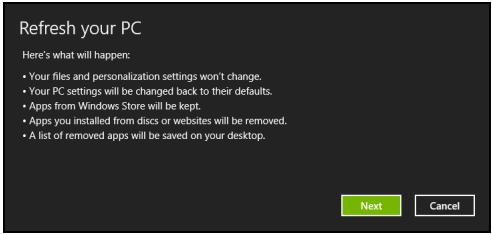
- Kattintson a Next (Következő) gombra.
- Válasszon operációs rendszert a helyreállításhoz (általában csak egy lehetőség érhető el).
- Kattintson a Refresh (Frissítés) lehetőségre.
- A helyreállító folyamat a számítógép újraindításával kezdődik, majd folytatódik a fájlok hardverre másolásával. Ez a folyamat nagyjából 30 percet vesz igénybe.
Acer Backup Manager
Megjegyzés: Ez a szolgáltatás nem mindegyik modellen érhető el. Az Acer Backup Manager olyan segédprogram, mely lehetővé teszi, hogy számos biztonsági másolat feladatot hajtson végre mindössze három egyszerű lépésben. Akár úgy is beállíthatja a funkciókat, hogy azok az Ön által meghatározott gyakorisággal automatikusan megismétlődjenek.

Egyszerűen kezdje el begépelni a "Backup Manager" szót az Acer Backup Manager program elindításához a Windows 8-ban. Azt is megteheti, hogy Asztal módban kattint az Acer Backup Manager opcióra. Ekkor megjelenik az üdvözlőképernyő; ezen a képernyőn kiválaszthatja, hogy milyen biztonsági mentést akar készíteni.
- Back Up My Files (Fájlok biztonsági mentése): Válassza ki a fájlokat, melyekről biztonsági mentést akar készíteni.
- Image My Drive (Kép készítése a meghajtóról): Mentési fájl készítése az egész meghajtóról. Ezt a fájlt kiírhatja egy DVD-re, elmentheti a számítógépen* lévő más meghajtóra, vagy mentheti cserélhető adathordozóra (pl.: flash meghajtó), hogy később visszaállíthassa számítógépét.
- Migrate My Files (Saját fájlok áttelepítése): Az Acer Backup Manager lehetővé teszi, hogy USB eszközre másolja fájljait, így áttelepítse a régi számítógépén lévő fájlokat új számítógépére vagy bármely más számítógépre.
- Fájlok törlése / helyreállítása: Távolítsa el a ritkán használt fájlokat, hogy felszabadítsa a lemezterületet, vagy állítsa vissza fájljait a biztonsági mentésből.
Válassza ki a biztonsági mentés típusát, majd a fájlokat, illetve meghajtót, amikről biztonsági mentést akar készíteni, és kövesse a képernyőn megjelenő utasításokat:
1 Válassza ki a menteni kívánt tartalmat. Minél kevesebb tartalmat választ ki, annál gyorsabb lesz az eljárás, de nagyobb lesz az adatvesztés kockázata. 2 Válassza ki, hogy hova szeretné menteni a biztonsági másolatokat. A lehetőségei: cserélhető adathordozó, a számítógépén* lévő meghajtó, CD/DVD adathordozó, távoli számítógép, vagy a Microsoft SkyDriveot használó felhő. 3 Adja meg, milyen gyakran szeretne mentést készíteni az Acer Backup Managerrel.
Miután végrehajtotta ezt a három lépést, a megadott ütemezés szerint el fognak készülni a mentések.
*MEGJEGYZÉS: Ki kell választani egy külső meghajtót a D: meghajtót; az Acer Backup Manager nem tudja a forrásmeghajtón tárolni a mentést.
Ha idővel szeretné módosítani a beállításait, lépjen be az Acer Backup Manager profil képernyőre. Hogy hozzáférjen az Acer Backup Manager üdvözlőképernyőről, kattintson a Saját Backup profilok indítása opcióra.
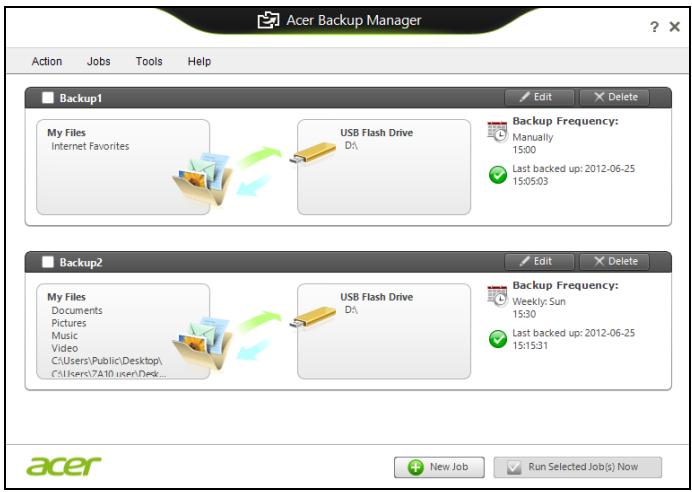
Itt szerkesztheti vagy törölheti a jelenlegi biztonsági mentési fájlokat.
Energiagazdálkodás
Ez a számítógép beépített energiagazdálkodási rendszerrel rendelkezik, mely figyeli a rendszer tevékenységét. A rendszer tevékenysége minden tevékenységet magában foglal, amit az alábbi eszközök közül egy, vagy több végez: billentyűzet, egér, merevlemez, a számítógéphez csatlakoztatott perifériák, és videoó memória. Ha egy bizonyos ideig nem történik művelet, a számítógép ezen eszközök közül egyeseket vagy mindet leállítja, így energiát takarít meg.
Energiamegtakarítás
Gyorsindítás kikapcsolása
Számítógépe a gyors elinduláshoz Gyorsindítást használ, azonban egy kis mennyiségű energiát is használ az indítási jelek ellenőrzéséhez. Ezek az ellenőrzések lassan lemerítik a számítógépe akkumulátorát.
Ha szeretné csökkenteni számítógépe energiaigényét és környezeti hatását, kapcsolja ki a Gyorsindítást:
Megjegyzés: Ha kikapcsolja a Gyorsindítást, számítógépének több időbe telik majd feléledni az Alvó módból. Ha a számítógépe rendelkezik az Acer Instant On vagy Acer Always Connect funkcióval, akkor egyidejűleg ezeket is kikapcsolja.
Számítógépe akkor sem indul el, ha hálózaton keresztül kap utasítást az elindulásra (Wake on LAN).
- Nyissa meg az Asztalt.
- Kattintson az Energiaellátási beállításokra az Értesítési területen.
- Válassza a További energiaellátási beállítások lehetőséget.
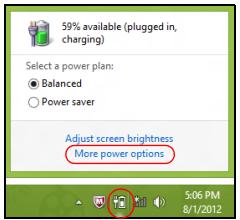
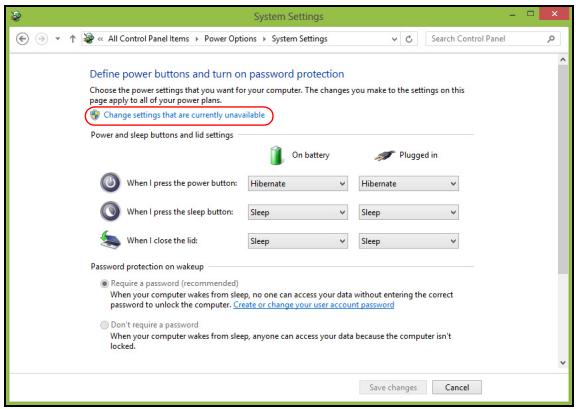
- Válassza A főkapcsolók funkciójának megadása lehetőséget.
- A Leállítási beállítások módosításához válassza A jelenleg nem elérhető beállítások módosítása lehetőséget.
- Görgesse le az oldalt és kapcsolja ki a Gyorsindítás bekapcsolását.
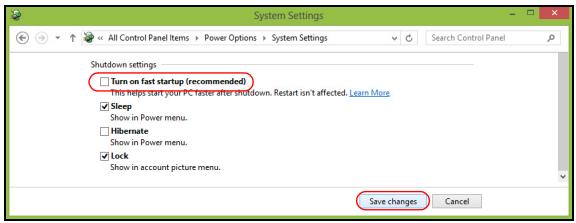
- Válassza a Módosítások mentését.
Akkumulátor
A számítógép tartozéka az egyes feltöltések között hosszú üzemidőt biztosító, beépített akkumulátor.
Az akkumulátor jellemzői
Az akkumulátor jellemzői a következők:
- A jelenlegi akkumulátortechnológiákra épül.
- Lemerülése előtt képes jelzést adni.
Ha csatlakoztatja a számítógéphez a hálózati adaptert, akkor a készülék újratölti az akkumulátort. A számítógép a használat közbeni töltést is támogatja, vagyis Ön az akkumulátor töltése közben is folytathatja a munkát. Ugyanakkor a számítógép kikapcsolt állapota mellett jóval gyorsabban végezhető el a töltés.
Az akkumulátor jó szolgálatot tehet az utazások vagy az áramkimaradások során. Javasoljuk, hogy mindig hordjon magával tartalékként egy másik, teljesen feltöltött akkumulátort is. A tartalék akkumulátor megrendeléséről a viszonteladótól kaphat információt.
Az akkumulátor töltése
Az akkumulátor feltöltéséhez először csatlakoztassa a hálózati adaptert a számítógéphez, majd az elektromos hálózathoz. A számítógépet az akkumulátor töltése közben is használhatja. Ugyanakkor az akkumulátor töltése a számítógép kikapcsolt állapota mellett jóval gyorsabban végezhető el.
Megjegyzés: Javasoljuk, hogy este, mielőtt lefekszik, töltse fel az akkumulátort. Ha az utazás előtti éjszakán feltölti az akkumulátort, akkor másnap teljesen feltöltött géppel indulhat el.
Az új akkumulátor kondicionálása
Az új akkumulátorokkal a használatba vételük előtt érdemes elvégezni az alábbi kondicionálási eljárást:
- A számítógép bekapcsolása nélkül helyezze be az új akkumulátort.
- Csatlakoztassa a hálózati adaptert, és töltse fel teljesen az akkumulátort.
- Húzza ki a hálózati adaptert.
- Kapcsolja be a számítógépet, és kezdje el akkumulátorról használni.
- Teljesen merítse le az akkumulátort, amíg meg nem jelenik a lemerülésre vonatkozó figyelmeztetés.
- Csatlakoztassa ismét a hálózati adaptert, és töltse fel teljesen az akkumulátort.
A fenti lépéseket megismételve háromszor töltse fel teljesen, majd merítse le az akkumulátort.
Minden új vagy hosszabb ideig nem használt akkumulátorral végezze el a fenti kondicionálási eljárást.
Figyelmeztetés: Ne tegye ki az akkumulátort 0°C (32°F) alatti vagy 45°C (113°F) feletti hőmérsékletnek. A különösen alacsony vagy magas hőmérséklet károsíthatja az akkumulátort.
Az akkumulátor a kondicionálás révén éri el a maximális töltési kapacitását. Ha nem végzi el az eljárást, akkor előfordulhat, hogy nem tudja igénybe venni az akkumulátor teljes kapacitását, illetve az akkumulátor élettartamának lerövidülésével is számolnia kell.
Az akkumulátor élettartamának hosszát az alábbi használati körülmények is hátrányosan befolyásolják:
- A számítógép használata folyamatos hálózati tápellátásról.
- A fenti teljes feltöltési és lemerítési művelet végrehajtásának elmulasztása.
- Gyakori használat; minél többet használja az akkumulátort, az annál hamarabb fogja elérni az élettartamának végét. Egy átlagos számítógép akkumulátor élettartama hosszabb, mint 300 feltöltés.
Az akkumulátor élettartamának optimalizálása
Az akkumulátor élettartamának optimalizálása az akkumulátor minél teljesebb kihasználására, illetve a töltési/újratöltési ciklusok meghosszabbítására és az újratöltés hatékonyságának javítására irányul. Javasoljuk, hogy kövesse az alábbi ajánlásokat:
• Vásároljon egy kiegészítő akkumulátort is. - Ha lehetséges, akkor használjon hálózati tápellátást. Az akkumulátort csak út közben vegye igénybe. - A használaton kívüli PC-kártyákat vegye ki a gépből, mert azok továbbra is energiaellátást igényelnek (bizonyos modellek esetében). - Az akkumulátort hűvös, száraz helyen tárolja. A javasolt hőmérséklettartomány a 10°C – 30°C közötti. Magasabb hőmérsékleten felgyorsul az akkumulátor önkisülésének folyamata.
- A túl gyakori újratöltés csökkenti az akkumulátor élettartamát.
- Ügyeljen a hálózati adapter és az akkumulátor kezelésére.
Az akkumulátor töltési szintjének ellenőrzése
A Windows telepmérője folyamatosan jelzi az akkumulátor töltöttségi szintjét. A kurzort a tálcán lévő akkumulátor/tápellátás ikon fölé húzva megtekintheti az akkumulátor pillanatnyi töltöttségi szintjét.
Az akkumulátor lemerülésére vonatkozó figyelmeztetés
Ha akkumulátorról üzemelteti a számítógépet, akkor figyelje a Windows telepmérőjének jelzéseit.
Figyelmeztetés: Ha megjelenik az akkumulátor lemerülésére vonatkozó figyelmeztetés, akkor minél hamarabb csatlakoztassa a hálózati adaptert. Ha az akkumulátor teljesen lemerül, és a számítógép kikapcsol, akkor előfordulhat, hogy elveszíti bizonyos adatait.
Ha megjelenik az akkumulátor lemerülésére vonatkozó figyelmeztetés, akkor a körülményektől függ, hogy mit érdemes tennie:
| Helyzet | Javasolt művelet |
| Rendelkezésre áll a hálózati adapter és egy elektromos aljzat. | 1. Csatlakoztassa a hálózati adaptert a számítógéphez, majd az elektromos aljzatba.2. Mentse az összes szükséges fájlt.3. Folytassa a munkát.Ha gyorsan újra szeretné tölteni az akkumulátort, akkor kapcsolja ki a számítógépet. |
| Rendelkezésre áll egy teljesen feltöltött akkumulátor. | 1. Mentse az összes szükséges fájlt.2. Zárja be az összes alkalmazást.3. Kapcsolja ki a számítógépet.4. Cserélje ki az akkumulátort.5. Kapcsolja be a számítógépet, és folytassa a munkát. |
| Nem áll rendelkezésre a hálózati adapter vagy elektromos aljzat. | 1. Mentse az összes szükséges fájlt.2. Zárja be az összes alkalmazást.3. Kapcsolja ki a számítógépet. |
Az akkumulátor behelyezése és eltávolítása
Fontos: Az akkumulátornak a számítógépből való eltávolítása előtt csatlakoztassa a hálózati adaptert, amennyiben tovább szeretné használni a számítógépet. Egyébként előbb kapcsolja ki a számítógépet.
Az akkumulátor behelyezése:
- Igazítsa az akkumulátort az akkumulátorfoglalathoz. Ügyeljen arra, hogy az érintkezők előre nézzenek, az akkumulátor felső oldala pedig felfelé.
- Csúsztassa be az akkumulátort a foglalatba, majd finoman nyomja be, amíg a helyére nem rögzül.
Az akkumulátor eltávolítása:
- Az akkumulátor kioldógombját elcsúsztatva oldja ki az akkumulátort.
- Húzza ki az akkumulátort a foglalatból.
Utazás Számítógépével
Ebben a részben tanácsokat, ötleteket talál azzal kapcsolatban, hogy mire kell ügyelnie a számítógép szállítása vagy utazás közben.
Lekapcsolás az asztali munkahelyről
Ha le szeretné választani a számítógépről a külső tartozékokat, kövesse az alábbi lépéseket:
- Mentse el a megnyitott fájlokat.
- Távolítsa el a lemezeket az optikai meghajtó(k)ból.
- Állítsa le a számítógépet.
- Hajtsa le a kijelzőt.
- Húzza ki a hálózati adaptert.
- Húzza ki a billentyűzet, a mutatóeszköz, a nyomtató, a külső monitor vagy az egyéb külső eszköz csatlakozóját.
- Nyissa ki a Kensington zárat, ha ilyennel rögzíti a számítógépet.
Mozgatás
Ha csak rövid távolságra viszi a számítógépet, például az íróasztalától a tárgyalóba.
A számítógép előkészítése
A számítógép áthelyezése előtt hajtsa le és reteszelje a kijelzőt, ezzel a számítógép alvó üzemmódba lép. Így az épületen belül akárhova magával viheti a számítógépet. Ha fel szeretné ébreszteni alvó módból a számítógépet, nyissa fel a kijelzőt, majd röviden nyomja meg a bekapcsoló gombot.
Ha egy ügyfél irodájába, vagy egy másik épületbe viszi a számítógépet, érdemes kikapcsolnia:
Nyomja meg a Windows billentyű + , kattintson a Beállítások > Áramellátás gombra, majd a Leállítás gombra.
vagy
A számítógépet alvó üzemmódba helyezheti az + billentyükombináció megnyomásával. Zárja le a kijelzőt.
Ha újra használni szeretné a számítógépet, hajtsa fel a kijelzőt, majd röviden nyomja meg a bekapcsoló gombot.
Megjegyzés: Egy bizonyos alvó módban eltöltött idő után számítógépe hibernálás, vagy mélyalvás módra válthat.
Mit vigyen magával a megbeszélésekre
Ha a megbeszélés viszonylag rövid (két óránál rövidebb), akkor valószínűleg elég csak a számítógépet vinnie. Ha hosszabb megbeszélésre számít, vagy a számítógép akkumulátora nincs teljesen feltöltve, akkor érdemes a hálózati adaptert is magával vinnie, majd a tárgyalóteremben csatlakoztatnia a géphez.
Ha a tárgyalóteremben nincs fali dugaszolóaljzat, az akkumulátor terhelését csökkentheti, ha alvó üzemmódba helyezi a számítógépet. Nyomja meg az + billentyűkombinációt, vagy hajtsa le a kijelzőt, amikor éppen nem használja aktívan a számítógépet.
A számítógép hazaszállítása
Ha hazaszállítja a számítógépet az irodából, illetve otthonról viszi vissza az irodába.
A számítógép előkészítése
Miután leválasztotta a számítógépet az asztali munkahelyéről, az alábbi lépéseket követve készítse elő a gépet a hazaszállításra:
- Ellenőrizze, hogy minden adathordozót és CD-lemezt kivett-e a meghajtó(k)ból. Ennek elmulasztása a meghajtó olvasófejének sérüléséhez vezethet.
- Csomagolja a számítógépet olyan táskába, amelyben nem tud csúszkálni, illetve ki van párnázva, így elejtés esetén is megfelelő védelmet kap.
Vigyázat: A számítógép fedele mellé ne csomagoljon semmit. A fedélre nehezedő nyomás megrongálhatja a kijelzőt.
Mit vigyen magával
Hacsak nem rendelkezik otthon is egy-egy példánnyal az alábbiakból, akkor vigye őket magával:
• Hálózati adapter és kábel. • A kinyomtatott telepítési poszter.
További óvintézkedések
A számítógép védelme érdekében a munkahelye és otthona közötti utazás során vegye figyelembe az alábbi tanácsokat:
- Tartsa magánál a számítógépet, így minimálisra csökkentheti a hőmérsékletváltozások hatását.
- Ha hosszabb időre meg kell állnia, és nem viheti magával a számítógépet, akkor hagyja a gépkocsi csomagtartójában, így elkerülheti a túlzott felmelegedés veszélyét.
- A hőmérséklet és relatív páratartalom változásai páralecsapódást okozhatnak a gépen. Hagyjon megfelelő időt arra, hogy a számítógép felvegye a szobahőmérsékletet, és bekapcsolás előtt ellenőrizze a kijelzőt, hogy nincs-e rajta páralecsapódás. Ha a hőmérsékletváltozás több mint 10°C (18°F), akkor gondoskodjon arról, hogy a számítógép lassan vegye fel a szobahőmérsékletet. Ha lehetséges, hagyja a számítógépet 30 percre olyan helyen, ahol a hőmérséklet a külső és a szobahőmérséklet között van.
Otthoni iroda felállítása
Amennyiben gyakran dolgozik otthon a számítógépén, érdemes egy második hálózati adaptert beszereznie otthoni használatra. Egy második adapterrel így nem kell többlet terhet szállítania haza és vissza.
Ha a számítógépet hosszabb ideig kívánja otthon használni, érdemes külső billentyűzettel, monitorral és egérrel bővítenie.
Utazás a számítógéppel
Ha hosszabb útra indul, például a munkahelyéről egy ügyfél munkahelyére, vagy a környéken tesz rövidebb utazást.
A számítógép előkészítése
Úgy készítse elő a számítógépet, mintha hazavinné. Ellenőrizze, hogy az akkumulátor a számítógépben fel van-e töltve. A repülőtéri biztonsági intézkedések miatt lehetséges, hogy be kell kapcsolnia a számítógépet, mielőtt a beszállózónába vinné.
Mit vigyen magával
A következőket vigye magával:
- Hálózati adapter.
• Teljesen feltöltött tartalék akkumulátor(ok) - További nyomtatók illesztőprogramjainak fájljai, ha másik nyomtató használatát tervezi.
További óvintézkedések
A számítógép hazaszállítására érvényes útmutatáson túl a készülék védelme érdekében fogadja meg a következő utazással kapcsolatos tanácsokat is:
- A számítógépet mindig személyi poggyászként vigye magával.
- Ha lehetséges, a számítógépet a biztonságiakkal ellenőriztesse. A repülőtéri röntgenberendezések biztonságosak, de ne vigye át a számítógépet fémdetektoron.
Nemzetközi utazás a számítógéppel
Ha másik országba utazik.
A számítógép előkészítése
Ugyanúgy készítse elő a számítógépet, mint általában az utazáshoz.
Mit vigyen magával
A következőket vigye magával:
- Hálózati adapter.
- Olyan hálózati kábel, amely használható abban az országban, ahova utazik. • Teljesen feltöltött tartalék akkumulátor(ok)
- További nyomtatók illesztőprogramjainak fájljai, ha másik nyomtató használatát tervezi.
- A vásárlást igazoló dokumentum, arra az esetre, ha meg kellene mutatnia a vámhatóság tisztviselőjének.
- Az Utazók Nemzetközi Garancia-útlevele (International Travelers Warranty passport).
További óvintézkedések
Ugyanazokat az óvintézkedéseket kell betartani, mint a számítógéppel való utazásnál.
Mindezeken túl nemzetközi utazásnál a következő tanácsokat is vegye figyelembe:
- Amikor másik országba utazik, ellenőrizze, hogy a helyi hálózati feszültség és a hálózati adapter kábelének specifikációi megegyezők-e. Ha nem, szerezzen be egy olyan hálózati adaptert, amelyik használható a helyi hálózati feszültségen. A számítógép áramellátásához ne használjon a háztartási gépekhez árult átalakító készleteket.
- Ha használja a modemet, ellenőrizze, hogy a modem és a csatlakozó kompatibilis-e annak az országnak a távközlési rendszerével, amelybe utazik.
Bővítés kiegészítőkkel
Számítógépe teljes körű mobil számítástechnikai megoldást nyújt Önnek.
Csatlakozási lehetőségek
A portok lehetővé teszik, hogy ugyanolyan perifériákat csatlakoztasson a számítógéphez, mint egy asztali PC-hez. A különféle külső eszközöknek a számítógépre való csatlakoztatásával kapcsolatban az alábbi részben talál útmutatást.
Csatlakozás egy hálózathoz
Beépített hálózati csatoló
A beépített hálózati csatoló segítségével Ethernet alapú hálózatra csatlakoztathatja a számítógépet.
A hálózati kapcsolat létrehozásához csatlakoztasson egy Ethernet kábelt a számítógép bal oldalán lévő hálózati csatlakozóaljzat és a hálózati aljzat vagy a hub csatlakozója közé.
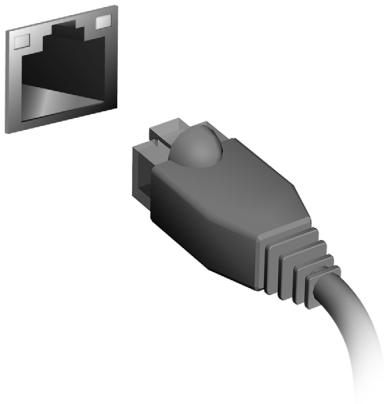
Vezeték nélküli hálózatok
Kapcsolódás az Internethez
A számítógép vezeték nélküli csatlakozási funkciója alapértelmezésben be van kapcsolva.
A beállítás közben a Windows észleli és megjeleníti az elérhető hálózatok listáját. Válassza ki a kívánt hálózatot, és szükség esetén adja meg a jelszót.
Egyéb esetekben nyissa meg az Internet Explorer-t és kövesse az útmutatásokat.
Kérjük, tájékozódjon Internetszolgáltatójától, vagy router dokumentációjából.
Vezeték nélküli hálózatok
A vezeték nélküli LAN vagy WLAN vezeték nélküli helyi hálózatot jelent, amely két vagy több számítógépet kapcsol össze kábelek nélkül. A WiFi hálózat felállítása egyszerű és lehetővé teszi állományok, perifériális eszközök és az Internet-csatlakozás megosztását.
Melyek a vezeték nélküli hálózat előnyei?
Mobilitás
A vezeték nélküli LAN lehetővé teszi az ön és helyi hálózata más felhasználói számára is, hogy megosszák a hálózatra csatlakoztatott eszközöket (pl nyomtatót vagy lapolvasót) és az azokon tárolt fájlokat.
Ezenfelül internetkapcsolatát is megoszthatja otthonában egy másik számítógéppel.
Gyors és egyszerű telepítés
A vezeték nélküli LAN rendszerek telepítése gyors és egyszerű, és nem kell kábeleket vezetni a falakon és padlón (vagy éppen azokon keresztül).
Egy vezeték nélküli LAN részei
Ahhoz, hogy otthonában egy vezeték nélküli hálózatot építsen ki, a következőkre lesz szüksége:
Hozzáférési pont (útválasztó)
A hozzáférési pontok (útvonalválasztók) kétirányú adóvevők, amelyek az adatokat a közvetlen környezetükbe továbbítják. A hozzáférési pontok a közvetítő szerepét töltik be a vezetékes és a vezeték nélküli hálózatok között. A legtöbb útválasztó beépített DSL modemmel rendelkezik, ami lehetővé teszi, hogy nagy sebességű DSL kapcsolaton csatlakozzon a világhálóra. Általában a választott ISP (Internet Service Provider – internetszolgáltató) az előfizetett szolgáltatásokhoz egy modemet/útválasztót is mellékel. A telepítés részletes lépéseihez olvassa el figyelmesen a hozzáférési pont/útválasztó útmutatóját.
ExpressCard
Az ExpressCards számos bővítményt támogat, így a flash memóriakártya adaptereket, TV-tunereket, a Bluetooth-kapcsolatot és az IEEE 1394b adaptereket. Az ExpressCards támogatja az USB 2.0 és PCI Express alkalmazásokat.
Fontos: kétféle típus létezik, az ExpressCard/54 és az ExpressCard/34 (54 mm és 34 mm), mindkettő különböző funkciókkal. Nem minden ExpressCard bővítőhely támogatja mindkét típust. Kérjük, olvassa el kártyája kézikönyvét, ha további részleteket szeretne megtudni a kártya telepítéséről, használatáról és funkcióiról.
ExpressCard behelyezése
Helyezze a kártyát a nyílásba, és óvatosan nyomja befelé, amíg a helyére nem kattan.
ExpressCard kiadása
ExpressCard kiadása előtt:
- Lépjen ki a kártyát használó alkalmazásból.
- A bal oldali egérgombbal kattintson a tálcán található hardver eltávolítása ikonra, majd állítsa le a kártyát.
- Nyomja óvatosan befelé a kártyát a nyílásba, majd engedje el, aminek hatására a kártya kiugrik. Ezt követően húzza ki a kártyát a nyílásból.
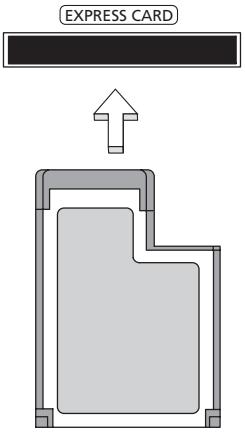
Thunderbolt
A Thunderbolt egy nagy sebességű kapcsolat, amely adattároló, valamint külső megjelenítő eszközöket támogat. Kompatibilis a DisplayPort szabvánnyal.
Megjegyzés: Akár hat Thunderbolt eszköz és egy DisplayPort megjelenítő is csatlakoztatható egymás után, de a DisplayPort megjelenítő kell legyen az utolsó eszköz a láncban, és nem előzheti meg Thunderbolt megjelenítő.
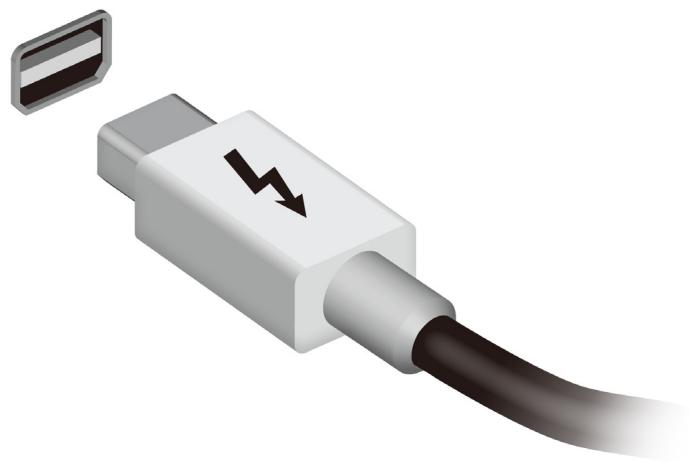
A számítógép IEEE 1394 portja lehetővé teszi, hogy az IEEE 1394 szabvánnyal kompatibilis eszközhöz csatlakozzon, pl. videokamerához vagy digitális fényképezőgéphez. A részletekért olvassa el videokamerája vagy digitális fényképezőgépe dokumentációját.
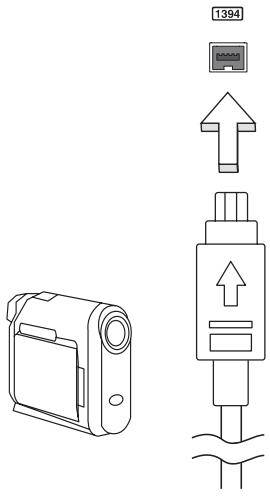
HDMI
A HDMI (nagy felbontású multimédiás interfész) az iparág által széles körben támogatott, teljes mértékben digitális, hang- és videoátvitelre egyaránt alkalmas csatolófelület. A HDMI – egyetlen kábellel – bármely kompatibilis hang-/videoforrás, például set-top box, DVD-lejátszó vagy A/V-vevő és digitális hang- és/vagy videovevő készülék, például digitális televízió (DTV) összekötésére alkalmas.
A HDMI porttal felsőbb kategóriájú hang- és videokészülékekhez csatlakoztatható a számítógép. Mivel a csatlakoztatáshoz egyetlen kábel is elegendő, a kapcsolat gyorsan és zavaró kábelrengeteg kialakulása nélkül hozható létre.
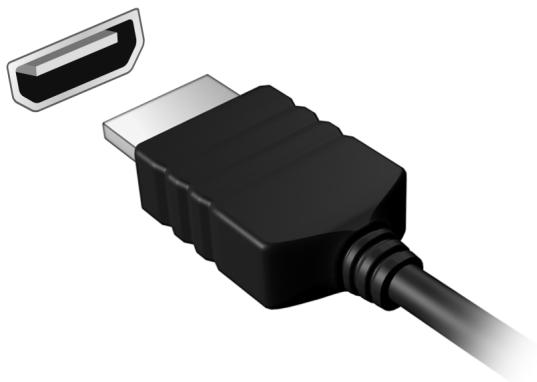
Az USB port egy nagy sebességű soros busz, segítségével rendszererőforrások lekötése nélkül csatlakoztathat USB perifériákat.
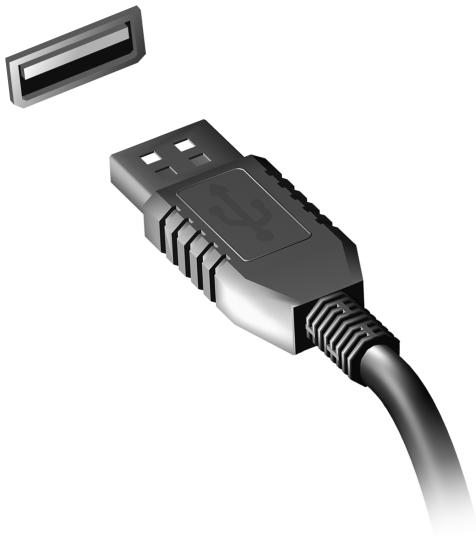
DVD filmek lejátszása
Ha DVD-meghajtó modul van beszerelve az optikai meghajtó helyére, akkor DVD filmeket is le tud játszani a számítógépen.
- Helyezzen be egy DVD-t.
- A DVD film lejátszása néhány másodperc múlva automatikusan elkezdődik.
Fontos! Amikor először indítja el a DVD-lejátszót, a program kéri a régiókód megadását. A DVD-k 6 régióban érhetőek el.
| Régiókód | Ország vagy régió |
| 1 | USA, Kanada |
| 2 | Európa, Közel-Kelet, Dél-Afrika, Japán |
| 3 | Délkelet-Ázsia, Tajvan, Dél-Korea |
| 4 | Latin-Amerika, Ausztrália, Új-Zéland |
| 5 | Független Államok Közössége, Afrika egyes részei, India |
| 6 | Kínai Népköztársaság |
Megjegyzés: A régiókód megváltoztatásához helyezzen be a DVD-meghajtóba egy másik régióba tartozó DVD filmet.
Ha egyszer a DVD-meghajtón beállítottak egy régiókódot, csak annak a régiónak a DVD-it fogja lejátszani. A régiókódot legfeljebb ötször lehet beállítani (beleértve a legelső alkalmat is), ezután az utolsónak beállított régiókód állandósul.
A merevlemez visszaállítása nem állítja vissza a régiókódok beállításának számát.
Memória bővítés
Ha memóriát szeretne szerelni a gépbe, kövesse az alábbi lépéseket:
- Kapcsolja ki a számítógépet, húzza ki a hálózati adaptert (ha be volt dugva), majd vegye ki az akkumulátort. Ezután fordítsa meg a számítógépet, úgy, hogy hozzáférjen az aljához.
- Távolítsa el a csavart a memóriarekesz fedeléből, majd emelje fel és távolítsa el a memória fedelét.
- Átlósan helyezze be a modult a foglalatba (a), majd óvatosan nyomja le, amíg a helyére nem pattan (b).
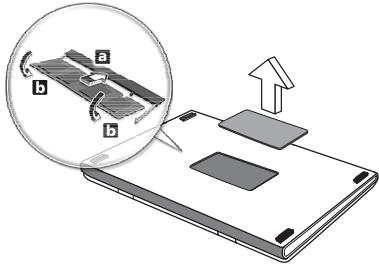
- Helyezze vissza a memóriarekesz fedelét, majd rögzítse a csavarral.
- Tegye vissza az akkumulátort, majd csatlakoztassa a hálózati adaptert.
- Kapcsolja be a számítógépet.
A számítógép automatikusan érzékeli és újrakonfigurálja a teljes memória méretét.
BIOS segédprogram
A BIOS segédprogram olyan hardverkonfiguráló program, amelyet a számítógép Basic Input/Output System (alapszintű be- és kiviteli rendszer, BIOS) rendszerébe építettek be.
A számítógép már megfelelően konfigurálva és optimalizálva van, ezért ezt a segédprogramot nem kell futtatnia. Ha azonban konfigurációs problémák lépnek fel, szükség lehet a használatára.
A BIOS segédprogram elindításához nyomja meg a billentyűt a bekapcsolási önteszt alatt, amíg a számítógép logója látható a képernyőn.
Rendszerindítási sorrend
A BIOS segédprogramban a rendszerindítás sorrendjének beállításához lépjen be a BIOS segédprogramba, majd a képernyő felső részén megjelenő elemek közül válassza a Boot pontot.
Jelszavak megadása
A rendszerindítási jelszó megadásához lépjen be a BIOS segédprogramba, majd a képernyő felső részén megjelenő elemek közül válassza a Security pontot. Keresse meg a Password on boot: elemet, majd az és az billentyűvel engedélyezze a funkciót.
Gyakran ismétlődő kérdések
Az alábbiakban összefoglaltunk néhány a számítógép használata közben gyakran előforduló problémát. A problémák leírásához egyszerű válaszokat, megoldásokat is mellékeltünk.
Megpróbáltam bekapcsolni a gépet, de nem indul el, illetve nem tölti be az operációs rendszert
Tekintsen az üzemállapot jelzőfényre:
- Ha nem világít, a számítógép nem kap tápellátást. Ellenőrizze a következőket:
- Ha a számítógép akkumulátorról üzemel, akkor lehetséges, hogy az akkumulátor lemerült, és nem képes energiával ellátni a készüléket. Csatlakoztassa a hálózati adaptert, és töltse fel az akkumulátort.
- Ellenőrizze, hogy a hálózati adapter megfelelően csatlakozik-e a számítógéphez és a fali dugaszolóaljzatba.
- Ha a jelzőfény világít, ellenőrizze a következőket:
- Van lemez az optikai meghajtóban? Távolítsa el, majd nyomja meg a + + billentyűket a rendszer újraindításához.
- Csatlakoztatott USB tároló eszközt (USB meghajtót vagy okostelefont) a számítógépéhez? Távolítsa el, válassza le, majd nyomja meg a + + billentyűket a rendszer újraindításához.
Semmi nem jelenik meg a kijelzón
A számítógép teljesítményszabályozó rendszere az energiatakarékosság érdekében automatikusan kikapcsolta a kijelzőt. A kijelzőt bármelyik billentyű lenyomásával visszakapcsolhatja.
Ha a billentyük lenyomásával nem lehet visszakapcsolni a kijelzőt, annak a következő okai lehetnek:
- A fényerő nagyon alacsonyra van állítva. Az + billentyükombinációt lenyomva növelje a fényerőt.
- A megjelenítési mód külső monitorra van állítva. A kijelző átkapcsolásának gyorsbillentyűjét + lenyomva állítsa vissza kiválasztott megjelenítő eszköznek a számítógép kijelzőjét.
- Ha az alvás állapotjelző lámpa világít, akkor a számítógép alvás üzemmódban van. Ha fel akarja ébreszteni a számítógépet, röviden nyomja meg a bekapcsoló gombot.
Nem szól a számítógép hangszórója
Ellenőrizze a következőket:
- Lehetséges, hogy el van némítva a hangszóró. Tekintsen a Windows tálcán található hangerőszabályzás ikonra. Ha át van húzva, kattintson az ikonra, majd törölje a jelet az Elnémítás jelölőnégyzetből.
- Lehet, hogy a hangerő túl alacsony. Tekintsen a Windows tálcán található hangerőszabályzás ikonra, illetve a hangerőt a hangerőszabályzó gombokkal is állíthatja.
- Ha a számítógép előlapi panelén található vonali kimeneti porthoz fülhallgató, fejhallgató vagy külső hangszóró van csatlakoztatva, akkor a beépített hangszórók automatikusan kikapcsolnak.
A számítógép bekapcsolása nélkül szeretném kinyitni az optikai meghajtó tálcáját
Az optikai meghajtón van egy mechanikus kiadófurat. A fiók kinyitásához egyszerűen illessze a furatba egy toll hegyét vagy egy iratkapcsot, majd finoman nyomja be.
A billentyűzet nem reagál
Csatlakoztasson egy külső billentyűzetet a számítógép hátlapján vagy elején található USB porthoz. Ha a külső billentyűzet működik, akkor lépjen kapcsolatba a kereskedővel vagy egy hivatalos szervizközponttal, mert lehetséges, hogy a beépített billentyűzet kábele meglazult.
A nyomtató nem működik
Ellenőrizze a következőket:
- Ellenőrizze, hogy a nyomtató csatlakoztatva van-e egy fali dugaszolóaljzatba, valamint be van-e kapcsolva.
- Ellenőrizze, hogy a nyomtató kábele megfelelően csatlakoztatva van-e egy USB porthoz, illetve a nyomtató megfelelő portjához.
Szervizszolgáltatás kérése
Utazók Nemzetközi Garanciája (International Travelers Warranty; ITW)
A számítógépre érvényes az Utazók Nemzetközi Garanciája (International Travelers Warranty; ITW), amely utazás közben biztonságot és nyugalmat nyújt Önnek. A szervizközpontok világméretű hálózata készséggel áll rendelkezésére.
A számítógéphez mellékelve van egy ITW útlevél. Ez az útlevél mindent tartalmaz, amit az ITW programról tudnia kell. A füzetben megtalálható a rendelkezésére álló hivatalos szervizközpontok listája. Kérjük, gondosan tanulmányozza át az útlevelet.
Legyen mindig kéznél az ITW útlevele, különösen utazás közben, ellenkező esetben nem részesülhet a támogatási központok által nyújtott szolgáltatások előnyeiből. A vásárlást igazoló dokumentumokat helyezze az ITW útlevél borítólapjának belső oldalán kialakított tasakba.
Ha abban az országban, ahova utazott, nincs az Acer által felhatalmazott szerviz, akkor a világ bármely pontján lévő irodánkkal kapcsolatba léphet. Kérjük, látogassa a www.acer.com honlapot.
Mielőtt telefonálna
Ha telefonos segítségkérés céljából felhívja az Acer, kérjük, készítse elő a következő információkat, illetve a hívás során legyen a számítógépe mellett. Az Ön segítségével csökkenthetjük a híváshoz szükséges időt, és hatékonyabban tudjuk megoldani problémáit. Ha a számítógép hibaüzenetet jelenít meg vagy sípol, jegyezze fel a képernyőn megjelenteket (vagy a hangjelzések számát és sorrendjét).
A következő információkat kérjük Öntől:
Név:
Cím:
Telefonszám:
Gép típusa és modellszáma:
Sorozatszám:
A vásárlás időpontja:
Hibaelhárítás
Ebben a fejezetben a gyakrabban előforduló rendszerhibák elhárításához nyújtunk segítséget.
Ha problémába ütközik, először tanulmányozza át az alábbi részeket, és csak ezt követően forduljon szakemberhez. A súlyosabb hibák elhárításához szükség lehet a számítógép felnyitására. Ne kísérelje meg a számítógép felnyitását, inkább lépjen kapcsolatba a kereskedővel vagy kérjen segítséget valamelyik hivatalos szervizközponttól.
Hibaelhárítási tanácsok
Ez a számítógép a felmerült problémák megoldását hibaüzenetek képernyőn történő megjelenítésével segíti.
Ha a rendszer hibaüzenetet ír ki, vagy hibára utaló jelek fordulnak elő, tanulmányozza át a lejjebb található, „Hibaüzenetek” című részt. Ha a probléma nem oldható meg, lépjen kapcsolatba a kereskedővel. Lásd "Szervizszolgáltatás kérése" 58. oldal.
Hibaüzenetek
Ha a rendszer hibaüzenetet ír ki, jegyezze fel, majd tegye meg a megfelelő javító lépéseket. Az alábbi táblázat – betűrendben – a hibaüzeneteket és a javasolt intézkedéseket tartalmazza.
| Hibaüzenetek | Javító intézkedés |
| CMOS battery bad | Lépjen kapcsolatba a kereskedővel vagy egy hivatalos szervizközponttal. |
| CMOS checksum error | Lépjen kapcsolatba a kereskedővel vagy egy hivatalos szervizközponttal. |
| Disk boot failure | Helyezzen a külső meghajtóba egy (bootolható) rendszerlemezt, majd az <Enter> billentyű lenyomásával indítsa újra a rendszert. |
| Equipment configuration error | A bekapcsolási önteszt (POST) alatt nyomja meg az <F2> billentyűt, ezzel belép a BIOS segédprogramba; majd a kilépéshez válassza az Exit (Kilépés) parancsot. |
| Hard disk 0 error | Lépjen kapcsolatba a kereskedővel vagy egy hivatalos szervizközponttal. |
| Hard disk 0 extended type error | Lépjen kapcsolatba a kereskedővel vagy egy hivatalos szervizközponttal. |
| I/O parity error | Lépjen kapcsolatba a kereskedővel vagy egy hivatalos szervizközponttal. |
| Keyboard error or no keyboard connected | Lépjen kapcsolatba a kereskedővel vagy egy hivatalos szervizközponttal. |
| Keyboard interface error | Lépjen kapcsolatba a kereskedővel vagy egy hivatalos szervizközponttal. |
| Memory size mismatch | A bekapcsolási önteszt (POST) alatt nyomja meg az <F2> billentyűt, ezzel belép a BIOS segédprogramba; majd a kilépéshez válassza az Exit (Kilépés) parancsot. |
Ha a javító intézkedések megtétele ellenére sem szűnik meg a probléma, kérjük, lépjen kapcsolatba a kereskedővel vagy valamelyik hivatalos szervizközponttal.
Tippek és tanácsok a Windows 8 használatához
Tudjuk, hogy az új fajta operációs rendszer megismerése időt vesz igénybe, így létrehoztunk néhány információs mutatót, melyek segítenek az elindulásban.
Három új elem van, melyet ajánlott észben tartania:
1. Start
A Start gomb már nem érhető el; az alkalmazások elindítását a Start képernyőn végezheti el.
2. Mozaikok
Az élő mozaikok hasonlóak az alkalmazások miniatűrjeihez.
3. Charms
A Charms lehetővé teszik, hogy olyan hasznos funkciókat hajtson végre, mint a tartalom megosztása, a számítógép leállítása vagy a beállítások megváltoztatása.
Hogyan érem el a charms?
A charms való hozzáféréshez vigye a kurzort a jobboldali felső vagy alsó sarkába a képernyőnek, vagy nyomja meg a Windows billentyű + kombinációt.
Hogyan jutok a Start pontba?
Nyomja meg a Windows billentyűt a billentyűzeten; nyomja meg a Windows billentyűt + kombinációt, majd kattintson a Startgombra; vagy vigye a kurzort a képernyő bal alsó sarkába, és kattintson a Start gombra.
Hogyan válthatok az alkalmazások között?
Vigye a kurzort a képernyő bal sarkába a futó alkalmazások miniatűrjeinek megtekintéséhez.
Megnyomhatja a Windows billentyű + kombinációt az aktuális programok/alkalmazások megnyitásához és a görgetéshez.
Hogyan kapcsolatom ki a számítógépem?
Nyomja meg a Windows billentyű + kombinációt, kattintson a Beállítások > Bekapcsolás lehetőségre, és kiválasztja a végrehajtani kívánt lépést. Másik lehetőség, ha az Asztalon, a Acer Power Button (Acer bekapcsoló gomb) segítségével kiválasztja a végrehajtani kívánt lépést.
Miért van új interfész?
A Windows 8 számára készített új interfészt úgy alakították ki, hogy érintéssel könnyen vezérelhető legyen. A Windows Store alkalmazások automatikusan használják az egész képernyőt, és nem szükséges ezeket bezárni a hagyományos módon. A Windows Store alkalmazások a Start menüben jelennek meg élő mozaikok formájában.
Az Live tiles hasonlítanak az alkalmazások miniatürjeihez, amelyek az internethez való csatlakozáskor új tartalommal frissülnek. Így például anélkül tekintheti meg az időjárás vagy a tőzsdei hírek frissítését, hogy meg kellene nyitnia az alkalmazást.
Hogyan oldhatom fel a számítógépem?
A számítógép feloldásához húzza felfelé az ujját a lezárási képernyőn, és érintse meg az egyik felhasználói fiók ikonját. Ha a fiókhoz jelszó került beállításra, a folytatás előtt meg kell adnia a jelszavát.
Hogyan szabhatom testre a számítógépem?
Személyre szabhatja a Start menüt különböző háttérkép kiválasztásával vagy a mozaikok Önnek megfelelő elrendezésével.
A háttér megváltoztatásához nyomja meg a Windows billentyű + kombinációt, majd kattintson a Beállítások > PC beállítások módosítása > Testreszabás lehetőségre. Kattintson a Start képernyőre az oldal tetején, és válassza ki a színt és a képet.
Hogyan mozgathatom a mozaikokat?
Kiválaszthatja a mozaikot, ha rákattint, majd áthúzza a Start menübe, a kívánt helyre. A további mozaikok úgy fognak elhelyezkedni, hogy illeszkedjenek az új helyen lévő mozaikhoz.
Lehet a mozaikok méretét növelni vagy csökkenteni?
Jobb kattintás a mozaikra, majd válassza a Smaller (kisebb) vagy Larger (nagyobb) lehetőséget a képernyő alsó részén megjelenő menüben.
Hogyan szabhatom személyre a zárolási képernyőt?
Számos képpel szabhatja személyre a lezárási képernyőt, vagy a személyes igényeinek megfelelően megjelenítheti a gyors állapotjelentést.
A háttér megváltoztatásához nyomja meg a Windows billentyű + kombinációt, majd kattintson a Settings (Beállítások) > Change PC settings (PC beállítások módosítása) > Personalize (Testreszabás) lehetőségre. Kattintson a Zárolási képernyő lehetőségre az oldal tetején, majd válassza ki azt a képet és alkalmazást, amelyet a zárolási képernyőn szeretne látni.
Hogyan zárhatom be az alkalmazásokat?
Vigye a kurzort a képernyő tetejére, kattintson rá és húzza az ablakot lefelé az alkalmazás bezárásához.
Bezárhatja az alkalmazást a miniatűrön, a képernyő bal szélén, a miniatűrre jobb gombbal kattintva, majd a Close (Bezár) lehetőséget kiválasztva.
Módosíthatom a képernyő felbontását?
A Start menüből, kezdje beírni, hogy „Control Panel” („Vezérlőpult”) a Search (keresés) megnyitásához és a találatok megjelenítéséhez; kattintson a Control Panel (Vezérlőpult) > Adjust screen resolution (Képernyőfelbontás beállítása) lehetőségre.
Úgy szeretném használni a Windows-t, amihez korábban hozzászoktam / kérem vissza az asztalomat!
A Start menüben kattintson a Desktop (Asztal) mozaikra a hagyományos asztalnézethez. A gyakran használt alkalmazásokat a tálcára helyezheti a könnyebb megnyitás érdekében.
Ha olyan alkalmazásra kattint, amely nem Windows Store alkalmazás, a Windows automatikusan megnyitja az alkalmazást a Desktop (Asztal) használatával.
Hol találhatók az alkalmazások?
A Start menüben, egyszerűen kezdje el beírni annak az alkalmazásnak a nevét, amelyet keres, majd a Search (Keresés) automatikusan megjeleníti a találatokat.
Az alkalmazások teljes listájának megtekintéséhez nyomja meg a space billentyű Menű billentyű kombinációt, majd kattintson a All apps (Minden alkalmazás) lehetőségre.
Hogyan tehetek láthatóvá egy alkalmazást a Start menüben?
Ha az All apps (Minden alkalmazás) menüben szeretné, ha valamelyik alkalmazás a Start menübe kerüljön, akkor jobb gombbal jelölje ki az alkalmazást. Válassza a Pin to Start (Kitűzés a Start pontba) lehetőséget a képernyő alján megjelenő menüből.
Hogyan távolíthatok el mozaikot a Start pontból?
Érintse meg az Unpin from Start (Eltávolítás a Start pontból) lehetőséget a képernyő alján megjelenő menüből.
Hogyan tehetek láthatóvá egy alkalmazást az asztal tálcáján?
Ha az All apps (Minden alkalmazás) menüben szeretné, ha valamelyik alkalmazás az Asztal menübe kerüljön, akkor jobb gombbal jelölje ki az alkalmazást. Válassza a Pin to Start (Rögzítés Start menübe) lehetőséget a képernyő alján megjelenő menüből.
Hogyan telepíthetem az alkalmazásokat?
A Windows Store alkalmazásokat letöltheti a Store menüből. Szüksége lesz egy Microsoft azonosítóra, hogy alkalmazásokat vásárolhasson és tölthessen le a Store menüből.
Nem találom az alkalmazásokat a Notepadben és a Paintben. Hol vannak ezek?
A Start menüben egyszerűen kezdje el gépelni a megnyitni kívánt alkalmazás nevét, a Search (Keresés) gombbal pedig megjelenítheti a találatokat. Másik lehetőségként nyissa ki az All apps (Minden alkalmazás) menüt, majd görgesse le a „Windows Accessories” („Windows kellékek”) menüig az örökölt programok listájának megtekintéséhez.
Mi az a Microsoft azonosító (fiók)?
A Microsoft fiók egy olyan e-mail cím és jelszó, melyet a Windows-ba való bejelentkezéskor használ. Bármilyen e-mail címet használhat, de a legjobb, ha olyan címet használ, melyet már korábban is alkalmazott az ismerősökkel való kommunikációhoz, és a kedvenc weboldalakra való bejelentkezéshez. Amikor Microsoft fiókjával bejelentkezik számítógépére, összekapcsolja számítógépét azokkal az emberekkel, fájlokkal és eszközökkel, melyek fontosak Önnek.
Szükségem van erre?
A Windows 8 használatához nincs szüksége Microsoft azonosítóra, de megkönnyíti életét, mivel számos egyéb készülékkel szinkronizálja az adatait, ha Microsoft azonosító használatával jelentkezik be.
Hogyan szerezhetek ilyet?
Ha már telepítette a Windows 8-at, de még nem a Microsoft fiókon keresztül lépett be, vagy nincs Microsoft fiókja, de szeretne, akkor nyomja meg a Windows billentyű + kombinációt és kattintson a Settings (Beállítások) > Change PC settings (PC beállítások módosítása) > Users (Felhasználók) > Switch to a Microsoft account (Váltás Microsoft fiókra) lehetőséget, majd kövesse a képernyőn megjelenő utasításokat.
Hogyan adhatok hozzá kedvencet az Internet Explorerhez?
Az Internet Explorer 10-nek nincsenek hagyományos kedvencei, ehelyett parancsikonokat rögzíthet a Start menüben. Miután megnyitotta az oldalt, a képernyő alján lévő menü megnyitásához kattintson a képernyő bármelyik részére jobb gombbal. Kattintson a Pin to Start (Kitűzés Start menübe) lehetőséget.
Hogyan kereshetek Windows frissítéseket?
Nyomja meg a Windows billentyű + kombinációt, majd kattintson a Beállítások > PC beállítások módosítása > Windows frissítések lehetőségre. Kattintson a Check for updates now (Frissítések ellenőrzése most) lehetőségre.
Hol kaphatok további információt?
További információért látogasson el az alábbi oldalakra:
• Windows 8 oktató anyagok: www.acer.com/windows8-tutorial • GY.I.K.: www.acer.com/support
Jogszabályi és biztonsági tudnivalók
FCC NYILATKOZAT
A készüléket vizsgálatnak vetették alá, amelynek során megállapítást nyert, hogy a készülék teljesíti az FCC szabályzatának 15. pontja szerinti, B osztályú digitális eszközökre vonatkozó határértékeket. Ezeket a határértékeket úgy állapították meg, hogy a lakóépületekben megfelelő védelmet nyújtsanak a káros zavarokkal szemben. A készülék rádiófrekvenciás energiát kelt, használ és sugározhat, és ha nem a használati utasításnak megfelelően helyezték üzembe és használják, akkor megzavarhatja a rádiós távközlést.
Az azonban nem garantálható, hogy egy adott telepítés esetén nem lép fel interferencia. Ha a készülék zavart kelt a rádiós vagy a televíziós vételben, és ezt a készülék be- és kikapcsolásával egyértelműen meg lehet állapítani, akkor a felhasználó a zavarok megszüntetésére a következő lépéseket teheti meg:
- A vevőantennát állítsa más irányba, vagy helyezze át.
- Növelje a távolságot a készülék és a vevő között.
- A készüléket csatlakoztassa más áramkörhöz kapcsolódó fali dugaszolóaljzatba, mint amelyhez a vevő csatlakozik.
- Kérjen segítséget a kereskedőtől vagy egy gyakorlott rádiós/televíziós szakembertől.
Megjegyzés: árnyékolt kábelek
Az FCC előírásainak betartása érdekében a készüléket más számítástechnikai eszközökhöz kizárólag árnyékolt kábellel szabad csatlakozni.
MEGJEGYZÉS: PERIFÉRIÁK
A készülékhez kizárólag olyan perifériákat (bemeneti/kimeneti eszközök, terminálok, nyomtatók stb.) szabad csatlakoztatni, amelyek megfelelnek a B osztályú eszközökre előírt határértékeknek. A határértékeknek nem megfelelő perifériák használata esetén zavar léphet fel a rádiós és a televíziós vételben.
Vigyázat: A gyártó által nem engedélyezett változtatások vagy módosítások miatt a felhasználó elveszítheti a Federal Communications Commission (Szövetségi Távközlési Bizottság) által a számítógép működtetésére biztosított jogát.
MEGJEGYZÉS KANADA SZÁMÁRA
A B osztályos digitális készülék megfelel a kanadai ICES-003 előírásnak.
Az LCD egységet nagypontosságú gyártási eljárásokkal készítik. Ennek ellenére előfordulhat, hogy egyes pixelek (képpontok) nem megfelelően világosodnak ki, illetve fekete vagy piros pontként jelennek meg. Ennek nincs hatása a tárolt képre, és nem jelent meghibásodást.
RÁDIÓKÉSZÜLÉK HATÓSÁGI ENGEDÉLYEZÉSI MEGJEGYZÉS
Megjegyzés: Az alábbi hatósági megjegyzés csak a vezeték nélküli LAN és/vagy Bluetooth csatolóval felszerelt modellekre vonatkozik.
Az engedélyezett szolgáltatásokkal fellépő rádiós interferencia elkerülése érdekében a készüléket beltéri használatra tervezték.
A készülék megfelel mindazon országok vagy régiók rádiófrekvenciás és biztonsági előírásainak, amelyekben a vezeték nélküli csatoló használatát engedélyezték. A konfigurációtól függően a készülék tartalmazhat vezeték nélküli rádiófrekvenciás eszközöket (mint például a vezeték nélküli LAN és/vagy Bluetooth modul). Az alábbi információk az ilyen készülékekre vonatkoznak.
Nyilatkozat az EU szabályoknak való megfelelésről
Az Acer ezúton kijelenti, hogy jelen számítógép terméksorozat megfelel az 1999/5/EC irányelv alapvető követelményeinek és egyéb vonatkozó rendelkezéseinek.
Vezeték nélküli üzemi csatornák különböző tartományokhoz
| Észak-Amerika | 2,412-2,462 GHz | Ch01 - Ch11 |
| Japán | 2,412-2,484 GHz | Ch01 - Ch14 |
| Európa ETSI | 2,412-2,472 GHz | Ch01 - Ch13 |
Franciaország: Tiltott vezeték nélküli frekvencia tartományok
Franciaország egyes területein korlátozott a frekvencia tartományok használata. A maximálisan engedélyezett teljesítmény beltéren:
- 10 mW a teljes 2,4 GHz tartomány esetében (2400 MHz – 2483,5 MHz)
- 100 mW a 2446,5 MHz és 2483,5 MHz közötti tartományok esetében
Megjegyzés: A 10 - 13 csatornák a 2446,6 MHz - 2483,5 MHz frekvencia tartományokban üzemelnek.
A kültéri használatnak számos lehetősége van: Magántulajdonon, vagy közszereplő személyek magántulajdonán a Védelmi Minisztérium előzetes engedélyezése szükséges, maximum 100 mW teljesítmény mellett a 2446,5 – 2483,5 MHz tartományokban. Köztulajdonon kültéri használata nem engedélyezett.
Az alább felsorolt területeken, a teljes 2,4 GHz tartomány esetében:
- A maximálisan engedélyezett teljesítmény beltéren 100 mW
- A maximálisan engedélyezett teljesítmény kültéren 10 mW
Területek, melyeken a 2400–2483,5 MHz frekvenciatartomány engedélyezett EIRP-vel, beltéren kevesebb mint 100 mW, kültéren pedig kevesebb mint 10 mW teljesítménnyel:
| 01 Ain Orientales | 25 Doubs | 59 Nord | 71 Saone et Loire |
| 02 Aisne | 26 Drome | 60 Oise | 75 Paris |
| 03 Allier | 32 Gers | 61 Orne | 82 Tarn et Garonne |
| 05 Hautes Alpes | 36 Indre | 63 Puy Du Dome | 84 Vaucluse |
| 08 Ardennes | 37 Indre et Loire | 64 Pyrenees | 88 Vosges |
| 09 Ariege | 41 Loir et Cher | Atlantique | 89 Yonne |
| 11 Aude | 45 Loret | 66 Pyrenees | 90 Territoire de |
| 12 Aveyron | 50 Manche | 67 Bas Rhin | Belfort |
| 16 Charente | 55 Meuse | 68 Haut Rhin | 94 Val de Marne |
| 24 Dordogne | 58 Nievre | 70 Haute Saone |
Ez a követelmény idővel változhat, ami lehetővé teheti a későbbiekben, hogy a vezeték nélküli LAN kártyáját több területen használhassa Franciaországban.
A legfrissebb információért kérjük, ellenőrizze az ART honlapját (www.art-telecom.fr).
Megjegyzés: Az Ön WLAN kártyájának teljesítménye kevesebb mint 100 mW, de több mint 10 mW.
Nemzeti kódok listája
A készülék a következő országokban használható:
| Ország | ISO 3166kétjegyű kód | Ország | ISO 3166kétjegyű kód |
| Ausztria | AT | Málta | MT |
| Belgium | BE | Hollandia | NT |
| Ciprus | CY | Lengyelország | PL |
| Cseh Köztársaság | CZ | Portugália | PT |
| Dánia | DK | Szlovákia | SK |
| Észtország | EE | Szlovénia | SL |
| Finnország | FI | Spnyolország | ES |
| Franciaország | FR | Svédország | DK |
| Németország | DE | Egyesült Királyság | GB |
| Görögország | GR | Izland | IS |
| Magyarország | HU | Liechtenstein | LI |
| Írország | IE | Norvégia | NO |
| Olaszország | IT | Svájc | CH |
| Lettország | LV | Bulgária | BG |
| Litvánia | LT | Románia | RO |
| Luxemburg | LU | Törökország | TR |
KANADA – ALACSONY TELJESÍTMÉNYŰ, ENGEDÉLYRE NEM KÖTELES RÁDIÓFREKVENCIÁS TÁVKÖZLÉSI ESZKÖZÖK (RSS-210)
A személyekre ható rádiófrekvenciás mezők (RSS-102)
A számítógép kis erősítésű, belső antennákat alkalmaz, amelyek nem bocsátanak ki a Health Canada által a lakosság számára megadott határértékeket meghaladó rádiófrekvenciás sugárzást. További információkat a 6. biztonsági szabályzatban, a Health Canada honlapján talál: www.hc-sc.gc.ca/rpb.
A készülék megfelel a kanadai RSS-210 ipari szabványnak.
Ez a B osztályos készülék megfelel a kanadai ICES-003 előírások 4. kiadásának, illetve az RSS-210 előírás 4. (2000 decemberi), illetve 5. (2001 novemberi) kiadásainak.
„Az engedélyezett szolgáltatásokkal fellépő rádiófrekvenciás interferencia megelőzése érdekében a készüléket beltéri használatra tervezték, az ablakoktól távol, a maximális árnyékolás érdekében. A berendezés (vagy az átvitelt biztosító antennájának) kültéri használatát engedélyeztetni kell.”
Vigyázat: Amennyiben IEEE 802.11a vezeték nélküli LAN készüléket használ, az az 5,15–5,25 GHz-es frekvenciatartományban működik, ezért csak beltérben használható. A kanadai ipari előírás a készülék használatát beltérre korlátozza, ugyanis az 5,15–5,25 GHz-es frekvenciatartomány használata miatt a közös csatornát használó mobil műholdas rendszerekkel fellépő interferenciákat csak így lehet a minimálisra csökkenteni. Az 5,25–5,35 és az 5,65–5,85 GHz-es frekvenciatartomány elsődleges használói a nagy teljesítményű radarberendezések. Az ilyen radarállomások zavarhatják és/vagy károsíthatják a készüléket.
Annak érdekében, hogy az E.I.R.P. (Tényleges izotróp kisugárzott teljesítmény) korlát szerint meghatározott 5,25–5,35 és az 5,725–5,85 GHz-es frekvenciatartományba essen a készülék a PTP (pontról pontra való adatátvitel) működés esetén, a maximális sugárzási teljesítménynyereség jelen készülék esetében 6 dBi.
Az FCC rádiófrekvenciás biztonsági követelményei
A vezeték nélküli LAN Mini PCI kártya és a Bluetooth kártya sugárzási teljesítménye messze az FCC által engedélyezett rádiófrekvenciás határérték alatt van. A számítógépet ennek ellenére úgy kell használni, hogy a használat során az emberekre gyakorolt hatás mértéke a lehető legkisebb legyen:
- A felhasználókat kérjük, hogy kövessék az FCC vezeték nélküli csatolókkal rendelkező berendezésekre vonatkozó biztonsági előírásait, amelyeket minden rádiófrekvenciával működő csatolóval rendelkező berendezés használati utasítása tartalmaz.
Vigyázat: Az FCC rádiófrekvenciás sugárzási határértékeinek betartása érdekében működés közben legalább 20 cm távolság legyen a kijelzőbe épített vezeték nélküli LAN Mini PCI kártya és a környezetében tartózkodó személyek között.
Megjegyzés: A vezeték nélküli Mini PCI kártya diversity-átvitel funkciót alkalmaz. Az ilyen típusú átvitelnél mindig csak az egyik antenna bocsát ki rádiófrekvenciás sugárzást. A sugárzásra használt antenna kiválasztása automatikusan történik, illetve a megfelelő minőségű rádiós átvitel érdekében a felhasználó kézzel is választhat antennát.
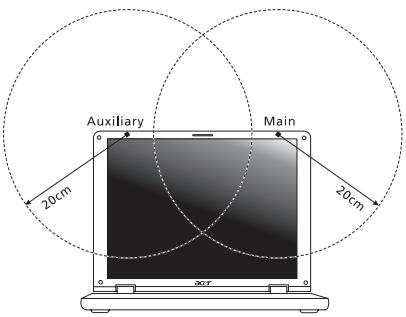
- A készülék az 5,15 - 5,25 GHz-es frekvenciatartományban működik, ezért csak beltérben használható. Az FCC a készülék használatát beltérre korlátozza, ugyanis az 5,15 - 5,25 GHz-es frekvenciatartomány használata miatt a közös csatornát használó mobil műholdas rendszerekkel fellépő interferenciákat csak így lehet a minimálisra csökkenteni.
- Az 5,25 - 5,35 és az 5,65 - 5,85 GHz-es frekvenciatartomány elsődleges használói a nagy teljesítményű radarberendezések. Az ilyen radarállomások zavarhatják és/vagy károsíthatják a készüléket.
- A helytelen üzembe helyezés vagy szakszerűtlen használat a rádiótávközlésben zavarokat kelthet. A belső antenna bármilyen megváltoztatása az FCC engedély és a garancia megvonásával jár.
Kanada – alacsony teljesítményű, engedélyre nem köteles rádiófrekvenciás távközlési eszközök (RSS-210)
A személyekre ható rádiófrekvenciás mezők (RSS-102)
A számítógép kis erősítésű, belső antennákat alkalmaz, amelyek nem bocsátanak ki a Health Canada által a lakosság számára megadott határértékeket meghaladó rádiófrekvenciás sugárzást. További információkat a 6. biztonsági szabályzatban, a Health Canada honlapján talál: www.hc-sc.gc.ca/rpb.
A készülék megfelel a kanadai RSS210 ipari szabványnak.
Ez a B osztályos készülék megfelel a kanadai ICES-003 előírások 4. kiadásának, illetve az RSS-210 előírás 4. (2000 decemberi), illetve 5. (2001 novemberi) kiadásainak.
„Az engedélyezett szolgáltatásokkal fellépő rádiófrekvenciás interferencia megelőzése érdekében a készüléket beltéri használatra tervezték, az ablakoktól távol, a maximális árnyékolás érdekében. A berendezés (vagy az átvitelt biztosító antennájának) kültéri használatát engedélyeztetni kell.”
Vigyázat: Amennyiben IEEE 802.11a vezetéknélküli LAN készüléket használ, az az 5,15 - 5,25 GHz-es frekvenciatartományban működik, ezért csak beltérben használható. A kanadai ipari előírás a készülék használatát beltérre korlátozza, ugyanis az 5,15 - 5,25 GHz-es frekvenciatartomány használata miatt a közös csatornát használó mobil műholdas rendszerekkel fellépő interferenciákat csak így lehet a minimálisra csökkenteni. Az 5,25 - 5,35 és az 5,65 - 5,85 GHz-es frekvenciatartomány elsődleges használói a nagy teljesítményű radarberendezések. Az ilyen radarállomások zavarhatják és/vagy károsíthatják a készüléket.
Annak érdekében, hogy az E.I.R.P. (Tényleges izotóp kisugárzott teljesítmény) korlát szerint meghatározott 5,25 - 5,35 és az 5,725 - 5,85 GHz-es frekvenciatartományba essen a készülék a PTP (pontról pontra való adatátvitel) működés esetén, a maximális sugárzási teljesítménynyereség jelen készülék esetében 6 dBi.
Amikor akkumulátorról használja, figyeljen a Windows rendszerben található tápellátás jelzőjére.
• Hálózati adapter és tápkábel. • Nyomtatott beállítási útmutató.
Különleges óvintézkedések
2. Kattintson a Tovább gombra.





- BIZTONSÁGI ÉS A KÉNYELMES HASZNÁLATTAL KAPCSOLATOS INFORMÁCIÓK
- BIZTONSÁGI TUDNIVALÓK
- A KÉSZÜLÉK KIKAPCSOLÁSA TISZTÍTÁS ELŐTT
- A KÉSZÜLÉK CSATLAKOZTATÁSÁVAL ÉS LEVÁLASZTÁSÁVAL KAPCSOLATOS FIGYELMEZTETÉSEK
- A HOZZÁFÉRHETŐSÉGGEL KAPCSOLATOS FIGYELMEZTETÉSEK
- A MELLÉKELT VAKKÁRTYÁKKAL KAPCSOLATOS FIGYELMEZTETÉS (CSAK BIZONYOS MODELLEK ESETÉBEN)
- ELŐVIGYÁZATOSSÁG A HALLGATÁSHOZ
- FIGYELMEZTETÉSEK
- AZ ELEKTROMOS ENERGIA HASZNÁLATA
- A KÉSZÜLÉK SZERVIZELÉSE
- ÚTMUTATÁS AZ AKKUMULÁTOR BIZTONSÁGOS HASZNÁLATÁHOZ
- AZ AKKUMULÁTOR CSERÉJE
- AZ OPTIKAI MEGHAJTÓRA VONATKOZÓ FIGYELMEZTETÉS (CSAK BIZONYOS MODELLEK ESETÉBEN)
- A TELEFONVONALAKKAL KAPCSOLATOS BIZTONSÁGI TUDNIVALÓK
- ÜZEMELTETÉSI KÖRNYEZET
- ORVOSI KÉSZÜLÉKEK
- JÁRMŰVEK
- ROBBANÁSVESZÉLYES KÖRNYEZETEK
- SEGÉLYKÉRŐ HÍVÁSOK
- HULLADÉKKEZELÉSI ÚTMUTATÁS
- HIGANYTARTALOM
- ENERGY STAR
- TANÁCSOK ÉS INFORMÁCIÓK A KÉNYELMES HASZNÁLATHOZ
- A KOMFORTZÓNA MEGKERESÉSE
- ÜGYELJEN A LÁTÁSÁRA
- SZEM
- KIJELZŐ
- A MEGFELELŐ MUNKAVÉGZÉSI SZOKÁSOK KIALAKÍTÁSA
- AZ ELSŐ LÉPÉSEK
- ÚTMUTATÓK
- A SZÁMÍTÓGÉP GONDOZÁSA ÉS TIPPEK A HASZNÁLATHOZ
- A SZÁMÍTÓGÉP BE- ÉS KIKAPCSOLÁSA
- VAGY
- A SZÁMÍTÓGÉP GONDOZÁSA
- A HÁLÓZATI ADAPTER GONDOZÁSA
- AZ AKKUMULÁTOR GONDOZÁSA
- TISZTÍTÁS ÉS JAVÍTÁS
- AZ ELSŐ LÉPÉSEK XIV
- ÉRINTŐPAD
- A BILLENTYŰZET HASZNÁLATA
- ACER PROSHIELD
- ENERGIAGAZDÁLKODÁS
- AKKUMULÁTOR
- UTAZÁS SZÁMÍTÓGÉPÉVEL
- BŐVÍTÉS KIEGÉSZÍTŐKKEL
- CSATLAKOZÁS EGY HÁLÓZATHOZ
- VEZETÉK NÉLKÜLI HÁLÓZATOK
- EXPRESSCARD
- THUNDERBOLT
- IEEE 1394 PORT
- HDMI
- UNIVERSAL SERIAL BUS (USB)
- DVD FILMEK LEJÁTSZÁSA
- MEMÓRIA BŐVÍTÉS
- BIOS SEGÉDPROGRAM
- GYAKRAN ISMÉTLŐDŐ KÉRDÉSEK
- JOGSZABÁLYI ÉS BIZTONSÁGI TUDNIVALÓK
- ALAPVETŐ TUDNIVALÓK AZ ÉRINTŐPADRÓL (KÉT GOMBBAL)
- ZÁROLÓ BILLENTYŰK ÉS A BEÉPÍTETT NUMERIKUS BILLENTYŰZET
- GYORSBILLENTYŰK
- WINDOWS BILLENTYŰK
- ACER PROSHIELD (CSAK A KIVÁLASZTOTT MODELLEK
- ESETÉN)
- ÁTTEKINTÉS
- A PROSHIELD TELEPÍTÉSE
- SZEMÉLYI BIZTONSÁGI MEGHAJTÓ
- HITELESÍTÉS KEZELŐ
- UJJLENYOMAT-FELISMERÉS
- ADATVÉDELEM
- ACER OFFICE MANAGER
- ACER OFFICE MANAGER KONZOL
- IRÁNYÍTÓPULT
- IRÁNYELVEK
- ESZKÖZÖK
- FELADATÜTEMEZŐ
- BEÁLLÍTÁSOK
- HELYREÁLLÍTÁS
- BIZTONSÁGI MENTÉS KÉSZÍTÉSE
- BIZTONSÁGI MÁSOLAT KÉSZÍTÉSE A MEGHAJTÓKRÓL ÉS ALKALMAZÁSOKRÓL
- A RENDSZER HELYREÁLLÍTÁSA
- MEGHAJTÓK ÉS ALKALMAZÁSOK ÚJRATELEPÍTÉSE
- VISSZATÉRÉS KORÁBBI RENDSZER-PILLANATKÉPHEZ
- VISSZATÉRÉS VISSZAÁLLÍTÁSI PONTHOZ
- A RENDSZER GYÁRI BEÁLLÍTÁSAINAK VISSZAÁLLÍTÁSA
- HELYREÁLLÍTÁS WINDOWSBÓL
- HELYREÁLLÍTÁS BIZTONSÁGI MÁSOLATBÓL
- SZÁMÍTÓGÉP ÚJRAINDÍTÁSA BIZTONSÁGI MÁSOLATRÓL
- SZÁMÍTÓGÉP FRISSÍTÉSE BIZTONSÁGI MÁSOLATRÓL
- ACER BACKUP MANAGER
- ENERGIAMEGTAKARÍTÁS
- GYORSINDÍTÁS KIKAPCSOLÁSA
- AZ AKKUMULÁTOR JELLEMZŐI
- AZ AKKUMULÁTOR TÖLTÉSE
- AZ ÚJ AKKUMULÁTOR KONDICIONÁLÁSA
- FIGYELMEZTETÉS: NE TEGYE KI AZ AKKUMULÁTORT 0°C (32°F) ALATTI VAGY 45°C (113°F) FELETTI HŐMÉRSÉKLETNEK. A KÜLÖNÖSEN ALACSONY VAGY MAGAS HŐMÉRSÉKLET KÁROSÍTHATJA AZ AKKUMULÁTORT
- AZ AKKUMULÁTOR ÉLETTARTAMÁNAK OPTIMALIZÁLÁSA
- AZ AKKUMULÁTOR TÖLTÉSI SZINTJÉNEK ELLENŐRZÉSE
- AZ AKKUMULÁTOR LEMERÜLÉSÉRE VONATKOZÓ FIGYELMEZTETÉS
- AZ AKKUMULÁTOR BEHELYEZÉSE ÉS ELTÁVOLÍTÁSA
- LEKAPCSOLÁS AZ ASZTALI MUNKAHELYRŐL
- MOZGATÁS
- A SZÁMÍTÓGÉP ELŐKÉSZÍTÉSE
- MIT VIGYEN MAGÁVAL A MEGBESZÉLÉSEKRE
- A SZÁMÍTÓGÉP HAZASZÁLLÍTÁSA
- MIT VIGYEN MAGÁVAL
- TOVÁBBI ÓVINTÉZKEDÉSEK
- OTTHONI IRODA FELÁLLÍTÁSA
- UTAZÁS A SZÁMÍTÓGÉPPEL
- NEMZETKÖZI UTAZÁS A SZÁMÍTÓGÉPPEL
- CSATLAKOZÁSI LEHETŐSÉGEK
- BEÉPÍTETT HÁLÓZATI CSATOLÓ
- KAPCSOLÓDÁS AZ INTERNETHEZ
- MOBILITÁS
- HOZZÁFÉRÉSI PONT (ÚTVÁLASZTÓ)
- EXPRESSCARD BEHELYEZÉSE
- EXPRESSCARD KIADÁSA
- RENDSZERINDÍTÁSI SORREND
- JELSZAVAK MEGADÁSA
- NEM SZÓL A SZÁMÍTÓGÉP HANGSZÓRÓJA
- A SZÁMÍTÓGÉP BEKAPCSOLÁSA NÉLKÜL SZERETNÉM KINYITNI AZ OPTIKAI MEGHAJTÓ TÁLCÁJÁT
- A BILLENTYŰZET NEM REAGÁL
- A NYOMTATÓ NEM MŰKÖDIK
- SZERVIZSZOLGÁLTATÁS KÉRÉSE
- MIELŐTT TELEFONÁLNA
- HIBAELHÁRÍTÁS
- HIBAELHÁRÍTÁSI TANÁCSOK
- HIBAÜZENETEK
- TIPPEK ÉS TANÁCSOK A WINDOWS 8 HASZNÁLATÁHOZ
- START
- MOZAIKOK
- CHARMS
- MIÉRT VAN ÚJ INTERFÉSZ
- HOGYAN OLDHATOM FEL A SZÁMÍTÓGÉPEM
- HOGYAN SZABHATOM TESTRE A SZÁMÍTÓGÉPEM
- HOGYAN ADHATOK HOZZÁ KEDVENCET AZ INTERNET EXPLORERHEZ
- FCC NYILATKOZAT
- MEGJEGYZÉS: ÁRNYÉKOLT KÁBELEK
- MEGJEGYZÉS: PERIFÉRIÁK
- MEGJEGYZÉS KANADA SZÁMÁRA
- RÁDIÓKÉSZÜLÉK HATÓSÁGI ENGEDÉLYEZÉSI MEGJEGYZÉS
- NYILATKOZAT AZ EU SZABÁLYOKNAK VALÓ MEGFELELÉSRŐL
- VEZETÉK NÉLKÜLI ÜZEMI CSATORNÁK KÜLÖNBÖZŐ TARTOMÁNYOKHOZ
- FRANCIAORSZÁG: TILTOTT VEZETÉK NÉLKÜLI FREKVENCIA TARTOMÁNYOK
- NEMZETI KÓDOK LISTÁJA
- KANADA – ALACSONY TELJESÍTMÉNYŰ, ENGEDÉLYRE NEM KÖTELES RÁDIÓFREKVENCIÁS TÁVKÖZLÉSI ESZKÖZÖK (RSS-210)
- A SZEMÉLYEKRE HATÓ RÁDIÓFREKVENCIÁS MEZŐK (RSS-102)
- AZ FCC RÁDIÓFREKVENCIÁS BIZTONSÁGI KÖVETELMÉNYEI
- KÜLÖNLEGES ÓVINTÉZKEDÉSEK
- KATTINTSON A TOVÁBB GOMBRA
Márka : ACER
Modell : ASPIRE E1-531-B9606G75MNKS
Kategória : Laptop