
ASPIRE E1-531-B9606G75MNKS - 笔记本电脑 ACER - 免费用户手册
免费查找设备手册 ASPIRE E1-531-B9606G75MNKS ACER PDF格式.




| 产品类型 | 笔记本电脑 |
| 品牌 | ACER |
| 型号 | ASPIRE E1-531-B9606G75MNKS |
| 处理器 | Intel Celeron B960 (2.2 GHz, 双核) |
| 内存 | 6 GB DDR3 |
| 存储 | 750 GB 硬盘 |
| 屏幕尺寸 | 15.6 英寸 |
| 屏幕分辨率 | 1366 x 768 像素 (高清) |
| 操作系统 | Windows 8 (预装) |
| 电池 | 锂离子, 6芯, 4400 mAh (标准) |
| 电源 | 65 W 电源适配器, 输入 100-240 V |
| 尺寸 (长 x 宽 x 高) | 381 x 253 x 33 毫米 (大约) |
| 重量 | 2.6 千克 (含电池) |
| 无线连接 | Wi-Fi 802.11 b/g/n, 蓝牙 4.0 |
| 端口 | 2 x USB 3.0, 1 x USB 2.0, HDMI, VGA, RJ-45 以太网, 3.5 mm 音频插孔 |
| 光驱 | DVD Super Multi 刻录机 |
| 摄像头 | 内置, 0.3 百万像素 |
| 安全 | Acer ProShield 软件, BIOS 密码, 数据保密 |
| 特殊功能 | 多点触控触摸板, 快捷键, ENERGY STAR 电源管理 |
| 维护 | 用柔软干布清洁;请勿使用液体或喷雾产品 |
| 可维修性 | 可从授权经销商处获得备件;电池、硬盘和内存可更换 |
常见问题 - ASPIRE E1-531-B9606G75MNKS ACER
用户关于以下问题的提问 ASPIRE E1-531-B9606G75MNKS ACER
0 问题 关于此设备。回答您知道的问题或提出自己的问题。
提出关于此设备的新问题
下载您的设备说明 笔记本电脑 免费PDF格式!查找您的手册 ASPIRE E1-531-B9606G75MNKS - ACER 并重新掌握您的电子设备。本页发布了使用您的设备所需的所有文档。 ASPIRE E1-531-B9606G75MNKS 品牌 ACER.
用户手册 ASPIRE E1-531-B9606G75MNKS ACER
請仔細閱讀本安全指示,並妥善保管本文件以便日後的查詢使用。請務必遵守標示在本產品上的所有警告與指示訊息。
在清潔前請先關閉本產品的電源
請先將本產品從牆上插座拔除後,再進行清理工作。勿使用液狀或噴霧清潔劑。使用微濕的布擦拭清潔本產品。
接上中斷連線裝置的注意事項
在將電源連接至電源供應器或從電源供應器移除時,請遵守以下指南:
在連接電源線到 AC 電源插座之前,請先安裝電源供應器。
從電腦移除電源供應器之前,請先拔下電源線。
如果系統有多個電力來源,請從電源供應器拔下所有的電源線,以中斷系統電源。
協助工具注意事項
請確認您要接上電源插頭的插座,其位置是盡可能靠近設備操作人員,並且容易使用。當您需要切斷設備的電源時,請確認將電源線從插座上拔下。
請注意隨附的虛擬介面卡(僅適用於特定機型)
您的電腦隨附塑膠製的虛擬介面卡,安裝於介面卡插槽中。防塵待機卡可保護未使用的插槽,避免灰塵、金屬物體或其他小雜物的掉入。當插槽內未放入介面卡時,請使用虛擬介面卡。
收聽注意事項
為了保護您的聽力,請依照下列指示處理。
• 請逐漸增加音量直到您可以清楚和舒適地聽到聲音。
- 在您的耳朵已經適應後,就不要再增加音量。
- 不要長時間收聽高音量的音樂。
- 不要調高音量來掩蓋週遭吵雜的環境。
- 如果您無法聽到旁人對您說話的聲音,請降低音量。
警告
- 勿靠近水邊使用本產品。
-
勿將本產品放置在不穩固的平台、支架或桌面上使用。本產品可能因掉落而導致嚴重受損。
-
看得見的插槽和通風孔均作為通風之用;為確保本產品操作的可靠性,並預防過熱,絕不可堵塞或蓋住這些通風孔。也請勿將本產品放置在床上、沙發、地毯等類似地點,因為這樣可能會堵塞通風孔。除非有適當的通風,否則絕對不要將本產品放在靠近電暖爐或導熱器的地方,或置放於像微波爐這類的電器中
- 請勿將任何物體從通風槽中插入產品中,因為可能會觸電或造成短路,並導致火災或產生電擊。切勿潑灑任何液體到產品上。
- 請勿將本產品置於易震動的平面上,以避免內部零件的損壞並防止電池液的漏出。
- 在運動、行動或任何震動環境中請勿使用,因為其可能引起突如其來的短電流或是損壞轉輪裝置、硬碟、光碟機,甚至是鋰電池漏液的危險。
- 筆記型電腦底部表面、通風孔周圍及 AC 電源轉換器可能會過熱。為了避免造成傷害,請務必勿讓皮膚或身體碰觸到這些裝置和裝置周圍。
- 您的裝置和其加強配件可能會含有一些小零件。請將其放置到孩童拿不到的地方。
電力使用
- 本產品僅可使用電源線標籤所規定的電壓。若不確定可供使用的電壓種類,請洽詢經銷商或當地的電力公司。
- 請勿在電源線上面放置任何重物。電源線的走線或配置要特別小心,避免放在會被物品或腳絆到的地方。
- 使用延長線時,請注意其電流負荷量。插在同一延長線的電器設備使用電量不可超過延長線的電流負荷量。同時,同一插座的耗電量也不可超過保險絲的負荷量。
- 請勿將電源插座、延長線或插頭與太多裝置連接,以免負荷量過重。整體的系統負載量不得超過分支電路功率的 80%。如果使用的是延長線,則其負載量不應超過延長線輸入功率的 80%。
- 產品隨附的 AC 電源轉換器配備有三線式接地插頭。此插頭僅適合用於與接地插座連接。請在插入 AC 電源轉接器插頭前,確認該插座已接地。請勿將插頭插入一個非接地式的插座。如需詳細資訊,請與電氣技師洽詢。

警告!插頭的接地腳是一個安全防護功能。在使用電源插座時如果接地不完全,可能會發生電擊並/或造成身體傷害。

注意:接地腳同時提供了良好的保護,避免鄰近電子裝置對產品性能產生干擾及製造噪音。
- 系統可使用各種不同電壓進行供電:100 至 120 或 220 至 240 V AC。系統隨附電源線符合購買所在國家 / 地區的使用需求。在其他國家 / 地區使用電源線時,必須符合當地的使用需求。如需關於電源線需求的詳細資訊,請洽詢授權經銷商或服務供應商。
產品維護
請勿自行維修本產品,因為打開或移除機殼時,會讓您曝露在危險的電壓或其他風險之中。應由專業合格的維修人員進行維修工作。
發生下列情形時,請拔掉本產品的電源插頭,並由專業人員進行維修:
- 當電源線或插頭損壞或磨損時。
• 如果有液體潑灑在產品上。
• 如果產品遭雨淋或浸在水中。
• 如果產品掉落,或機殼已經損壞。
• 如果產品的效能出現極大的改變,則表示產品需要維修。
• 在遵守使用手冊說明下,若產品仍然無法正常操作。

注意:請勿調整使用手冊中未提及的功能,因為不當的調整可能會損壞產品,使專業合格的維修人員花費更長的時間,才能讓產品恢復正常情形。
電池安全使用指南
本筆記型電腦使用的是鋰電池。請勿在潮濕或腐蝕性的環境中使用此電池。請勿將產品放置、存放或靠近熱源、置於高溫位置、放在強烈日照下、放在微波爐或加壓容器中,並且請勿暴露於 60°C (140°F) 以上的溫度中。違反這些指南將可能導致電池漏液、銹蝕、過熱、爆炸或起火,並可能導致人身傷害和 / 或損傷。請勿穿刺、打開或拆解電池。如果電池發生漏液且您不小心碰觸到漏出的液體,請立刻以大量清水沖洗並尋求醫療協助。基於安全理由,且為了延長電池的使用壽命,在 0°C (32°F) 以下或 40°C (104°F) 以上的溫度中將無法進行充電。
新購買的電池需經過二至三次的完整充放電週期才能達到最高效能。此電池可進行數百次的充電和放電,但最終仍會達到使用壽命。當開機時間異常短於正常時間時,請購買新的電池。您只能使用宏碁核准的電池,並使用宏碁專為此裝置核准的專用充電器為電池進行充電。
電池只能針對其設計目的使用。請勿使用任何已損壞的充電器或電池。請勿將電池短路。以錢幣、金屬片或筆之類的金屬物品直接連接電池的正極 (+) 和負極 (-) 終端 (外觀類似電池上的金屬條) 時,可能會不小心引發短路。例如,當您將備用電池放置在口袋或皮包內就可能會發生這種情況。將終端短路可能會損壞電池或連接的物品。
如果您將電池放置在過熱或熱冷的環境中(例如夏天或冬天的密閉車廂內),可能會導致電池容量和使用壽命縮短。請務必將電池保持在介於 15°C 至 25°C (59°F 至 77°F) 的環境中。過熱或過冷的電池可能會讓裝置在短期內無法運作,即使電池已充滿電亦然。在極度過低的溫度下更會使得電池效能受到限制。
請勿將電池丟置於火焰中,這樣可能會導致爆炸。電池如果受損也可能爆炸。廢棄電池的處理應符合當地法規。請盡量將電池回收處理。切勿當成一般家庭廢棄物處理。無線裝置可能會受到電池干擾,並因而影響效能。
更換電池組
筆記型電腦是使用鋰電池組。更換電池時,請使用與產品購買時隨附的電池相同規格的電池來更換。使用其他類型的電池可能導致火災或爆炸。

警告!電池若未妥善處理,可能會導致爆炸。請勿拆卸電池,或用火銷毀電池。請將電池放在小孩拿不到的地方,並妥善處理廢棄電池。請依當地政府規定處理廢棄的電池組。
光碟機裝置警告事項(僅適用於特定機型)
小心:本裝置為雷射產品,且已歸類為「CLASS 1 LASER PRODUCT」(第一級雷射產品)。使用本裝置時若發生任何問題,請洽詢鄰近的授權服務中心。為了避免直接暴露於雷射光束照射下,請勿嘗試打開機殼。
• 每次進行維修或拆卸本產品前,請先拔掉所有電話線。
- 為避免閃電可能對電腦造成間接的店擊危險,請勿在雷雨天時接上電話線使用電腦。

警告!基於安全理由,請勿使用不相容的零件來新增或變動其組件。如需購買額外零件,請洽詢經銷商。
操作環境

警告!因為安全考量,當您在下列狀況下使用筆記型電腦時,請關閉所有的無線裝置或無線電傳輸裝置。這些裝置可以包含,但不限制於:無線區域網路 (WLAN),藍牙和 / 或 3G。
使用時請務必遵守當地的有效法律規範,當規定禁止使用或是會引起干擾或危險時,請關閉您的裝置。請僅在一般操作場所使用此裝置。在正常使用時,此裝置符合RF暴露指南的規定,並且此裝置和其天線距離您的身體至少1.5公分(5/8英吋)。此裝置並不包含金屬物質,您的身體應該與此裝置保持上述的距離。此裝置需要良好品質的網路連線,才能順利地傳輸資料檔案和訊息。在某些狀況下,資料檔案或訊息的傳輸可能會被延遲,直到達成上述的連線時才會繼續傳輸。請確認遵守上述的間隔距離指示,直到傳輸完成為止。裝置的某些零件是具有磁性的。金屬物質可能會被吸附到裝置上,配戴助聽器的人請勿將裝置靠近戴著助聽器的耳朵。請勿將信用卡或其他磁性儲存媒體靠近此裝置,因為儲存在其中的資訊可能會被清除掉。
醫療設備
任何無線電傳輸設備的操作,包括無線電話,可能會干擾未受到足夠保護的醫療設備。如有任何問題,請向醫生或醫療設備製造商詢問,以確認其醫療設備是否具有足夠的屏障,可保護該設備不受外界 RF 能量的影響。如果醫療機構規定不可使用行動電話,請將您的裝置關機。醫院或醫療機構所使用的儀器可能容易受到外來 RF 傳輸電波的傷害。
心律調節器。心律調節器製造商建議在無線裝置和心律調節器之間需維持至少15.3公分(6英吋)的距離,以避免其對心律調節器發生可能的干擾。這些建議與無線技術研究會的獨立研究以及建議是相符合的。配戴心律調節器的人士請務必遵守下列規定:
• 請將裝置與心律調節器保持 15.3 公分 (6 英吋) 以上的距離。
- 當裝置開啓時,請勿將其靠近您的心律調節器。如果您懷疑會有干擾,請關閉裝置並移開它。
助聽器。某些數位無線裝置可能會與助聽器發生干擾。如果發生干擾,請洽詢您的服務供應商。
汽車上的電子設備
RF 訪號可能會影響在汽車上未適當安裝或未受到足夠遮蔽的電子系統,例如電子燃料噴射系統、電子防滑(防鎖死)煞車系統、電子速控系統和安全氣囊系統。如需得知車上額外安裝的設備之詳細資訊,請洽詢汽車製造商或代理商。只有合格的維修人員才能維修此裝置或在車上安裝裝置。錯誤的安裝或維修可能會造成危險,並且會使此裝置的保固失效。請經常檢查您車上的無線設備是否安裝牢固,並且正常操作。請勿將易燃液體、瓦斯或易爆炸物質與此裝置或其他零件放置在一起。如果車上有配備安全氣囊,請記得安全氣囊膨脹的力量是很強的。切勿將物品,包括車上安裝的或手持式無線設備放到安全氣囊上方的區域內。不正確地安裝車內無線設備,當安全氣囊膨脹時,會導致嚴重的傷害。禁止在搭乘飛機飛行時使用您的裝置。在登上飛機前,請關閉您的裝置。在飛機上使用無線遠距裝置可能會對飛機的操作造成危險,中斷無線電話網路,是違法的行為。
可能引發爆炸的環境
當處於可能引發爆炸的環境中時,請關閉您的裝置並遵守所有的指示和說明。可能引發爆炸的環境包括一般建議關閉汽車引擎的區域。此類區域的火花可能引發爆炸或火災,進而導致人身傷害或甚而死亡。靠近加油站的加油槍時請關閉筆記型電腦。在燃料補給站、儲存區和配送區、化學工廠或進行爆破作業的區域使用無線設備時,請遵守其相關限制。可能引發爆炸的環境一般(但不見得全部)都會加以標示,包括:船甲板下方、輸送或儲存化學物質的設備、使用液態石油氣(如丙烷或丁烷)的車輛,以及空氣中含有化學物質或石粒、灰塵或金屬粉塵等粒子的區域。請勿在禁用行動電話或可能造成干擾或危險的區域啟動筆記型電腦。
緊急電話
警告:您無法使用此裝置撥打緊急電話。如要撥打緊急電話,您必須使用行動電話或其他電話撥打系統。
環保聲明
請勿在丟棄本電子設備時將其當作一般垃圾處理。為確保能將污染降至最低,且對全球環境保護作出最大貢獻,請重複回收再利用。如果需要知道更多關於廢棄電子電機設備指令 (Waste Electronics and Electrical Equipment, WEEE) 的資訊,請造訪
對於內含燈泡的投影機或包含非 LED 背光之 LCD/CRT 監視器或顯示器的電子產品:此類產品內的燈泡可能包含水銀,應依據當地、州立或聯邦法規進行回收或棄置。請造訪電子工業協會 (Electronic Industries Alliance) 網站 www.eiae.org 以獲得更多的資訊。要瞭解更多有關燈泡專門的資訊,請造訪 www.lamprecycle.org 網站。

ENERGY STAR (能源之星)

ENERGY STAR
宏碁的 ENERGY STAR(能源之星)合格產品不止可以降低能源費用,幫您節省開支,還能兼顧環保與效能。宏碁很榮幸為客戶提供貼有 ENERGY STAR(能源之星)標章的產品。
何謂 ENERGY STAR (能源之星) ?
通過 ENERGY STAR (能源之星) 規範的產品不只低耗電,且必須符合由美國環保署 (US Environmental Protection Agency, EPA) 所
訂定的嚴格能源規範,不能產生對溫室效應有害的氣體。宏碁一向致力於在全球各地提供能夠協助客戶節省開支、節能省電且改善環境品質的產品和服務。透過更高的節能效率,我們就能節省更多能源,也更能減少溫室氣體的排放並降低氣候變異的風險。如需詳細資訊,請造訪:www.energystar.gov 或
www.energystar.gov/powermanagement 網站。
宏碁的 ENERGY STAR (能源之星) 合格產品具備下列特點:(僅適用於特定機型)
- 可產生更少的熱氣並減少散熱負荷,同時避免溫室效應。
- 顯示器和電腦可在閒置達 10 和 30 分鐘後分別自動進入「顯示器睡眠」和「電腦睡眠」模式。
- 按下鍵盤上任一鍵或移動滑鼠,即可將電腦從睡眠模式中喚醒。
• 「睡眠」模式下的電腦可節省 80% 以上的能源。
ENERGY STAR 和 ENERGY STAR 標章是經過註冊的美國標章。
使用舒適性的提示與資訊
因長時間的電腦使用,而產生的眼睛疲勞與頭痛,常引來使用者的抱怨。使用者也可能因長期在電腦前工作,而有身體受傷的危險。長時間工作、不當姿勢、不良的作業習慣、壓力、不舒適的工作環境、個人健康與其他要素,都會增加身體受傷的發生機率。
不正確的電腦使用方式可能導致腕管症候群、肌腱炎、腱鞘炎或其他肌肉與骨骼的不適。下列症狀可能出現在手掌、手腕、手臂、肩膀、頸部或背部。
- 麻木、灼熱或刺痛感。
- 疼痛、酸痛或發軟。
• 劇痛、腫脹或抽痛。 - 僵硬或緊繃。
- 冰冷或虚弱。
如果您有以上症狀或與任何與電腦使用相關,循環或持續的不舒適感與疼痛,請立即洽詢内科醫生,並通知您服務單位內的健康與安全管理部門。
以下所列為更正確舒適的電腦使用方式。
找出您的舒適位置
您可以利用調整螢幕的觀看角度、使用墊腳物或抬高椅子高度找到您最舒服的使用電腦環境。此外,也不要忽略以下的重要使用電腦原則:
- 平時注意不維持同一姿勢過久。
- 避免坐姿出現前傾與 / 或後仰的動作。
• 定時起來站立或走動,來舒緩您腿部肌肉所受的壓力。 - 短暫的休息可幫助您的頸部與肩膀放鬆。
- 避免您的肌肉緊繃或兩肩縮起。
• 依照您的舒適要求及正確的方法來安裝外部顯示器、鍵盤與滑鼠。
如果您觀看螢幕的時間比觀看文件的時間長,可考慮將顯示器放置於桌子中央的地帶,來減少頸部的壓力。
保護您的視力
長時間的觀看、配戴不正確的眼鏡或隱形眼鏡、炫光、過度強烈的室內照明、焦點失常的螢幕、過小的字體與低對比的顯示都可能照成您雙眼的疲勞。以下所列提供您有關減少眼睛疲勞的建議。
雙眼保養
- 時常讓您的雙眼休息。
• 將目光移開螢幕,並集中在遠處的一個點,可讓您的眼睛得到短暫的休息。 - 時常眨眼睛以避免眼睛乾澀。
顯示器
- 保持您顯示器的乾淨。
- 讓您的頭部保持在比顯示器上緣還要高的位置,讓您在觀看顯示器正中央的時候,讓目光可以稍微向下的方式來對準。
- 藉顯示器的亮度與 / 或對比度的調整,讓文字與圖形的清晰度,達到舒適的標準。
- 要消除炫光與反射:
• 將您的顯示器放置在相對於窗戶或光源側邊的方向,
- 使用窗簾、布幔或百葉窗,將室内照明減少,
- 使用工作燈,
• 改變顯示器的觀看角度,
- 使用可減少炫光的濾罩,
• 為顯示器加裝遮陽板,例如將一張卡紙黏貼於顯示器上方的邊緣。
- 避免將您的顯示器調整至不利操作的觀看角度。
- 避免長時間直視強烈的光源。
養成良好的工作習慣
下列的良好習慣可幫助您在使用電腦時更輕鬆有效率:
- 時常讓眼睛定時休息。
- 多做伸展運動。
- 時常呼吸新鮮空氣。
• 定時運動及維持身體的健康。

警告!我們並不建議您在沙發或床上使用本電腦。如果無法避免,請勿長時間使用,定時休息並常做伸展運動。

注意:如需詳細資訊,請參閱第 56 頁的「規範和安全注意事項」。
首要之務
首先,非常感謝您選擇 Acer 筆記型電腦,成為您行動運算生活的最佳夥伴。
使用指南
為協助您順利使用 Acer 筆記型電腦,我們特地設計了以下的使用指南:
首先,設定海報可協助您開始設定您的電腦。
「TravelMate 系列使用手冊」內含一些實用的資訊,適用於 TravelMate 產品系列的所有型號。其中包括基本主題,例如使用鍵盤、音訊等。請注意,由於其性質不同,「使用手冊」將會不定時請您參照只有特定型號所包含的功能或特點,而您所購買的機型不一定會包含這些功能。此類情形將以「僅適用於特定機型」等文字標示。
本「快速指南」介紹本電腦的基本特性和功能。有關本電腦如何幫助您提高效率的更多資訊,請參閱「TravelMate 系列使用手冊」。本使用手冊包含系統公用程式、資料復原、擴充配備和疑難排解等詳細資訊。此外,本指南也包含筆記型電腦的保固資訊、一般規範及安全注意事項。該文件以「可攜式文件格式」(PDF)提供,並已預載在您的筆記型電腦上。請遵循下列步驟存取手冊:
1 在開始輸入「使用者」。
2 按一下「Acer 使用手册」。
使用電腦的基本保養和提示
開啓及關閉您的電腦
若要啟動電腦,只要按下電源按鈕,再放開即可。電源按鈕的位置請參閱設定海報。
若要關機,請執行下列任一方式:
- 使用 Windows 的電腦關機選項:按下 Windows 鍵 +
如果暫時要將電腦的電源關閉,但是不想要完全關機,您可以使用以下方式讓其進入休眠:
- 按下電源按鈕。
-或-
- 按下 Windows 鍵 +
您也可以按下睡眠快速鍵
注意:如果您無法正常關機,請按住電源按鈕達4秒以上,就可以強制關掉電腦電源。如果在關機後要立即再開機,請至少等待2秒鐘。
維護您的電腦
只要用心維護,相信這部電腦必定成為您的最佳夥伴。
• 請勿將電腦直接曝曬在陽光下。或靠近其他熱源,如暖氣機等。
• 請勿將電腦放置於 0^ C ( 32^ F) 以下或 50^ C ( 122^ F) 以上的環境中。
• 請勿將電腦放置在易受磁性干擾的範圍內。
• 請勿讓電腦受到雨淋或置於潮濕環境。
• 請勿將任何液體潑灑在電腦上。
• 請勿讓電腦遭受重擊或震動。
• 請勿讓電腦沾到泥土或灰塵。
• 請勿放置物品於電腦上。
• 要闔上顯示幕時,請勿太過用力。
• 請勿將電腦置於不平坦處。
AC 電源轉換器的維護
以下所列為 AC 電源轉換器的維護要點:
• 請勿將本電腦專用的電源轉換器給其他裝置使用。
- 請勿踩到電源線或在上面放置任何重物。電源線的走線或配置要特別小心,避免放在會被物品或腳絆到的地方。
- 拔掉電源線時,需握住插頭部位,請勿直接拉扯電源線。
- 使用延長線時,請注意其電流負荷量。插在同一延長線的電器設備使用電量不可超過延長線的電流負荷量。同時,同一插座的耗電量也不可超過保險絲的負荷量。
電池組的維護
以下所列為電池組的維護要點:
• 請使用本電腦專用電池。取出或更換電池前,請先關閉電源。
• 請勿把玩電池。並將電池放置在兒童拿不到的地方。
• 請依政府規定處理廢棄電池,如果可能,請儘量回收電池。
清潔及維護
請依下列步驟清潔本電腦:
1 關掉電腦的電源,並取出電池組。
2 拔掉 AC 電源轉換器。
3 使用沾水的軟布擦拭,切勿使用其他化學溶劑或噴霧清潔劑。
如果遇到下列其中之一的情况:
• 電腦掉落,或機身受損。
- 電腦無法正常操作。
請參閱第 49 頁的「常見問題」。
安全與舒適性的相關資訊 iii
重要安全指示 iii
光碟機裝置警告事項(僅適用於特定機型) vi
操作環境 vii
醫療設備 vii
汽車上的電子設備 vii
可能引發爆炸的環境 viii
緊急電話 viii
環保聲明 viii
使用舒適性的提示與資訊 ix
首要之務 xi
使用指南 xi
使用電腦的基本保養和提示 xi
觸控板 1
觸控板基本操作(包含兩個按鍵) 1
使用鍵盤 2
鎖定鍵及內嵌數字鍵台 2
快速鍵 3
Windows 按鍵 4
Acer ProShield 5
概觀 5
設定 ProShield 5
個人加密磁碟 6
憑證管理器 7
指紋註冊 * 8
資料保護 8
資料移除 9
Acer Office Manager 主控台 10
儀表板 10
用戶管理員 11
政策 12
資產 13
工作排程 13
設定 14
復原 15
建立復原備份 15
建立磁碟機和應用程式備份 17
復原您的系統 19
重新安裝驅動程式和應用程式 19
回到先前的系統快照 21
將系統回到出廠預設狀態 21
從 Windows 復原 22
從復原備份中復原 24
使用 Windows 8 的秘訣和提示 52
有三個要記住的觀念 52
如何存取 Charms ? 52
如何進入開始功能表?52
我要如何在應用程式間進行切換?52
如何關閉我的電腦?52
為什麼要使用新介面?52
如何將我的電腦解除鎖定?53
如何個人化我的電腦?53
我想要以我習慣的方式來使用 Windows。還我桌面! 54
我的應用程式在哪裡? 54
何謂 Microsoft ID (帳戶) ? 55
如何將我的最愛新增到 Internet Explorer ? 55
如何檢查 Windows Update ? 55
哪裡可獲得更多資訊?55
規範和安全注意事項 56
觸控板
本電腦提供了內建觸控板,作為感應方向移動的指向裝置。只要將手指在觸控板上輕輕移動,即能控制螢幕上游標的移動方向。此外,觸控板的位置設計在腕靠區域的中央,以方便操作並符合人體工學。
觸控板基本操作(包含兩個按鍵)
下列項目會告訴您使用觸控板(包含兩個按鍵)的方式。
- 將手指放在觸控板上任意移動,感覺螢幕游標隨著手指的動作而移動。
- 按觸控板邊緣的左邊及右邊按鈕,可以進行選取及執行的功能。這兩個按鈕的效果,相當於滑鼠的左右按鍵。輕輕地在觸控板上點幾下,效果與滑鼠的左按鍵相同。
| 功能 | 左按鈕 | 右按鈕 | 觸控板 |
| 執行 | 快按兩下。 | 輕點兩下(速度和連按兩下滑鼠按鍵一樣)。 | |
| 選取 | 按一下。 | 輕點一下。 | |
| 拖曳 | 按住不放,並以手指接觸觸控板拖曳游標。 | 輕點兩下(速度和連按兩下滑鼠按鍵一樣),並在輕按第二次時,以手指接觸觸控板拖曳游標。 | |
| 存取内容功能表 | 按一下。 |
注意:所有插圖僅供參考。實際規格將以您實際購買的型號為準。
注意:使用觸控板時請注意保持手指和觸控板的清潔與乾爽。觸控板對手指移動相當敏感。因此,碰觸的動作愈輕,則回應效果愈佳。太過用力並不會加快觸控板的反應速度。
注意:預設的觸控版垂直與平行捲動功能為啟動狀態。您可以在Windows 控制台底下的滑鼠設定下更改為停用狀態。
使用鍵盤
本鍵盤配備了大尺寸按鍵、一個內嵌數字鍵台、獨立的游標方向鍵、Windows 按鍵、功能鍵及特殊鍵。
鎖定鍵及內嵌數字鍵台
注意:本章的資訊不一定適用於您的電腦。
鍵盤有 3 個鎖定鍵,讓您可以啟用或停用該功能。
| 鎖定鍵 | 說明 |
| Caps Lock | 啓用 Caps Lock 功能時,所有輸入的字母字元都會變成大寫。 |
| Num Lock+F11> | 啓用 Num Lock 功能時,內嵌數字鍵台會變成數字模式。此時按鍵可提供計算機功能(包含常見數學運算符號 +、-、* 及 /)。當您需要輸入大量數字時,即可切換成此模式,以方便輸入數字。另一個更好的解決方法就是連接一個外接式數字鍵台。 |
| Scroll Lock+F12> | 啓用 Scroll Lock 功能時,螢幕會在您按 ↑ 或 ↓ 鍵時往上或往下移動一行。但 Scroll Lock 功能對某些應用軟體是不會發生效用的。 |
內嵌數字鍵台的功能,與桌上型電腦標準鍵盤的數字鍵台功能相同。數字可由位於數字鍵面右上角的小數字來表示。為使鍵面看起來單純些,並未在按鍵上印出控制游標鍵的符號。
| 欲執行的動作 | Num Lock 燈亮時 | Num Lock 燈暗時 |
| 使用內嵌數字鍵台的數字鍵 | 以正常方式輸入數字。 | |
| 使用內嵌數字鍵台的游標控制鍵 | 要使用游標控制鍵時,請按住鍵。 | 要使用游標控制鍵時,請按住鍵。 |
| 使用主鍵盤上的按鍵 | 由內嵌數字鍵台輸入字母時,請一邊按住鍵,一邊按下字母鍵。 | 以正常方式輸入字母。 |
快速鍵
利用此電腦的快捷鍵或組合鍵可存取大部分的控制指令,例如:螢幕亮度和音量輸出。
若要使用快速鍵,請先按住
| 快速鍵 | 圖示 | 功能 | 說明 |
| (( )) | 通訊鍵 | 啓用/停用電腦的通訊裝置。(通訊裝置可能根據組態而有所不同。) | |
| Z^Z | 睡眠 | 讓電腦進入睡眠模式。 | |
| □□ | 螢幕顯示切換 | 在螢幕及外接顯示器(如有連接)之間切換,或同時顯示。 | |
| ⊕■ | 關閉顯示螢幕 | 關閉顯示螢幕背光,以節省電力。按下任意鍵即可返回。 | |
| ∅△ | 觸控板切換鈕 | 開啓及關閉內建觸控板。 | |
| 呎 | 喇叭開關切換 | 開啓和關閉喇叭。 | |
| NumLk | 開啓或關閉內嵌數字鍵台(僅適用於特定機型)。 | ||
| ☀️ | 調高亮度 | 調高螢幕亮度。 | |
| ☀️ | 調低亮度 | 調低螢幕亮度。 | |
| ◀◀ | 提高音量 | 提高喇叭音量。 | |
| ◀◀ | 降低音量 | 降低喇叭音量。 | |
| ▶/|| | 播放/暫停 | 播放或暫停選取的媒體檔。 | |
| ■ | 停止 | 停止播放選取的媒體檔。 | |
| |◀◀ | 上一個 | 返回上一個媒體檔。 | |
| ▶▶| | 下一個 | 跳到下一個媒體檔。 |
Windows 按鍵
鍵盤提供兩個可執行 Windows 特定功能的按鍵。
| 按鍵 | 說明 |
| Windows 鍵 | 按下可返回開始畫面。與其他按鍵配合使用後可執行其他特殊功能,請參閱 Windows 說明。 |
| 應用程式鍵 | 開啓應用程式的内容功能表(和按下滑鼠右鍵作用相同)。 |
Acer ProShield (只適用特定型號)
概観
Acer ProShield 是一個全方位的安全性解決方案,它能為電腦提供內建整合的安全性解決方案,克服包含下列弱點:
- 保護裝置,避免被未經授權的其他人存取
- 保護本機儲存內容
- 保護網路安全
Acer ProShield 包含五種模組,可保護裝置不被未經授權的其他人存取及入侵。
• 憑證管理器 - 密碼、指紋註冊 (若電腦具備指紋掃描器)、線上帳號設定
- 開機前驗證 - 開機順序和裝置安全性
- 資料保護 - 個人加密磁碟及檔案與資料夾的加密保護
- 資料移除 - 檔案抹除器
- 資訊 - 關於本軟體
設定 ProShield
第一次執行 ProShield 時,會出現設定精靈,引導您設定 ProShield 的參數。請按一下「開始」,以開始設定。您將必須設定密碼,且可選擇建立「個人加密磁碟」。
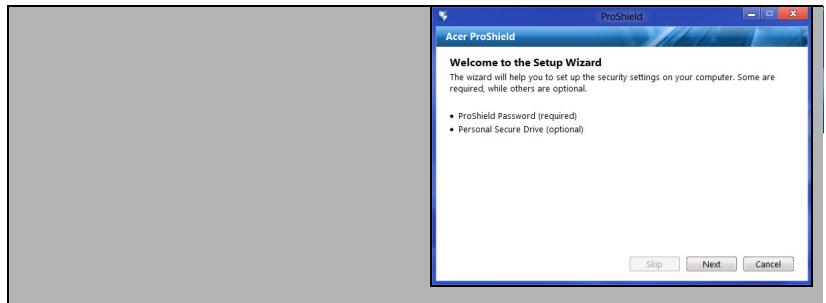
注意:請選取便於記憶,但難以讓人猜出的密碼。請勿使用可從字典中查出的字詞。建議使用字母和數字的組合。
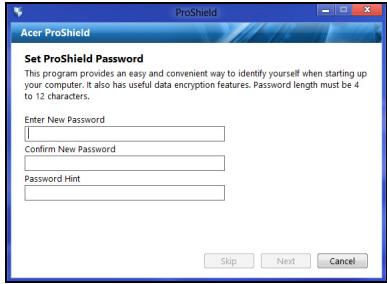
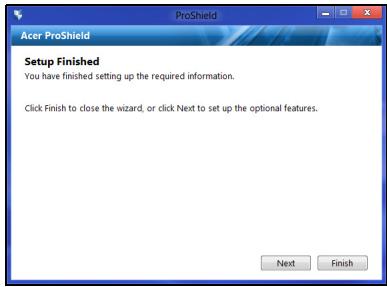
設定密碼之後,您可以按一下下一步繼續設定「個人加密磁碟」,或按一下完成結束精靈。
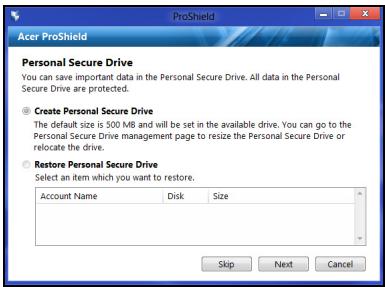
「個人加密磁碟」(PSD) 是硬碟中的加密區段,可用來儲存檔案。必須經過密碼或指紋的驗證,才能存取 PSD。
完成設定之後,您可以進入 ProShield 主控台,以管理電腦或變更設定。
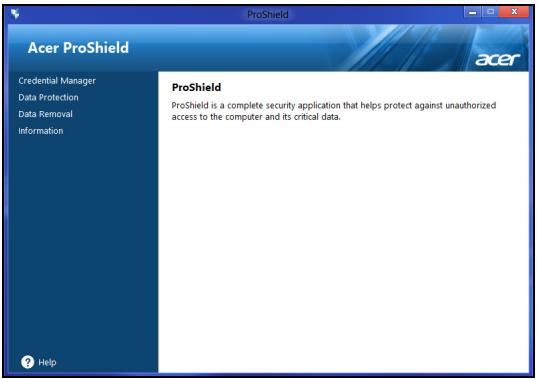
您可在此設定和管理憑證,包括開機前驗證。
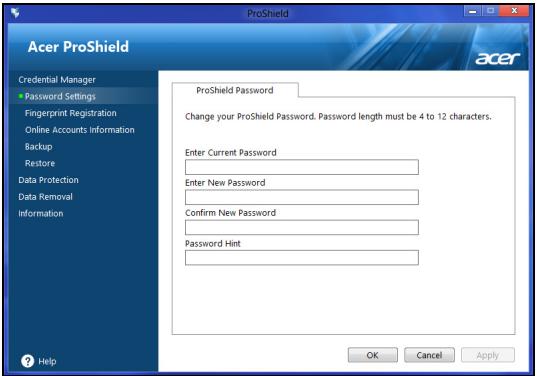
您可以變更 ProShield 和 Windows 密碼、註冊指紋、管理線上帳號資訊,以及備份或還原憑證資訊。
指紋註冊 \*
* (僅適用於具備指紋掃描器的電腦)
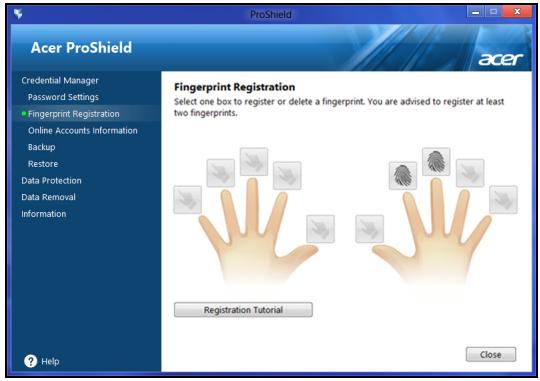
您可使用指紋掃描器來保護電腦,避免遭受未經授權的存取。註冊多個可在啟動時用於存取電腦的指紋,以取代密碼。
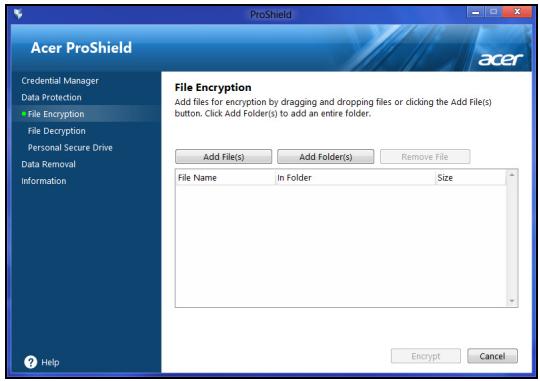
您可以在此處選取要加密或解密的檔案,以及管理「個人加密磁碟」。
您可以在此處選取要完全從硬碟中移除的檔案。「檔案抹除器」可覆寫資料,讓資料完全無法復原。
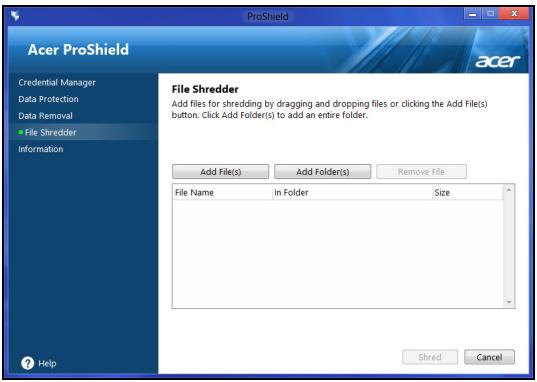
警告:請確定只能選取要抹除的資料。一旦檔案或資料夾遭到抹除之後,資料將無法再度復原。
Acer Office Manager
注意:只適用特定型號。
Acer Office Manager 是監視和資產管理工具,可讓 MIS 人員遠端管理和更新電腦。此軟體套裝內含 2 個元件:Acer Office Manager 主控台和 Acer Office Manager 用户端。
Acer Office Manager 主控台
主控台應用程式可讓您從單一電腦管理已連線的用戶。若要在 Windows 8 中啟動主控台,只需簡單輸入「Office Manager Console」。或者,在桌面模式中,選取 Acer Office Manager Console。
初次執行主控台時,會要求您設定密碼和通知用的電子郵件地址。
注意:密碼長度應為 8 到 31 個字元,且必須包括至少 1 個數字、1 個大寫字母和 1 個小寫字母。
儀表板
在您完成設定步驟後,會顯示儀表板,您可在此檢視已連線用戶、在線用戶和離線用戶的總數。您也可以利用選取新用戶下的用戶並按一下新增按鈕來新增用戶。
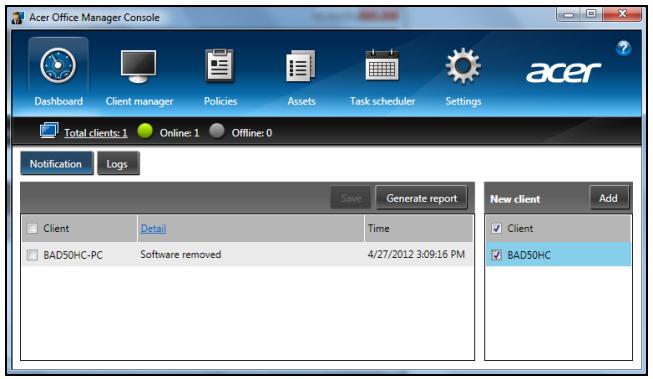
祕訣:選取「新用戶」下的用戶,以選取所有找到的用戶。
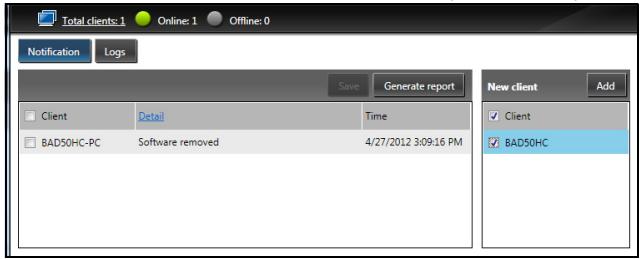
如果 .client 為使用中,或已離線超過定義的時間,則在通知區中,您可看到所管理之用戶收到的任何通知,包括已移除的硬體或軟體資訊。
在用戶管理員頁面,您可檢視主控台管理的所有用戶。在圖示上連按兩下,以檢視該用戶的系統資訊。
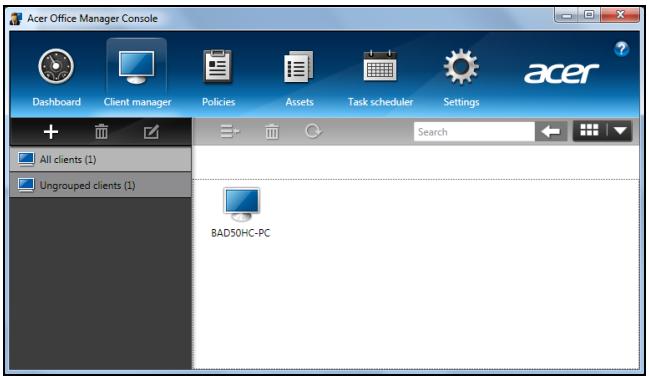
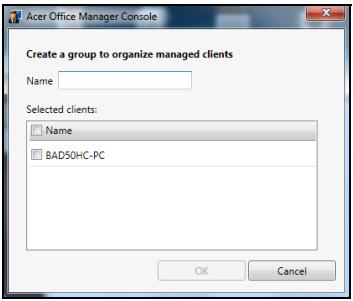
您也可將用戶進行分組,以方便管理。例如,您可為管理人員建立一個群組,並為銷售人員建立另一個群組。若要建立群組和新增用戶到群組,請按一下用戶清單上方的 + 符號。
您可設定政策以套用選取的用戶或用戶群組。按一下 + 符號以新增政策。
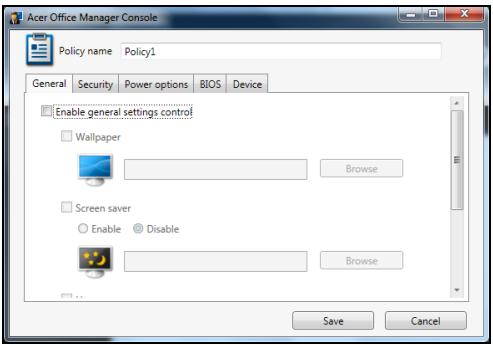
| 標籤 | 項目 | 功能 |
| 一般設定 | 桌布 | 設定將套用到所有用戶的桌布。 |
| 螢幕保護程式 | 設定將套用到所有用戶的螢幕保護程式。 | |
| 首頁 | 設定 Internet Explorer 在啟動時會開啓的首頁。 | |
| 啟用自動播放 | 啟用或停用外接式裝置或 CD-/DVD-ROM 的自動播放 | |
| 安全性 | 啟用 IE 安全性設定 | 定義 Internet Explorer 的安全性設定。 |
| 啟用使用者帳戶政策 | 設定使用者密碼的政策,例如最低密碼強度、密碼驗證和鎖定參數。 | |
| 電源選項 | 定義電源設定。 | |
| BIOS | BIOS 管理員密碼 | 設定 BIOS 管理員密碼。如果已有密碼存在,您在變更前需要先輸入。 |
| BIOS 使用者密碼 | 設定 BIOS 使用者密碼。如果密碼已存在,您必須在變更使用者密碼前先輸入該密碼或管理員密碼。 | |
| 變更開機順序設定 | 變更用來進行系統開機的裝置順序。 | |
| 裝置 | 啟用或停用筆記型電腦上的裝置。 |
注意:桌上型電腦不支援「裝置」標籤中的項目。如果您設定包括此標籤中之項目的政策,並將政策部署到桌上型電腦,則會忽略該設定。
資產
資產頁面提供您所管理之用戶和每個系統之硬體及軟體的快速概要。您也可查看每個系統所套用的 Hotfix。
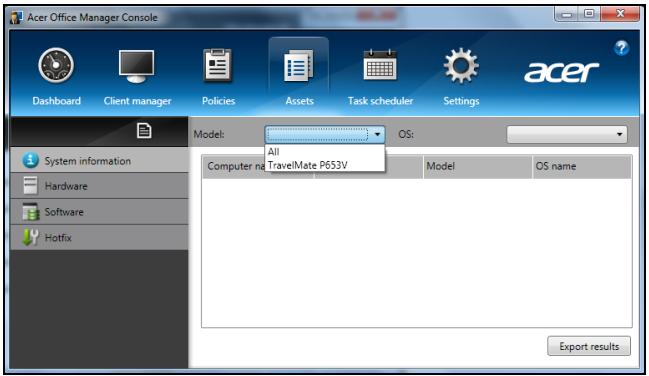
從型號下拉式功能表選取系統型號。然後您可透過作業系統下拉式功能表依作業系統進一步縮小搜尋範圍。將列出所找到的用戶。
如果您想將結果匯出為 Excel 試算表,請按一下匯出結果或 □圖示。將會詢問您儲存檔案的位置和檔案名稱。
工作排程
在工作排程頁面,您可設定排程,定期部署選取的政策。按一下 + 符號以新增工作。
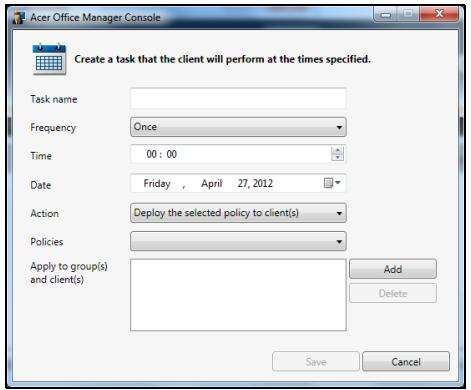
您將需要輸入工作名稱,選取頻率、時間、日期、動作、要部署的政策(若適用),以及群組或用戶。
在您輸入必要資訊後,按一下儲存。
設定
在設定頁面,您可變更想要的設定。
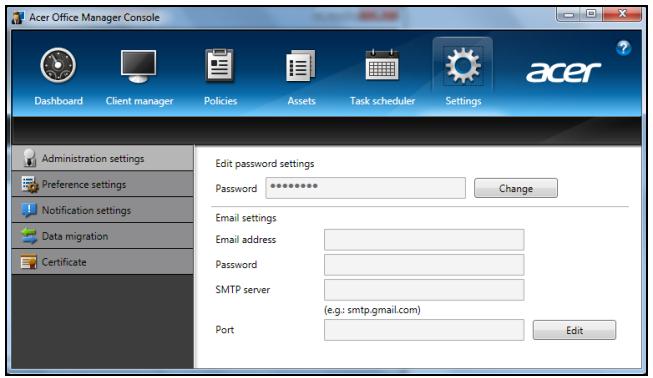
| 標籤 | 項目 | 功能 |
| 管理設定 | 編輯密碼設定 | 變更 Acer Office Manager 主控台密碼 |
| 電子郵件設定 | 設定電子郵件帳號,以接收電子郵件通知。 | |
| 偏好設定 | 設定程式啟動和鎖定偏好。 | |
| 通知設定 | 設定應顯示在儀表板的時間相關通知。 | |
| 資料轉移 | 匯出 Acer Office Manager 主控台設定以在另一台機器上使用。 | |
| 憑證 | 建立新憑證 | 建立您可匯入到另一台機器的憑證。憑證可確保用戶只能由單一主控台管理。 |
| 匯入憑證 | 從另一台機器匯入憑證。這將可讓主控台管理已與另一個主控台有信任關係的遠端用戶。 |
復原
如果電腦發生問題,且常見問題(請參閱第 49 頁)無法協助您解決時,可試著「復原」電腦(例如回到先前的狀態)。
此小節說明了電腦上可用的復原工具。Acer 所提供的 Acer Recovery Management 除了可讓您建立復原備份、驅動程式和應用程式備份外,還可讓您使用 Windows 工具或復原備份開始進行復原。
注意: Acer Recovery Management 僅適用於預先安裝的 Windows 作業系統。
重要:我們建議您立即建立復原備份和驅動程式和應用程式備份。在某些情況下,完整的復原程序將會需要 USB 復原備份。
建立復原備份
若要從 USB 儲存裝置重新安裝,您必須先建立復原備份。復原備份包括整個電腦硬碟的原始內容,包括 Windows 和所有出廠時預設載入的軟體和驅動程式。使用此備份可將您的電腦還原至購買當時的狀態,同時讓您選擇保留所有的設定及個人資料。
注意:請確認您的 USB 磁碟機有至少 16 GB 的容量。
- 從開始處,輸入「Recovery」,然後在應用程式清單中按一下 Acer Recovery Management。
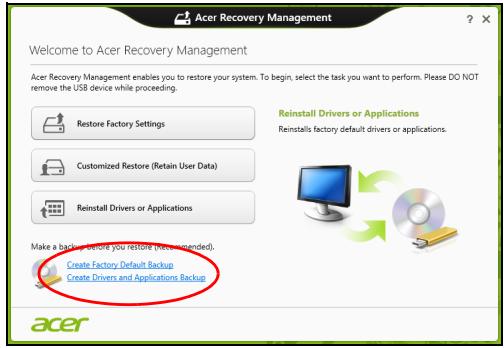
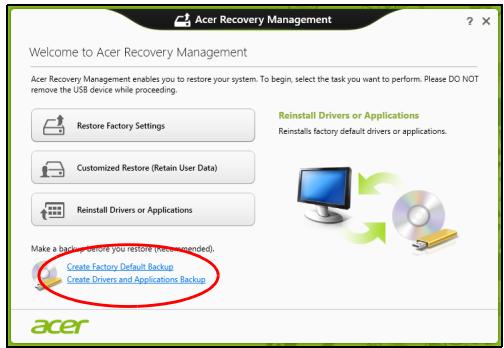
- 按一下建立原廠預設備份。接著,會開啟復原磁碟機視窗。
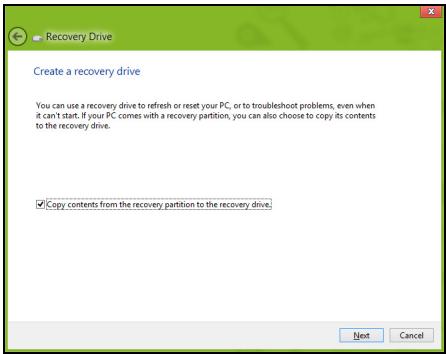
請確認已選取將復原分割區的內容複製到復原磁碟機。此選項會最完整且安全的復原備份。
- 插入 USB 磁碟機,然後按一下下一步。
- 請確認 USB 磁碟機空間是否足夠,然後再繼續。復原備份需要至少 16 GB 儲存空間
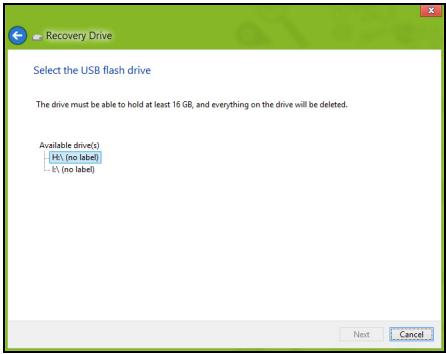
- 接著畫面上會出現備份進度。
- 依照流程將其完成。
- 接著畫面上會出現備份進度。
-
依照流程將其完成。
-
建立復原備份後,您可選擇刪除電腦上的復原資訊。如果刪除此資訊,您僅可使用 USB 復原備份來還原電腦。如果遺失或清除 USB 磁碟機,您便無法還原電腦。
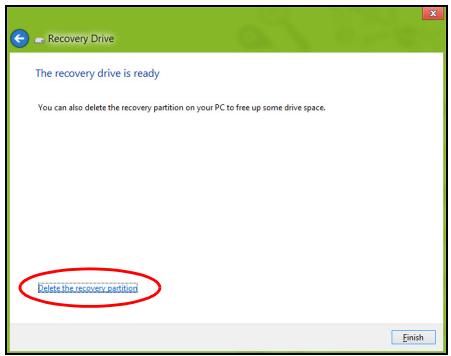
重要:在備份上寫入獨一無二的說明標籤,例如「Windows 復原備份」。務必將備份媒體放在安全好記的位置。
建立磁碟機和應用程式備份
您可使用 USB 儲存磁碟機;或者,如果電腦備有 DVD 燒錄機、一或多張可燒錄 DVD,您亦可建立磁碟機和應用程式備份(包含電腦所需之出廠時預設載入的軟體和驅動程式)。
- 從開始處,輸入「Recovery」,然後在應用程式清單中按一下 Acer Recovery Management。
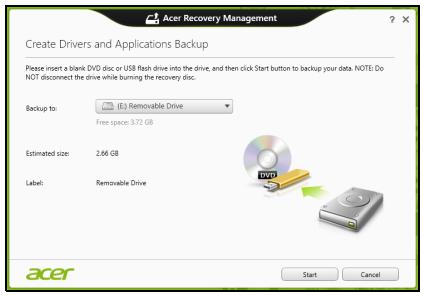
插入 USB 磁碟機,或將空白 DVD 放入光碟機,然後按一下下一步。
- 若您使用 USB 磁碟機,請確認其空間是否足夠,然後再繼續。
- 如果使用 DVD,此對話方塊會顯示完成回復光碟所需要使用的空白可燒錄光碟數目。確認您已備妥所需數目的相同空白光碟。
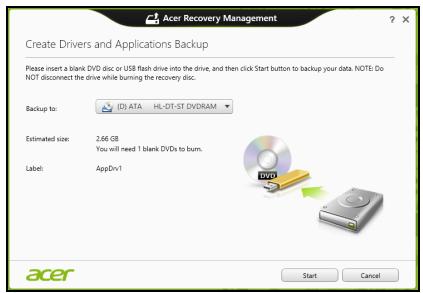
- 按一下開始即可複製檔案。接著畫面上會出現備份進度。
- 依照流程將其完成:
- 如果使用光碟,光碟機會在完成每片光碟的燒錄後退出光碟。從光碟機中取出光碟,然後使用油性筆加以標示。
若需要使用多張光碟,請在出現提示時放入新的光碟,然後按一下「確定」。繼續直到完成所有流程。
- 如果使用 USB 磁碟機,請將其拔出並清楚標示。
重要:在每個備份上寫入獨一無二的說明標籤,例如「驅動程式和應用程式備份」。務必將備份媒體放在安全好記的位置。
復原您的系統
回復您的系統:
- 執行次要修正。若僅有一或兩個軟體或硬體項目停止正常運作,則只要重新安裝軟體或裝置驅動程式,即可解決此問題。
若要重新安裝出廠時預先安裝的硬體和驅動程式,請參閱第 19 頁的「重新安裝驅動程式和應用程式」。
如需關於將未預先安裝之軟體和驅動程式重新安裝的指示,請參閱該產品的文件,或是支援網站。
- 轉換至先前的系統狀態。
若重新安裝軟體或驅動程式沒有任何助益,則可將系統復原至先前所有運作皆正常無誤的狀態。
如需相關指示,請參閱第 21 頁的「回到先前的系統快照」。
- 重設作業系統。
如果問題無解需要重設系統,但是要保留使用者資訊時,請參閱第 21 頁的「將系統回到出廠預設狀態」。
- 將系統重設為出廠預設狀態。
若其他方法皆未能解決問題,且您想要將系統回復到出廠狀態,請參閱第21頁的「將系統回到出廠預設狀態」。
重新安裝驅動程式和應用程式
您可能需要重新安裝在出廠時已預先安裝在電腦上的應用程式和裝置驅動程式,此為疑難排解步驟的一部分。您可以使用硬碟或已建立的備份來重新安裝。
- 其它應用程式 - 若您需要重新安裝電腦未預先安裝的軟體,則必須遵循軟體的安裝指示。
- 新增裝置驅動程式 - 若您需要重新安裝電腦未預先安裝的裝置驅動程式,請遵循裝置隨附的指示。
如果要使用 Windows 和電腦上儲存的復原資訊進行重新安裝:
- 從開始處,輸入「Recovery」,然後在應用程式清單中按一下Acer Recovery Management。
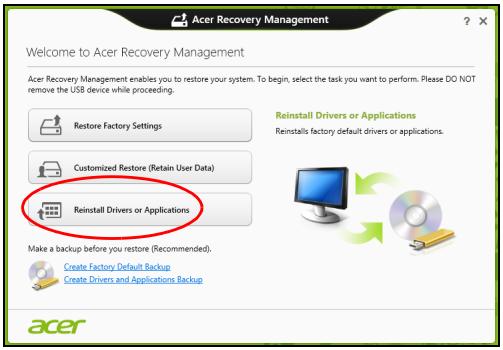
- 按一下重新安裝驅動程式或應用程式。
- 您可參閱 Acer 資源中心的內容區塊。
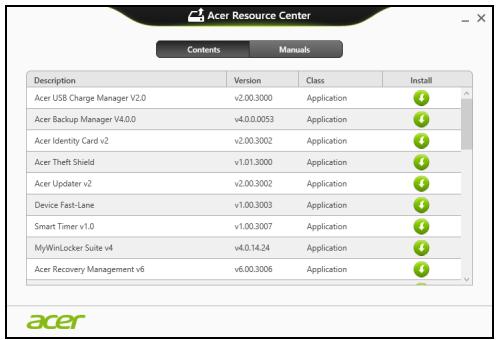
- 針對要安裝的項目按一下安裝圖示,然後遵循螢幕指示完成安裝。針對要安裝的每個項目重複執行此步驟。

如果要從 DVD 或 USB 磁碟機的驅動程式和應用程式備份中重新安裝:
-
將驅動程式和應用程式復原放入光碟機,或將其連接到可用的 USB 連接埠。
-
如果已放入 DVD,請等待 Acer 資源中心啟動。
- 如果 Acer 資源中心沒有自動開啓,請按下 Windows 鍵 +
,然後在光碟機圖示上按兩下。 - 如果使用 USB 磁碟機,請按下 Windows 鍵 +
,然後在包含備份的磁碟機上按兩下。在 ResourceCenter 上按兩下。
2. 您可參閱 Acer 資源中心的內容區塊。
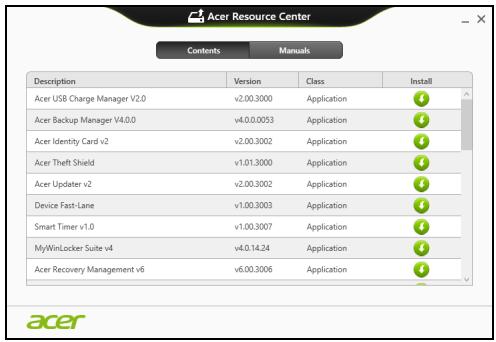
- 針對要安裝的項目按一下安裝圖示,然後遵循螢幕指示完成安裝。針對要安裝的每個項目重複執行此步驟。

回到先前的系統快照
Microsoft 系統還原會定期為系統設定執行「快照」,並將這些快照儲存為還原點。您可以針對大部分難以解決的軟體問題,選擇回到其中一個還原點以便重新執行系統。
Windows 會定期在每天,或每次安裝軟體或裝置驅動程式時,建立一個額外的還原點。
注意:如需關於使用 Microsoft 系統還原的詳細資訊,請從開始處輸入「說明」,然後在應用程式清單中按一下說明及支援。在「搜尋說明」方塊中,輸入「Windows 系統還原」,然後按下 Enter。
回到還原點
- 從開始處,輸入「控制台」,然後在應用程式清單中按一下控制台。
- 按一下系統及安全性 > 行動作業中心,然後按一下視窗底部的復原。
- 按一下開啓系統復原,然後再按一下下一步。
- 按一下最新的還原點(系統正常運作的時間點),再按一下下一步,然後按一下完成。
- 顯示確認視窗;按一下是。使用指定的還原點還原系統。此程序可能需要花上幾分鐘,並重新啟動電腦。
將系統回到出廠預設狀態
若電腦遇到其他方法無法回復的問題,則您可能需要重新安裝所有項目,以便使系統回到出廠預設狀況。您可以從硬碟或已建立的復原備份來進行復原。
- 若您仍可執行 Windows,且尚未刪除復原分割區,請參閱第 22 頁的「從 Windows 復原」。
- 若您無法執行 Windows,且原始硬碟已經過重新格式化,或是已安裝替換硬碟,請參閱第 24 頁的「從復原備份中復原」。
從 Windows 復原
開啓 Acer Recovery Management :
- 從開始處,輸入「Recovery」,然後在應用程式清單中按一下 Acer Recovery Management。
有兩個可用的選項 - 還原為原廠預設值 (重設我的電腦) 或自訂還原 (重新整理我的電腦)。
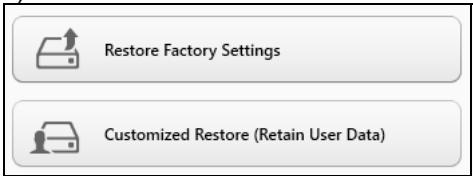
還原為原廠預設值會刪除硬碟中的所有內容,然後重新安裝 Windows 和系統預先安裝的所有軟體與驅動程式。若您可以存取硬碟中的重要檔案,請立即予以備份。請參閱第 22 頁的「利用 Acer Recovery Management 還原為原廠預設值」。
自訂還原將會嘗試保留您的檔案(使用者資料),但會重新安裝所有的軟體和驅動程式。購買電腦時所安裝的軟體將會被移除(除了從 Windows 市集安裝的軟體)。請參閱第 24 頁的「利用 Acer Recovery Management 自訂復原」。
利用 Acer Recovery Management 還原為原廠預設值
- 按一下還原為原廠預設值。
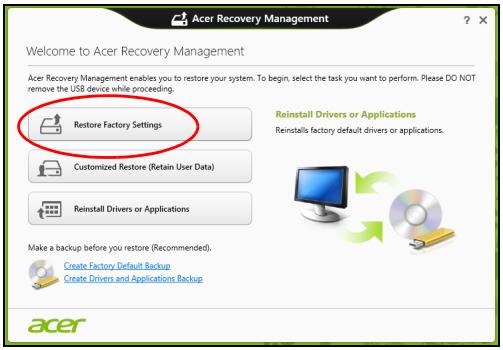
警告:「還原為原廠預設值」將會刪除所有硬碟上的檔案。
- 如果您的電腦使用兩種作業系統設定(僅適用於特定系統),則會顯示內含還原 Windows 7 或 Windows 8 選項的視窗。如果您選擇 Windows 7,電腦會重新啟動並還原 Windows 7。如果您選擇 Windows 8,則會開啟「重設電腦」(如下所述)。
注意:若要在從 Windows 7 變更時完整享受 Windows 8 的功能,請進入 BIOS(於電腦開機時按下
- 重設電腦視窗會開啓。
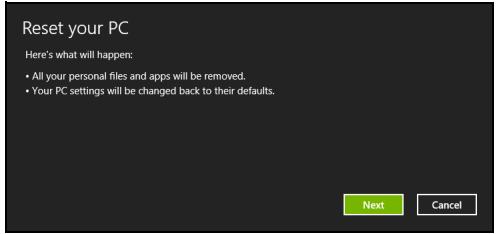
a. 僅移除我的檔案會在復原電腦前快速刪除所有檔案,所需時間約為30分鐘。
b. 完全清除磁碟機會在刪除每個檔案後完全清除磁碟機;也就是說,復原後會看不到任何檔案。清除磁碟機會花費較久時間 (5 小時左右),但是由於舊的檔案皆已完全移除,所以安全性上也較沒疑慮。
- 按一下重設。
- 將電腦重新啟動即會開始執行復原程序,接著則會將檔案複製到硬碟中以繼續作業。
- 復原結束後,您可重複首次使用程序開始使用電腦。
1. 按一下自訂還原(保留使用者資料)。
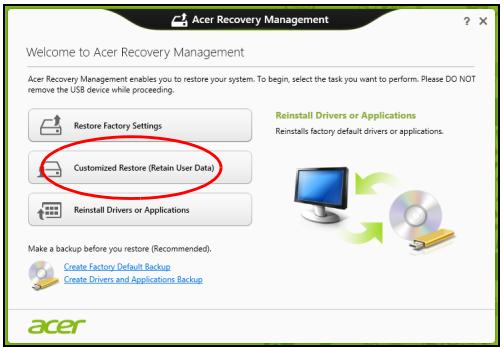
- 按一下下一步,然後按一下重新整理。
- 將電腦重新啟動即會開始執行復原程序,接著則會將檔案複製到硬碟中以繼續作業。此程序會花費約 30 分鐘。
從復原備份中復原
若要從 USB 磁碟機的復原備份中復原:
- 寻找復原備份。
- 插入 USB 磁碟機,然後啟動電腦。
- 如果該功能尚未啟用,則您必須啟用 F12 Boot Menu:
a. 啟動電腦時按下
b. 使用向左或向右方向鍵選取「主要」功能表。
c. 按向下鍵,直到選取 F12 Boot Menu,再按下
d. 使用向左或向右方向鍵選取 Exit 功能表。
e. 根據電腦使用的 BIOS 類型,選取 Save Changes and Exit 或 Exit Saving Changes,然後按下 Enter。選取 OK 或 Yes 以確認。
f. 這樣即會重新啟動電腦。
- 在開機期間,按下
即可開啓開機功能表。您可以在開機功能表中選取開機裝置,例如 USB 磁碟機。
a. 使用方向鍵選取 USB 裝置,然後按下 Enter。
b. Windows 便會從復原備份啟動,而不會執行正常的啟動程序。
-
選取鍵盤類型。
-
選取疑難排解,然後選擇要使用的復原類型:
a. 按一下進階,然後按一下系統還原,以啟動 Microsoft 系統還原:Microsoft 系統還原會定期為系統設定執行「快照」,並將這些快照儲存為還原點。您可以針對大部分難以解決的軟體問題,選擇回到其中一個還原點以便重新執行系統。
b. 按一下重設電腦,以啟動重設程序:
重設電腦會刪除硬碟中的所有內容,然後重新安裝 Windows 和系統預先安裝的所有軟體與驅動程式。若您可以存取硬碟中的重要檔案,請立即予以備份。請參閱第 25 頁的「從復原備份重設電腦」。
c. 按一下重新整理電腦,以啟動重新整理程序:
重新整理電腦將會嘗試保留您的檔案(使用者資料),但會重新安裝所有的軟體和驅動程式。購買電腦時所安裝的軟體將會被移除(除了從 Windows 市集安裝的軟體)。請參閱第 26 頁的「從復原備份重新整理電腦」。
從復原備份重設電腦
警告:重設電腦將會刪除所有硬碟上的檔案。
- 重設電腦視窗會開啓。
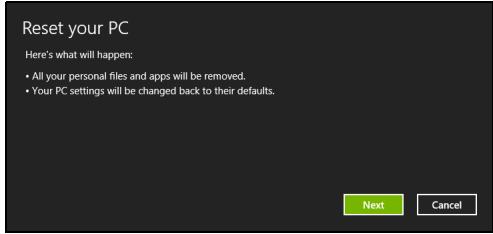
- 按一下下一步。
- 選取要復原的作業系統(通常僅有一個選項可選擇)。
- 選擇以將任何變更保留到硬碟:
a. 如果您已刪除復原分割區或已變更硬碟上的分割區,並想要保留這些變更,請選取否。
b. 若要將電腦完全還原為原廠預設值,請選取是。
- 選擇刪除檔案的方式:
a. 僅移除我的檔案會在復原電腦前快速刪除所有檔案,所需時間約為30分鐘。
b. 完全清除磁碟機會在刪除每個檔案後完全清除磁碟機;也就是說,復原後會看不到任何檔案。清除磁碟機會花費較久時間 (5 小時左右),但是由於舊的檔案皆已完全移除,所以安全性上也較沒疑慮。
- 按一下重設。
- 復原結束後,您可重複首次使用程序開始使用電腦。
從復原備份重新整理電腦
- 重新整理電腦視窗會開啓。
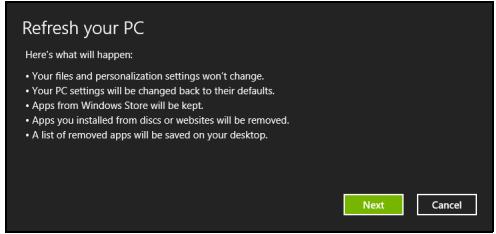
- 按一下「下一步」。
- 選取要復原的作業系統(通常僅有一個選項可選擇)。
- 按一下重新整理。
- 將電腦重新啟動即會開始執行復原程序,接著則會將檔案複製到硬碟中以繼續作業。此程序會花費約 30 分鐘。
Acer Backup Manager
注意:此功能僅適用於特定機型。
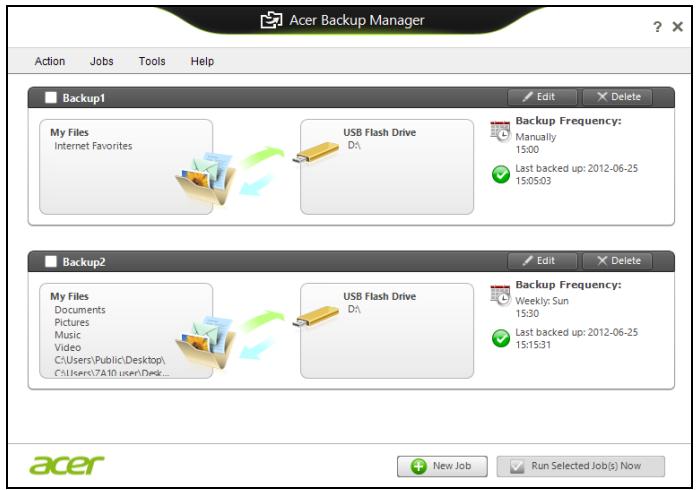
Acer Backup Manager 是一個公用程式,能夠讓您執行不同的備份功能,且每個功能皆只需三個簡單的步驟即可完成。您甚至可將這些功能設定為自動循環啟動,頻率亦可依照您的需求而定。
Acer Backup Manager
? ×
若要在 Windows 8 中啟動 Acer Backup Manager,只需簡單輸入「Backup Manager」。或者,在桌面模式中,選取 Acer Backup Manager。接著就會開啓「歡迎使用」畫面;您可以從這個畫面中選取想要建立的備份類型。
• 備份我的檔案:選取要備份的檔案。
- 建立磁碟機影像:建立整個磁碟機的備份檔。您可以將此檔案燒錄到 DVD、將它們儲存到電腦上另一個磁碟機 *,或將它們儲存到卸除式媒體(例如隨身碟),以供日後用來還原電腦。
- 移轉我的檔案:您可使用 Acer Backup Manager 將檔案複製到 USB 裝置,以將舊電腦中的檔案移轉到新電腦或其它電腦。
- 清除 / 還原檔案:移除極少使用的檔案以釋出磁碟空間,或從備份中還原檔案。
選取您想要建立的備份類型,然後選取想要備份的檔案或磁碟機,接著依照螢幕上的指示進行:
1 選取您想要備份的內容。您選取的內容越少,備份程序就會越快完成,但這樣卻會增加資料遺失的風險。
2 選取要儲存備份副本的位置。選項包括卸除式媒體、電腦上的磁碟機 *、CD/DVD 媒體、遠端電腦或雲端(使用 Microsoft SkyDrive)。
3 選取您要 Acer Backup Manager 建立備份的頻率。
完成這三個步驟後,系統就會依據排程建立備份。
* 注意:您必須選取外接式磁碟機或 D:磁碟機;Acer Backup Manager 無法將備份儲存在來源磁碟機上。
如果想要隨時變更設定,請前往 Acer Backup Manager 設定檔畫面。若要從 Acer Backup Manager 歡迎使用畫面前往設定檔畫面,請按一下啟動我的備份設定檔。
本電腦內建一個電源管理單元,可監視系統活動。所謂系統活動是指牽涉下列一個或多個裝置的任何執行動作,包括鍵盤、滑鼠、硬碟、連接至電腦的周邊設備及視訊記憶體。若在指定的一段時間內,系統偵測不到任何動作,系統將會暫停一個或所有裝置的活動,以節省電力。
省電
停用快速開機
為了加快開機速度,您的電腦有使用快速開機功能。但是,其也會使用少量電力來檢查開機訊號。不過,這些檢查僅會緩慢消耗電腦的電池電力。
如果想要降低電腦電力的用量和對於環境的衝擊,請關閉快速開機:
注意:如果關閉快速開機,電腦將會花費較長的時間從睡眠模式中喚醒。如果電腦具備 Acer Instant On 或 Acer Always Connect,這些功能也會一同關閉。
如果電腦接收到網路開機指示 (Wake on LAN,網路喚醒),其也不會啟動。
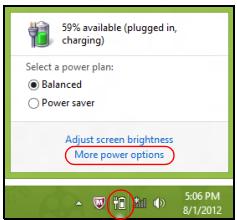
- 開啓桌面。
- 在通知區域中,按一下電源選項。
-
選取更多電源選項。
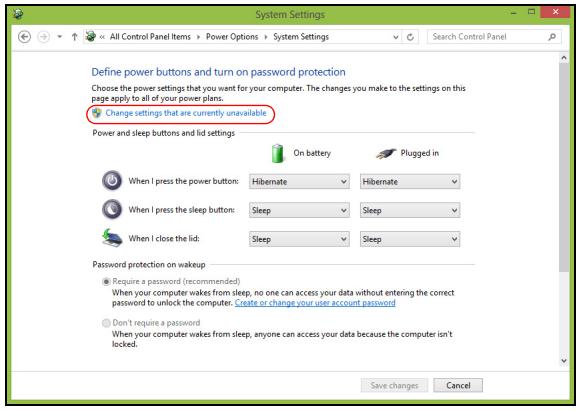
-
選取選擇按下電源按鈕時的行為。
- 若要存取關閉設定值,請選取變更目前無法使用的設定值。
本電腦使用的內建電池組只要充飽電,即可讓您使用電腦一段很長的時間。
電池組特性
本電腦採用的電池組具備下列特性:
- 採用最新電池技術標準。
- 低電量警告功能。
只要您將電腦連接到 AC 電源轉接器,電池就會開始充電。本電腦支援充電時使用功能,因此您可以一邊充電,一邊繼續使用電腦。但是,如果在關機狀態下充電,則會大大縮短充電時間。
在您旅行或斷電時,電池組是隨時可以派上用場的得力幫手。因此我們建議您可以另外再準備一顆完全充電的電池組,以作為不時之需。如需購買電池組,請與當地經銷商聯絡。
為電池充電
若要進行電池充電,則將 AC 電源轉接器連接至電腦,並將另一端連接到牆壁上的主電源插座。當電池充電時,您仍然可以繼續以 AC 電源操作電腦。但是,如果在關機狀態下充電,則會大大縮短充電時間。
注意:我們建議您在使用的前一天對電池充電。在您旅行前整晚對電池充電,好讓您第二天出門可以攜帶完全充滿電的電池組。
調整新的電池組
當第一次使用電池組之前,您應依下列步驟為其進行調整動作:
- 請先不要開機,將新電池組插入電腦中。
- 將 AC 電源轉接器接上電腦與電源,將電池完全充滿電。
- 拔掉 AC 電源轉接器。
- 使用電池電源打開電腦,並開始使用。
- 直到電池完全放電,出現電量不足警告訊息。
- 重新接上 AC 電源轉接器,並再次對電池進行完全充電。
重複上述步驟,直至電池完全充放電三次。
對於所有新電池組,或長時間未使用的電池,我們建議您務必執行此步驟。
警告:切勿將電池組擺置於 0°C (32°F) 以下,或 45°C (113°F) 以上的溫度。否則異常溫度會影響電池組的使用效能。
在進行電池調整後,您的電池就可以接受最大化充電作業。如果未執行這個調整動作,電池即使充滿電,也可能不是最大充電量,更會縮短電池使用壽命。
此外,在下列情況中使用電池,也會影響電池使用壽命:
- 以 AC 電源使用電腦。
- 未依新電池組使用限制中的方式進行完全放電和充電。
- 經常使用電腦。使用電池時間越長,當然其使用壽命也會更短。標準電池組約可充放電300次以上。
最佳化電池使用壽命
最佳化電池使用壽命可以讓您充分利用電池效能,以延長充電週期,提高充電效率。以下是我們的建議事項:
- 另外選購一組電池組。
- 盡可能使用 AC 電源轉換器,以保留電池電力,供旅行之需。
- 如果未使用 PC 卡,請將其退出,因為會耗電(視型號而定)。
- 請將電池置放在涼爽、乾燥的地方。建議的溫度為 10°C (50°F) 至 30°C (86°F)。太高的溫度會加速電池自放電過程。
- 過度充電也會縮短電池使用壽命。
- 請隨時檢查您的 AC 電源轉接器並注意電池使用情況。
檢查電池電量
Windows 電源計量器顯示目前剩餘電池電量。只要將游標指向工具列上的電池 / 電源計量器圖示,就可以看到目前電池的剩餘電量。
低電量警告
在使用電池電源時,請隨時注意 Windows 工具列上的電源計量器情況。
警告:當出現低電量警告訊息後,請儘速接上 AC 電源轉接器。如果電池電量完全用盡,電腦就會關機,屆時所有未儲存的重要資料都會遺失。
下表列出當出現低電量警告訊息時的因應之道:
| 狀況 | 因應之道 |
| 可使用 AC 電源轉接器與電源插座。 | 1. 請將 AC 電源轉接器連接到電腦,再將另一端連接到主電源。2. 儲存所有需要的檔案。3. 繼續剛剛的工作。如果想快速充電,請先關閉電腦。 |
| 可使用另一個已完全充電的電池組。 | 1. 儲存所有需要的檔案。2. 關閉所有應用程式。3. 關閉電腦。4. 更換電池組。5. 重新啟動電腦,並繼續剛剛的工作。 |
| 沒有 AC 電源轉接器和電源插座可使用。 | 1. 儲存所有需要的檔案。2. 關閉所有應用程式。3. 關閉電腦。 |
安裝和移除電池組
重要:在移除電池組之前,如果您還想繼續使用電腦,請接上 AC 電源轉接器。否則,請先關機。
安裝電池組:
- 請將電池組對準電池槽前緣,要確定先插入的是有接頭的一端,並且電池的頂面要朝上。
- 將電池輕輕地推入電池槽內,直至電池固定位置為止。
移除電池組:
- 滑動電池釋放開關。
- 從電池槽中取出電池組。
攜帶筆記型電腦旅行
本節主要告訴您,一旦需要攜帶電腦外出使用時,必須注意的事項。
移除與其他裝置的連接
依照下列步驟來移除電腦與外接裝置的連接:
- 儲存目前開啓中的檔案。
- 將光碟從光碟機中取出。
- 關機並關閉電源。
- 闔上顯示幕。
- 拔掉 AC 電源轉接器的電源線。
- 拔掉任何的鍵盤、滑鼠、印表機、外接顯示器,及其他外接裝置的連接線。
- 若有使用 Kensington 安全鎖,請拔掉。
移動電腦
若僅需短距離內移動電腦時,例如,從您的辦公桌到會議室。
前置作業
移動電腦之前,首先闔上顯示幕讓電腦進入睡眠模式。現在您可以安全地將電腦帶到同一棟大樓的其它地方了。要讓電腦離開睡眠模式,只要打開顯示幕,按一下電源按鈕即可。
若要將電腦帶到客戶的辦公室或其它大樓,您可選擇先將電腦關機:
按下 Windows 鍵 +
- 或是 -
您可以按下
當您準備要再使用電腦時,打開顯示幕,按一下電源按鈕後即可。
注意: 當電腦進入睡眠模式一段時間後, 就會進入休眠或熟睡模式。
帶著電腦參加會議
如果會議時間較短,您只需要攜帶您電腦即可。如果會議時間較長,或是電池電力並不充足,請攜帶 AC 電源轉接器,以便使用會議室的電源插座來充電。
若會議室沒有電源插座,當不使用電腦時,請讓電腦進入睡眠模式以節省電力。當不使用電腦時,可按下
帶著電腦回家
當您要辦公室與家裡之間往返時,你該準備些什麼呢?
前置作業
在拔掉本電腦與其他裝置的連接線後,請依下列步驟準備將電腦帶回家:
- 從光碟機中移除所有媒體和光碟。否則在往返路程中,光碟可能會損傷裝置的讀取磁頭。
- 將電腦放在保護盒中,如此可預防電腦因滑落所產生的碰撞傷害。
注意:避免將其他物件壓在螢幕上。下壓的力量可能會損壞螢幕。
攜帶物品
除非您家中已備有下列物品,否則請記得攜帶:
當您帶著電腦往返於家中和辦公室之間時,應有下列保護措施:
- 隨身攜帶電腦,以將溫度變化影響降至最低。
- 若有一段長時間不使用電腦,也無法隨身攜帶電腦時,請將電腦放置於後車廂,避免放置車內造成電腦過熱。
- 溫度和濕度的變化可能會導致冷凝現象。在開機前,請讓電腦恢復到室溫狀態,檢查螢幕是否有冷凝現象。若溫度變化大於 10°C (18°F) 時,請先讓電腦慢慢地恢復到室溫的狀態。可能的話,請先將電腦放在介於室溫和戶外溫度之間的環境中 30 分鐘。
設置家庭辦公室
如果您經常在家中使用電腦,最好再購買一個備用的 AC 電源轉接器。有了備用的 AC 電源轉接器,攜帶電腦時重量就更輕了。
如果您家中使用電腦時間會很長,可考慮加裝外接鍵盤、螢幕或滑鼠。
帶著電腦出差
當您要帶著電腦長距離移動時,例如,從您的辦公室到客戶的辦公大樓,或是在當地旅遊。
前置作業
請依照攜帶電腦回家的方式來進行前置作業。請確定電腦的電池已充電完畢。如果您帶電腦入出境時,機場的安檢人員可能會要求您開機檢查。
攜帶物品
請記得攜帶下列物品:
- AC 變壓器。
- 電力充足的備用電池組。
- 如果您打算使用其他印表機,請攜帶該印表機驅動程式。
特殊考量事項
除了攜帶電腦回家的原則外,出差時的電腦保護原則如下:
- 將電腦視為隨身行李貼身攜帶。
- 如果可以,請在通過機場的安全檢查時,請檢查人員手動幫您檢查電腦。機場的 X 光檢查是安全的,但請不要讓電腦通過金屬探測器。
帶著電腦到國外出差
要帶著電腦出國時。
前置作業
請依照一般出差的方式來進行前置作業。
攜帶物品
請記得攜帶下列物品:
- AC 變壓器
- 適用於出差當地的電源線。
- 電力充足的備用電池組
- 如果您打算使用其他印表機,請攜帶該印表機驅動程式。
• 購買證明,萬一海關需要檢查時可派上用場。
• 國際旅約保固 (ITW 護照)。
特殊考量事項
與帶著電腦出差時的考量事項相同。
此外,如果是到國外出差,也請特別注意下列事項:
- 到其他國家出差時,檢查當地電壓與您使用的 AC 電源轉接器之電源線規格是否相符。如果不相符,請就近購買一條適用於當地電壓,且可以與 AC 電源轉換器使用的電源線。不要使用電壓轉換器轉換電壓。
- 如果您使用數據機,也請檢查一下您的筆記型電腦數據機及所使用的連接頭,是否和您所在當地的電信系統相符。
透過選購品擴充
本電腦提供您一個全新完整的行動運算體驗。
連線用選購項目
連接埠可讓您將周邊裝置和筆記型電腦互相連接,其作用和桌上型電腦的連接埠相同。有關如何將其它外接裝置連接到電腦的詳細說明,請參閱下列章節,以獲取更詳細資訊。
連接至網路
内建網路功能
內建網路功能,可讓電腦連接至乙太網路架構的區域網路。
要使用網路功能,請將網路線從電腦機身的乙太網路 (RJ-45) 埠,連接到區域網路中的網路埠或集線器。
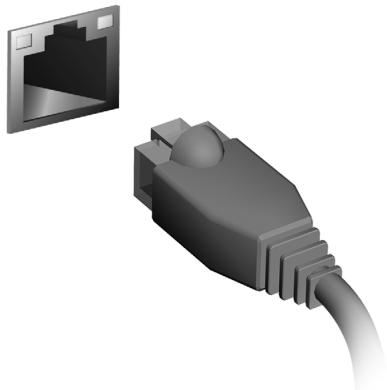
Windows 會在設定期間偵測可用的網路並顯示清單。選取網路,輸入密碼(如果需要的話)。
或者,也可以開啓 Internet Explorer,然後依照指示進行。
請洽詢您的 ISP 或參閱路由器說明文件。
無線網路
無線 LAN 或 WLAN 就是無線區域網路,不需使用線路即可連結兩台以上的電腦。無線網路的設定程序很簡單,而且也可以讓您共用檔案、週邊裝置和網際網路連線。
無線網路有哪些優點?
行動力
無線 LAN 系統可讓位在住家網路內的您和其他使用者來共用檔案和網路連線裝置(例如印表機或掃描器)的存取權。
此外,您也可以與住家內的其他電腦共用網際網路連線。
安裝快速又方便
安裝無線 LAN 系統不需要太多時間、程序方便,而且又不需要在牆壁和天花板上牽線。
無線 LAN 的使用元件
在住家設定無線網路需要下列元件:
存取點(路由器)
存取點(路由器)是一種雙向的收發器,可以將資料向四周廣播。存取點可做為有線和無線網路之間的中介器。大部分的路由器都已內建 DSL 數據機,可讓您存取高速的 DSL 網際網路連線。您選擇的 ISP(網際網路服務提供者)一般會在您申購服務後提供數據機 / 路由器。如需詳細的設定指示,請詳讀存取點 / 路由器隨附的說明文件。
ExpressCard
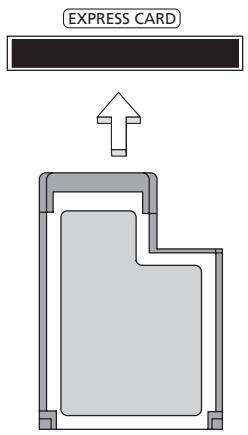
ExpressCard 支援衆多擴充選項,包括快閃記憶卡轉接器、電視卡、藍芽連線和 IEEE 1394b 轉接器。ExpressCard 支援 USB 2.0 與 PCI Express 應用程式。
重要:共有 ExpressCard/54 與 ExpressCard/34 (54 公釐與 34 公釐) 兩種類型,每種類型皆具備不同功能。並非所有 ExpressCard 插槽皆支援全部類型。如需有關如何安裝使用記憶卡及其功能的詳細資訊,請參閱記憶卡手冊。
插入 ExpressCard
將記憶卡插入插槽中並輕輕推按,直到卡入定位為止。
退出 ExpressCard
退出 ExpressCard 之前:
- 請結束使用該記憶卡的應用程式。
- 左鍵點一下工作列上的移除硬體圖示,並停止該卡的操作。
- 輕輕將記憶卡推入插槽中,然後再鬆開將記憶卡彈出。接著請將記憶卡自插槽拉出。
Thunderbolt
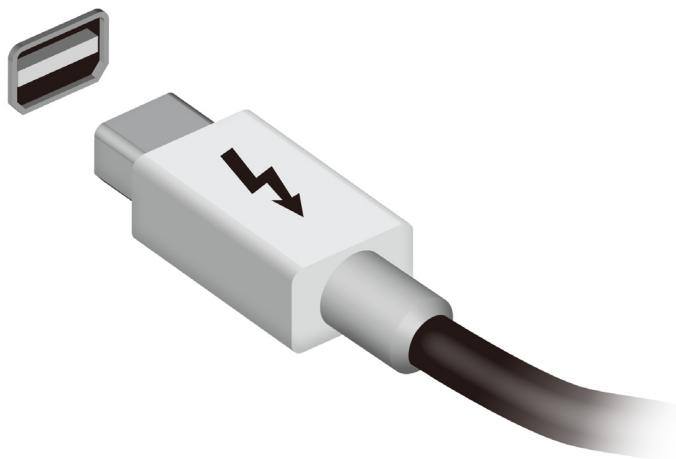
Thunderbolt 為高速連接,可支援儲存裝置和外接顯示器。它相容於 DisplayPort 標準。
注意:最多可有 6 個 Thunderbolt 裝置和 1 個 DisplayPort 顯示器可進行連鎖,但是,DisplayPort 顯示器會是連鎖中的最後一個裝置,且無法優先於 Thunderbolt 顯示器。
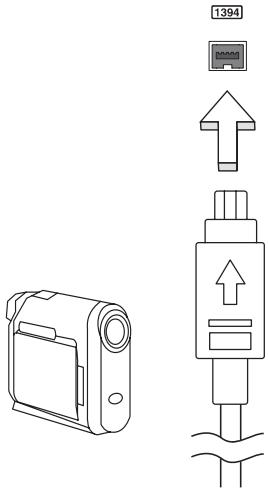
電腦具備 IEEE 1394 埠,可讓您連接諸如視訊攝影機或數位相機等 IEEE 1394 相容裝置。如需詳細資訊,請參閱視訊攝影機或數位相機的說明文件。
HDMI
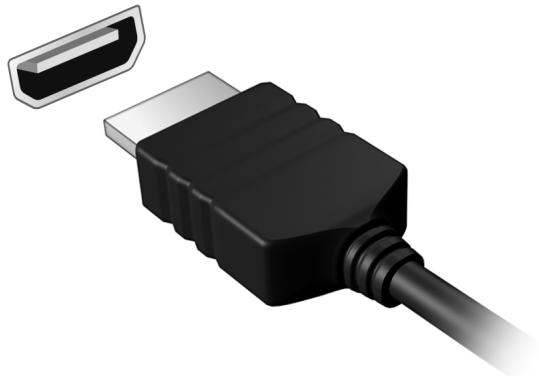
HDMI(高畫質多媒體介面)是一種業界支援、無壓縮、全數位之影音介面。HDMI是以一條訊號線作為相容數位影音來源(例如機上盒、DVD放影機和A/V接收器)和相容數位音樂和/或視訊播放器(例如數位電視(DTV))之間的介面。
使用您電腦上的 HDMI 連接埠來連接高級影音設備。利用單一訊號線做快速連接,並且減少雜亂過多的纜線。
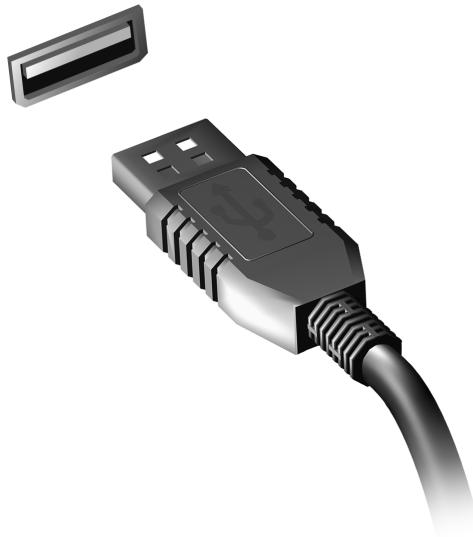
USB 埠為讓您串接其他 USB 周邊裝置,且不需要佔用珍貴系統資源的高速序列匯流排。
如果光碟機槽已安裝了 DVD 光碟機,您就可以在電腦上播放 DVD 影片。
- 插入 DVD。
- 等待幾秒鐘後,電腦就會自動開始播放 DVD 影片。
重要!當您第一次執行 DVD 播放程式時,程式會要求您輸入區碼。DVD 可適用於 6 個地區。
| 區碼 | 國家或地區 |
| 1 | 美國、加拿大 |
| 2 | 歐洲、中東、南非、日本 |
| 3 | 東南亞、台灣、南韓 |
| 4 | 拉丁美洲、澳大利亞、紐西蘭 |
| 5 | 舊蘇聯、非洲各地、印度 |
| 6 | 中華人民共和國 |
注意:要變更區碼,請在 DVD 光碟機中放入不同區碼的 DVD 碟片。一旦您的電腦設好區碼後,就只能播放該區碼的 DVD。您最多可以設定區碼五次(包括第一次),最後一次所設定的,就會成為永久的區碼。
回復硬碟也無法重設區碼的次數。
記憶體升級
請依下列步驟來安裝記憶體:
- 關機並拔掉 AC 電源轉換器(若有連接),再移除電池組。接著將電腦翻轉過來,使其底部朝上以便安裝記憶體。
- 鬆開記憶體插槽蓋上的螺絲,接著向上提起並移除該插槽蓋。
- 將記憶體模組以斜角方式插入插槽中 (a),並輕輕往下壓直到卡緊定位 (b)。
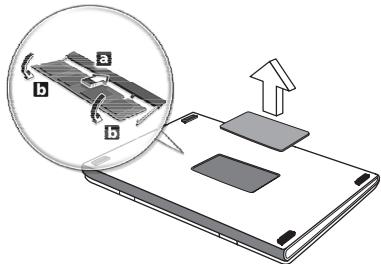
- 關上記憶體插槽蓋並鎖回螺絲。
- 重新安裝電池組和連接 AC 電源轉接器。
- 開啓電腦。
電腦會自動偵測並重新設定總記憶體大小。
BIOS 公用程式
BIOS 公用程式是內建於電腦 BIOS 内的硬體架構程式。
在您購買本電腦時,所有組態均已正確設定並最佳化,因此您不需再特別執行 BIOS 公用程式。但萬一遇到組態問題,您還是可以執行本公用程式。
要啓用 BIOS 公用程式,請在電腦標誌出現後,並於進行開機自我測試 (Power-On Self Test;POST) 過程時,按下
開機順序
若要在 BIOS 公用程式內設定開機順序,請先進入 BIOS 公用程式。然後從螢幕上方的主選單中選擇 Boot。
設定密碼
若要設定開機密碼,請先進入 BIOS 公用程式。然後從螢幕上方的主選單中選擇「Security」。找到「Password on boot:」選項,使用
常見問題
以下列出使用本電腦時,可能會發生的情況,並提供簡單的解決方法。
我按下電源按鈕,電腦卻未啟動或開機
檢查電源指示燈:
- 如果指示燈沒亮,表示電腦沒有接上電源。請依下列逐項檢查:
- 若您是使用電池組,有可能是電量不足,導致無法正常供電給電腦。這時,請接上 AC 電源轉接器,讓電池組開始重新充電。
- 若您是使用 AC 電源轉接器,請檢查 AC 電源轉接器兩端是否有鬆脫,是否正確連接到電腦及電源插座。
- 如果指示燈亮著,請檢查:
- 光碟機是否放入了光碟?取出光碟,接著按下
+ + 重新開機。 - 電腦是否插入了 USB 儲存裝置 (USB 隨身碟或智慧型手機)?拔出裝置,接著按下
+ + 重新開機。
顯示幕上沒有出現任何影像
本電腦的電源管理系統,為了節省電力,會將螢幕自動變暗。只要按下任何按鍵即可回復正常的螢幕顯示。
如果按下任何按鍵仍無法回復正常螢幕,有可能是下列情況:
- 螢幕亮度調得太低。按一下
+ <_> (增加)以調整螢幕亮度。 - 螢幕顯示輸出可能設定為外接顯示器。按一下螢幕顯示切換鍵
+ ,將顯示螢幕切換回電腦。 - 若睡眠指示燈亮著,表示本電腦正處於睡眠模式。按一下電源按鈕後放開即可喚醒電腦。
電腦音效沒有作用
請依下列逐項檢查:
- 音量可能設為靜音。請檢查 Windows 工作列上的音量控制圖示。如果該圖示被畫上橫線,點選該圖示,並取消「靜音」選項。
- 音量可能調得太低。請檢查 Windows 工作列上的音量控制圖示。或是使用電腦上的音量控制鍵來調高音量。
- 如果耳機或是外接喇叭連接到電腦的音訊輸出插孔,則內建喇叭將會自動關閉。
我想要在不開機的情況下,退出光碟機托盤
在光碟機上有一個手動的緊急退出孔。只要將迴紋針或筆尖插入該退出孔並向內推,即可退出光碟機托盤。
鍵盤沒有回應
試著把外接式鍵盤連接到電腦的 USB 2.0 埠。如果可使用,請與您的經銷商或是授權服務中心連繫,讓他們檢查內部鍵盤連接線是否脫落。
印表機無法正常工作
請依下列逐項檢查:
- 請確認印表機是否有連接電源插座,且印表機電源已開啓。
- 請確認是否穩固地將印表機纜線連接到 USB 連接埠及印表機上對應的連接埠。
服務需求
國際旅遊保固 (International Travelers Warranty; ITW)
本電腦提供一年國際旅約保固 (ITW),讓您在旅遊期間可獲得最大的保固與服務。我們遍佈全球的服務網,都將隨時為您伸出援手。
ITW 護照隨著本電腦一起出售。這本護照包括了所有您需要知道的 ITW 内容規定。此外還附了一份可以隨時諮詢的授權服務中心表。只要信手讀來,處處皆顯示我們的用心。
請隨身攜帶您的 ITW 護照,特別是當您到有我們支援中心的地區旅遊時。請將購買證明放在 ITW 護照的封套裡。
如果您所到之處,並沒有 Acer 授權的 ITW 服務站,您可以與我們全球辦公室連絡。請造訪 www.acer.com。
在您撥電話之前
當您要撥電話到 Acer 線上服務時,請在您電腦前檢查下列資訊是否齊全。由於您的配合,我們可省卻大量的通話時間,並且有效率地解決您的問題。如果您的電腦回報有錯誤訊息或囉聲,請隨即將畫面(或囉聲的次數及長短順序)上的錯誤訊息抄下來。
下面資料便是您必須提供的資訊:
姓名:
地址:
電話號碼:
電腦名稱及型號:
序號:
購買日期:
疑難排解
本章將告訴您如何正確處理常見的系統故障問題。
當發生問題時,請先詳細閱讀本章,再決定是否撥打電話尋求技術支援。當發生嚴重的故障時,可能需要拆開電腦。但是,切勿自行拆解電腦。請與經銷商或授權服務中心連繫,尋求協助。
疑難排解提示
本電腦內含進階設計,可於螢幕上提供錯誤訊息報告,幫助您解決問題。如果系統報告了一個錯誤訊息,或發生了錯誤情形,請參閱下列「錯誤訊息」。如果問題無法解決,請與經銷商聯繫。請參閱第50頁的「服務需求」。
錯誤訊息
如果您接收到錯誤訊息,請記下訊息,並採取正確步驟。下表依照英文字母的先後順序列出了錯誤訊息及建議的解決方法。
| 錯誤訊息 | 正確步驟 |
| CMOS battery bad | 請與經銷商或授權服務中心聯繫。 |
| CMOS checksum error | 請與經銷商或授權服務中心聯繫。 |
| Disk boot failure | 插入系統(開機)磁片,然後按下<Enter>重新開機。 |
| Equipment configuration error | 按下<F2>(於POST中)進入BIOS公用程式;然後按下Exit結束並重新設定電腦。 |
| Hard disk 0 error | 請與經銷商或授權服務中心聯繫。 |
| Hard disk 0 extended type error | 請與經銷商或授權服務中心聯繫。 |
| I/O parity error | 請與經銷商或授權服務中心聯繫。 |
| Keyboard error or no keyboard connected | 請與經銷商或授權服務中心聯繫。 |
| Keyboard interface error | 請與經銷商或授權服務中心聯繫。 |
| Memory size mismatch | 按下<F2>(於POST中)進入BIOS公用程式;然後按下Exit結束並重新設定電腦。 |
如果您在執行過更正動作之後仍然遇到問題,請與您的經銷商或授權服務中心聯繫以獲得協助。
使用 Windows 8 的秘訣和提示
我們了解這是需要習慣的新作業系統,因而建立了一些指標來幫助您快速入門。
有三個要記住的觀念
1. 開始
不再有開始按鈕;您可從「開始」畫面啟動應用程式。
2. 動態磚
動態磚類似於應用程式的縮圖。
3. Charms
Charms 可讓您執行一些有用的功能,例如分享內容、將電腦關機或變更設定。
如何存取 Charms?
將游標移至螢幕的右上或右下角以存取 Charms,或者按下 Windows 鍵 +
如何進入開始功能表?
按下鍵盤的 Windows 鍵;按下 Windows 鍵 +
我要如何在應用程式間進行切換?
將游標移到螢幕的左側邊緣,以檢視目前執行中之應用程式的縮圖。
您也可以按下 Windows 鍵 +
如何關閉我的電腦?
按一下 Windows 鍵 +
為什麼要使用新介面?
Windows 8 的新介面是專為方便觸控輸入而設計。Windows 市集的應用程式將會自動使用全螢幕,且不需要以傳統方式將其關閉。Windows 市集的應用程式將會以動態磚模式顯示在開始畫面上。
何謂「動態磚」?
動態磚類似於應用程式的縮圖,每當連線到網際網路時內容便會更新。所以,舉例來說,您不需要開啓應用程式即可檢視天氣或股票更新。
如何將我的電腦解除鎖定?
按下任意鍵,並按一下使用者帳戶圖示,以解除鎖定電腦。如果帳戶有設定密碼,請輸入密碼以繼續。
如何個人化我的電腦?
您可使用不同的背景影像或重排動態磚來個人化開始畫面,以便符合個人需求。
若要變更背景,請按下 Windows 鍵 +
如何移動動態磚?
按住動態磚以選取,然後將其拖曳到開始畫面上想要放置的地方。其它動態磚將會移動,以讓該磚能夠塞入其新位置。
如何讓動態磚放大或縮小?
在動態磚上按一下滑鼠右鍵,然後從顯示在畫面下方的功能表中選取縮小或放大。
如何個人化鎖定畫面?
您可使用不同的影像,或以顯示快速狀態和通知的方式來個人化鎖定畫面,以便符合個人需求。
若要變更背景,請按下 Windows 鍵 +
那麼,如何關閉應用程式?
將游標移到畫面上方,然後將視窗按住並向下拖曳即可關閉應用程式。
您可從畫面左手邊的縮圖來關閉應用程式,方法是在縮圖上按一下滑鼠右鍵,並選取關閉。
是否可變更畫面解析度?
從開始處輸入「控制台」,以開啓搜尋並顯示結果;按一下控制台>調整螢幕解析度。
我想要以我習慣的方式來使用 Windows。還我桌面!
從開始,按一下桌面磚以顯示傳統的桌面模式。您可將常用應用程式釘選到工作列,以方便將其開啓。
若您按一下非 Windows 市集的應用程式,Windows 將會自動在桌面模式下開啓應用程式。
我的應用程式在哪裡?
從開始處,簡單輸入想要開啓之應用程式的名稱,搜尋功能便會自動開啓並列出結果。
若要檢視應用程式的完整清單,請按下空格鍵或功能表鍵,然後按一下所有應用程式。
如何讓應用程式顯示在開始上?
如果是在所有應用程式中,且想要讓某個應用程式顯示在開始上,您可選取該應用程式,並在上面按一下滑鼠右鍵。從顯示在畫面下方的功能表中選取釘選到開始畫面。
如何從「開始」移除動態磚?
在磚上按一下滑鼠右鍵,再從顯示在畫面下方的功能表中按一下從開始畫面取消釘選。
如何讓應用程式顯示在桌面的工作列上?
如果是在所有應用程式中,且想要讓某個應用程式顯示在桌面的工作列上,您可選取該應用程式,並在上面按一下滑鼠右鍵。從顯示在畫面下方的功能表中選取釘選到工作列。
如何安裝應用程式?
您可從市集下載 Windows 市集應用程式。您必須要有 Microsoft ID,以便從市集購買並下載應用程式。
我找不到像是記事本或小畫家的應用程式!它們到哪裡去了?
從開始處,簡單輸入正在尋找之應用程式的名稱,以開啓搜尋功能並列出結果。或者,開啟所有應用程式,然後捲動到「Windows 附屬應用程式」,以顯示舊版程式的清單。
何謂 Microsoft ID (帳戶) ?
Microsoft 帳戶是一個用來登入 Windows 的電子郵件地址和密碼。您可使用任何的電子郵件地址,但建議選擇已使用的電子郵件地址,來與朋友聯繫並登入我的最愛網站。當使用 Microsoft 帳戶登入電腦時,電腦將會與您所關心的連絡人、檔案和裝置連線。
我需要嗎?
並非要有 Microsoft ID 才能使用 Windows 8。不過,您可使用 Microsoft ID 在不同且已登入的機器上同步資料,讓生活更加便利。
如何取得?
若您已安裝 Windows 8 且尚未使用 Microsoft 帳戶登入,或您沒有 Microsoft 帳戶且想要申請一個,請按下 Windows 鍵 +
如何將我的最愛新增到 Internet Explorer?
Internet Explorer 10 沒有舊式的我的最愛,而是讓您將捷徑釘選到開始。當頁面開啓時,在頁面上的任何地方按一下滑鼠右鍵,畫面下方的功能表便會開啓。按一下釘選到開始畫面。
如何檢查 Windows Update ?
按下 Windows 鍵 +
哪裡可獲得更多資訊?
如需詳細資訊,請造訪:
- Windows 8 教學課程:www.acer.com/windows8-tutorial
• 支援常見問題:www.acer.com/support
規範和安全注意事項
FCC 聲明
本產品經過測試並判定符合 B 級數位設備限制,且遵照 FCC 條例第 15 節。該限制是為了提供合理保護,避免在住宅內使用時引起有害干擾而設計的使用條件。本產品會產生、使用並發射無線電頻率能量,若您未按指示來安裝與使用,可能會對無線電通訊造成有害干擾。
然而,我們無法保證一些特定的安裝方式不會發生干擾。如果本產品對收音機或電視接收造成有害干擾(可經由打開或關閉本產品而確認),則使用者可嘗試利用下列方式進行調整:
- 移動接收天線的角度或位置。
- 增加裝置與接收器之間的距離。
- 不要共用裝置與接收器的電源插座。
- 如需協助,請洽詢經銷商或專業的收音機 / 電視技術人員。
注意:遮蔽型電線
本產品與其它電腦裝置之間的連接,必須使用遮蔽型電線以符合 FCC 規定。
注意:周邊裝置
僅通過認證且符合 Class B 限制的周邊裝置(輸入 / 輸出裝置、終端機、印表機等)方能與本產品搭售。若與其他未經認證的週邊裝置共同使用時,可能會干擾收音機與電視的接收。
注意:未經製造廠商許可的變更或修改可能導致使用者喪失操作本產品的權利,此授權係由聯邦通訊委員會 (Federal Communications Commission) 所賦予。
加拿大使用注意事項
LCD 裝置係採用高精準的生產製程,但是某些像素仍可能偶爾不會發光或出現黑或紅色的小點。以上現象都不會影響錄製的影像,也不會產生故障。
無線電裝置法規注意事項
注意:底下的管控資訊僅適用於配備無線區域網路和/或Bluetooth的型號。
為了防止對其他授權服務造成電波干擾,本裝置應在室內使用。
本產品符合許可使用無線裝置之國家或地區所制定之無線電頻及安全標準。本產品是否包含無線電裝置(例如無線區域網路和 / 或 Bluetooth 模組),乃取決於組態。底下的資訊適用於配備有這類裝置的產品。
適用于歐盟國家的符合聲明
特此,Acer 宣告此電腦符合 Directive 1999/5/EC 條款的基本要求和相關規定。
不同地區的無線電操作頻道
| 北美 | 2.412-2.462 GHz | 頻道 01 到頻道 11 |
| 日本 | 2.412-2.484 GHz | 頻道 01 到頻道 14 |
| 歐洲 ETSI | 2.412-2.472 GHz | 頻道 01 到頻道 13 |
法國:無線頻帶限制
法國的某些區域有限制使用的頻率波段。在最不利的情況下,最大的室內授權使用功率為:
- 整個 2.4 GHz 頻段 (2400 MHz - 2483.5 MHz) 内的 10 mW
- 2446.5 MHz 到 2483.5 MHz 頻段之間的 100 mW
注意: 頻道 10 到 13 (兩者包括在內) 是在 2446.5 MHz 到 2483.5 MHz 頻段之間運作。
在室外使用的少數可能性包括:在私人財產或公開大衆擁有的私人財產上使用,且須獲得國防部事先授權,最高授權使用功率為在 2446.5 - 2483.5 MHz 頻段內的 100 mW。在國有財產的室外使用則不受限。
在下列的部門內,整個 2.4 GHz 頻段中:
- 最大的室內授權使用功率為 100 mW
- 最大的室外授權使用功率為 10 mW
在這些部門中允許使用 2400 - 2483.5 MHz 頻段,EIRP 在室內需低於 100 mW,室外需低於 10 mW:
| 01 Ain Orientales | 25 Doubs | 59 Nord | 71 Saone et Loire |
| 02 Aisne | 26 Drome | 60 Oise | 75 Paris |
| 03 Allier | 32 Gers | 61 Orne | 82 Tarn et Garonne |
| 05 Hautes Alpes | 36 Indre | 63 Puy Du Dome | 84 Vaucluse |
| 08 Ardennes | 37 Indre et Loire | 64 Pyrenees | 88 Vosges |
| 09 Ariege | 41 Loir et Cher | Atlantique | 89 Yonne |
| 11 Aude | 45 Loret | 66 Pyrenees | 90 Territoire de |
| 12 Aveyron | 50 Manche | 67 Bas Rhin | Belfort |
| 16 Charente | 55 Meuse | 68 Haut Rhin | 94 Val de Marne |
| 24 Dordogne | 58 Nievre | 70 Haute Saone |
此需求將隨時間變動,法國國內日後將有更多地區允許使用無線網路卡。
如需最新資訊,請查看 ART (www.art-telecom.fr)。
注意:本無線網路卡傳送功率介於 10 mW 到 100 mW 之間。
國碼清單
本設備可在下列國家中操作:
| 國家 | ISO 3166 | 國家 | ISO 3166 |
| 2字碼 | 2字碼 | ||
| 奧地利 | AT | 馬爾他 | MT |
| 比利時 | BE | 荷蘭 | NT |
| 塞普勒斯 | CY | 波蘭 | PL |
| 捷克共和國 | CZ | 葡萄牙 | PT |
| 丹麥 | DK | 斯洛伐克 | SK |
| 愛沙尼亞 | EE | 斯洛維尼亞 | SL |
| 芬蘭 | FI | 西班牙 | ES |
| 法國 | FR | 瑞典 | SE |
| 德國 | DE | 英國 | GB |
| 希臘 | GR | 冰島 | IS |
| 匈牙利 | HU | 列支敦斯登 | LI |
| 愛爾蘭 | IE | 挪威 | NO |
| 義大利 | IT | 瑞士 | CH |
| 拉脫維亞 | LV | 保加利亞 | BG |
| 立陶宛 | LT | 羅馬尼亞 | RO |
| 盧森堡 | LU | 土耳其 | TR |
加拿大-低功率免驗無線通訊裝置 (RSS-210)
人體曝露於無線電頻率的範圍 (RSS-102)
此電腦採用低增益整合式天線,該天線發射的無線電頻率範圍未超過加拿大健康部(Health Canada)為一般民衆所做的限制標準;請參考安全法規6(Safety Code 6),該法規可在加拿大健康部的網站上取得,網址為:www.hc-sc.gc.ca/rpb。
本裝置符合 Industry Canada 的 RSS210 規範。
本 B 類數位裝置符合 Canadian ICES-003、Issue 4,以及 RSS-210、No 4 (Dec 2000) 和 No 5 (Nov 2001)。
「為了防止對其他被授權服務造成電波干擾,本裝置應在室內使用並遠離窗戶,以達到最佳遮蔽效果。在戶外安裝設備(或其傳輸天線)應受相關法規所規範。」
注意:使用 IEEE 802.11a 無線區域網路時,本產品的操作範圍限制於 5.15 至 5.25 GHz 頻率內,因此僅受限於室內使用。根據 Industry Canada 規定,本產品必須在 5.15 至 5.25 GHz 的頻率範圍之內的室內使用,以降低對於共用頻道的行動衛星系統所造成的潛在性傷害。高功率無線基地台是設定給 5.25 至 5.35 GHz 及 5.65 至 5.85 GHz 頻率間的使用者使用。這些無線基地台可能會導致導致對本裝置的干擾及 / 或損壞。
本裝置允許使用的天線增益上限為 6 dBi,此上限符合針對點對點作業 5.25 至 5.35 及 5.725 至 5.85 GHz 頻率範圍所設立的 E.I.R.P 限制。
FCC 無線電頻率安全要求
本產品之無線區域網路 Mini-PCI 卡和 Bluetooth 卡的輻射輸出功率遠低 FCC 無線電頻率的放射限制規定。然而,此電腦在正常操作下應儘量減少與人體接觸的可能性,如下所列。
- 使用者必須遵守每一項無線電頻率選項裝置的使用手冊中有關無線選項裝置的無線電頻率安全規範。
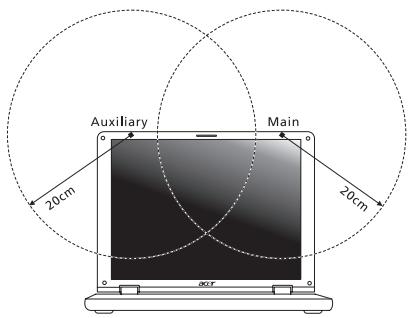
小心:為了符合FCC RF暴露設備需求,在內建於螢幕中的整合式線區域網路Mini-PCI卡與所有人之間都必須確保至少20公分(8英吋)之間的距離。
注意: 無線 Mini PCI 配接卡中含有傳輸多樣性功能。此功能不會同時從兩個天線中放射無線電頻率。可以自動或手動選擇其中一個天線(由使用者選擇)以獲得較佳的無線電通訊品質。
- 由於本裝置的操作範圍限制於於 5.15 至 5.25 GHz 頻率內,因此僅受限於室
內使用。根據 FCC 規定,本裝置必須在 5.15 至 5.25 GHz 的頻率範圍之內的室內使用,以降低對於共用頻道的行動衛星系統所造成的潛在性傷害。
- 高功率無線基地台是設定給 5.25 至 5.35 GHz 及 5.65 至 5.85 GHz 頻率間的使用者使用。這些無線基地台可能會導致對本裝置的干擾及 / 或損壞。
- 不正確的安裝或未經授權的使用可能對無線通訊造成有害干擾。同時任何意圖損害內建天線的行為將使 FCC 認證及產品保固失效。
加拿大-低功率免験無線通訊裝置 (RSS-210)
人體曝露於無線電頻率的範圍 (RSS-102)
此電腦採用低增益整合式天線,該天線發射的無線電頻率範圍未超過加拿大健康部(Health Canada)為一般民衆所做的限制標準;請參考安全法規6(Safety Code 6),該法規可在加拿大健康部的網站上取得,網址為:www.hc-sc.gc.ca/rpb。
本裝置符合 Industry Canada 的 RSS210 規範。
本 B 類數位裝置符合 Canadian ICES-003、Issue 4,以及 RSS-210、No 4 (Dec 2000) 和 No 5 (Nov 2001)。
「為了防止對其他被授權服務造成電波干擾,本裝置應在室內使用並遠離窗戶,以達到最佳遮蔽效果。在戶外安裝設備(或其傳輸天線)應受相關法規所規範。」
注意:使用 IEEE 802.11a 無線區域網路時,本產品的操作範圍限制於 5.15 至 5.25 GHz 頻率內,因此僅受限於室內使用。根據 Industry Canada 規定,本產品必須在 5.15 至 5.25 GHz 的頻率範圍之內的室內使用,以降低對於共用頻道的行動衛星系統所造成的潛在性傷害。高功率無線基地台是設定給 5.25 至 5.35 GHz 及 5.65 至 5.85 GHz 頻率間的使用者使用。這些無線基地台可能會導致導致對本裝置的干擾及/或損壞。
本裝置允許使用的天線增益上限為 6 dBi,此上限符合針對點對點作業 5.25 至 5.35 及 5.725 至 5.85 GHz 頻率範圍所設立的 E.I.R.P 限制。
TravelMate 系列
用户手册
© 2012 保留所有权利
TravelMate 系列用户手册
本次修订:2012年9月
产品型号:____
产品序号:____
购买日期:____
购买地点:____
有关安全和舒适性的信息
重要安全须知
请仔细阅读安全须知。保存本文件以供今后参考。请遵照该设备上的警告标志与说明。
清洁前请关闭本产品
清洁时,先拔下电源插头。勿使用化学或喷雾清洁剂请以湿布擦拭。请以湿布擦拭。
断开设备时插头注意事项
连接和断开电源设备时请按以下指示进行操作:
将电源线插入交流电源插座前先安装电源设备。
从电脑上拆卸电源设备前先拔下电源线。
如果系统有多个电源,请拔下所有电源的电源线以断开系统电源。
可及性注意事项
请确保电源线要插接的电源插座方便可及,尽可能靠近设备使用人员。当需要断开设备电源时,请务必从电源插座上拔下电源线。
原装防尘待机卡注意事项(仅限部分型号)
您所购电脑在卡插槽中装有塑料防尘待机卡。防尘待机卡可防止灰尘、金属物体或其他杂质进入未使用的插槽。如果插槽中未安装板卡,请保留防尘待机卡。
收听注意事项
请按照以下的说明来保护您的听力。
- 逐步增大音量,直至您可以清晰地听到声音并感觉舒适。
- 请勿在调节耳机好后再增大音量。
- 请勿长时间以高音量收听音乐。
- 请勿增大音量来排除周围环境的噪声。
- 如果您听不到旁边人说话,请降低音量。
警告
- 切勿将该设备靠近水源。
- 切勿将该设备置于不稳定的平台,椅子或桌面上。以免滑落而损坏。
- 电脑上的槽口用于通风目的。为确保本产品的可靠运行,不至于出现过热高温,严禁堵塞和盖住这些槽口。此外,请勿将机器置于床褥、沙发、毛毯上或其它类似地方。同时,若非有良好的通风,请将该设备远离暖炉和电热器等热源。
- 切勿将其它物品插入该设备的插槽内,以免误触电路、造成短路、引起火灾或触电。切勿泼洒任何液体到本产品上。
- 为避免对内部元件的损害和防止电池漏液,切勿将产品置于振动的表面上。
- 请勿在运动、锻炼或任何可能造成意外短路或损坏转动装置、HDD和光驱甚至锂电池组的震动环境中使用。
- 底面、通风口周围的区域以及交流电适配器可能会产生热。为避免受到伤害,请确保不要让您的皮肤或身体碰到这些区域。
- 您的设备和增强附加件可能包含小型零件,请将它们放置在儿童够不到的地方。
使用电源
- 该设备只有在标签上注明的电压类型下方能正常工作。若您不能确定您所使用的电压类型,请向经销商或当地电力公司进行咨询。
- 请勿放置任何物品于电源线上,也不要将其置于容易被踩踏的地方。
- 如果使用延长线,所连接设备的总耗电量不可超过延长线的总负荷量。同时,同插座上所连接的设备的总耗电量不可超过保险丝的总负荷量。
- 切勿插入过多设备以使电源插座、配电板或插座过载。系统的总负荷不得超过分支电路额定功率的 80%。如果使用配电板,负荷不得超过配电板额定输入功率的 80%。
- 本产品的 AC 适配器配备三线接地插座。插头仅适用于接地的电源插座。在插入 AC 适配器插头之前,请确认电源插座已正确接地。切勿将插头插入未接地的电源插座。详情请联系您的电工。

警告!接地针为安全特性。使用未正确接地的电源插座可能会导致电击和(或)伤害。

注:接地针还针对附近其它电子设备产生的可能对本产品造成干扰的噪音提供了良好的保护。
- 本系统可使用范围广泛的电压来供电:100 至 120 或 220 至 240 V AC。系统所附的电源线符合系统购买地所在国家 / 地区的要求。在其它国家 / 地区中使用的电源线必须符合该国家 / 地区的要求。有关电源线要求的更多信息,请联系授权经销商或服务提供商。
产品维修
请勿自行维修该设备,因为不当的拆卸可能会导致触电或其它危险的后果。有任何问题,请洽询专业技术服务人员。
遇到下述情况,请将电源线插头拔掉,并寻求专业技术服务人员协助:
- 电源线或插头有破损。
- 有液体浸入机身。
- 有雨水或水溅到该设备。
- 依照说明书进行操作,而设备仍然无法正常运作。
- 产品不小心掉落到地面或外壳有损伤。
- 该设备性能明显改变,明显需要维修时。

注:请调节操作说明介绍过的控件,因为对其它控件的错误调节会对电脑造成损坏,而且,通常会给专业技术人员添加不必要的麻烦。
安全使用电池指南
本款笔记本电脑使用锂电池。请勿在潮湿或具腐蚀性的环境中使用。请勿将产品放置或存放在热源附近、高温环境中、直接强烈日照下、微波炉或高压容器中,也不要将其暴露于超过 60^ C ( 140^ F) 的温度中。如果不遵循上述指南,可能导致电池漏液、发热、爆炸或着火,从而造成人身伤害和 / 或损害。请勿刺穿、打开或拆卸电池。如果电池漏液时接触到了漏出的液体,请用大量清水冲洗并立即就医。为确保安全并延长电池的使用寿命,不要在低于 0^ C ( 32^ F) 或高于 40^ C ( 104^ F) 的温度下为电池充电。
新电池只有在进行两到三次完全充放电周期后才能发挥最大效能。电池可进行数百次充放电,但使用寿命始终有限。当使用时间明显变短时,就应购买新电池。请只使用批准使用的电池,并只用批准指定用于本设备的充电器为电池充电。
电池只能用于指定用途。切勿使用已损坏的充电器或电池。避免使电池短路。当硬币、夹子或钢笔等金属物体使电池的正负极直接连接时,可能会发生意外短路。(它们类似于电池上的金属条。)例如,当您口袋或钱包里装有备用电池时,就可能发生这种情况。电子端子短接可能会损坏电池或与其连接的物体。
如果电池放置在高温或低温的环境中,如夏季或冬季的封闭车内,会降低电池容量,缩短电池寿命。请始终保持电池处于 15^ C 到 25^ C ( 59^ F 到 77^ F) 的温度中。如果电池发热或冰冷,即使电池已充满电,设备也可能暂时无法使用。在零下的温度中,电池的性能会受到很大影响。
不要将电池丢入火中,会引起爆炸。如果电池被损坏,也可能发生爆炸。请按照当地政府规定处理电池。尽可能回收电池。不要作为生活垃圾处理。
无线设备易受电池干扰,可能会影响性能。
更换电池组
本笔记本电脑系列使用锂电池维修时。使用我们建议的相同类型的电池更换产品的电池。使用其它类型的电池可能会造成火灾或爆炸。

警告!依当地规定处理废弃电池。若电池使用不当,会发生爆炸。请勿擅自拆散电池或将电池置于火中。切勿让儿童接触电池,请恰当处理废弃电池。
光驱设备注意事项(仅限部分型号)
警告:此设备含有激光系统并被定为“1级激光产品”。如果本设备发生任何故障,请联系最近的授权维修站。为防止受到激光的直接辐射,切勿尝试打开外壳。
- 每次在进行维修或拆卸本设备前,请先将所有电话线从壁装插座上拔下。
- 避免在雷雨天使用电话线(无绳电话除外)。闪电可能会对电脑造成间接的电击危险。

警告!出于安全原因,在添加或更换元件时切勿使用不兼容的零件。详情请咨询经销商。
使用环境

警告!出于安全考虑,当您在下列条件下使用笔记本电脑时请关闭所有无线传输设备。这些设备包括但不限于:无线局域网 (WLAN)、蓝牙和 / 或 3G。
请遵循各地区实施的特殊规定,并在禁止使用或可能造成干扰或危险的地方始终关闭您的设备。请只在正常工作位置使用设备。本设备在正常使用的情况下符合RF暴露准则,设备及其天线设计位置距离身体至少1.5厘米(5/8英寸)。设备不应含有金属,设备与身体的距离应遵循上述距离要求。为成功传输数据文件或信息,本设备需有高质网络连接。如果没有高质量网络连接,数据文件或信息的传输有时可能会延迟。请确保遵循上述距离要求,直到传输完成。本设备部分位置具有磁性,可能会吸附金属物质,戴有助听器的人士请勿将本设备靠近戴有助听器的耳朵。请勿将信用卡或其他磁性存储介质放置于本设备附近,因存储的信息可能会被擦除。
医疗设备
使用任何无线传输设备,包括无线电话,可能会对保护不足的医疗设备的功能产生干扰。若有疑问,请咨询医生或医疗设备厂家,确定医疗设备是否充分屏蔽,可防止外部 RF 能量干扰。在贴有公告禁止使用本设备的医疗场所请关闭您的设备。医院或医疗场所可能会使用对外部 RF 传输较敏感的设备。
起搏器。起搏器厂家建议无线设备与起搏器之间应至少保持15.3厘米(6英寸)的距离,以免对起搏器造成干扰。上述建议与无线技术研究所做的研究和建议一致。佩戴起搏器的人士应:
- 始终将本设备与起搏器之间的距离保持在 15.3 厘米 (6 英寸) 以上。
- 当本设备开启时,勿将本设备靠近起搏器。如果疑有干扰,请关闭设备,移至旁边。
助听器。某些数字无线设备可能会对部分助听器造成干扰。如果产生干扰,请咨询服务提供商。
车辆
RF 信号可能会影响未正确安装或充分屏蔽的机动车辆的电子系统,如电子控制燃油喷射系统、电子防滑(防抱死)制动系统、电子速度控制系统和安全气囊系统。详细信息请咨询汽车或添加设备的厂家或其代表。只有合资格人员才能对本设备进行维修或在汽车内安装本设备。安装不当或维修不当可能造成危险,使本设备的保修失效。
请定期检查车内的所有无线设备是否正确安装和使用。请勿在放置本设备及其部件或增强附件的同一舱内存放或携带易燃液体、气体或易爆材料。对于装有安全气囊的车辆,请记住安全气囊在大力下会膨胀。请勿在安全气囊上方或安全气囊打开区域放置物体,包括安装的或移动式的无线设备。如果车载无线设备安装不当,安全气囊膨胀,可能会造成严重人身伤害。乘坐飞机时严禁使用本设备。登机前请关闭本设备。在飞机上使用无线电话可能会对飞行带来危险,干扰无线电话网络,并可能是非法行为。
易爆场所
在可能发生爆炸的场所请关闭本设备,遵循所有标志和指示。易爆场所包括通常要求关闭汽车引擎的地方。在上述场所,火花可能引起爆炸或火灾,导致人员伤亡。在加油站的油泵附近请关闭笔记本电脑。请遵守油库、储备区和配发区、化工厂或正在进行爆破作业的场所对使用无线设备的限制规定。可能产生爆炸的场所通常(但非绝对)会有标识。包括船只甲板下、化学品输送或储存设施、使用液化石油气(如丙烷或丁烷)的车辆以及空气中含有化学品或砂粒、灰尘或金属粉末等微粒的区域。在禁止使用手机或可能造成干扰或危险的地方请勿打开笔记本电脑。
紧急电话
警告:本设备不能拨打紧急电话。要拨打紧急电话,应使用手机或其他电话呼叫系统。
废弃处理指示
在丢弃本电子设备时,请勿将其当作一般垃圾处理。为确保能将污染降至最低,并且对全球环境保护作出最大贡献,请以资源回收垃圾方式处理。有关电器及电子设备废料处理 (WEEE) 指引的更多信息,请访问
www.acer-group.com/public/Sustainability/sustainability01.htm。

汞物质通报
对于内含灯泡的投影机或含有非 LED 背光的 LCD/CRT 监视器或显示器的电子产品:本产品内的灯泡含有汞,必须根据地方、州或联邦法律进行回收或处理。要了解更多的信息,请通过 www.eiae.org 联系电子工业协会 (Electronic Industries Alliance)。要了解有关灯泡专门的信息,请查阅www.lamprecycle.org。

| 依据中国《电子信息产品污染控制管理办法》,简称《管理办法》或《China RoHS》之规定,列出宏碁电子信息产品中可能含有的有毒或有害物质的名称及含量於以下表格中。 | ||||||
| 笔记本电脑 | ||||||
| 零部件名称 | 有毒有害物质或元素 | |||||
| 铅(Pb) | 汞(Hg) | 镉(Cd) | 六价铬( Cr^+6 ) | 多溴联苯(PBB) | 多溴二苯醚(PBDE) | |
| 金属机构件 | X | O | O | O | O | O |
| 塑胶机构件 | O | O | O | O | O | O |
| 电路板组件* | X | O | O | O | O | O |
| 显示屏 | X | X | O | O | O | O |
| 鈕扣電池 | O | O | O | O | O | O |
| 充電電池組件 | X | O | O | O | O | O |
| 電源适配器 | X | O | O | O | O | O |
| 电源线 | O | O | O | O | O | O |
| 外部信号连接线 | X | O | O | O | O | O |
| 风扇 | X | O | O | O | O | O |
| 散热模组(金属部份) | X | O | O | O | O | O |
| 储存设备 | X | O | O | O | O | O |
| 扬声器 | X | O | O | O | O | O |
| 键盘/鼠标(电路板组件除外) | O | O | O | O | O | O |
| 付电池遥控器(电路板组件除外) | O | O | O | O | O | O |
| 蓝牙声麦(VolP Phone) | X | O | O | O | O | O |
| 摄像头 | X | O | O | O | O | O |
| *:电路板组件包括印刷电路板及其构成的零部件,如电阻、电容、集成电路、连接器等。○:表示该有毒有害物质在该部件所有均质材料中的含量均在《电子信息产品中有毒有害物质的限量要求标准》规定的限量要求以下。×:表示该有毒有害物质至少存在於该部件的某一均质材料中,是因为目前业界还没有成熟的可替代技术,以致含量虽然超出《电子信息产品中有毒有害物质的限量要求标准》规定的限量要求;但仍然符合歐盟RoHS指令所容许的豁外条款及电池指令的要求。 | ||||||
能源之星

ENERGY STAR
Acer 有 “能源之星” 认证的产品能够降低能源成本并具有环保效果而无需牺牲功能或性能,从而为您省钱。Acer 很自豪能够向客户提供带 “能源之星” 标志的产品。
什么是“能源之星”?
具备 “能源之星” 认证的产品符合美国环保署制定的严格的节能方针,消耗较少的能源并能够防止温室气体的排放。Acer 承诺在全球
提供的产品和服务能够帮助客户省钱、节能和提高环境质量。我们通过较高的能效而节约更多的能源,就能更多地降低温室气体的排放和气候变化的风险。详情请参见网站 www.energystar.gov 或 www.energystar.gov/powermanagement。
Acer 能源之星认证产品:(仅限部分型号)
- 产生较少的热量并降低冷却负荷和减轻气候变暖。
- 停止活动 10 和 30 分钟后,自动进入 “显示睡眠” 和 “电脑睡眠” 模式。
- 按下键盘上的任意键或移动鼠标可将电脑从睡眠模式中唤醒。
- 在“睡眠”模式下,电脑将节省 80% 以上的能源。
“能源之星”和“能源之星”的标志是经注册的美国标志。
舒适使用的窍门和信息
电脑用户可能会在长时间使用后抱怨眼睛疲劳和头痛。用户在电脑前长时间工作后有身体伤害的风险。长时间工作、不良姿势、不良工作习惯、压力、不良工作环境、个人健康以及其它因素都会大大增加身体伤害的风险。
电脑使用不当可能会导致腕管综合症、肌腱炎、腱鞘炎或其它肌骨疾病。在手、手腕、臂、肩、颈或背部可能会出现以下症状:
- 麻木,或有烧灼或麻刺感。
- 疼痛、酸痛或触痛。
- 疼痛、肿胀或悸动。
- 僵硬或紧缩感。
- 冷淡或虚弱。
如果您有这些症状,或有任何其它反复出现或持久的不适和(或)与电脑使用有关的疼痛,请立即看医生并将通知您的保健和安全部门。
以下部分提供了更舒适地使用电脑的窍门。
找到舒适的区域
通过调整显示器的视角来找到舒适的区域,使用调节支脚或抬高座位高度来获得最大的舒适度。注意以下窍门:
- 避免以一种固定的姿势工作过长时间。
- 避免懒散地前倾和(或)后倾。
- 有规律地站起来并走动以消除腿部肌肉的紧张。
- 短暂休息一下以放松您的颈部和肩部。
-
避免肌肉紧张或耸肩。
-
将外接显示器、键盘和鼠标正确安装在可舒适使用的范围内
- 如果您看显示器多于文件,请将显示置于桌子的中央以使颈部的紧张度达到最小。
保护您的视力
长时间观看、配戴眼镜或隐形眼镜不当、眩目、室内光线过强、屏幕聚焦较差、字体太小以及显示器对比度较低会压迫您的眼睛。以下部分提供如何降低眼睛疲劳的建议。
眼睛
- 经常让您的眼睛得到休息。
- 定时离开显示器并看远方以让眼睛得到休息。
- 经常眨眼以使眼睛保持湿润。
显示器
- 保护显示器清洁。
- 让头部处在比显示器上缘更高的水平线上,以在看显示器中央时视点向下。
- 将显示器亮度和(或)对比度调节到舒适的水平以提高文字和图形的清晰度。
-
按以下方法消除眩目和反射:
-
将显示器置于窗口或任何光源的侧面,
- 使用窗帘、遮光罩或百叶窗,
- 使用工作灯,
- 更改显示器的视角,
- 使用炫光过滤器,
-
使用显示器护目罩,如从显示器前缘伸展出来的隔板物。
-
避免将显示器调节到难受的视角。
- 避免长时间看明亮的光源。
养成良好的工作习惯
养成以下工作习惯以更轻松和有效地使用电脑:
- 定时和经常短暂休息一下。
- 做一些伸展操。
- 尽可能经常呼吸新鲜空气。
- 定时锻炼并保持身体健康。

警告!我们不建议在睡椅或床上使用电脑。如果一定要这样做,时间尽量缩短,定时休息,以及做一些伸展操。

注:要了解更多信息,请参阅第55页的“规定和安全注意事项”。
使用入门
感谢您选购 Acer 笔记本电脑,让它成为您行动运算生活的最得力助手。
用户指南
为帮助您设置和使用 Acer 笔记本电脑,我们为您设计了以下用户指南:
首先,请按照电脑所附带的安装彩图来安装电脑。
TravelMate 系列用户手册包含了关于 TravelMate 产品系列所有型号的有用信息。该手册包括键盘和音频的使用方法等基本内容。请注意,鉴于手册的性质,用户手册偶尔也会提及本系列产品中部分型号专有的功能或特性,但您购买的型号不一定具有这些功能或特性。以上情况会以“仅限部分型号”等字样在文中注明。
本快速指南介绍了您新购电脑的基本特性和功能。要了解您的电脑如何能够帮助您更加具有效益详情,请参见 TravelMate 系列用户手册。本指南包含了诸如系统实用程序、数据恢复、扩展选项和疑难解答等信息。此外,它还包含了保修信息和笔记本电脑的一般规则和安全注意事项。我们也提供了 PDF 格式的用户指南并已预先安装在本电脑中供用户参考。请按以下步骤访问:
1 从“开始”输入“用户”。
2 单击 Acer 用户手册。
电脑使用的基本保养和建议
启动 / 关闭您的电脑
如要开机,只需按下并释放电源按钮。请参见安装彩图以了解电源按钮的位置。
若要关机,请进行以下任一操作:
- 使用 Windows 关闭系统命令:按 Windows 键 +
,单击设置 > 电源 > 关机。
如果您需要关闭计算机一段时间,但又不要完全关机,可让计算机进入休眠状态,方法是: - 按电源键。
- 或 -
- 按 Windows 键 +
,单击设置 > 电源 > 休眠。
也可按下休眠热键
注:如果您无法正常关机,按住电源按钮至少四秒钟以上,即可强制关闭电脑。如果您关闭电脑后又想重新启动,请至少等待两秒钟。
保养您的电脑
只要用心保养,本电脑必能提供您最好的服务。
- 请勿将电脑直接暴露于日光下。勿将电脑靠近热源如电暖器等设备。
-
请勿将电脑置于 0^ (32°F)以下或者 50^ (122°F)以上的环境当中。
-
请勿将电脑靠近磁场。
- 请勿将电脑置于雨水或潮气中。
- 请勿将任何液体泼洒到电脑。
- 请勿让电脑承受剧烈震荡或撞击。
- 请勿将电脑暴露于满是灰尘的环境中。
- 请勿将物品置于电脑上。
- 请勿过于用力关上显示屏盖。
- 请勿将电脑置于不平稳的地方。
保养 AC 适配器
底下列出 AC 适配器的保养要点:
- 请勿将其它设备接到电脑所用的适配器。
- 请避免踩踏电源线或是放置任何物品于电源线上。配置电源线时要特别小心,请将电源线置于人员踩踏不到的地方。
- 拔下电源线时,切勿拖拽,请握住电源插头将其拔下。
- 如果您使用延长线,所连接设备的总耗电量不可超过延长线的总负荷量。同时,同一插座上所连接的设备的总耗电量不可超过保险丝的总负荷量。
保养电池组
底下列出电池组的保养要点:
- 请使用本机所指定的同类型电池。在取出或更换电池之前请先关闭电源。
- 切勿把玩电池。将电池放在远离儿童的地方。
- 依当地政府规定处理废弃电池。如果可能,请尽量回收。
清洁和保养
请按照下列步骤擦拭电脑:
1 关闭电脑,取出电池。
2 断开 AC 适配器。
3 使用沾湿的软布擦拭。切勿使用液体或喷雾清洁剂。
如果发生下列情况:
- 产品不小心掉落到地面或外壳有损伤。
- 电脑无法正常工作。
请参见第 48 页的 “常见问题”。
有关安全和舒适性的信息 iii
重要安全须知 iii
光驱设备注意事项(仅限部分型号) vi
使用环境 vii
医疗设备 vii
车辆 vii
易爆场所 viii
紧急电话 viii
废弃处理指示 viii
舒适使用的窍门和信息 x
使用入门 xii
用户指南 xii
电脑使用的基本保养和建议 xii
启动 / 关闭您的电脑 xii
保养您的电脑 xii
保养 AC 适配器 xiii
保养电池组 xiii
清洁和保养 xiii
触摸板 1
触摸板的基本操作(带两个按钮) 1
使用键盘 2
锁定键和嵌入式数字键盘 2
热键 2
Windows 键 3
Acer ProShield 4
概述 4
设置 ProShield 4
个人安全驱动器 5
凭据管理器 6
指纹注册 * 7
数据保护 7
数据删除 8
Acer Office Manager 控制台 9
仪表板 9
客户端管理器 10
政策 11
资产 12
任务计划程序 12
设置 13
还原 14
创建还原备份 14
创建驱动程序和应用程序备份 16
还原系统 18
重新安装驱动程序和应用程序 18
返回之前的系统快照 20
将系统恢复到出厂时的状态 20
从 Windows 还原 21
从还原备份进行还原 23
对使用 Windows 8 的建议和提示 51
有三大概念您需要记住 51
我如何访问 Charms? 51
如何进入开始? 51
如何在应用程序之间切换?51
如何关闭我的电脑?51
为什么有新的界面? 51
如何解锁我的电脑?52
如何个性化我的电脑?52
我要以习惯的方式使用 Windows - 还回我的桌面!52
我的应用程序在哪里? 53
什么是 Microsoft ID (帐户)? 53
我如何将收藏夹添加到 Internet Explorer? 54
如何检查 Windows 更新?54
我在哪里可获得更多信息?54
规定和安全注意事项 55
触摸板
内置的触摸板是一种指取设备,能够感应物体在其表面的移动。也就是说,当您的手指在触摸板上移动时,屏幕上的光标能够及时响应。触摸板位于掌垫板的中央,使用起来非常舒适。
触摸板的基本操作(带两个按钮)
以下向您介绍如何使用带两个按钮的触控板。
- 您只要在触摸板上移动手指就可以移动光标。
- 使用位于触摸板边侧的左右键可以完成选择和执行操作。这两个键相当于普通鼠标的左键和右键。轻击触摸板与单击鼠标的左键的效果相同。
| 功能 | 左键 | 右键 | 触摸板 |
| 执行 | 快速双击。 | 连续点触两次(以相当于鼠标双击的速度完成)。 | |
| 选择 | 单击。 | 点触一次。 | |
| 拖动 | 单击后不放开按键,手指在触摸板上拖动光标。 | 连续点触两次触摸板(以相当于鼠标双击的速度完成),并在第二次点触后手指不要离开触摸板移动手指以拖动光标。 | |
| 显示快捷菜单 | 单击。 |
注:以下图例仅供参考。实际规格将视用户实际购买的电脑型号而定。
注:使用触摸板时,请保持手指和触摸板的干燥清洁。触摸板对手指的移动十分敏感;因此,您点触动作越轻,响应越好。用力点触触摸板并不会改善响应度。
注:默认地,触控板启用垂直和水平滚动。它可在 Windows 控制面板的鼠标设置中禁用。
使用键盘
本键盘包含全尺寸的按键、一个嵌入式数字键盘、独立光标键、锁定键、Windows 键、功能键和特殊键。
锁定键和嵌入式数字键盘
注:本节信息可能不适用于您的电脑。
本键盘有 3 个锁定功能按键您可以进行相关功能的开 / 关切换。
| 锁定键 | 说明 |
| Caps Lock | 当 Caps Lock 键锁定时,所有键入的字符都是大写的。 |
| Num Lock+ | 当 Num Lock 键锁定时,嵌入式数字键盘将处于数字模式。所有按键均等同于计算器按键功能(包括 +、-、*、/算术运算符)。如果要输入大量数字信息,这种模式将十分适合您。若能连接外部键盘则更佳。 |
| Scroll Lock+ | 当 Scroll Lock 键锁定时,您可分别按向上或向下键,屏幕即向上或向下移动一行。Scroll Lock 键可能在某些应用程序中不起作用。 |
嵌入式数字键盘的功能与台式电脑的数字键盘相仿。该数字键盘由一组位于键盘按钮右上方的小写字符表示。为使键盘图例简单化,光标控制符号没有印在这些键上
| 键盘操作 | Num Lock 键锁定 | Num Lock 键关闭 |
| 嵌入式数字键盘的数字键 | 以正常方式键入数字。 | |
| 嵌入式数字键盘的光标控制键 | 使用光标控制键时按住键。 | 使用光标控制键时按住键。 |
| 主键盘键 | 按住键的同时按下嵌入式数字键盘上的字符。 | 以正常方式键入字符。 |
热键
本款电脑提供热键或组合键来实现许多操控,例如:调节屏幕亮度以及音量输出。
要激活热键,先按住
| 热键 | 图标 | 功能 | 说明 |
| +Fn>+ | (( )) | 通信键 | 启用 / 禁用电脑的通信设备。(通信设备根据配置可能有所不同。) |
| Z^Z | 睡眠 | 让电脑进入睡眠模式。 | |
| ☐☐ | 显示屏幕切换 | 可以在以下三种显示方式间切换:只使用显示屏、只使用已连接的外部显示器、同时使用显示屏和外部显示器。 | |
| ⊕■ | 显示屏关闭 | 关闭显示屏背光以节省电量。按任意键将恢复正常显示。 | |
| ∅ | 触控板切换 | 打开和关闭内置触控板。 | |
| 吻 | 扬声器切换 | 打开或关闭扬声器。 | |
| NumLk | 打开或关闭嵌入式数字键盘(仅限部分型号)。 | ||
| ☀️ | 调高亮度 | 调高屏幕亮度。 | |
| ☀️ | 调低亮度 | 调低屏幕亮度。 | |
| ◀ | 调高音量 | 调高扬声器音量。 | |
| ◀ | 调低音量 | 调低扬声器音量。 | |
| ▶/|| | 播放/暂停 | 播放或暂停选定的媒体文件。 | |
| ■ | 停止 | 停止播放选定的媒体文件。 | |
| |◀◀ | 上一个 | 返回上一个媒体文件。 | |
| ▶▶| | 下一个 | 跳至下一个媒体文件。 |
Windows 键
键盘上有 2 个按键用于执行 Windows 专用的功能。
| 键 | 说明 |
| [A807] Windows 键 | 单独按下它可返回“开始”屏幕。它还可与其它键配合使用以实现一些特定的功能,请查阅 Windows 帮助。 |
| [+763] 应用程序键 | 打开应用程序的快捷菜单(等同于单击鼠标右键)。 |
Acer ProShield (仅适用于所选型号)
概述
作为一款多功能嵌入式安全解决方案,Acer ProShield 能够克服下述弱点:
- 保护您的计算机,防止未经授权的访问
- 保护本地存储
- 保护网络
Acer ProShield 包含五个模块,用以保护您的计算机,防止未经授权的访问和入侵。
- Credential Manager - 密码、指纹注册(如果您的电脑有指纹扫描仪),在线帐户配置
- 开机前检验 - 启动顺序和设备安全
- 数据保护 - 个人安全驱动器、文件和文件夹加密
- 数据删除 - 文件粉碎机
- 信息 - 关于本软件
设置 ProShield
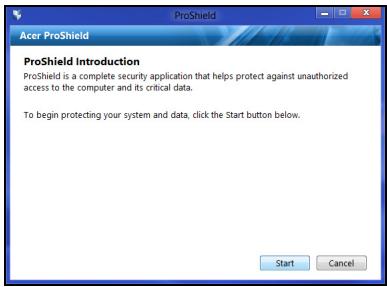
首次启动 ProShield 时,设置向导会指导您设置 ProShield 的各项参数。单击开始。将要求您设置密码,并可选择创建个人安全驱动器。
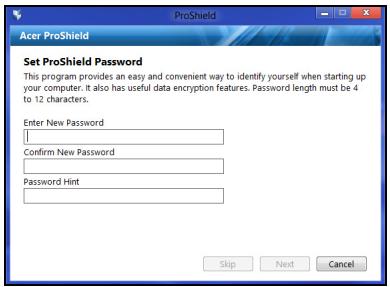
注意:选择使用自己容易记忆但又不易被他人猜到的密码。请勿使用字典中可以找到的单词。建议使用字母和数字的组合。
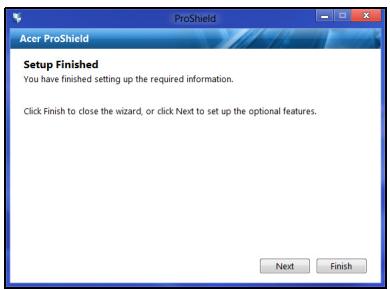
一旦设置了密码,您可以单击下一步设置“个人安全驱动器”或单击完成退出设置向导。
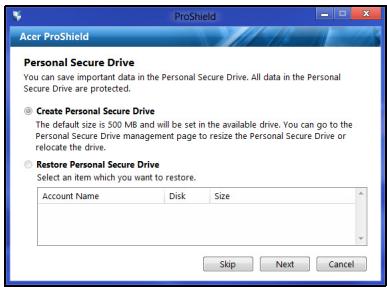
个人安全磁盘 (PSD) 是硬盘中您可以保存文件的安全扇区。您只能通过密码或指纹识别来访问个人安全磁盘。
设置完成后,您可进入 “ProShield 控制台” 来管理您的计算机或更改设置。
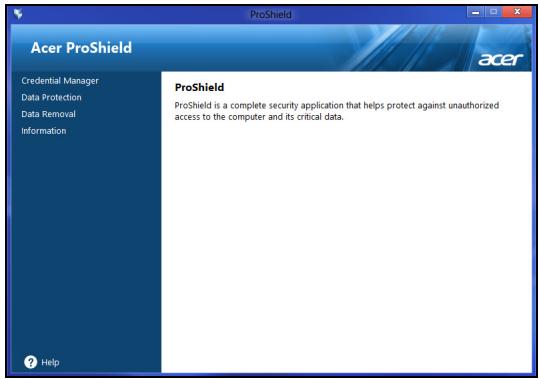
在此您可以设置和管理您的登录证书,包括开机前检验。
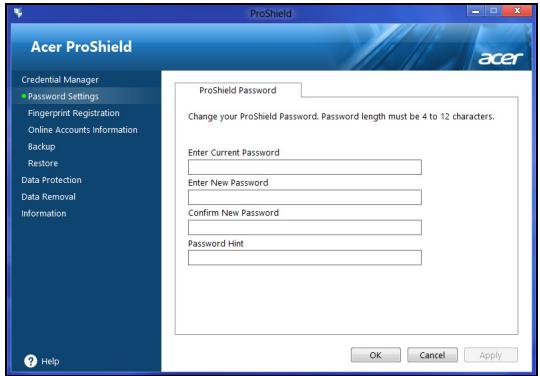
您可以更改您的 ProShield 和 Windows 密码、注册指纹、管理在线帐户信息和备份或还原登录信息。
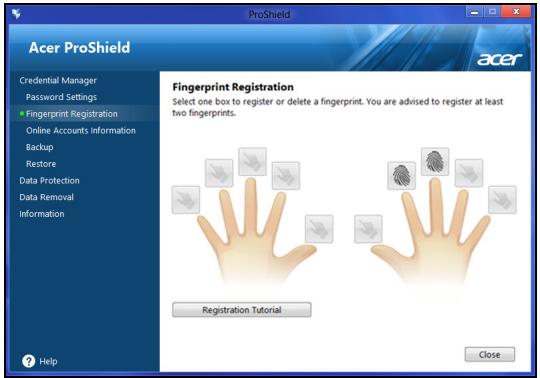
指纹注册\*
* (仅适用于电脑有指纹扫描仪的情况)
您可使用指纹扫描仪来确保电脑免受未经授权的访问。注册两个或更多指纹,在电脑启动时使用这些指纹(而不是密码)访问您的电脑。
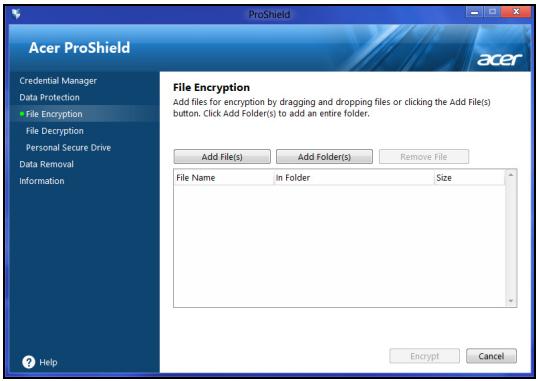
在此您可选择要加密和解密的文件,管理您的个人安全驱动器。
在此您可选择要从硬盘中完全删除的文件。“文件粉碎机”会覆盖数据,使之无法恢复。
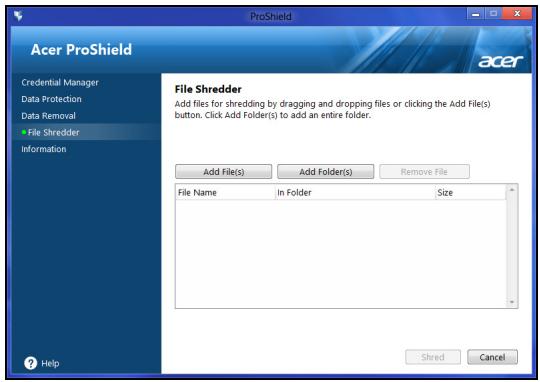
警告: 请确认您仅选择了要粉碎的信息。一旦粉碎了文件或文件夹,将无法还原该数据。
Acer Office Manager
注意:仅适用于所选型号。
Acer Office Manager 是一款监控和资产管理工具,可让 MIS 人员远程管理和更新电脑。此软件包含两个组件:Acer Office Manager 控制台和 Acer Office Manager 客户端。
Acer Office Manager 控制台
控制台应用程序可让您从一台电脑管理连接的客户端。要在 Windows 8 中启动控制台,只需输入 “Office Manager Console”。或者在桌面模式下选择 Acer Office Manager Console。
首次运行控制台时,将要求您设置密码以及用于通知的电子邮件。
注意: 密码应为 8 至 31 个字符,需包含至少一个数字、一个大写字母和一个小写字母。
仪表板
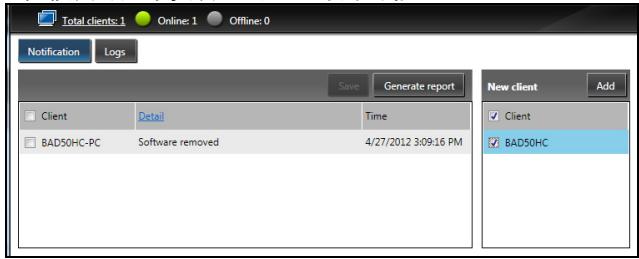
完成设置步骤后,将显示仪表板,在此您可看到连接客户端、在线客户端和离线客户端的总数。您还可在新客户端下选择客户端,然后单击添加按钮以添加客户端。
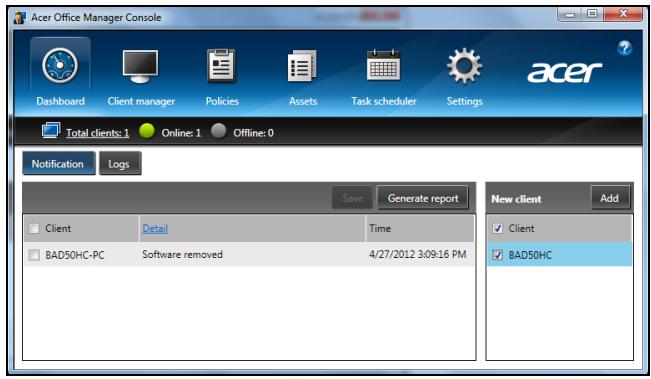
提示:在新客户端下选择客户端以选择所有找到的客户端。
在通知区,您会看到管理的客户端收到的所有通知,包括硬件或软件删除、客户端是否在使用或已离线长于定义时间的信息。
在客户端管理器页面,您可查看所有从控制台管理的客户端。双击图标可查看客户端的系统信息。
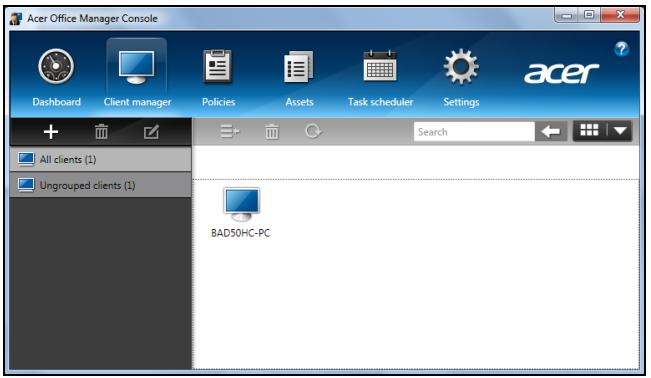
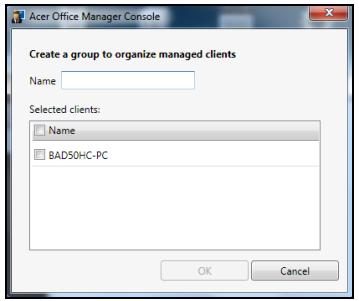
您还可将客户端并为一组以方便管理。例如,您可为管理员创建一个组并为销售员创建另一个组。要创建组并将客户端添加到该组,单击客户端列表上方的 + 符号。
您可设置应用到所选客户端或客户端组的政策。单击 + 符号可添加新政策。
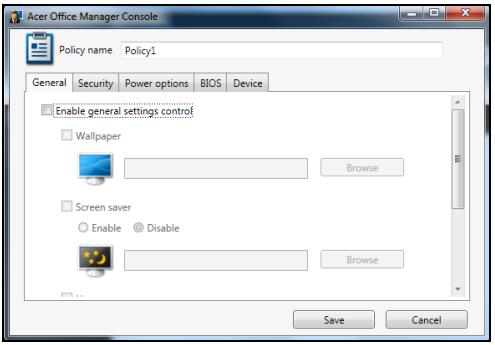
| 选项卡 | 项目 | 功能说明 |
| 常规 | 壁纸 | 设置将应用到所有客户端的壁纸。 |
| 屏幕保护程序 | 设置将应用到所有客户端的屏幕保护程序。 | |
| 主页 | 设置 Internet Explorer 启动时将打开的主页。 | |
| 启用自动播放 | 启用或禁用外接设备或 CD-/DVD-ROM 的自动播放。 | |
| 安全菜单 | 启用 IE 安全设置 | 定义 Internet Explorer 安全设置。 |
| 启用用户帐户政策 | 为用户密码设置政策,如最低密码强度、密码有效性以及封锁参数。 | |
| 电源选项 | 定义电源设置。 | |
| BIOS | BIOS 管理员密码 | 设置 BIOS 管理员密码 如果密码已存在,您需在更改之前输入该密码。 |
| BIOS 用户密码 | 设置 BIOS 用户密码。如果密码已存在,您需在更改用户密码之前输入该密码或管理员密码。 | |
| 更改启动顺序设置 | 更改用于启动系统的设备顺序。 | |
| 设备 | 启用或禁用笔记本电脑上的设备。 |
注意:台式电脑不支持“设备”选项卡中的项目。如果您设置了包含此选项卡中项目的政策,并将此政策部署到台式电脑,该设置将被忽略。
资产
资产页面可让您快速查看管理的客户端以及各系统的硬件和软件。您还可看到应用到各系统的修补程序。
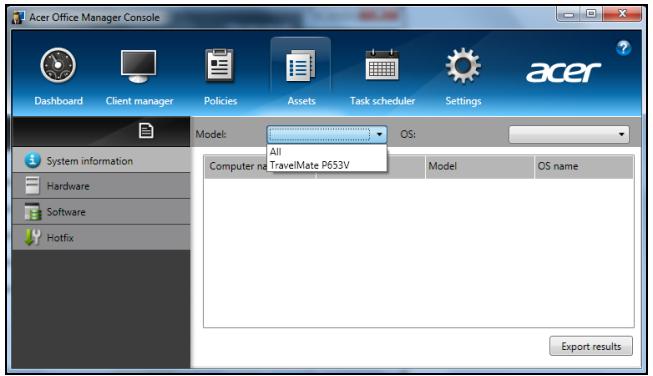
从型号下拉菜单中选择系统型号。然后您可通过 OS 下拉菜单,进一步按操作系统微调搜索。发现的客户端将被列示。
如果您希望将结果导出为 Excel 电子表格,单击导出结果或图标。将询问您是否保存文件并添加文件名。
任务计划程序
在任务计划程序页面,您可设置计划以定期部署选择的政策。单击 + 符号可添加新任务。
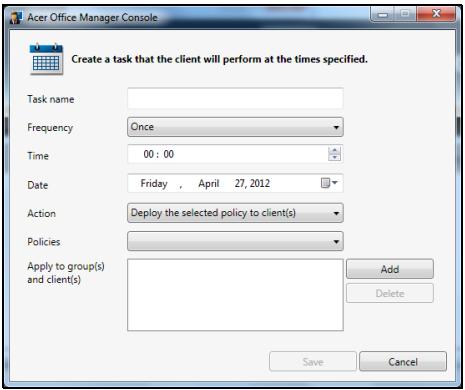
您需要输入任务名称,选择频率、时间、日期、操作、要部署的策略(如适用)以及要应用的组或客户端。
输入所需信息后,单击保存。
设置
在设置页面,您可按需要更改设置。
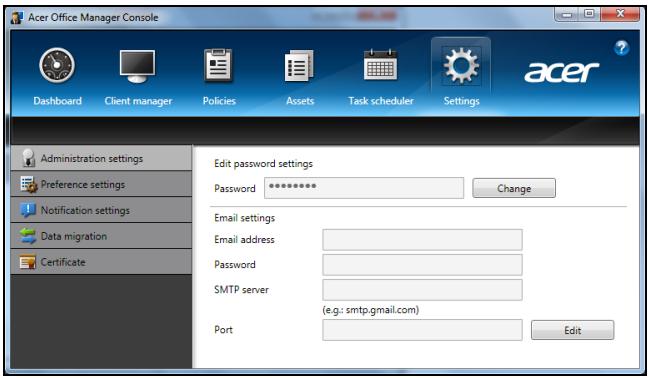
| 制表 | 项目 | 功能说明 |
| 管理设置 | 编辑密码设置 | 更改 Acer Office Manager 控制台密码。 |
| 电子邮件设置 | 设置接收电子邮件通知的电子邮件帐户。 | |
| 首选项设置 | 设置程序的启动和锁定首选项。 | |
| 通知设置 | 设置应在仪表板上显示的时间相关通知。 | |
| 数据移动 | 导出用于另一台机器的 Acer Office Manager 控制台设置。 | |
| 证书 | 创建新证书 | 创建您可导入到另一台机器的证书。证书可确保从单个控制台管理客户端。 |
| 导入证书 | 从另一台机器导入证书。这可让控制台来管理与另一个控制台有信任关系的远程客户端。 |
还原
如果您的计算机出现故障,且常见问题解答(参见第48页)无法提供帮助,您可以“还原”计算机-即返回之前的状态。
本章节描述本计算机可用的还原工具。Acer 提供了 Acer Recovery Management,可让您创建还原备份、驱动程序和应用程序备份以及启动恢复选项,并可使用 Windows 工具或还原备份。
注: Acer Recovery Management 只有在安装 Windows 操作系统的情况下方可使用。
重要:我们建议您尽快创建还原备份和驱动程序和应用程序备份。在某些情形中,全面恢复需要USB还原备份。
创建还原备份
要从 U 盘重新安装,您必须先创建还原备份。还原备份包含计算机硬盘中的整个原始内容,包括 Windows 和出厂加载的所有软件和驱动程序。使用此备份可将您的计算机还原到您购买时的状态,同时让您选择保留所有设置和个人数据。
注:请确认 U 盘容量至少为 16 GB。
- 从开始,输入“还原”然后单击应用程序列表中的 Acer Recovery Management。
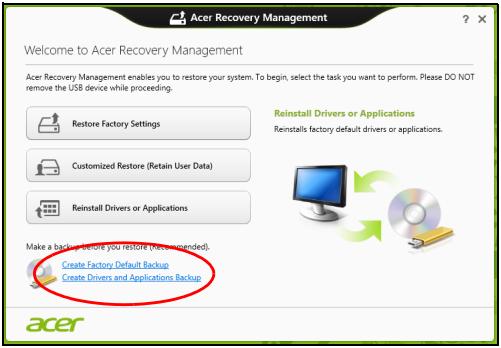
- 单击创建默认出厂设置备份。还原驱动器窗口将打开。
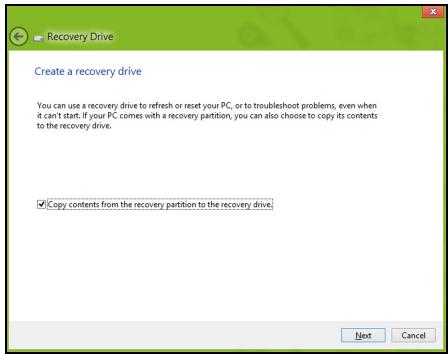
请确认选择了将还原分区的内容复制到还原驱动器。此功能提供了最完整和最安全的还原备份。
- 插入 U 盘,然后单击下一步。
- 继续前确认 U 盘有足够的空间。还原备份需要至少有 16 GB 的存储空间。
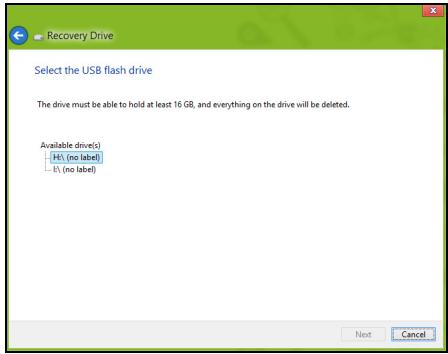
- 您将在屏幕上看到备份进程。
-
继续此进程直至完成。
-
创建还原备份后,您可以选择删除计算机中的还原信息。如果选择删除此信息,您只能使用 USB 还原备份来恢复计算机,如果丢失或擦除 U 盘,您就无法恢复计算机。
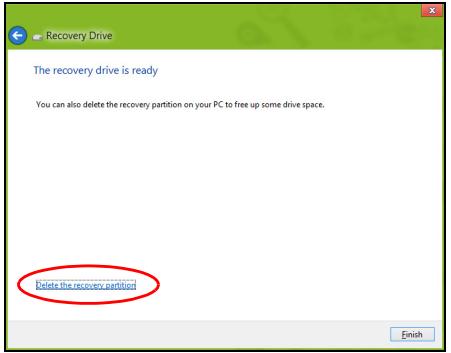
重要:写下唯一的描述性标签,如 “Windows 还原备份”。确保将备份放在您记得的安全地方。
创建驱动程序和应用程序备份
要创建驱动程序和应用程序备份(包含计算机所需的工厂加载的软件和驱动程序),您可使用 U 盘,或者如果计算机配备了 DVD 刻录机,还需要一张或多张空白的可刻录 DVD 光盘。
- 从开始,输入 “还原” 然后单击应用程序列表中的 Acer Recovery Management。
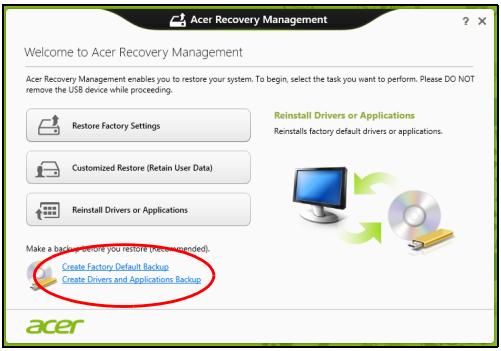
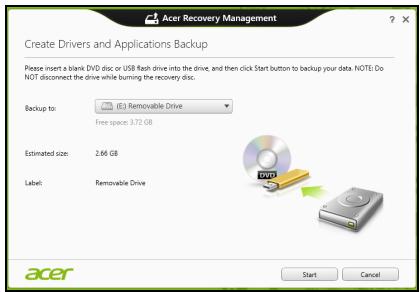
插入 U 盘或将空白 DVD 光盘插入光驱,然后单击下一步。
- 如果使用 U 盘,继续前请确认有足够的容量。
- 如果使用光盘,它还将告诉您完成还原光盘所需的空白、可刻录光盘的数量。确认您已准备好所需数量、相同的空白光盘。
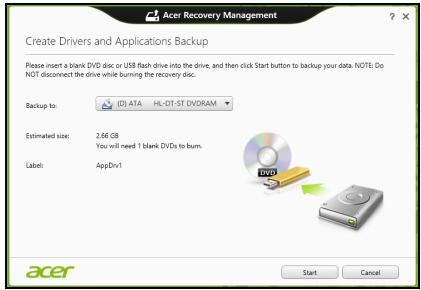
- 单击开始复制文件。您将在屏幕上看到备份进程。
- 继续此进程直至完成:
- 如果使用光盘,驱动器完成刻录后将退出光盘。从驱动器中取出光盘,然后用记号笔标注。
如果需要多张光盘,按照提示插入新光盘,然后单击确定。继续该过程直至完成。
- 如果您使用 U 盘,拔出 U 盘并清楚标示。
重要:写下唯一的描述性标签,如“驱动程序和应用程序备份”。确保将备份放在您记得的安全地方。
还原系统
还原系统:
1. 实施小修复。
如果只有一或二个软件项目或硬件无法正常工作,可以通过重新安装该软件或设备驱动程序来解决问题。
要重新安装工厂预装的软件或驱动程序,请参见第 18 页的“重新安装驱动程序和应用程序”。
有关重新安装非工厂预装软件和驱动程序的说明,请参见该产品的文档或技术支持网站。
2. 还原到之前的系统状态。
如果重新安装软件或驱动程序无法解决问题,可通过将系统还原到之前一切都正常的状态来解决问题。
有关说明,请参见第20页的“返回之前的系统快照”。
3. 重新启动操作系统。如果未解决问题而且您希望将系统恢复到出厂时的状态,但需保留用户信息,请参见第 20 页的 “将系统恢复到出厂时的状态”。
4. 将系统恢复到出厂时的状态。
如果未解决问题而且您希望将系统恢复到出厂时的状态,请参见第20页的“将系统恢复到出厂时的状态”。
重新安装驱动程序和应用程序
作为故障排除的步骤,您可能需要重新安装工厂预装的应用程序和设备驱动程序。您可以使用您创建的硬盘或备份来重新安装。
- 其它应用程序 - 如果您需要重新安装非工厂预安装的软件,则需按照该软件的安装说明进行操作。
- 新设备驱动程序 - 如果您需要重新安装非工厂预安装的设备驱动程序,则需按照随设备提供的说明书进行操作。
如果使用 Windows 重新安装并将还原信息存储在计算机中:
- 开始,输入“还原”然后单击应用程序列表中的 Acer Recovery Management。
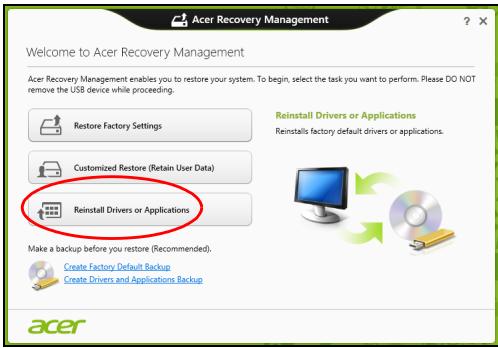
- 单击重新安装驱动程序或应用程序。
- 会看到 Acer 资源中心的内容部分。
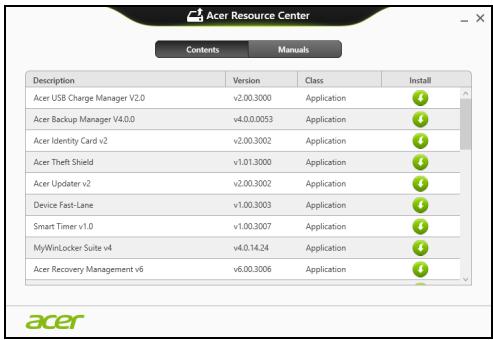
- 您要安装项目的安装图标,然后按照屏幕提示完成安装。重复上述步骤重新安装您需要的其它项目。

如果您从 DVD 光盘或 U 盘的 “驱动程序和应用程序备份” 中重新安装:
- 将驱动程序和应用程序备份插入光驱或连接到可用的 USB 端口。
- 果您插入 DVD 光盘,请等待 Acer 资源中心启动。
- 如果 Acer 资源中心未自动启动,按 Windows 键 +
,然后双击光驱图标。 - 如果您使用 U 盘,按 Windows 键 +
,然后双击含有备份内容的驱动器。双击资源中心。
2. 您会看到 Acer 资源中心的内容部分。
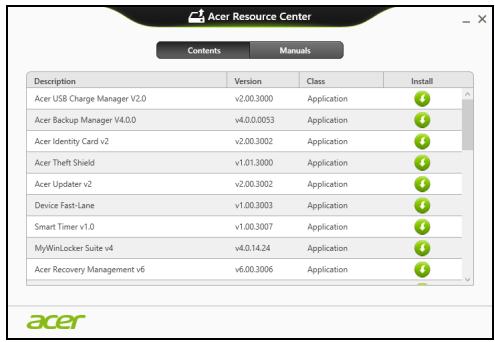
- 单击您要安装项目的安装图标,然后按照屏幕提示完成安装。重复上述步骤重新安装您需要的其它项目。

返回之前的系统快照
Microsoft System Restore 将定期对系统设置进行 “快照” 并保存为还原点。在遇到多数难以解决的软件问题时,您可还原到这些还原点之一,以使系统再度正常运行。
Windows 将每天自动创建一个额外的还原点,也会在您安装软件或设备驱动程序时创建一个还原点。
注 要了解更多有关 Microsoft System Restore 的信息,从入开始,输入 “帮助” 然后单击应用程序列表中的帮助和支持。在 “搜索帮助” 框内输入 Windows system restore(Windows 系统恢复),然后按 Enter。
恢复到还原点
- 从开始,输入 “控制面板”,然后单击应用程序列表中的控制面板。
- 单击系统和安全 > 操作中心,然后单击屏幕底部的还原。
- 单击打开系统还原,然后单击下一步。
- 单击最近还原点(系统正常工作的那一次),单击下一步,然后单击完成。
- 将显示确认窗口;单击是。您的系统使用您指定的还原点进行还原。该过程可能需要几分钟时间并可能重启计算机。
将系统恢复到出厂时的状态
如果用其它办法都无法解决计算机遇到的问题,您可能需要重装所有软件以使系统恢复到出厂时的状态。您可以从您创建的硬盘或还原备份来还原。
- 如果您仍可运行 Windows 且尚未删除还原分区,请参见第 21 页的 “从 Windows 还原”。
- 如果您无法运行 Windows 而原始硬盘已经被完全重新格式化,或者您已经安装替代硬盘,请参见第 23 页的 “从还原备份进行还原”。
从 Windows 还原
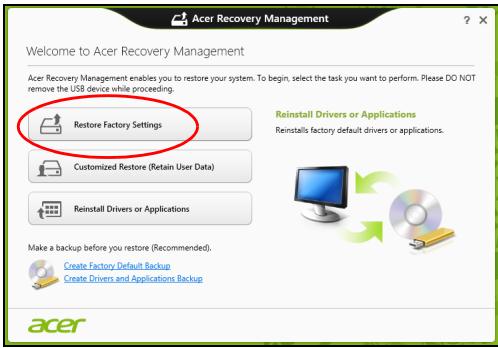
- 从开始,输入“还原”,然后单击应用程序列表中的 Acer Recovery Management。
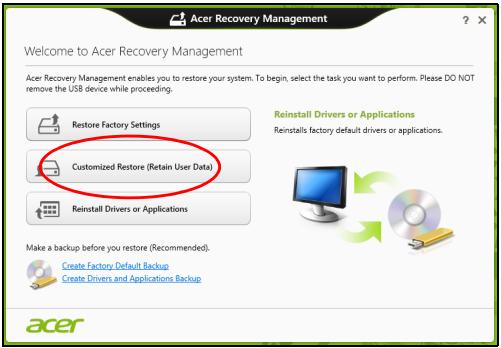
有两个选项可供选择:恢复出厂设置(重置我的计算机)或自定义还原(刷新我的计算机)。
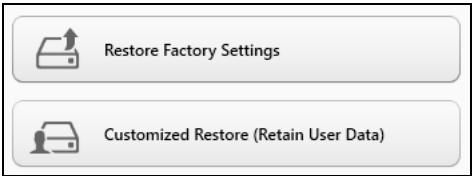
恢复出厂设置会删除硬盘中的所有内容,然后重新安装系统中预安装的Windows、所有的软件和驱动程序。如果您可以访问硬盘中的重要文件,请立即备份。请参见第21页的“用Acer Recovery Management恢复出厂设置”。
自定义恢复将试图保留您的文件(用户数据),但仍将重新安装所有的软件和驱动程序。自您购买计算机之日起安装的软件将被删除(从 Windows Store 安装的除外)。请参见第 22 页的“用 Acer Recovery Management 自定义还原”。
用 Acer Recovery Management 恢复出厂设置
- 单击恢复出厂设置。
注意:“恢复出厂设置“会擦除硬盘中的所有文件。
- 如果电脑配置了两个操作系统(仅适用于部分系统),将打开一个窗口,其中有恢复 Windows 7 或 Windows 8 的选项。如果您选择 Windows 7,电脑将重启并恢复 Windows 7。如果您选择 Windows 8,将打开 “重置电脑”,如下所述。
注:从 Windows 7 更改后,如要全面享受 Windows 8 的功能,进入 BIOS(启动电脑时按
- 重置您的计算机窗口将打开。
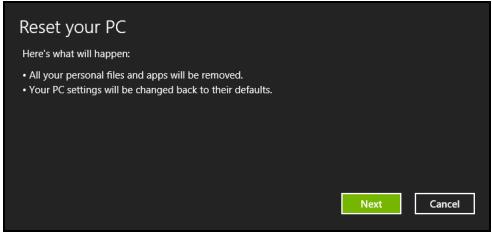
a. 只删除我的文件可在恢复计算机前快速擦除所有文件,需约 30 分钟。
b. 全面清理硬盘可在擦除所有文件后清理硬盘,因此还原后无法看到任何文件。清理硬盘所需时间长得多,最长可达 5 小时,但因旧文件被彻底删除而安全得多。
- 单击重置。
- 重启计算机开始还原进程,然后继续将文件复制到硬盘。
- 还原完成后,重复首次启动过程开始使用计算机。
用 Acer Recovery Management 自定义还原
- 单击自定义还原(保留用户数据)。
4. 重启计算机开始还原进程,然后继续将文件复制到硬盘。此进程需约30分钟。
从还原备份进行还原
从 U 盘中的还原备份进行还原:
- 找到还原备份。
- 插入 U 盘并开启计算机。
- 如果未启用,必须启用 F12 启动菜单:
a. 启动计算机时,按
b. 使用左右箭头键选择主菜单。
c. 按向下箭头键,直到 F12 启动菜单被选中,按
d. 使用左右箭头键选择退出菜单。
e. 根据计算机使用的 BIOS 类型,选择 Save Changes and Exit 或 Exit Saving Changes,然后按 Enter。选择 OK 或 Yes 以确认。
f. 计算机将重新启动。
- 启动过程中,按
打开引导菜单。您可在引导菜单中选择开始启动的设备,例如 U 盘。
a. 使用箭头键选择 USB 设备,然后按 Enter。
b. 从还原备份而非常规的启动程序启动 Windows。
-
选择键盘类型。
-
选择故障排除,然后要使用的还原类型:
a. 单击高级,然后按系统还原可开始 Microsoft System Restore: Microsoft System Restore 将定期对系统设置进行 “快照” 并保存为还原点。在遇到多数难以解决的软件问题时,您可还原到这些还原点之一,以使系统再度正常运行。
b. 单击重置计算机开始进行重置:
重置计算机会删除硬盘中的所有内容,然后重新安装系统中预安装的Windows、所有的软件和驱动程序。如果您可以访问硬盘中的重要文件,请立即备份。参见第24页的“从还原备份重置计算机”。
c. 单击刷新计算机以开始刷新:
刷新计算机将试图保留您的文件(用户数据),但仍将重新安装所有的软件和驱动程序。自您购买计算机之日起安装的软件将被删除
(从 Windows 商店安装的除外)。参见第 25 页的 “从还原备份刷新计算机”。
从还原备份重置计算机
注意:重置计算机会擦除硬盘中的所有文件。
- 重置您的计算机窗口将打开。
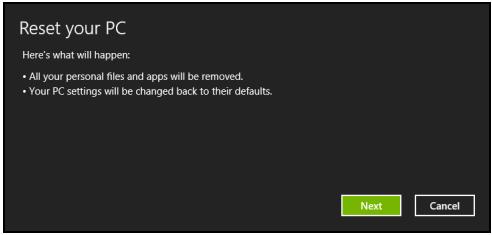
- 单击下一步。
- 选择要还原的操作系统(一般只有一个可用选项)。
- 选择保留对硬盘的任何更改:
a. 如果在硬盘上有已删除的还原分区,或有已更改的分区且要保留这些更改,请选择否。
b. 要将计算机完全恢复至出厂设置,请选择是。
- 选择擦除文件的方式:
a. 只删除我的文件可在恢复计算机前快速擦除所有文件,需约 30 分钟。
b. 全面清理硬盘可在擦除所有文件后清理硬盘,因此还原后无法看到任何文件。清理硬盘所需时间长得多,最长可达 5 小时,但因旧文件被彻底删除而安全得多。
-
单击重置。
-
还原完成后,重复首次启动过程开始使用计算机。
从还原备份刷新计算机
1. 刷新计算机窗口将打开。
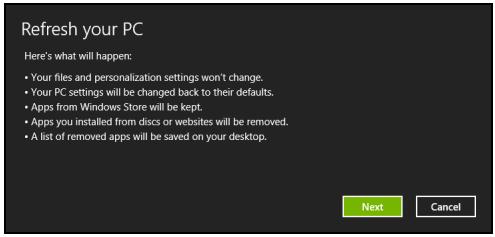
- 单击下一步。
- 选择要还原的操作系统(一般只有一个可用选项)。
- 单击刷新。
- 重启计算机开始还原进程,然后继续将文件复制到硬盘。此进程需约30分钟。
Acer Backup Manager
注:仅部分型号具备此功能。
Acer Backup Manager 是一款实用程序,可让您只需三个简单步骤即可完成各种备份功能。您甚至可将这些功能设置为按需要定期自动重复执行。
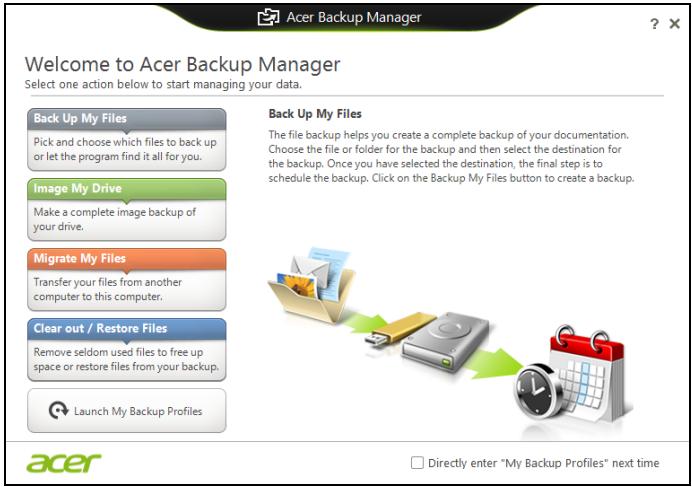
要在 Windows 8 中启动 Acer Backup Manager,只需输入 “Backup Manager”。或者在桌面模式下选择 Acer Backup Manager。这将打开 “欢迎” 屏幕;您可从此屏幕中选择要创建的备份类型。
- 备份文件:选择要备份的文件。
- 生成驱动器的映像文件:为整个驱动器创建备份文件。您可以将此文件刻录到 DVD 光盘、保存到计算机中的其他驱动器 * 中,或保存到可移动媒体(即 U 盘),以在今后恢复您的计算机。
- 移植我的文件:Acer Backup Manager 让您将文件复制到 USB 设备,从而将旧计算机上的文件移植到新的或任何其他计算机。
- 清除 / 恢复文件:删除不常用的文件以释放磁盘空间,或从备份中恢复文件。
选择要制作的备份类型并选择要备份的文件或驱动器,然后按屏幕提示进行操作。
1 选择要备份的内容。您选择的内容越少,进程将越快,但这将增加丢失数据的风险。
2 选择要保存备份的位置。选项包括可移动媒体、计算机中的驱动器 *、CD/DVD 光盘、远程计算机或使用 Microsoft SkyDrive 的云。
3 选择要 Acer Backup Manager 创建备份的频率。
一旦完成这三个步骤,备份将根据安排创建。
* 注: 您需要选择外部驱动器或 D 盘: AcerBackup Manager 无法将备份存储在源驱动器上。
如果您要随时更改设置,进入 Acer Backup Manager 配置文件屏幕。要从 Acer Backup Manager 欢迎屏幕进入那里,单击启动我的备份配置文件。
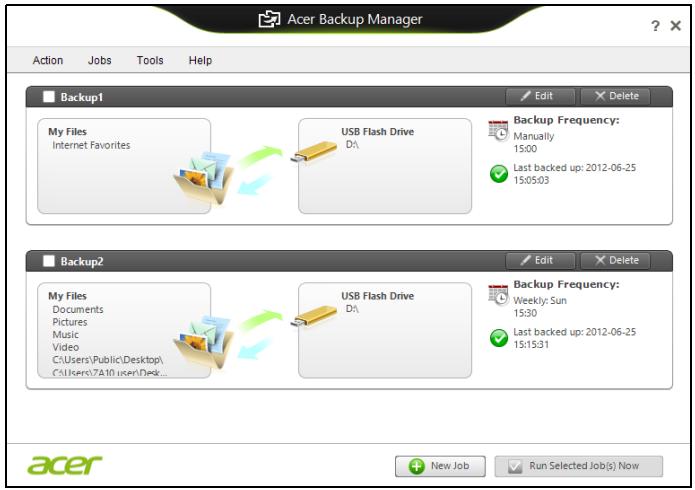
在此,您可以编辑或删除已有的备份配置文件。
电源管理
本款电脑拥有内置电源管理单元,可监控系统活动。系统活动是指涉及以下一个或多个设备的活动:键盘、鼠标、硬盘、外设以及视频内存。如果在一段时间之后没有检测到任何活动,电脑会停止这些部分或所有设备以节省能源。
节能
禁用快速启动
您的电脑使用 “快速启动” 可加快启动速度,但也会使用少量的电能来检查启动信号。这些检查会慢慢消耗电脑的电池。
如果您要降低电脑的功耗和对环境的影响,请关闭“快速启动”:
注:如果快速启动被关闭,您的电脑将需要更长的时间从睡眠模式中启动。如果您的电脑具有 Acer Instant On 或 Acer Always Connect,这些功能也将被关闭。
如果您的电脑收到通过网络启动(局域网唤醒)的指令,它也不会启动。
- 打开桌面。
- 单击通知区域中的电源选项。
-
选择更多电源选项。
-
选择选择电源按钮的功能。
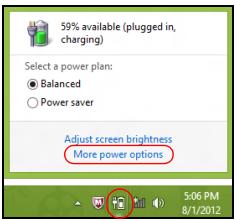
- 要访问 “关闭设置”,选择更改当前无法使用的设置。
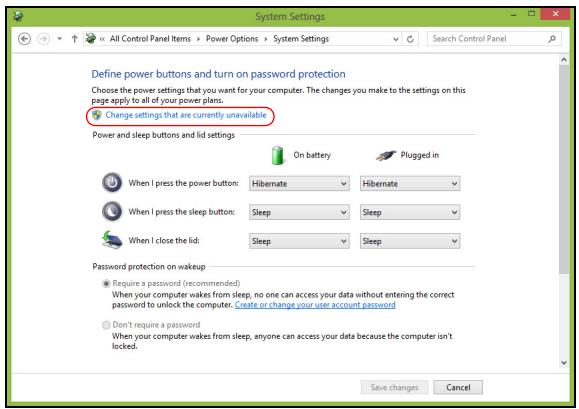
本电脑使用的内置电池组,可以在电池组充电后,持续长时间使用。
电池组特点
该电池组具有以下特点:
- 采用最新电池技术标准。
- 具有电量不足警告功能。
只要您将电脑连接到 AC 适配器,电池就会开始充电。此款电脑支持充电时使用,可以让您在充电过程中继续使用电脑。但是,在关机情况下充电,会大大缩短充电时间。
在您旅行或断电时,电池随时可供使用。建议您多备一个完全充电的电池组,作为备用。请联络经销商以了解订购备用电池组的详细信息。
为电池充电
要进行充电,将 AC 适配器接插到电脑,再连接到主电源插座。电池充电时,您仍然可以继续靠交流电使用电脑。但是,在关机情况下充电,会大大缩短充电时间。
注意:建议您在一天工作结束之后对电池充电。在您旅行前整晚对电池充电,让您第二天出行时带上完全充电的电池。
精调新电池组状态
在首次使用电池组之前,您应执行一个精调操作:
- 将新电池插入电脑。不要开机。
- 连接 AC 适配器并对电池完全充电。
- 断开 AC 适配器。
- 打开电脑,使用电池电源运行。
- 完全放电,直到出现电量不足警告。
- 重新连接 AC 适配器并再次对电池完全充电。
再次执行这些步骤,直至电池被充电和放电三次。
对所有新电池,或长期不使用的电池,执行这一精调过程。
警告: 请勿将将电池组置于 0^ C (32°F) 以下或 45^ C (113°F) 以上的温度下。异常温度会影响电池组的性能。
执行电池精调过程之后,电池就可以接受最大可能的充电。如果未执行这个过程,您将无法获得最大的电池充电,并且也会缩短电池的使用寿命。
另外,如果在以下情况下使用电池,也会影响电池的使用寿命:
- 在恒定交流电源上使用电脑。
- 没有如上所述完全放电和充电。
- 经常使用。使用电池的时间越长,其使用寿命缩短的也就越快。标准电脑电池的寿命为 300 多次充电。
优化电池寿命
优化电池寿命可以让您充分利用电池的电能,延长充电周期,提高充电效率。建议您遵循以下建议:
- 购买另外的电池组。
- 只要可能就使用交流电,留着电池在路上时使用。
- 如果未使用 PC 卡,请将其退出,因为它会耗电(仅指定型号)。
- 将电池组保存在阴凉干燥的地方。建议的温度为 10^ (50°F) 至 30^ (86°F)。温度较高会使电池自放电过程加快。
- 过分充电会缩短电池的寿命。
- 监视 AC 适配器和电池情况。
检查电池电量
Windows 电源表指示当前的电池电量。将光标放到工具栏上的电池 / 电源图标上可以看到电池现在的充电电量。
电量不足警告
使用电池电源时,请留意 Windows 电源表。
警告:出现电量不足警告信息后,请尽快连接上 AC 适配器。如果电池电量完全用完,电脑就会关闭,数据将会丢失。
出现电量不足警告信息后,根据当时情况建议采取以下措施:
| 情况 | 建议的操作 |
| 备有 AC 适配器和电源插座。 | 1. 将适配器接插到电脑,然后连接到主电源。2. 保存所有需要的文件。3. 继续工作。如果您想快速充电,请关闭电脑。 |
| 备有另外一个完全充电的电池。 | 1. 保存所有需要的文件。2. 关闭所有应用程序。3. 关闭电脑。4. 更换电池组。5. 打开电脑,继续工作。 |
| 没有 AC 适配器和电源插座。 | 1. 保存所有需要的文件。2. 关闭所有应用程序。3. 关闭电脑。 |
安装和卸下电池组
重要 如果要继续使用电脑,在取出电池之前连接 AC 适配器。或者,先关闭电脑。
安装电池组:
- 将电池对准插入到空置的电池槽,确定先插入的是有接点的一头,并且电池的顶面朝上。
- 将电池推入电池槽,轻轻推直至电池锁定到位。
卸下电池组:
- 推动电池释放销以释放电池。
- 从电池槽中取出电池。
携带电脑旅行
本小节向您提供了有关携带笔记本电脑行走或旅行时的有用建议和提示。
断开笔记本电脑与桌面设备的连接
按照下列步骤将您的笔记本电脑与外设断开连接:
- 保存打开的文件。
- 将光盘从光驱中取出。
- 关闭电脑。
- 关上显示屏盖。
- 断开 AC 适配器电源线与电脑的连接。
- 断开任何键盘、指取设备、打印机、外部显示器及其它外设的连接。
- 如果您正在使用 Kensington 电脑安全锁,请将其断开。
携带笔记本电脑
如果仅短距离内移动笔记本电脑,例如,从您的办公桌到会议室。
准备作业
移动电脑之前,关上显示屏盖并关紧闩锁,让它处于睡眠模式。现在您可以安全地携带笔记本电脑在公司内部走动了。要将笔记本电脑从睡眠模式中唤醒,请打开显示屏盖,按下电源按钮,然后将其释放即可。
若您要将笔记本电脑携带至客户的办公室或另外的建筑内,您需要关闭笔记本电脑:
按 Windows 键 +
- 或 -
您可以通过按
在您准备再次使用电脑时,打开显示屏盖,按下电源按钮,然后将其释放。
注:电脑在进入睡眠模式一段时间后会进入休眠或深度睡眠模式。
出席会议需携带的物品
如果您的会议时间短,您可能只需要携带电脑本体到会议室。如果您的会议时间长,或者您的电池没有充满,您可能需要携带 AC 适配器,以便在会议室连接电源插座。
若会议室没有电源插座,请将笔记本电脑置于睡眠模式以减少电量消耗。在不使用笔记本电脑时,请按下 <Fn> + <F4> 键或关上显示屏盖。
携带电脑回家
当您要从办公室回家,或反之。
准备作业
在将笔记本电脑与桌面设备断开后,请按以下步骤准备将笔记本电脑携带回家。
- 请检查是否已经将所有的媒体和光盘从驱动器中取出。如果不及时取出存储设备,驱动器读写头很容易受损。
- 请把笔记本电脑放入保护盒套中,以防止滑落或在滑落时防止撞击。
注意:请勿将物品压住笔记本电脑的显示屏盖。显示屏盖若承受过大压力,很容易受损。
携带物品
非您家中已备有如下物品,否则请您记得携带:
- AC 适配器和电源线。
- 印刷的安装彩图。
特别注意事项
在您携带电脑上下班时,您可以参照以下建议来保护您的笔记本电脑:
- 尽量将笔记本电脑随身携带,以将温差变化影响降至最低。
- 如果您有一段时间不使用,也不能随身携带笔记本电脑,您可以将笔记本电脑放在后车厢内以避免造成笔记本电脑过热。
- 温差和湿度的变化会造成水气凝结。打开笔记本电脑之前,先让笔记本电脑恢复为室温,然后检查屏幕是否有水气凝结。如果温差变化超过 10^ ( 18^ ),最好让笔记本电脑慢慢恢复为室温。可能的话,请将笔记本电脑放置在介于室内和室外温度的环境下30分钟。
布置您的家庭办公室
如果您经常在家中办公,那么最好购买备用 AC 适配器。有了备用 AC 适配器,您就不需要天天携带多余的负荷了。
如果您在家中使用笔记本电脑时间很长,您也可能需要一个外接式键盘、外部显示器或鼠标。
携带笔记本电脑旅行
当您进行短程旅行时,如从办公室到客户的公司或在国内旅行。
准备作业
就如同在家中使用一样,您需要先准备好笔记本电脑。确保电池电量充足。机场安全检查时可能会要求打开笔记本电脑进行检查。
携带物品
请您携带如下物品:
- AC 适配器。
- 电量充足的备用电池组
- 如果您打算使用其它打印机请准备该打印机的驱动程序。
特别注意事项
除了遵照将笔记本电脑带回家中使用时的注意事项外,请按照以下步骤在旅行时保护您的笔记本电脑:
- 请随身携带您的笔记本电脑。
- 如果可能,请人工手动检查电脑。机场安检的 X 射线机是安全的,不过还是建议您不要让电脑通过金属探测仪的检查。
携带笔记本电脑进行国际旅行
当您进行国际旅行时。
准备作业
同平时外出旅行一样准备好您的笔记本电脑。
携带物品
请携带以下物品:
- AC 适配器。
- 适合在您前往国家使用的电源线。
- 电量充足的备用电池组
- 如果您打算使用其它打印机请准备该打印机的驱动程序。
- 购买凭证,以备海关检查。
- 国际旅游保证护照(ITW 护照)。
特别注意事项
参照携带笔记本电脑作短途旅行时的特别注意事项。
另外在进行国际旅行时下面的建议将十分有用:
- 在其他国家旅行时,请检查当地的 AC 电源电压和 AC 适配器电源线规格是否兼容。若不兼容,请重新购买与当地 AC 兼容的电源线。切勿使用家电设备适配器来为笔记本电脑提供电源。
- 如果您要使用调制解调器,请检查调制解调器和接口是否与您旅行所在国 / 地区的电信系统兼容。
使用选项扩展性能
您的电脑为您提供了完整的移动计算体验。
连接选项
笔记本电脑上的端口与台式电脑类似,可方便地连接各种外部设备。有关如何将各种外设连接到本计算机的说明,请阅读以下章节以了解详情。
连接到网络
内置网络特性
您可以通过内置网络特性连接以太网络。
要使用该功能,请使用以太网络线将电脑外部的以太网络端口(RJ-45)与提供网络接入服务的网络接口或集线器相连接。
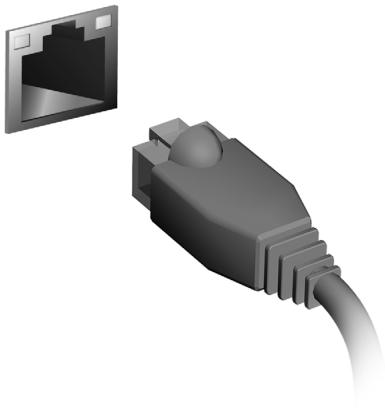
在设置过程中,Windows 将检测并显示可用的网络列表。选择您的网络并输入密码(若需要)。
或者打开 Internet Explorer 并按说明进行操作。
请参见 ISP 或路由器的文档。
无线网络
无线 LAN 或 WLAN 是无线局域网,它无需通过网线即可连接两台或更多的计算机。设置无线网络非常方便,并可让您共享文件、外设和 Internet 连接。
无线网络有何好处?
移动性
无线 LAN 系统可让您和您家庭网络中的其他用户共享对文件和连接到联网设备的访问,例如打印机或扫描仪。
您还可与家中的其它计算机共享 Internet 连接。
安装快速简便
安装无线 LAN 系统快速简便,无需在墙上和天花板上拉网线。
无线 LAN 的构成
要在家中设置无线网络,需要以下条件:
接入点(路由器)
接入点(路由器)是双向收发器,它将数据播送到周围的环境。接入点起到有线和无线网线之间传递器的作用。多数路由器有内置的 DSL 调制解调器,可让您接入高速 DSL Internet 连接。您选择的 ISP (Internet 服务提供商) 一般在申请他们的服务时都提供调制解调器 / 路由器。仔细阅读随接入点 / 路由器提供的文件,以了解详细的设置说明。
ExpressCard
ExpressCards 支持大量的扩展选件,包括闪存卡适配器、TV 调谐器、蓝牙连接和 IEEE 1394b 适配器。ExpressCards 支持 USB 2.0 和 PCI Express 应用。
重要:卡的类型有两种,ExpressCard/54 和 ExpressCard/34 (54 mm 和 34 mm),每种有着不同的功能。并非所有的 ExpressCard 插槽均支持两种类型。请参见该卡的手册以了解如何安装和使用该卡及其功能的详情。
插入 ExpressCard
将卡插入插槽并轻推直至到位。
退出 ExpressCard
退出 ExpressCard 之前:
- 退出使用 PC 卡的应用程序。
- 左键单击任务栏上的移去硬件图标并停止此卡的工作。
- 将卡轻轻推入插槽并释放以弹出卡。然后将卡拉出插槽。
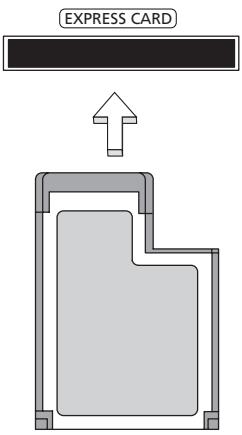
Thunderbolt
Thunderbolt 是高速连接,它支持储存设备及外接显示设备。它兼容 DisplayPort 标准。
注意:最多可有六个 Thunderbolt 设备和一个 DisplayPort 显示设备进行菊链,但 DisplayPort 显示设备将成为该链中的最后一个设备,且不能在 Thunderbolt 设备之前。
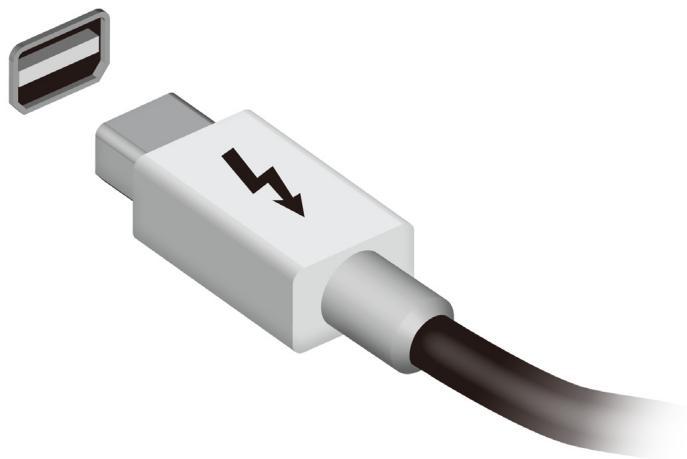
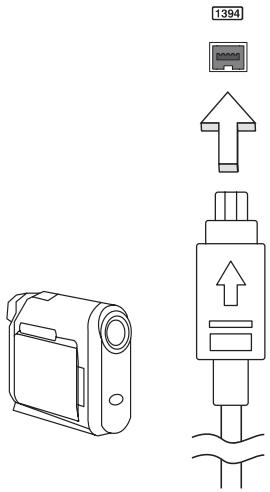
电脑的 IEEE 1394 端口可以让您连接支持 IEEE 1394 兼容的装置,例如摄像机或数码相机。关于详细数据,请参见摄像机或数码相机的说明文件。
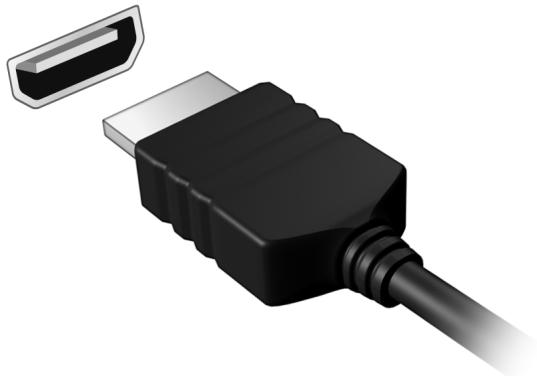
HDMI
HDMI(高清晰度多媒体接口)是一种业界通用、未压缩、全数字音频 / 视频接口。HDMI 能够通过一根信号线,在任何兼容数字音频 / 视频源(如机顶盒、DVD 播放机和 A/V 接收器)和兼容数字音频和 / 或视频显示器(如数字电视(DTV))之间提供一个接口。
使用电脑上的 HDMI 端口与高端音频和视频设备连接。信号线的敷设能够进行整齐的装配和快速连接。
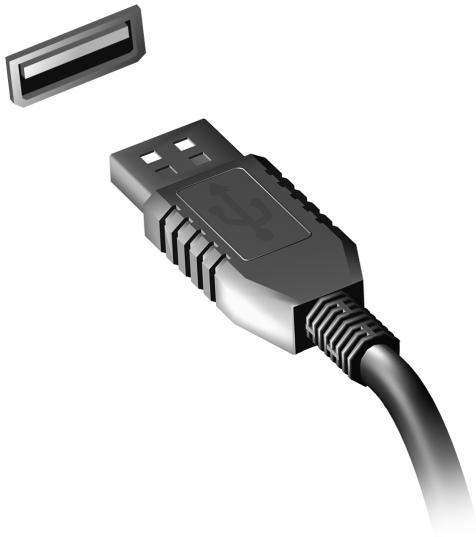
通过高速通用串行总线(USB)端口,您可以连接各种 USB 外设而无需占用系统资源。
当光驱插槽中安装了 DVD 光驱后,您就可以在电脑上播放 DVD 影片了。
- 插入 DVD。
- DVD 影片会在几秒钟之后自动播放。
重要!当您第一次运行 DVD 播放器,程序会要求您输入区域代码。DVD 在六个区域可用。
| 区域代码 | 国家或者地区 |
| 1 | 美国,加拿大 |
| 2 | 欧洲,中东,南非,日本 |
| 3 | 东南亚,台湾,韩国 |
| 4 | 拉丁美洲,澳大利亚,新西兰 |
| 5 | 前苏联地区,非洲部分,印度 |
| 6 | 中华人民共和国 |
注:要更改区域代码,在 DVD 驱动器中插入一张不同地区的 DVD 电影光盘即可。
如果 DVD 驱动器设置为一个区码,它将仅在该地区播放 DVD。您最多只可以设定 5 次区域代码(包括最初的一次)。第 5 次设定的区域代码将成为最终设定区域代码,此后,此区域代码将永远有效。
恢复硬盘并不能对区域代码设定次数进行重新设置。
升级内存
请按照以下步骤安装内存条:
- 关闭电脑,断开 AC 适配器的连接(如已连接),取下电池组,将电脑底部朝上放置。
- 取下内存盖上的螺丝,然后掀起并取下内存盖。
- (a) 先将内存条的一头插入插槽,然后 (b) 轻轻按下整条内存使其卡入正确的位置。
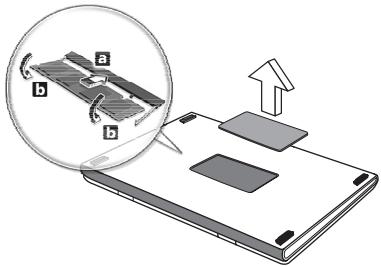
- 盖上内存盖,并拧紧螺丝。
- 装上电池组,重新连接 AC 适配器。
- 启动计算机。
电脑将自动探测并重新配置内存大小。
BIOS 实用程序
BIOS 实用程序是内建在笔记本电脑 BIOS(Basic Input/Output System)中的硬件配置程序。
在购买本笔记本电脑时,它已经过适当的配置和优化,您无需运行该程序。但当您碰到配置问题时,您可能需要运行该程序。
在开机自检(Power-On Self Test; POST)过程中,当屏幕上出现电脑的图标时,按下
启动顺序
要在 BIOS 实用程序中设置启动顺序,激活 BIOS 实用程序,然后从屏幕顶部的主菜单中选择 “Boot”。
设置密码
要设置启动密码,请激活 BIOS 实用程序,然后从屏幕顶部的主菜单中选择 “Security”;找到 “Password on boot:” 并使用
常见问题
以下是在您的日常电脑操作过程中可能会出现的问题。我们针对这些问题提供了简单的解决方案。
我打开了电源,但是电脑未启动或开机
检查电源指示灯。
- 如果电源指示灯未亮,表明电源未接通。请检查以下方面:
- 您使用电池组供电,很可能是电力不足,无法为电脑的操作提供足够的电源。请连接 AC 适配器为电池组充电。
- 请确保 AC 适配器已经正确连接到电脑和电源插座。
- 如果电源指示灯亮着,请检查以下项目:
- 光驱里是否装有光盘?取出光盘并按 ,重启系统。
- 脑上是否插有 USB 存储设备 (USB 盘或智能手机)?拔出该设备并按 ,重启系统。
屏幕上什么也没有
可能是笔记本电脑的电源管理系统自动关闭显示屏电源以节省电能。请按任意键以恢复正常显示。
如果按任意键仍未恢复正常显示,可能是下列三种原因:
- 显示屏亮度等级太低。按 <Fn>+<_> (调高)来调节亮度等级。
- 显示设备被设置为外部显示器。按显示切换热键
+ 将显示切换回笔记本电脑显示屏。 - 若睡眠指示灯亮着,说明电脑处于睡眠模式。按下电源按钮并释放即可将电脑唤醒。
电脑没有声音
请检查以下项目:
- 音量可能被设置为静音。在 Windows 中,检查任务栏上的音量控制图标。如果图标被标示横线,请单击该图标,然后取消选择全部静音选项。
- 音量可能设的太低。在 Windows 中,任务栏上的音量控制图标,或使用音量控制按键來調整音量。
- 如果电脑的音频输出插孔中已经连接了头戴式耳机、耳机或外部扬声器,则内建扬声器将自动关闭。
我要在电脑关闭时弹出光驱托盘
在光驱上有一个紧急弹出孔。您只需将钢笔或大头针的尖端插入紧急弹出孔即可弹出光驱托盘。
键盘无响应
尝试将外置式键盘连接到电脑的 USB 端口。如通过该键盘可进行输入,可能内置键盘的连线松了。请联系销售商或联络授权服务中心寻求协助。
打印机无法打印
请检查以下项目:
- 请确认打印机已经连接到电源,并且已经打开电源。
- 确认打印机线缆已安全连接到USB端口和打印机的相应端口。
服务查询
国际旅游保证 (International Travelers Warranty; ITW)
本电脑已经取得国际旅行保证 (International Travelers Warranty; ITW),可以让您在旅游期间获得最大的保证与服务。我们遍布全球的服务网络,都将随时为您伸出援手。
ITW 护照随同您的电脑一起出售。这本护照包括了所有您需要知道的 ITW 内容规定。此外还附了一份列表,其中向您介绍了授权的服务中心。请您仔细阅读该 ITW 护照。
请随身携带 ITW 护照,尤其是您在旅行中要寻求技术支持时。请将购机凭证夹放在您的 ITW 护照首页。
如果您所到之处,并没有 Acer 的授权 ITW 服务站,您可以与我们全球的服务部门连络。请访问 www.acer.com。
致电之前
致电寻求在线服务时,请准备好以下资料,并请在致电 Acer 时坐在您的电脑旁。有了您的配合,我们才能用较少的通话时间高效地解决您的问题。如果电脑报告出错信息或者发出警告声,请记下屏幕上的出错信息(或者警告声的次数和顺序)。
您需要提供以下信息:
姓名:
地址:
电话号码:
型号:
产品序号:
购买日期:
疑难解答
本章主要介绍如何应对常见的系统问题。如果发生问题,在联络技术人员之前,请首先阅读本章节的内容。如果需要拆开电脑来解决更复杂的问题。切勿试图自行拆开您的电脑。请接洽您的经销商或授权服务中心以获取帮助。
疑难解答提示
此电脑采用了先进的设计,能够提供驱动程序屏幕错误信息报告以帮助您解决问题。
如果系统报告了一个错误信息,或发生错误的情况。请参见“错误信息”。如果问题无法解决,请与经销商联系。请参见第49页的“服务查询”。
错误信息
如果您接收到错误信息,请记下信息,并采取更正的动作见错误信息。下表依照英文字母的先后顺串行出了错误信息及建议的解决方法。
| 错误信息 | 解决办法 |
| CMOS battery bad | 请与经销商或授权服务中心联系。 |
| CMOS checksum error | 请与经销商或授权服务中心联系。 |
| Disk boot failure | 插入系统(引导)光盘,然后按<Enter>重启。 |
| Equipment configuration error | 在开机自检 (POST) 过程中按下< F2 >进入 BIOS 实用程序,然后按 Exit 退出并重启电脑。 |
| Hard disk 0 error | 请与经销商或授权服务中心联系。 |
| Hard disk 0 extended type error | 请与经销商或授权服务中心联系。 |
| I/O parity error | 请与经销商或授权服务中心联系。 |
| Keyboard error or no keyboard connected | 请与经销商或授权服务中心联系。 |
| Keyboard interface error | 请与经销商或授权服务中心联系。 |
| Memory size mismatch | 在开机自检 (POST) 过程中按下< F2 >进入 BIOS 实用程序,然后按 Exit 退出并重启电脑。 |
如果您在执行过解决办法之后仍然遇到问题,请与您的经销商或授权服务中心联系以获得协助。
对使用 Windows 8 的建议和提示
我们知道这是一个新的操作系统,需要加以熟悉,因此我们创建了一些指针来帮助您开始了解。
有三大概念您需要记住
1. 开始
“开始”按钮不会再有;您可从“开始”屏幕来启动应用程序。
2. Tiles (瓷砖)
Live tiles 类似于应用程序的缩略图。
3. Charms
Charms 可让您执行实用的功能,如共享内容、关闭电脑或更改设置。
我如何访问 Charms?
将光标移动到屏幕的右上角或右下角可访问 Charms,或按 Windows 键 +
如何进入开始?
按键盘上的 Windows 键;按 Windows 键 +
如何在应用程序之间切换?
将光标移动到屏幕的左侧可查看当前运行的应用程序缩略图。
您还可以按 Windows 键 +
如何关闭我的电脑?
按 Windows 键 +
为什么有新的界面?
Windows 8 的新界面是专门配合触摸输入设计的。Windows Stor 应用程序会自动使用整个屏幕且无需以传统方式关闭。Windows Store 应用程序将使用 live-tiles 显示在 “开始” 屏幕上。
什么是 “Live tiles”?
“Live tiles”类似于应用程序的缩略图,只要您连接到 Internet,它们就会更新新内容。例如,您可以查看天气或股票的最新动态而无需打开应用程序。
如何解锁我的电脑?
按任意键,然后单击用户帐户图标可解锁计算机。如果您的帐户设置了密码,则需输入密码以继续。
如何个性化我的电脑?
您可用不同的背景图像或安排瓷砖来个性化开始以适应您的个人需要。
要更改背景,按Windows键 +
如何移动瓷砖?
按住瓷砖或选择它,然后将其拖动到您要在开始中放置的位置。其它瓷砖将会移动,以让该瓷砖能够塞入其新位置。
我能否让瓷砖变得更大或更小?
右键单击瓷砖,然后从屏幕底部出现的菜单中选择更小或更大。
我如何个性化撬锁定撬屏幕?
您可用不同的图像,或以显示快速状态和通知的方式来个性化锁定屏幕,以适应您的个人需要。
要更改背景,按 Windows 键 +
如何关闭应用程序?
将光标移动到屏幕顶部,然后单击并拖动该窗口可关闭此应用程序。
您可从屏幕左侧的缩略图中关闭应用程序,方法是右键单击缩略图并选择关闭。
我能否更改屏幕分辨率?
从开始,开始输入“控制面板”可打开搜索并显示结果;单击控制面板 > 调整屏幕分辨率。
我要以习惯的方式使用 Windows - 还回我的桌面!
从开始单击桌面瓷砖可看到传统的桌面。您可将常用的应用程序锁定到任务栏以方便打开这些程序。
如果您单击不是 Windows Store 应用程序的程序,Windows 将自动在桌面下打开该应用程序。
我的应用程序在哪里?
从开始,只需开始输入要打开的应用程序名称,搜索将自动打开并列出结果。
要查看应用程序的完整列表,按空格键或菜单键并单击所有应用程序。
我如何让应用程序出现在“开始”上?
如果您在所有应用程序中且要让应用程序出现在开始中,您可选择应用程序并右键单击该程序。从屏幕底部出现的菜单中选择锁定到开始。
如何从撬开始擱删除瓷砖?
右键单击瓷砖,然后从屏幕出现的菜单中单击从“开始”解锁。
我如何让应用程序出现在桌面的任务栏上?
如果您在所有应用程序中且要让应用程序出现在桌面的任务栏中,您可选择应用程序并右键单击该程序。从屏幕底部出现的菜单中选择锁定到任务栏。
如何安装应用程序?
您可从商店下载 Windows Store 应用程序。您需要 Microsoft ID 才能购买并从商店下载应用程序。
我无法找到诸如 “记事本” 或 “画图” 等应用程序! 它们在哪里?
从开始,只需输入要找到并打开的应用程序名称,即可打开搜索并列出结果。或者,打开所有应用程序并滚动到 “Windows Accessories” 可看到旧系统的程序列表。
什么是 Microsoft ID (帐户)?
Microsoft 帐户是您用于登录到 Windows 的电子邮件地址和密码。您可使用任何电子邮件地址,但建议选择已使用的电子邮件地址,来与好友通信和登录到收藏网站。当您用 Microsoft 帐户登录到计算机时,计算机将连接到您关心的人、文件和设备。
我需要一个吗?
并非要有 Microsoft ID 才能使用 Windows 8,但 Microsoft ID 会让生活变得更轻松,因为您可使用 Microsoft ID 同步登录的不同设备的数据。
如何获得?
如果您已安装 Windows 8 但未用 Microsoft 帐户登录,或者您没有 Microsoft 帐户并要一个,按 Windows 键 +
我如何将收藏夹添加到 Internet Explorer?
Internet Explorer 10 没有传统的收藏夹,取而代之的是您可以将快捷方式锁定到开始。打开该页面后,右键单击页面上的任何位置可打开屏幕底部的菜单。单击锁定到开始。
如何检查 Windows 更新?
按Windows键 +
我在哪里可获得更多信息?
详情请访问:
- indows 8 教程:www.acer.com/windows8-tutorial
- 支持常见问题:www.acer.com/support
规定和安全注意事项
美国联邦通信委员会 (FCC) 声明
本设备经测试证明,符合 FCC 规章第 15 部分有关 B 级数字设备的限制规定。所规定的这些限制是为了对住宅设施提供合理的保护,防止对住宅设施造成有害干扰。本设备会产生、使用和发出无线电波。如果不按照指示进行安装和使用,可能会对无线通信产生有害干扰。
但是,本公司不担保在特定安装情况下不产生干扰。如果本设备对无线通信或电视接收造成有害干扰(可通过开关此设备来确定),建议用户尝试采取以下一项或多项措施来排除此干扰:
- 调整天线方向或重新放置接收天线。
- 增加设备和接收器之间的间距。
- 对该设备的电源与接收器的电源使用不同的回路。
- 咨询经销商或有经验的无线通信 / 电视技术人员以获取帮助。
注意:屏蔽线缆
为确保遵守 FCC 规定,与其它计算设备的连接必须全部使用屏蔽线缆。
注意:外围设备
只有经认证符合 B 级限制规定的外围设备(如输入 / 输出设备、终端设备、打印机等),才能连附在本设备上使用。使用未经认证的外围设备很可能干扰无线通信和电视接收。
注意:未经合规责任方明确许可而修改或变更设备,可能会导致用户丧失使用此电脑的权利(此权利由 FCC 授予)。
加拿大用户须知
此 B 级数字设备符合加拿大的 ICES-003 标准。
虽然 LCD 液晶显示屏是高精度制造技术产物。但偶尔会发生部分像素不亮或显示成黑点或红点的现象。这不会影响到录制的图像,也不会造成功能异常。
无线设备规范声明
注意:以下规范信息仅适用于 WALN 和 / 或 Bluetooth 蓝牙通信。
为防止无线电干扰许可的服务,本设备设计在室内操作。
在经过认证可以使用本产品无线功能的国家或地区,本产品符合其无线射频和安全标准。
根据配置,该产品可以(或不会)包含无线设备(如 WLAN 和 / 或 Bluetooth 蓝牙模块)。
以下信息适用于配备此类设备的产品
符合标准声明(针对欧盟国家)
Acer 在此声明,此电脑符合 Directive 1999/5/EC 的基本要求和其它相关规定。
不同区域的无线运行信道
| 北美 | 2.412-2.462 GHz | 信道 01 至 11 |
| 日本 | 2.412-2.484 GHz | 信道 01 至 14 |
| 欧洲 ETSI | 2.412-2.472 GHz | 信道 01 至 13 |
法国:受限无线频段
法国的部分地区对无线频段有所限制。最严格的情况下,室内允许使用的功率为:
- 整个 2.4 GHz 频段为 10 mW (2400 MHz - 2483.5 MHz)
- 频率在 2446.5 MHz 到 2483.5 MHz 之间为 100 mW
注意:信道 10 到 13(含两者),其运行频段为 2446.6 MHz 到 2483.5 MHz。
在室外使用的少数几种情况为:在私人物业或在公众人物的私人物业上使用,必须办理国防部初步审批手续,允许的最大功率为 100 mW (2446.5 - 2483.5 MHz 频段)。不允许在公共物业的室外使用。
在下列行政区整个 2.4 GHz 频段:
- 室内最大容许功率为 100 mW
- 室外最大容许功率为 10 mW
允许使用 2400 - 2483.5 MHz 频段,但其等效全向辐射功率 (EIRP) 在室内不得超过 100 mW,在室外不得超过 10 mW 之行政区如下:
| 01 Ain Orientales | 25 Doubs | 59 Nord | 71 Saone et Loire |
| 02 Aisne | 26 Drome | 60 Oise | 75 Paris |
| 03 Allier | 32 Gers | 61 Orne | 82 Tarn et Garonne |
| 05 Hautes Alpes | 36 Indre | 63 Puy Du Dome | 84 Vaucluse |
| 08 Ardennes | 37 Indre et Loire | 64 Pyrenees | 88 Vosges |
| 09 Ariege | 41 Loir et Cher | Atlantique | 89 Yonne |
| 11 Aude | 45 Loret | 66 Pyrenees | 90 Territoire de |
| 12 Aveyron | 50 Manche | 67 Bas Rhin | Belfort |
| 16 Charente | 55 Meuse | 68 Haut Rhin | 94 Val de Marne |
| 24 Dordogne | 58 Nievre | 70 Haute Saone |
该规定可能随着时间的推移而变化,允许您在法国境内更多区域使用您的无线局域网网卡。
有关最新信息,请查询 ART (www.art-telecom.fr)。
注意:您的无线局域网卡传输功率小于 100 mW,但大于 10 mW。
国家代码列表
本设备可在以下国家中运行:
| 国家 | ISO 3166 | 国家 | ISO 3166 |
| 2位字母代码 | 2位字母代码 | ||
| 奥地利 | AT | 马耳他 | MT |
| 比利时 | BE | 荷兰 | NT |
| 塞浦路斯 | CY | 波兰 | PL |
| 捷克共和国 | CZ | 葡萄牙 | PT |
| 丹麦 | DK | 斯洛伐克 | SK |
| 爱沙尼亚 | EE | 斯洛文尼亚 | SL |
| 芬兰 | FI | 西班牙 | ES |
| 法国 | FR | 瑞典 | SE |
| 德国 | DE | 英国 | GB |
| 希腊 | GR | 冰岛 | IS |
| 匈牙利 | HU | 列支敦士登 | LI |
| 爱尔兰 | IE | 挪威 | NO |
| 意大利 | IT | 瑞士 | CH |
| 拉脱维亚 | LV | 保加利亚 | BG |
| 立陶宛 | LT | 罗马尼亚 | RO |
| 卢森堡 | LU | 土耳其 | TR |
加拿大 - 低功率免许可证无线电通信设备 (RSS-210)
对 RF 区域的人体暴露 (RSS-102)
此电脑采用了低增益内置式天线,该天线发射的 RF 范围未超过加拿大健康部 (Health Canada) 对一般人民的限制;请参阅 “安全法规 6” (Safety Code 6),该法规可在加拿大健康部的网站上获得,网址是 www.hc-sc.gc.ca/rpb。
本设备符合加拿大工业部的 RSS210 标准。
该 B 级数字设备符合加拿大 ICES-003, Issue 4 标准,以及 RSS-210, No 4 (2000 年 12 月) 和 No 5 (2001 年 11 月)。
“为避免对本设备产生电波干扰,本设备应在室内使用并远离窗户以达最佳防护。安装在室外的设备(或发射天线)应符合相关授权规范。”
注意: 使用 IEEE 802.11a 无线局域网时,由于本产品的操作范围介于 5.15 和 5.25 GHz,因此其受限于室内使用。加拿大工业部规定本产品必须在 5.15 至 5.25 GHz 频率范围内的室内使用,以降低对共享信道的移动卫星系统造成潜在性伤害。高能量无线基站被配置为 5.25 至 5.35 GHz 及 5.65 至 5.85 GHz 频带之间的主要用户。这些无线基站会导致对本设备的干扰及 / 或损坏。
允许本设备在点对点操作中使用的最大天线增益为6dBi,以遵守E.I.R.P对5.25至5.35GHz和5.725至5.85GHz频率范围的规定。
FCC RF 安全要求
无线局域网 Mini PCI 卡和蓝牙卡输出功率的辐射远低于 FCC 对于无线频率暴露的限制。然而,本电脑在使用时,能够在正常操作中使潜在的人体接触达到最小,具体如下:
- 要求用户遵守包含在每个 RF 选项设备用户指南中有关无线选项设备的 RF 安全说明。
注意:为了符合 FCC RF 暴露设备需求,在内置于屏幕中的集成无线局域网 Mini PCI 卡与所有人之间都必须确保至少 20 厘米 (8 英寸) 之间的距离。
注:该无线 Mini PCI 适配器能够实现发射分集功能。此功能不会同时从两个天线中放射无线电频率。天线之一通过自动或手动(由用户)选择以确保获得高质量无线电通信。
- 由于本设备的操作范围介于5.15至5.25GHz之间,因此其受限于室内使用。FCC规定本产品必须在5.15至5.25GHz的频率范围之内的室内使用,以降低对于共享频道的移动卫星系统所造成的潜在性伤害。
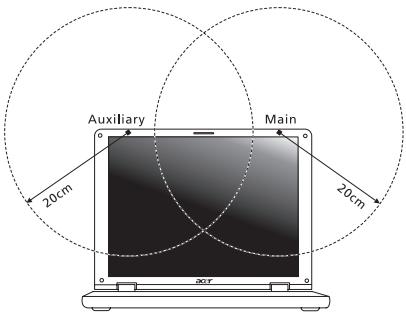
-
高能量无线基站被配置为 5.25 至 5.35 GHz 及 5.65 至 5.85 GHz 频带之间的主要用户。这些无线基站会导致对本设备的干扰及 / 或损坏。
-
不正确的安装或未经授权的使用可能对无线通信造成有害干扰。而且内置天线的任何篡改将失去FCC的认证和您的使用授权。
加拿大 - 低功率免许可证无线电通信设备 (RSS-210)
对 RF 区域的人体暴露 (RSS-102)
此电脑采用了低增益内置式天线,该天线发射的 RF 范围未超过加拿大健康部 (Health Canada) 对一般人民的限制;请参阅 “安全法规 6” (Safety Code 6),该法规可在加拿大健康部的网站上获得,网址是 www.hc-sc.gc.ca/rpb。
本设备符合加拿大工业部的 RSS210 标准。
该 B 级数字设备符合加拿大 ICES-003, Issue 4 标准,以及 RSS-210, No 4 (2000 年 12 月) 和 No 5 (2001 年 11 月)。
“为避免对本设备产生电波干扰,本设备应在室内使用并远离窗户以达最佳防护。安装在室外的设备(或发射天线)应符合相关授权规范。”
注意: 使用 IEEE 802.11a 无线局域网时,由于本产品的操作范围介于 5.15 和 5.25 GHz,因此其受限于室内使用。加拿大工业部规定本产品必须在 5.15 至 5.25 GHz 频率范围内的室内使用,以降低对共享信道的移动卫星系统造成潜在性伤害。高能量无线基站被配置为 5.25 至 5.35 GHz 及 5.65 至 5.85 GHz 频带之间的主要用户。这些无线基站会导致对本设备的干扰及 / 或损坏。
允许本设备在点对点操作中使用的最大天线增益为 6 dBi,以遵守 E.I.R.P 对 5.25 至 5.35 GHz 和 5.725 至 5.85 GHz 频率范围的规定。
Seri TravelMate
Manual Pengguna
Nomor model: ____
Nomor seri: ____
Tanggal pembelian: ____
Alamat pembelian: ____



