
ASPIRE E1-531-B9606G75MNKS - 노트북 ACER - 무료 사용 설명서
기기 매뉴얼을 무료로 찾기 ASPIRE E1-531-B9606G75MNKS ACER PDF 형식.




| 제품 유형 | 노트북 |
| 브랜드 | ACER |
| 모델 | ASPIRE E1-531-B9606G75MNKS |
| 프로세서 | Intel Celeron B960 (2.2GHz, 듀얼 코어) |
| RAM 메모리 | 6GB DDR3 |
| 저장 장치 | 750GB 하드 디스크 |
| 화면 크기 | 15.6인치 |
| 화면 해상도 | 1366 x 768 픽셀 (HD) |
| 운영 체제 | Windows 8 (사전 설치) |
| 배터리 | 리튬 이온, 6셀, 4400mAh (일반) |
| 전원 공급 | 65W AC 어댑터, 입력 100-240V |
| 크기 (가로 x 세로 x 높이) | 381 x 253 x 33mm (약) |
| 무게 | 2.6kg (배터리 포함) |
| 무선 연결 | Wi-Fi 802.11 b/g/n, 블루투스 4.0 |
| 포트 | 2 x USB 3.0, 1 x USB 2.0, HDMI, VGA, 이더넷 RJ-45, 3.5mm 잭 |
| 광학 드라이브 | DVD Super Multi 라이터 |
| 웹캠 | 내장, 0.3메가픽셀 |
| 보안 | Acer ProShield 소프트웨어, BIOS 비밀번호, 데이터 개인정보 보호 |
| 특수 기능 | 멀티 터치 터치패드, 단축키, ENERGY STAR 전원 관리 |
| 유지 관리 | 부드럽고 마른 천으로 닦으십시오. 액체 또는 에어로졸 제품을 사용하지 마십시오. |
| 수리 가능성 | 공인 리셀러를 통해 예비 부품 구매 가능; 배터리, 하드 디스크, 메모리 교체 가능 |
자주 묻는 질문 - ASPIRE E1-531-B9606G75MNKS ACER
사용자 질문 ASPIRE E1-531-B9606G75MNKS ACER
0 질문 이 기기에 대해. 알고 있는 것에 답하거나 자신의 질문을 하세요.
이 기기에 대한 새로운 질문하기
기기 설명서 다운로드 노트북 무료 PDF 형식! 매뉴얼 찾기 ASPIRE E1-531-B9606G75MNKS - ACER 전자 기기를 다시 손에 넣으세요. 이 페이지에는 기기 사용에 필요한 모든 문서가 게시되어 있습니다. ASPIRE E1-531-B9606G75MNKS 브랜드 ACER.
사용 설명서 ASPIRE E1-531-B9606G75MNKS ACER
이 지침을 주의 깊게 읽으십시오. 나중에 참조할 수 있도록 본 문서를 보관하십시오. 제품에 표시되어 있는 모든 경고 및 지침을 준수하십시오.
청소하기 전에 전원 끄기
청소하기 전에 벽면 콘센트에서 플러그를 빼십시오. 액상 클리너 또는 연무제 클리너를 사용하지 마십시오. 물기가 있는 천을 사용하여 청소하십시오.
장치의 연결을 끊을 때 플러그에 대한 주의 사항
전원 공급 장치에 연결하고 끊을 때 다음 지침을 준수하십시오.
AC 전원 콘센트에 전원 코드를 연결하기 전에 전원 공급 장치를 설치하십시오.
전원 공급 장치를 컴퓨터에서 제거하기 전에 전원 코드를 분리하십시오.
컴퓨터에 전원이 여러 개 있으면 전원 공급 장치에서 모든 전원 코드를 분리하여 시스템의 전원을 끊습니다.
접근성 주의 사항
전원 코드를 연결하는 전원 콘센트는 접근이 쉽고 장비 조작자와 최대한 가까운 위치에 있어야 합니다. 장비의 전원을 끊어야 하는 경우 전기 콘센트에서 전원 코드를 분리하십시오.
제공된 모형 카드 주의 사항(특정 모델에만 해당)
컴퓨터는 카드 슬롯에 플라스틱 모형 카드가 설치된 상태로 제공됩니다. 모형 카드는 사용하지 않는 슬롯을 먼지, 금속 개체 또는 기타 미립자로부터 보호합니다. 슬롯에 카드가 없을 때 사용할 수 있도록 이 모형 카드를 잘 보관하십시오.
청취 시 주의 사항
청력을 보호하려면 다음 지침을 따르십시오.
- 명확하고 편안하게 들을 수 있을 때까지 볼륨을 점차 높이십시오.
- 적절하게 조절한 후에는 볼륨을 높이지 마십시오.
- 장시간 동안 볼륨이 높은 상태로 음악을 듣지 마십시오.
- 주변 소리가 들리지 않을 정도로 볼륨을 높이지 마십시오. 옆에 있는 사람의 말소리가 들리지 않는 경우 볼륨을 낮추십시오.
경고
- 이 제품을 물이 있는 근처에서 사용하지 마십시오.
- 이 제품을 불안정한 카트, 스탠드 또는 테이블 위에 올려놓지 마십시오. 제품이 떨어지면 심각하게 손상될 수 있습니다.
제품이 안정적으로 작동되고 과도한 열이 발생되지 않도록 통풍을 위한 슬롯 및 구멍이 제공됩니다. 이러한 구멍은 막혀 있거나 덮여 있지 않아야 합니다. 침대, 소파, 갈개 또는 기타 유사한 표면 위에 제품을 놓아 구멍이 막히지 않도록 해야 합니다. 제품을 라디에이터 또는 열 기구 근처에 놓지 마십시오. 또한 적절한 통풍이 되는 경우에만 벽장이나 좁은 공간에 두십시오. 이 제품의 캐비닛 슬롯에 어떠한 물체도 밀어넣지 마십시오. 위험한 전압 지점이나 쇼트를 자극하여 화재나 전기 쇼크가 발생할 수 있습니다. 제품 위나 안에 액체를 엎지르지 마십시오. 내부 부품 손상과 배터리 누출을 방지하려면 흔들리는 곳에 제품을 놓지 마십시오. 운동 중에, 스포츠 센터에서, 기타 심하게 움직이는 환경에서 이 제품을 사용하지 마십시오. 예기치 않은 단락 전류가 발생하고 회전 장치, HDD 및 광드라이브가 손상될 뿐 아니라 심하면 리튬 배터리 팩이 노출되는 위험이 생길 수 있습니다. 바닥면, 통풍구 주위 영역 및 AC 어댑터가 뜨거워질 수 있습니다. 상해를 방지하기 위해 피부나 신체에 달지 않도록 하십시오. 본체 및 부속 장치에 작은 부품이 포함되어 있을 수 있습니다. 부품을 어린이가 만지지 않도록 주의하십시오.
전력 사용
- 표시 레이블에 지정된 종류의 전력을 사용하여 이 제품을 작동해야 합니다. 어떤 종류의 전원을 사용하는지 확실하지 않은 경우 대리점 또는 현지 전력 회사에 문의하십시오.
- 전원 코드에 물건을 두지 마십시오. 사람들이 코드를 밟고 다닐 수 있는 장소에 제품을 두지 마십시오.
- 이 제품에 연장 코드를 사용하는 경우 연장 코드에 연결된 장비의 총 전류 정격은 연장 코드 전류 정격을 초과하지 않아야 합니다. 또한 벽면 콘센트에 연결된 모든 제품의 총 정격이 퓨즈 정격을 초과하지 않도록 해야 합니다.
- 너무 많은 장치를 연결하여 전원 콘센트, 스트립 또는 소켓이 과부하되는 일이 없도록 하십시오. 전체 시스템 부하는 분기 회로 정격의 80%를 초과하지 않아야 합니다. 파워 스트립을 사용하는 경우 부하는 파워 스트립 입력 정격의 80%를 초과하지 않아야 합니다.
- 이 제품의 AC 어댑터에는 3선 접지형 플러그가 사용됩니다. 이 플러그는 접지형 전원 콘센트에만 꽂을 수 있습니다. AC 어댑터 플러그를 삽입하기 전에 전원 콘센트가 올바르게 접지되어 있는지 확인합니다. 플러그를 비접지형 전원 콘센트에 삽입하지 마십시오. 자세한 내용은 전기 기사에게 문의하십시오.

경고! 접지 핀은 안전을 위한 장치입니다. 제대로 접지되지 않은 전원 콘센트를 사용하면 전기 충격을 받거나 상해를 입을 수 있습니다.

참고: 또한 접지 핀은 이 제품의 성능을 저하시킬 수 있는 주변의 다른 전자 기기에서 나오는 예기치 않은 노이즈로부터 제품을 보호할 수 있습니다.
- 100 V ~ 120 V 또는 220 V ~ 240 V AC 의 광범위한 전압을 사용하여 시스템에 전력을 공급할 수 있습니다. 시스템에 포함된 전원 코드는 시스템을 구입한 국가/지역에서 사용하기에 적합하도록 제공됩니다. 다른 국가/지역에서는 해당 국가/지역의 요구 사항에 맞는 전원 코드를 사용해야 합니다. 전원 코드 요구 사항에 대한 자세한 내용은 공인 대리점 또는 서비스 공급자에게 문의하십시오.
제품 수리
이 제품을 직접 수리하려고 시도하지 마십시오. 덮개를 열거나 제거하면 위험한 전압 지점 또는 기타 위험에 노출될 수 있습니다. 수리가 필요한 경우에는 전문 서비스 기사에게 위탁하십시오.
다음과 같은 경우 벽면 콘센트에서 플러그를 빼고 전문 서비스 기사에게 수리를 위탁하십시오.
- 전원 코드나 플러그가 손상, 절단 또는 마모된 경우.
- 제품에 액체를 쏟은 경우.
- 제품이 비나 물에 노출된 경우.
- 컴퓨터를 떨어뜨리거나 케이스가 손상된 경우.
- 수리가 필요할 정도로 제품 성능에 상당한 변화가 있는 경우.
- 작동 지침을 따른 후에도 제품이 정상적으로 작동되지 않는 경우.

참고: 작동 지침에 설명된 해당 컨트롤만 조정하십시오. 다른 컨트롤을 잘못 조정하면 제품이 손상될 수 있고 전문 기술자가 제품을 정상 상태로 복원하는 데 더 많은 작업이 요구될 수 있습니다.
안전한 배터리 사용을 위한 지침
이 노트북은 리튬 이온 배터리를 사용합니다. 습하거나 젖어 있거나 부식성 환경에서 이를 사용하지 마십시오. 제품을 열 기구 근처, 온도가 높은 장소, 직사광선이 강한 장소에 두지 말고, 전자레인지 또는 압력 용기에 보관하지 않도록 하며, 60°C (140°F) 이상의 온도에 노출하지 마십시오. 이러한 지침을 준수하지 않으면 배터리에서 산성 물질이 누출되고, 가열, 폭발 또는 발화되어 신체 손상이나 상해를 입을 수 있습니다. 배터리에 구멍을 뚫거나 절개하거나 분해하지 마십시오. 배터리에서 누출이 발생하고 누출된 유체가 신체에 닿은 경우에는 물로 완전히 씻어내고 즉시 치료를 받으십시오. 안전을 유지하고 배터리의 수명을 연장하려면 0°C (32°F) 이하 또는 40°C (104°F) 이상에서 충전하지 마십시오.
새 배터리는 완전 충전과 방전을 2~3회 거친 후에야 완전한 성능을 발휘할 수 있습니다. 배터리는 수백 번 충전 및 방전을 반복할 수 있지만 결국에는 사용할 수 없는 상태에 이르게 됩니다. 작동 시간이 정상보다 현저하게 단축되면 새 배터리를 구입하십시오. 인증된 배터리만을 사용하고, 이 장치에 적합한 인증된 충전기에서만 배터리를 충전하십시오.
배터리를 본래의 용도로만 사용하십시오. 손상된 충전기나 배터리는 사용하지 마십시오. 배터리를 단락시키지 마십시오. 동전, 클립 또는 펜과 같은 금속 개체가 배터리의 양극 (+) 및 음극 (-) 에 직접 닿으면 우발적인 단락이 발생할 수 있습니다. (이러한 전극의 모양은 배터리에 있는 금속 조각과 같습니다.) 예를 들어, 주머니나 가방에 여분의 배터리를 휴대하면 이러한 경우가 발생할 수 있습니다. 전극이 단락되면 배터리 또는 접촉된 물체가 손상될 수 있습니다.
배터리를 뜨겁거나 차가운 장소(예: 여름 또는 겨울에 자동차 내부)에 두면 배터리의 용량과 수명이 감소될 수 있습니다. 배터리를 항상 15°C ~ 25°C(59°F ~ 77°F) 사이의 온도에서 보관하십시오. 가열되거나 냉각된 배터리가 장착된 장치는 배터리가 완전히 충전된 경우에도 일시적으로 작동되지 않을 수 있습니다. 특히 온도가 영하인 경우 배터리 성능이 제한되는 경우가 많습니다.
배터리가 폭발할 수 있으므로 소각하지 마십시오. 손상된 경우 배터리가 폭발할 수도 있습니다. 배터리는 현지 폐기물 규정에 따라 처리해야 합니다. 가능한 경우 재활용하십시오. 가정용 쓰레기로 처분하지 마십시오.
무선 장치는 쉽게 배터리의 방해를 받으므로, 이로 인해 성능에 영향을 미칠 수 있습니다.
배터리 팩 교체
노트북은 리튬 배터리를 사용합니다. 제품과 함께 제공되는 유형과 동일한 배터리로 교체합니다. 다른 배터리를 사용하면 화재 또는 폭발의 위험이 있을 수 있습니다.

경고! 배터리를 올바르게 처리하지 않으면 폭발할 수 있습니다. 배터리를 분해하거나 소각하지 마십시오. 어린이의 손이 닿지 않는 장소에 보관하십시오. 사용한 배터리를 처분할 때 현지 규정을 준수하십시오.
a) 육안으로 식별이 가능할 정도의 부풀음이 발생된 전지는 위험할 수 있으므로 제조자 또는 판매자에게 즉시 문의할 것. b) 화기에 가까이하지 말 것 (전자레인지에 넣지 말 것). c) 이불, 전기장판, 카펫 위에 올려놓고 장시간 사용하지 말 것. d) 전원을 켠 상태로 밀폐된 공간에 장시간 보관하지 말 것. e) 높은 곳에서 떨어뜨리는 등 비정상적 충격을 주지 말 것.
광드라이브 장치 주의 사항(특정 모델에만 해당)
주의: 이 장치는 레이저 시스템을 포함하고 있으며 "1급 레이저 제품"으로 분류됩니다. 이 장치에 문제가 생길 경우 가까운 공인 서비스 센터에 연락하십시오. 레이저 빔에 직접 노출되지 않도록 하기 위해 덮개를 함부로 열지 마십시오.
1급 레이저 제품
주의: 덮개를 열면 보이지 않는 레이저가 방출됩니다. 빔에 노출되지 않도록 주의하십시오.
1급 레이저 제품
레이저 주의: 개방 시 보이지 않는 레이저 빔 방사. 광선에 노출되지 않도록 주의하십시오.
1급 레이저 기기
사용 중이 아닐 때와 정비 전후에는 장비에서 모든 전화선을 뽑으십시오.
- 번개로 인한 전기 충격 위험을 방지하기 위해서 번개나 폭풍 시 이 장비에 전화선을 연결하지 마십시오.

경고! 안전을 위해서는 부품 추가 또는 교체 시 비호환 부품을 사용하지 말아야 합니다. 구매 옵션에 대해서는 현지 대리점에 문의하십시오.
작동 환경

경고! 안전상의 이유로 다음과 같은 조건에서 캡탑을 사용할 때 모든 무선 또는 라디오 송신 장치를 끄십시오. 이러한 장치에는 무선 LAN(WLAN), Bluetooth 및/또는 3G가 포함되지만 이에 제한되지 않습니다.
지역에서 시행 중인 모든 특수 규정을 준수하고 장치의 사용이 금지된 경우 또는 방해나 위험을 유발하는 경우 장치를 끄십시오. 정상적으로 작동되는 위치에서만 장치를 사용하십시오. 일반적으로 사용되는 경우 이 장치는 RF 노출 지침을 충족하며, 해당 장치와 안테나를 신체에서 1.5cm(5/8인치) 이상 떨어진 위치에 배치합니다. 금속을 포함하지 않아야 하며, 신체와 위에 설명된 거리만큼 떨어진 위치에 장치를 배치해야 합니다. 데이터 파일 또는 메시지를 성공적으로 전송하려면 장치와 네트워크의 연결 상태가 양호해야 합니다. 연결 상태가 양호할 때까지 데이터 파일 또는 메시지의 전송이 지연되는 경우도 있습니다. 전송이 완료될 때까지 위의 격리 거리 지침이 준수되는지 확인하십시오. 장치의 부품은 자성을 띠고 있습니다. 장치가 금속 물체를 끌어당길 수 있으므로 보청기를 사용하는 사람은 보청기를 착용한 귀에 장치를 가져다 대지 않아야 합니다. 저장된 정보가 지워질 수 있으므로 신용 카드 또는 기타 자기 저장 매체를 장치 근처에 두지 마십시오.
의료 장치
무선 전화를 비롯한 라디오 송신 장비를 작동하면 적절하게 보호되지 않는 의료 장치의 기능을 방해할 수 있습니다. 의료 장치가 외부 RF 에너지로부터 적절하게 보호되고 있는지 확인하려는 경우 또는 의문 사항이 있는 경우 의료 장치 제조업체나 의사에게 문의하십시오. 이러한 장소에 공시된 규정을 따르도록 지시되어 있는 경우에는 의료 시설 내에서 장치를 끄십시오. 병원 또는 의료 시설에서 외부 RF 송신에 민감한 장비를 사용할 수도 있습니다.
심장 박동 조절 장치. 심장 박동 조절 장치 제조업체에서는 심장 박동 조절 장치의 잠재적인 방해를 피하기 위해 무선 장치와 심장 박동 조절 장치 간에 최소 15.3cm(6인치)의 거리를 유지하도록 권장합니다. 이러한 권장 사항은 독자적인 연구 및 무선 기술 연구소의 권장 사항과 동일합니다. 심장 박동 조절 장치를 사용하는 환자는 다음 사항을 준수해야 합니다.
• 심장 박동 조절 장치와 장치 간의 거리를 항상 15.3cm(6인치) 이상 유지하십시오. 장치가 켜져 있는 상태에서 심장 박동 조절 장치 근처에 장치를 가져가지 마십시오. 심장 박동 조절 장치의 기능에 방해가 된다고 생각되면 장치를 끄고 장치를 이동하십시오.
보청기. 일부 디지털 무선 장치는 일부 보청기의 작동을 방해할 수 있습니다. 방해가 발생하면 서비스 공급자에게 문의하십시오.
차량
RF 신호는 전자 제어 분사 장치, 전자 제어(안티록식) 브레이크 장치, 전자 속도 제어 장치 및 에어백 장치와 같이 차량 내에 잘못 설치되거나 적절하게 보호되지 않은 전자 장치에 영향을 미칠 수 있습니다. 자세한 내용은 해당 장비 또는 차량의 담당자나 제조업체에 문의하십시오. 전문가만 장치를 수리하거나 차량에 장치를 설치해야 합니다. 잘못 설치하거나 수리하면 위험할 수 있으며, 장치에 적용되는 보증을 받을 수 없게 될 수 있습니다. 차량의 모든 무선 장비가 올바르게 장착되고 작동되는지 정기적으로 검사하십시오. 장치, 부품 또는 강화 장치와 같은 구획에 가연성 액체,
가스 또는 폭발성 물질을 보관하거나 휴대하지 마십시오. 에어백이 장착된 차량의 경우 에어백이 크게 팽창된다는 점에 유의하십시오. 에어백 위의 영역 또는 에어백 배치 영역에 휴대용 또는 설치된 무선 장비와 같은 물체를 올려 놓지 마십시오. 차량 무선 장비가 잘못 설치되어 있는 경우 에어백이 팽창되면 심각한 상해를 입을 수 있습니다. 항공기가 운행 중인 상태에서는 장치의 사용이 금지됩니다. 항공기에 탑승하기 전에 장치를 끄십시오. 항공기에서 무선 통신 장비를 사용하면 항공기의 작동에 위험을 초래하고 무선 전화 네트워크가 중단될 수 있어 사용이 금지될 수 있습니다.
잠재적 폭발 환경
잠재적으로 폭발할 수 있는 환경에서의 모든 영역에서는 장치를 끄고 모든 표지와 지침을 준수하십시오. 잠재적인 폭발 환경에는 일반적으로 차량 엔진을 끄도록 권고하는 영역이 포함됩니다. 이러한 영역에서 불꽃이 발생하면 전신에 화상을 입거나 사망할 수도 있는 화재 또는 폭발이 일어날 수 있습니다. 주유소의 주유기 근처에서와 같이 급유 중에는 장치를 끄십시오. 화학 공장 또는 폭파 작업이 진행 중인 영역과 같이 연료 창고, 저장소 및 배포 영역에서의 라디오 장비의 사용에 대한 제한 사항에 주의를 기울이십시오. 잠재적 폭발 환경의 영역은 명확하게 표시되어 있습니다(표시되어 있지 않은 경우도 있음). 이러한 환경에는 보트의 갑판 아래 부분, 화학 물질 전달 또는 보관 시설, 액화 석유 가스(예: 프로판 또는 부탄)를 사용하는 차량 및 대기에 곡물, 먼지 또는 금속 분말과 같은 화학 물질이나 입자가 포함되어 있는 영역이 포함됩니다. 무선 전화 사용이 금지된 경우 또는 방해나 위험을 초래할 수 있는 경우 노트북을 켜지 마십시오.
비상 전화
경고: 이 장치를 통해 비상 전화를 걸 수 없습니다. 비상 전화를 걸려면 휴대폰이나 기타 전화 통신 장치를 사용하여 전화를 겁니다.
처리 지침
폐기 시 전자 장치를 쓰레기에 던지지 마십시오. 오염을 최소화하고 지구 환경을 최대한 보호하기 위해 재활용하십시오. WEEE (Waste from Electrical and Electronics Equipment) 규정에 대한 자세한 내용을 보려면 www.acer-group.com/public/Sustainability/sustainability01.htm 을 방문하십시오.

수은 주의 사항
비 LED 백라이트 LCD/CRT 모니터 또는 디스플레이가 포함되어 있는 전구 내부 프로젝터 또는 전자 제품의 경우: 제품의 내부에 있는 램프에 수은이 포함되어 있으며 현지, 주 또는 연방법에 따라 재활용하거나 처분해야 합니다. 자세한 내용은 미국 전자산업협회 (EIA) www.eiae.org 에 문의하십시오. 램프 처리에 대한 자세한 정보는 www.lamprecycle.org 에서 확인하십시오.

ENERGY STAR
ENERGY STAR
Acer의 ENERGY STAR 공인 제품을 사용하면 기능 및 성능을 유지하면서 환경을 보호하고 에너지 비용을 절감하여 비용을 절약할 수 있습니다. Acer는 고객에게 ENERGY STAR 표시가 있는 제품을 제공하는 것을 자랑스럽게 생각합니다.
ENERGY STAR 의 의미?
ENERGY STAR 가 공인된 제품은 미국 환경 보호국에 의해 제정된 엄격한 에너지 효율 지침을 충족하여 온실가스 방출을 방지하고 더 적은 에너지를 사용합니다. Acer는 고객이 비용을 절감하고 에너지를 절약하고 환경을 개선할 수 있는 제품과 서비스를 전 세계에 제공하기 위해 노력하고 있습니다. 에너지 효율을 높이면 더 많은 에너지를 절약할 수 있으며 온실가스 및 기후 변화의 위험을 감소시킬 수 있습니다. 자세한 내용은 www.energystar.gov 또는 www.energystar.gov/powermanagement 를 참조하십시오.
Acer ENERGY STAR 공인 제품: ( 특정 모델에만 해당 )
- 더 적은 열이 발생되어 냉방 부하 및 온난화를 줄입니다.
- 사용하지 않은 후 10 분 \~ 30 분이 지나면 자동으로 "디스플레이 절전" 및 "컴퓨터 절전" 모드로 설정됩니다.
- 키보드의 키를 누르거나 마우스를 움직여 컴퓨터를 절전 모드에서 나오게 합니다.
- "절전" 모드에서 80% 이상의 에너지를 절약합니다.
ENERGY STAR 및 ENERGY STAR 마크는 미국에서의 등록상표입니다.
편안한 사용을 위한 팀 및 정보
컴퓨터 사용자는 장시간 사용 후 눈의 피로 및 두통을 호소할 수 있습니다. 또한 사용자가 컴퓨터 앞에서 장시간 작업하면 신체적 상해의 위험에 노출됩니다. 장시간 작업, 나쁜 자세, 잘못된 작업 습관, 스트레스, 부적절한 작업 환경, 개인 건강 및 기타 요인으로 인해 신체적 상해의 위험이 크게 증가됩니다.
컴퓨터를 올바르지 않게 사용하면 손목 관절 증후군, 건염, 건초염 또는 기타 근골격계 질환이 발생할 수 있습니다. 손, 손목, 팔, 어깨, 목 또는 등에 다음과 같은 증상이 나타날 수 있습니다.
• 마비 또는 저림, 따끔거림, 화끈거림 또는 민감한 느낌. • 통증, 부어오름 또는 욱신거리는 느낌. • 뻣뻣하거나 뻐근한 느낌. • 차가움 또는 힘이 빠지는 느낌.
이러한 증상이 있거나 컴퓨터 사용과 관련하여 불편함이나 통증이 반복되거나 지속되는 경우 즉시 의사와 상담하고 회사의 보건 안전 담당 부서에 알리십시오.
다음 단원에서는 보다 편안하게 컴퓨터를 사용할 수 있는 정보를 제공합니다.
편안한 자세 찾기
모니터 시야각을 조절하거나 발판을 사용하거나 의자 높이를 높여 최대한 편안하게 작업할 수 있도록 편안한 자세를 찾습니다. 다음 정보에 유의하십시오.
- 너무 오랫동안 한 자세를 유지하지 마십시오. • 앞으로 구부리거나 뒤로 기대지 마십시오.
- 다리 근육의 피로를 풀기 위해 규칙적으로 일어나 걷기. • 목과 어깨를 이완하기 위해 짧은 휴식을 취하기.
- 근육을 긴장시키거나 어깨를 올리지 마십시오.
- 외부 디스플레이, 키보드 및 마우스를 편안하게 사용할 수 있는 거리 내에 적절하게 설치하십시오.
- 문서보다 모니터를 더 많이 보는 경우 목의 피로를 최소화할 수 있도록 화면을 책상 가운데에 배치하십시오.
시력 관리
장시간 사용, 잘못된 안경 또는 콘텍트렌즈 착용, 눈부심, 너무 밝은 실내 조명, 초점이 맞지 않는 화면, 매우 작은 서체 및 대비가 낮은 디스플레이는 눈에 피로를 줄 수 있습니다. 다음 단원에서는 눈의 피로를 줄이는 방법에 대한 제안 사항을 제공합니다.
는
- 자주 눈의 휴식을 취합니다.
- 모니터를 보지 않거나 먼 거리에 초점을 맞춰 정기적으로 눈에 휴식을 줍니다.
- 눈이 건조해지지 않도록 자주 깜박입니다.
디스플레이
• 디스플레이를 청결하게 유지합니다. - 디스플레이의 중간을 볼 때 눈의 초점이 아래쪽을 향하도록 머리를 디스플레이의 위쪽 가장자리보다 높은 위치에 유지합니다. - 텍스트 가독성 및 그래픽 선명도가 향상되도록 디스플레이 밝기 또는 대비를 편안한 수준으로 조정합니다. 다음을 수행하여 눈부심 및 반사를 제거합니다.
- 창문 또는 광원의 측면에 디스플레이 배치,
- 커튼, 차양 또는 블라인드를 사용하여 실내 불빛 최소화,
- 작업용 조명 사용, • 디스플레이 시야각 변경,
- 눈부심 감소 필터 사용,
- 디스플레이의 맨 위 전면 가장자리에서 연장되는 판지와 같은 디스플레이 바이저 사용.
• 디스플레이가 불편한 시야각으로 조정되지 않도록 합니다. - 장시간 동안 밝은 광원에 노출되지 않도록 합니다.
올바른 작업 습관 계발
다음과 같은 작업 습관을 들이면 컴퓨터를 보다 편안하고 생산적으로 사용할 수 있습니다:
• 정기적으로 자주 휴식을 취합니다. - 근육 이완 운동을 수행합니다. • 가능한 자주 신선한 공기를 마십니다. • 정기적으로 운동하여 건강을 유지합니다.

경고! 소파나 침대에서 컴퓨터를 사용하지 않는 것이 좋습니다. 사용해야 하는 경우에는 짧은 시간 동안 작업하고 정기적으로 휴식을 취하며 근육 이완 운동을 수행합니다.

참고: 자세한 내용은 62 페이지의 "규정 및 안전 고지 사항"을 참조하십시오.
사용 전 유의 사항
Acer 노트북을 선택해주셔서 감사합니다. 이 노트북이 귀하의 모바일 컴퓨터 요구를 충족시켜 드릴 것입니다.
제공되는 설명서
Acer 노트북을 사용하는 데 도움을 줄 수 있는 여러 설명서가 제공됩니다.
설치 포스터는 컴퓨터 설정을 시작하는 데 유용합니다.
TravelMate 시리즈 사용 설명서에는 TravelMate 제품 시리즈의 모든 모델에 적용되는 유용한 정보가 포함되어 있습니다. 이 설명서에서는 키보드 사용, 오디오 등과 같은 기본적인 주제를 다룹니다. 설명서의 특성상 사용 설명서에는 이 시리즈의 특정 모델에만 있고 사용자가 구입한 모델에는 없는 기능 또는 특징에 대한 설명이 포함되어 있을 수 있음을 양지하십시오. 그러한 부분에는 "특정 모델에만 해당"과 같은 텍스트가 표시되어 있습니다.
빠른 시작 설명서에서는 새 컴퓨터의 기본 특징 및 기능을 소개합니다. 컴퓨터를 좀 더 생산적으로 활용하는 방법에 대한 자세한 내용은 TravelMate 시리즈 사용 설명서를 참조하십시오. 이 설명서에서는 시스템 유틸리티, 데이터 복구, 확장 옵션 및 문제 해결과 같은 주제를 자세하게 설명합니다. 또한 노트북에 대한 일반 규정과 안전주의 사항 및 보증 정보가 포함되어 있습니다. 이 설명서는 PDF (Portable Document Format) 파일로 제공되며 노트북에 이미 설치되어 있습니다. 다음 단계에 따라 설명서에 액세스할 수 있습니다.
1 시작에서 "User" 를 입력합니다. 2 Acer 사용 설명서를 클릭합니다.
기본적인 컴퓨터 관리 및 유용한 정보
컴퓨터 켜기 및 끄기
컴퓨터를 켜려면 전원 단추를 눌렸다 놓습니다. 전원 단추의 위치는 설치 포스터를 참조하십시오.
전원을 끄려면 다음 중 한 가지 방법을 사용합니다.
- 시스템 종료 명령 사용: Windows 키를 누르고 설정 > 전원 > 시스템 종료를 차례로 클릭합니다.
컴퓨터를 잠시 동안 꺼야 하지만 완전히 종료하고 싶지 않은 경우, 다음을 수행하여 최대 절전 모드로 들어가게 할 수 있습니다.
- 전원 단추 누르기.
-또는-
- Windows 키를 누르고 설정 > 전원 > 최대 절전을 차례로 클릭.
절전 모드 바로 가기 키를 눌러 컴퓨터를 절전 모드로 전환할 수 있습니다.

참고: 컴퓨터를 정상적으로 종료할 수 없는 경우 전원 단추를 4초 이상 누르고 기다리면 컴퓨터가 꺼집니다. 컴퓨터를 끈 후 다시 켜려면 전원을 켜기 전에 2초 이상 기다리십시오.
컴퓨터 관리
컴퓨터를 잘 관리해야 작동에 문제가 생기지 않습니다.
- 컴퓨터를 직사광선에 노출시키지 마십시오. 컴퓨터를 라디에이터와 같은 열 기구 근처에 놓지 마십시오.
- 컴퓨터를 온도가 0°C (32°F) 이하 또는 50°C (122°F) 이상인 환경에 노출시키지 마십시오.
- 컴퓨터를 자기장에 노출시키지 마십시오.
- 컴퓨터를 비나 수분에 노출시키지 마십시오.
- 컴퓨터에 물 또는 액체를 흘리지 마십시오.
- 컴퓨터에 강한 충격이나 진동을 주지 마십시오.
- 컴퓨터에 먼지나 오물이 묻지 않도록 하십시오.
- 컴퓨터 위에 물건을 놓지 마십시오.
- 컴퓨터를 닫을 때 디스플레이를 세계 닫지 마십시오.
- 컴퓨터를 불안정한 장소에 두지 마십시오.
AC 어댑터 관리
AC 어댑터를 관리하는 방법은 다음과 같습니다.
• 어댑터를 다른 장치에 연결하지 마십시오. - 전원 코드를 밟거나 AC 어댑터 위에 무거운 물건을 두지 마십시오. 전원 코드와 케이블은 사람이 지나다니지 않는 곳에 두십시오. - 전원 코드를 뺄 때 코드를 잡아 당기지 말고 플러그를 잡아 당겨야 합니다. - 연장 코드를 사용하는 경우 연결된 장비의 총 전류 정격이 코드의 전류 정격을 초과하지 않도록 해야 합니다. 또한 벽면 콘센트 하나에 연결된 모든 장비의 총 전류 정격이 퓨즈 정격을 초과하지 않도록 해야 합니다.
배터리 팩 관리
배터리 팩을 관리하는 방법은 다음과 같습니다.
- 같은 종류의 배터리만을 교체용으로 사용하십시오. 배터리를 제거하거나 교체하기 전에 전원을 끄십시오.
- 배터리를 훼손하지 마십시오. 어린이의 손이 닿지 않는 장소에 보관하십시오.
- 사용을 마친 배터리는 현지 폐기물 규정에 따라 처리해야 합니다. 가능한 경우 재활용하십시오.
청소 및 정비
컴퓨터를 청소할 때 다음 단계를 따릅니다.
1 컴퓨터를 끄고 배터리 팩을 제거합니다. 2 AC 어댑터의 연결을 끊습니다. 3 부드럽고 물기가 있는 천을 사용합니다. 액상 또는 연무제 클리너를 사용하지 마십시오.
다음과 같은 문제가 발생할 경우.
- 컴퓨터를 떨어뜨렸거나 본체가 손상됨.
- 컴퓨터가 정상적으로 작동되지 않음.
53페이지의 "FAQ (질문과 대답)"를 참조하십시오.
안전 및 편의 정보 iii
안전 지침 iii
광드라이브 장치 주의 사항(특정 모델에만 해당) vii
작동 환경 vii
의료 장치 viii
차량 viii
잠재적 폭발 환경 ix
비상 전화 ix
처리 지침 ix
편안한 사용을 위한 팀 및 정보 X
사용 전 유의 사항 xiii
제공되는 설명서 xiii
기본적인 컴퓨터 관리 및 유용한 정보 xiii
터치패드 1
터치패드 기본 사항(두 개의 단추 포함) 1
키보드 사용 2
잠금 키 및 내장 숫자 키패드 2
바로 가기 키 3
Windows 키 4
Acer ProShield 5
개요 5
ProShield 설정 5
개인 보안 드라이브 6
자격 증명 관리자 7
지문 등록 * 8
데이터 보호 8
데이터 제거 9
드라이버 및 응용 프로그램 백업 만들기 19
시스템 복구 20
드라이버 및 응용 프로그램 다시 설치 21
초기 시스템 스냅샷으로 되돌리기 23
시스템을 공장값으로 되돌리기 23
Windows에서 복구 24
복구 백업에서 복구 26
Windows 8 사용을 위한 유용한 정보 57
염두에 둘 세 가지 개념 57
Charms에 어떻게 액세스합니까? 57
시작으로 어떻게 갑니까? 57
앱 간에 이동하려면 어떻게 해야 합니까? 57
컴퓨터를 끄려면 어떻게 합니까? 57
새 인터페이스를 사용하는 이유는? 58
내 컴퓨터의 잠금은 어떻게 해제합니까? 58
내 컴퓨터는 어떻게 사용자 지정합니까? 58
예전 방식대로 Windows를 사용하고 싶습니다.
내 데스크톱으로 돌아가게 해 주세요! 59
내 앱은 어디에 있습니까? 59
Microsoft ID(계정)가 무엇입니까? 60
Internet Explorer에 즐겨찾기를 어떻게 추가합니까? 60
Windows 업데이트는 어떻게 확인합니까? 61
어디에서 자세한 정보를 얻을 수 있습니까? 61
규정 및 안전 고지 사항 62
터치패드
내장 터치패드는 표면에서의 움직임을 감지하는 포인팅 장치입니다. 즉, 터치패드의 표면에서 손가락을 움직이면 커서가 반응함을 의미합니다. 손목 받침대의 가운데에 최적의 편안함과 지원이 제공됩니다.
터치패드 기본 사항(두 개의 단추 포함)
다음 항목은 단추가 두 개 있는 터치패드를 사용하는 방법을 보여줍니다.
- 터치패드에서 손가락을 이동하여 커서를 움직입니다.
- 터치패드 아래에 있는 왼쪽 및 오른쪽 단추를 눌러 선택 및 실행 기능을 수행합니다. 이러한 두 개의 단추는 마우스에 있는 왼쪽 및 오른쪽 단추와 유사합니다. 터치패드를 두드리는 것은 왼쪽 단추를 클릭하는 것과 동일합니다.
| 기능 | 왼쪽 단추 | 오른쪽 단추 | 기본 터치패드 |
| 실행 | 빠르게 두 번 클릭합니다. | 두 번 두드립니다 (마우스단추를 두 번 클릭하는 경우와 같은 속도). | |
| 선택 | 한 번 클릭합니다. | 한 번 두드립니다. | |
| 끝기 | 클릭한 상태로 터치패드에서 손가락을사용하여 커서를 꽃니다. | 마우스 단추를 두 번 클릭하는 경우와 같은 속도로 두번 두드립니다. 두 번째 두드릴 때에는 터치패드에서손가락을 정지하여 커서를 꽃니다. | |
| 상황에 맞는 메뉴 액세스 | 한 번 클릭합니다. |
참고: 예제는 참조용입니다. PC의 정확한 구성 내용은 구입한 모델에 따라 다릅니다. 참고: 터치패드를 사용할 때 터치패드와 손가락을 건조하고 청결한 상태로 유지하십시오. 터치패드는 손가락 움직임에 민감합니다. 따라서 가법게 누를수록 더 정확하게 반응합니다. 세계 누른다고 해서 터치패드가 더 빠르게 반응하는 것은 아닙니다. 참고: 기본적으로 터치패드에서 수직 및 수평 스크롤을 사용할 수 있습니다. 이는 Windows 제어판의 마우스 설정에서 비활성화되어 있을 수 있습니다.
키보드 사용
키보드에는 입력에 필요한 모든 키와 더불어 숫자 키패드가 포함되어 있고, 별도의 커서 키, 잠금 키, Windows 키, 기능 키 및 특수 키들이 준비되어 있습니다.
잠금 키 및 내장 숫자 키패드
참고: 이 색션의 정보가 귀하의 컴퓨터에는 적용되지 않을 수도 있습니다.
키보드에는 전환식으로 설정 및 해제되는 세 가지 잠금 키가 있습니다.
| 잠금 키 | 설명 |
| Caps Lock | Caps Lock이 설정되어 있으면 입력하는 영문자가 모두 대문자로 표시됩니다. |
| Num Lock+F11> | Num Lock이 설정되어 있으면 내장 키패드가 숫자 모드로 전환되고. 키들은 +, -, *, / 등의 산술 연산자를 완벽하게 갖춘 계산기 역할을 합니다. 많은 숫자 데이터를 입력해야 하는 경우 이 모드를 사용합니다. 외부 키패드를 연결하여 사용하면 훨씬 편리합니다. |
| Scroll Lock+F12> | Scroll Lock이 설정되어 있을 때 위쪽 또는 아래쪽 화살표 키를 누르면 화면에서 한 줄씩 위 또는 아래로 이동됩니다. 일부 응용 프로그램에서는 Scroll Lock이 작동하지 않습니다. |
내장 숫자 키패드는 데스크톱 숫자 키패드와 마찬가지로 동작합니다. 각 숫자는 해당 키의 오른쪽 위에 작게 표시되어 있습니다. 키보드에서 기호 표시로 인한 혼란을 줄이고 단순화하기 위해 커서 컨트롤 키에는 기호가 생략되어 있습니다.
| 사용할 키 | Num Lock 켜짐 | Num Lock 꺼짐 |
| 내장 키패드에 있는숫자 키 | 일반적인 방식으로 숫자를입력합니다. | |
| 내장 키패드에 있는커서 컨트롤 키 | 키를 누른 채 커서컨트롤 키를 사용합니다. | 키를 누른 채커서 컨트롤 키를 사용합니다. |
| 주 키보드 키 | 키를 누른 채 내장 키패드로 문자를 입력합니다. | 일반적인 방식으로문자를 입력합니다. |
바로 가기 키
컴퓨터에서는 화면 밝기와 볼륨 출력 같은 대부분의 컴퓨터 컨트롤에 액세스하기 위해 바로 가기 키 또는 키 조합이 사용됩니다.
바로 가기 키를 활성화하려면 바로 가기 키 조합의 다른 키를 누르기 전에 키를 누릅니다.
| 바로 가기 키 | 아이콘 기능 | 설명 | |
| (( )) | 통신 키 | 컴퓨터의 통신 장치를 활성화 / 비활성화합니다 . ( 통신장치는 구성에 따라 다를 수있음 .) | |
| ZZ | 절전 | 컴퓨터를 절전 모드로 설정합니다 . | |
| ☐☐ | 디스플레이전환 | 디스플레이 출력을 디스플레이 화면 , 외부 모니터 ( 연결된 경우 ) 또는 둘 다에 보내도록 선택합니다 . | |
| ⊕■ | 디스플레이끄기 | 전원을 절약하기 위해 디스플레이 화면의 백라이트를꼽니다 . 화면을 다시 켜려면임의의 키를 누릅니다 . | |
| ∅ | 터치패드 전환 | 기본 제공 터치패드를 켜고꼽니다 . | |
| ☐☐ | 스피커 전환 | 스피커를 켜고 꿈니다 . | |
| NumLk | 내장 숫자 키패드를 켜거나꼽니다 ( 특정 모델에만해당 ). | ||
| ☀️ | 밝게 | 화면 밝기를 증가시킵니다 . | |
| ☀️ | 어둡게 | 화면 밝기를 감소시킵니다 . | |
| ☐☐ | 볼륨 크게 | 소리를 높입니다 . | |
| ☐☐ | 볼륨 작게 | 소리를 낮 oversh니다 . | |
| ▶/II | 재생 / 일시중지 | 선택된 미디어 파일을 재생또는 일시 중지합니다 . | |
| 바로 가기 키 | 아이콘 기능 | 설명 |
| ■ 중지 | 선택된 미디어 파일 재생을중지합니다. | |
| |◀◀ 이전 | 이전 미디어 파일로 돌아갑니다. | |
| ▶▶| 다음 | 다음 미디어 파일로 이동합니다. |
Windows 키
키보드에는 Windows 고유 기능을 수행하는 두 가지 키가 있습니다.
| 키 | 설명 |
| Windows 키 | 누른 상태로 두면 시작 화면으로 돌아갑니다.또한 다른 키와 함께 사용하여 특수한 기능을 수행할 수도 있습니다. Windows 도움말을 참조하십시오. |
| 응용 프로그램 키 | 이 키는 마우스 오른쪽 단추를 클릭하는 것과 마찬가지로 응용 프로그램의 상황에 맞는 메뉴를 엽니다. |
Acer ProShield (선택된 모델에만 해당)
개요
올인원 보안 솔루션인 Acer ProShield는 다음과 같은 취약점을 해결하는 내장형 보안 솔루션을 제공합니다.
- 장치를 무단 액세스로부터 보호
- 로컬 저장소 보호
- 네트워크 보안
Acer ProShield에는 장치를 무단 액세스와 침입으로부터 보호하는 5개의 모듈이 포함되어 있습니다.
- 자격 증명 관리자 - 암호, 지문 등록(PC에 지문 스캐너가 있는 경우), 온라인 계정 구성
- 사전 부팅 인증 - 부팅 시퀀스 및 장치 보안 - 데이터 보호 - 개인 보안 드라이브, 파일 및 폴더 암호화 - 데이터 제거 - 파일 파쇄기
- 정보 - 이 소프트웨어 정보
ProShield 설정
ProShield를 처음 실행하면 ProShield의 매개변수를 설정할 수 있도록 안내하는 설정 마법사가 나타납니다. 시작하려면 시작을 클릭합니다. 암호를 설정하라는 요구가 나타나며, 개인 보안 드라이브를 생성하도록 선택할 수 있습니다.
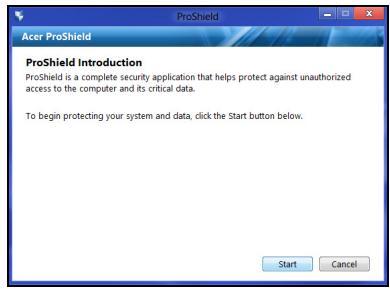
참고: 본인이 기억하기 쉽고 남들이 추측하기는 어려운 암호를 만들어야 합니다. 사전에 나오는 단어는 사용하지 마십시오. 문자와 숫자를 조합하여 암호를 만들 수 있습니다.
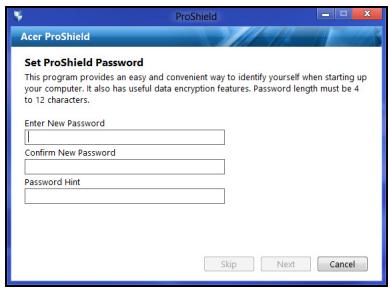
암호를 설정하고 난 후, 다음을 클릭하여 개인 보안 드라이브를 설정하거나 마침을 클릭하여 마법사를 종료합니다.
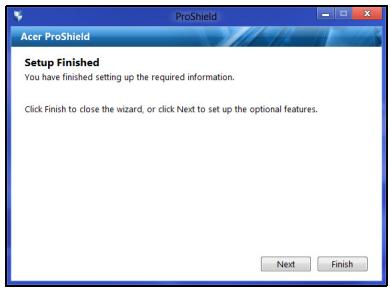
개인 보안 디스크(PSD)는 파일을 저장할 수 있는 하드 디스크의 안전한 구역입니다. 암호 또는 지문 등록을 통해서만 PSD에 액세스할 수 있습니다.
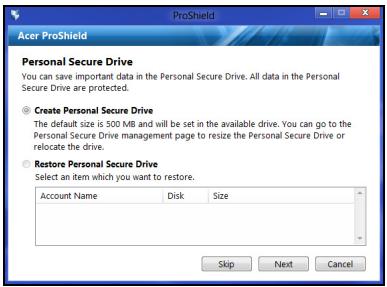
설정을 마친 후에는 ProShield 콘솔로 이동하여 컴퓨터를 관리하거나 설정을 변경할 수 있습니다.

왼쪽 창의 메뉴를 사용하여 원하는 사항을 변경합니다.
자격 증명 관리자
여기서는 사전 부팅 인증을 포함한 자격 증명을 설정하고 관리할 수 있습니다.
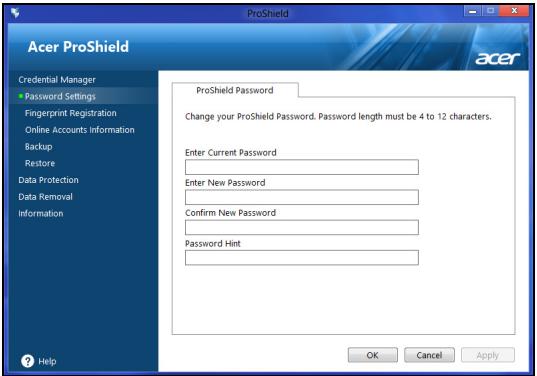
ProShield 및 Windows 암호 변경, 지문 등록, 온라인 계정 정보 관리, 자격 증명 정보 백업 및 복원을 수행할 수 있습니다.
지문 등록 *
* (PC에 지문 스캐너가 있는 경우에만)
지문 스캐너를 사용하여 무단 액세스로부터 PC를 보호할 수 있습니다. 두 개 이상의 지문을 등록한 다음, 시작하는 동안 암호 대신 사용하여 PC에 액세스할 수 있습니다.
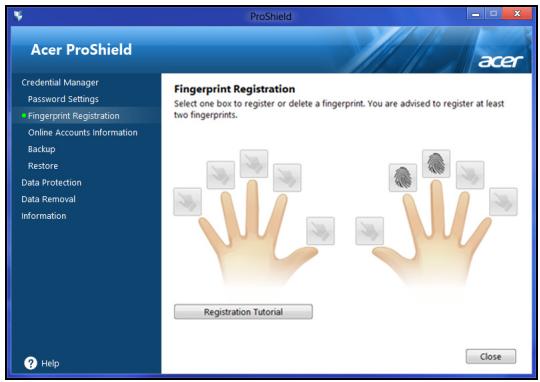
자세한 내용은 등록 자습서를 클릭합니다.
데이터 보호
여기에서는 암호화하거나 해제할 파일을 선택하고 개인 보안 드라이브를 관리할 수 있습니다.
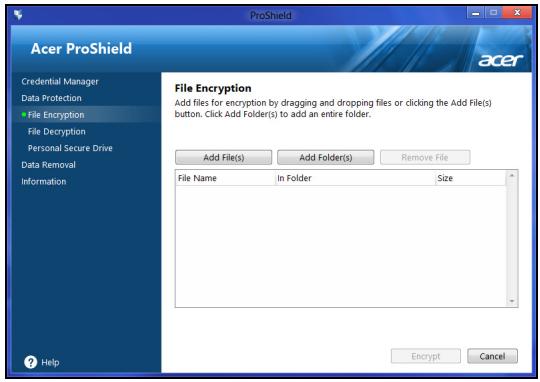
여기에서는 하드 디스크에서 완전히 제거할 파일을 선택할 수 있습니다. 파일 파쇄기는 복구가 불가능하도록 데이터를 덮어씁니다.
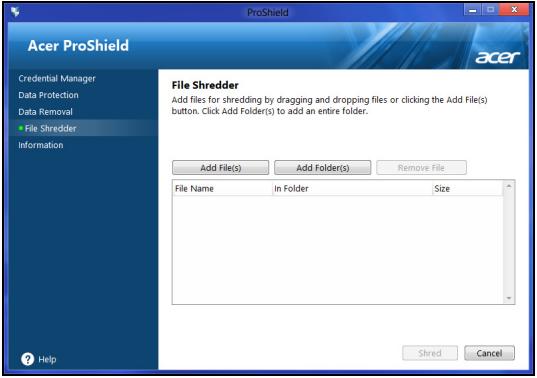
경고: 완전히 파쇄할 정보만 선택하십시오. 파일 또는 폴더를 일단 파쇄한 후에는 데이터를 복구할 수 없습니다.
Acer Office Manager
참고: 선택된 모델에만 해당.
Acer Office Manager는 MIS 직원이 컴퓨터를 원격으로 관리 및 업데이트할 수 있는 모니터링 및 승인 관리 도구입니다. 이 소프트웨어 패키지에는 두 가지 구성 요소가 있습니다: Acer Office Manager 콘솔 및 Acer Office Manager 클라이언트.
콘솔 응용 프로그램은 단일 컴퓨터에서 연결된 클라이언트를 관리할 수 있게 해줍니다. Windows 8에서 콘솔을 시작하려면 "Office Manager Console"을 입력하면 됩니다. 또는 데스크톱 모드에서 Acer Office Manager Console을 선택합니다.
처음 콘솔을 실행하면 암호와 알림을 위한 전자 메일 주소를 설정하라는 메시지가 표시됩니다.
참고: 암호는 길이가 8~31자여야 하며 최소한 숫자 하나, 대문자 하나와 소문자 하나를 포함해야 합니다.
대시보드
설정 단계를 완료하면 연결된 전체 클라이언트 수, 온라인 클라이언트 및 오프라인 클라이언트를 볼 수 있는 대시보드가 표시됩니다. 또한 새 클라이언트 아래에서 클라이언트를 선택하고 추가 단추를 클릭하여 클라이언트를 추가할 수도 있습니다.
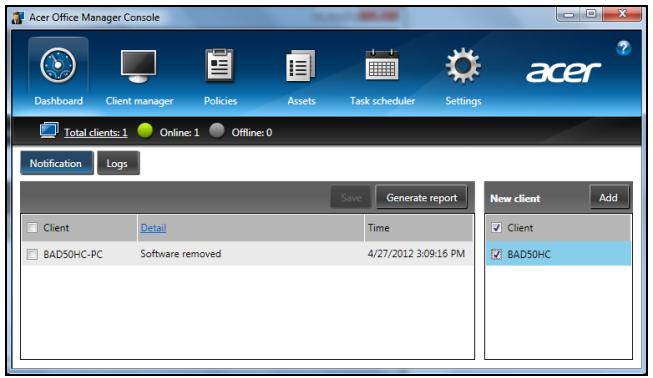
정보: 새 클라이언트 아래에서 클라이언트를 선택하여 검색된 모든 클라이언트를 선택합니다.
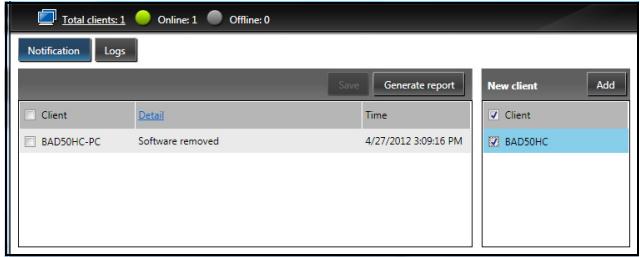
클라이언트가 사용 중인 경우 또는 지정된 시간보다 오래 오프라인 상태인 경우 알림 영역에서 관리되는 클라이언트에 대해 수신된 알림을 통해 하드웨어 또는 제거 중인 소프트웨어 같은 정보를 볼 수 있습니다.
클라이언트 관리자 페이지에서 콘솔에서 관리 중인 모든 클라이언트를 볼 수 있습니다. 아이콘을 두 번 클릭하면 해당 클라이언트의 시스템 정보가 나타납니다.
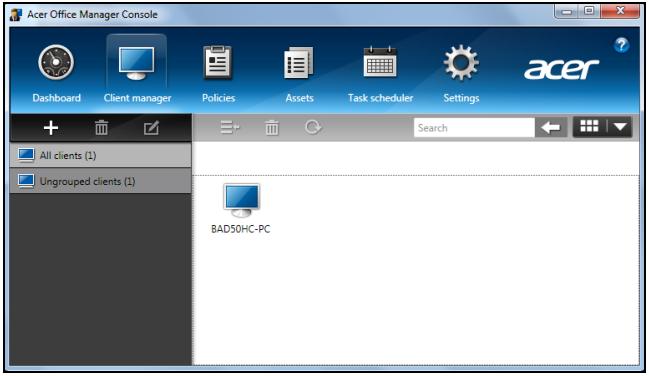
클라이언트를 그룹화하여 더 쉽게 관리할 수도 있습니다. 예를 들어, 관리 직원을 위한 그룹과 영업 직원을 위한 그룹을 만들 수 있습니다. 그룹을 만들고 클라이언트를 그룹에 추가하려면 클라이언트 목록 위에 있는 + 기호를 클릭합니다.
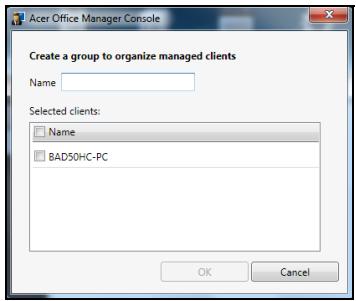
참고: 각 클라이언트는 하나의 그룹에만 할당합니다.
정책
선택한 클라이언트나 클라이언트 그룹에 적용할 정책을 설정할 수 있습니다. + 기호를 클릭하여 새 정책을 추가합니다.
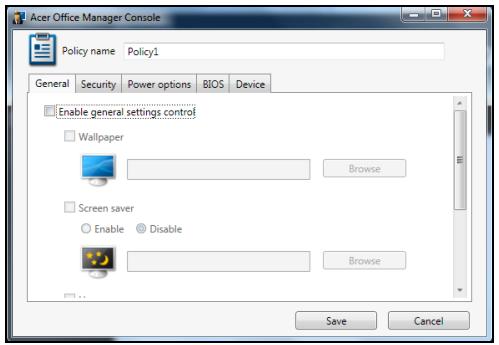
참고: 장치 탭에 있는 항목이 데스크톱 컴퓨터에서는 지원되지 않습니다. 이 탭에 항목을 포함한 정책을 설정하고 정책을 데스크톱 컴퓨터에 배포한 경우, 이 설정이 무시됩니다.
| 탭 | 항목 | 기능 |
| 일반 | 배경 무늬 | 모든 클라이언트에 적용될 배경 무늬를 설정합니다. |
| 화면 보호기 | 모든 클라이언트에 적용될 화면 보호기를 설정합니다. | |
| 홈 페이지 | Internet Explorer 를 시작할 때 열릴홈 페이지를 설정합니다. | |
| 자동재생 활성화 | 외부 장치나 CD-/DVD-ROM 에 대해자동재생을 활성화 또는 비활성화합니다 | |
| 보안 | IE 보안 설정 활성화 | Internet Explorer 보안 설정을 정의합니다. |
| 사용자 계정 정책 활성화 | 최소 암호 강도, 암호 유효 기간 및로크아웃 매개 변수 같은 사용자 암호 정책을 설정합니다. | |
| 전원 옵션 | 전원 설정을 정의합니다. | |
| BIOS | BIOS 감독자 암호 | BIOS 감독자 암호를 설정합니다.암호가 이미 있을 경우,암호를 먼저입력하고 나서 이를 변경할 수 있습니다. |
| BIOS 사용자 암호 | BIOS 사용자 암호를 설정합니다.암호가 이미 있을 경우,암호를 입력하거나 감독자 암호를 입력하고 나서사용자 암호를 변경할 수 있습니다. | |
| 부팅 순서 설정변경 | 시스템을 부팅하는 데 사용되는 장치순서를 변경합니다. | |
| 장치 | 노트북 컴퓨터의 장치를 활성화 또는비활성화합니다. |
자산
자산 페이지는 관리되는 클라이언트와 각 시스템의 하드웨어 및 소프트웨어에 대한 빠른 개요를 제공합니다. 또한 여기에서 각 시스템에 적용된 핫픽스를 볼 수도 있습니다.
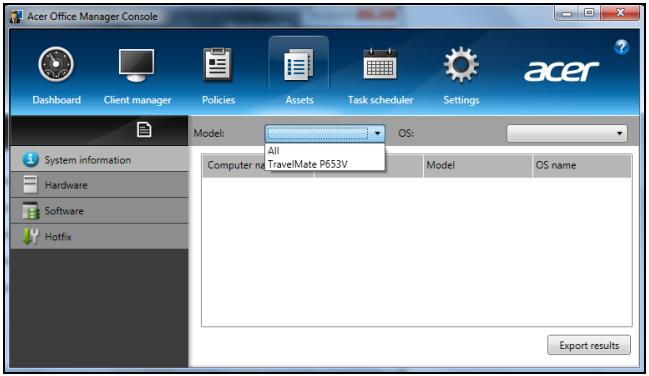
모델 드롭다운 메뉴에서 시스템 모델을 선택합니다. 그런 다음 OS 드롭다운 메뉴를 통해 운영 체제별로 검색 내용을 세부 지정할 수 있습니다. 검색된 클라이언트가 나열됩니다.
결과를 Excel 스프레드시트로 내보내려면 결과 내보내기 또는 ☐ 아이콘을 클릭합니다. 파일을 저장할 위치와 파일 이름을 묻는 메시지가 표시됩니다.
작업 스케줄러
작업 스케줄러 페이지에서 일정을 설정하여 선택한 정책을 정기적으로 배포할 수 있습니다. + 기호를 클릭하여 새 작업을 추가합니다.
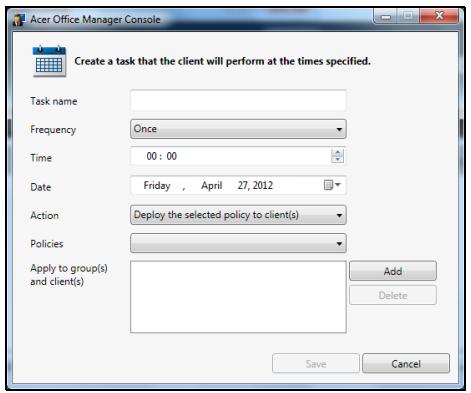
작업 이름을 입력하고 빈도, 시간, 날짜, 동작, 배포될 정책(적절한 경우) 및 그룹 또는 클라이언트를 선택해야 합니다.
필요한 정보를 입력했으면 저장을 클릭합니다.
설정
설정 페이지에서 원하는 대로 설정을 변경할 수 있습니다.
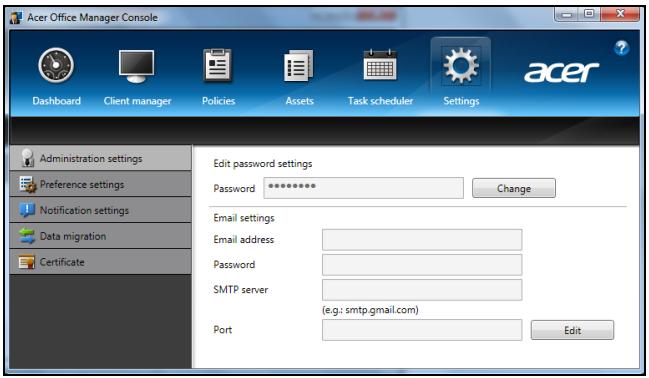
| 탭 | 항목 | 기능 |
| 관리 설정 | 암호 설정 편집 | Acer Office Manager 콘솔 암호를 변경합니다. |
| 전자 메일 설정 | 전자 메일 알림을 수신할 전자 메일 계정을 설정합니다. | |
| 기본 설정 | 프로그램 실행 및 잠금 기본 설정을 지정합니다. | |
| 알림 설정 | 대시보드에 표시할 시간 관련 알림 내용을 설정합니다. | |
| 데이터 마이그레이션 | Acer Office Manager 콘솔 설정을 내보내 다른 컴퓨터에서 사용합니다. | |
| 인증서 | 새 인증서 생성 | 다른 컴퓨터로 가져올 수 있는 인증서를 생성합니다. 인증서는 클라이언트가 하나의 콘솔에서만 관리될 수 있도록 합니다. |
| 인증서 가져오기 | 다른 컴퓨터에서 인증서를 가져옵니다. 이렇게 하면 해당 콘솔에서 다른 콘솔과 신뢰 관계를 맺은 원격 클라이언트를 관리할 수 있습니다. |
복구
컴퓨터에 문제가 발생했지만 FAQ(53페이지 참조)가 도움이 되지 않는 경우, 컴퓨터를 '복구'할 수 있습니다 - 예: 초기 상태로 되돌리기. 이 섹션에서는 컴퓨터에서 사용할 수 있는 복구 도구에 대해 설명합니다. Acer는 복구 백업과 드라이버 및 응용 프로그램 백업을 만들고 Windows 도구 또는 복구 백업을 사용하여 복구 옵션을 시작할 수 있는 Acer Recovery Management를 제공합니다.
참고: Acer Recovery Management는 사전 설치된 Windows 운영체제에서만 사용할 수 있습니다.
중요: 가능한 빨리 복구 백업과 드라이버 및 응용 프로그램 백업을 만드는 것이 좋습니다.
어떤 상황에서는 전체 복구에 USB 복구 백업이 필요합니다.
복구 백업 만들기
USB 저장소 드라이브에서 다시 설치하려면 먼저 복구 백업을 만들어야 합니다. 복구 백업은 Windows 및 공장 설치 소프트웨어와 드라이버를 비롯한 원래 컴퓨터의 하드 드라이브 전체 내용을 포함합니다. 이 백업을 사용하면 컴퓨터 구입 당시와 동일한 상태로 복원하는 한편, 모든 설정과 개인 데이터를 보존하는 옵션이 제공됩니다.
참고: USB 드라이브 용량이 최소 16GB인지 확인하십시오.
- 시작에서 '복구'를 입력한 다음 앱 목록에서 Acer Recovery Management를 클릭합니다.
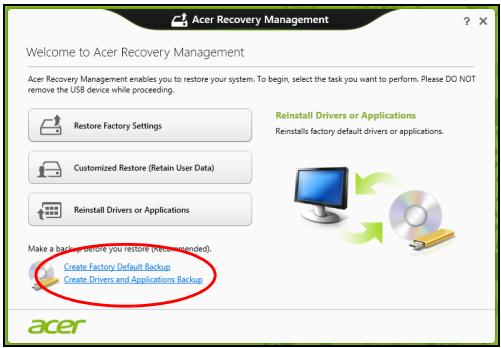
- 공장 기본 설정 백업 만들기를 클릭합니다. 복구 드라이브 창이 열립니다.
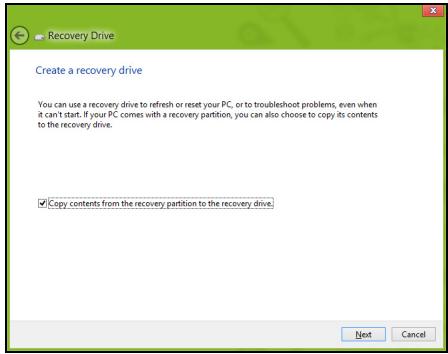
복구 파티션의 내용을 복구 드라이브에 복사를 선택했는지 확인합니다. 이 방법은 가장 완전하고 안전한 복구 백업을 제공합니다.
- USB 드라이브를 연결한 후 다음을 클릭합니다.
작업을 계속하기 전에 USB 드라이브 용량이 충분한지 확인합니다. 복구 백업에 최소 16GB 저장소가 필요합니다.
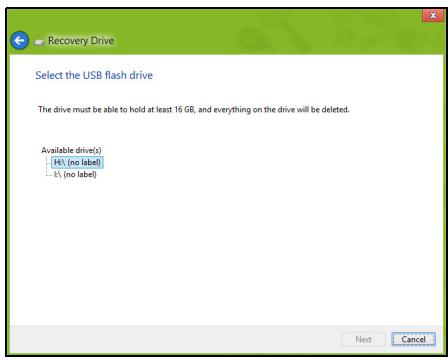
- 화면에 백업 진행률이 표시됩니다.
- 프로세스에 따라 백업을 완료합니다.
- 복구 백업을 만든 후 컴퓨터에서 복구 정보를 삭제하도록 선택할 수 있습니다. 이 정보를 삭제하면 USB 복구 백업만 사용하여 컴퓨터를 복원할 수 있습니다. 이 USB 드라이브를 잃어버리거나 지운 경우에는 컴퓨터를 복원할 수 없습니다.
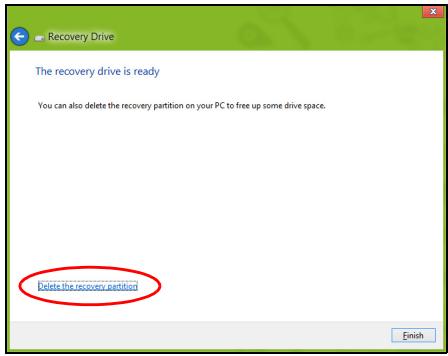
- USB 드라이브를 빼고 명확한 레이블을 붙입니다.
중요: 'Windows 복구 백업' 같은 고유한 설명을 각 백업에 붙입니다. 백업을 안전한 곳에 두고 보관된 장소를 잊지 않도록 합니다.
드라이버 및 응용 프로그램 백업 만들기
컴퓨터에 필요한 공장 설치 소프트웨어 및 드라이버를 포함한 드라이버 및 응용 프로그램 백업을 만들려면, USB 저장소 드라이버를 사용하거나 컴퓨터에 DVD 레코더 기능이 있는 경우 하나 이상의 쓰기 가능한 빈 DVD를 사용할 수 있습니다.
- 시작에서 '복구'를 입력한 다음 앱 목록에서 Acer Recovery Management를 클릭합니다.
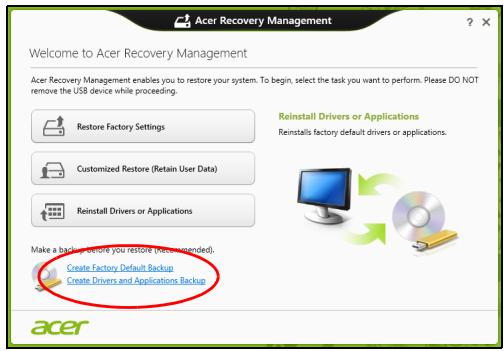
2. 드라이버 및 응용 프로그램 백업 만들기를 클릭합니다.
USB 디스크를 꽂거나 광 드라이브에 빈 DVD를 넣은 후 다음을 클릭합니다.
- USB 드라이브를 사용하는 경우, USB 드라이브 용량이 충분한지 확인한 다음 작업을 계속합니다.
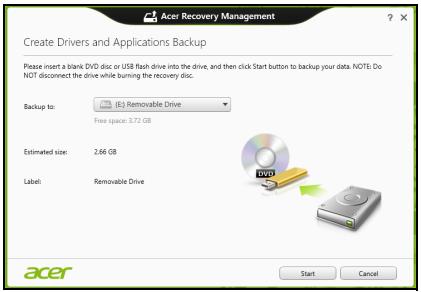
- DVD를 사용하는 경우에는 복구 디스크를 완성하는 데 필요한 쓰기 가능한 빈 디스크의 수를 알려줍니다. 필요한 수만큼의 빈 디스크를 준비합니다.
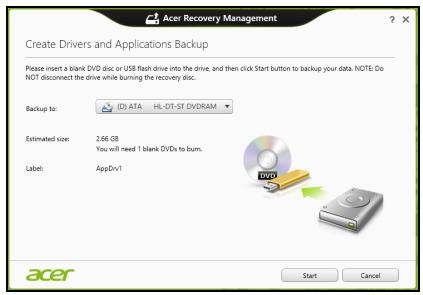
- 시작을 클릭하여 파일을 복사합니다. 화면에 백업 진행률이 표시됩니다.
- 각 프로세스에 따라 백업을 완료합니다:
- 광 디스크를 사용하는 경우, 굽기가 끝나는 대로 각 디스크를 드라이브가 밀어냅니다. 드라이브에서 디스크를 꺼낸 다음 지워지지 않게 표시를 합니다.
여러 장의 디스크가 필요한 경우 화면에 나타난 요청에 따라 새 디스크를 넣은 다음 확인을 클릭합니다. 작업이 완료될 때까지 계속 진행합니다.
- USB 드라이브를 사용하는 경우 드라이브를 빼고 명확한 레이블을 붙입니다.
중요: '드라이버 및 응용 프로그램 복구' 같은 고유한 설명을 각 백업에 붙입니다. 백업을 안전한 곳에 두고 보관된 장소를 잊지 않도록 합니다.
시스템 복구
시스템을 복구하려면:
- 단순한 문제 해결을 수행합니다.
소프트웨어나 하드웨어의 한두 개 항목에서만 제대로 작동되지 않을 경우, 해당 소프트웨어나 장치 드라이버를 다시 설치하는 것으로 문제가 해결될 수 있습니다.
공장에서 사전 설치된 소프트웨어와 드라이버를 다시 설치하려면 21페이지의 "드라이버 및 응용 프로그램 다시 설치"를 참조하십시오.
사전 설치가 아닌 소프트웨어와 드라이버를 다시 설치하는 데 대한 지침은 해당 제품 설명서나 지원 웹 사이트를 참조하십시오.
- 이전 시스템 상태로 되돌립니다.
소프트웨어나 드라이버 재설치로 문제가 해결되지 않을 경우, 작동이 잘 되던 이전 상태로 시스템을 되돌리면 문제가 해결되는 수가 있습니다.
자세한 지침은 23 페이지의 "초기 시스템 스냅샷으로 되돌리기"를 참조하십시오.
- 운영 체제를 재설정합니다.
다른 방법으로는 문제가 해결되지 않아 시스템을 재설정하면서 사용자 정보를 보존하고 싶은 경우 23 페이지의 "시스템을 공장값으로 되돌리기"를 참조하십시오.
- 시스템을 공장값으로 다시 설정합니다. 다른 방법으로는 문제가 해결되지 않아 시스템을 공장값으로 재설정하려면 23 페이지의 "시스템을 공장값으로 되돌리기"를 참조하십시오.
드라이버 및 응용 프로그램 다시 설치
문제 해결 단계로, 공장에서 컴퓨터에 사전 설치해 놓은 응용 프로그램과 장치 드라이버를 다시 설치해야 할 경우가 있습니다. 미리 만들어 둔 백업이나 하드 드라이브를 사용하여 다시 설치할 수 있습니다.
- 기타 응용 프로그램 - 컴퓨터에 사전 설치된 것이 아닌 소프트웨어를 다시 설치해야 하는 경우, 해당 소프트웨어 설치 지침을 따라야 합니다. - 새 장치 드라이버 - 컴퓨터에 사전 설치된 것이 아닌 장치 드라이버를 다시 설치해야 하는 경우에는 장치와 함께 지침을 따르십시오.
Windows 및 컴퓨터에 저장된 복구 정보를 사용하여 다시 설치하려면:
- 시작에서 '복구'를 입력한 다음 앱 목록에서 Acer Recovery Management 를 클릭합니다.
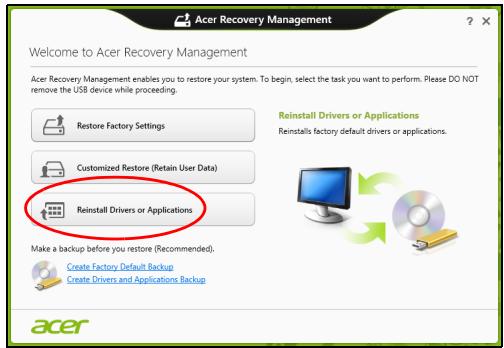
- 드라이버 또는 응용 프로그램 다시 설치를 클릭합니다. - Acer Resource Center 의 내용 섹션이 표시됩니다.
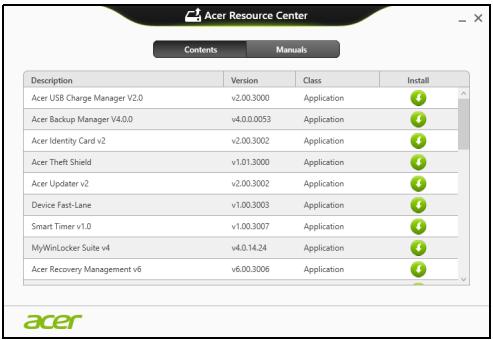
- 설치할 항목의 설치 아이콘을 클릭한 다음 화면에 나타난 지시를 따라 설치를 완료합니다. 재설치할 각 항목에 대해 이 단계를 되풀이합니다.

DVD 또는 USB 드라이브의 드라이버 및 응용 프로그램 백업에서 다시 설치하려면:
- 드라이버 및 응용 프로그램 백업을 디스크 드라이브에 삽입하거나 남아 있는 USB 포트에 연결합니다.
- DVD를 넣고 나서 Acer Resource Center가 시작되기를 기다립니다.
- Acer Resource Center가 자동으로 시작되지 않으면 Windows 키 + 를 누른 다음 광드라이브 아이콘을 두 번 클릭합니다.
- USB 드라이브를 사용할 경우 Windows 키/+ 를 누른 다음 백업이 포함된 드라이브를 두 번 클릭합니다. ResourceCenter를 두 번 클릭합니다.
- Acer 리소스 센터의 내용 섹션이 표시됩니다.
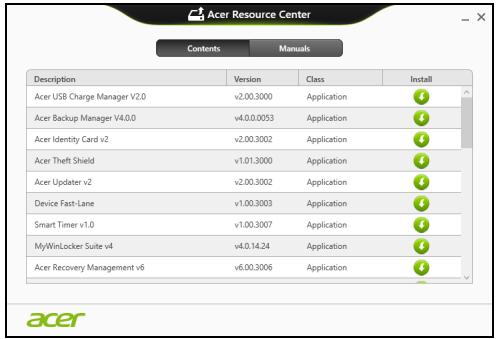
- 설치할 항목의 설치 아이콘을 클릭한 다음 화면에 나타난 지시를 따라 설치를 완료합니다. 재설치할 각 항목에 대해 이 단계를 되풀이합니다.

초기 시스템 스냅샷으로 되돌리기
Microsoft 시스템 복원은 정기적으로 시스템 설정의 '스냅샷'을 캡처하여 복원 지점으로 저장합니다. 복구하기 힘든 소프트웨어 문제가 발생하면 대부분의 경우 이 복원 지점 중 하나로 돌아가서 시스템이 다시 실행되도록 할 수 있습니다.
Windows는 자동으로 매일 추가 복원 지점을 만듭니다. 또는 사용자가 소프트웨어나 장치 드라이버를 설치할 때마다 만들 수도 있습니다.
참고: Microsoft 시스템 복원 기능 사용에 대한 자세한 내용을 알려면 시작에서 '도움말'을 입력한 다음 앱 목록에서 도움말 및 지원을 클릭합니다. 도움말 검색 상자에 'Windows 시스템 복원'을 입력한 다음 Enter를 누릅니다.
복원 지점으로 돌아가기
- 시작에서 '제어판'을 입력한 다음 앱 목록에서 제어판을 클릭합니다.
- 시스템 및 보안 > 동작 센터를 클릭한 다음 창 아래에 있는 복구를 클릭합니다. 3. 시스템 복원 열기를 클릭하고 다음을 클릭합니다.
- 최근 복원 지점 (시스템이 제대로 작동했던 당시)을 선택하고 다음, 마침을 차례로 클릭합니다.
- 확정 창이 나타나면 예를 클릭합니다. 시스템이 지정한 복원 지점을 사용하여 복원됩니다. 이 작업은 몇 분 정도 걸릴 수 있으며 컴퓨터를 다시 시작해야 할 수 있습니다.
시스템을 공장값으로 되돌리기
컴퓨터를 사용할 때 다른 방법으로는 복구되지 않는 문제가 생기면 모든 것을 다시 설치하여 시스템을 공장값으로 되돌려야 할 수도 있습니다. 미리 만들어 둔 복구 백업이나 하드 드라이브에서 복구할 수 있습니다.
- 여전히 Windows를 실행할 수 있고 복구 파티션을 삭제하지 않은 경우에는 24페이지의 "Windows에서 복구"를 참조하십시오.
- Windows가 실행되지 않고 원래 하드 드라이브를 완전히 재포맷했거나 교체 하드 드라이브를 설치한 경우에는 26페이지의 "복구 백업에서 복구"를 참조하십시오.
Windows에서 복구
Acer Recovery Management 시작:
- 시작에서 '복구'를 입력한 다음 앱 목록에서 Acer Recovery Management를 클릭합니다.
두 개의 옵션, 즉 공장 설정값 복원(내 PC 재설정) 또는 사용자 지정 복원(내 PC 새로 고침)을 사용할 수 있습니다.
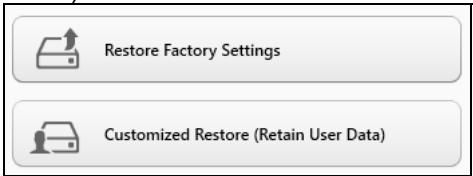
공장 설정값 복원의 경우 하드 드라이브의 모든 내용을 삭제한 다음 시스템에 사전 설치되어 있던 Windows, 모든 소프트웨어 및 드라이버를 다시 설치합니다. 하드 드라이브에 중요한 파일이 있으면 지금 백업해 두십시오. 24페이지의 "Acer Recovery Management를 사용하여 공장 설정값 복원"을 참조하십시오.
사용자 지정 복원은 파일(사용자 데이터)을 보존하려고 시도하긴 하지만 모든 소프트웨어와 드라이버를 다시 설치합니다. PC를 구입한 뒤 설치한 소프트웨어는 제거됩니다(Windows Store에서 설치한 소프트웨어는 제외). 26페이지의 "Acer Recovery Management를 사용하여 사용자 지정 복원"을 참조하십시오.
Acer Recovery Management를 사용하여 공장 설정값 복원
- 공장 설정값 복원을 클릭합니다.
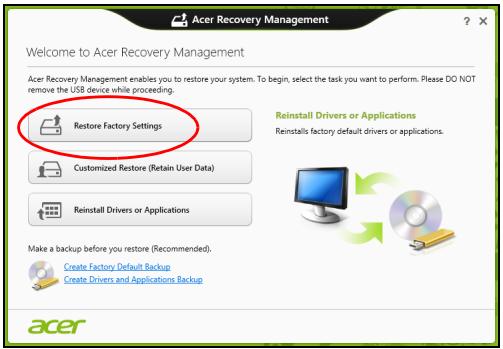
주의: '공장 설정값 복원'은 하드 드라이브에 있는 모든 파일을 제거합니다.
- 두 개의 운영 체제로 구성된 컴퓨터의 경우(특정 시스템에서만 가능), Windows 7 또는 Windows 8 중 어느 것을 복원할지 선택할 수
있는 창이 열립니다. Windows 7을 선택하면 컴퓨터가 다시 시작되고 Windows 7을 복원합니다. Windows 8을 선택하면 아래에 설명한 것과 같이 PC 재설정이 열립니다.
참고: Windows 7로부터 변경한 경우 Windows 8을 제대로 활용하려면 BIOS로 들어가서(컴퓨터가 시작될 때 를 누름) 부팅 모드를 UEFI로 바꿉니다. Windows 7을 다시 설치하는 경우, 컴퓨터를 다시 시작하기 전에 부팅 모드를 Legacy로 되돌려야 합니다.
- PC 재설정 창이 열립니다.
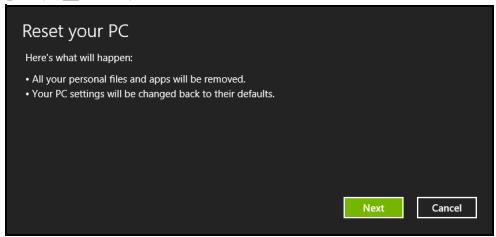
4. [다음]을 클릭한 후 파일을 제거하는 방법을 선택합니다:
a. [내 파일 제거]는 모든 파일을 신속하게 지운 후 컴퓨터를 복원하며 약 30분 정도 걸립니다. b. [드라이브를 완전히 정리]는 각 파일을 지운 후 드라이브를 완전히 정리하므로 복구 후 아무 파일도 볼 수 없습니다. 드라이브 정리 시간은 최고 5시간으로 훨씬 더 길지만 이전 파일이 완전히 제거되므로 훨씬 더 안전합니다.
- [재설정]을 클릭합니다.
- 복구 프로세스가 컴퓨터를 다시 시작한 다음 계속해서 파일을 하드 드라이브에 복사합니다.
- 복구가 끝나면 처음 시작 프로세스를 반복하여 컴퓨터 사용을 시작할 수 있습니다.
Acer Recovery Management를 사용하여 사용자 지정 복원 1. [사용자 지정 복원(사용자 데이터 보관)]을 클릭합니다.
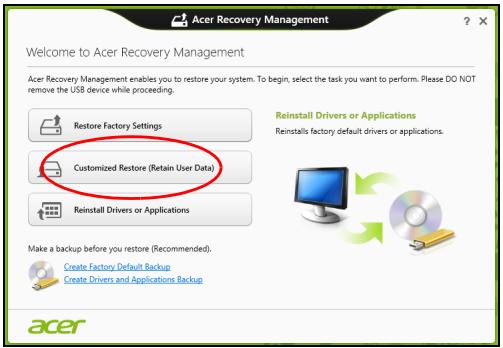
3. [다음], [새로 고침]을 차례로 클릭합니다. 4. 복구 프로세스가 컴퓨터를 다시 시작한 다음 계속해서 파일을 하드 드라이브에 복사합니다. 이 작업은 약 30분 정도 걸립니다.
복구 백업에서 복구
USB 드라이브의 복구 백업에서 복구하려면:
- 복구 백업을 찾습니다.
- USB 드라이브를 꽂고 컴퓨터를 켭니다.
- 이 기능을 이미 활성화하지 않은 경우 F12 Boot Menu를 활성화해야 합니다:
a. 컴퓨터가 시작될 때 [F2]를 누릅니다. b. 왼쪽 화살표 키 또는 오른쪽 화살표 키로 [Main] 메뉴를 선택합니다. c. [F12 Boot Menu]가 선택될 때까지 아래쪽 키를 누르고 [Enter]를 눌러 이 설정을 [Enabled]로 바꿉니다. d. 왼쪽 화살표 키 또는 오른쪽 화살표 키로 [Exit] 메뉴를 선택합니다.
e. 컴퓨터에 사용된 BIOS 유형에 따라 [Save Changes and Exit] 또는 [Exit Saving Changes]를 선택하고 [Enter]를 누릅니다. [확인] 또는 [예]를 선택하여 확정합니다.
f. 컴퓨터가 다시 시작됩니다.
- 시동 중 를 눌러 부팅 메뉴를 엽니다. 부팅 메뉴에서 시작할 장치를 선택하고 USB 드라이브를 선택할 수 있습니다.
a. 화살표 키를 사용하여 USB 장치를 선택한 다음 Enter를 누릅니다.
b. Windows 가 일반적인 시작 프로세스가 아니라 복구 백업에서 시작됩니다.
- 키보드 유형을 선택합니다.
6. 문제 해결을 선택한 다음 사용할 복구 유형을 선택합니다:
a. 고급, 시스템 복원을 차례로 클릭하여 Microsoft 시스템 복원을 시작합니다:
Microsoft 시스템 복원은 정기적으로 시스템 설정의 '스냅샷'을 캡처하여 복원 지점으로 저장합니다. 복구하기 힘든 소프트웨어 문제가 발생하면 대부분의 경우 이 복원 지점 중 하나로 돌아가서 시스템이 다시 실행되도록 할 수 있습니다.
b. PC 재설정을 클릭하여 재설정 작업을 시작합니다:
PC 재설정의 경우 하드 드라이브의 모든 내용을 삭제한 다음 시스템에 사전 설치되어 있던 Windows, 모든 소프트웨어 및 드라이버를 다시 설치합니다. 하드 드라이브에 중요한 파일이 있으면 지금 백업해 두십시오. 28 페이지의 "복구 백업에서 PC 재설정"을 참조하십시오.
c. PC 새로 고침을 클릭하여 새로 고침 작업을 시작합니다:
PC 새로 고침은 파일 (사용자 데이터)을 보존하려고 시도하긴 하지만 모든 소프트웨어와 드라이버를 다시 설치합니다. PC를 구입한 뒤 설치한 소프트웨어는 제거됩니다 (Windows Store 에서 설치한 소프트웨어는 제외). 28 페이지의 "복구 백업에서 PC 새로 고침"을 참조하십시오.
복구 백업에서 PC 재설정
주의: PC 재설정은 하드 드라이브에 있는 모든 파일을 제거합니다.
- PC 재설정 창이 열립니다.
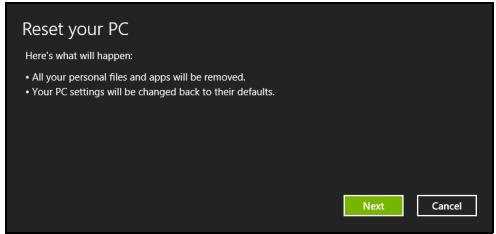
2. 다음을 클릭합니다. 3. 복구할 운영 체제를 선택합니다(보통 한 옵션만 사용 가능). 4. 하드 드라이브의 변경 사항 보존 여부 선택:
a. 복구 파티션을 삭제했거나 하드 드라이브의 파티션을 변경한 경우 변경 사항을 그대로 유지하고 싶으면 아니오를 선택합니다. b. 컴퓨터를 공장 설정값으로 완전히 복원하려면 예를 선택합니다.
- 파일 지우는 방법 선택:
a. 내 파일 제거는 모든 파일을 신속하게 지운 후 컴퓨터를 복원하며 30분 정도 걸립니다. b. 드라이브를 완전히 정리는 각 파일을 지운 후 드라이브를 완전히 정리하므로 복구 후 아무 파일도 볼 수 없습니다. 드라이브 정리 시간은 최고 5시간으로 훨씬 더 길지만 이전 파일이 완전히 제거되므로 훨씬 더 안전합니다.
- 재설정을 클릭합니다.
- 복구가 끝나면 처음 시작 프로세스를 반복하여 컴퓨터 사용을 시작할 수 있습니다.
복구 백업에서 PC 새로 고침
- PC 새로 고침 창이 열립니다.
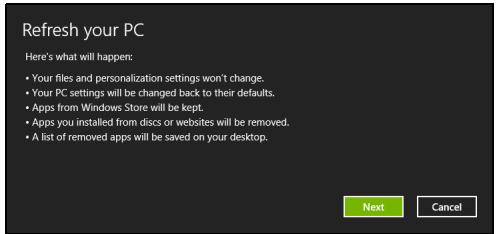
2. 다음을 클릭합니다. 3. 복구할 운영 체제를 선택합니다(보통 한 옵션만 사용 가능). 4. 새로 고침을 클릭합니다. 5. 복구 프로세스가 컴퓨터를 다시 시작한 다음 계속해서 파일을 하드 드라이브에 복사합니다. 이 작업은 30분 정도 걸립니다.
Acer Backup Manager
참고: 이 기능은 특정 모델에서만 사용할 수 있습니다.
Acer Backup Manager는 간단한 세 단계의 작업만으로 다양한 백업 기능을 수행할 수 있는 유틸리티입니다. 뿐만 아니라 이 기능을 자동으로 수행할 빈도를 원하는 대로 설정할 수 있습니다.
Acer Backup Manager
Windows 8에서 Acer Backup Manager를 시작하려면 "Backup Manager"를 누르면 됩니다. 또는 데스크톱 모드에서 Acer Backup Manager를 선택합니다. 그러면 시작 화면이 열립니다. 이 화면에서 원하는 백업 유형을 선택할 수 있습니다.
- 내 파일 백업: 백업할 파일을 선택합니다.
- 내 드라이브 이미지: 전체 드라이브의 백업 파일을 만듭니다. 이 파일을 DVD로 굽고, 컴퓨터에 있는 다른 드라이브에 저장하거나 이동식 미디어(예: 플래시 드라이브)에 저장하여 나중에 컴퓨터를 복원할 수 있습니다.
- 내 파일 마이그레이션: 파일을 USB 장치에 복사하여 Acer Backup Manager를 통해 이전 컴퓨터에서 새 컴퓨터 또는 다른 컴퓨터로 파일을 마이그레이션할 수 있습니다.
- 파일 지우기/파일 복원: 잘 사용하지 않는 파일을 제거하여 디스크 공간을 늘리거나 백업에서 파일을 복원합니다.
원하는 백업 유형을 선택하고 백업할 파일이나 드라이브를 선택한 다음 화면에 나타나는 지침을 따릅니다:
1. 백업할 내용을 선택합니다. 선택한 내용이 적을수록 작업은 빨리 진행되지만 데이터 손실 위험은 더 커집니다.
2. 백업 복사본을 저장할 위치를 선택합니다. 여기에는 이동식 미디어, 컴퓨터의 드라이브, CD/DVD 미디어, 원격 PC 또는 Microsoft SkyDrive를 사용하는 클라우드가 포함됩니다. 3. Acer Backup Manager에서 얼마나 자주 백업을 만들지 선택합니다.
여기까지 3단계 작업을 마치고 나면 예약한 대로 백업이 생성됩니다.
* 참고: 외부 드라이브나 D: 드라이브를 선택해야 합니다. Acer Backup Manager가 원본 드라이브에는 백업을 저장할 수 없습니다.
언제든지 설정을 변경하고 싶으면 Acer Backup Manager 프로필 화면으로 이동합니다. Acer Backup Manager 시작 화면에서 내 백업 시작 프로필을 클릭합니다.
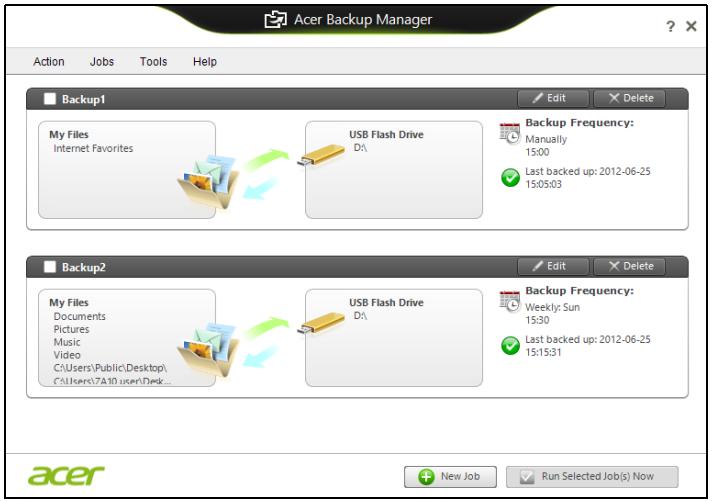
여기에서 기존의 백업 프로필을 편집하거나 삭제할 수 있습니다.
전원 관리
이 컴퓨터에는 시스템 동작을 모니터링하는 내장 전원 관리 장치가 있습니다. 시스템 동작은 다음 장치 중 하나 이상과 관련된 동작을 말합니다: 키보드, 마우스, 하드 디스크, 컴퓨터에 연결된 주변 장치 및 비디오 메모리. 일정 기간 동안 동작이 감지되지 않는 경우 컴퓨터에서 에너지를 절약하기 위해 이러한 장치 중 일부 또는 모두를 중지합니다.
절전
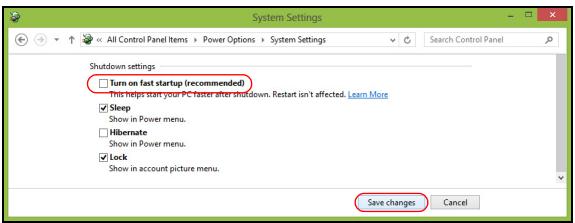
빠른 시작 비활성화
이 컴퓨터는 신속하게 시작하기 위해 빠른 시작 기능을 사용하지만, 시작을 위한 신호를 확인하는 데 약간의 전력을 사용하기도 합니다. 이러한 확인으로 인해 컴퓨터 배터리가 점점 소진됩니다.
컴퓨터의 전원 요구와 환경적 영향을 줄이고 싶으면 빠른 시작 기능을 끄십시오 :
참고: 빠른 시작 기능을 끄면 컴퓨터가 절전 모드로부터 시작하는데 오래 걸립니다. 컴퓨터에 Acer Instant On 또는 Acer Always Connect 가 설치되어 있을 경우 이들 역시 꺼집니다.
또한 네트워크를 통해 명령을 수신하는 경우 컴퓨터가 시작되지 않습니다 (Wake on LAN).
- 테스크톱을 엽니다. 2.알림 영역에서 전원 옵션을 클릭합니다.
- 추가 전원 옵션을 선택합니다.
- 전원 단추 동작 변경을 선택합니다.
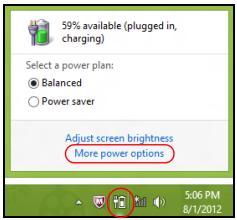
- 시스템 종료 설정에 액세스하려면 현재 사용할 수 없는 설정 변경을 선택합니다.
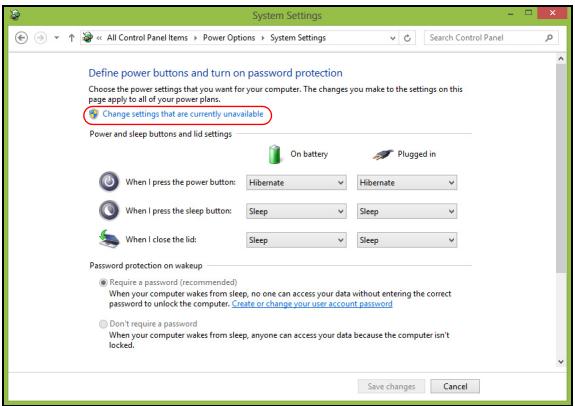
6.아래로 스크롤하여 빠른 시작 켜기를 비활성화합니다.
이 컴퓨터에는 한 번 총전으로 장시간 사용할 수 있는 내장 배터리 팩이 제공됩니다.
배터리 팩 특성
배터리 팩에는 다음과 같은 특성이 있습니다.
- 최신 배터리 기술 표준을 채택하고 있으며, 배터리 부족 경고를 제공합니다.
컴퓨터를 AC 어댑터에 연결하면 배터리가 재충전됩니다. 이 컴퓨터는 사용 중 충전 기능을 지원하므로 컴퓨터로 작업하는 동안에도 배터리가 재충전됩니다. 그러나 컴퓨터가 꺼져 있는 상태에서 재충전하면 더욱 빠르게 충전할 수 있습니다.
배터리는 여행 또는 정전 중에 편리하게 사용할 수 있습니다. 예비로 사용할 수 있는 완전히 충전된 여분의 배터리 팩을 준비하는 것이 좋습니다. 여분의 배터리 팩 주문에 대한 자세한 내용은 대리점에 문의하십시오.
배터리 충전
배터리를 충전하려면 AC 어댑터를 컴퓨터와 주 전원 콘센트에 연결합니다. 배터리를 충전하는 동안 AC 전원을 사용하여 컴퓨터에서 계속 작업할 수 있습니다. 그러나 컴퓨터가 꺼져 있는 상태에서 배터리를 충전하면 더욱 빠르게 충전할 수 있습니다.
참고: 잠자리에 들기 전에 배터리를 충전하는 것이 좋습니다. 여행 전날 밤에 배터리를 충전하면 다음 날 완전히 충전된 배터리를 사용할 수 있습니다.
새 배터리 팩 조절
배터리 팩을 처음 사용할 때 먼저 다음과 같은 조절 프로세스를 수행해야 합니다.
- 컴퓨터가 꺼져 있는 상태에서 새 배터리를 삽입합니다.
- AC 어댑터를 연결하고 배터리를 완전히 충전합니다.
- AC 어댑터의 연결을 끊습니다.
- 컴퓨터를 켜고 배터리 전원을 사용하여 작업합니다. 5. 배터리 부족 경고가 표시될 때까지 배터리를 소진합니다.
- AC 어댑터를 다시 연결하고 배터리를 다시 완전히 충전합니다.
이러한 단계를 반복 수행하여 배터리의 충전과 방전을 3번 계속합니다. 이 조절 프로세스를 새 배터리 모두에 적용하고, 배터리를 장시간 사용하지 않은 경우에도 수행합니다.
경고: 온도가 0°C(32°F) 이하 또는 45°C(113°F) 이상인 환경에 배터리 팩을 노출하지 마십시오. 극한의 온도는 배터리 팩에 악영향을 미칠 수 있습니다.
배터리가 최대로 충전될 수 있도록 배터리 조절 프로세스를 수행하십시오. 이 절차를 제대로 수행하지 않으면 배터리가 최대로 충전되지 않을 뿐 아니라 유효 수명도 단축될 수 있습니다.
다음과 같은 잘못된 사용 습관도 배터리 수명에 악영향을 미칩니다.
- AC 전원으로 컴퓨터를 사용하는 경우 - 위에 설명된 배터리의 완전 방전 및 재충전을 따르지 않는 경우.
- 잦은 배터리 사용. 배터리는 자주 사용할수록 더 빨리 유효 수명 한계에 도달하게 됩니다. 표준 컴퓨터 배터리는 300번 이상 충전해서 사용할 수 있습니다.
배터리 수명 최적화
배터리 수명 최적화를 통해 배터리를 최대한 활용할 수 있을 뿐 아니라 충전/재충전 주기를 연장하고 재충전 효과를 향상시킬 수 있습니다. 이를 위해 아래의 제안 사항을 따르는 것이 좋습니다.
- 여분의 배터리 팩을 구입합니다.
- 가능하면 AC 전원을 주로 사용하고 배터리는 이동 시에 사용하십시오.
- PC 카드는 계속 전원을 소모하므로 사용하지 않을 때는 꺼내는 것이 좋습니다(선택된 모델의 경우).
- 배터리 팩을 시원하고 건조한 장소에 보관합니다. 권장되는 온도는 10°C(50°F) ~ 30°C(86°F)입니다. 높은 온도에서는 배터리의 자연 방전이 더 빠르게 진행됩니다.
- 너무 오래 충전하면 배터리 수명이 감소됩니다.
- AC 어댑터와 배터리를 잘 관리합니다.
배터리 수준 확인
Windows 전원 측정기에 현재 배터리 수준이 표시됩니다. 배터리의 현재 충전 수준을 보려면 작업 표시줄에 있는 배터리/전원 아이콘 위에 커서를 올려 놓습니다.
배터리 부족 경고
배터리 전원을 사용 중일 때는 Windows 전원 측정기에 주의를 기울이십시오.
경고: 배터리 부족 경고가 표시되면 최대한 빨리 AC 어댑터에 연결하십시오. 배터리가 완전히 방전되어 컴퓨터가 종료되면 데이터가 손실됩니다.
배터리 부족 경고가 표시될 때 필요한 조치는 상황에 따라 다릅니다.
| 상황 | 필요한 조치 |
| AC 어댑터와 전원 콘센트가 있습니다. | 1. AC 어댑터를 컴퓨터와 주 전원 공급 장치에연결합니다.2. 필요한 파일을 모두 저장합니다.3. 계속해서 작업합니다.배터리를 빠르게 재충전하려면 컴퓨터를 끄십시오. |
| 완전히 충전된 여분의 배터리 팩이 있습니다. | 1. 필요한 파일을 모두 저장합니다.2. 응용 프로그램을 모두 달습니다.3. 컴퓨터를 꿈니다.4. 배터리 팩을 바꼽니다.5. 컴퓨터를 켜고 계속해서 작업합니다. |
| AC 어댑터나 전원 콘센트가 없고. | 1. 필요한 파일을 모두 저장합니다.2. 응용 프로그램을 모두 달습니다.3. 컴퓨터를 꿈니다. |
배터리 팩 설치 및 제거
중요: 컴퓨터를 계속 사용하려는 경우에는 장치에서 배터리를 제거하기 전에 AC 어댑터를 연결하십시오. 그렇지 않은 경우에는 먼저 컴퓨터를 끄십시오.
배터리 팩을 설치하려면 다음 절차를 수행합니다.
- 비어 있는 배터리 장착부에 배터리를 맞춘 다음 접촉 부분의 끝을 먼저 넣고 배터리의 윗면이 위쪽을 향하는지 확인하십시오.
- 배터리 장착부에 배터리를 넣고 배터리가 제자리에 잠길 때까지 부드럽게 밀어 넣습니다. 배터리 팩을 제거하려면 다음 절차를 수행합니다. 1. 배터리 제거용 래치를 밀어 배터리 잠금을 풉니다. 2. 배터리 장착부에서 배터리를 잡아 당깁니다.
컴퓨터를 휴대한 여행
이 단원에서는 컴퓨터를 들고 주변을 오가거나 멀리 여행할 때 고려할 유용한 정보를 제공합니다.
데스크톱에서 분리
다음 단계를 수행하여 컴퓨터에서 외부 부속 장치를 제거합니다.
- 열려 있는 파일을 모두 저장합니다.
- 드라이브에서 광디스크를 꺼냅니다.
- 컴퓨터를 종료합니다.
- 디스플레이 덮개를 닫습니다.
- AC 어댑터에서 코드를 뽑습니다.
- 키보드, 포인팅 장치, 프린터, 외부 모니터 및 기타 외부 장치를 분리합니다.
- Kensington 잠금 장치로 컴퓨터를 보호한 경우 잠금 장치를 풉니다.
주변에서 이동
아래 정보는 사무실과 회의실을 오가는 경우와 같이 주변에서 이동할 때 적용됩니다.
컴퓨터 준비
컴퓨터를 들고 이동하기 전에 디스플레이 덮개를 걸쇠에 걸리도록 완전히 닫아서 절전 모드로 전환되도록 합니다. 이제 건물 내의 어느 장소로든지 컴퓨터를 안전하게 이동할 수 있습니다. 컴퓨터의 절전 모드를 해제하려면 디스플레이를 열고 전원 단추를 눌렀다 놓습니다.
컴퓨터를 들고 고객사 사무실이나 다른 건물로 이동하려는 경우 다음 방법으로 컴퓨터를 종료할 수도 있습니다.
Windows 키/+ 를 열고 설정 > 전원 > 시스템 종료를 차례로 클릭합니다.
또는
+ 를 눌러 컴퓨터를 절전 모드로 전환할 수 있습니다. 그런 다음 디스플레이를 닫으십시오.
컴퓨터를 다시 사용하려면 디스플레이를 걸쇠에서 풀어 위로 열고 전원 단추를 눌렀다 놓습니다.
회의실에 갈 때
회의 시간이 비교적 짧다면 컴퓨터 외에 다른 부속 장치가 필요하지 않을 수도 있습니다. 그러나 회의 시간이 길거나 배터리가 완전히 충전되지 않은 경우에는 컴퓨터를 회의실 전원에 연결하기 위해 AC 어댑터를 지참하는 것이 좋습니다.
회의실에 전기 콘센트가 없다면 컴퓨터를 절전 모드로 설정하여 배터리 소모를 줄일 수 있습니다. 이를 위해서는 전원 버튼을 누르거나 컴퓨터를 사용하지 않을 때마다 디스플레이 덮개를 닫으면 됩니다.
가정과 사무실 간 이동
아래 정보는 사무실에서 집으로 또는 그 반대로 컴퓨터를 가져갈 때 적용됩니다.
컴퓨터 준비
데스크톱에서 컴퓨터를 분리한 후 다음 단계를 수행하여 집으로 가져갈 준비를 합니다.
- 드라이브에서 모든 미디어 및 콤팩트 디스크를 제거했는지 확인하십시오. 미디어를 제대로 제거하지 않으면 드라이브 헤드가 손상될 수 있습니다.
- 컴퓨터를 떨어뜨릴 경우 충격을 완화하고 미끄러지지 않도록 방지할 수 있는 보호용 케이스에 컴퓨터를 넣습니다.
주의: 컴퓨터의 위쪽 덮개 옆에 다른 물건을 넣지 마십시오. 위쪽 덮개가 눌려 화면이 손상될 수 있습니다.
함께 가져갈 부속물
다음 부속물은 가정에 이미 있지 않다면 함께 가져가는 것이 좋습니다.
- AC 어댑터 및 전원 코드.
- 인쇄된 설치 포스터.
특별한 고려 사항
회사를 떠나 여행하거나 회사로 돌아오는 동안 컴퓨터를 보호하기 위해 다음 지침을 준수하십시오.
- 컴퓨터를 항상 휴대하여 온도 변화의 영향을 최소화합니다.
- 자동차를 오랜 시간 정차해 두어야 하는 상황이지만 컴퓨터를 꺼내어 휴대하지 않을 경우에는 과도한 열에 노출되지 않도록 컴퓨터를 자동차 트렁크에 보관하십시오.
온도 및 습도 변화로 인해 컴퓨터가 응축될 수 있습니다. 컴퓨터를 켜기 전에 우선 컴퓨터가 실내 온도와 같아질 때까지 기다리고 화면이 응축되지 않았는지 검사하십시오. 온도 변화가 10°C (18°F) 이상일 때는 컴퓨터가 실내 온도에 맞추어 지도록 시간을 두고 기다립니다. 가능한 경우 실외 온도와 실내 온도의 중간 정도 환경에 컴퓨터를 30분 동안 돕니다.
가정에서 컴퓨터 사용 준비
컴퓨터를 가정에서 자주 사용한다면 AC 어댑터를 추가로 구입하여 가정용으로 사용하는 것이 좋습니다. AC 어댑터가 하나 더 있으면 가정과 사무실을 오갈 때 짐을 덜 수 있습니다.
가정에서 컴퓨터를 상당히 많은 시간 동안 사용한다면 추가로 외부 키보드, 모니터 또는 마우스를 구입하는 것이 나을 수도 있습니다.
컴퓨터를 휴대한 국내 출장
아래 정보는 사무실 건물을 떠나 고객사 빌딩이나 다른 지방으로 출장 가는 경우와 같이 먼 거리를 이동할 때 적용됩니다.
컴퓨터 준비
컴퓨터를 준비하는 방법은 가정으로 가져갈 때와 동일합니다. 컴퓨터의 배터리가 충전되어 있는지 확인합니다. 탑승구를 통과할 때 공항 검색대에서 컴퓨터를 켜야 할 수도 있습니다.
함께 가져갈 부속물
다음과 같은 부속물을 함께 가져갑니다.
- AC 어댑터.
- 완전히 충전된 여분의 배터리 팩.
- 다른 프린터를 사용할 경우 추가 프린터 드라이버 파일.
특별한 고려 사항
여행 중에 컴퓨터를 보호하기 위해서는 컴퓨터를 집으로 가져갈 때 적용되는 지침 외에, 추가로 다음 지침을 준수해야 합니다.
- 컴퓨터는 항상 기내에 가지고 탑승하십시오.
- 가능하면 컴퓨터는 기계 대신 손으로 검색을 받으십시오. 공항 검색대 X선 기계에 통과시키는 것은 안전하지만 금속 탐지기에 통과시키지는 마십시오.
컴퓨터를 휴대한 외국 출장
아래 정보는 국가 간을 이동하는 경우에 적용됩니다.
컴퓨터 준비
일반적으로 국내 출장 시와 동일하게 컴퓨터를 준비합니다.
함께 가져갈 부속물
다음과 같은 부속물을 함께 가져갑니다.
- AC 어댑터.
- 출장지 국가에 맞는 전원 코드.
- 완전히 충전된 여분의 배터리 팩. - 다른 프린터를 사용할 경우 추가 프린터 드라이버 파일.
- 구매 영수증 (세관원에게 제시해야 하는 경우 대비).
- ITW (International Travelers Warranty) 보증서.
특별한 고려 사항
특별한 고려 사항은 앞서 설명한 컴퓨터를 휴대한 국내 출장의 경우와 동일합니다.
해외 출장에는 아래 사항을 추가로 알아두면 유용합니다.
- 다른 나라로 출장을 가는 경우 현지 AC 전압과 AC 어댑터 전원 코드 규격이 호환 가능한지 확인하십시오. 호환되지 않는 경우 현지 AC 전압과 호환되는 전원 코드를 구입합니다. 전기 제품용으로 판매되는 전압 변환기를 컴퓨터에 전원을 공급하는 데 사용하지 마십시오.
- 모델을 사용하는 경우 모델과 커넥터가 출장지 국가의 전기 통신 시스템과 호환되는지 확인하십시오.
옵션 확장
이 컴퓨터는 완벽한 모바일 컴퓨터 환경을 갖추고 있습니다.
연결 옵션
데스크톱 PC 의 경우와 마찬가지로 포트를 통해 컴퓨터에 주변 장치를 연결할 수 있습니다. 컴퓨터에 다른 외부 장치를 연결하는 방법은 다음 단원에 설명되어 있습니다.
네트워크에 연결
기본 제공된 네트워크 기능
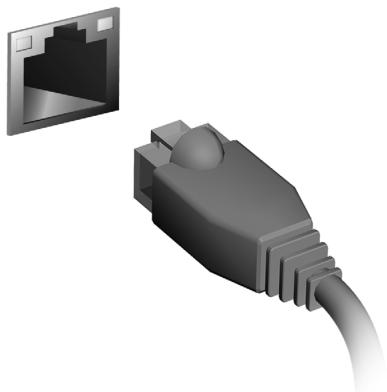
기본 제공된 네트워크 기능을 사용하여 컴퓨터를 이더넷 기반 네트워크에 연결할 수 있습니다.
네트워크 기능을 사용하려면 컴퓨터 본체에 있는 (RJ-45) 포트와 사용자 네트워크의 허브 또는 네트워크 잙 사이를 이더넷 케이블로 연결합니다.
컴퓨터의 무선 연결은 기본적으로 켜져 있습니다.
Windows 에서 설정 중에 사용 가능한 네트워크 목록을 검색한 후에 표시합니다. 네트워크를 선택하고 필요한 경우 암호를 입력합니다.
그렇지 않으면 Internet Explorer를 열고 지침에 따릅니다.
자세한 내용은 ISP 또는 라우터 설명서를 참조하십시오.
무선 네트워크
무선 LAN이나 WLAN은 유선을 사용하지 않고 두 대 이상의 컴퓨터를 연결할 수 있는 무선 로컬 영역 네트워크입니다. 간단하게 무선 네트워크를 설정하여 파일, 주변 장치 및 인터넷 연결을 공유할 수 있습니다.
무선 네트워크의 장점은?
유동성
무선 LAN 시스템으로 홈 네트워크 사용자들이 네트워크에 연결된 파일 및 프린터와 스캐너 같은 장치에 대한 액세스를 공유할 수 있습니다.
또한 가정에 있는 여러 대의 컴퓨터와 인터넷 연결을 공유할 수 있습니다.
설치 속도 및 간편성
무선 LAN 시스템 설치는 간편하며, 벽과 천정을 뚫고 케이블을 연결할 필요가 없습니다.
무선 LAN 부품
가정에 무선 네트워크를 설치하려면 다음 부품이 있어야 합니다:
액세스 지점(라우터)
액세스 지점(라우터)은 데이터를 주변 환경으로 브로드캐스트하는 양방향 트랜스시버입니다. 액세스 지점은 유무선 네트워크 사이에서 조정 역할을 합니다. 대부분의 라우터에는 기본적으로 DSL 모델이 제공되어 있으며, 이는 고속 DSL 인터넷 연결을 액세스할 수 있게 해줍니다. 일반적인 ISP(인터넷 서비스 제공자)는 모델/라우터가 서비스 구독을 지원하도록 제공되어 있습니다. 자세한 설치 지침은 액세스 지점/라우터에 제공된 설명서를 주의깊게 읽어보십시오.
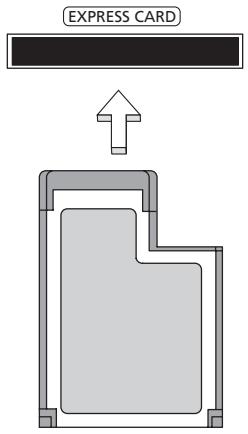
ExpressCard
ExpressCard는 플래시 메모리 카드 어댑터, TV 튜너, Bluetooth 연결 및 IEEE 1394b 어댑터를 비롯하여 광범위한 확장 옵션을 지원합니다. ExpressCard는 USB 2.0 및 PCI Express 응용 프로그램을 지원합니다.
중요: ExpressCard/54와 ExpressCard/34(54mm 및 34mm)라는 두 가지 유형의 카드가 있으며, 이 둘은 기능이 서로 다릅니다. ExpressCard 슬롯이 모든 카드 유형을 동시에 지원하지는 않습니다. 해당 카드의 설명서에서 설치 방법, 사용 방법 및 기능에 대한 자세한 내용을 참조하십시오.
ExpressCard 삽입
카드를 슬롯에 삽입하고 제 위치에 자리잡을 때까지 부드럽게 밀어넣습니다.
ExpressCard 꺼내기
ExpressCard를 꺼내기 전에:
- 카드를 사용하는 응용 프로그램을 종료합니다.
- 작업 표시줄에서 하드웨어 제거 아이콘을 마우스로 클릭하여 카드 작동을 중지시킵니다.
- 카드를 슬롯 쪽으로 부드럽게 밀었다가 놓아 카드가 튀어 나오게 합니다. 그런 다음 슬롯에서 카드를 완전히 뺍니다.
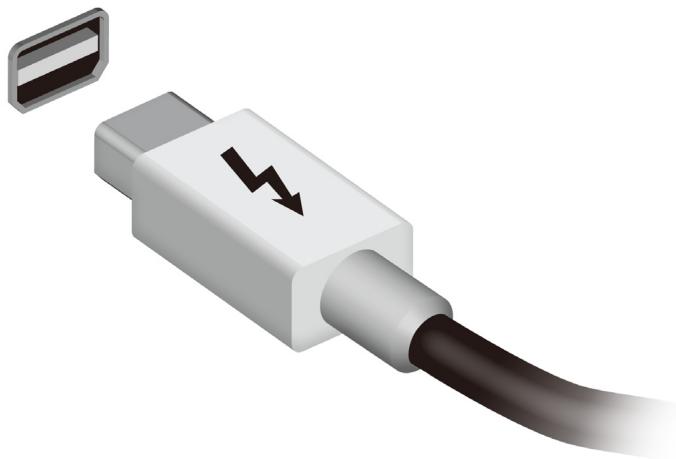
Thunderbolt
Thunderbolt는 저장 장치와 외부 디스플레이를 지원하는 고속 연결입니다. 이는 DisplayPort 표준과 호환됩니다.
참고: 최대 6개의 Thunderbolt 장치 및 DisplayPort 디스플레이를 데이지 체인 방식으로 연결할 수 있지만, DisplayPort 디스플레이는 체인의 마지막 장치가 되어야 하며 이보다 앞에 Thunderbolt 디스플레이를 배치하지 말아야 합니다.
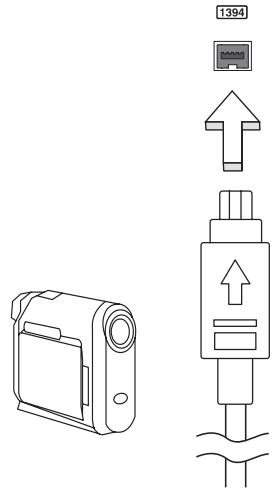
컴퓨터의 IEEE 1394 포트를 사용하여 비디오 카메라나 디지털 카메라 같은 IEEE 1394 호환 장치를 연결할 수 있습니다. 자세한 내용은 비디오 또는 디지털 카메라의 설명서를 참조하십시오.
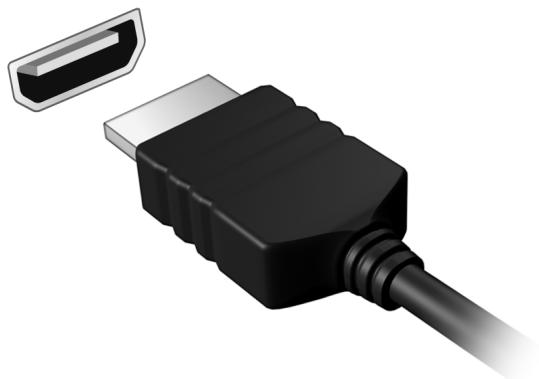
HDMI(고선명 멀티미디어 인터페이스)는 업계에서 지원되는 비압축 방식의 모든 디지털 오디오/비디오에 사용되는 인터페이스입니다. HDMI는 호환 가능한 디지털 오디오/비디오 소스(셋톱 박스, DVD 플레이어 등)와 A/V 수신기, DTV(디지털 텔레비전) 같은 호환 가능한 디지털 오디오 및 비디오 모니터 간에 단일 케이블을 통한 인터페이스를 제공합니다.
컴퓨터의 HDMI 포트를 사용하여 고급 오디오 및 비디오 장비를 연결합니다. 단일 케이블 구현으로 설치가 간단하고 연결이 신속합니다.
USB 포트는 많은 시스템 리소스를 차지하지 않고 USB 주변 장치를 연결할 수 있는 고속 직렬 버스입니다.

DVD 드라이브 모듈을 광드라이브 장착부에 설치하면 컴퓨터에서 DVD 동영상을 재생할 수 있습니다.
- DVD를 삽입합니다.
- 몇 초 후 DVD 동영상이 자동으로 재생됩니다.
중요! DVD 플레이어를 처음으로 실행할 경우 프로그램에서 지역 코드를 입력하라는 메시지가 나타납니다. DVD는 6개 지역에 대해 사용할 수 있습니다.
| 지역 코드 | 국가 또는 지역 |
| 1 | 미국,캐나다 |
| 2 | 유럽,중동,남아프리카,일본 |
| 3 | 동남 아시아,대만,대한민국 |
| 4 | 라틴 아메리카,오스트레일리아,뉴질랜드 |
| 5 | 구소련,아프리카 일부 지역,인도 |
| 6 | 중국 |
참고: 지역 코드를 변경하려면 다른 지역의 DVD 동영상을 DVD 드라이브에 삽입합니다.
DVD 드라이브에 지역 코드를 일단 설정하면 이 드라이브는 해당 지역의 DVD 디스크만 재생합니다. 지역 코드는 첫 번째를 포함하여 최대 다섯 번 설정할 수 있고, 횟수가 다 찬 후에는 마지막 지역 코드 설정이 영구적으로 유지됩니다.
하드 디스크를 복구해도 지역 코드 설정 횟수가 처음으로 돌아가지는 않습니다.
메모리 업그레이드
메모리를 설치하려면 다음 단계를 수행합니다.
- 컴퓨터를 끄고 AC 어댑터 (연결되어 있는 경우)를 플러그에서 뽑은 다음 배터리 팩을 제거합니다. 그런 다음 컴퓨터를 뒤집어서 바닥이 보이게 합니다.
- 메모리 덮개에서 나사를 빼고 메모리 덮개를 들어올려 제거합니다.
- (a) 메모리 모듈을 대각선으로 슬롯에 삽입합니다. (b) 그런 다음, 제 위치에 자리잡을 때까지 부드럽게 누릅니다.
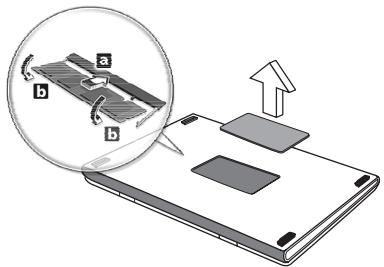
- 메모리 덮개를 다시 덮고 나사를 안전하게 조입니다. 5. 배터리 팩을 다시 설치하고 AC 어댑터를 다시 연결합니다.
- 컴퓨터를 켭니다.
컴퓨터가 자동으로 전체 메모리 크기를 감지하고 다시 구성합니다.
BIOS 유틸리티
BIOS 유틸리티는 컴퓨터의 BIOS에 내장된 하드웨어 구성 프로그램입니다.
컴퓨터가 이미 제대로 구성되어 최적화되어 있으므로 이 유틸리티를 실행할 필요가 없습니다. 그러나 구성에 문제가 발생할 경우 이 유틸리티를 실행해야 할 수 있습니다.
BIOS 유틸리티를 활성화하려면 POST 단계에서 (컴퓨터 로고가 표시된 동안) 키를 누릅니다.
부팅 순서
BIOS 유틸리티에서 부팅 순서를 설정하려면 BIOS 유틸리티를 활성화한 다음 화면 맨 위에 나열되어 있는 범주에서 Boot를 선택합니다.
암호 설정
부팅 시 암호를 설정하려면 BIOS 유틸리티를 활성화한 다음 화면 맨 위에 나열되어 있는 범주에서 Security를 선택합니다. Password on boot:를 찾은 다음 및 키를 사용하여 이 기능을 사용하도록 설정합니다.
FAQ(질문과 대답)
아래에서는 컴퓨터를 사용하는 동안 발생할 수 있는 여러 상황을 나열하고, 각 상황별로 간단한 해결 방법도 제공합니다.
전원을 켰지만 컴퓨터가 시작되지 않거나 부팅되지 않습니다. 전원 표시등을 확인하십시오.
- 표시등에 불이 켜지지 않았다면 컴퓨터에 전원이 공급되지 않는 상태입니다. 다음 사항을 확인하십시오.
- 배터리를 사용하는 경우 배터리 전원이 부족하거나 방전되어 컴퓨터에 전원을 공급하지 못하는 상태일 수 있습니다. AC 어댑터를 연결하여 배터리 팩을 다시 충전하십시오.
- AC 어댑터가 컴퓨터와 전원 콘센트에 제대로 연결되어 있는지 확인합니다.
- 표시등에 불이 켜지는 경우에는 다음 사항을 확인하십시오.
- 광드라이브에 디스크가 있습니까? 디스크를 제거하고 + + 을 눌러 시스템을 다시 시작하십시오.
- USB 저장 장치 (USB 디스크 또는 스마트폰) 가 컴퓨터에 연결되어 있습니까? 저장 장치 연결을 끊고 + + 을 눌러 시스템을 다시 시작하십시오.
화면에 아무것도 표시되지 않는 경우
컴퓨터의 전원 관리 시스템에서는 전원을 절약하기 위해 자동으로 화면을 끕니다. 이 경우 아무 키나 누르면 디스플레이가 다시 켜집니다.
키를 눌러도 디스플레이가 다시 켜지지 않는 경우 다음 세 가지 원인을 생각할 수 있습니다.
- 명도가 너무 낮기 때문일 수 있습니다. + <▷>(증가)를 눌러 명도를 높이십시오.
- 디스플레이 장치가 외부 모니터로 설정되어 있을 수 있습니다. 디스플레이 전환 키인 + 를 눌러 디스플레이를 컴퓨터로 되돌리십시오.
- 절전 표시등에 불이 켜져 있으면 컴퓨터가 절전 모드에 있는 것입니다. 전원 단추를 눌렀다 놓아 컴퓨터를 다시 시작하십시오.
컴퓨터에서 오디오가 들리지 않는 경우
다음 사항을 확인하십시오.
- 볼륨이 음소거 상태일 수 있습니다. Windows 의 작업 표시줄에서 볼륨 컨트롤 (스피커) 아이콘을 확인하십시오. 이 아이콘에 줄이 그어져 있으면 아이콘을 클릭한 다음 Mute all (모두 음소거) 옵션의 선택을 취소합니다.
- 볼륨이 너무 낮기 때문일 수 있습니다. Windows 의 작업 표시줄에서 볼륨 아이콘을 확인하십시오. 볼륨 컨트롤 단추를 사용하여 볼륨을 조절할 수도 있습니다.
- 컴퓨터의 출력 포트에 헤드폰, 이어폰 또는 외부 스피커가 연결되어 있으면 내부 스피커가 자동으로 꺼집니다.
전원을 켜지 않고 광드라이브 트레이를 꺼내는 방법
광드라이브에는 수동으로 꺼내는 데 사용할 수 있는 구멍이 있습니다. 간단히 펜이나 클립 끝을 이 구멍에 넣고 눌러서 트레이를 꺼낼 수 있습니다.
키보드가 응답하지 않는 경우
컴퓨터의 USB 포트에 외부 키보드를 연결해 보십시오. 외부 키보드가 제대로 작동한다면 이는 내부 키보드 케이블에 문제가 생긴 경우일 수 있으므로 대리점 또는 공인 서비스 센터에 문의하십시오.
프린터가 작동되지 않는 경우
다음 사항을 확인하십시오.
-프린터가 켜져 있고 전원 콘센트에 연결되어 있는지 확인합니다. - USB 포트와 프린터의 해당 포트 사이에 프린터 케이블이 제대로 연결되어 있는지 확인합니다.
서비스 요청
이 컴퓨터에는 여행 시 보안을 제공하고 안심하고 사용할 수 있도록 ITW (International Travelers Warranty) 가 지원됩니다. 전 세계의 서비스 센터 네트워크를 통해 도움을 받을 수 있습니다.
ITW 보증서는 컴퓨터와 함께 제공됩니다. 이 보증서에는 ITW 프로그램에 대해 알아야 하는 모든 내용이 포함되어 있습니다. 서비스를 받을 수 있는 공인 서비스 센터 목록이 본 휴대용 소책자에 나와 있습니다. 이 보증서의 내용을 자세히 읽으십시오.
특히 여행할 때 지원 센터에서 혜택을 받을 수 있도록 ITW 보증서를 항상 휴대하십시오. ITW 보증서의 앞 표지 안쪽 주머니에 구입 영수증을 보관하십시오.
여행하는 국가에 Acer 공인 ITW 서비스 센터가 없는 경우 전 세계에 있는 영업소에 문의할 수 있습니다. www.acer.com 을 방문하실 수도 있습니다.
전화하기 전에
온라인 서비스를 받기 위해 Acer 에 연락할 때는 다음 정보를 미리 준비하고 컴퓨터 앞에서 전화하십시오. 이는 전화 통화 시간을 줄이고 문제를 효과적으로 해결하는 데 도움이 됩니다. 컴퓨터에 오류 메시지가 표시되면 화면에 나타난 그대로 메시지를 메모해 두십시오. 경고음이 울린 경우에는 횟수와 순서를 메모하십시오.
다음 정보를 제공해야 합니다:
이름:
주소:
전화 번호:
컴퓨터 및 모델 유형:
일련 번호:
구입 날짜:
문제 해결
이 장에서는 일반적인 시스템 문제를 해결하는 방법에 대해 설명합니다. 문제가 발생하면 기술 부서에 문의하기 전에 이 장을 읽어보십시오. 보다 심각한 문제를 해결하려면 컴퓨터를 열어야 합니다. 컴퓨터는 직접 열지 마십시오. 대리점이나 공인 서비스 센터에 문의하십시오.
문제 해결 정보
이 컴퓨터는 문제를 해결할 수 있도록 화면 상에 오류 메시지 보고를 제공하는 고급 디자인으로 구성되어 있습니다.
시스템에서 오류 메시지가 보고되거나 오류 증상이 발생하면 아래의 "오류 메시지"를 참조하십시오. 문제를 해결할 수 없는 경우 대리점에 문의하십시오. 54 페이지의 "서비스 요청"을 참조하십시오.
오류 메시지
오류 메시지가 표시되면 메시지를 기록하고 조치를 취합니다. 다음 표에는 권장되는 조치와 함께 오류 메시지가 알파벳 순서로 나열되어 있습니다.
| 오류 메시지 | 필요한 조치 |
| CMOS battery bad | 대리점 또는 공인 서비스 센터에 문의하십시오. |
| CMOS checksum error | 대리점 또는 공인 서비스 센터에 문의하십시오. |
| Disk boot failure | 시스템 (부팅 가능) 디스크를 삽입한 다음 |
| Equipment configuration error | POST 단계에서 |
| Hard disk 0 error | 대리점 또는 공인 서비스 센터에 문의하십시오. |
| Hard disk 0 extended type error | 대리점 또는 공인 서비스 센터에 문의하십시오. |
| I/O parity error | 대리점 또는 공인 서비스 센터에 문의하십시오. |
| Keyboard error or no keyboard connected | 대리점 또는 공인 서비스 센터에 문의하십시오. |
| Keyboard interface error | 대리점 또는 공인 서비스 센터에 문의하십시오. |
| Memory size mismatch | POST 단계에서 |
필요한 조치를 취한 후에도 문제가 계속해서 발생되면 대리점 또는 공인 서비스 센터에 도움을 요청하십시오.
Windows 8 사용을 위한 유용한 정보
당사는 이것이 익힐 필요가 있는 새로운 운영 체제라는 점을 알고 있으며, 그래서 시작하는 데 도움을 줄 수 있는 몇 개의 포인터를 만들었습니다.
염두에 둘 세 가지 개념
1. 시작
시작 단추가 이제 없습니다. 시작 화면에서 앱을 실행할 수 있습니다.
2. 타일
라이브 타일은 앱의 축소판과 유사합니다.
3. Charms
Charms를 이용하면 콘텐츠 공유, PC 끄기 또는 설정 변경 같은 유용한 기능을 수행할 수 있습니다.
Charms에 어떻게 액세스합니까?
커서를 화면의 오른쪽 위 또는 아래 구석으로 이동하여 Charms에 액세스하거나 Windows 키 + C를 누릅니다.
시작으로 어떻게 갑니까?
키보드에서 Windows 키를 누릅니다. 또는 Windows 키 + C를 누르고 시작을 클릭합니다. 또는 커서를 화면 왼쪽 아래 구석으로 이동하여 시작을 클릭합니다.
앱 간에 이동하려면 어떻게 해야 합니까?
커서를 화면의 왼쪽 모서리로 이동하여 현재 실행 중인 앱의 축소판을 봅니다.
또한 Windows 키 + Tab을 눌러 현재 앱을 열고 스크롤할 수도 있습니다.
컴퓨터를 끄려면 어떻게 합니까?
Windows 키/+ 를 누르고 설정 > 전원을 클릭하고 원하는 동작을 선택합니다. 또는 데스크톱에서 Acer 전원 단추를 클릭하고 원하는 동작을 선택합니다.
새 인터페이스를 사용하는 이유는?
Windows 8의 새로운 인터페이스는 터치 입력으로 잘 작동할 수 있게 디자인되었습니다. Windows Store 앱은 자동으로 전체 화면을 사용하며 기존 방식으로 달을 필요가 없습니다. Windows Store 앱은 라이브 타일을 사용하여 시작에 표시됩니다.
"라이브 타일"은 무엇입니까?
라이브 타일은 인터넷에 연결될 때마다 새로운 콘텐츠로 업데이트되는 앱의 축소판 그림과 유사합니다. 예를 들어, 앱을 열지 않아도 날씨나 주식 업데이트 정보를 볼 수 있습니다.
내 컴퓨터의 잠금은 어떻게 해제합니까?
아무 키나 누르고 사용자 계정 아이콘을 클릭하여 컴퓨터의 잠금을 해제
합니다. 계정에 암호가 설정된 경우에는 암호를 입력해야 계속할 수 있습니다.
내 컴퓨터는 어떻게 사용자 지정합니까?
다른 배경 이미지를 사용하거나 자신의 필요에 맞게 타일을 정렬하여 시작 화면을 사용자 지정할 수 있습니다.
배경을 변경하려면 Windows 키/+ 를 누르고 설정 > PC 설정 변경 > 사용자 지정을 클릭합니다. 페이지 위쪽에 있는 시작 화면을 클릭하고 색상과 이미지를 선택합니다.
타일은 어떻게 이동합니까?
타일을 클릭하고 눌러서 선택한 다음 시작에서 표시하고 싶은 곳으로 끌어 놓습니다. 새 위치에 타일이 놓일 수 있도록 다른 타일들이 이동합니다.
타일을 더 크거나 작게 만들 수 있습니까?
타일을 마우스 오른쪽 단추로 클릭한 다음 화면 아래쪽에 표시된 메뉴에서 더 작게 또는 더 크게를 선택합니다.
잠금 화면을 어떻게 사용자 지정합니까?
다른 이미지를 사용하거나 자신의 필요에 맞게 빠른 상태 및 알림을 표시하도록 하여 잠금 화면을 사용자 지정할 수 있습니다.
배경을 변경하려면 Windows 키/+ 를 누르고 설정 > PC 설정 변경 > 사용자 지정을 클릭합니다. 페이지 위쪽에 있는 잠금 화면을 클릭하고 잠금 화면에 표시할 이미지와 앱을 선택합니다.
그러면 앱을 어떻게 닫습니까?
커서를 화면 맨 위로 이동한 다음 창을 클릭하여 아래로 끌어서 앱을 닫습니다.
축소판 그림을 마우스 오른쪽 단추로 클릭하고 닫기를 선택하여 화면 왼쪽 가장자리에 있는 축소판 그림에서 앱을 닫을 수 있습니다.
화면 해상도를 변경할 수 있습니까?
시/작에서 '제어판'을 입력하여 검색을 열고 결과를 표시합니다. 제어판 > 화면 해상도 조정을 클릭합니다.
예전 방식대로 Windows 를 사용하고 싶습니다 - 내 데스크톱으로 돌아가게 해 주세요!
시/작에서 데스크톱 타일을 클릭하여 기존 데스크톱을 표시합니다. 자주 사용하는 앱을 작업 표시줄에 고정하여 쉽게 열 수 있습니다.
Windows Store 앱이 아닌 앱을 클릭하면 Windows 가 자동으로 데스크톱을 사용하여 앱을 엽니다.
내 앱은 어디에 있습니까?
시/작에서 열려는 앱의 이름을 입력하면 검색이 자동으로 열려서 결과가 나열됩니다.
전체 앱 목록을 보려면 스페이스 바나 메뉴 키를 누르고 모든 앱을 클릭합니다.
시작에 앱을 어떻게 표시합니까?
모든 앱에 있는 상태에서 앱을 시작에 표시하고 싶으면 앱을 선택하고 마우스 오른쪽 단추로 클릭합니다. 화면의 아래쪽에 표시된 메뉴에서 시작에 고정을 선택합니다.
시작에서 타일을 어떻게 제거합니까?
타일을 마우스 오른쪽 단추로 클릭하고 화면의 아래쪽에 표시된 메뉴에서 시작에서 고정 해제를 클릭합니다.
데스크톱의 내 작업 표시줄에 앱을 어떻게 표시합니까?
모든 앱에 있는 상태에서 앱을 데스크톱의 작업 표시줄에 표시하고 싶으면 앱을 선택하고 마우스 오른쪽 단추로 클릭합니다. 화면의 아래쪽에 표시된 메뉴에서 작업 표시줄에 고정을 선택합니다.
앱을 어떻게 설치합니까?
Store 에서 Windows Store 앱을 다운로드할 수 있습니다. Store 에서 앱을 구매하고 다운로드하려면 Microsoft ID 가 있어야 합니다.
메모장 및 그림판 같은 앱을 찾을 수 없습니다! 어디에 있습니까?
시작에서 찾으려는 앱 이름을 입력하여 검색을 열고 결과를 나열합니다. 또는 모든 앱을 열고 "Windows 액세서리" 로 스크롤하여 레거시 프로그램 목록을 볼 수 있습니다.
Microsoft ID(계정)가 무엇입니까?
Microsoft 계정은 Windows에 로그인하는 데 사용하는 전자 메일 주소와 암호입니다. 아무 전자 메일 주소나 사용할 수는 있지만, 친구와 통신할 때나 즐겨찾는 웹 사이트에 로그인할 때 사용하던 것을 선택하는 것이 가장 좋습니다. PC 에 Microsoft 계정으로 로그인하면 PC 는 사용자가 관심을 가진 사람, 파일 및 장치에 연결됩니다.
계정이 필요합니까?
Windows 8을 사용하는 데는 Microsoft ID가 필요하지 않지만, Microsoft ID를 사용하여 로그인한 여러 기기에서 데이터를 동기화할 수 있으므로 만들어 두면 편리합니다.
계정을 어떻게 만듭니까?
이미 Windows 8 을 설치했지만 Microsoft 계정을 사용하여 로그인하지 않았거나 Microsoft 계정이 없어서 하나 만들고 싶은 경우, Windows 키/+ 를 누르고 설정 > PC 설정 변경 > 사용자 > Microsoft 계정으로 전환을 두드리고 화면에 나온 지침을 따릅니다.
Internet Explorer에 즐겨찾기를 어떻게 추가합니까?
Internet Explorer 10에는 기존 즐겨찾기가 없습니다. 그 대신 바로 가기를 시작에 고정할 수 있습니다. 일단 페이지가 열리면, 페이지 아무 데나 마우스 오른쪽 단추로 클릭하여 화면 아래쪽에 메뉴를 엽니다. 시작에 고정을 클릭합니다.
Windows 업데이트는 어떻게 확인합니까?
Windows 키 + I를 누르고 설정 > PC 설정 변경 > Windows 업데이트를 클릭합니다. 지금 업데이트 확인을 클릭합니다.
어디에서 자세한 정보를 얻을 수 있습니까?
자세한 내용을 보려면 다음 위치를 방문하십시오:
- Windows 8 자습서: www.acer.com/windows8-tutorial
- 지원 FAQ: www.acer.com/support
규정 및 안전 고지 사항
FCC 고지 사항
이 장치는 FCC 규정의 파트 15에 정한 클래스 B 디지털 장치의 제한 사항 준수에 관한 검사를 통과하였습니다. 이 제한 사항은 장치를 가정에 설치하여 사용할 때 장애 간섭을 적절히 방지하도록 하기 위한 것입니다. 이 장치는 무선 주파 에너지를 생성하고 사용함에 따라 이러한 에너지를 공중에 방출할 수 있으므로 무선 통신에 장애 간섭을 일으키지 않도록 지침을 준수하여 설치 및 사용해야 합니다.
그러나 지침을 준수하더라도 특정 설치 상황에 따라서는 간섭을 일으킬 수 있습니다. 이 장치가 라디오 또는 텔레비전 수신에 장애 간섭을 일으키는 경우 (장치를 켜고 끔에 따라 확인할 수 있음) 사용자는 다음 조치를 통해 간섭을 제거하도록 시도하는 것이 좋습니다.
- 수신 안테나의 방향을 변경하거나 위치를 바꿉니다. - 장치와 수신기를 서로 더 멀리 둡니다. - 수신기를 연결한 회로의 콘센트가 아닌 다른 회로의 콘센트에 장치를 연결합니다. - 대리점이나 라디오/텔레비전 전문 기술자에게 도움을 요청합니다.
유의 사항: 보호용 케이블
다른 컴퓨터 장치에 연결할 때는 FCC 규정을 준수하도록 보호용 케이블을 사용해야 합니다.
유의 사항: 주변 장치
클래스 B 제한 사항을 준수하는 것으로 인증된 주변 장치(입력/출력 장치, 단자, 프린터 등)만을 이 장비에 사용하십시오. 인증되지 않은 주변 장치를 이 컴퓨터에 사용하면 라디오 및 TV 수신에 간섭을 일으킬 수 있습니다.
주의: 제조업체가 명시적으로 승인하지 않은 방식으로 이 컴퓨터를 변경 또는 개조한 경우에는 이 컴퓨터 작동에 대해 미연방 통신 위원회(FCC)가 보장한 사용자 권리가 무효화될 수 있습니다.
캐나다의 경우
클래스 B 급의 이 디지털 장치는 Canadian ICES-003을 준수합니다.
LCD 장치는 고정밀 제조 기술로 생산됩니다. 그러나 때로는 일부 픽셀이 작동하지 않거나 검정색 또는 빨간색 점으로 나타날 수 있습니다. 이러한 현상은 녹화 이미지에 영향을 미치지 않으며 고장을 유발하지 않습니다.
무선 장치 규제 고지 사항
참고: 아래의 규제 정보는 무선 LAN 또는 Bluetooth 장착된 모델에만 적용됩니다. 인가된 방식으로 사용할 때 무선 간섭을 방지하기 위해서는 이 장치를 실내에서 사용해야 합니다.
이 제품은 무선 사용이 승인된 국가 또는 지역의 무선 주파 및 안전 표준을 준수합니다. 구성에 따라 이 제품에 무선 라디오 장치(예: 무선 LAN 또는 Bluetooth 모듈)가 포함되거나 포함되지 않을 수 있습니다. 아래의 정보는 이러한 장치가 장착된 제품에만 적용됩니다.
유럽 연합(EU) 국가를 위한 적합성 선언서
이에 의거하여 Acer는 이 컴퓨터가 필수 요구 사항 및 Directive 1999/5/EC의 기타 관련 조항을 준수함을 선언합니다.
다른 도메인을 위한 무선 작동 채널
| 북아메리카 | 2.412-2.462 GHz | Ch01 ~ Ch11 |
| 일본 | 2.412-2.484 GHz | Ch01 ~ Ch14 |
| 유럽 ETSI | 2.412-2.472 GHz | Ch01 ~ Ch13 |
프랑스: 무선 주파수 대역 제한됨
일부 프랑스 지역은 주파수 대역이 제한됩니다. 실내에서의 최대 공인 전력:
- 전체 2.4 GHz 대역(2400 MHz ~ 2483.5 MHz)의 경우 10 mW - 2446.5 MHz ~ 2483.5 MHz 사이의 주파수에 대해 100 mW
참고: 10~13 채널은 대역 2446.6 MHz~2483.5 MHz에서 작동합니다.
실외에서 사용할 경우 다음과 같은 몇 가지 가능성이 있습니다: 개인 재산 또는 공인의 개인 재산에 준한 사용은 2446.5-2483.5 MHz 대역에서 최대 공인 전력 100 mW를 이용하는 국방부에 기준 예비 당국 절차를 따릅니다. 공적인 재산 상의 실외 사용은 허용되지 않습니다.
전체 2.4 GHz 대역에 대해, 아래 나열된 부서:
- 실내에서 최대 공인 전력은 100 mW입니다.
- 실외에서 최대 공인 전력은 10 mW입니다.
2400~2483.5 MHz 대역을 사용하는 부서는 실내에서 100 mW 이하, 실외에서 10 mW 이하의 EIRP에서 허용됩니다:
| 01 Ain Orientales | 25 Doubs | 59 Nord | 71 Saone et Loire |
| 02 Aisne | 26 Drome | 60 Oise | 75 Paris |
| 03 Allier | 32 Gers | 61 Orne | 82 Tarn et Garonne |
| 05 Hautes Alpes | 36 Indre | 63 Puy Du Dome | 84 Vaucluse |
| 08 Ardennes | 37 Indre et Loire | 64 Pyrenees | 88 Vosges |
| 09 Ariege | 41 Loir et Cher | Atlantique | 89 Yonne |
| 11 Aude | 45 Loret | 66 Pyrenees | 90 Territoire de |
| 12 Aveyron | 50 Manche | 67 Bas Rhin | Belfort |
| 16 Charente | 55 Meuse | 68 Haut Rhin | 94 Val de Marne |
| 24 Dordogne | 58 Nievre | 70 Haute Saone |
이 요구 사항은 프랑스 내의 좀 더 많은 영역에서 무선 LAN 카드를 사용할 수 있도록 초과로 변경이 가능합니다.
최신 정보를 보려면 ART를 확인하십시오 (www.art-telecom.fr).
참고: WLAN 카드는 10 mW~100 mW를 전송합니다.
국가 코드 목록
이 장비는 다음 국가에서 작동할 수 있습니다:
| 국가 | ISO 31662 글자 코드 | 국가 | ISO 31662 글자 코드 |
| 오스트리아 | AT | 몰타 | MT |
| 벨기에 | BE | 네덜란드 | NT |
| 키프러스 | CY | 폴란드 | PL |
| 체코 공화국 | CZ | 포르투갈 | PT |
| 덴마크 | DK | 슬로바키아 | SK |
| 에스토니아 | EE | 슬로베니아 | SL |
| 핀란드 | FI | 스페인 | ES |
| 프랑스 | FR | 스웨덴 | SE |
| 독일 | DE | 영국 | GB |
| 그리스 | GR | 아이슬란드 | IS |
| 횡가리 | HU | 리히텐슈타인 | LI |
| 아일랜드 | IE | 노르웨이 | NO |
| 이탈리아 | IT | 스위스 | CH |
| 라트비아 | LV | 불가리아 | BG |
| 리튜아니아 | LT | 루마니아 | RO |
| 룩셈부르크 | LU | 터키 | TR |
캐나다-저전력 비면허 무선 통신 장치 (RSS-210)
신체에 대한 RF 장 (RSS-102) 노출
컴퓨터는 일반인에 적용되는 Health Canada 제한을 초과하는 RF 장을 방출하지 않는 저 게인 통합 안테나를 채택하고 있습니다. Health Canada의 웹 사이트
www.hc-sc.gc.ca/rpb에서 Safety Code 6을 참조하십시오.
이 장치는 캐나다 산업 규정 RSS-210에 부합합니다.
이 클래스 B 디지털 장치는 Canadian ICES-003, Issue 4 및 RSS-210, No 4 (Dec 2000) 및 No 5 (Nov 2001)를 준수합니다.
인가된 방식으로 사용할 때 무선 간섭을 방지하기 위해서는 이 장치를 실내에서 사용해야 하며, 최대한 보호하기 위해 창에서 떨어진 곳에 두어야 합니다. 외부에 설치하는 장비 또는 트랜짓 안테나는 인가를 받아야 합니다.
주의: IEEE 802.11a 무선 LAN을 사용하는 경우 이 장치는 5.15~5.25 GHz 주파수 범위에서 작동하므로 실내에서만 사용해야 합니다. 캐나다 산업 규정은 5.15~5.25 GHz 주파수 범위에서 동일 채널의 이동 위성 시스템에 대한 장애 간섭 위험을 줄이기 위해 이 제품을 실내에서만 사용하도록 제한합니다. 고성능 레이더는 5.25~5.35 GHz 및 5.65~5.85 GHz 대역의 기본 사용자로 할당되어 있습니다. 이러한 레이더 기지국은 이 장치에 간섭을 일으키거나 손상을 입힐 수 있습니다.
이 장치에서 사용하기 위해 허용된 최대 안테나 게인은 6dBi입니다. 이 값은 지점 간 작업에서 5.25~5.35 및 5.725~5.85 GHz 주파수 범위에 대한 E.I.R.P 제한에 부합하기 위한 값입니다.
FCC RF 안전 요구 사항
LAN Mini PCI 카드 및 Bluetooth 카드에서 방출되는 출력 전원은 FCC 무선 주파 방출 제한보다도 낮습니다. 그러나 정상적인 사용 중에 사람과의 접촉을 최소화하기 위해 다음 방법으로 컴퓨터를 사용해야 합니다.
- 사용자는 각 RF 옵션 장치의 사용 설명서에 나온 무선 옵션 장치의 RF 안전 지침을 준수해야 합니다.
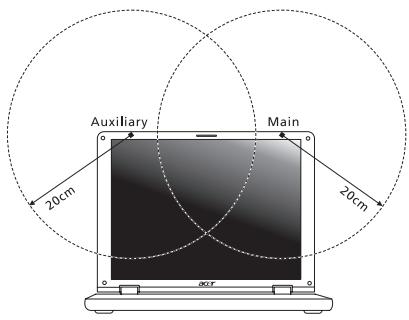
주의: FCC RF 노출 준수 요구 사항에 따라, 화면 영역 아래 내장된 통합 무선 LAN Mini PCI 카드의 안테나와 사람 사이에 20cm(8인치) 이상 거리를 유지해야 합니다.
참고: 무선 Mini PCI 어댑터는 송신 다이버시티 기능을 구현합니다. 이 기능은 두 안테나 모두에서 동시에 무선 주파를 방출하지 않습니다. 무선 통신 품질을 보증하기 위해 두 안테나 중 하나가 자동으로 선택되며, 사용자가 직접 선택할 수도 있습니다.
- 이 장치는 5.15~5.25 GHz 주파수 범위에서 작동하므로 실내에서만 사용해야 합니다. FCC는 5.15~5.25 GHz 주파수 범위에서 동일 채널의 이동 위성 시스템에 대한 장애 간섭 위험을 줄이기 위해 이 제품을 실내에서만 사용하도록 제한합니다.
- 고성능 레이더는 5.25~5.35 GHz 및 5.65~5.85 GHz 대역의 기본 사용자로 할당되어 있습니다. 이러한 레이더 기지국은 이 장치에 간섭을 일으키거나 손상을 입힐 수 있습니다.
- 제대로 설치하지 않거나 무단으로 사용하면 무선 통신에 장애 간섭을 유발할 수 있습니다. 또한 내부 안테나를 임의로 개조하면 FCC 인증 및 보증이 무효화됩니다.
캐나다-저전력 비면허 무선 통신 장치 (RSS-210)
신체에 대한 RF 장 (RSS-102) 노출
컴퓨터는 일반인에 적용되는 Health Canada 제한을 초과하는 RF 장을 방출하지 않는 저 게인 통합 안테나를 채택하고 있습니다. Health Canada 의 웹 사이트 www.hc-sc.gc.ca/rpb 에서 Safety Code 6 을 참조하십시오.
이 장치는 캐나다 산업 규정 RSS210 에 부합합니다.
이 클래스 B 의 디지털 장치는 Canadian ICES-003, Issue 4 및 RSS-210, No 4 (Dec 2000) 및 No 5 (Nov 2001) 를 준수합니다.
"인가된 방식으로 사용할 때 무선 간섭을 방지하기 위해서는 이 장치를 실내에서 사용해야 하며, 최대한 보호하기 위해 창에서 떨어진 곳에 두어야 합니다. 외부에 설치하는 장비 또는 트랜지트 안테나는 인가를 받아야 합니다."
주의: IEEE 802.11a 무선 LAN 을 사용하는 경우 이 장치는 5.15 - 5.25 GHz 주파수 범위에서 작동하기 때문에 실내에서만 사용해야 합니다. 캐나다 산업 규정은 5.15 - 5.25 GHz 주파수 범위에서 동일 채널의 Mobile Satellite 시스템에 대한 장애 간섭 위험을 줄이기 위해 이 제품을 실내에서만 사용하도록 제한합니다. 고성능 레이더는 5.25 - 5.35 GHz 및 5.65 - 5.85 GHz 대역의 기본 사용자로 할당되어 있습니다. 이러한 레이더 가지국은 이 장치에 간섭을 일으키거나 손상을 입힐 수 있습니다.
이 장치에서 사용하기 위해 허용된 최대 안테나 게인은 6dBi 입니다. 이 값은 포인트 간 작업에서 5.25 - 5.35 및 5.725 - 5.85 GHz 주파수 범위에 대한 E.I.R.P 제한에 부합하기 위한 값입니다.
TravelMate 시리즈
사용 설명서
제품 모델:
제품 일련 번호: ____
구매 날짜:
구매 장소:
안전 및 편안함 관련 정보
중요 안전 지침





- 경고
- 전력 사용
- 제품 수리
- 안전한 배터리 사용을 위한 지침
- 배터리 팩 교체
- 광드라이브 장치 주의 사항(특정 모델에만 해당)
- 작동 환경
- 의료 장치
- 차량
- 잠재적 폭발 환경
- 비상 전화
- 처리 지침
- 수은 주의 사항
- ENERGY STAR
- 편안한 사용을 위한 팀 및 정보
- 편안한 자세 찾기
- 시력 관리
- 디스플레이
- 올바른 작업 습관 계발
- 사용 전 유의 사항
- 제공되는 설명서
- 기본적인 컴퓨터 관리 및 유용한 정보
- 컴퓨터 켜기 및 끄기
- 컴퓨터 관리
- AC 어댑터 관리
- 배터리 팩 관리
- 청소 및 정비
- 키보드 사용
- ACER PROSHIELD
- 규정 및 안전 고지 사항
- 터치패드
- 터치패드 기본 사항(두 개의 단추 포함)
- 잠금 키 및 내장 숫자 키패드
- 바로 가기 키
- WINDOWS 키
- ACER PROSHIELD (선택된 모델에만 해당)
- 개요
- PROSHIELD 설정
- 자격 증명 관리자
- 지문 등록
- 데이터 보호
- ACER OFFICE MANAGER
- 대시보드
- 정책
- 자산
- 작업 스케줄러
- 설정
- 복구
- 복구 백업 만들기
- 드라이버 및 응용 프로그램 백업 만들기
- 시스템 복구
- 드라이버 및 응용 프로그램 다시 설치
- 초기 시스템 스냅샷으로 되돌리기
- 복원 지점으로 돌아가기
- 시스템을 공장값으로 되돌리기
- WINDOWS에서 복구
- ACER RECOVERY MANAGEMENT를 사용하여 공장 설정값 복원
- ACER BACKUP MANAGER
- 전원 관리
- 절전
- 배터리 팩 특성
- 배터리 충전
- 새 배터리 팩 조절
- 배터리 수명 최적화
- 배터리 수준 확인
- 배터리 부족 경고
- 배터리 팩 설치 및 제거
- 컴퓨터를 휴대한 여행
- 데스크톱에서 분리
- 주변에서 이동
- 컴퓨터 준비
- 회의실에 갈 때
- 가정과 사무실 간 이동
- 함께 가져갈 부속물
- 특별한 고려 사항
- 가정에서 컴퓨터 사용 준비
- 컴퓨터를 휴대한 국내 출장
- 컴퓨터를 휴대한 외국 출장
- 옵션 확장
- 연결 옵션
- 네트워크에 연결
- 기본 제공된 네트워크 기능
- 무선 네트워크
- 무선 LAN 부품
- EXPRESSCARD
- EXPRESSCARD 삽입
- EXPRESSCARD 꺼내기
- THUNDERBOLT
- 메모리 업그레이드
- BIOS 유틸리티
- 부팅 순서
- 암호 설정
- FAQ(질문과 대답)
- 서비스 요청
- 문제 해결
- 문제 해결 정보
- 오류 메시지
- WINDOWS 8 사용을 위한 유용한 정보
- 시작
- 타일
- CHARMS
- MICROSOFT ID(계정)가 무엇입니까
- INTERNET EXPLORER에 즐겨찾기를 어떻게 추가합니까
- FCC 고지 사항
- 유의 사항: 보호용 케이블
- 유의 사항: 주변 장치
- 캐나다의 경우
- 무선 장치 규제 고지 사항
- 유럽 연합(EU) 국가를 위한 적합성 선언서
- 다른 도메인을 위한 무선 작동 채널
- 프랑스: 무선 주파수 대역 제한됨
- 캐나다-저전력 비면허 무선 통신 장치 (RSS-210)
- 신체에 대한 RF 장 (RSS-102) 노출
- FCC RF 안전 요구 사항
- TRAVELMATE 시리즈
- 안전 및 편안함 관련 정보
- 중요 안전 지침
브랜드 : ACER
모델 : ASPIRE E1-531-B9606G75MNKS
카테고리 : 노트북