
TravelMate P648 - Kannettava tietokone ACER - Ilmainen käyttöohje ja opas
Löydä laitteen käyttöohje ilmaiseksi TravelMate P648 ACER PDF-muodossa.


Käyttäjien kysymyksiä aiheesta TravelMate P648 ACER
0 kysymys tästä laitteesta. Vastaa tuntemiisi tai esitä omasi.
Esitä uusi kysymys tästä laitteesta
Lataa ohjeet laitteellesi Kannettava tietokone PDF-muodossa ilmaiseksi! Löydä käyttöohjeesi TravelMate P648 - ACER ja ota elektroninen laitteesi takaisin hallintaan. Tällä sivulla julkaistaan kaikki laitteidesi käyttöön tarvittavat asiakirjat. TravelMate P648 merkiltä ACER.
KÄYTTÖOHJE TravelMate P648 ACER
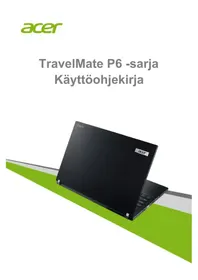
TravelMate P6 -sarja Käyttöohjekirja

© 2016. Kaikki oikeudet pidätetään.
TravelMate P6 -sarja
Koskee malleja: P648-M / P648-MG / P648-G2-M / P648-G2-MG
Tämä versio: 10/2016
Rekisteröi itsellesi Acer ID ja pääset nauttimaan hienoista eduista
- Varmista, että sinulla on Internet-yhteys.
- Mene osoitteeseen www.acer.com ja valitse maasi.
- Napsauta [REGISTER A PRODUCT] (REKISTERÖI TUOTE).
- Tee itsellesi Acer ID tai kirjaudu sisään, jos sinulla jo on Acer ID.
Rekisteröi Acer-tuotteesi
Kun olemme vastaanottaneet tuotteesi rekisteröinnin, sinulle lähetetään vahvistussähköposti, jossa on tärkeää tietoa. Säilytä tämä sähköposti turvallisessa paikassa.
Rekisteröityjen tuotteiden hallinnointi
Kun olet tehnyt rekisteröinnin loppuun, voit kirjautua tilillesi osoitteessa account.acer.com omalla Acer ID:lläsi ja salasanallasi. Palvelussa näet kaikki rekisteröidyt tuotteesi.
Huomautus: Tietojen päivittäminen tietokantaan saattaa kestää muutaman päivän.

Tärkeää
Tässä käyttöohjeessa on tekijänoikeuslakien nojalla suojattua tietoa. Tässä käyttöohjeessa annetut tiedot saattavat muuttua ilman ennakkoilmoitusta. Kuvat ovat pelkästään viitteellisiä ja niissä saattaa olla yksityiskohtia, jotka eivät koske tietokonettasi. Acer-ryhmä ei ole vastuussa tähän käyttöohjeeseen sisältyvistä teknisistä tai toimituksellisista virheistä.
Mallinumero: ____
Sarjanumero: ____
Ostopäivämäärä:
Ostopaikka: ____
SISÄLLYSLUETTELO
Rekisteröi Acer-tuotteesi.... 2
Rekisteröityjen tuotteiden hallinnointi...... 2
Tärkeimmät asiat ensin 6
Ohjeet.... 6
Tietokoneen peruskäyttöohjeita.... 7
Tietokoneen sammuttaminen.... 7
Tietokoneen hoito 7
Verkkolaitteen hoito 8
Puhdistaminen ja huolto.... 8
Tutustuminen kannettavaan Acertietokoneeseen 9
Ruutunäkymä 9
Näppäimistönäkymä 10
Vasen näkymä 11
Tietoja USB 3.0:sta 12
Oikea näkymä 12
Pohjanäkymä.... 13
Näppäimistön käyttö 15
Lukitusnäppäimet ja sulautettu
numeerinen näppäinryhmä.... 15
Pikavalintanäppäimet.... 16
Windows-näppäimet 18
Kosketusalusta 19
Perusasiat kosketusalustasta 19
Kosketusalustan käyttö.... 19
Palauttaminen 21
Tehdaspalautusvarmuuskopion
luominen.... 21
Langattomien ja LAN-toimintojen
laiteohjainten varmuuskopointi 24
Tietokoneen palauttaminen 24
Palauta tämä tietokone ja säilytä tiedostoni.... 24
Palauta tämä tietokone ja poista kaikki..... 26
Bluetooth-yhteyden käyttäminen 28
Bluetoothin ottaminen käyttöön ja
poistaminen käytöstä.... 28
Ota Bluetooth käyttöön ja lisää laite...... 28
Internet-yhteyden muodostaminen 30
Yhteyden avaaminen langattomaan
verkkoon.... 30
Yhteys langattomaan lähiverkkoon.... 30
Kaapeliyhteys 33
Kiinteä verkkotoiminto.... 33
Yhteyden avaaminen
matkapuhelinverkkoon.... 33
Acer ProShield 35
Yleiskatsaus.... 35
Acer ProShieldin asetusten
määrittäminen 36
Oma salattu asema.... 37
Oikeushallinta 38
Sormenjälkien rekisteröinti* 39
Tiedon suojaus 39
Tiedon poisto 40
Tietokoneen suojaaminen 41
Tietokoneen turvalukon käyttäminen ..... 41
Salasanojen käyttö 41
Salasanojen syöttäminen.... 42
BIOS-sovellus 43
Käynnistysjärjestys 43
Salasanojen määrittäminen 43
Virranhallinta 44
Virransäästö.... 44
Akku 46
Akun ominaisuudet 46
Akun lataaminen 46
Akun kestoiän optimointi 47
Akun varaustilan tarkistaminen 47
Alhaisen varaustilan varoitus 48
Matkustaminen tietokoneen kanssa 49
Tietokoneen irrottaminen muista
laitteista.... 49
Tietokoneen siirtäminen.... 49
Tietokoneen valmistelu 49
Mitä viedä kokouksiin.... 50
Tietokoneen vieminen kotiin 50
Tietokoneen valmistelu 50
Mitä ottaa mukaan 51
Huomioitavaa....51
Kotitoimiston rakentaminen.... 51
Tietokoneen ottaminen mukaan
matkalle 52
Tietokoneen valmistelu 52
Mitä ottaa mukaan 52
Huomioitavaa 52
Kansainvälinen matkustaminen 53
Tietokoneen valmistelu 53
Mitä ottaa mukaan 53
Huomioitavaa 53
Universal Serial Bus (USB) 55
HDMI 56
Muistikortin lukija 57
Liitettävyys 57
Video- ja ääniliittimet 59
Usein kysyttyjä kysymyksiä 61
Yhteyden ottaminen huoltoon 63
Vihjeitä ja neuvoja Windows 10:n
käyttöön 65
Miten pääsen aloitusnäyttöön? 65
Miten sammutan tietokoneeni? 65
Miten avaan tietokoneeni lukituksen? 66
Miten asetan hälytyksen? 67
Missä sovellukseni ovat? 68
Mikä on Microsoft ID (tili)? 69
Miten tarkistan Windows-päivitykset? 70
Mistä saan lisätietoja? 70
Ongelmanratkaisu 71
Vianmääritysvihjeitä 71
Virheilmoitukset 71
Internet- ja online-turvallisuus 73
Ensiaskeleet Internetissä 73
Tietokoneen suojaaminen 73
Valitse Internet-palveluntarjoaja 73
Verkkoyhteydet 75
Surfaaminen Internetissä.... 77
Suojaus 77
Aloittaminen...
Tästä osiosta löydät:
- Tärkeää tietokoneen ja oman terveytesi hoitoa koskevaa tietoa
- Missä tietokoneen virtapainike, portit ja liittimet sijaitsevat
- Vihjeitä ja neuvoja kosketusalustan ja näppäimistön käyttöön
- Miten palautusvarmuuskopioita tehdään
- Ohjeita verkkoyhteyden luomiseen sekä Bluetoothin käyttöön • Tietoja Acerin mukana toimitettavista ohjelmistoista
Haluamme kiittää sinua kannettavan Acer -tietokoneen valitsemisesta mobiiliin käyttöön.
Ohjeet
Auttaaksemme sinua kannettavan Acer-tietokoneen käyttämisessä olemme suunnitelleet sarjan ohjekirjoja:
Aluksi Asetusopas (tai Asetusjuliste) auttaa sinua tietokoneen käyttöönotossa.
Pikaohje esittelee uuden tietokoneesi perusominaisuudet ja -toiminnot. Lisätietoja siitä, miten tietokoneesi voi parantaa tuottavuuttasi, on annettu Käyttöohjekirjassa. Tässä ohjeessa on yksityiskohtaiset tiedot järjestelmätoiminnoista, tietojen palauttamisesta, laajennusmahdollisuuksista ja vianmäärityksestä.
Käyttöohjekirja voidaan ladata kahdella tavalla. Sinulla on oltava Internet-yhteys.
- Avaa Acer ControlCenter työpöydältä ja valitse [My System] (Järjestelmäni) > [Summary] (Yhteenveto) ja napsauta [User's Manual] (Käyttöohjekirja) ladataksesi Käyttöohjekirjan.
- Napsauta linkkiä kohdasta [Support] (Tuki).
- Linkki avaa Acer [Service & Support] (Palvelu ja tuki) -sivuston.
- Tältä sivulta voit ladata ja asentaa Acer-tunnistustyökalun, joka tunnistaa tietokoneesi sarjanumeron ja SNID:n automaattisesti ja voit kopioida ne leikepöydälle.
- Vieritä alaspäin kohtaan [Drivers and Manuals] (Laiteohjaimet ja käyttöohjekirjat) ja etsi mallisi liittämällä tai kirjoittamalla sarjanumeron, SNID:n tai tuotteen mallin.
- Kun olet löytänyt tuotteen mallin, valitse [Documents] (Asiakirjat) ja valitse kielesi ladataksesi Käyttöohjekirjan.
Tietokoneen peruskäyttöohjeita
Tietokoneen sammuttaminen
Tietokone sammutetaan yhdellä seuraavista tavoista:
- Käytä Windowsin sammutuskomentoa: Paina Windows-näppäintä tai valitse Windowsin Käynnistyspainike, valitse [Power] (Virta) > [Shut down] (Sammuta).
- Napsauta oikeanpuoleisella painikkeella Windowsin Käynnistyspainiketta > [Shut down or sign out] (Sammuta tai kirjaudu ulos) > [Shut down] (Sammuta).
Jos haluat sulkea tietokoneen hetkeksi mutta et halua sammuttaa sitä kokonaan, voit siirtää sen Lepotilaan jollain seuraavista tavoista:
- Paina virtapainiketta.
- Paina lepotilan pikanäppäintä.
- Paina Windows-näppäintä tai valitse Windowsin Käynnistyspainike, valitse [Power] (Virta) > [Sleep] (Lepotila).
- Napsauta oikeanpuoleisella painikkeella Windowsin Käynnistyspainiketta > [Shut down or sign out] (Sammuta tai kirjaudu ulos) > [Sleep] (Lepotila).

Huomautus
Jos tietokone ei sammu normaalisti, sammuta se painamalla virtapainiketta yli neljän sekunnin ajan. Jos sammutat tietokoneen ja haluat käynnistää sen uudelleen, odota sammuttamisen jälkeen vähintään kahden sekunnin ajan ennen virran uudelleenkytkemistä.
Tietokoneen hoito
Tietokoneesi toimii hyvin, jos pidät siitä huolta.
- Älä jätä tietokonetta suoraan auringonpaisteeseen. Älä aseta sitä lämmönlähteen, kuten lämpöpatterin läheisyyteen.
- Älä altista tietokonetta alle 0°C tai yli 50°C lämpötiloille.
- Älä altista tietokonetta magneettikentille.
- Älä altista tietokonetta sateelle tai kosteudelle.
- Älä kaada vettä tai muuta nestettä tietokoneen päälle.
- Älä altista tietokonetta tärinälle tai iskuille.
- Älä altista tietokonetta pölylle tai lialle.
- Älä koskaan aseta esineitä tietokoneen päälle.
- Älä läimäytä tietokoneen kantta kiinni voimakkaasti.
- Älä aseta tietokonetta epätasaiselle pinnalle.
Verkkolaitteen hoito
Tässä on muutamia verkkolaitteen hoitoon liittyviä ohjeita:
- Älä kytke verkkolaitetta mihinkään muuhun laitteeseen.
- Älä astu verkkojohdon päälle tai aseta sen päälle painavia esineitä. Reititä verkkojohto ja kaapelit niin, ettei kukaan kävele niiden päältä.
- Irrottaessasi verkkojohtoa älä vedä johdosta vaan pistotulpasta.
- Jos käytät jatkojohtoa, varmista, että johto kestää verkkolaitteen ja tietokoneen kuormituksen. Varmista myös, että yhteen pistorasiaan liitettyjen laitteiden kokonaiskuormitus ei ylitä sulakkeen kokoa.
Puhdistaminen ja huolto
Noudata seuraavia ohjeita puhdistaessasi tietokonetta:
- Sammuta tietokone. 2. Irrota verkkolaite. 3. Käytä pehmeää ja kosteaa liinaa. Älä käytä puhdistusaineita.
Jos tietokone on pudonnut tai siinä on näkyviä vaurioita tai jos se ei toimi normaalisti, ota yhteyttä lähimpään Acer-palvelukeskukseesi.
Lisätietoja saat kohdasta "Onko sinulla kysymyksiä?" sivulta 60.
TUTUSTUMINEN KANNETTAVAAN ACER-TIETOKONEESEEN
Kun olet asentanut tietokoneesi kuten Asetusoppaassa on kuvattu, haluamme esitellä sinulle uuden Acer -tietokoneesi.
Ruutunäkymä
Kuvake Kohde Kuvaus
| 1 Web-kamera | Web-kamera videoviestintään. Web-kameran vieressä oleva merkkivalo osoittaa web-kameran olevan toiminnassa. |
2 Näyttö Näyttää tietokoneen kuvan.
| # Kuvake Kohde Kuvaus | |||
| [ASKT] | Virranmerkkivalo | Osoittaa tietokoneen virran tilan. | |
| 3 |  | Akkutilan ilmaisin | Osoittaa tietokoneen akun tilan.Lataus meneillään: Valo palaakellanruskeana, kun akku latautuu.Täyteen ladattu: Valo palaa sinisenä,kun tietokone toimii verkkovirralla. |
 | Kiintolevyn käytön ilmaisin | Palaa, kun tietokoneen kiintolevy onaktiivinen. | |
| 4 |  | SD-kortinlukija | Lukijaan käy yksi Secure Digital (SD tai SDHC) -kortti.Vain yksi kortti toimii kerrallaan. |
| 5 Mikrofonit | Sisäiset stereomikrofonit äänen tallennusta varten. | ||
Näppäimistönäkymä

| # Kuvake Kohde Kuvaus | |
| 1 Näppäimistö | Tiedon syöttämiseen tietokoneelle.Katso kohtaa "Näppäimistön käyttö"sivulta 15. |
| # Kuvake Kohde Kuvaus | ||
| 2 | NFC-kosketusalue | Kun NFC on käytössä, aseta NFC-toiminnolla varustettu laite tämän alueen lähelle tiedon siirtämiseksi.Katso lisätietoja NFC:n käytöstä laitteen käyttöohjeista. |
| 3 Kosketusalusta Kosketusherkkä osoitinlaite. | ||
| 4 | Napsautuspai-nikkeet(vasen ja oikea) | Vasen ja oikea painike toimivat kuten hiiren vasen ja oikea painike. |
| 5 Sormenjälkilukija | Acer ProShield Security Suiten sormenjälkilukija (konfiguraatio voi vaihdella malleista riippuen). | |
| 6 | Lentotila | Ottaa käyttöön/poistaa käytöstä tietokoneen tietoliikennelaitteet. |
| P-näppäin | Ohjelmoitava näppäin (konfiguraatio voi vaihdella malleista riippuen). | |
| Mikrofonin mykistys | Mykistää mikrofonin. | |
| 7 |  Virtapainike Virtapainike | Käynnistää ja sammuttaa koneen. |
| 8 | Num Lock | Syttyy, kun Num Lock on aktivoituneena. |
| Caps Lock | Syttyy, kun Caps Lock on aktivoituneena. | |
Vasen näkymä

| # Kuvake Kohde Kuvaus | |||
| 1 |  | Ethernet (RJ-45) - portti | Liittää Ethernet 10/100/1000 - pohjaiseen verkkoon.Avaa portti täysin painamalla reuna alas. |
| 2 |  | Ulkoisen näytön liitin (VGA) | Liittää näyttölaitteeseen (esim. ulkoinen näyttö, LCD-projektori). |
| 3 | HDMI | HDMI-liitäntä | Tukee korkealaatuisia digitaalisia videoliitäntöjä. |
| 4 | USB-portti Yhdistää USB –laitteisiin. | ||
| 5 | [T74X] | USB Tyyppi-C / Thunderbolt 3- portti | Liitäntä kaikkiin USB-laitteisiin, joissa on USB Tyyppi-C-liitin. Tukee Thunderbolt 3, näyttöjä ja USB 3.1 Tyyppi-C, Gen 2, siirtonopeudella jopa 10 Gb/s. |
| 6 |  | Kuuloke-/ kaiutinliitin | Liitäntä audiolaitteisiin (esim. kaiuttimet, kuulokkeet) tai mikrofonilla varustettuihin kuulokkeisiin. |
Tietoja USB 3.0:sta
- USB 3.0 -yhteensopivat portit ovat sinisiä.
- Yhteensopiva USB 3.0:n ja vanhempien laitteiden kanssa.
- Käytä USB 3.0-laitteita parhaan suorituskyvyn takaamiseksi.
- Ne on määritelty USB 3.0 (SuperSpeed USB) -määritelmässä.
Oikea näkymä

| # Kuvake Kohde Kuvaus | |||
| 1 |  | USB-portti Yhdistää USB –laitteisiin. | |
| 2 |  | USB-portti, jossa lataustoiminto virran ollessa sammutettuna | Yhdistää USB –laitteisiin. |
# Kuvake Kohde Kuvaus
| 3 |  | Kensington-lukon paikka | Liitäntä Kensington-yhteensopivaan tietokoneen turvalukkoon.Kierrä tietokoneen turvalukon kaapeli kiinteän esineen, kuten pöydän tai lukitun laatikon kahvan ympärille.Syötä lukko uraan ja kierrä avainta varmistaaksesi lukon.Saatavana on myös avaimettomia malleja. |
 |
4

DC-tuloliitin Liittää AC-sovittimeen.
Pohjanäkymä

Kuvake Kohde Kuvaus
| 1 | Micro SIM - korttipaikka | Paikka 4G mikro-SIM -kortille 4G-yhteyksiä varten.Ota 4G-tietoliikenne käyttöönasettamalla 4G SIM -kortti paikalleen.SIM-kortin liittimien on oltava ylöspäinkantta kohti. |
| 2 | Acer ProDock - liitin | Liitäntä valinnaiselle Acer ProDockille. |
| # Kuvake Kohde Kuvaus | |||
| 3 |  | Kiintolevyn paikka | Sisältää tietokoneen kiintolevyn. |
 | Muistitila Sisältää | tietokoneen päämuistin. | |
| 4 | Acer DASP(Levyniskunestosuojaus) | Suojaa kovalevyä iskuilta jatärähdyksiltä. | |
| 5 | Kaiuttimet | Tuottaa stereoäänen ulostulon. | |
| 6 |  | Akunnollausaukko | Tämä vastaa akun irrottamista jaasettamista paikalleen.Työnnä paperiliitin aukkoon ja painaneljän sekunnin ajan. |
| 7 | AcerDustDefender | Vähentää pölyn kerääntymistä jaauttaa komponentteja pysymäänviileinä, toimimaan paremmin jakestämään pidempään. | |
| 8 | Tuuletusaukot jajäähdytystuuletin | Jäähdyttävät tietokonetta.Älä peitä tai tuki aukkoja. | |
NÄPPÄIMISTÖN KÄYTTÖ
Näppäimistössä on täysikokoiset näppäimet ja sulautettu numeerinen näppäinryhmä, erillinen osoitin, lukitus, Windows, toiminto- ja erikoisnäppäimet.
Lukitusnäppäimet ja sulautettu numeerinen näppäinryhmä
Näppäimistössä on kolme lukitusnäppäintä, jotka voi ottaa käyttöön ja pois käytöstä.
Lukitusnäppäin Kuvaus
| Caps Lock | Kun Caps Lock on päällä, kaikki kirjoitetut aakkosmerkit ovat isoja kirjaimia. |
| Num Lock+ | Kun Num Lock on päällä, sulautettu näppäinryhmä on numeerisessa tilassa. Näppäimet toimivat laskimena (mukana aritmeettiset operaattorit +, -, * ja /). Käytä tätä tilaa, kun haluat kirjoittaa runsaasti numeroita. Vielä parempi ratkaisu olisi liittää tietokoneeseen ulkoinen näppäimistö. |
| Scroll Lock+ | Kun Scroll Lock on päällä, näytön kuva liikkuu yhden rivin verran ylös tai alas, kun painat ylös- tai alas-nuolinäppäimiä. Scroll Lock ei toimi joissakin sovelluksissa. |
Sulautettu numeerinen näppäinryhmä toimii kuten työpöydän numeronäppäinryhmä. Numerot on merkitty pieninä näppäimien oikeaan yläkulmaan. Osoittimen ohjaussymboleja ei ole yksinkertaisuuden vuoksi merkitty näppäimiin.
Haluttu toiminta Num Lock päällä Num Lock pois päältä
| Sulautetunnäppäinryhmännumeronäppäimet | Syötä numerotnormaaliin tapaan. | |
| Sulautetunnäppäinryhmänosoittimenohjausnäppäimet | Pidäalhaallaosoittimenohjausnäppäintenkäytön ajan. | Pidäalhaallaosoittimenohjausnäppäintenkäytön ajan. |
Haluttu toiminta Num Lock päällä Num Lock pois päältä
| Pidäalhaallasulautetunnäppäinryhmänkirjaimien syöttämisenajan. | Kirjoita kirjaimetnormaaliin tapaan. |
Pikavalintanäppäimet
Tietokoneessa on pikavalintanäppäimet tai näppäinyhdistelmät sen useimpia säätöjä, kuten näyttöruudun kirkkautta sekä äänenvoimakkuutta varten.
Aktivoidaksesi pikavalintanäppäimet paina ja pidä painettuna - näppäintä ja paina sitten pikavalintanäppäinyhdistelmän toista näppäintä.
Pikanäppäin Kuvake Toiminto Kuvaus
| + |  | Lentotila | Sammuttaa tai ottaa käyttöön tietokoneen tietoliikennelaitteet. | |
| + |  | Lepotila | Siirtää tietokoneen lepotilaan. | |
| + |  | Näytön vaihto | Vaihtaa kuvalähdettä näyttöruudun, ulkoisen näytön (jos kytketty) ja molempien välillä. | |
| + |  | Näyttö pois | Sammuttaa näytön taustavalon virran säästämiseksi. Paina mitä tahansa näppäintä palataksesi normaalitilaan. | |
| + |  | Kosketusalustan vaihtokytkin | Käynnistää ja sammuttaa sisäänrakennetun kosketusalustan. | |
| + |  | Kaiuttimien vaihtokytkin | Kytkee kaiuttimet käyttöön ja pois käytöstä. |
Pikanäppäin Kuvake Toiminto Kuvaus
 | Näppäimistön taustavalo | Kytkee näppäimistön taustavalon päälle ja pois. Säätää myös taustavalon kirkkautta. | |
| Scr Lk | Kytkee vierityksen lukituksen päälle ja pois päältä. | ||
 | Kirkkauden lisäys | Lisää näytön kirkkautta. | |
 | Kirkkauden vähennys | Vähentää näytön kirkkautta. | |
| [52ZZ] | Äänenvoimakkuuden lisäys | Lisää äänenvoimakkuutta. | |
 | Äänenvoimakkuuden vähennys | Vähentää äänenvoimakkuutta. | |
 | Toista/Tauko | Toista tai pysäytä valittu mediatiedosto. | |
 | Pysäytä | Pysäytä valitun mediatiedoston toistaminen. | |
 | Edellinen | Palaa edelliseen mediatiedostoon. | |
 | Seuraava | Hyppää seuraavaan mediatiedostoon. |
Windows-näppäimet
Näppäimistössä on kaksi näppäintä, joilla suoritetaan Windowsille ominaisia toimintoja.
| Näppäin Kuvaus | ||
 | Windows-näppäin | Yksin painettuna palaa Käynnistä-ruutuun tai viimeksi avoinna olleseen sovellukseen.Sitä voidaan käyttää myös muiden näppäinten kanssa erikoistoimintojen suorittamiseen, katso lisätietoja Windowsin Ohjeesta. |
| [7W6S] | Sovellus-näppäin | Tällä näppäimellä on sama vaikutus kuin hiiren oikealla näppäimellä; se avaa sovelluskohtaisen valikon. |
Kosketusalusta
Perusasiat kosketusalustasta
Kosketusalusta ohjaa ruudulla näkyvää nuolta (eli 'osoitinta'). Kun liu'utat sormeasi kosketusalustalla, osoitin seuraa sormesi liikettä.

Paina kosketusalustan alapuolella olevan painikkeen oikeaa tai vasenta puolta tai napauta kosketusalustan pintaa, kun haluat tehdä valinta- ja suoritustoimintoja. Nämä kaksi aluetta vastaavat hiiren oikeaa ja vasenta painiketta.

Huomautus
Kosketusalusta on herkkä sormen liikkeille. Mitä kevyempi kosketus, sen parempi on osoittimen vaste. Pidä kosketusalusta ja sormesi kuivina ja puhtaina.
Peruseleet ohjaavat osoitinta:
- Yhden sormen liu'utus: Siirrä osoitinta liu'uttamalla sormeasi kosketusalustalla.

- Yhden sormen napautus: Voit valita tai käynnistää haluamasi kohteen "napsauttamalla" sitä, eli painamalla kosketusalustaa tai napauttamalla sitä kevyesti sormella. "Kaksoisnapsautus" tehdään napauttamalla kosketusalustaa kahdesti peräkkäin.
- Vedä: Valitse tietyn alueen kaikki kohteet painamalla ja pitämällä valintapainikkeen vasenta puoliskoa tai napauttamalla kahdesti mitä tahansa kohtaa kosketusalustalla ja liu'uttamalla samalla toista sormea kosketusalustan pintaa pitkin.
Kosketusalustan käyttö
Windows 10 ja monet sovellukset tukevat moniliiketoimintoa, eli ne tunnistavat useammalla kuin yhdellä sormella tehdyt liikkeet.

Huomautus
Riippuu sovelluksesta, toimivatko moniliiketoiminnot kyseisessä sovelluksessa.
Näillä voit ohjata sovelluksia muutamilla yksinkertaisilla liikkeillä, kuten:
- Pyyhkäise sisäänpäin reunasta: Avaa Windowsin työkalut pyyhkäisemällä kosketusalustan keskustaa kohden oikeasta tai vasemmasta reunasta.

- Pyyhkäise sisäänpäin oikealta: Vaihda charmien välillä.
- Pyyhkäise sisäänpäin vasemmalta: Siirry edelliseen sovellukseen.
- Kahden sormen liu'utus: Vieritä verkkosivujen, asiakirjojen ja musiikin toistoluettelojen läpi asettamalla kaksi sormea kosketusalustalle ja siirtämällä niitä haluamaasi suuntaan.
- Kahden sormen nipistys: Lähennä ja loitonna valokuvia, karttoja ja asiakirjoja yksinkertaisella peukalon ja etusormen liikkeellä.


PALAUTTAMINEN
Jos sinulla on ongelmia tietokoneesi kanssa ja usein kysyttyjen kysymysten vastaukset (katso Usein kysyttyjä kysymyksiä sivulta 61) eivät auta, voit palauttaa tietokoneesi.
Tässä osassa esitellään tietokoneellasi olevat palautustyökalut. Acer on tehnyt työkalun nimeltä Acer ControlCenter, jolla voit palauttaa tietokoneesi asetukset, päivittää sen tai luoda tehdaspalautusvarmuuskopion.

Huomautus
Acer ControlCenter on käytettävissä vain valmiiksi asennetussa Windows-käyttöjärjestelmässä.

Tärkeää
Suosittelemme, että luot tehdaspalautusvarmuuskopion mahdollisimman pian. Tietyissä tilanteissa täydellinen palauttaminen tarvitsee USB-palautusvarmuuskopion.
Tehdaspalautusvarmuuskopion luominen
Varmuuskopioinnilla voit nopeasti ja helposti varmuuskopioida käyttöjärjestelmäsi, asennetut sovellukset ja tiedot.
- Valitse [Start] (Käynnistä) -valikosta [All apps] (Kaikki sovellukset) ja sitten Acer. Valitse Acer Recovery Management Acer-sovellusten luettelosta.

Huomautus
Koska palautusvarmuuskopio vaatii alustuksen jälkeen vähintään 8 GB tallennustilaa, on suositeltavaa käyttää USB-asemaa, jonka koko on vähintään 16 GB.
- Valitse välilehti [Backup] (Varmuuskopio) ja napsauta [Get Started] (Aloita) [Create Factory Default Backup] (Luo varmuuskopio tehdasasetuksista) avataksesi Palautusasema-ikkunan.

- Varmista, että kohta [Backup system files to the recovery drive] (Varmuuskopioi järjestelmätiedostot palautusasemalle) on valittuna ja napsauta [Next] (Seuraava).

- Liitä USB-asema paikalleen ja odota, että tietokone tunnistaa sen ja napsauta sitten [Next] (Seuraava).
- Koska palautusvarmuuskopio vaatii alustuksen jälkeen vähintään 8 GB tallennustilaa, on suositeltavaa käyttää USB-asemaa, jonka koko on vähintään 16 GB.

- Kaikki levyllä olevat tiedot poistetaan. Jatka napsauttamalla [Create] (Luo). 6.Näet varmuuskopioinnin etenemisen ruudulla. 7.Jatka prosessia, kunnes se on tehty loppuun. 8.Kun olet luonut palautusvarmuuskopion, voit halutessasi poistaa palautustiedot tietokoneelta. Jos poistat tiedot, voit palauttaa tietokoneen vain USB-palautusvarmuuskopiosta, ja jos kadotat tai tyhjennät USB-aseman, et pysty palauttamaan tietokonettasi. 9.Irrota USB-asema ja merkitse se selvästi.

Tärkeää
Anna varmuuskopiolle kuvaava nimi, kuten "Windows-palautusvarmuuskopio". Säilytä varmuuskopiota turvallisessa ja helposti muistettavassa paikassa.
Langattomien ja LAN-toimintojen laiteohjainten varmuuskopointi
Varmuuskopioi langattomien ja LAN-toimintojen laiteohjaimet. Voit käyttää näitä varmuuskopioita langattomien ja LAN-laiteohjainten asennukseen, jos asennat toisen käyttöjärjestelmän.
- Valitse [Start] (Käynnistä) -valikosta [All apps] (Kaikki sovellukset) ja sitten Acer. Valitse Acer Recovery Management Acer-sovellusten luettelosta.
- Valitse välilehti [Backup] (Varmuuskopio) ja napsauta [Get started] (Aloita) Tehdaspalautusvarmuuskopion luominen. Valitse laiteohjaintentalennuskansio ja valitse [OK] (OK).
Tietokoneen palauttaminen
Recovery Managementilla voit varmuuskopioida ja palauttaa tietokoneesi helposti oletustilaansa. Voit myös pitää tiedostot tai poistaa ne ennen Windowsin uudelleenasennusta.
Palauta tämä tietokone ja säilytä tiedostoni
- Valitse [Start] (Käynnistä) -valikosta [All apps] (Kaikki sovellukset) ja sitten Acer. Valitse Acer Recovery Management Acer-sovellusten luettelosta.
- Valitse välilehti [Restore] (Palauta) ja napsauta [Get started] (Aloita) [Choose an option] (Valitaksesi toiminnon).

- Valitse [Keep my files] (Säilytä tiedostoni) päivittääksesi tietokoneesi ja asentaaksesi käyttöjärjestelmän uudelleen poistamatta omia tiedostojasi. Jatka valitsemalla [Next] (Seuraava).

Jos olet asentanut sovelluksia tietokoneeseesi, ne poistetaan.
- Tietokoneen palauttaminen asentaa Windowsin uudelleen, palauttaa tehtaan oletusasetukset ja poistaa kaikki esiasennetut sovellukset ja ohjelmat, mutta ei poista omia tiedostojasi. Jatka napsauttamalla [Reset] (Palauta).

5. Näet palautuksen etenemisen ruudulla. Ruutu sammuu kesken palautusprosessin. 6. Ruutu palautuu, kun Windowsin asennus alkaa. Tietokone käynnistyy uudelleen useita kertoja palautusprosessin aikana. 7. Jatka prosessia, kunnes se on tehty loppuun. 8. Kun tietokoneesi on palautettu, Windows on palautettu takaisin tehtaan oletusasetuksiin, mutta omia tiedostojasi ei ole poistettu.
Palauta tämä tietokone ja poista kaikki
- Valitse [Start] (Käynnistä) -valikosta [All apps] (Kaikki sovellukset) ja sitten Acer. Valitse Acer Recovery Management Acer-sovellusten luettelosta.
- Valitse välilehti [Restore] (Palauta) ja napsauta [Get started] (Aloita) [Choose an option] (Valitaksesi toiminnon).

- Palauta tietokoneesi oletusasetuksiin valitsemalla [Remove everything] (Poista kaikki). Tämä prosessi asentaa käyttöjärjestelmän uudelleen ja poistaa kaikki omat tiedostosi, sovelluksesi ja asetuksesi.

- Valitse [Just remove my files] (Poista vain tiedostot) jos haluat pitää tietokoneesi. Tämä on nopeampaa, mutta ei niin turvallista. Tiedostot saattavat silti olla palautettavissa palautusohjelmalla. Valitse [Remove files and clean the drive] (Poista tiedostot ja tyhjennä asema), jos et halua pitää tietokonettasi. Prosessi kestää pidempään, mutta se on turvallisempi.

Kohdan "[Remove files and clean the drive] (Poista tiedostot ja tyhjennä asema)" valitseminen tyhjentää kaikki omat tiedostosi ja tilisi sekä myös kaikki laiteohjaimet, jotka saattavat vaikuttaa Windows-kokoonpanoosi.
- Jatka napsauttamalla [Reset] (Palauta).

6. Näet palautuksen etenemisen ruudulla. Ruutu sammuu kesken palautusprosessin. 7. Ruutu palautuu, kun Windowsin asennus alkaa. Tietokone käynnistyy uudelleen useita kertoja palautusprosessin aikana. 8. Jatka prosessia, kunnes se on tehty loppuun. 9. Kun tietokone on suorittanut palautusprosessin, Windows käyttää tehtaan oletusasetuksia.
BLUETOOTH-YHTEYDEN KÄYTTÄMINEN
Bluetooth on teknologia, jolla voit siirtää tietoa langattomasti lyhyen matkan päässä toisistaan sijaitsevien eri laitteiden välillä. Bluetooth-yhteensopivia laitteita ovat mm. tietokoneet, matkapuhelimet, tabletit, langattomat kuulokkeet ja näppäimistöt.
Ennen Bluetoothin käyttöä sinun on varmistettava seuraavat asiat:
- Bluetooth on käytössä molemmissa laitteissa.
- Laitteista on muodostettu "laitepari" (tai ne ovat yhteydessä toisiinsa).
Bluetoothin ottaminen käyttöön ja poistaminen käytöstä
Bluetooth-sovittimen on oltava käytössä molemmissa laitteissa. Tietokoneessasi se saattaa olla ulkoinen kytkin, ohjelmistoasetus tai erillinen USB-liittimeen liitetty Bluetooth-sovitin (jos tietokoneessa ei ole sisäistä Bluetooth-sovitinta).

Huomautus
Katso laitteen käyttöohjeista tiedot laitteen Bluetooth-sovittimen käyttöönotosta.
Ota Bluetooth käyttöön ja lisää laite
Jokaisen uuden laitteen ja tietokoneen Bluetooth-sovittimen välille on ensin luotava "laitepari". Tämä merkitsee sitä, että se tunnistetaan ennen käyttöä turvallisuussyistä. Pari on muodostettava vain kerran. Sen jälkeen molempien laitteiden Bluetooth-sovittimen kytkeminen päälle muodostaa yhteyden niiden välille.
Bluetooth on oletuksena pois käytöstä. Tietokoneen Bluetooth-sovitin otetaan käyttöön seuraavasti:
- Paina Windows-näppäintä tai valitse Windowsin
Käynnistyspainike > [Settings] (Asetukset) > [Devices] (Laitteet) > [Bluetooth] (Bluetooth) ja napsauta kytkintä kohdasta [Bluetooth] (Bluetooth) ottaaksesi sen käyttöön tai poistaaksesi sen käytöstä.
- Tietokoneesi hakee laitteita automaattisesti ja samalla se tekee itsensä tunnistettavaksi muille laitteille.
- Napauta haluamaasi laitetta löytyneiden laitteiden luettelosta ja napauta [Pair] (Muodosta laitepari).

- Tietokoneesi näyttää koodin, jonka pitää olla sama kuin laitteessa näkyvä koodi. Valitse [Yes] (Kyllä). Hyväksy laitepari toisesta laitteesta.

Joissakin vanhempaa Bluetooth-teknologiaa käyttävissä laitteissa pitää antaa PIN-koodi molempiin laitteisiin. Jos laitteessa ei ole tapaa syöttää salasanaa (kuten esimerkiksi kuulokkeet), salasana on valmiiksi koodattu laitteeseen (yleensä "0000" tai "1234"). Katso lisätietoja laitteen käyttöohjeista.
Valitse [Notifications] (Ilmoitukset)-kuvake näytön oikeasta alakulmasta avataksesi [Notifications] (Ilmoitukset)-paneelin. Täältä voit ottaa Bluetoothin käyttöön tai poistaa sen käytöstä tai voit mennä Bluetooth-asetuksiin napsauttamalla oikeanpuoleisella painikkeella [Bluetooth] (Bluetooth) > [Go to settings] (Mene asetuksiin).
INTERNET-YHTEYDEN MUODOSTAMINEN
Tässä luvussa on yleistiedot eri yhteystypeistä ja Internet-yhteyden muodostamisesta. Kaikki tiedot eivät välttämättä koske tietokonettasi. Katso lisätietoja kohdasta Verkkoyhteydet sivulta 75.
Tietokoneesi verkkotoiminnoilla on helppo avata Internet-yhteys käyttäen joko kaapeliyhteyttä tai langatonta yhteyttä.
Tämä edellyttää kuitenkin, että ISP:n (Internet-palveluntarjoaja) palvelut ovat käytössäsi (yleensä puhelin- tai kaapeli-TV-yhtiö). Palveluntarjoaja asentaa Internet-yhteyden kotiisi tai toimistoosi. Internet-palveluntarjoaja asentaa pienen laitteen, reitittimen tai modeemin, jolla voit muodostaa yhteyden Internetiin.
Yhteyden avaaminen langattomaan verkkoon
Yhteys langattomaan lähiverkkoon
Langaton lähiverkko (WLAN) on paikallinen verkko, johon voidaan yhdistää useita tietokoneita ilman kaapeleita. Voit käyttää Internetiä kun olet ensin muodostanut WLAN-yhteyden. Voit myös jakaa tiedostoja, muita laitteita ja jopa itse internet-yhteyden.

Varoitus
Langattomien laitteiden käyttäminen lentokoneessa voi olla kiellettyä. Katkaise langattomien laitteiden virta ennen lentokoneeseen astumista, sillä niiden signaali voi häiritä lentokoneen tärkeitä laitteita. Se voi myös olla laitonta. Kytke virta tietokoneen langattomiin laitteisiin vasta, kun lentokoneen henkilökunta antaa siihen luvan.
Tietokoneen langaton yhteys käynnistetään oletuksena. Windows havaitsee ja näyttää käytettävissä olevat langattomat verkot. Valitse verkko ja anna tarvittaessa salasana.
Kannettavissa Acer-tietokoneissa on lentotila-näppäin, jolla verkkoyhteys voidaan ottaa käyttöön ja poistaa käytöstä.
Verkkoyhteyksien hallinnassa voit ottaa verkkoyhteyden käyttöön ja poistaa sen käytöstä sekä hallita verkkoyhteyden kautta jaettavia tietoja.
Voit muodostaa langattoman verkkoyhteyden noudattamalla alla olevia ohjeita.
- Varmista, että sinulla on langaton reititin/tukiasema ja että käytössäsi on valitsemasi palveluntarjoajan Internet-yhteys. Varmista, että tiedät langattoman verkon nimen ja salasanan (jos sellainen tarvitaan). Jos yrität käyttää julkista verkkoa (esimerkiksi kahvilassa), varmista, että tiedät langattoman verkon nimen.

Huomautus
Lisätietoja internet-yhteyden muodostamisesta saat internet-palveluntarjoajalta tai reitittimen käyttöohjeista.
- Valitse [Notifications] (Ilmoitukset)-kuvake näytön oikean alakulman kuvaketarjottimelta avataksesi [Notifications] (Ilmoitukset)-paneelin.

- Valitse [All settings] (Kaikki asetukset).

- Valitse [Network & internet] (Verkko ja Internet).

Network & Internet
5. Näet luettelon langattomista verkoista. Valitse verkko, jota haluat käyttää.

- Kun olet valinnut verkon, valitse [Connect] (Yhdistä).

Kiinteä verkkotoiminto
Liitä verkkokaapelin pää tietokoneen verkkoliittimeen ja toinen pää reitittimeen. (Katso alla oleva kuva.) Voit nyt muodostaa yhteyden.

Yhteyden avaaminen matkapuhelinverkkoon
Jos tietokoneessa on SIM-korttipaikka, voit muodostaa Internet-yhteyden matkapuhelinverkon kautta. Tämä edellyttää yhteensopivaa SIM-korttia ja datasiirtosopimusta matkapuhelinoperaattorin kanssa. Lisätietoja internet-yhteydestä matkapuhelinverkon kautta saat matkapuhelinoperaattoriltasi.
Tietokoneesi ja tietojen pitäminen turvallisina...
Tästä osiosta löydät:
- Miten tietokone suojataan
- Salasanojen määrittäminen
- Miten voit valmistautua matkustamiseen
- Miten saat akun kestämään mahdollisimman pitkään
ACER PROSHIELD
Yleiskatsaus
Acer ProShield on kaikenkattava tietokoneen turvajärjestelmä, joka kattaa seuraavat haavoittuvuudet:
- Estää laitteen asiattoman käytön
- Suojaa tietokoneen tallennusvälineet
- Verkon suojaaminen
Acer ProShield sisältää viisi moduulia, jotka varmistavat laitteesi luvattomalta pääsyltä ja tunkeutumiselta.

Huomautus
Tietokoneessasi ei ehkä ole kaikkia alla mainittuja moduuleja. Katso luettelo tietokoneen tukemista moduuleista tietokoneen teknisistä tiedoista.
- [Credential Manager] (Oikeushallinta) - Salasana-asetukset, sormenjälkien rekisteröinti (jos tietokoneessa on sormenjälkilukija), verkkotilien tiedot
- [Pre-Boot Authentication] (Tunnistautuminen ennen käynnistystä) - Käynnistysjärjestys ja laitteen turvallisuustoiminnot
- [Data Protection] (Tiedon suojaus) - Oma salattu asema, tiedostojen ja kansioiden salaus
- [Data Removal] (Tiedon poisto) - Tiedostojen turvallinen poisto
- [Information] (Tietoja) – Tietoja tästä ohjelmistosta
Acer ProShieldin asetusten määrittäminen
Kun käynnistät Acer ProShieldin ensimmäistä kertaa, asennusvelho auttaa sinua määrittämään tarvittavat Acer ProShieldin asetukset. Aloita valitsemalla [Start] (Käynnistä). Sinua pyydetään asettamaan salasana ja voit halutessasi luoda [Personal Secure Drive] (Oman salatun aseman).

Valitse salasana, jonka muistat, mutta joka on vaikea arvata. Älä käytä sanoja, jotka löytyvät sanakirjasta. Suosittelemme, että salasanassa on sekä kirjaimia että numeroita.
Kun olet asettanut salasanan, valitse [Next] (Seuraava) määrittääksesi [Personal Secure Drive] (Oman salatun aseman) asetukset tai lopeta ohjattu asennustoiminto valitsemalla [Finish] (Valmis).

[Personal Secure Drive, PSD] (Oma salattu asema) on turvallinen osio kiintolevylläsi, jonne voit tallentaa tiedostoja. Muut eivät voi käyttää tiedostoja, koska ne suojataan salasanalla tai sormenjäljellä.

Kun asetukset on tehty, voit hallita tietokonettasi tai muuttaa asetuksia ProShield Console -konsolilla.

Voit muuttaa asetuksia vasemman reunan valikon toiminnoilla.
Oikeushallinta
Tällä toiminnolla voit asettaa ja hallita käyttöoikeuksia, kuten ennen käynnistystä tehtävää tunnistusta.

Voit muuttaa ProShieldin ja Windowsin salasanat, rekisteröidä sormenjälkiä, hallinnoida online-tilien tietoja sekä varmuuskopioida ja palauttaa käyttöoikeustietoja.
Sormenjälkien rekisteröinti*
* (vain, jos tietokoneessasi on sormenjälkilukija)
Voit käyttää tietokoneesi sormenjälkilukijaa estämään tietokoneen luvattoman käytön. Rekisteröi kaksi tai useampi sormenjälki, joita voidaan käyttää tietokoneen käynnistämiseen salasanan sijaan.

Katso lisätietoja [Registration Tutorial] (Rekisteröintiohjeista).
Tiedon suojaus
Täällä voit valita tiedostoja salaukseen tai salauksen purkuun ja hallita [Personal Secure Drive] (Oman salatun aseman) asetuksia.

Täällä voit valita tiedostoja, jotka poistetaan turvallisesti kiintolevyltä. [File Shredder] (Tiedostojen turvallinen poisto) tuhoaa tiedoston niin, että sen palauttaminen on mahdotonta.

Valitse tuhottavat tiedostot huolellisesti. Kun tiedosto tai kansio on tuhottu, sen palauttaminen on mahdotonta.
TIETOKONEEN SUOJAAMINEN
Tietokoneesi on arvokas hankinta, josta on syytä pitää huolta. Opettele käyttämään tietokoneesi turvalaitteita.
Laitteisto- ja ohjelmistoturvatoiminnot, lukitukset ja salasanat, suojaavat tietokonettasi.
Tietokoneen turvalukon käyttäminen
Tietokoneessa on Kensington-yhteensopiva turvalukon paikka turvalukolle.
Kierrä lukon kaapeli jonkin paikoillaan pysyvän esineen, kuten pöydän tai lukitun laatikon kädensijan ympäri. Syötä lukko uraan ja kierrä avainta varmistaaksesi lukon. Saatavilla on myös joitakin avaimettomia malleja.
Salasanojen käyttö
Salasanat suojaavat tietokonettasi luvattomalta käytöltä. Voit asettaa salasanoilla tietokoneeseesi useita suojaustasoja:
- Supervisor Password estää BIOS:in luvattoman käytön. Kun salasana on annettu, se vaaditaan BIOS:iin pääsemiseen. Katso Salasanojen määrittäminen sivulta 43.
- User Password suojaa tietokonettasi luvattomalta käytöltä. Yhdistä salasanan käyttö ja salasanan tarkistukset käynnistettäessä sekä jatkettaessa valmiustilasta (jos käytettävissä) parhaan turvallisuustason takaamiseksi.
- Password on Boot suojaa tietokonettasi luvattomalta käytöltä. Yhdistä salasanan käyttö ja salasanan tarkistukset käynnistettäessä sekä jatkettaessa valmiustilasta (jos käytettävissä) parhaan turvallisuustason takaamiseksi.

Tärkeää
Älä unohda Supervisor Password! Jos unohdat salasanasi, ota yhteyttä tietokoneen myyjään tai valtuutettuun huoltoedustajaan.
Salasanojen syöttäminen
Kun salasana on määritetty, näytön keskelle ilmestyy ikkuna, jossa salasanaa kysytään.
- Salasanaa kysyvä ruutu avautuu mennessäsi BIOS-sovellukseen, kun Supervisor Password on asetettu.
- Kirjoita Supervisor Password ja paina päästäksesi BIOS-apuohjelmaan. Jos annat väärän salasanan, ruudulle ilmestyy varoitus. Yritä uudelleen ja paina .
- Kun User Password on asetettu ja valinta Salasana käynnistettäessä on valittu, ilmestyy ruutu käynnistettäessä.
- Kirjoita User Password ja paina aloittaaksesi tietokoneen käytön. Jos annat väärän salasanan, ruudulle ilmestyy varoitus. Yritä uudelleen ja paina .

Tärkeää
Voit kirjoittaa salasanan kolme kertaa. Jos annat salasanan kolme kertaa väärin, järjestelmä menee lukkoon. Pidä virtapainiketta painettuna neljän sekunnin ajan, kunnes tietokone sammuu. Käynnistä tietokone ja yritä uudelleen.
BIOS-SOVELLUS
BIOS-sovelluksen avulla voit muuttaa ja katsella tietokoneesi BIOS-asetuksia (Basic Input/Ouput System; BIOS).
Tietokoneesi asetukset on valmiiksi määritetty ja optimoitu, joten sinun ei ole pakko suorittaa tätä sovellusta. Jos kuitenkin kohtaat ongelmia tai haluat muuttaa asetuksia, on sinun käynnistettävä BIOS-sovellus.
BIOS-sovellus käynnistetään painamalla näppäintä , kun näytöllä näkyy tietokoneen logo.
Käynnistysjärjestys
Jos haluat muuttaa käynnistyssekvenssiä BIOS-sovelluksessa, aktivoi BIOS-sovellus ja valitse Boot näytön vasemman reunan toiminnoista.
Salasanojen määrittäminen
Jos haluat ottaa käynnistyssalasanan käyttöön, aktivoi BIOS-sovellus ja valitse Security näytön vasemman reunan toiminnoista.
Etsi Set Supervisor Password ja anna salasana ottaaksesi tämän toiminnon käyttöön. Kun olet antanut tämän toiminnon salasanan, voit ottaa kohdan Password on Boot käyttöön tai poistaa sen käytöstä.
Muista valita , kun muutokset ovat valmiit ja haluat tallentaa ne poistuessasi BIOS-sovelluksesta.
VIRRANHALLINTA
Tietokoneessa on sisäinen virranhallintajärjestelmä, joka valvoo koneen virrankäyttöä. Virrankäyttö viittaa seuraavien laitteiden toimintaan: näppäimistö, hiiri, kiintolevy, tietokoneeseen liitetyt lisälaitteet ja näyttömuisti. Jos näitä laitteita ei käytetä tiettyyn aikaan, tietokone sammuttaa jotkin tai kaikki näistä laitteista automaattisesti virrankäytön vähentämiseksi.
Virransäästö
Nopean käynnistymisen poistaminen käytöstä
Tietokoneessasi on nopean käynnistyksen toiminto, mutta se käyttää hieman virtaa käynnistyssignaalien valvontaan. Valvonta vähentää tietokoneen akun varausta hitaasti.
Jos haluat pienentää tietokoneesi virrankulusta ja ympäristövaikutuksia, ota nopea käynnistys pois käytöstä:

Huomautus
Jos nopea käynnistys ei ole käytössä, tietokone herää lepotilasta hitaammin. Tietokoneesi ei myöskään käynnisty silloin, kun se saa käynnistyssignaalin verkon kautta (Wake on LAN).
1.Avaa työpöytä. 2. Napsauta [Power Options] (Virranhallinta-asetukset) ilmoitusalueelta. 3. Valitse [More Power Options] (Lisää virranhallinta-asetuksia). 4. Valitse kohta [Choose what the power buttons do] (Valitse virtapainikkeiden toiminnot).

- Valitse [Change settings that are currently unavailable] (Muuta asetuksia, jotka eivät ole käytettävissä nyt).

- Vieritä alaspäin ja poista valinta kohdasta [Turn on fast startup] (Käytä nopeaa käynnistystä).

Tietokoneessa on sisäinen litium-akku, jolla tietokone toimii pitkään latauskertojen välillä.
Akun ominaisuudet
Akku ladataan aina kun liität tietokoneen verkkolaitteeseen. Akku latautuu myös tietokoneen käytön aikana. Akku latautuu kuitenkin nopeammin, jos tietokone on sammutettu.
Akku on kätevä, kun olet matkoilla tai kun käytettävissä ei ole sähköä.
Akun lataaminen
Kytke verkkosovitin tietokoneeseen ja pistorasiaan.

Huomautus
Suosittelemme, että lataat akun ennen työpäivän lopettamista. Akun lataaminen matkustamista edeltävänä yönä mahdollistaa tietokoneen käynnistämisen seuraavana päivänä täysin ladatulla akulla.
Uuden akun käyttöönotto
Ennen uuden akun käyttöä se on otettava käyttöön seuraavien ohjeiden mukaan:
- Kytke verkkosovitin tietokoneeseen ja lataa akku.
- Käynnistä tietokone ja suorita käyttöjärjestelmän asennus loppuun. 3.Irrota verkkolaite.
- Käytä tietokonetta akulla. 5.Kytke verkkolaite takaisin tietokoneeseen ja anna akun latautua täyteen.
Samoja ohjeita noudattaen lataa ja pura akku kolme kertaa.
Noudata näitä ohjeita aina, kun otat käyttöön uuden akun tai kun akku on ollut käyttämättä pitkään.

Varoitus
Älä altista akkua alle 0°C tai yli 45°C lämpötiloille. Äärimmäiset lämpötilat saattavat vahingoittaa akkua.
Noudattamalla näitä ohjeita varmistut siitä, että akku vastaanottaa aina mahdollisimman paljon varausta. Jos akkua käsitellään väärin, se ei varaudu täyteen ja kestoikä lyhenee.
Akun kestoikään vaikuttavat myös seuraavat seikat:
- Tietokoneen jatkuva käyttäminen verkkovirralla.
- Akkua ei pureta tyhjäksi ja ladata täyteen yllä kuvatulla tavalla.
- Jatkuva käyttö. Mitä enemmän käytät akkua, sitä nopeammin se kuluu loppuun. Sisäisen akun kestoikä on yli 1000 latauskertaa.
Akun kestoiän optimointi
Optimoimalla akun kestoikää akku kestää kauemmin, toimii paremmin ja parantaa latauksen hyötysuhdetta. Suosittelemme, että noudatat seuraavia ohjeita:
- Käytä verkkovirtaa aina kun mahdollista ja säästä akkua tilanteisiin, jolloin sähköä ei ole.
- Irrota ulkoiset laitteet tietokoneesta kun et käytä niitä (esim. USB-levyasema), sillä ne saattavat kuluttaa virtaa silloinkin, kun niitä ei käytetä.
- Säilytä PC-tietokoneesi viileässä ja kuivassa paikassa. Suositeltava lämpötila on 10°C - 30°C. Korkeammat lämpötilat lisäävät akun purkautumisnopeutta.
- Liiallinen lataaminen lyhentää akun kestoikää.
- Pidä hyvää huolta tietokoneen verkkolaitteesta ja akusta.
Akun varaustilan tarkistaminen
Varaustilamittari näyttää akun varaustilan. Siirrä kursori tehtäväpalkin akun kuvakkeen päälle niin näet varaustilan.
Alhaisen varaustilan varoitus
Tarkkaile varaustilamittaria käyttäessäsi akun virtaa.

Tärkeää
Kytke verkkolaite tietokoneeseen heti kun tietokone antaa alhaisen varaustilan varoituksen. Jos akun varaus loppuu täysin ja tietokone sammuu, saatat menettää tallentamattomat tiedot.
Kun alhaisen varaustilan varoitus tulee, suositeltu toimenpide riippuu tilanteesta:
Tilanne Suositeltu toimenpide
| Verkkolaite ja verkkovirta ovat käytettävissä. | 1. Kytke verkkolaite tietokoneeseen ja pistorasiaan.2. Tallenna kaikki avoinna olevat tiedostot.3. Jatka työskentelyä.Sammuta tietokone, jos haluat akun latautuvan nopeasti. |
| Verkkolaitetta tai verkkovirtaa ei ole käytettävissä. | 1. Tallenna kaikki avoinna olevat tiedostot.2. Sulje kaikki sovellukset.3. Sammuta tietokone. |
MATKUSTAMINEN TIETOKONEEN KANSSA
Tässä osassa annetaan tietokoneen kanssa matkustamiseen ja sen matkalla käyttämiseen liittyviä ohjeita.
Tietokoneen irrottaminen muista laitteista
Noudata näitä ohjeita kun irrotat tietokoneeseesi kytketyt ulkoiset lisälaitteet:
- Tallenna kaikki avoimet tiedostot.
- Poista levyt optisesta asemasta.
- Sammuta tietokone tai aseta se lepo- tai horrostilaan.
- Sulje tietokoneen kansi. 5.Irrota kaapeli verkkolaitteesta.
- Irrota ulkoisen näppäimistön, osoitinlaitteen, tulostimen, näytön ja muiden ulkoisten laitteiden kaapelit.
- Avaa Kensington-lukko, jos käytät sellaista tietokoneen lukitsemiseen.
Tietokoneen siirtäminen
Jos siirryt vain lyhyitä matkoja, esimerkiksi toimistostasi kokoushuoneeseen.
Tietokoneen valmistelu
Anna tietokoneen mennä lepotilaan sulkemalla sen kansi ennen tietokoneen siirtämistä. Nyt voit siirtää koneen mihin tahansa turvallisesti. Tietokone herää lepotilasta, kun avaat sen kannen ja tarvittaessa painat ja vapautat virtapainikkeen.
Jos viet tietokoneen kauemmaksi, kuten esimerkiksi toiseen toimistoon tai toiseen rakennukseen, voit sammuttaa tietokoneen:
Paina Windows-näppäin + ja valitse [Settings] (Asetukset) > [Power] (Virta) ja napsauta [Shut Down] (Sammuta)
Tai:
Voit siirtää tietokoneen lepotilaan painamalla Sleep-pikanäppäintä tai sulkemalla näytön.
Kun haluat käyttää tietokonetta uudelleen, avaa näyttö ja tarvittaessa painat ja vapautat virtapainikkeen.

Huomautus
Tietokone saattaa mennä valmiustilaan tai syvään uneen oltuaan lepotilassa tietyn aikaa.
Mitä viedä kokouksiin
Jos kokouksesi on suhteellisen lyhyt, et todennäköisesti tarvitse muuta kuin tietokoneesi. Jos kokouksesi on pidempi, tai jos akku ei ole täysin ladattu, voit ottaa verkkolaitteen mukaasi, jotta voit liittää tietokoneen sähköverkkoon kokoushuoneessa.
Jos kokoushuoneessa ei ole pistorasiaa, voit vähentää virrankulutusta siirtämällä tietokoneen lepotilaan, kun et tarvitse sitä. Paina Sleep-pikanäppäintä tai sulje näytön kansi, kun et käytä tietokonetta.
Tietokoneen vieminen kotiin
Kun siirryt toimistolta kotiin tai kotoa toimistolle.
Tietokoneen valmistelu
Kun olet irrottanut tietokoneesi ulkoisista lisälaitteista, valmistele tietokoneesi seuraavien ohjeiden mukaan ennen sen siirtämistä:
- Varmista, että olet poistanut kaikki poistettavat levyt ja optiset levyt asemista. Jos näin ei tehdä, asema saattaa vaurioitua.
- Pakkaa tietokone suojakoteloon, jotta se ei vaurioidu.

Varoitus
Vältä pakkaamasta tietokonetta siten, että jokin painaa sen kantta. Kannen painaminen saattaa vahingoittaa näyttöä.
Mitä ottaa mukaan
Jos sinulla ei ole kotona vielä mitään tietokoneen laitteita, muista ottaa seuraavat laitteet mukaasi:
- Verkkolaite ja verkkojohto.
- Painettu Asetusopas.
Huomioitavaa
Noudata seuraavia ohjeita suojataksesi tietokonetta matkustamisen aikana:
- Pyri välttämään lämpötilanmuutoksia pitämällä tietokone tasaisessa lämpötilassa.
- Jos joudut pysähtymään pitkäksi aikaa etkä voi ottaa konetta mukaasi, jätä se auton tavaratilaan, jotta se ei kuumene liikaa.
- Lämpötilan ja kosteuden muutokset saattavat aiheuttaa kondensoitumista. Anna tietokoneen tasaantua huoneenlämpötilaan ja tarkista, ettei näytöllä ole kondensaatiota ennen koneen virran kytkemistä. Jos lämpötilaero on yli 10°C, anna tietokoneen lämmetä hitaasti huoneenlämpötilaan. Jos mahdollista, anna tietokoneen lämpötilan tasaantua puolen tunnin ajan tilassa, jonka lämpötila on ulkoilman ja huoneenlämpötilan välillä.
Kotitoimiston rakentaminen
Jos käytät tietokonettasi usein kotona, saattaa olla syytä hankkia kotiin toinen verkkolaite. Näin vältyt verkkolaitteen kantamiselta kodin ja toimiston välillä.
Jos käytät tietokonettasi pitkiä aikoja kotona, haluat ehkä hankkia kotiin myös toisen hiiren, näytön ja näppäimistön.
Tietokoneen ottaminen mukaan matkalle

Tärkeää
Tarkista lentoyhtiöltä, liittyykö litiumakkujen kuljettamiseen erikoisvaatimuksia.
Kun matkustat pitkiä matkoja, esimerkiksi toiseen rakennukseen tai toiselle paikkakunnalle.
Tietokoneen valmistelu
Valmistele tietokone samalla tavalla kuin jos olisit viemässä sen kotiin. Varmista, että tietokoneen akku on ladattu. Lentokentän turvallisuushenkilöt saattavat vaatia sinun käynnistämään koneen turvatarkastuksessa.
Mitä ottaa mukaan
Ota mukaasi seuraavat laitteet:
- Verkkolaite
- Käytettävien tulostimien laiteohjaimet, jos aiot käyttää toisia tulostimia
Huomioitavaa
Tietokoneen kotiin viemistä koskevien ohjeiden lisäksi noudata seuraavia ohjeita matkustaessasi kauemmas:
- Kuljeta tietokonetta aina käsimatkatavarana.
- Jos mahdollista, anna turvatarkastajien tarkastaa kone käsin. Lentokenttien röntgenlaitteet ovat turvallisia, mutta älä laita konetta metallinpaljastimen läpi.
Kansainvälinen matkustaminen

Tärkeää
Tarkista lentoyhtiöltä, liittyykö litiumakkujen kuljettamiseen erikoisvaatimuksia.
Kun siirryt maasta toiseen.
Tietokoneen valmistelu
Valmistele tietokoneesi kuten mille tahansa muullekin matkalle.
Mitä ottaa mukaan
Ota mukaasi seuraavat laitteet:
- Verkkolaite.
- Verkkojohto, joka sopii matkakohteesi pistorasioihin.
- Käytettävien tulostimien laiteohjaimet, jos aiot käyttää toisia tulostimia.
- Ostotodistus siltä varalta, että joudut näyttämään sen tullivirkailijoille.
- Kansainvälinen takuutodistus.
Huomioitavaa
Valmistele tietokoneesi kuten mille tahansa muullekin matkalle.
Lisäksi seuraavat ohjeet saattavat olla ulkomaanmatkalla hyödyksi:
- Kun matkustat toiseen maahan, varmista, että verkkolaite ja verkkojohto sopivat matkustuskohteen jännitteelle ja pistorasioille. Jos näin ei ole, hanki sopiva verkkolaite ja verkkojohto. Älä käytä tietokoneen virransyöttöön sovittimia tai adaptereita.
- Jos käytät modeemia, varmista, että modeemi ja johto sopivat matkustuskohteen puhelinverkkoon.
Portit ja liittimet...
Tästä osiosta löydät:
- Tietoja tietokoneesi porteista ja liittimistä
UNIVERSAL SERIAL BUS (USB)
USB-liitäntä on suurinopeuksinen portti, jonka avulla voit liittää tietokoneeseesi USB-oheislaitteita, kuten hiiren, ulkoisen näppäimistön, lisätallennustilaa (ulkoisia kiintolevyjä) tai muita yhteensopivia laitteita.

Acer-tietokoneissa on nykyisin kaksi USB-standardia: USB 2.0 (High-speed USB) ja USB 3.0 (SuperSpeed USB). Acer-tietokoneiden USB 2.0 -portit ovat mustia ja USB 3.0 -portit ovat sinisiä. Parhaan suorituskyvyn saamiseksi USB 3.0 -laitteet on aina hyvä liittää USB 3.0 -portteihin. Katso lisätietoja eri standardien tukemisesta laitteen käyttöohjeista.
Voit myös ladata USB-portista laitteita, kuten tableteja, älypuhelimia ja muita laitteita. Jotkin USB 3.0 -portit tukevat laitteiden lataamista, kun tietokone on horrostilassa tai sen virta on sammutettu. Voit myös käyttää USB-hubia useiden laitteiden liittämiseen USB-porttiin.

Tärkeää
Kun käytät USB-tallennuslaitetta, on hyvä napsauttaa oikealla painikkeella Windowsin tehtäväpalkin USB-kuvaketta ja valita "Poista laite turvallisesti", jotta käyttöjärjestelmä tietää lopettaa laitteen käytön ennen kuin poistat sen. Jos et tee näin, saatat menettää tietoja tai vahingoittaa laitteitasi.
HDMI
Korkealaatuinen multimedialiitäntä HDMI (High-Definition Multimedia Interface) on korkealaatuinen digitaalinen audio/video-liitäntä. HDMI on liitäntä minkä tahansa yhteensopivan digitaalisen audio/video-lähteen, kuten tietokoneen, virittimen, DVD-soittimen tai
A/V-vastaanottimen sekä yhteensopivan digitaalisen audio/video-näyttölaitteen, kuten digitaalisen television (DTV) välille yhdellä kaapelilla.
Yhden kaapelin ansiosta järjestelmä pysyy siistinä, kytkennät on helppo tehdä ja kuvan- sekä äänenlaatu ovat parhaat mahdolliset.

Tietokoneessasi on muistikortin lukija sekä muita portteja/liittimiä, joiden avulla voit liittää oheislaitteita tietokoneeseesi. Lisätietoja ulkoisten laitteiden liittämisestä tietokoneeseen saat lukemalla seuraavassa osassa annetut ohjeet.
Muistikortin lukija
Muistikortteja käytetään monenlaisiin digitaalikameroihin, PDA-laitteisiin, MP3-soittimiin ja matkapuhelimiin.

Muistikortin asentaminen
- Kohdista kortti siten, että liitin osoittaa aukkoa kohti ja liittimet ovat alaspäin.
- Liu'uta kortti varovasti aukkoon. Jos sinun on käytettävä voimaa asentaessasi korttia, muuta kortin suuntaa hieman. 3. Työnnä korttia, kunnes se napsahtaa paikalleen. Kortista jää muutama millimetri aukon ulkopuolelle.
Jos kortti sisältää tiedostoja, esiin tulee Windowsin AutoPlay-ikkuna (tämä riippuu kortin sisällöstä) ja siinä kysytään, haluatko käyttää jotakin ohjelmaa kortin sisällön käyttämiseksi. Valitse haluamasi vaihtoehto tai [Cancel] (Peruuta). Jos kortti ei sisällä tiedostoja tai siinä on tuntemattomia tiedostoja, avautuu ikkuna, jossa näytetään kortin sisältö.
SD-, SDHC- ja SDXC-kortit
Erityyppiset SD-kortit ovat erikokoisia, vaikka ovatkin ulospäin samannäköisiä. SD-korttien koko on korkeintaan 4 GB, SDHC-korttien 32 GB ja SDXC-korttien 2048 GB (2 TB). Tietokoneessasi on joko SDHC- tai SDXC-yhteensopiva lukija.

Huomautus
SDXC-muistikortteja voi käyttää vain SDXC-yhteensopivassa lukijassa, SD- ja SDHC-kortteja voidaan käyttää kummassa tahansa.
Kortin poistaminen muistikortinlukijasta
- Napsauta Näytä piilotetut kuvakkeet -nuolta Ilmoitusalueella (kellon vieressä).
- Napsauta kuvaketta Poista laite turvallisesti.
- Valitse [Eject SD Card] (Poista SD-kortti) (tai laitteen nimi).
4.Odota, kunnes [Safe to Remove Hardware] (Laitteiston poistaminen on turvallista) -ilmoitus tulee näkyviin.
- Poista kortti.

Liitä näytön kaapeli VGA- tai DVI-liittimeen (tuetun liittimen tyyppi riippuu tietokoneesi mallista). Sopiva kaapeli toimitetaan yleensä näytön mukana.
Liitä näyttö tietokoneeseen noudattamalla seuraavia vaiheita:
- Tarkista, että tietokone on sammutettu ja että näytön virtakytkin on käännetty pois päältä.
- Liitä videokaapeli tietokoneessasi olevaan näyttöliitäntään. Varmista kaapelin liitäntä mukana toimitetuilla ruuveilla.
- Liitä näytön virtakaapeli ja kytke se oikein maadoitettuun seinäpistorasiaan.
- Noudata kaikkia käyttäjän oppaassa olevia näytön asennusohjeita. 5. Kytke virta näyttöön, sen jälkeen tietokoneeseen.
- Varmista, että nykyinen resoluutio ja päivitysnopeus eivät ylitä näytön määrityksiä. Tarvittaessa muuta tietokoneen käyttämiä näytön asetuksia.

Huomautus
Voit säätää näytön asetuksia painamalla Windows-näppäin (■) + W, kirjoittamalla "Näyttö" ja valitsemalla [Display] (Näyttö).
Kuulokkeet ja mikrofoni
Voit liittää audiolaitteita näihin portteihin. Käytä kuulokeliitäntää stereokuulokkeiden tai kaiuttimien liittämiseen. Audiolaitteen liittäminen kuulokeliitäntään estää sisäänrakennettujen kaiuttimien toiminnan. Käytä mikrofoniliitäntää ulkoisen mikrofonin liittämiseen monotallennusta varten; ulkoisen mikrofonin liittäminen estää sisäänrakennetun mikrofonin toiminnan.

Huomautus
Joissakin tietokoneissa on yksi "combo"-portti, johon voit liittää yhdellä liittimellä kuulokkeet, joissa on sisäänrakennettu mikrofoni. Tällaisia kuulokkeita käytetään yleensä älypuhelimissa.
Onko sinulla kysymyksiä?
Tästä osiosta löydät:
- Usein kysyttyjä kysymyksiä • Vihjeitä Windows 10:n käyttöön • Vianmääritystiedot
- Miten turvaat tietosi verkossa
- Mistä Acerin palvelukeskusten yhteystiedot löytyvät
USEIN KYSYTTYJÄ KYSYMYKSIÄ
Seuraavassa on lueteltu ongelmia, joita saatat kohdata tietokonetta käyttäessäsi. Jokaiseen ongelmaan on annettu helppo ratkaisu.
Kytkin tietokoneeseen virran, mutta tietokone ei käynnisty.
Katso virran merkkivaloa:
- Jos merkkivalo ei pala, ei tietokone saa virtaa. Tarkista seuraavat asiat:
- Jos käytät akkua, se saattaa olla tyhjä. Kytke tietokoneeseen verkkolaite ja anna akun latautua. Sinun on ehkä odotettava muutama minuutti ennen tietokoneen uudelleenkäynnistämistä.
- Varmista, että verkkolaite on kytketty paikoilleen tietokoneeseen ja pistorasiaan.
- Jos merkkivalo palaa, tarkista seuraavat asiat:
- Onko tietokoneeseen liitetty USB-tallennuslaite (USB-levy, CD-asema tai älypuhelin)? Irrota se ja käynnistä järjestelmä uudelleen painamalla + + .
Näytölle ei tule mitään.
Tietokoneen virranhallinta sammuttaa näytön automaattisesti virransäästön takia. Paina mitä tahansa näppäintä ja kuva ilmestyy näytölle.
Jos näppäimen painaminen ei tuo kuvaa näytölle, syitä saattaa olla kolme:
- Kirkkaus on asetettu liian pieneksi. Paina + < ▷ > (lisää) lisätäksesi näytön kirkkautta.
- Näytöksi on asetettu ulkoinen näyttö. Vaihda tietokoneen oma näyttö takaisin käyttöön painamalla näytön pikanäppäintä.
- Jos virrankäytön LED vilkkuu, tietokone saattaa olla lepo-tai horrostilassa. Voit jatkaa tietokoneen käyttöä painamalla ja vapauttamalla virtakytkimen.
Tietokoneesta ei kuulu ääntä.
Tarkista seuraavat asiat:
- Ääni voi olla vaimennettu. Etsi tehtäväpalkista äänenvoimakkuuden (kaiuttimen) kuvake. Jos sen päällä on rasti, napsauta kuvaketta ja poista [Mute all] (Vaimenna kaikki) -valinta.
- Äänenvoimakkuus on liian pieni. Tarkista äänenvoimakkuus äänenvoimakkuuden (kaiuttimen) kuvakkeesta tehtäväpalkista. Voit säätää äänenvoimakkuutta myös äänenvoimakkuuden pikanäppäimillä.
- Jos tietokoneen kuulokeliittimeen on liitetty kuulokkeet tai ulkoiset kaiuttimet, sisäiset kaiuttimet ovat automaattisesti pois käytöstä.
Näppäimistö ei toimi.
Yritä liittää ulkoinen näppäimistö tietokoneessasi olevaan USB-porttiin. Jos se toimii, ota yhteyttä myyjään tai valtuutettuun huoltoon, koska tällöin tietokoneen sisäisen näppäimistön kaapeli saattaa olla irti.
Tulostin ei toimi.
- Varmista, että tulostin on kytketty pistorasiaan ja että tulostimeen on kytketty virta.
- Varmista, että tulostinkaapeli on kytketty kunnolla tietokoneen USB-liitäntään ja vastaavaan tulostimen liitäntään.
Haluan palauttaa tietokoneeni sen alkuperäisiin asetuksiin.

Huomautus
Jos järjestelmäsi on monikielinen versio, käyttöjärjestelmä ja kieli, jotka valitset kytkiessäsi järjestelmään virran ensimmäisen kerran ovat ainoat vaihtoehdot tulevissa palautustoiminnoissa.
Tämä palautusprosessi auttaa sinua palauttamaan C: -aseman alkuperäisen ohjelmistosisällön, joka oli asennettuna, kun ostit tietokoneesi.

Varoitus
C: -asemasi alustetaan ja kaikki sillä olevat tiedot katoavat. On tärkeää, että varmuuskopioit kiintolevyn ennen palautuksen tekemistä.
Tarkista BIOS-asetukset ennen palautuksen tekemistä.
- Varmista, onko Acer disk-to-disk recovery valittuna vai ei.
- Varmista, että D2D Recovery -asetus kohdassa Main on Enabled -tilassa.
- Poistu BIOS-asetussovelluksesta ja tallenna muutokset. Tietokone käynnistyy uudelleen.

Huomautus
BIOS-sovellukseen päästään painamalla silloin, kun näytöllä näkyy Acer-logo tietokoneen käynnistyessä.
Lisätietoja saat kohdasta katso Tietokoneen palauttaminen sivulta 24.
Yhteyden ottaminen huoltoon
Kansainvälinen takuu "International Travelers Warranty" (ITW)
Tietokoneellasi on kansainvälinen matkustajatakuu International Travelers Warranty (ITW), joka antaa sinulle mielenrauhan matkustaessasi. ITW-todistus toimitettiin tietokoneesi mukana ja siinä on kerrottu kaikki ITW-ohjelmasta. Todistuksessa on myös luettelo valtuutetuista kansainvälisistä huoltoedustajistamme. Lue tämä todistus huolellisesti.
Pidä ITW-takuutodistus aina mukanasi, varsinkin hakiessasi apua huoltoedustajaltamme. Kiinnitä ostotosite ITW-takuutodistukseen.
Jos matkakohteessasi ei ole Acer valtuuttamaa ITW-huoltoa, voit silti pyytää apua muusta toimipisteestämme. Käy osoitteessa
www.acer.com.
Ennen yhteydenottoa
Etsi seuraavat tiedot saataville ennen yhteydenottoasi Acer ja ole tietokoneen luona yhteydenoton aikana. Avullasi voimme lyhentää yhteydenottoon kuluvaa aikaa ja auttaa sinua ratkaisemaan ongelmat tehokkaasti. Jos tietokoneen näytölle tulee virheilmoituksia tai kone piippaa, kirjoita virheilmoitukset muistiin (tai piippausten määrä ja pituudet).
Tarvitsemme sinulta seuraavat tiedot:
Nimi:
Osoite:
Puhelinnumero:
Tietokoneen malli ja tyyppi:
Sarjanumero:
Ostopäivämäärä:
Vihjeitä ja neuvoja Windows 10:n käyttöön
Koska tämä on uusi käyttöjärjestelmä ja sen käyttöä joutuu hieman harjoittelemaan, olemme tehneet sinulle muutamia helppoja ohjeita, joista voit aloittaa.
Miten pääsen aloitusnäyttöön?
Paina Windows-näppäintä tai valitse Windowsin Käynnistyspainike näytön vasemmasta alakulmasta.
Missä Käynnistyspainike on?
[Start] (Käynnistä)-painike ilmestyy työpöydän tehtäväpalkkiin. Sen napauttaminen avaa aloitusnäytön, josta voit avata sovelluksia.
Miten näen kaikki sovellukseni?
Paina Windows-näppäintä tai valitse Windowsin Käynnistyspainike ja valitse [All apps] (Kaikki sovellukset) nähdäksesi luettelon tietokoneeseen asennetuista sovelluksista.
Miten sammutan tietokoneeni?
Paina Windows-näppäintä tai valitse Windowsin Käynnistyspainike ja valitse virtakuvake > [Shut down] (Sammuta). Voit sammuttaa tietokoneen myös napsauttamalla oikeanpuoleisella painikkeella Windowsin Käynnistyspainiketta > [Shut down or sign out] (Sammuta tai kirjaudu ulos) > [Shut down] (Sammuta).
Voinko ottaa ilmoitukset pois käytöstä?
Voit sammuttaa ilmoitukset, jotta voit jättää tietokoneesi päälle eivätkä ilmoitukset tällöin häiritse sinua.
Paina Windows-näppäintä tai valitse Windowsin Käynnistyspainike ja valitse [Settings] (Asetukset) > [System] (Järjestelmä) > [Notifications & actions] (Ilmoitukset ja toiminnot). Täältä voit ottaa kaikkien sovellusten ilmoitukset käyttöön tai pois käytöstä tai valita mitkä sovellukset haluat ottaa käyttöön/poistaa käytöstä.
Miten avaan tietokoneeni lukituksen?
Paina välilyöntiä ja avaa tietokoneen lukitus valitsemalla käyttäjätilin kuvake. Jos tilillesi on asennettu salasana, joudut antamaan salasanan ennen kuin pääset jatkamaan.
Miten voin muokata lukitusruutua?
Voit asettaa lukitusruutuun haluamasi taustakuvan, näyttää siinä diaesityksen tai määrittää ruudussa näkymään erilaisia ilmoituksia ja tietoja omien tarpeittesi mukaisesti.
Voit muuttaa taustaa painamalla Windows-näppäintä tai valitsemalla Windowsin Käynnistyspainike ja valitsemalla [Settings]
(Asetukset) > [Personalization] (Mukauttaminen). Tästä voit:
- Valita taustakuvan lukitusruutuun
- Ottaa [Slide show] (Diaesityksen) käyttöön tai poistaa sen käytöstä
- Valita lukitusruudun sovellukset.
Miten määritän lukitusruudun diaesityksen?
- Paina Windows-näppäintä tai valitse Windowsin Käynnistyspainike ja valitse [Settings] (Asetukset) > [Personalization] (Mukauttaminen).
- Valitse [Slideshow] (Diaesitys) kohdasta Tausta.
- Napsauta [Add a folder] (Lisää kansio) ja avaa se kansio, jota haluat käyttää ([Pictures] (Kuvat)-kansiosi avautuu valmiiksi). Valitse [Choose this folder] (Valitse tämä kansio) jos haluat lisätä kansion lukitusruudun diaesitykseen.
- Valitse kansio ja napsauta [Remove] (Poista), jos haluat poistaa kansion lukitusruudun diaesityksestä.
- Voit myös muuttaa muita asetuksia.
Miten siirrän tilesejä?
Valitse ruutu ja vedä se sitten haluamaasi paikkaan aloitusnäytöllä. Muut tilesit siirtyvät automaattisesti pois uuden tilesin tieltä.
Voinko järjestää ruudut ryhmiin?
Kyllä voit. Valitse olemassa oleva ruutu ja vedä se sitten haluamaasi paikkaan aloitusnäytöllä. Napsauta sovellusta hiiren oikealla painikkeella ja valitse [Pin to Start] (Kiinnitä aloitusnäyttöön) kun haluat luoda uuden ryhmän aloitusnäytölle. Täältä voit vetää ruudun olemassa olevaan ryhmään aloitusnäytölle. Voit antaa ryhmälle tai ryhmille nimet ja järjestää ruudut ryhmien sisällä kuten haluat.
Voinko muuttaa ruutujen kokoa pienemmäksi tai suuremmaksi?
Kyllä voit. Napsauta ruutua oikealla hiiripainikkeella ja valitse [Resize] (Muuta kokoa). Valitse koko avautuvasta valikosta.
Miten vaihdan näytön resolution?
Kyllä voit. Siirrä osoitin näytön vasempaan alakulmaan ja kirjoita tekstikenttään "Ohjauspaneeli"; valitse [Control Panel] (Ohjauspaneeli) > [Adjust screen resolution] (Säädä näytön tarkkuutta). Voit myös napsauttaa työpöytää hiiren oikealla painikkeella ja valita [Screen resolution] (Näytön tarkkuus).
Miten asetan hälytyksen?
Tietokoneesi voi toimia herätyskellona. Hae 'Hälytykset' ja valitse sitten [Alarms] (Hälytykset).
- Anna hälytykselle nimi. 2.Aseta aika säätämällä tunnit ja minuutit.
- Valitse AM tai PM.
- Valitse, minä päivinä hälytys on käytössä.
- Valitse ilmoituksen ääni.
- Valitse torkkuaika.
- Tallenna hälytys valitsemalla kuvakkeen [Save] (Tallenna) oikeasta alakulmasta.

Hälytys toimii vain, kun tietokoneesi on toiminnassa asetettuun aikaan.
Missä sovellukseni ovat?
Siirrä osoitin ruudun vasempaan alakulmaan, valitse [Search] (Haku) ja ala kirjoittamaan sen sovelluksen nimeä, jonka haluat avata.
Miten saan sovelluksen näkymään aloitusnäytössä?
Jos olet kohdassa [All apps] (Kaikki sovellukset) ja haluat sovelluksen näkyvän aloitusnäytössä, valitse sovellus napsauttamalla sitä oikeanpuoleisella painikkeella ja valitse [Pin to Start] (Kiinnitä aloitusnäyttöön).
Miten poistan ruudun aloitusnäytöstä?
Valitse ruutu napsauttamalla sitä oikeanpuoleisella painikkeella ja poista se sitten aloitusnäytöltä napsauttamalla [Unpin from Start] (Irrota aloitusnäytöstä).
Miten saan sovelluksen näkymään tehtäväpalkissani?
Jos olet kohdassa [All apps] (Kaikki sovellukset) ja haluat sovelluksen näkyvän tehtäväpalkissa, valitse sovellus napsauttamalla sitä oikeanpuoleisella painikkeella ja valitse [Pin to taskbar] (Kiinnitä tehtäväpalkkiin).
Miten asennan sovelluksia?
Voit ladata Windows Store -sovelluksia [Store] (Storesta). Voit ostaa ja ladata sovelluksia [Store] (Storesta), kun sinulla on Microsoft ID.
En löydä sellaisia sovelluksia kuin Notepad ja Paint! Missä ne ovat?
Siirrä osoitin ruudun vasempaan alakulmaan ja valitse [Search] (Haku). Kirjoita avattavan sovelluksen nimi. Voit myös avata [All apps] (Kaikki sovellukset) ja siirtyä kohtaan ‘[Windows Accessories] (Windowsin apuohjelmat)’ nähdäksesi luettelon vanhemmista ohjelmista.
Mikä on Microsoft ID (tili)?
Microsoft-tili on se sähköpostiosoite ja salasana, joilla kirjaudut Windowsiin. Voit käyttää mitä tahansa sähköpostiosoitetta, mutta suosittelemme sellaista osoitetta, jota jo käytät pitäessäsi yhteyttä ystäviisi ja kirjautuessasi web-sivustoille. Kun kirjaudut tietokoneellesi Microsoft-tilin kautta, liität tietokoneesi samalla sinulle tärkeisiin ihmisiin, tiedostoihin ja laitteisiin.
Tarvitsenko sellaisen?
Et tarvitse Microsoft ID:tä käyttääksesi Windows 10:aa, mutta se helpottaa toimintaasi, koska voit synkronoida tietoa sellaisten laitteiden välillä, joihin kirjaudut Microsoft ID:llä.
Miten saan sellaisen?
Jos olet jo asentanut Windows 10:n etkä kirjautunut Microsoft-tilillesi tai sinulla ei ole Microsoft-tiliä ja haluat sellaisen, paina Windows-näppäintä tai valitse Windowsin käynnistyspainike > [Settings] (Asetukset) > [Accounts] (Tilit) > [Sign in with a Microsoft account] (Kirjaudu Microsoft-tilillä) ja noudata ruudulle tulevia ohjeita.
Miten tarkistan Windows-päivitykset?
Paina Windows-näppäintä tai valitse Windowsin Käynnistyspainike > [Settings] (Asetukset) > [Update & recovery] (Päivitys ja palauttaminen) > [Windows Update] (Windows-päivitys). Muuta asetuksia valitsemalla [Advanced options] (Lisäasetukset).
Mistä saan lisätietoja?
Lisätietoja saat seuraavilta sivuilta:
- Windows 10 -tiedot: go.acer.com/windows-tutorial
- Tuen usein kysyttyjä kysymyksiä: support.acer.com
Ongelmanratkaisu
Tässä luvussa kerrotaan, miten ratkaiset tyypillisimmät ongelmat. Lue ohjeet huolellisesti ennen tietokoneen toimittamista huoltoon. Vakavampien ongelmien ratkaiseminen vaatii tietokoneen avaamisen. Älä yritä avata tietokonetta itse. Ota yhteyttä koneen myyjään tai valtuutettuun huoltoliikkeeseen.
Vianmääritysvihjeitä
Tähän tietokoneeseen kuuluu edistynyt järjestelmä, joka antaa virheilmoituksia näyttöruudulle ja auttaa sinua ratkaisemaan ongelmia.
Jos järjestelmä ilmoittaa virheestä tai toimii virheellisesti, katso kohtaa "Virheilmoitukset". Jos ongelma ei ratkea, ota yhteyttä myyjään.
Virheilmoitukset
Huomioi saamasi virheilmoitus ja tee korjaustoimenpiteet. Seuraavassa taulukossa on lueteltu virheilmoitukset aakkosjärjestyksessä ja kerrottu suositeltavat toimenpiteet.
| Virheilmoitukset Korjaustoimenpiteet | |
| CMOS battery bad | Ota yhteyttä myyjään tai valtuutettuun huoltopisteeseen. |
| CMOS checksum error | Ota yhteyttä myyjään tai valtuutettuun huoltopisteeseen. |
| Disk boot failure | Aseta järjestelmälevy (käynnistyslevy) asemaan ja käynnistä tietokone uudelleen painamalla-näppäintä. |
| Equipment configuration error | Siirry BIOS-apuohjelmaan painamalla POST-toiminnon aikana-näppäintä ja paina sen jälkeen Exit-painiketta poistuaksesi BIOS-toiminnosta. |
| Hard disk 0 error | Ota yhteyttä myyjään tai valtuutettuun huoltopisteeseen. |
| Hard disk 0 extended type error | Ota yhteyttä myyjään tai valtuutettuun huoltopisteeseen. |
| I/O parity error | Ota yhteyttä myyjään tai valtuutettuun huoltopisteeseen. |
| Keyboard error or no keyboard connected | Ota yhteyttä myyjään tai valtuutettuun huoltopisteeseen. |
| Keyboard interface error | Ota yhteyttä myyjään tai valtuutettuun huoltopisteeseen. |
| Memory size mismatch | Siirry BIOS-apuohjelmaan painamalla POST-toiminnon aikana <F2>-näppäintä ja paina sen jälkeen Exit-painiketta poistuaksesi BIOS-toiminnosta. |
Jos ongelma esiintyy vielä korjaustoimenpiteiden jälkeen, ota yhteyttä myyjään tai valtuutettuun huoltopisteeseen.
INTERNET- JA ONLINE-TURVALLISUUS
Ensiaskeleet Internetissä
Tietokoneen suojaaminen
On elintärkeää suojata tietokonetta viruksilta ja internetin kautta tulevilta hyökkäyksiltä (katso Suojaus sivulta 77). Kattavaa internetin suojausohjelmaa tarjotaan, kun käynnistät tietokoneen ensimmäisen kerran. Sinun on syytä aktivoida kyseinen suoja niin pian kuin mahdollista, luonnollisesti ennen kuin muodostat yhteyden Internetiin.
Valitse Internet-palveluntarjoaja

Internetin käyttämisestä on tullut luonnollinen osa jokapäiväistä elämää. Suorittamalla muutaman helpon toimenpiteen voit muodostaa yhteyden lähes äärettömään valikoimaan tietoja ja viestintävälineitä. Ennen kuin voit suorittaa nämä toimet, sinun on valittava Internet-palveluntarjoaja (ISP), joka toimittaa tietokoneesi ja Internetin välisen yhteyden. Selvitä
palvelua omalla alueellasi tarjoavat internet-palveluntarjoajat. Muista myös kysellä ystäviltäsi kokemuksia ja lukea lehdistä tietoja eri palveluntarjoajien tuotteiden laadusta. Valitsemasi Internet-palveluntarjoaja toimittaa sinulle ohjeet Internet-yhteyden muodostamiseen (tähän voidaan tarvita lisäohjelmistoa tai -laitteita).
Yhteystypit
Tietokoneen mallin, asuinpaikkasi ja tietoliikennetarpeidesi mukaan voit muodostaa Internet-yhteyden useilla vaihtoehtoisilla tavoilla.
Puhelinverkko
Jotkin tietokoneet sisältävät puhelinverkkoyhteysliittimen ('modeemi'). Sen avulla muodostat yhteyden Internetiin käyttäen puhelinlinjaasi. Puhelinverkkoyhteyttä käytettäessä puhelinta ja modeemia ei siis voi käyttää samanaikaisesti yhdessä puhelinlinjassa. Koska tiedonsiirtonopeus on pieni ja yhteysajasta veloitetaan yleensä
aikaperustaisesti, tämä yhteystapa on suositeltava vain silloin, kun internetin käyttötarve on pieni.
DSL (esimerkiksi ADSL)
DSL (Digital Subscriber Line) -yhteys on aina päällä oleva yhteys, jossa hyödynnetään puhelinlinjaa. DSL-yhteyttä käytettäessä Internetin ja puhelimen samanaikainen käyttäminen on mahdollista, koska puhelimessa ja internet-yhteydessä käytetään eri taajuuksia (tähän tarvitaan 'mikro-suodatin' kuhunkin puhelinpistokkeeseen häiriöiden välttämiseksi). DSL-yhteys edellyttää, että paikallinen puhelinyhtiö tarjoaa tätä palvelua (maaseudulla palvelua ei välttämättä ole vielä saatavana). Yhteysnopeus vaihtelee sijainnin mukaan, mutta yleisesti DSL-yhteys on erittäin nopea ja luotettava tapa muodostaa Internet-yhteys. Koska yhteys on aina päällä, siitä veloitetaan yleensä kiinteä kuukausimaksu.

Huomautus
DSL-yhteys edellyttää asianmukaista modeemia. Yleensä Internet-palveluntarjoja toimittaa modeemin liittymän toimituksen yhteydessä. Useissa modeemeissa on 'reititin', joka mahdollistaa verkko- ja Wi-Fi-käytön.
Kaapeli
Kaapeliyhteys on aina päällä oleva kiinteä Internet-yhteys, jossa käytetään kaapelitelevision kaapelia. Yleensä kaapelitelevisiopalveluita on saatavana vain kaupungeissa. Voit käyttää puhelintasi ja katsella kaapeli-TV:tä samanaikaisesti käyttäessäsi Internet-yhteyttä.
Matkapuhelin
Matkapuhelinyhteyden ansiosta voit käyttää matkapuhelinverkkoja (samanlaista, jota matkapuhelimet käyttävät) Internet-yhteyden muodostamiseen matkoilla ollessasi. Tietokoneessasi saattaa olla paikka SIM-kortille tai se saattaa vaatia ulkoisen laitteen, kuten USB-modeemin tai sopivan matkapuhelimen.

Huomautus
Jos tietokoneessasi on paikka SIM-kortille, tarvitset yhteensopivan SIM-kortin ja sopimuksen matkapuhelinoperaattorin kanssa. Ennen kuin käytät matkapuhelinominaisuuksia, tarkista palveluntarjoajalta, aiheutuuko siitä lisäkuluja, etenkin verkkovierailukuluja.
Verkkoyhteydet
Lähiverkko (LAN) on joukko toisiinsa yhteydessä olevia tietokoneita (esimerkiksi toimistossa tai kodissa), jotka voivat jakaa saman tiedonsiirtolinjan ja resursseja. Määrittämällä verkko voidaan tietokoneiden välillä jakaa tiedostoja, oheislaitteita (kuten tulostin) ja Internet-yhteys. Lähiverkon voi määrittää käyttämällä kaapelitekniikkaa (kuten Ethernet) tai langatonta tekniikkaa (kuten Wi-Fi tai Bluetooth).
Langattomat verkot
Langattomalla lähiverkolla eli WLAN-verkolla voidaan liittää yhteen useita tietokoneita ilman kaapeleita. Langaton verkko on helppo muodostaa ja sen kautta voidaan jakaa tiedostoja, oheislaitteita sekä Internet-yhteys.
Mitkä ovat langattoman verkon edut?
Liikkuvuus
Langattomien lähiverkkojärjestelmien avulla voit jakaa tiedostoja ja verkkoon kytkettyjä laitteita, esimerkiksi tulostimen ja skannerin, kotiverkon muiden käyttäjien kanssa.
Voit myös jakaa Internet-yhteyden verkon muiden tietokoneiden kanssa.
Nopea ja helppo asennus
Langaton lähiverkko voi olla nopea ja helppo asentaa, sillä se ei edellytä kaapeleiden vetämistä seinien ja välikattojen läpi.
Langattoman lähiverkon komponentit
Langattoman kotiverkon asentamiseen tarvitaan seuraavat komponentit:
Tukiasema (reititin)
Tukiasemat (reitittimet) ovat kaksisuuntaisia lähetinvastaanottimia, jotka lähettävät dataa ympäristöönsä. Tukiasema toimii välilaitteena kaapeliverkon ja langattoman verkon välissä. Useimmissa reitittimissä on sisäinen DSL-modeemi, minkä ansiosta niillä voidaan muodostaa nopea DSL-Internet-yhteys. Valitsemasi Internet-palveluntarjoaja (ISP) toimittaa yleensä modeemin/reitittimen palvelun tilaamisen yhteydessä. Lue huolellisesti tukiaseman/reitittimen mukana toimitetuissa ohjeissa olevat yksityiskohtaiset asennusohjeet.
Verkkokaapeli (RJ45)
Verkkokaapelia (eli RJ45-kaapelia) käytetään isäntätietokoneen kytkemiseen tukiasemaan (katso alla oleva kuva). Tällaista kaapelia käytetään usein oheislaitteiden kytkemisessä tukiasemaan.
Langaton sovitin
Tietokoneessa on yleensä jo valmiiksi langaton sovitin. Voit ottaa sovittimen käyttöön tai poistaa sen käytöstä Windowsin kautta.

Kaavio toimivasta verkosta
- Tukiasema/reititin
- Pöytätietokone
- Modeemi 4.Tulostin 5.Kannettava tietokone 6.PDA/älypuhelin
- Verkkokaapelit (RJ45)
Langattoman verkkoyhteyden käynnistäminen/sammuttaminen
Useimmissa tietokoneissa on Wi-Fi-painike, jolla verkkoyhteys kytketään päälle ja pois päältä. Jos tietokoneessasi on langaton tukiasema, mutta siinä ei ole [Communication] (Tietoliikenne)-painiketta, voit käynnistää ja sammuttaa langattoman verkon ja hallita mitä verkon kautta jaetaan verkonhallinnan valikoilla. Napsauta 'HomeGroup' ja napsauta sitten HomeGroup.

Varoitus
Langattomien laitteiden käyttäminen lentokoneessa voi olla kiellettyä. Sammuta kaikki laitteet ennen lentokoneeseen astumista, koska ne saattavat olla lentokoneen toiminnan kannalta vaarallisia, häiritä viestintäyhteyksiä ja olla jopa lainvastaisia. Nousun jälkeen voit kysyä henkilökunnalta saatko käyttää Wi-Fi-yhteyttä.
Surfaaminen Internetissä
Internet-surfaamista varten tarvitaan Internet-selaimeksi kutsuttu ohjelma. Internet Explorer -selaimella Webin käyttäminen on helppoa ja turvallista. Kun Internet-yhteys on asennettu ja olet muodostanut yhteyden, napsauta [Start] (Käynnistä), napsauta Internet
Explorer -ruutua tai työpöydän kuvaketta ja ala nauttia uudesta Internet-käyttöelämyksestä!

Pääset kätevästi alkuun sivustostamme osoitteessa www.acer.com.
Acer tuottaa sinulle jatkuvasti henkilökohtaisia tukipalveluja. Voit mukauttaa sivuston [Support] (Support)-osan tukipalveluita omien tarpeidesi mukaan.
Osoite www.acer.com toimii porttina, jonka kautta pääset seikkailemaan Internet-maailmaan: käy säännöllisesti tarkistamassa uusimmat tiedot ja ladattavat tiedostot!
Suojaus
Haluat varmasti innolla tutustua kaikkeen, mitä internetillä on tarjottavanaan. Jotta voisit surffata turvallisesti, Acer on asentanut tietokoneeseesi McAfee Internet Security Suiten.
McAfee Internet Security Suite toimii huomaamattomasti taustalla ja estää nykypäivän monimutkaiset uhat sekä suojaa yksityistietojasi tehdessäsi ostoksia, hoitaessasi pankkiasioita ja surfatessasi internetissä.
McAfee Internet Security Suite antaa suojan henkilöllisyyden anastamiselta, tunnistaa ja estää vakoiluohjelmat, poistaa virukset ja Internet-madot sekä suojaa luvattomalta tunkeutumiselta.
Määritelmät
Mikä virus on?
"Viruksiksi" kutsutut tuholaisohjelmat ovat ohjelmia, jotka on suunniteltu leviämään tietokoneisiin ja vahingoittamaan niitä. Useimmat virukset leviävät internetin, sähköpostiviestien ja pahantahtoisten Web-sivustojen kautta. Tyypillinen virus monistaa itsensä ja levittää itsensä huomaamatta mahdollisimman moneen tietokoneeseen. Muut haitat, kuten Troijan hevoset, madot ja roskaposti, voivat haitata tietokoneen toimintaa eri tavoin käyttämällä järjestelmän resurssit loppuun tai tukkimalla verkon.

Huomautus
Acer takaa, ettei tietokoneessa ole viruksia toimitushetkellä. Ei vastaa viruksista aiheutuvista vahingoista.
Mitä ovat vakoiluohjelmat?
Vakoiluohjelmilla tarkoitetaan yleisesti ei-toivottuja ohjelmia, jotka latautuvat tietokoneeseen Internet-yhteyden aikana ilman, että käyttäjä havaitsee tätä. Kun vakoiluohjelma on aktivoitunut tietokoneessa, se voi tarkkailla selaimen käyttöä, kerätä henkilötietoja, aiheuttaa mainosikkunoiden avautumisen näyttöön tai jopa muuttaa tietokoneen asetuksia. Vakoiluohjelma kuluttaa tietokoneen resursseja ja voi näin hidastaa Internet-yhteyttä tai koko tietokonejärjestelmää ja jopa aiheuttaa järjestelmän kaatumisen.
Joskus häikäilemättömät yritykset käyttävät vakoiluohjelmia tarkkailemaan ja seuraamaan, mitä Internet-sivustoja käyttäjä tarkastelee, ja tutkivat näin käyttäjän surfaustapoja ja tuovat näyttöön kohdennettuja mainosikkunoita. Toiset vakoiluohjelmat menevät kuitenkin vielä tätäkin pidemmälle tarkkaillen näppäinten painalluksia ja kaapaten tietoonsa salasanoja ja muita tietoja, mikä muodostaa vakavan turvallisuusriskin.
Mikä haittaohjelma on?
Haittaohjelma on ohjelma, joka on suunniteltu tahallisesti vahingoittamaan tietokoneita. Esimerkiksi virukset, madot ja Troijan hevoset ovat haittaohjelmia. Voit suojata tietokoneesi haittaohjelmilta varmistamalla, että sen virusten- ja haittaohjelmientorjuntaohjelmisto on ajan tasalla.
Mikä on henkilökohtainen palomuuri?
Henkilökohtainen palomuuri on suojausohjelma, jonka tehtävänä on estää luvaton pääsy yksityisverkkoon ja luvattomat yhteydet yksityisverkosta. Se suojaa tietokoneen internet-yhteyttä valtuuttamattomilta yhteyksiltä, joilla ehkä yritetään kaapata tietokoneen hallinta virusten tai haittaohjelmien asentamiseksi tai levittämiseksi edelleen. Palomuuri valvoo tietokoneen jokaista yhteyttä eli se tunnistaa ohjelmat, jotka yrittävät vastaanottaa tietoja ilman valtuutusta, ja varoittaa niiden yrityksistä muodostaa yhteyksiä. Tämän jälkeen käyttäjä voi itse päättää, sallitaanko yhteys. Jos yhteys liittyy ohjelmaan, jota parhaillaan käytetään, yhteyden voi sallia (esimerkiksi kun peli yrittää muodostaa yhteyden moninpelipalvelimeen tai hakuteos yrittää päivittää sisältöään).
Miten tietokone suojataan
Tietokonerikollisuudelta suojautuminen voi olla helppoa: voit välttää useimmat hyökkäykset noudattamalla yksinkertaisia teknisiä ohjeita ja tervettä järkeä. Yleensä rikolliset yrittävät saada rahaa mahdollisimman nopeasti ja helposti. Mitä vaikeammaksi heidän toimintansa tehdään, sitä todennäköisemmin he jättävät kohteensa rauhaan ja siirtyvät helpomman uhrin kimppuun. Jäljempänä olevat vihjeet tarjoavat perustietoja huijauksilta suojautumisessa.
Pidä tietokoneesi ajan tasalla asentamalla siihen uusimmat päivitykset
Yksi parhaista tavoista pitää tunkeutujat loitolla on asentaa tietokoneen ohjelmiston päivitykset heti niiden julkaisemisen jälkeen. Kun tietokone päivitetään säännöllisesti, tunkeutujat eivät pysty käyttämään hyväkseen ohjelmien virheitä (heikkouksia) tunkeutuakseen tietokoneeseen.
Vaikka tietokoneen pitäminen ajan tasalla ei suojaa kaikilta hyökkäyksiltä, se vaikeuttaa hakkereiden pääsyä järjestelmään, estää monet automaattiset hyökkäykset kokonaan ja voi karkottaa hyökkääjän etsimään helpompaa uhria muualta.
Microsoft Windowsin ja monien muiden yleisten ohjelmien uusimmat versiot voidaan määrittää lataamaan päivitykset ja ottamaan ne käyttöön automaattisesti. Näin käyttäjän ei tarvitse itse tarkistaa, onko uusia päivityksiä saatavana. Automaattisen päivitystoiminnon ottaminen käyttöön on hyvä alku tietokoneen suojaamisessa.
Asenna tietokoneeseen suojausohjelmisto
Useat suojausohjelmistot ovat tarpeellisia perusturvallisuuden kannalta. Välttämättömiä suojausohjelmia ovat palomuuri- ja virustorjuntaohjelmat. Palomuuri on yleensä tietokoneen ensimmäinen puolustuslinja: se hallitsee, ketkä ja mitkä saavat viestiä tietokoneen kanssa verkon kautta. Palomuuria voisi pitää eräänlaisena "vartiomiehenä", joka tarkkailee kaikkia tietoja, joita tietokoneesta kulkee internetiin ja joita saapuu internetistä tietokoneeseen. Se sallii turvalliseksi tietämänsä liikenteen ja estää "vaarallisen" liikenteen pääsyn tietokoneeseen.
Seuraavan puolustuslinjan muodostaa usein virustorjuntaohjelmisto, joka tarkkailee kaikkia verkkotoimintoja, kuten sähköpostia ja Webselailua, ja suojaa tietokonetta haittaohjelmilta, kuten viruksilta, madoilta ja Troijan hevosilta. Virustentorjunta- ja vakoilunestoohjelmat tulisi määrittää päivittymään itsestään aina, kun muodostetaan internet-yhteys.
Integroidut tietoturvaohjelmistot, kuten McAfee Internet Security Suite, sisältävät palomuurin, virustorjunnan, vakoiluneston ja monia muita toimintoja, kuten roskapostisuodattimen ja lapsilukkotoimintoja. Näistä ohjelmistoista on tullut suosittuja, koska ne sisältävät kaikki tietokoneen suojaamisessa tarvittavat ominaisuudet yhdessä paketissa. Monien mielestä kattavan turvaohjelmiston käyttäminen on hyvä vaihtoehto usean eri turvaohjelmiston asennukselle, konfiguroinnille ja päivitykselle.
Acer -tietokoneeseesi on asennettu valmiiksi McAfee Internet Security Suite -ohjelmiston täydellinen versio. Se sisältää ilmaisen kokeilutilauksen suojauspäivityksiin. Varmista, että aktivoit sen!
Valitse vahvat salasanat ja pidä ne tallessa
Salasanat ovat osa jokapäiväistä elämäämme internetissä. Niitä käytetään niin kukkalähetysten tilaamisessa, pankkipalveluiden käyttämisessä kuin lentoyhtiön palveluiden käyttämisessä.
Seuraavien vihjeiden avulla voit tehostaa suojaustasi internetissä:
- Vaikeasti arvattavissa olevan salasanan valitseminen on ensimmäinen vaihe tehokkaassa suojauksessa. Vahvassa salasanassa on vähintään kahdeksan merkkiä, ja se sisältää sekä kirjaimia, numeroita että erikoismerkkejä (esimerkiksi # \$ % ! ?). Älä käytä salasanana mitään seuraavista: käyttäjänimeäsi, omiin
Älä käytä henkilötietoihisi perustuvia salasanoja, kuten sukunimeäsi, äläkä mitään sanoja, jotka löytyvät sanakirjasta (varsinkaan sanaa "salasana"). Suojaa erityisen luottamukselliset toiminnot, kuten pankkipalveluiden käyttäminen, valitsemalla erityisen vahvoja salasanoja.
- Säilytä salasanasi turvallisessa paikassa äläkä käytä samaa salasanaa kaikissa käyttämissäsi palveluissa.
- Vaihda salasanoja säännöllisesti, esimerkiksi 90 päivän välein. Näin voit rajoittaa vahinkoja, jos salasana joutuu vääriin käsiin. Jos havaitset mitään epäilyttävää verkkotiliesi toiminnassa, vaihda välittömästi salasana.
Henkilötietojen suojaaminen
Ole erityisen varovainen antaessasi henkilökohtaisia tietojasi, kuten nimi, kotiosoite, puhelinnumero ja sähköpostiosoite. Monien verkkopalveluiden käyttämisen yhteydessä on pakko antaa henkilötietoja, esimerkiksi laskutusta ja tavaroiden toimittamista varten. Koska joidenkin henkilötietojen luovuttamista ei käytännössä ole mahdollista välttää, noudata seuraavia ohjeita luovuttaessasi henkilötietojasi internetissä:
- Pidä silmällä outoja sähköpostiviestejä. Mahdollisesti pahantahtoisen sähköpostiviestin tuntomerkkejä ovat muun muassa kirjoitusvirheet, kielioppivirheet, omituiset lauserakenteet, oudoilla tunnisteilla varustetut verkko-osoitteet, numeroina ilmaistut verkko-osoitteet ja muut tavallisesta poikkeavat seikat. Lisäksi kalasteluviesteissä käsketään usein toimimaan nopeasti, jotta tilisi pysyisi voimassa tai suojauksesi päivitettäisiin, tai toimittamaan henkilötietojasi, ettei mitään ikävää tapahtuisi. Älä tartu syöttiin.
- Älä napsauta sähköpostiviestin linkkiä, paitsi jos olet pyytänyt lähettäjää lähettämään viestin sinulle. Jos saat viestin, jossa pyydetään tekemään jotain, kuten nollaamaan salasanasi, etkä ole pyytänyt tällaista, kirjoita web-sivun osoite selaimeen itse.
- Älä vastaa sähköpostiviesteihin, joissa kysytään henkilökohtaisia tietojasi. Kunnialliset yritykset eivät kysele näitä tietoja sähköpostitse. Jos epäilet viestin aitoutta, ota yhteyttä puhelimitse yritykseen tai käy tarkistamassa yrityksen Web-sivusto kirjoittamalla osoite selaimeen itse. Älä napsauta tällaisten viestien sisältämiä linkkejä, koska ne voivat johtaa haitallisiin Web-sivustoihin.
- Pysy poissa epäluotettavilta Web-sivustoilta, joita käytetään henkilötietojen varastamiseen. Käytä Web-sivustoon siirtymisessä osoitteen (URL) kirjoittamista suoraan selaimeen sen sijaan, että napsauttaisit sähköposti- tai pikaviestin sisältämää linkkiä. Rikolliset väärentävät usein linkkejään, jotta ne näyttäisivät uskottavammilta.
Tarkista, että ostos- ja pankkipalveluiden sivustojen ja muiden luottamuksellisia tietoja edellyttävien sivustojen osoitteen alussa on kirjain "S" kirjainten "http" jälkeen (eli https://www.pankki.fi eikä http://www.pankki.fi). Kirjainten http jälkeen oleva s on merkki suojatusta yhteydestä, ja sen pitää olla näkyvissä sivuilla, joilla on annettava luottamuksellisia tietoja. Toinen suojatusta yhteydestä kertova merkki on pieni lukkokuvake web-selaimen alareunassa (yleensä oikeassa alakulmassa).
- Kiinnitä huomiota web-sivustojen ja ohjelmistojen tietosuojakäytäntöihin. On tärkeää tietää ennen henkilötietojen luovuttamista, miksi niitä kerätään ja mihin niitä voidaan käyttää.
- Varjele sähköpostiosoitettasi. Roskapostittajat ja kalastelijat lähettävät toisinaan miljoonia viestejä eri sähköpostiosoitteisiin yrittäessään löytää mahdollisia uhreja. Jos vastaat tällaisiin viesteihin tai lataat kuvia, sähköpostiosoitteesi lisätään postitusluetteloihin ja saat jatkossa lisää samanlaisia viestejä. Ole myös varovainen ilmoittaessasi sähköpostiosoitteesi uutisryhmissä, blogeissa tai verkkoyhteisöissä.
Tarjoukset, jotka vaikuttavat liian hyviltä ollakseen totta, eivät yleensä myöskään ole totta.
Vanhan totuuden mukaan ilmaisia lounaita ei ole olemassa. "Ilmaiset" ohjelmat, kuten näytönsäästäjät tai hymiöt, salaiset sijoitusvinkit, joilla tienaat omaisuuksia, ja voitot kilpailuista, joihin et ole osallistunut, ovat vain ansoja, joilla yritykset yrittävät kiinnittää huomiosi.
Vaikka et joutuisikaan maksamaan palvelusta tai ohjelmistosta rahalla, palveluun tai ohjelmistoon on voitu liittää mainosohjelmia ("adware"), jotka tarkkailevat käyttäytymistäsi internetissä ja näyttävät mainoksia. Ilmoitettujen voittojen saaminen voi edellyttää henkilötietojen antamista tai tuotteiden ostamista. Jos tarjous tuntuu liian hyvältä ollakseen totta, kysy muiden mielipidettä asiasta, lue ehdot huolellisesti tai, mikä parasta, jätä se huomiotta.
Tarkista pankki- ja luottokorttitiliotteet säännöllisesti.
Henkilöllisyyden varastamisen ja verkkorikosten vahinkoja voidaan rajoittaa paljon, jos rikos havaitaan mahdollisimman nopeasti. Yksi helpoimmista tavoista päästä jyvälle mahdollisista rikoksista on tarkistaa huolellisesti, ettei tiliotteissa ole mitään outoja tapahtumia.
Lisäksi monilla pankeilla ja palveluyrityksillä on käytössään petoksentorjuntajärjestelmiä, jotka havaitsevat epätavalliset ostokset (esimerkiksi Suomessa asuva käyttäjä alkaa ostaa yllättäen jääkaappeja Aasiassa). Kun ne havaitsevat tällaisia epätavallisia ostoksia, ne ottavat yhteyttä luottokortinhaltijaan ja pyytävät vahvistamaan maksutapahtuman. Suhtaudu vakavasti tällaisiin puheluihin. Ne voivat olla merkki rikoksen tapahtumisesta ja voivat vaatia välittömiä toimia.
Suojaa tietokoneesi Windowsin suojausapuohjelmilla.
Windows-käyttöjärjestelmässä on useita suojaussovelluksia.
Windowsin päivitykset.
Jos sinulla on aktiivinen internet-yhteys, Windows voi automaattisesti tarkistaa tärkeät päivitykset ja asentaa ne tietokoneeseen. Näitä päivityksiä ovat suojauskorjauspäivitykset ja ohjelmapäivitykset, jotka helpottavat tietokoneen käyttämistä ja auttavat suojaamaan tietokonetta uusilta viruksilta ja hyökkäyksiltä.
Mistä tiedän tietokoneeni olevan vaarassa?
Jos [Action Center] (Toimintokeskus) antaa hälytyksen tai jos tietokone käyttäytyy virheellisesti, jumiutuu odottamattomasti tai osa sen ohjelmista ei toimi oikein, tietokoneessa voi olla virustartunta tai jokin haittaohjelma. Muista kuitenkin, että kaikki tietokoneongelmat eivät johdu viruksista! Jos epäilet viruksen päässeen tietokoneeseen, päivitä ensin virustentorjuntaohjelma ja vakoiluohjelmien estosovellus ja suorita sitten ne.



- TRAVELMATE P6 -SARJA KÄYTTÖOHJEKIRJA
- REKISTERÖI ITSELLESI ACER ID JA PÄÄSET NAUTTIMAAN HIENOISTA EDUISTA
- REKISTERÖI ACER-TUOTTEESI
- REKISTERÖITYJEN TUOTTEIDEN HALLINNOINTI
- TÄRKEÄÄ
- SISÄLLYSLUETTELO
- TÄRKEIMMÄT ASIAT ENSIN
- TUTUSTUMINEN KANNETTAVAAN ACERTIETOKONEESEEN
- NÄPPÄIMISTÖN KÄYTTÖ
- KOSKETUSALUSTA
- PALAUTTAMINEN
- BLUETOOTH-YHTEYDEN KÄYTTÄMINEN
- INTERNET-YHTEYDEN MUODOSTAMINEN
- ACER PROSHIELD
- TIETOKONEEN SUOJAAMINEN
- BIOS-SOVELLUS
- VIRRANHALLINTA
- AKKU
- MATKUSTAMINEN TIETOKONEEN KANSSA
- UNIVERSAL SERIAL BUS (USB)
- HDMI
- MUISTIKORTIN LUKIJA
- VIDEO- JA ÄÄNILIITTIMET
- USEIN KYSYTTYJÄ KYSYMYKSIÄ
- INTERNET- JA ONLINE-TURVALLISUUS
- ALOITTAMINEN
- TÄSTÄ OSIOSTA LÖYDÄT
- OHJEET
- TIETOKONEEN PERUSKÄYTTÖOHJEITA
- TIETOKONEEN SAMMUTTAMINEN
- HUOMAUTUS
- TIETOKONEEN HOITO
- VERKKOLAITTEEN HOITO
- PUHDISTAMINEN JA HUOLTO
- TUTUSTUMINEN KANNETTAVAAN ACER-TIETOKONEESEEN
- KUVAKE KOHDE KUVAUS
- NÄPPÄIMISTÖNÄKYMÄ
- VASEN NÄKYMÄ
- TIETOJA USB 3.0:STA
- OIKEA NÄKYMÄ
- POHJANÄKYMÄ
- LUKITUSNÄPPÄIMET JA SULAUTETTU NUMEERINEN NÄPPÄINRYHMÄ
- PIKAVALINTANÄPPÄIMET
- WINDOWS-NÄPPÄIMET
- PERUSASIAT KOSKETUSALUSTASTA
- KOSKETUSALUSTAN KÄYTTÖ
- TEHDASPALAUTUSVARMUUSKOPION LUOMINEN
- LANGATTOMIEN JA LAN-TOIMINTOJEN LAITEOHJAINTEN VARMUUSKOPOINTI
- TIETOKONEEN PALAUTTAMINEN
- PALAUTA TÄMÄ TIETOKONE JA SÄILYTÄ TIEDOSTONI
- JOS OLET ASENTANUT SOVELLUKSIA TIETOKONEESEESI, NE POISTETAAN
- PALAUTA TÄMÄ TIETOKONE JA POISTA KAIKKI
- BLUETOOTHIN OTTAMINEN KÄYTTÖÖN JA POISTAMINEN KÄYTÖSTÄ
- OTA BLUETOOTH KÄYTTÖÖN JA LISÄÄ LAITE
- YHTEYDEN AVAAMINEN LANGATTOMAAN VERKKOON
- YHTEYS LANGATTOMAAN LÄHIVERKKOON
- VAROITUS
- KIINTEÄ VERKKOTOIMINTO
- YHTEYDEN AVAAMINEN MATKAPUHELINVERKKOON
- TIETOKONEESI JA TIETOJEN PITÄMINEN TURVALLISINA
- YLEISKATSAUS
- ACER PROSHIELDIN ASETUSTEN MÄÄRITTÄMINEN
- OIKEUSHALLINTA
- SORMENJÄLKIEN REKISTERÖINTI
- TIEDON SUOJAUS
- TIETOKONEEN TURVALUKON KÄYTTÄMINEN
- SALASANOJEN KÄYTTÖ
- SALASANOJEN SYÖTTÄMINEN
- KÄYNNISTYSJÄRJESTYS
- SALASANOJEN MÄÄRITTÄMINEN
- VIRRANSÄÄSTÖ
- AKUN OMINAISUUDET
- AKUN LATAAMINEN
- UUDEN AKUN KÄYTTÖÖNOTTO
- AKUN KESTOIÄN OPTIMOINTI
- AKUN VARAUSTILAN TARKISTAMINEN
- ALHAISEN VARAUSTILAN VAROITUS
- TIETOKONEEN IRROTTAMINEN MUISTA LAITTEISTA
- TIETOKONEEN SIIRTÄMINEN
- TIETOKONEEN VALMISTELU
- MITÄ VIEDÄ KOKOUKSIIN
- TIETOKONEEN VIEMINEN KOTIIN
- MITÄ OTTAA MUKAAN
- HUOMIOITAVAA
- KOTITOIMISTON RAKENTAMINEN
- TIETOKONEEN OTTAMINEN MUKAAN MATKALLE
- KANSAINVÄLINEN MATKUSTAMINEN
- PORTIT JA LIITTIMET
- MUISTIKORTIN ASENTAMINEN
- SD-, SDHC- JA SDXC-KORTIT
- KORTIN POISTAMINEN MUISTIKORTINLUKIJASTA
- KUULOKKEET JA MIKROFONI
- ONKO SINULLA KYSYMYKSIÄ
- TIETOKONEESTA EI KUULU ÄÄNTÄ
- NÄPPÄIMISTÖ EI TOIMI
- TULOSTIN EI TOIMI
- YHTEYDEN OTTAMINEN HUOLTOON
- ENNEN YHTEYDENOTTOA
- VIHJEITÄ JA NEUVOJA WINDOWS 10:N KÄYTTÖÖN
- MITEN PÄÄSEN ALOITUSNÄYTTÖÖN
- MITEN SAMMUTAN TIETOKONEENI
- MITEN AVAAN TIETOKONEENI LUKITUKSEN
- MITEN VOIN MUOKATA LUKITUSRUUTUA
- MITEN MÄÄRITÄN LUKITUSRUUDUN DIAESITYKSEN
- MITEN SIIRRÄN TILESEJÄ
- MITEN ASETAN HÄLYTYKSEN
- MISSÄ SOVELLUKSENI OVAT
- MIKÄ ON MICROSOFT ID (TILI)
- MITEN TARKISTAN WINDOWS-PÄIVITYKSET
- MISTÄ SAAN LISÄTIETOJA
- ONGELMANRATKAISU
- VIANMÄÄRITYSVIHJEITÄ
- VIRHEILMOITUKSET
- ENSIASKELEET INTERNETISSÄ
- VALITSE INTERNET-PALVELUNTARJOAJA
- YHTEYSTYPIT
- PUHELINVERKKO
- DSL (ESIMERKIKSI ADSL)
- KAAPELI
- MATKAPUHELIN
- VERKKOYHTEYDET
- LANGATTOMAT VERKOT
- MITKÄ OVAT LANGATTOMAN VERKON EDUT
- LIIKKUVUUS
- NOPEA JA HELPPO ASENNUS
- LANGATTOMAN LÄHIVERKON KOMPONENTIT
- TUKIASEMA (REITITIN)
- VERKKOKAAPELI (RJ45)
- LANGATON SOVITIN
- KAAVIO TOIMIVASTA VERKOSTA
- LANGATTOMAN VERKKOYHTEYDEN KÄYNNISTÄMINEN/SAMMUTTAMINEN
- SURFAAMINEN INTERNETISSÄ
- SUOJAUS
- MÄÄRITELMÄT
- MIKÄ VIRUS ON
- MITÄ OVAT VAKOILUOHJELMAT
- MIKÄ HAITTAOHJELMA ON
- MIKÄ ON HENKILÖKOHTAINEN PALOMUURI
- MITEN TIETOKONE SUOJATAAN
- PIDÄ TIETOKONEESI AJAN TASALLA ASENTAMALLA SIIHEN UUSIMMAT PÄIVITYKSET
- ASENNA TIETOKONEESEEN SUOJAUSOHJELMISTO
- VALITSE VAHVAT SALASANAT JA PIDÄ NE TALLESSA
- HENKILÖTIETOJEN SUOJAAMINEN
- TARKISTA PANKKI- JA LUOTTOKORTTITILIOTTEET SÄÄNNÖLLISESTI
- SUOJAA TIETOKONEESI WINDOWSIN SUOJAUSAPUOHJELMILLA
- WINDOWSIN PÄIVITYKSET
- MISTÄ TIEDÄN TIETOKONEENI OLEVAN VAARASSA
Merkki : ACER
Malli : TravelMate P648
Kategoria : Kannettava tietokone