
Aspire E5-575TG - Bärbar dator ACER - Gratis bruksanvisning och manual
Hitta enhetens manual gratis Aspire E5-575TG ACER i PDF-format.


Användarfrågor om Aspire E5-575TG ACER
0 fråga om denna apparat. Svara på dem du kan eller ställ din egen.
Ställ en ny fråga om denna apparat
Ladda ner instruktionerna för din Bärbar dator i PDF-format gratis! Hitta din manual Aspire E5-575TG - ACER och ta tillbaka ditt elektroniska enhet i hand. På denna sida publiceras alla dokument som behövs för att använda din enhet. Aspire E5-575TG av märket ACER.
BRUKSANVISNING Aspire E5-575TG ACER
© 2016. Med ensamrätt.
Aspire E 15 Touch
Omslag: E5-575T / E5-575TG
Denna revidering: 03/2016
Registrera ett Acer ID och njut av suveräna fördelar
Öppna [Acer Portal] (Acer Portal)-programmet från för att registrera ett Acer ID eller logga in om du redan har ett Acer ID.
Det finns tre bra skäl för dig att skaffa ett Acer ID:
- Bygg ditt eget moln med Acer BYOC.
- Skaffa de senaste erbjudandena och produktinformation.
- Registrera din enhet för snabb, personlig kundsupport.
För ytterligare information besök Acer BYOC webbplats:
Denna bruksanvisning innehåller information som skyddas av upphovsrättslagar. Informationen i denna bruksanvisning kan ändras utan förvarning. Bilder tillhandahållna häri är endast för referens och kan innehålla information eller funktioner som inte gäller för din dator. Acer-gruppen ansvarar inte för tekniska eller redaktionella fel eller brister i denna bruksanvisning.
Modellnummer: ____
Serienummer: ____
Inköpsdatum: ____
Inköpsställe: ____
INNEHÅLL
Först och främst 6
Dina handböcker 6
Anvisningar för skötsel och användning
av datorn.... 7
Stänga av datorn.... 7
Datorns skötsel 7
Skötsel av nätadaptern 8
Rengöring och service 8
Använda tangentbordet 14
Låsknappar.... 14
Snabbknappar.... 14
Windows-tangenter.... 16
Använda Precisionspekplattan 17
Pekplatterörelser 17
Ändra inställningarna för pekplattan ..... 19
Återställning 21
Skapa en säkerhetskopia för
fabriksinställningar.... 21
Säkerhetskopierar dina trådlösa och
LAN drivrutiner.... 24
Återskapar datorn.... 24
Återställ den här datorn och behåll mina filer 24
Återställ datorn och ta bort allt 26
Använda en Bluetooth-anslutning 28
Aktivera och inaktivera Bluetooth ...... 28
Aktivera Bluetooth och lägg till en enhet... 28
Ansluta till Internet 30
Ansluter till ett trådlöst nätverk 30
Ansluta till ett trädlöst lokalt nätverk (LAN).... 30
Ansluta med en kabel 34
Inbyggda nätverksfunktioner.... 34
Ansluta till ett mobilnät.... 34
Använda ett datorlås.... 37
Använda lösenord.... 37
BIOS-inställningarna 39
Bootsekvens 39
Ställa in lösenord 39
Optimera batteriets livslängd 43
Kontrollera batterinivå 44
Varning om låg batterinivå 44
Resa med datorn 45
Koppla bort utrustningen.... 45
Flytta datorn.... 45
Förbereda datorn 45
Vad du bör ta med dig till möten 46
Ta med datorn hem 46
Förbereda datorn 46
Vad du bör ta med dig.... 47
Specialanvisningar.... 47
Installera ett hemmakontor 47
Resa med datorn 47
Förbereda datorn 48
Vad du bör ta med dig.... 48
Specialanvisningar.... 48
Att resa internationellt 48
Förbereda datorn 48
Vad du bör ta med dig.... 49
Specialanvisningar.... 49
Minneskortsläsare 51
Anslutningsalternativ.... 51
Video- och ljudkontakter 53
Beställa service.... 59
Tips och råd för Windows 10 ...... 61
Hur kommer jag till [Start] (Start)? ...... 61
Hur stänger jag av min dator?...... 61
Hur låser jag upp min dator?...... 61
Hur ställer jag in larmet? 63
Var är mina appar? 64
Vad är ett Microsoft-ID (konto)?...... 65
Hur söker jag efter
Windows-uppdateringar? 65
Var hittar jag mer information?...... 65
Felsökning 66
Felsökningstips 66
Felmeddelanden 66
Internet- och onlinesäkerhet 68
De första stegen på nätet 68
Skydda din dator 68
Välj en Internetleverantör.... 68
Nätverksanslutningar 70
Surfa på nätet! 72
Säkerhet....72
Spela upp blu-ray eller DVD-filmer 79
Komma igång...
I detta avsnitt hittar du:
- Praktisk information om vård för din dator och din hälsa
- Var man hittar strömbrytaren, portar och kontakter
- Tips och trick för hur man använder pekplattan och tangentbordet
- Hur man skapar återställningssäkerhetskopior
- Riktlinjer för att ansluta till ett nätverk och använda Bluetooth
- Information om hur man använder Acer medföljande programvara
FÖRST OCH FRÄMST
Vi vill tacka för att du valde denna Acer notebook för att uppfylla dina behov av mobil databehandling.
Dina handböcker
För att hjälpa dig använda din Acer notebook, har vi tagit fram några guider:
Först hjälper Installationsguiden (eller Instruktionsfoldern) dig att komma igång med installation av datorn.
I Snabbguide får du en introduktion till grundläggande funktioner och detaljer i datorn. Mer information om hur datorn kan hjälpa dig att bli mer produktiv hittar du i Användarhandboken. Den användarguiden innehåller detaljerad information om ämnen som systemverktyg, återhämtning av data, utökningsmöjligheter och felsökning.
Det finns två sätt att ladda ner Användarhandboken. Först måste du vara ansluten till internet.
- Öppna Acer Care Center från skrivbordet och markera [My System] (Mitt System) > [Summary] (Sammanfattning) och klicka på [User's Manual] (Användarhandbok) för att ladda ner Användarhandboken.
2.Klicka på länken under [Support] (Support).
-
Länken öppnar webbsidan Acer [Service & Support] (Service & Support).
-
Från den här sidan kan du ladda ner och installera Acers identifieringsverktyg som automatiskt kommer att upptäcka datorns serienummer och SNID och gör att du kan kopiera den till klippbordet.
-
Skrolla ner till [Drivers and Manuals] (Drivrutiner och handböcker) och sök efter din modell genom att kopiera eller manuellt ange serienummer, SNID eller produktmodell.
-
När du har hittat din produktmodell, markera [Documents] (Dokument) och markera ditt språk för att ladda ner Användarhandboken.
Anvisningar för skötsel och användning av datorn
Stänga av datorn
Du stänger av datorn på något av följande sätt:
- Använd avstängningskommandot i Windows: Tryck på Windows-tangenten eller markera Windows [Start button] (Start-knapp), markera [Power] (På/Av) > [Shut down] (Avstängning).
- Högerklicka på Windows [Start button] (Start-knapp) > [Shut down or sign out] (Avstängning eller utloggning) > [Shut down] (Avstängning).
Om du behöver stänga av datorn en stund, men inte helt vill stänga av, kan du försätta den i [Sleep] (Strömsparläge) genom att göra följande:
- Tryck på av/på-knappen.
- Tryck på snabbknappen strömsparläge.
- Tryck på Windows-tangenten eller markera Windows [Start button] (Start-knapp), markera [Power] (På/Av) > [Sleep] (Strömsparläge).
- Högerklicka på Windows [Start button] (Start-knapp) > [Shut down or sign out] (Avstängning eller utloggning) > [Sleep] (Strömsparläge).

Obs
Om det inte går att stänga av datorn på vanligt sätt kan du stänga av den genom att hålla av/på-knappen intryckt i minst fyra sekunder. Om du har stängt av datorn och vill slå på den igen bör du vänta minst två sekunder innan du startar den.
Datorns skötsel
Om du sköter om datorn kommer den att fungera problemfritt under lång tid.
- Utsätt inte datorn för direkt solljus. Placera den inte nära värmekällor, till exempel element.
- Utsätt aldrig datorn för temperaturer under 0°C (32°F) eller över 50°C (122°F).
- Utsätt inte datorn för magnetfält.
- Utsätt inte datorn för regn eller fukt.
- Spill inte vatten eller annan vätska på datorn.
- Utsätt inte datorn för kraftiga stötar eller vibrationer.
- Utsätt inte datorn för damm och smuts.
- Placera aldrig föremål på datorn.
- Slå inte igen locket, utan stäng det försiktigt.
- Placera aldrig datorn på ett ojämnt underlag.
Skötsel av nätadaptern
Nedan följer några tips att tänka på för nätadaptern:
- Anslut inte adaptern till någon annan apparat.
- Trampa inte på nätsladden och placera aldrig tunga föremål på den. Dra nätsladden och andra kablar bort från där människor går.
- Dra alltid i kontakten, inte i sladden, när nätsladden ska dras ut.
- Den nominella strömstyrkan (ampere) för utrustningen när den är inkopplad får inte överskrida den nominella strömstyrka som anges för sladden, om du använder skarvsladd. Dessutom får de nominella värdena för all utrustning som är anslutna till samma vägguttag aldrig vara högre än det värde som anges på säkringen.
Rengöring och service
Så här rengör du datorn:
- Stäng av datorn.
2.Koppla bort nätadaptern. - Använd en mjuk, fuktad duk. Använd inte flytande rengöringsmedel eller sprejer.
Om datorn tappas eller synliga skador eller inte fungerar normalt, kontakta ditt närmaste auktoriserade Acer servicecenter. För mer information, vänligen se Har du en fråga? på sidan 56.
Beskrivning AV DIN BÄRBARA ACER-DATOR
När du har installerat datorn enligt illustrationen i installationsguiden vill vi beskriva din nya bärbara Acer-dator.
Skärmvy
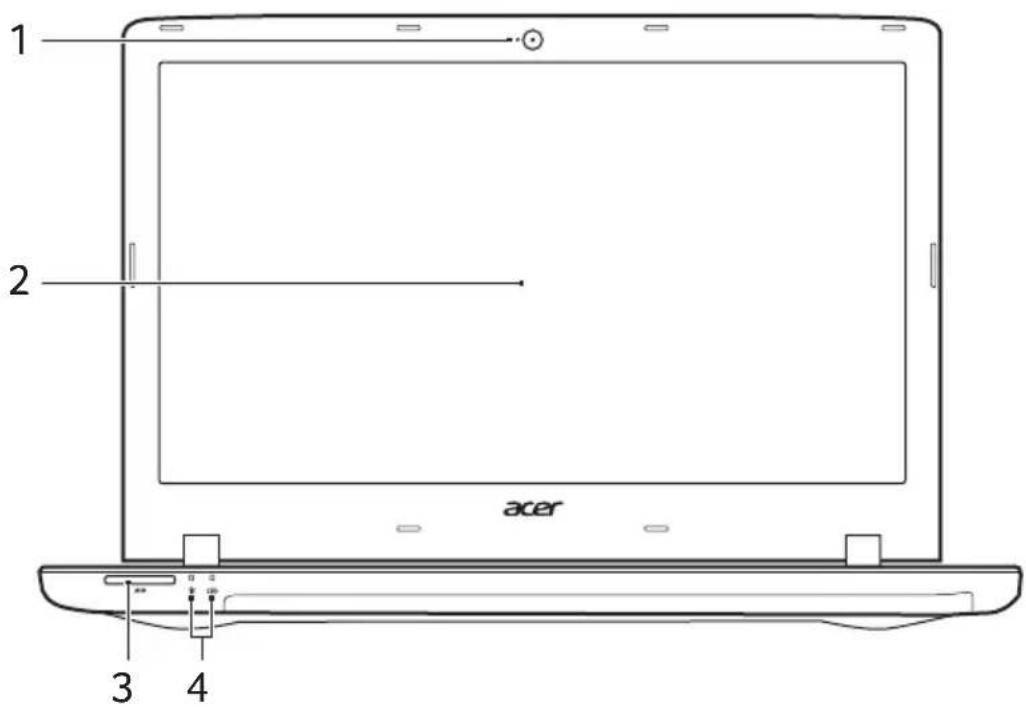
| # Ikon Post Beskrivning | ||
| 1 Webcam | Webbkamera för videokommunikation.En lampa intill webbkameran indikerar att webbkameran är aktiv. | |
| 2 Pekskärm | Visar datorutdata, stöder multi-touch input. | |
3  | SD-kortläsare | Kan läsa ett Secure Digital-kort (SD eller SDHC).Endast ett kort kan vara aktivt åt gången. |
Ikon Post Beskrivning
| 4 |  | På-indikator Anger om datorn är av eller på. | |
 | Batteriindikator | Anger status för datorns batteri.Laddar: Lyser orange när batteriet laddas.Fulladdad: Lyser blått då datorn är ansluten till nätström. | |
Tangentbordsvy

Ikon Post Beskrivning
| 1 Tangentbord | För inmatning av data i datorn.Se "Använda tangentbordet" på sidan 14. |
| 2 Mikrofon | Inbyggd digital mikrofon för ljudinspelning. |
| # Ikon Post Beskrivning | |
| 3 Pekplatta | Beröringskänslig pekenhet.Pekplattan och alternativknapparna formar en enda yta.Tryck nedåt på pekplattans yta för att utföra ett vänsterklick.Tryck nedåt på pekplattans yta för att utföra ett högerklick. |
4 Strömbrytare Slår på och stänger av datorn.
Vy från vänster
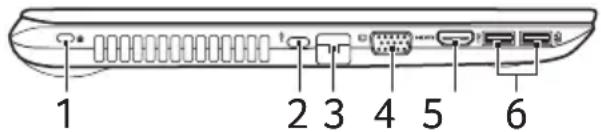
| # Ikon Post Beskrivning | |||
| 1 |  | Skåra förKensingtonlås | Ansluts till ett Kensington-kompatibelt datorskyddslås.Lägg en låsvajer runt ett fast föremål, t.ex. ett bord eller handtaget till en låst skrivbordslåda.Sätt in låset i uttaget och lås det sedan genom att vrida om nyckeln.Nyckellösa modeller finns också tillgängliga. |
| 2 |  | USB-port av typ C | Ansluter till USB-enheter som väljer USB-port av typ C. Stöder USB 3.1 av typ C, Gen 1 med överföringshastigheter upp till 5 Gb/s. |
| 3 |  | Ethernet-port (RJ-45) | Ansluts till ett Ethernet 10/100/1000-baserat nätverk.Dra ner läppen för att helt öppna porten. |
| 4 |  | Port för extern bildskärm (VGA) | Anslutning till en visningsenhet (t.ex. extern bildskärm, LCD-projektor). |
| 5 |  | HDMI-port | Stöder digitala videoanslutningar av högdefinitionstyp. |
| 6 |  | USB-portar Ansluter till USB-enheter. | |
Information om USB 3.0
- USB 3.0-kompatibla portar är blå.
- Kompatibel med USB 3.0 och tidigare enheter.
- För optimal prestanda, använd USB 3.0-certifierade enheter.
- Definieras i specifikationen USB 3.0 (SuperSpeed USB).
Vy från höger

| # Ikon Post Beskrivning | |||
| 1 |  | Headset förhörlursuttag | Ansluts till ljudenheter (t.ex. högtalare, hörllurar) eller ett headset med mikrofon. |
| 2 |  | USB-port Ansluter till USB-enheter. | |
| 3 | Optisk läsenhet | Inbyggd optisk läsenhet för CD- eller DVD-skivor. | |
| 4 | Åtkomstindikatorför optisk läsenhet | Tänds när den optiska läsenheten arbetar. | |
| 5 | Utmatningsknappför optisk läsenhet | Matar ut skivan från den optiska läsenheten. | |
| 6 | Hål för mekaniskutmatning | Matar ut skivluckan från den optiska läsenheten när datorn är avstängd.Tryck försiktigt in spetsen av ett uträtat gem i hålet för att mata ut det optiska enhetsfacket. | |
| 7 |  | DC in-anslutning Ansluts till en växelströmsadapter. | |
Vy underifrån

| # Ikon Post Beskrivning | |||
| 1 |  | Hål föråterställning avbatteriet | Simulerar ta bort och installerabatteriet.Sätt in ett gem i hålet och tryck i fyrasekunder. |
| 2 Högtalare Avger utgående stereoljud. | |||
| 3 |  | Huvudförvarings-fack | Här finns datorns huvudlagring.Du kan uppgradera datornshuvudlagring. Acer rekommenderaratt du ber ett godkänt servicecenter attutföra detta. |
 | Minnesfack | Här finns datorns minne.Du kan uppgradera datorns minne.Acer rekommenderar att du ber ettgodkänt servicecenter att utföra detta. | |
| 4 | Ventilationsöpp-ningar och kylfläkt | Gör det möjligt att hålla datorn sval.Täck eller blockera aldrigöppningarna. | |
ANVÄNDA TANGENTBORDET
Tangentbordet har normalstora tangenter och en separat numerisk knappsats, separata markör-, lås-, Windows-, funktions- och specialtangenter.
Låsknappar
Tangentbordet har tre låstangenter som du kan slå av och på.
| Låstangent Beskrivning | |
| Caps Lock | När skiftlåset (Caps Lock) är aktiverat skrivs alla bokstäver med versaler. |
| Num Lock | När det numeriska läset (Num Lock) är aktiverat, knappsatsen är i numeriskt läge. Tangenterna fungerar som en miniräknare (komplett med de matematiska symbolerna +, -, * och /). Du kan använda det här läget när du ska mata in en stor mängd sifferdata. |
| Scroll Lock+ | När rullningslåset är aktiverad flyttas skärmbilden en rad uppåt eller nedåt när du trycker på upp- eller nedpilen. Den här funktionen fungerar inte med alla program. |
Snabbknappar
Datorn använder snabbtangenter eller tangentkombinationer för att komma åt de flesta av datorns kontroller som t.ex. skärmens ljusstyrka och volym.
Du aktiverar snabbtangenter genom att hålla ned
| Snabb tangent Ikon Funktion Beskrivning | |||
| + | Slå på/av datorns nätverksenheter. | ||
| + | Z^z | Placera datorn i strömsparläge. | |
| + |  | Växla bildskärm Växlar visning mellan datorns bildskärm och en extern monitor (om ansluten) och båda. | |
| + |  | Bildskärm av Stänger av bildskärmens bakgrundsbelysning för att spara ström. Gå tillbaka genom att trycka på en valfri tangent. | |
| + |  | Aktivera/ inaktivera pekplatta Slår på och stänger av den inbyggda pekplattan. | |
| + |  | Aktivera/ avaktivera högtalare Sätter på/stänger av högtalarna. | |
| + | Scr Lk Aktiverar/avaktiverar funktionen rullningslästangenten. | ||
| + < > |  | Öka ljusstyrkan Ökar bildskärmens ljusstyrka. | |
| + < > |  | Minska ljusstyrka Minskar bildskärmens ljusstyrka. | |
| + < > | Höj volymen Höjer högtalarvolymen. | ||
| + < > | Sänk volymen Sänker högtalarvolymen. | ||
| + |  | Spela upp/pausa Spelar upp eller pausar en vald mediefil. | |
| + |  | Stopp Stoppar uppspelning av vald mediefil. | |
| + |  | Föregående Återgår till föregående mediefil. | |
| + | N  | Hoppar till nästa mediefil. | |
Windows-tangenter
På tangentbordet finns två tangenter som kan användas för att utföra Windows-specifika funktioner.
| Nyckel Beskrivning | ||
 | Windows-tangent | Om du trycker bara på den här knappen återgår den till [Start screen](Startskärmen) eller återgår till den sista öppna appen.Den kan också användas med andra tangenter för specialfunktioner, kontrollera Windows Help. |
 | Programtangent | Den här tangenten gör samma sak som ett klick på höger musknapp, nämligen öppnar programmets snabbmeny. |
ANVÄNDA PRECISIONSPEKPLATTAN
Pekplattan styr pilen (eller "markör") på skärmen. När du drar fingret över pekplattan följer markören rörelsen. Precisionspekplatta (PTP) är konstruerad att åstadkomma en mer enhetlig, jämn och korrekt pekplatteupplevelse. Många program stöder precisionspekplattegester som använder ett eller flera fingrar, men, vissa gester kan inte stöds av den specifika appen eller programmet du använder.
Pekplatterörelser
 | Dra-ett-fingerFlytta pekaren genom att flytta fingret över pekplattan. |
 | Ett-finger tryck eller klickaTryck eller klicka på pekplattan, eller klicka lätt på pekplattan med ditt finger för att utföra ett "klick" för att markera eller starta ett objekt. Upprepa knackningen snabbt för att utföra en dubbelknackning eller "dubbelklick". |
 | Tryck med två fingrarTryck lätt på pekplattan med två fingrar för att utföra en "högerklick". I [Start screen] (Startskärmen), kommer det här att växla appkommandon. I de flesta program kommer detta att öppna en snabbmeny relaterad till det markerade alternativet. |
 | Dra-två-fingrarSnabbskrolla igenom webbsidor, dokument och spellistor genom att placera två fingrar på pekplattan och flytta både i någon riktning. |
 | TvåfingergreppZooma in och ut foton, kartor och dokument med en enkel gest med fingret och tummen. |
| Tryck med tre fingrar | |
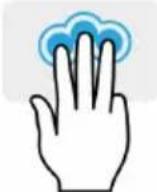 | Tryck lätt på pekplattan med tre fingrar för att öppna Cortana (om din dator stöder Cortana) eller öppna [Action Center](Åtgärdscentret) (om din dator inte stöder Cortana). |
| Svep med tre fingrarSvep med tre fingrar över pekplattan.- Svep upp för att öppna [Task View] (Aktivitetsvy). Flytta markören över ett fönster och tryck på pekplattan för att markera fönstret, eller svep neråt för att avsluta [Task View] (Aktivitetsvy).- Svep neråt för att minimera alla öppna fönster och visa [Desktop] (Skrivbord); svep uppåt för att återställa de minimerade fönstren.- Svep vänster eller höger för att växla mellan öppna fönster. |
Precisionspekplattan inkluderar nya teknikfunktioner som hjälper identifiera och förhindra oavsiktliga gester som oavsiktliga tryck, gester och pekrörelser.

Obs
Pekplattan är känslig för fingerrörelser, ju lättare beröring, desto bättre respons. Se till att pekplattan och dina fingrar är torra och rena.
Ändra inställningarna för pekplattan
För att ändra inställningarna för pekplattan att passa dina personliga behov, gör följande.
- I ikonfältet i det nedre högra hörnet av skärmen, markera [Notifications] (Meddelande)-ikonen för att öppna [Notifications] (Meddelande)-fältet.

- Markera [All settings] (Alla inställningar).

- Markera [Devices] (Enheter) > [Mouse & touchpad] (Mus & pekplatta).
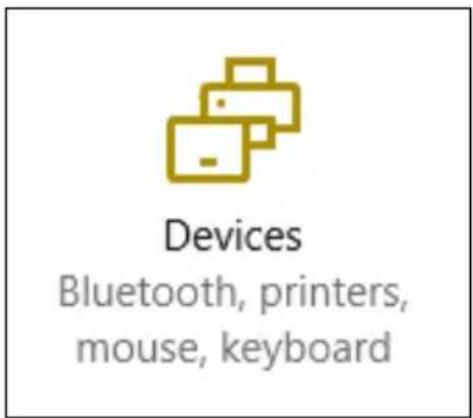
- Nu kan du justera inställningarna att passa dina personliga behov. Du kan ändra den primära knappen för vänster- eller högerhänt användning, stäng av pekplattan om du föredrar att använda en mus, eller ställ in en fördröjning för att förhindra att markören rör sig om du råkar trycka på pekplattan med handflatan medan du arbetar. Skrolla ner för att se fler inställningar.

Om du har problem med datorn, och vanliga frågor (se Vanliga frågor på sidan 57) inte hjälper, kan du återskapa datorn.
De här avsnittet beskriver datorns tillgängliga återställningsverktyg. Acer erbjuder Acer Care Center, vilket gör att du kan återställa datorn, uppdatera din dator, eller skapa en fabrikssäkerhetskopia.

Obs
Acer Care Center är endast tillgängligt med ett förinstallerat Windows operativsystem.

Viktigt
Vi rekommenderar att du så snart som möjligt skapar en [Factory Default Backup] (Säkerhetskopia för fabriksinställningar). I vissa fall krävs en säkerhetskopia på usb-enhet för fullständig återställning.
Skapa en säkerhetskopia för fabriksinställningar
Med säkerhetskopian kan du snabbt och enkelt säkerhetskopiera ditt operativsystem, installerade program och data.
- Från [Start] (Start), markera [All apps] (Alla appar) därefter Acer. Markera Acer Recovery Management i listan över Acer appar.

Obs
Eftersom säkerhetskopian för återställning kräver minst 8 GB lagringsutrymme efter formatering rekommenderar vi att du använder en USB-enhet med minst 16 GB lagringskapacitet.
- Markera fliken [Backup] (Säkerhetskopia) och klicka på [Get Started] (Kom igång) för [Create Factory Default Backup] (Skapa säkerhetskopia med fabriksinställningarna) för att öppna [Recovery Drive] (Återställningsenhets-fönstret).

3.Kontrollera att [Backup system files to the recovery drive] (Säkerhetskopiera systemfiler till återställningsenheten) är markerad och klicka på [Next] (Nästa).

- Anslut USB-enheten och vänta tills datorn hittar USB-enheten och därefter klicka på [Next] (Nästa).
- Eftersom säkerhetskopian för återställning kräver minst 8 GB lagringsutrymme efter formatering rekommenderar vi att du använder en USB-enhet med minst 16 GB lagringskapacitet.

- Allt på enheten kommer att raderas. Klicka på [Create] (Skapa) för att fortsätta.
- Du ser säkerhetskopieringens förlopp på skärmen.
7.Följ processen tills den har slutförts. - När du har skapat säkerhetskopian för återställning kan du välja att radera återställningsinformationen i din dator. Om du raderar informationen är det bara med säkerhetskopian på usb-enheten som du kan återställa datorn; om du skulle råka tappa bort eller radera usb-enheten kan du alltså inte återställa datorn.
9.Koppla från usb-enheten och sätt på en etikett som tydligt beskriver innehållet.

Viktigt
Skriv en unik, beskrivande titel på säkerhetskopian, t.ex. "Säkerhetskopia av Windows". Se till att förvara säkerhetskopiorna på en säker plats som du kommer ihåg.
Säkerhetskopierar dina trådlösa och LAN drivrutiner
Säkerhetskopiera dina trådlösa och LAN drivrutiner. Du kan använda dessa säkerhetskopior för att installera de trådlösa och LAN drivrutiner om du installerar ett annat operativsystem.
-
Från [Start] (Start), markera [All apps] (Alla appar) därefter Acer. Markera Acer Recovery Management i listan över Acer appar.
-
Markera fliken [Backup] (Säkerhetskopia) och klicka på [Get started] (Kom igång) för att [Backup wireless and LAN drivers] (Säkerhetskopiera trådlösa och LAN drivrutiner). Välj en mapp för att spara dina drivrutiner och markera [OK] (OK).
Återskapar datorn
Med [Recovery Management] (Återställningshantering) kan du snabbt och enkelt återskapa datorn tillbaka till standardstatus. Du kan välja att behålla dina filer eller ta bort dem innan du återinstallerar Windows.
Återställ den här datorn och behåll mina filer
-
Från [Start] (Start), markera [All apps] (Alla appar) därefter Acer. Markera Acer Recovery Management i listan över Acer appar.
-
Markera fliken [Restore] (Återställ) och klicka på [Get started] (Kom igång) för att [Choose an option] (Välja ett alternativ).

- Markera [Keep my files] (Behåll mina filer) för att uppdatera din dator och återinstallera ditt operativsystem utan att ta bort dina personliga filer. Klicka på [Next] (Nästa) för att fortsätta.
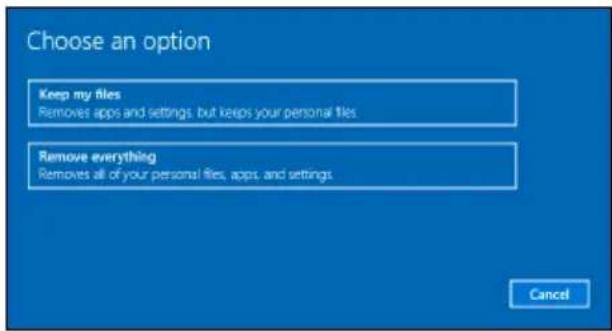
Om du har appar installerade på datorn kommer de att tas bort.
- Återställer datorn kommer att återinstallera Windows, ändra inställningar tillbaka till fabriksinställningarna och ta bort alla förinstallerade program och program utan att ta bort dina personliga filer. Klicka på [Reset] (Återställ) för att fortsätta.
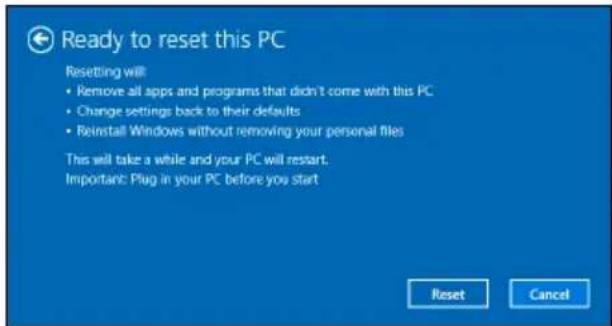
- Du ser återställningsförloppet på skärmen. Skärmen stängs av under återställningsprocessen.
- Skärmen aktiveras igen när den installerar Windows. Datorn startar om flera gånger under återställningsprocessen.
7.Följ processen tills den har slutförts. - När datorn har avslutat återställningsprocessen kommer Windows att ha återställts till fabriksinställningarna utan att ta bort dina personliga filer.
Återställ datorn och ta bort allt
- Från [Start] (Start), markera [All apps] (Alla appar) därefter Acer. Markera Acer Recovery Management i listan över Acer appar.
- Markera fliken [Restore] (Återställ) och klicka på [Get Started] (Kom igång) för att [Choose an option] (Välja ett alternativ).
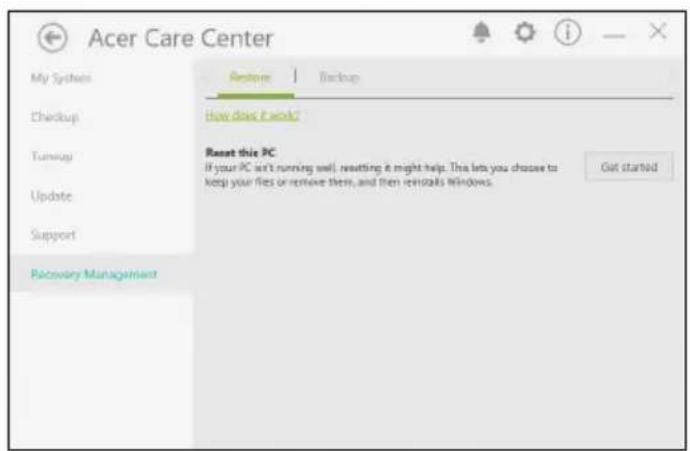
- Markera [Remove everything] (Ta bort allt) för att återställa datorn tillbaka till fabriksinställningar. Processen återinstallerar ditt operativsystem och tar bort alla dina personliga filer, program och inställningar.

- Markera [Just remove my files] (Ta bara bort mina filer) om du behåller datorn. Detta kommer att vara snabbare, men mindre säkert. Filer kan fortfarande återskapas med ett filåterskapningsprogram.
Markera [Remove files and clean the drive] (Ta bort filer och rensa drivrutinen) om du inte behåller datorn. Denna process kommer att ta längre tid, men kommer att vara säkrare.

Markera "[Remove files and clean the drive] (Ta bort filer och rensa drivrutinen)" tar bort alla dina personliga filer och konton, samt redan existerande drivrutiner som kan påverka din Windows-installation.
- Klicka på [Reset] (Återställ) för att fortsätta.

6.Du ser återställningsförloppet på skärmen. Skärmen stängs av under återställningsprocessen.
7. Skärmen aktiveras igen när den installerar Windows. Datorn startar om flera gånger under återställningsprocessen.
8.Följ processen tills den har slutförts.
9. När din dator avslutat återställningsprocessen, kommer Windows att använda fabriksstandardinställningar.
ANVÄNDA EN BLUETOOTH-ANSLUTNING
Bluetooth är en teknik med vilken du trådlöst kan överföra data korta distanser mellan flera olika typer av enheter. Bluetooth-aktiverade enheter inkluderar datorer, mobiltelefoner, tabletter, trådlösa headsets och tangentbord.
För att kunna använda Bluetooth måste du se till följande:
- Bluetooth är aktiverad på båda enheterna.
- Dina enheter är hoppparade (eller anslutna).
Aktivera och inaktivera Bluetooth
Bluetooth-adaptrarna måste vara aktiverade på båda enheterna. För din dator, kan detta vara en extern omkopplare, en programvaruinställning eller en separat Bluetooth-maskinvarunyckel i datorns USB-port (om ingen intern Bluetooth-adapter finns).

Obs
Kontrollera din dators handbok för att fastställa hur man sätter på dess Bluetooth-adapter.
Aktivera Bluetooth och lägg till en enhet
Varje ny enhet måste först paras ihop med datorns Bluetooth-adapter. Detta innebär att den först måste verifieras av säkerhetsskäl. Du behöver bara utföra hopparningen en gång. Efter det ansluts båda enheterna bara genom att du aktiverar Bluetooth-adaptern.
Bluetooth på din dator är inaktiverad som standard. För att aktivera din dators Bluetooth-adapter, gör följande:
- Tryck på Windows-tangenten eller markera Windows [Start button] (Start-knapp) > [Settings] (Inställningar) > [Devices] (Enheter) > [Bluetooth] (Bluetooth), och klicka på växla under [Bluetooth] (Bluetooth) för att aktivera/inaktivera den.
-
Datorn kommer automatiskt att börja söka efter enheter, samt göra sig synlig för andra enheter.
-
Markera den enhet som du vill sammankoppla i listan över upptäckta enheter och markera [Pair] (Sammankoppla).

- En kod visas på din dator som bör matcha koden på din enhet. Välj [Yes] (Ja). Godkänn därefter parningen från din enhet.
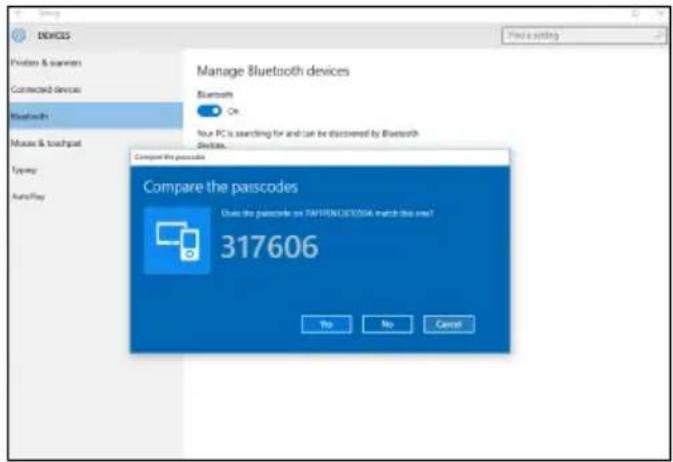
Vissa enheter som använder äldre versioner av Bluetooth-teknik kräver att båda enheterna anger en PIN-kod. Skulle en av enheterna sakna inmatning (som i ett headset) är lösenordet hårdkodat i enheten (normalt "0000" eller "1234"). Sök i enhetens användarhandbok för mer information.
Du kan också ange Bluetooth-inställningar genom att markera ikonen [Notifications] (Meddelanden) i det nedre högra hörnet av skärmen för att öppna [Notifications] (Meddelande)-fältet. Härifrån kan du aktivera eller inaktivera Bluetooth eller högerklicka på [Bluetooth] (Bluetooth) > [Go to settings] (Gå till inställningar) för att ange Bluetooth-inställningar.
ANSLUTA TILL INTERNET
Det här kapitlet innehåller allmän information om olika slags anslutningar och hur man ansluter en dator till internet. Viss information kanske inte gäller din dator. För mer information, hänvisa till Nätverksanslutningar på sidan 70.
Datorns inbyggda nätverksfunktioner gör det enklare för dig att ansluta din dator till nätet med en kabel eller en trådlös anslutning.
-Men först, i syfte att ansluta till internet, måste du registrera dig för Internettjänster från en ISP (Internet Service Provider) - vanligen ett telefon- eller kabelbolag - som kommer att behöva gå till ditt hem eller kontor för att inrätta Internettjänst. Internetleverantören installerar en liten låda, en router eller modem, som hjälper dig att ansluta till internet.
Ansluter till ett trådlöst nätverk
Ansluta till ett trådlöst lokalt nätverk (LAN)
Ett trådlöst LAN (Wireless LAN, WLAN) är ett trådlöst lokalt nätverk som kan länka ihop två eller fler datorer utan att det behövs några kablar. När datorn har anslutits till WLAN kan du gå in på internet. Du kan även dela filer, andra enheter och till och med själva internetanslutningen.

Varning
Det kan vara förbjudet att använda trådlösa enheter ombord på flygplan. Alla trådlösa enheter måste stängas av innan du går på planet och under starten, eftersom de kan påverka planets funktioner, störa kommunikationen och till och med vara olagliga. Du får bara aktivera datorns trådlösa enheter när flygplanspersonalen säger att det är tillåtet.
Standardinställningen är att datorns trådlösa anslutning aktiveras. Windows upptäcker den och visar under installationen en lista över tillgängliga nätverk. Välj nätverk och ange lösenordet vid behov.
Acer bärbara datorer har ett kortkommando för flygplansläge, som aktiverar eller stänger ner nätverksanslutningen. Med hjälp av alternativen för nätverkshantering kan du aktivera eller stänga ner det trådlösa nätverket samt bestämma vad som ska delas via nätverket.
För att ansluta till ett trådlöst nätverk, följ stegen nedan.
- Kontrollera att du ha en trådlös router/åtkomstpunkt och aktuell internetanslutning genom önskad ISP. Anteckna namnet på det trådlösa nätverket och lösenord (vid behov). Om du försöker att ansluta till ett öppet nätverk (t ex., ett kafé), be om namnet på det trådlösa nätverket.

Obs
Hänvisa till din ISP eller routerdokumentationen om du vill veta mer om hur du ansluter datorn till internet.
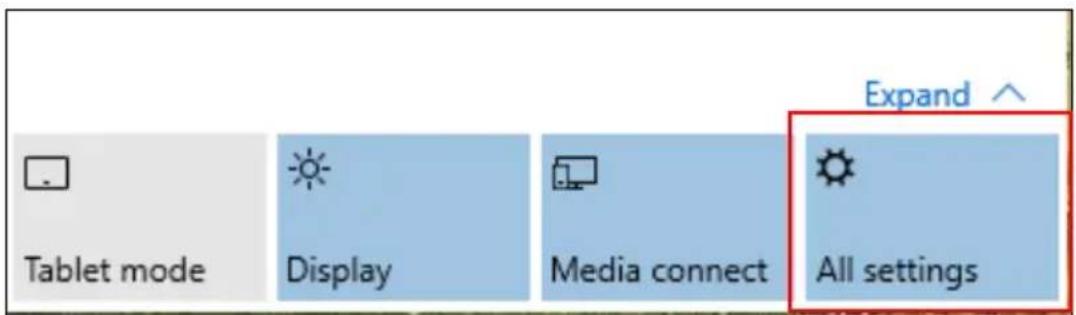
2.1 ikonfältet i det nedre högra hörnet av skärmen, markera [Notifications] (Meddelande)-ikonen för att öppna [Notifications] (Meddelande)-fältet.

- Markera [All settings] (Alla inställningar).
- Markera [Network & internet] (Nätverk & internet).

Network & Internet
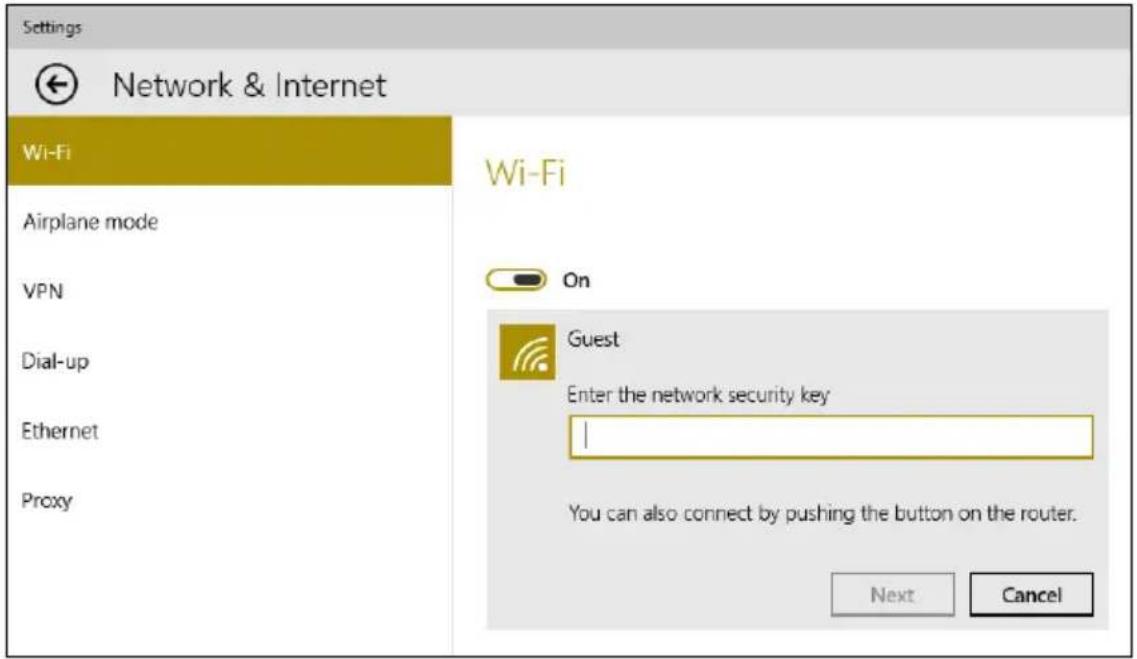
- Du kommer att se en lista med tillgänglig trådlösa nätverk. Markera den du vill använda.

6.När du har markerat ett trådlöst nätverk, markera [Connect] (Anslut).

7.Vid behov, ange nätverkets lösenord.
Ansluta med en kabel
Inbyggda nätverksfunktioner
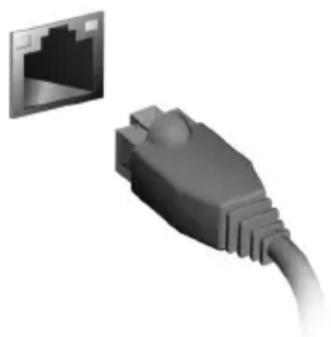
Anslut den ena änden av en nätverkskabel till nätverksporten på datorn, och den andra änden i en port på din router. (Hänvisa till bilden nedan.) Då kommer du att vara redo att koppla upp dig.
Ansluta till ett mobilnät
Om datorn har en SIM-kortplats, kan du ansluta till internet via ett mobilnät (mobiltelefon). Till det behövs ett kompatibelt SIM-kort och ett dataavtal med mobilleverantören. Kontakta din mobiloperatör för mer information om hur du ansluter till Internet med hjälp av ett mobilnät.
Acer Bluelight Shield kan aktiveras för att minska utsläppet av blått ljus från skärmen för att skydda dina ögon.
För att konfigurera Acer Bluelight Shield, Sök efter "Acer Quick Access". Härifrån kan du växla Acer Bluelight Shield på eller av, och du kan välja från fyra olika lägen för att passa dina behov:
| Nej. Post Beskrivning | ||
| 1 | [Low Reduction](Låg minskning) | Minskar utsläpp av blått ljus från LED-bakgrundsbelyst skärm med 10% till 25% för grundläggande skydd. |
| 2 | [Medium Reduction](Medium reducering) | Minskar utsläpp av blått ljus från LED-bakgrundsbelyst skärm med 26% till 45% för att skydda dina ögon. |
| 3 | [High Reduction](Hög minskning) | Minskar utsläpp av blått ljus från LED-bakgrundsbelyst skärm med 46% till 65% för maximalt skydd. |
| 4 | [Long Hour Mode](Läget långa timmar) | Professionellt inställd för att minska påfrestningen på ögonen under en längre tidsperiod. |

Specifikationer varierar beroende på modell.
Att hålla din dator och data säkra...
I detta avsnitt hittar du:
- Hur du skyddar din dator
- Ställa in lösenord
- Vad du behöver förbereda inför resan
- Hur man får ut det mesta av batteriet
SÄKRA DATORN
Datorn är en kostsam investering som du måste sköta om. Lär dig hur du skyddar och sköter om datorn.
Säkerhetsfunktionerna omfattar hårdvaru- och mjukvarulås — ett säkerhetslås och lösenord.
Använda ett datorlås
Datorn levereras med en Kensington-kompatibel säkerhetsskåra för ett säkerhetslås.
Lägg en låsvajer runt ett fast föremål, t.ex. ett bord eller handtaget till en låst skrivbordsläda. Sätt in läset i uttaget och lås det sedan genom att vrida om nyckeln. Vissa modeller är dock nyckellösa.
Använda lösenord
Lösenord skyddar din dator mot obehörig åtkomst. Genom att skapa lösenord kan du skydda datorn och data i den på olika nivåer.
- Supervisor Password förhindrar obehörig åtkomst av BIOS-funktionen. När lösenordet har ställts in måste du använda det för att få tillgång till BIOS-funktionen. Se Ställa in lösenord på sidan 39.
- User Password skyddar din dator mot obehörig användning. Kombinera användning av det här lösenordet med lösenordskontrollpunkter vid start samt vid återgång från [Hibernation] (Viloläge) (om tillgängligt) för maximal säkerhet.
- Password on Boot skyddar din dator mot obehörig användning. Kombinera användning av det här lösenordet med lösenordskontrollpunkter vid start samt vid återgång från [Hibernation] (Viloläge) (om tillgängligt) för maximal säkerhet.

Viktigt
Glöm inte Supervisor Password! Om du glömmer lösenordet kontaktar du leverantören eller ett auktoriserat servicecenter.
Ange lösenord
När ett lösenord är inställt visas en lösenordsruta i mitten av skärmen.
- När Supervisor Password har ställts in visas en uppmaning när du öppnar BIOS-funktionen.
- Ange Supervisor Password och tryck på
för att få tillgång till BIOS-funktionen. Om du anger fel lösenord visas ett varningsmeddelande. Försök igen och tryck på . - När du har ställt in ett User Password och parametern för lösenord vid start har aktiverats visas en uppmaning vid start.
- Ange User Password och tryck på
för att få tillgång till datorn. Om du anger fel lösenord visas ett varningsmeddelande. Försök igen och tryck på .

Viktigt
Du har tre försök att ange ett lösenord. Om du misslyckas med att ange rätt lösenord efter tre försök stoppas systemet. Tryck på och håll på/- avknappen intryckt under fyra sekunder för att stänga av datorn. Slå sedan på datorn och försök igen.
BIOS-INSTÄLLNINGARNA
BIOS-inställningarna är ett program för maskinvarukonfigurering som är inbyggt i datorns Basic Input/Output System (BIOS).
Datorn är redan rätt konfigurerad och optimerad, så i vanliga fall behöver du inte använda det här verktyget. Det kan däremot bli aktuellt att använda det om det uppstår problem.
Du startar BIOS-inställningarna genom att trycka på
Bootsekvens
Så här ställer du in bootsekvensen i BIOS-inställningar, aktivera BIOS-inställningar och välj därefter Boot från kategorierna på skärmens vänstra sida.
Ställa in lösenord
För att ställa in ett lösenord vid start aktiverar du BIOS-inställningar och väljer därefter Security från kategorierna på skärmens vänstra sida.
Sök efter Set Supervisor Password och ange ett lösenord för att aktivera den här funktionen. När du har angett ett lösenord för den här funktionen, kan du aktiver/inaktivera Password on Boot.
Kom ihåg att markera
STRÖMSPARFUNKTIONER
Datorn har inbyggda funktioner för strömhantering som övervakar systemaktiviteten. Systemaktiviteten avser all aktivitet som omfattar en eller flera av följande enheter: tangentbord, mus, hårddisk, kringutrustning som anslutits till datorn, samt videominne. Om ingen aktivitet kan kännas av under en viss tidsperiod avbryter datorn vissa av eller alla de här systemaktiviteterna för att spara energi.
Spara ström
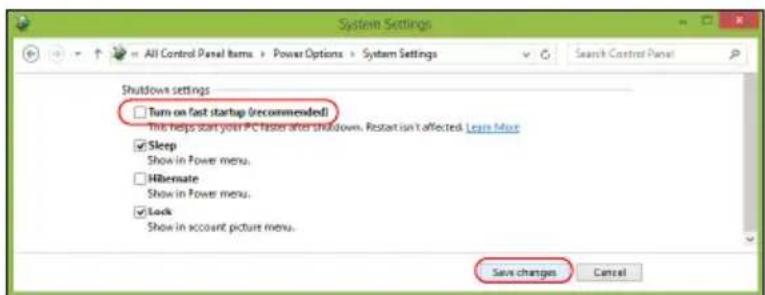
Inaktivera snabb start
Din dator använder snabb start för att starta snabbt, men använder också en mindre mängd ström för att kontrollera signaler för att starta. Dessa kontroller kommer sakta att tömma datorns batteri.
Om du föredrar att sänka datorns effektbehov och miljöpåverkan, inaktivera snabb start:

Obs
Om snabb uppstart är avstängd, kommer din dator att ta längre tid att starta från [Sleep] (Strömsparläge).
Datorn kommer inte heller att starta om den får instruktioner om att starta över ett nätverk (Wake on LAN).
1.Öppna skrivbordet.
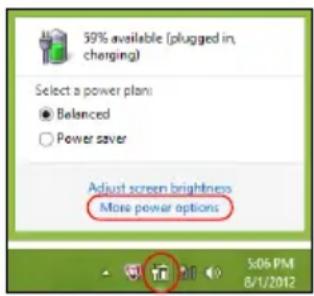
2. Klicka [Power Options] (Energialternativ) i [Notification area] (Meddelandeområdet).
3. Markera [More Power Options] (Fler energialternativ).
4. Markera [Choose what the power buttons do] (Välj vad på/av-knapparna ska göra).
- Markera [Change settings that are currently unavailable] (Ändra inställningar som för tillfället inte är tillgängliga).

- Skrolla ner och inaktivera [Turn on fast startup] (Aktivera snatt uppstart).
Datorn drivs av ett litiumbatteri som ger lång användningstid mellan laddningarna.
Batteriegenskaper
Varje gång du ansluter datorn till elnätet med nätadaptern laddas batteriet. Datorn stöder laddning vid användning, så att du kan arbeta med datorn även då den laddar. Däremot minskar uppladdning med datorn avstängd avsevärt laddningstiden.
Batteriet är bra att ha då du reser, eller vid strömavbrott.
Ladda batteriet
Anslut nätadaptern till datorn, och anslut den andra ändan till nätuttag.

Obs
Vi rekommenderar att du laddar batteriet innan du avslutar dagens arbete. Ladda alltid batteriet över natten när du ska ge dig ut på en resa, så att det är fulladdat nästa dag.
Förbereda ett nytt batteripaket
Innan du använder ett batteripaket för första gången ska du låta det genomgå vissa förberedelser:
- Anslut nätadaptern och ladda upp batteriet till max.
- Aktivera datorn och avsluta installera operativsystemet.
3.Koppla bort nätadaptern. - Använd datorn med batteridrift.
5.Återanslut nätadaptern och ladda upp batteriet till max igen.
Genomgå denna procedur tills batteriet laddats upp och ur fullständigt tre gånger.
Gå igenom den här proceduren för alla nya batterier, eller för batterier som inte har använts på länge.

Varning
Utsätt aldrig batterier för temperaturer under 0°C (32°F) eller över 45°C (113°F). Extrema temperaturförhållanden kan orsaka allvarlig skada på batteripaketet.
Förberedelseproceduren för ett batteri förbereds för att garantera att det ska laddas upp till maximal nivå. Om du inte följer denna procedur kommer du inte att kunna ladda upp batteriet maximalt, och kommer också att förkorta batteriets effektiva livslängd.
Dessutom påverkas batteriets livslängd negativt av följande användningsmönster:
- Använd alltid datorn med växelström.
- Att inte ladda upp och ur batteriet till max, som beskrivs ovan.
- Flitig användning – ju oftare du använder batteriet, desto fortare kommer det nå sin effektiva livslängd. Ett inbyggd batteri har en livslängd på mer än 1000 laddning/urladdningscykler.
Optimera batteriets livslängd
Genom att optimera batteriets livslängd utnyttjar du batteridriften till fullo, förlänger laddnings/urladdningscykeln, och förbättrar laddningseffektiviteten. Vi rekommenderar att du följer nedanstående anvisningar:
- Använd nätström närhelst så är möjligt, och reservera batteriet för mobilanvändning.
- Avlägsna tillbehör som inte används (t.ex. en USB härddisk), eftersom de kan fortsätta konsumera energi.
- Förvara din dator på en sval och torr plats. Rekommenderat temperaturintervall är 10°C (50°F) till 30°C (86°F). Högre temperaturer gör att batteriet självurladdar snabbare.
- Alltför flitig återuppladdning minskar batteriets livslängd.
- Ta väl hand om din nätadapter och ditt batteri.
Kontrollera batterinivå
Strömmätaren anger aktuell batterinivå. Vila markören ovanför batteriikonen i aktivitetsfältet för att visa batteriets aktuella nivå.
Varning om låg batterinivå
När batteriström används ska du vara uppmärksam på strömmätaren.

Viktigt
Anslut nätadaptern så snart som möjligt efter varning om låg batterinivå. Du kan komma att förlora information om batteriet tillåts laddas ur fullständigt så att datorn stängs av.
Vid varning om längt batteri rekommenderar vi följande tillvägagångssätt:
Situation Rekommenderad åtgärd
| Nätadaptern och ett nätuttag finns tillgängliga. | 1. Anslut nätadaptern till datorn och därefter till nätuttaget för strömförsörjning.2. Spara alla nödvändiga filer.3. Återuppta arbetet.Stäng av datorn om du snabbt vill ladda upp batteriet. |
| Nätadaptern eller nätuttag saknas. | 1. Spara alla nödvändiga filer.2. Stäng alla program.3. Stäng av datorn. |
RESA MED DATORN
I det här avsnittet får du tips om saker som du bör tänka på när du reser med eller flyttar datorn.
Koppla bort utrustningen
Så här kopplar du bort externa tillbehör:
- Spara alla öppna filer.
- Ta bort skivor från optisk drivenhet.
- Stäng av datorn eller försätt den i [Sleep] (Strömsparläge) eller [Hibernate] (Viloläge).
- Stäng bildskärmslocket.
5.Koppla bort sladden från nätadaptern.
6.Koppla bort tangentbordet, pekenheten, skrivaren, den externa bildskärmen och andra externa enheter. - Om du har låst fast datorn med ett Kensington-lås kopplar du bort det också.
Flytta datorn
Om du flyttar datorn korta avstånd, t.ex. mellan olika rum.
Förbereda datorn
Före flytt av datorn stänger du och låser bildskärmslocket för att ställa datorn i [Sleep] (Strömsparläge). Nu kan du på ett säkert sätt ta med dig datorn när du rör dig i byggnaden. Om du vill avbryta datorns [Sleep] (Strömsparläge), öppnar du bildskärmslocket och vid behov, tryck därefter in av/på-knappen och släpp upp den.
Om du ska flytta datorn till en kunds kontor eller till en annan byggnad kan du välja att stänga av datorn:
Tryck på Windows-tangenten +
Eller:
Ställ datorn i [Sleep] (Strömsparläge) genom att trycka på snabbtangenten strömsparläge eller genom att stänga skärmen.
När du vill använda datorn igen, öppna skärmen och, vid behov tryck sedan på av/på-knappen.

Obs
Datorn kan komma in [Hibernation] (Viloläge) eller [Deep Sleep] (Djupt Viloläge) efter att ha varit i [Sleep] (Strömsparläge) under en period.
Vad du bör ta med dig till möten
Till relativt kortvariga möten behöver du förmodligen bara ta med själva datorn. Till längre möten, eller när batteriet inte är fulladdat, kan det vara klokt att ta med nätadaptern så att du kan ansluta datorn till ett eluttag i möteslokalen.
Om det inte finns några eluttag i rummet kan du minska strömförbrukningen genom att placera datorn i [Sleep] (Strömsparläge). Tryck på snabbtangenten strömsparläge eller stäng bildskärmslocket när du inte använder datorn aktivt.
Ta med datorn hem
När du rör dig mellan kontoret och hemmet och vice versa.
Förbereda datorn
När du kopplat bort datorn från alla tillbehör gör du på följande sätt:
- Kontrollera att du har tagit ut alla skivor och disketter från läsenheterna. I annat fall kan enheternas läs- och skrivhuvuden skadas.
- Packa datorn i en skyddande väska som förhindrar att den glider omkring och som dämpar stöten om du skulle råka tappa den.

Varning
Packa inte föremål bredvid eller ovanpå datorn. Tryck på bildskärmslocket kan skada bildskärmen.
Vad du bör ta med dig
Om du inte redan har följande föremål hemma bör du ta med dem:
- Nätadapter och nätsladd.
- Den tryckta installationsguiden.
Specialanvisningar
Skydda datorn genom att följa nedanstående riktlinjer när du flyttar den mellan hemmet och arbetet:
- Minimera effekterna av temperaturskillnader genom att ha datorn hos dig.
- Om du måste stanna någonstans ett längre tag och inte kan ta datorn med dig, bör du lämna den i bilens bagageutrymme så att den inte utsätts för kraftig värme.
- Ändringar i temperatur och luftfuktighet kan ge upphov till kondens. Låt alltid datorn återfå rumstemperatur och kontrollera att bildskärmen inte är fuktig innan du slår på datorn igen. Om temperaturskillnaden är större än 10°C (18°F) bör du låta datorn sakta återfå rumstemperatur. Om det är möjligt bör du lämna datorn i 30 minuter i en miljö där temperaturen ligger mellan utomhustemperatur och rumstemperatur.
Installera ett hemmakontor
Om du ofta arbetar med datorn hemma kan det vara en bra idé att skaffa ytterligare en nätadapter. Om du skaffar en till nätadapter slipper du ta med nätadaptern varje gång du flyttar datorn mellan hemmet och arbetet.
Om du använder datorn hemma under en längre tid kan du även skaffa externt tangentbord, bildskärm eller mus.
Resa med datorn

Viktigt
Kontrollera med ditt flygbolag om några specialkrav gäller för att resa med litiumbatterier.
När du flyttar datorn långa avstånd, t.ex. från arbetet till en kunds kontor eller vid lokala resor.
Förbereda datorn
Förbered datorn på samma sätt som om du skulle ta med den hem. Kontrollera att batteriet är laddat. Om du ska ta med datorn genom en säkerhetskontroll på en flygplats kan det bli nödvändigt att sätta på den.
Vad du bör ta med dig
Ta med dig följande:
- Nätadapter
- Skrivardrivrutiner om du tänker använda en annan skrivare
Specialanvisningar
Förutom att följa riktlinjerna för transport av dator till hemmet bör du även tänka på följande:
• Ta alltid med datorn som handbagage.
- Om möjligt ber du säkerhetspersonal att undersöka datorn för hand. Röntgenapparaterna på flygplatser är säkra, men för aldrig datorn genom en metalldetektor.
Att resa internationellt

Viktigt
Kontrollera med ditt flygbolag om några specialkrav gäller för att resa med litiumbatterier.
När du tar med datorn till andra länder.
Förbereda datorn
Förbered datorn på samma sätt som för en vanlig resa.
Vad du bör ta med dig
Ta med dig följande:
- Nätadapter.
- Strömkablar som passar din destination (er).
- Skrivardrivrutiner om du tänker använda en annan skrivare.
- Inköpsbevis, om du måste visa det för tullmyndigheterna.
- Internationell resegaranti (International Travelers Warranty; ITW).
Specialanvisningar
Följ samma specialanvisningar som när du reser med datorn.
Dessutom kan du tänka på följande när du reser utomlands:
- Om du reser till ett annat land kontrollerar du att spänningen i landets elnät och nätadaptersladdens märkspänning är kompatibla. I annat fall skaffar du en kompatibel nätsladd. Använd aldrig omvandlingsadaptrar.
- Om du ska använda modemet kontrollerar du att modemet och modemsladdens kontakt är kompatibla med telefonnätet i det land du reser till.
Portar och kontakter...
I detta avsnitt hittar du:
- Information om portar och kontakter monterade på din dator
MINNESKORTSLÄSARE
Anslutningsalternativ
Din dator har en kortläsare och andra portar/uttag med vilka du kan ansluta externa enheter till din dator. I följande avsnitt finns mer information om hur du ansluter olika externa enheter till datorn.
Minneskortsläsare
Minneskort används i ett stort urval av digitalkameror, handdatorer, MP3-spelare och mobiltelefoner.

Sätta i ett minneskort
- Rikta in kortet så att kontakterna pekar mot kortplatsen och är vända neråt.
- Skjut försiktigt in kortet i kortplatsen. Det ska inte kännas som om du måste använda våld för att få in kortet, i så fall bör du rikta om det en aning.
- Tryck in kortet tills det snäpper fast. Några millimeter av kortet sticker ut utanför kortplatsen.
Om kortet innehåller filer kan fönstret [Windows Auto Play] (Windows automatisk uppspelning) visas (beroende på kortets innehåll) och fråga om du vill använda ett program för att komma åt innehållet på kortet. Markera ett alternativ här om tillämpligt, annars väljer du [Cancel] (Avbryt). Om kortet inte innehåller några filer eller okända filer öppnas ett fönster som visar innehållet på kortet.
SD, SDHC och SDXC-kort
Olika typer av SD-kort täcker olika kapaciteter, samtidigt som de använder samma konstruktion. SD-kort innehåller upp till 4 GB, SDHC-kort innehåller upp till 32 GB, och SDXC-kort innehåller upp till 2048 GB (2 TB). Din dator har en SDHC- eller SDXC-kompatibel kortläsare.

Obs
SDXC minneskort kan endast användas i en SDXC-kompatibel läsare, SD och SDHC-kort kan användas i båda typerna.
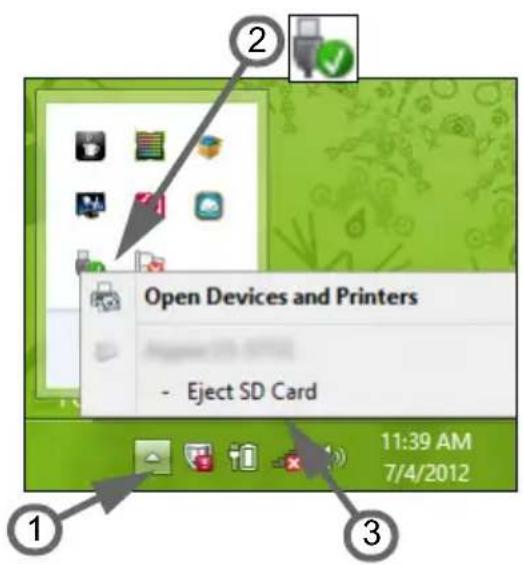
Ta bort ett kort från en minneskortsläsare
- Klicka på pilen [Show hidden icons] (Visa dolda iknoer) i [Notification Area] (Meddelandefältet) (intill klockan).
2.Klicka på ikonen [Safely Remove Hardware] (Säker borttagning av maskinvara). 3.Klicka på [Eject SD Card] (Mata ut SD-kort) (eller namnet på enheten).
-
Vänta tills meddelandet [Safe to Remove Hardware] (Nu är det säkert att ta bort maskinvara) visas.
-
Ta bort kortet.
Anslut till en skärm med VGA eller DVI-ingång (anslutningstyperna som stöds beror på din datorkonfiguration). Rätt kabel levereras vanligen tillsammans med bildskärmen.
Följ de här stegen för att ansluta en bildskärm till datorn:
- Kontrollera att datorn är avstängd och att bildskärmens strömbrytare är avstängd.
- Anslut videokabeln till bildskärmsanslutningen på datorn. Säkra kabelanslutningen med de medföljande skruvarna.
- Anslut bildskärmens strömkabel och koppla in den i ett jordat vägguttag.
- Följ eventuella installationsanvisningar i bildskärmens användarhandbok.
5.Slä på strömmen till bildskärmen och sedan till datorn. - Se till att aktuell upplösning och uppdateringsfrekvens inte överskrider bildskärmens specifikationer. Ändra vid behov visningsinställningarna som används av datorn.

Obs
För åtkomst av visningskontroller, tryck på Windows-tangenten (■) + W, skriv "Visa" och klicka sedan på [Display] (Visa).
Hörlurar och mikrofon
Du kan ansluta ljudenheter till de här anslutningarna. Använd hörlursanslutningen för att koppla in stereohörlurar eller högtalare med extern strömförsörjning. Om du kopplar in en ljudenhet i hörlursanslutningen inaktiveras de inbyggda högtalarna. Använd mikrofonanslutningen för att ansluta en extern mikrofon för inspelning av monoljud. Om du kopplar in en extern mikrofon inaktiveras den inbyggda mikrofonen.

Obs
Vissa datorer har en enkel "kombo" port som gör att du kan använda enkelstift headset med inbyggd mikrofon. Dessa headset är vanligast med smartphones.
UNIVERSELL SERIEBUSS (USB)
USB-porten är en snabb port som låter dig ansluta USB-enheter, till exempel en mus, ett externt tangentbord, ytterligare lagring (externa hårddiskar), eller någon annan kompatibel enhet.
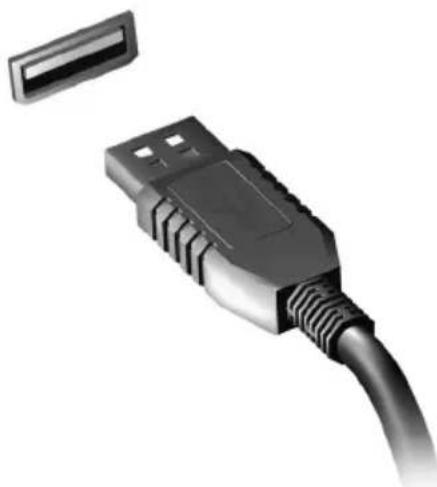
Två USB-standarder finns tillgängliga på Acer datorer USB 2.0 (Höghastighet USB) och USB 3.0 (Supersnabb USB). USB 2.0 portar på Acer datorer har en svarta tunga i porten, medan USB 3.0 har en blå tunga. För bästa prestanda, ska USB 3.0-enheter alltid anslutas till USB 3.0 portar. Hänvisa till enhetens dokumentation för att se vilken standard den stöder
Du kan också ladda enheter så som tabletter, smartphones, eller andra enheter genom en USB-port. Vissa USB 3.0 portar stöder laddningsenheter när datorn är i [Hibernate] (Viloläge) eller avstängd. Dessutom, kan du använda ett USB-nav för att ansluta flera enheter till en enkel USB-port.

Viktigt
När du tar bort en USB-lagringsenhet, ska du högerklicka på USB-ikonen i Windows aktivitetsfält och välj "[Eject] (Mata ut)
HDMI
HDMI (High-Definition Multimedia Interface) är ett högkvalitativt, digitalt ljud/videogränssnitt. Med HDMI kan du ansluta till alla kompatibla digitala ljud-/videokällor, som din dator, till exempel en digitalbox, DVD-spelare och ljud/video-mottagare till en kompatibel digital ljud- och/eller videomottagare, till exempel en digital TV (DTV) via en enda kabel.
Den enda kabel håller allt snyggt och prydligt och garanterar samtidigt enkel anslutning och bästa ljud-och bildkvalitet.

I detta avsnitt hittar du:
- Vanliga frågor
- Tips för hur man använder Windows 10
• Felsökningsinformation - Hur du skyddar dig när du är online
- Var du hittar kontaktinformation om Acer servicecenter
VANLIGA FRÅGOR
Nedanstående lista beskriver situationer som kan uppstå när du använder datorn. För varje problem anges enkla svar och lösningar.
Jag har slagit på strömmen men datorn startar inte.
Titta på strömindikatorn:
- Om den inte är tänd är datorn strömlös. Kontrollera följande:
- Om du använder batteriström kan den vara svag eller otillräcklig. Anslut nätadaptern och ladda batteriet. Du kan behöva vänta några minuter innan du försöker sätta på datorn igen.
- Se till att nätadaptern är ordentligt inkopplad i datorn och eluttaget.
- Om den är tänd kontrollerar du följande:
- Finns det en skiva i den optiska enheten? Ta ut den och tryck på för att starta om datorn.
- Är en USB-masslagringsenhet (USB-drivrutin eller smarttelefon) ansluten till datorn? Koppla från den och tryck på för att starta om datorn.
Varför visas ingenting på bildskärmen.
När datorns automatiska strömsparfunktion aktiveras släcks skärmen för att minska strömförbrukningen. Tryck på en tangent så aktiveras bildskärmen på nytt.
Om bildskärmen inte tänds när du trycker på en tangent kan det bero på två saker:
- Ljusstyrkenivån kan vara för lågt inställd. Tryck på
- Bildskärmskortet kan vara inställt på en extern bildskärm. Tryck på snabbtangenten för bildskärmsbyte.
- Om lysdioden blinkar, kan datorn vara i [Sleep] (Strömsparläge) eller [Hibernate] (Viloläge). Tryck in och släpp av/på-knappen för att återgå.
Inget ljud hörs från datorn.
Kontrollera följande:
- Volymen kan ha stängts av. Kontrollera ikonen (högtalare) för volymkontroll i aktivitetsfältet. Om den är överkryssad, klicka på ikonen och avmarkera alternativet [Mute all] (Allt ljud av).
- Ljudvolymen kan vara för lågt inställd. Kontrollera volymen från volymkontrollikonen (högtalare) i aktivitetsfältet. Du kan också justera volymen med snabbknapparna.
- Om hörlurar, öronsnäckor eller externa högtalare ansluts till uttaget för hörlurarna på datorn, stängs de interna högtalarna av automatiskt.
Jag vill mata ut den optiska enhetens lucka utan att slå på strömmen.
Det finns en mekanisk utmatningsknapp på den optiska enheten. Stoppa in spetsen på ett uträtat gem eller en penna och tryck inåt tills luckan skjuts ut.
Tangentbordet reagerar inte.
Försök att ansluta ett externt tangentbord till USB-porten på datorn. Om det fungerar kontaktar du återförsäljaren eller ett auktoriserat servicecenter eftersom problemet kan bero på att kabeln till det interna tangentbordet har lossnat.
Skrivaren fungerar inte.
- Se till att skrivaren är ansluten till ett eluttag och att den har startats.
- Försäkra dig om att skrivarkabeln är säkert ansluten till en USB-port och motsvarande port på skrivaren.
Jag vill återställa datorn till originalinställningarna.

Obs
Om systemversionen har stöd för flera språk kommer det operativsystem och språk du väljer när du startar systemet första gången att vara enda alternativet för framtida återställningar.
Den här återställningsprocessen hjälper dig återställa enhet C: med det ursprungliga mjukvaruinnehåll som installerades när du köpte din dator.

Varning
Din C: drivrutin kommer att omformateras och alla data raderas. Det är viktigt att du säkerhetskopierar alla filer innan du använder denna funktion.
Kontrollera BIOS-inställningarna innan du utför en återställning.
- Kontrollera om funktionen Acer disk-to-disk recovery är aktiverad.
- Se till att inställningen D2D Recovery i Main är aktiverad Enabled.
- Gå ur BIOS-inställningarna och spara ändringarna. Systemet startar om.

Obs
För att tillgå dina BIOS-verktyg, tryck
För mer information, vänligen se Återskapar datorn på sidan 24.
Beställa service
Internationell resegaranti (International Travelers Warranty; ITW)
Datorn skyddas av en internationell resegaranti (ITW) som gör att du kan känna dig lugn när du befinner dig på resa. Ett ITW-pass medföljer datorn och innehåller allt du behöver veta om ITW-programmet. En lista över tillgängliga, auktoriserade servicecenter. Läs informationen noggrant.
Ha alltid ITW-passet till hands, speciellt när du reser, så att du kan utnyttja våra servicecentra. Bifoga ditt inköpsbevis till ITW-passet.
Om det land du besöker inte har något Acer-auktoriserat ITW-servicecenter kan du kontakta något av våra filialkontor. Besök www.acer.com.
Innan du ringer
Ha datorn till hands och följande information tillgänglig när du ringer Acer för onlineservice. På så sätt kan vi minska samtalstiden och hjälpa dig lösa problemen snabbt och effektivt. Om datorn har visat felmeddelanden eller avgett ljudsignaler, skriver du ned meddelandena som de visas på skärmen eller ljudsignalernas antal och ordning.
Följande information är obligatorisk:
Namn:
Maskin- och modelltyp:
Adress:
Serienummer:
Telefonnummer:
Inköpsdatum:
Tips och råd för Windows 10
Vi vet att detta är ett nytt operativsystem som kommer att ta tid att vänja sig vid, så vi har skapat några tips som hjälper dig att komma igång.
Hur kommer jag till [Start] (Start)?
Tryck på [Start button] (Start-knapp) i det nedre vänstra hörnet på skärmen.
Var hittar jag [Start button] (Start-knapp)?
[Start button] (Start-knapp) hittar du på skrivbordets aktivitetsfält. Klicka på den öppna [Start] (Start) där du kan starta program.
Hur kan jag se alla mina program?
Tryck på Windows [Start button] (Start-knapp) och tryck på [All apps] (Alla program) för att visa en lista med installerade program på datorn.
Hur stänger jag av min dator?
Tryck på Windows [Start button] (Start-knapp) och tryck på strömikonen > [Shut down] (Stäng av).
Kan jag stänga av meddelanden?
Du kan stänga av meddelanden så att du kan lämna din dator på, utan att störas av meddelanden.
Tryck på Windows [Start button] (Start-knapp) och tryck på [Settings] (Inställningar) > [System] (System) > [Notifications & actions] (Meddelanden och åtgärder). Härifrån kan du aktiver/inaktivera meddelanden för alla dina program eller välja vilka program du vill aktivera/inaktivera.
Hur låser jag upp min dator?
Rör lässkärmen uppåt och klicka en användarkonto-ikon för att låsa upp datorn. Om ditt konto har ett lösenord måste du ange lösenordet för att fortsätta.
Kan jag anpassa Låsskärmen?
Du kan anpassa lässkärmen med en annan bild, för att köra ett bildspel, eller för att visa din snabbstatus och meddelanden för att passa dina personliga behov.
För att ändra bakgrunden, tryck på Windows [Start button] (Start-knapp) och tryck på [Settings] (Inställningar) > [Personalization] (Anpassning). Härifrån kan du:
- Markera en bakgrundsbild från lässkärmen
- Slå på eller av [Slide show] (Bildspel)
- Markera lässkärmprogram.
Hur installerar jag bildspelet för lässkärmen?
- Tryck på Windows [Start button] (Start-knapp) och markera [Settings] (Inställningar) > [Personalization] (Anpassa).
- Under Bakgrund, markera [Slideshow] (Bildspel).
- Klicka [Add a folder] (Lägg till en mapp) och öppna mappen du vill använda (din [Pictures] (Foto) mapp öppnas som standard). Tryck på [Choose this folder] (Välj den här mappen) för att lägga till mappen till låsskärmbildspelet.
- Markera en mapp och tryck på [Remove] (Ta bort) för att ta bort mappen från lässkärmens bildspel.
- Ändra de andra inställningarna att passa dina behov.
Hur flyttar jag en panel?
Tryck på en panel och dra den till den plats på [Start] (Start) där du vill att den ska visas. Andra paneler flyttas då för att ge aktuell panel dess nya plats.
Kan jag arrangera panelerna i grupper?
Ja, det kan du. Klicka och håll en panel tills du kan se skärmbelysningen dämpas. Dra panelen för att arrangera [Start] (Start) enligt dina önskemål.
Kan jag förstora eller minska paneler?
Ja, det kan du. Klicka och håll en panel tills du kan se skärmbelysningen dämpas. Tryck på ... och markera en storlek i menyn som framträder.
Kan jag ändra skärmupplösningen?
Ja, det kan du. Tryck på [Search] (Sök) och använd tangentbordet på skärmen för att skriva 'kontrollpanel' i textrutan för att visa resultat; tryck på [Control Panel] (Kontrollpanel) > [Adjust screen resolution] (Ändra bildskärmsupplösning). Alternativet, du kan också trycka och hålla någonstnas på skärmen och trycka på [Screen resolution] (Skärmupplösning).
Hur ställer jag in larmet?
Din dator kan fungera som väckarklocka. Börja skriv "Larm" för att söka efter programmet [Alarms] (Larm).
- Markera ett namn för alarmet.
- Ange tiden genom att välja timmen och minuten.
- Markera AM eller PM.
4.Välj vilka dagar larmet ska aktiveras. - Markera ljudmeddelandet.
-
Markera snoozetiden.
-
Spara larmet genom att klicka på ikonen [Save] (Spara) i det nedre högra hörnet.


Obs
Larmet hörs endast om din dator är aktiverad vid den inställda tiden.
Var är mina appar?
Tryck på [Search] (Sök) ange namnet för programmet du vill öppna med hjälp av pop-up tangentbordet. För att se hela listan med program, tryck på Windows [Start button] (Start-knapp) och tryck på [All apps] (Alla program).
Hur får jag en app att visas på [Start] (Start)?
Om du befinner dig på [All apps] (Alla appar) och du vill att ett program ska visas på [Start] (Start), tryck på och håll en panel till du ser att skärmbelysningen dämpas. När du släpper programmet [Pin to Start] (Fäst i Start) i den meny som visas.
Hur tar jag bort en panel från [Start] (Start)?
Klicka och håll en panel tills du kan se skärmbelysningen dämpas. När du släpper panelen, tryck på [Unpin] (Ta bort) fäst-ikonen för att ta bort panelen från [Start] (Start).
Hur får jag ett program att visas på mitt aktivitetsfält?
Om du befinner dig på [All apps] (Alla appar) och du vill att en app ska visas på aktivitetsfältet, klicka och håll ett program till du ser att skärmbelysningen dämpas. När du släpper programmet [Pin to taskbar] (Fäst i aktivitetsfältet) i den meny som visas.
Hur installerar jag appar?
Du kan ladda ner [Windows Store] (Windows Store)-appar från [Store] (Store). Du behöver ett Microsoft-ID för att köpa och ladda ner appar från [Store] (Store).
Jag hittar inte program som [Notepad] (Notepad) och [Paint] (Paint)! Var finns de?
Tryck på [Search] (Sök) ange namnet för programmet du vill öppna med hjälp av pop-up tangentbordet. Alternativt, öppna [All apps] (Alla program) och skrolla till "[Windows Accessories] (Windows tillbehör)" för att se listan över gamla program.
Vad är ett Microsoft-ID (konto)?
Ett Microsoft-konto är en e-postadress och ett lösenord du använder för att logga in i Windows. Du kan använda valfri e-postadress, men det är bäst om du väljer den du redan använder för att kommunicera med vänner och logga in på dina favoritwebbplatser. När du loggar in på datorn med ett Microsoft-konto, ansluter du din dator till de människor, filer och enheter som är viktiga för dig.
Behöver jag ett?
Du behöver inte ett Microsoft-ID för att använda Windows 10, men det gör livet lättare eftersom du kan synkronisera data mellan olika maskiner du loggar in på med hjälp av ett Microsoft-ID.
Hur skaffar jag ett?
Om du redan installerat Windows 10 och inte loggat in med ett Microsoft-konto eller du har inte ett Microsoft-konto och vill skaffa ett, tryck på Windows [Start button] (Start-knapp) > [Settings] (Inställningar) > [Accounts] (Konton) > [Sign in with a Microsoft account] (Logga in med ett Microsoft-konto), och följ instruktionerna på skärmen.
Hur söker jag efter Windows-uppdateringar?
Tryck på Windows [Start button] (Start-knapp) > [Settings] (Inställningar) > [Update & recovery] (Uppdatera & återskapa) > [Windows Update] (Windows-uppdatering). Tryck på [Advanced options] (Avancerade alternativ) för att konfigurera inställningarna.
Var hittar jag mer information?
För ytterligare information besök följande sidor:
- Windows 10 information: go.acer.com/windows-tutorial
- Vanliga supportfrågor: support.acer.com
Felsökning
I det här kapitlet beskrivs hur du handskas med vanliga problem. Om ett fel inträffar bör du läsa det här kapitlet innan du kontaktar en servicetekniker. Allvarligare problem kan inte lösas utan att datorns hölje öppnas. Försök aldrig öppna datorn själv. Kontakta återförsäljaren eller ett auktoriserat servicecenter för hjälp.
Felsökningstips
Datorn har en avancerad utformning som avger felmeddelanden på skärmen för att hjälpa dig med problemlösning.
Om systemet rapporterar ett felmeddelande eller om ett felsymptom uppstår, se "Felmeddelanden". Om problemet inte kan lösas ska du kontakta din återförsäljare.
Felmeddelanden
Då ett felmeddelande visas skriver du ner det och vidtar sedan rätt åtgärd för att lösa det. Följande tabell innehåller felmeddelanden i alfabetisk ordning tillsammans med deras rekommenderade lösningar.
| Felmeddelanden Lösningsåtgärd | |
| CMOS battery bad | Kontakta din återförsäljare eller ett auktoriserad servicecenter. |
| CMOS checksum error | Kontakta din återförsäljare eller ett auktoriserad servicecenter. |
| Disk boot failure | Sätt i en systemdiskett (bootbar diskett) och tryck påför att starta om. |
| Equipment configuration error | Tryck(medan POST pågår) för att gå in i BIOS-inställningarna, och tryck sedan på Exit i BIOS-inställningarna för att starta om. |
| Hard disk 0 error | Kontakta din återförsäljare eller ett auktoriserad servicecenter. |
| Hard disk 0 extended type error | Kontakta din återförsäljare eller ett auktoriserad servicecenter. |
| I/O parity error | Kontakta din återförsäljare eller ett auktoriserad servicecenter. |
| Keyboard error or no keyboard connected | Kontakta din återförsäljare eller ett auktoriserad servicecenter. |
| Keyboard interface error | Kontakta din återförsäljare eller ett auktoriserad servicecenter. |
| Memory size mismatch | Tryck <F2> (medan POST pågår) för att gå in i BIOS-inställningarna, och tryck sedan på Exit i BIOS-inställningarna för att starta om. |
Om du fortfarande stöter på problem då du vidtagit åtgärder för att lösa felet ska du kontakta din återförsäljare eller ett auktoriserat servicecenter för hjälp.
INTERNET- OCH ONLINESÄKERHET
De första stegen på nätet
Skydda din dator
Det är mycket viktigt att du skyddar datorn från virus och attacker över Internet (se Säkerhet på sidan 72). När du startar datorn för första gången blir du erbjuden ett heltäckande program för Internetsäkerhet. Du bör aktivera det här skyddet så fort som möjligt, i synnerhet innan du ansluter till Internet.
Välj en Internetleverantör

Att använda Internet har blivit en naturlig del av vårt dagliga datorarbete. Med bara några enkla steg kan du få tillgång till ett enormt utbud av kunskap och kommunikationsverktyg. För att kunna fullborda dessa steg måste du först välja en Internetleverantör som ombesörjer anslutningen mellan din dator och Internet.
Undersök vilka Internetleverantörer som finns i din region. Hör med vänner och familjen om deras erfarenheter och/eller kontrollera granskningar och konsumentrapporter. Den Internetleverantör du väljer kommer att tillhandahålla anvisningar om hur du ansluter till Internet (du behöver eventuellt ytterligare programvara eller en speciell enhet som ansluter din telefonlinje).
Anslutningstyper
Beroende på datormodell, plats och dina kommunikationsbehov kan du ansluta till Internet på många sätt.
Uppringning
Vissa datorer har en port för anslutning av telefonsladd ('modemport'). Via den kan du ansluta till Internet via telefonledningen. Med en uppringd anslutning kan du inte använda modemet och telefonen samtidigt på samma telefonlinje. Denna typ av anslutning rekommenderas enbart om du har begränsad användning för Internet, eftersom anslutningshastigheten är låg och kostnaden vanligen debiteras per timme när du är uppkopplad.
DSL (t.ex. ADSL)
DSL (Digital Subscriber Line) är en ständigt aktiv anslutning som går via telefonledningen. Eftersom DSL och telefonen inte använder samma frekvenser kan du använda telefonen samtidigt som du är ansluten till Internet (det kräver ett "mikrofilter" på varje telefonuttag för att undvika störningar). För att kunna använda DSL måste du befinna dig i närheten av ett telefonbolags centralstation (tjänsten är ibland otillgänglig i glesbygdsområden). Anslutningshastigheten varierar beroende på uppkopplingsplats, men DSL ger i allmänhet en mycket snabb och tillförlitlig Internetanslutning. Eftersom anslutningen alltid är aktiv debiteras vanligtvis fasta månadsavgifter.

Obs
För DSL-anslutning krävs ett lämpligt modem. Internetleverantören tillhandahåller vanligtvis ett modem när du tecknar ett abonnemang. I många av dessa modem ingår en "router" som tillhandahåller nätverks- och Wi-Fi-åtkomst.
Kabel
En kabelanslutning ger snabb och ständigt aktiv Internettjänst via en kabel-TV-ledning. Den här tjänsten är vanligen tillgänglig i stora städer. Du kan använda telefonen och titta på kabel-TV samtidigt som du är ansluten till Internet.
Mobil
Med en mobilanslutning kan du använda mobilnät
(kommunikationsnät för mobiltelefoner) för att ansluta till Internet när du befinner dig utanför hemmet. En SIM-kortplats kan vara inbyggd i datorn eller så kan det behövas en extern enhet, som ett USB-modem eller en mobiltelefon med de funktioner som krävs.

Obs
Om datorn har en inbyggd SIM-kortplats måste du även ha ett kompatibelt SIM-kort och ett avtal med en mobiloperatör.
Innan du använder mobilfunktionerna bör du kontrollera med operatören om ytterligare avgifter tillkommer, i synnerhet roamingavgifter.
Nätverksanslutningar
Ett lokalt nätverk (LAN) är en grupp datorer inom (till exempel, i en kontorsbyggnad eller ett hem) som delar kommunikationslinje och resurser. När du upprättar ett nätverk kan du dela filer, kringutrustning (till exempel en skrivare) och en Internetanslutning. Du kan installera ett lokalt nätverk genom att använda trådbunden teknik (till exempel Ethernet) eller trådlös teknik (till exempel Wi-Fi eller Bluetooth).
Trådlösa nätverk
Ett trådlöst LAN eller WLAN är ett trådlöst lokalt nätverk, i vilket två eller flera datorer parats ihop utan att kablar används. Det är enkelt att installera ett Wi-Fi-nätverk och du kan dela filer, kringutrustning och en Internetanslutning.
Vilka är fördelarna med ett trådlöst nätverk?
Rörlighet
Med trådlösa LAN-nätverk kan du och andra användare i ditt hemnätverk dela på åtkomst till filer och enheter, t.ex. en skrivare eller skanner, som är anslutna till nätverket.
Du kan även dela en Internetanslutning mellan flera datorer i ditt hem.
Snabb och enkel installation
Installation av ett trådlöst LAN-system kan gå snabbt och enkelt och man slipper dra kablar genom väggar och tak.
Komponenter i ett trådlöst LAN-nätverk
För installation av ett trådlöst hemnätverk behövs följande komponenter:
Åtkomstpunkt (router)
En åtkomstpunkt (router) är en tvåvägssändare/-mottagare som sänder ut data i omgivande miljö. Åtkomstpunkter är förmedlare mellan trådbundna och trådlösa nätverk. De flesta routrar har ett inbyggt DSL-modem som gör att du kan använda en DSL-baserad Internetanslutning med hög hastighet. Normalt ingår ett modem/router i abonnemanget från din Internetleverantör. Läs noggrant igenom installationsanvisningarna i dokumentationen som medföljer åtkomstpunkten/routern.
Nätverkskabel (RJ45)
En nätverkskabel (kallas även RJ45) används för att ansluta värddatorn till åtkomstpunkten (se bilden nedan). Denna typ av kabel används även för att ansluta kringutrustning till åtkomstpunkten.
Trådlös adapter
En intern trådlös adapter finns normalt redan installerad i datorn.
Med en knapp eller kontroller i Windows kan du aktivera eller inaktivera adaptern.

Schema över ett fungerande nätverk
- Åtkomstpunkt/router
- Stationär dator
3.Modem
4.Skrivare - Bärbar dator
6.Handdator/smarttelefon
7.Nätverkskablar (RJ45)
Aktivera/inaktivera en trådlös nätverksanslutning
På de flesta datorer finns en 'Wi-Fi'-knapp med vilken nätverksanslutningen kan aktiveras/inaktiveras. Om datorn har trådlös åtkomst men inte har knappen Kommunikation kan du slå på och av det trådlösa nätverket och kontrollera vad som sprids över nätverket med alternativen för nätverkshantering. Sök 'HomeGroup' och därefter klicka på HomeGroup.

Varning
Det kan vara förbjudet att använda trådlösa enheter ombord på flygplan. Stäng av alla enheter innan du går ombord på flygplanet – de kan utgöra en risk för flygplanets styrsystem, störa radiokommunikation och till och med vara olagliga att använda. När planet har lyft, fråga kabinpersonalen om du kan aktiver Wi-Fi.
Surfa på nätet!
För att surfa på Internet behöver du ett program som kallas Internetläsare. Med [Internet Explorer] (Internet Explorer) kan du surfa enkelt och säkert. Så fort du har Internetåtkomst installerad och du är ansluten, från [Start] (Start), klickar du på panelen eller ikonen [Internet Explorer] (Internet Explorer) på skrivbordet och får en Internetupplevelse på en helt ny nivå!

Besök gärna vår webbplats, www.acer.com för att komma igång.
Acer satsar på att förse dig med fortlöpande och personlig support. Se vår [Support section] (Supportsektion) för att få hjälp som är skräddarsydd för dina behov.
www.acer.se är din port till en värld av online-aktiviteter och –tjänster: besök oss regelbundet för den senaste informationen och de senaste hämtningsbara filerna!
Säkerhet
Du är förmodligen ivrig att utforska allt som Internet har att erbjuda. För att du ska vara säker online har Acer förinstallerat McAfee Internet Security Suite på din dator.
McAfee Internet Security Suite körs tyst i bakgrunden för att spärra dagens komplexa hot och skydda din identitet när du shoppar, sköter bankaffärer eller surfar på Internet.
McAfee Internet Security Suite hindrar identitetsstöld online, upptäcker och eliminerar spionprogram, tar bort virus och Internetmaskar samt skyddar mot hackers.
Definitioner
Vad är ett virus?
Illasinnade program, vanligen kallade virus, är avsedda att infektera och skada datorer. De flesta virus överförs via Internet, e-postmeddelanden eller webbplatser med skadligt innehåll. Ett typiskt virus förökar och sprider sig oupptäckt till flera datorer. Andra typer av otyg, till exempel trojanska hästar, maskar eller spam, kan infektera datorn på olika sätt genom att förbruka resurser eller blockera ett nätverk.

Obs
Acer garanterar att din dator var helt fri från virus vid tiden för inköpet, och garantin täcker inte skador som uppkommit på grund av virus.
Vad är spionprogram?
Med spionprogram (spyware) avses vanligen oönskade program som laddas ned till datorn medan den är uppkopplad mot Internet, ofta utan att du vet om det. När de har infekterat datorn kan de spionera på dina surfaraktiviteter, samla personlig information, orsaka att popup-annonser dyker upp eller till och med ändra datorns konfiguration. Spionprogram förbrukar resurser på datorn, de kan göra Internetanslutningen eller hela datorsystemet långsammare och även orsaka krascher.
Spionprogram används ibland av samvetslösa företag för att övervaka och spåra de platser du besöker på Internet, så att de kan fastställa dina webbsurfvanor och visa målriktade popup-annonser på din skärm. Vissa spionprogram går dock längre än simpel spårning och övervakar faktiskt tangentbordstryckningar och fångar in lösenord och andra funktioner, vilket utgör en definitiv säkerhetsrisk.
Vad är sabotageprogram?
Skadlig programvara, kallas även sabotageprogram, är programvara som utvecklats för att avsiktligt skada din dator. Virus, maskar och trojanska hästar är exempel på skadlig programvara. Använd uppdaterade anti-virusprogram och anti-sabotageprogram för att skydda datorn mot skadlig programvara.
Vad är en personlig brandvägg?
En personlig brandvägg är ett program som har konstruerats för att förhindra obehörig åtkomst till eller från ett privat nätverk. Den fungerar som en sköld och skyddar Internetanslutningen från obehöriga Internetanvändare, som kanske försöker ta kontrollen över din dator och installera eller sprida virus eller skadliga program. Alla anslutningar till din dator övervakas. Om ett program tar emot information utan ditt medgivande, visas ett varningsmeddelande. Därefter kan du bestämma om anslutningen ska godkännas. Vanligtvis väljer du att godkänna anslutningar till program som du använder (till exempel när ett spelprogram ansluts till en server för flera spelare eller när innehållet i ett uppslagsverk uppdateras).
Hur du skyddar din dator
Förebyggande av brott på nätet kan vara okomplicerat – många attacker kan undvikas om du följer tekniska råd och använder sunt förnuft. Generellt sett försöker online-brottslingarna tjäna pengar så snabbt och enkelt som möjligt. Ju svårare du gör det för dem att göra sitt jobb, desto sannolikare är det att de lämnar dig och satsar på ett enklare mål. Tipsen nedan innehåller grundläggande information om hur du kan förhindra bedrägerier online.
Håll din dator aktuell med de senaste korrigeringsfilerna och uppdateringarna
Ett av de bästa sätten att hålla hacker borta från din dator är att tillämpa korrigeringsfiler och andra programrättelser så snart de blir tillgängliga. Genom att regelbundet uppdatera din dator blockerar du hacker från att utnyttja programbrister (sårbarheter) som de i annat fall kan använda sig av för att bryta sig in i ditt system.
Även om du håller din dator uppdaterad får du inte skydd mot alla attacker, men det blir mycket svårare för hacker att komma åt ditt system. Många enkla och automatiska attacker blockeras helt och hållet och det kan vara nog för att avskräcka en osäker hacker som istället ger sig på en mer sårbar dator på annat håll.
De senaste versionerna av Microsoft Windows och andra vanliga program går att konfigurera så att uppdateringar hämtas och installeras automatiskt varvid du inte behöver komma ihåg att söka efter den senaste programversionen. Utnyttja funktionerna för automatisk uppdatering i programvaran så har du nätt en bra bit på väg att vara säker online.
Skydda din dator med säkerhetsprogram.
Flera typer av säkerhetsprogram behövs för grundläggande säkerhet online. Säkerhetsprogramvara baseras på brandväggs- och antivirusprogram. En brandvägg är vanligtvis din dators första försvarslinje – den styr med vem och om vad du kan kommunicera online. Föreställ dig en brandvägg som en "polis" som granskar alla data som försöker ta sig in i och ut ur din dator på Internet. Den här polisen tillåter kommunikation som är säker och hindrar "dålig" trafik från att nå fram till din dator.
Nästa försvarslinje är ofta antivirusprogrammet som övervakar alla online-aktiviteter som e-postmeddelanden och surfning på webben och skyddar en individ mot virus, maskar, trojanska hästar och andra skadliga program. Dina antivirus- och antispionprogram ska konfigureras så att de uppdaterar sig själva varje gång du kopplar upp dig mot Internet.
I ett integrerat säkerhetspaket som McAfee Internet Security Suite, som kombinerar program för brandvägg, antivirus, antispionprogram med andra program för antispam och föräldrakontroll. Denna typ har blivit populär eftersom den erbjuder alla säkerhetsprogram som krävs för skydd online i ett enda paket. Många tycker att användning av en omfattande säkerhetssvit är ett tilltalande alternativ till att installera, konfigurera och uppdatera flera olika typer av säkerhetsprogram.
En komplett version av McAfee Internet Security Suite är förinstallerat på ditt Acer-system. Det ingår en gratis prenumeration på skyddsuppdateringar. Se till att aktivera programmet!
Välj starka lösenord och förvara dem på säkert ställe
Lösenord är något som vi får leva med på Internet. De används överallt, från att beställa blommor till att utföra bankaffärer online och till att logga in på favoritflygbolagets webbplats för att se hur många poäng vi kommit upp i. Följande tips kan bidra till att göra dina online-aktiviteter säkra:
- Val av ett lösenord som inte är lätt att gissa är första steget att hålla det säkert så att det inte faller i orätta händer. I starka lösenord ingår minst åtta tecken och en kombination av bokstäver, siffror och symboler (t.ex. # \$ % ! ?). Undvik att använda någon av nedanstående uppgifter som ditt lösenord: ditt inloggningsnamn, allt som bygger på personuppgifter som t.ex. efternamn, och ord som kan hittas i ett lexikon, i synnerhet "lösenord". Försök välja särskilt starka, unika lösenord för att skydda aktiviteter som t.ex. bankaffärer online.
- Förvara dina lösenord på ett säkert ställe och försök att inte använda samma lösenord för alla tjänster online.
- Ändra lösenord regelbundet, minst var 90:e dag. Därigenom kan en skada som orsakats av att någon redan fått åtkomst till ditt konto minskas. Om du märker något misstänkt med något av dina online-konton är det första steget att byta ut lösenordet.
Skydda dina personuppgifter
Var försiktig när du lämnar ut personuppgifter som ditt namn, hemadress, telefonnummer och e-postadress online. För många online-tjänster måste du lämna ut personuppgifter t.ex. om du vill köpa varor och få dem levererade till dig. Det är nästan omöjligt att inte avslöja personuppgifter och därför finner du nedan en del råd om hur detta ska kunna ske säkert online:
- Se upp med falska e-postmeddelanden. Saker som indikerar att ett meddelande kan vara falskt är felstavningar, dålig grammatik, konstiga fraser, webbplatsadresser med underliga filtillägg, webbplatser som enbart utgörs av siffror där det normalt ska stå ord och annat som inte verkar normalt. Dessutom kan det förekomma nätfiskemeddelanden i vilka du uppmanas agera snabbt för att inte ditt konto ska stängas, att du måste uppdatera din säkerhet, eller lämna uppgifter omedelbart och om du inte gör det kommer något illa att inträffa. Låt dig inte luras.
- Klicka inte på en länk i ett e-postmeddelande, om du inte uttryckligen bett att e-postmeddelandet ska skickas till dig. Om du får ett e-postmeddelande där du uppmanas att klicka på en länk för att utföra en åtgärd, såsom att återställa ditt lösenord, och du inte bett att återställa ditt lösenord, skriv in webbadress i din webbläsare på egen hand.
- Svara inte på e-postmeddelanden i vilka du uppmanas ange personuppgifter. Seriösa företag använder inte e-postmeddelanden för att begära personuppgifter. Om du är tveksam, kontakta företaget per telefon eller skriv in företagets webbplats i din webbläsare. Klicka inte på någon länk i ett sådant meddelande eftersom den kanske för dig till en falsk, skadlig webbplats.
- Besök inte falska webbplatser som används för att stjäla personuppgifter. När du ska besöka en webbplats, skriv hellre in adressen (URL) direkt i webbläsaren än att följa en länk i ett e-postmeddelande eller direktmeddelande. Bedragare förfalskar ofta en sådan länk för att den ska se övertygande ut.
En webbplats för shopping, bankaffärer eller dylikt där det förekommer känsliga uppgifter ska ha ett "S" efter bokstäverna "http" (dvs. https://www.yourbank.com inte http://www.yourbank.com). Detta "s" står för säker och ska visas när
du befinner dig i ett område där du uppmanas logga in eller lämna ut andra känsliga datauppgifter. Ett annat tecken på att du har en säker anslutning är den lilla låsikonen nederst i webbläsaren (vanligen i högra hörnet).
- Var uppmärksam på sekretesspolicyn som gäller på webbplatser och i program. Det är viktigt att förstå hur en organisation samlar in och använder dina personuppgifter innan du lämnar ut dem.
- Skydda dina e-postadresser. Spam- och nätfiskebedragare skickar ibland ut miljontals meddelanden till e-postadresser som antingen finns eller inte finns i hopp om att hitta ett möjligt offer. Om du svarar på sådana meddelanden eller hämtar bilder, kommer du med säkerhet att hamna på deras lista och få fler meddelanden av samma slag i framtiden. Var även försiktig med att publicera din e-postadress i nyhetsgrupper, bloggar eller onlineforum.
Erbjudanden online som ser för bra ut för att vara sanna är ofta det.
Det gamla talesättet "det finns alltid gratis ost i råttfällan" gäller även idag. Förmodade "gratisprogram" som skärmsläckare eller smileys, hemliga investeringstricks som gör dig omätligt rik och tävlingar som du förvånansvärt vunnit utan att ha deltagit i är lockbeten som används av företagen för att väcka ditt intresse.
Även om du inte direkt betalat kontant för programmet eller tjänsten i fråga kan den vara ihopbuntad med något annonsprogram ("adware") som spårar ditt beteende och visar oönskad reklam. Du kanske måste avslöja personuppgifter eller köpa något annat för att kunna kvittera ut din vinst. Om ett erbjudande ser för bra ut för att vara sant, fråga någon annan vad han/hon anser, läs det finstilta eller ännu bättre, ignorera erbjudandet.
Granska kontoutdrag för bank- och kreditkort med jämna mellanrum
Effekten av en identitetsstöld och ett brott online kan till stor del minskas om du upptäcker det kort tid efter det att dina data stulits eller när det första försöket att använda uppgifterna görs. Ett av de lättaste sätten att märka att något är fel är att regelbundet granska saldoutdragen som ditt bank- och kreditkortsföretag skickar ut.
Dessutom använder sig många banker och tjänsteföretag av brottsförebyggande system som reagerar på ovanligt individuellt beteende (om du t.ex. bor i Texas och plötsligt börjar köpa kylskåp i Budapest). För att bekräfta ett sådant onormalt inköp, kan det hända att de ringer upp dig och ber dig bekräfta köpet. Ta inte för lätt på ett sådant samtal. Det innebär att något allvarligt kan ha inträffat och att du bör vidta de åtgärder som krävs.
Skydda din dator med Windows säkerhetsverktyg
I Windows finns det olika skyddsprogram.
[Windows Updates] (Windows-uppdateringar)
Om datorns Internetanslutning är aktiverad kan du söka efter och installera viktiga Windows-uppdateringar med hjälp av en automatisk funktion. Uppdateringarna innehåller till exempel
säkerhetskorrigeringar och programuppdateringar som kan förbättra datorns funktioner och skydda den mot nya virus och intrångsförsök.
Hur vet jag när datorn är utsatt för risk?
Om [Action Center] (Åtgärdscenter) rapporterar en varning, eller om datorn uppför sig underligt, kraschar oväntat eller om några av dina program inte fungerar korrekt, kan det hända att datorn är infekterad med elakartad programvara. Skyll dock inte alla datorproblem på virus! Om du misstänker att datorn är infekterad ska du först uppdatera, om du inte redan har gjort det, och köra antivirus- och antispionprogrammet.
SPELA UPP BLU-RAY ELLER DVD-FILMER
Om din dator är utrustad med en Blu-ray eller DVD-enhet kan du spela upp filmer i din dator eller på en högdefinitions-TV via HDMI.
- Placera skivan i enheten.
2.Efter några sekunder börjar filmen spelas upp. - Om filmen inte börjar spelas upp öppnar du ditt program för filmuppspelning och öppnar skivan från menyn Arkiv.

Viktigt
När du startar DVD-spelaren för första gången måste du ange en regionskod. DVD-skivor är tillgängliga för 6 regioner.
Regionskod Land eller region
| 1 USA, Kanada |
| 2 Europa, Mellanöstern, Sydafrika, Japan |
| 3 Sydostasien, Taiwan, Sydkorea |
| 4 Latinamerika, Australien, Nya Zeeland |
| 5 F.d. Sovjetunionen, delar av Afrika, Indien |
| 6 Folkrepubliken Kina |

Obs
Om du vill ändra regionskoden sätter du in en DVD-film för en annan region i DVD-enheten.
När en DVD-enhet väl har ställts in med en regionkod kan den sedan bara spela DVD-skivor från den regionen. Du kan ändra regionskod högst fem gånger (inklusive den första gången). Därefter förblir den sista regionskoden fast.
Du kan inte nollställa antalet ändringar genom att återställa hårddisken.


- Registrera ett Acer ID och njut av suveräna fördelar
- Det finns tre bra skäl för dig att skaffa ett Acer ID:
- INNEHÅLL
- Först och främst 6
- Använda tangentbordet 14
- Använda Precisionspekplattan 17
- Återställning 21
- Använda en Bluetooth-anslutning 28
- Ansluta till Internet 30
- BIOS-inställningarna 39
- Resa med datorn 45
- Minneskortsläsare 51
- Video- och ljudkontakter 53
- Internet- och onlinesäkerhet 68
- Spela upp blu-ray eller DVD-filmer 79
- Komma igång...
- I detta avsnitt hittar du:
- FÖRST OCH FRÄMST
- Dina handböcker
- Anvisningar för skötsel och användning av datorn
- Stänga av datorn
- Obs
- Datorns skötsel
- Skötsel av nätadaptern
- Rengöring och service
- Beskrivning AV DIN BÄRBARA ACER-DATOR
- Skärmvy
- Ikon Post Beskrivning
- Tangentbordsvy
- Vy från vänster
- Information om USB 3.0
- Vy från höger
- Vy underifrån
- ANVÄNDA TANGENTBORDET
- Låsknappar
- Snabbknappar
- Windows-tangenter
- ANVÄNDA PRECISIONSPEKPLATTAN
- Ändra inställningarna för pekplattan
- Viktigt
- Skapa en säkerhetskopia för fabriksinställningar
- Säkerhetskopierar dina trådlösa och LAN drivrutiner
- Återskapar datorn
- Återställ den här datorn och behåll mina filer
- Om du har appar installerade på datorn kommer de att tas bort.
- Återställ datorn och ta bort allt
- ANVÄNDA EN BLUETOOTH-ANSLUTNING
- Aktivera och inaktivera Bluetooth
- Aktivera Bluetooth och lägg till en enhet
- ANSLUTA TILL INTERNET
- Ansluter till ett trådlöst nätverk
- Ansluta till ett trådlöst lokalt nätverk (LAN)
- Varning
- Ansluta med en kabel
- Inbyggda nätverksfunktioner
- Ansluta till ett mobilnät
- Att hålla din dator och data säkra...
- SÄKRA DATORN
- Använda ett datorlås
- Använda lösenord
- Ange lösenord
- BIOS-INSTÄLLNINGARNA
- Bootsekvens
- Ställa in lösenord
- STRÖMSPARFUNKTIONER
- Spara ström
- Inaktivera snabb start
- Batteriegenskaper
- Ladda batteriet
- Förbereda ett nytt batteripaket
- Optimera batteriets livslängd
- Kontrollera batterinivå
- Varning om låg batterinivå
- RESA MED DATORN
- Koppla bort utrustningen
- Flytta datorn
- Förbereda datorn
- Vad du bör ta med dig till möten
- Ta med datorn hem
- Vad du bör ta med dig
- Specialanvisningar
- Installera ett hemmakontor
- Att resa internationellt
- Portar och kontakter...
- MINNESKORTSLÄSARE
- Anslutningsalternativ
- Sätta i ett minneskort
- SD, SDHC och SDXC-kort
- Ta bort ett kort från en minneskortsläsare
- Hörlurar och mikrofon
- UNIVERSELL SERIEBUSS (USB)
- HDMI
- VANLIGA FRÅGOR
- Beställa service
- Innan du ringer
- Tips och råd för Windows 10
- Hur kommer jag till [Start] (Start)?
- Hur stänger jag av min dator?
- Hur låser jag upp min dator?
- Kan jag ändra skärmupplösningen?
- Hur ställer jag in larmet?
- Var är mina appar?
- Vad är ett Microsoft-ID (konto)?
- Behöver jag ett?
- Hur skaffar jag ett?
- Hur söker jag efter Windows-uppdateringar?
- Var hittar jag mer information?
- Felsökning
- Felsökningstips
- Felmeddelanden
- INTERNET- OCH ONLINESÄKERHET
- De första stegen på nätet
- Skydda din dator
- Välj en Internetleverantör
- Anslutningstyper
- Uppringning
- DSL (t.ex. ADSL)
- Kabel
- Mobil
- Nätverksanslutningar
- Trådlösa nätverk
- Rörlighet
- Åtkomstpunkt (router)
- Nätverkskabel (RJ45)
- Trådlös adapter
- Schema över ett fungerande nätverk
- Aktivera/inaktivera en trådlös nätverksanslutning
- Surfa på nätet!
- Säkerhet
- Definitioner
- Vad är ett virus?
- Vad är spionprogram?
- Vad är sabotageprogram?
- Vad är en personlig brandvägg?
- Hur du skyddar din dator
- Håll din dator aktuell med de senaste korrigeringsfilerna och uppdateringarna
- Skydda din dator med säkerhetsprogram.
- Välj starka lösenord och förvara dem på säkert ställe
- Skydda dina personuppgifter
- SPELA UPP BLU-RAY ELLER DVD-FILMER
Märke : ACER
Modell : Aspire E5-575TG
Kategori : Bärbar dator