
ASPIRE M3-580G - Лаптоп ACER - Безплатно ръководство за потребителя
Намерете безплатно ръководството на устройството ASPIRE M3-580G ACER в PDF формат.



Pick your language and provide your email: we'll send you a specifically translated version.
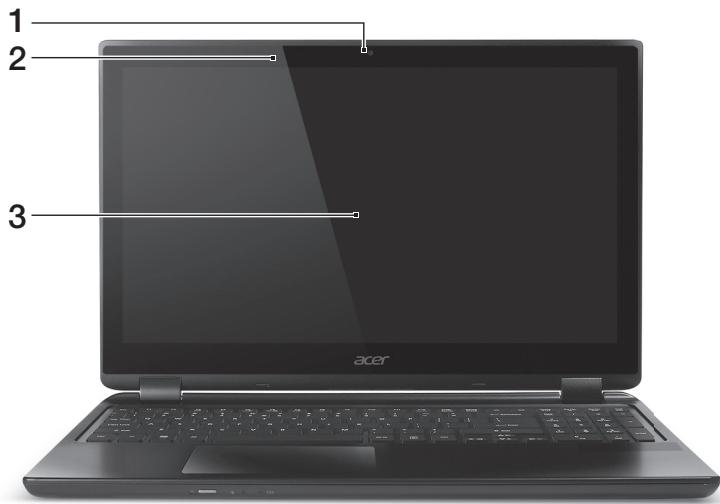
| Тип продукт | Лаптоп |
| Марка | ACER |
| Модел | ASPIRE M3-580G |
| Екран | Мултитъч сензорен |
| Уеб камера | Да, с вграден микрофон |
| Клавиатура | Със специални клавиши (комбинации Fn) |
| Тъчпад | Сензорна повърхност с ляв и десен клик |
| USB портове | USB 2.0 (черен) и USB 3.0 (син), един от които с зареждане при изключено захранване |
| HDMI | Да |
| Ethernet RJ-45 | 10/100/1000 Gigabit |
| Оптично устройство | CD/DVD |
| Картов четец | 2 в 1 (SD/SDHC/MMC) |
| Аудио | Жак за слушалки/микрофон, стерео високоговорители |
| Захранване | Мрежов адаптер, презареждаема батерия |
| Управление на захранването | Acer Green Instant On (готовност и дълбок сън) |
| Сигурност | Слот за заключване Kensington |
| Работна температура | 5°C до 35°C |
| Работна влажност | 20% до 80% без кондензация |
| Операционна система | Windows |
| Аксесоари | Налични онлайн на store.acer.com |
| Регистрация на продукт | На www.acer.com |
Често задавани въпроси - ASPIRE M3-580G ACER
Как да регистрирам моя продукт Acer?
Посетете www.acer.com, изберете вашата държава, кликнете върху РЕГИСТРИРАЙТЕ ВАШИЯ ПРОДУКТ и следвайте инструкциите. Можете също да щракнете двукратно върху иконата за регистрация на работния плот.
Как да използвам специалните клавиши на клавиатурата?
Задръжте натиснат клавиша Fn, след това натиснете клавиша, съответстващ на желаната функция (например Fn+F3 за комуникации, Fn+F4 за сън).
Как да превключвам между вътрешния екран и външен монитор?
Натиснете Fn+F5, за да превключвате дисплея между вътрешния екран, външния монитор или двата едновременно.
Как да активирам или деактивирам тъчпада?
Използвайте клавишната комбинация Fn+F7, за да активирате или деактивирате тъчпада.
Какво да направя, ако компютърът не реагира?
Поставете кламер в отвора за нулиране на батерията (разположен под основата) и натиснете за четири секунди, за да симулирате изваждане/поставяне на батерията.
Как да свържа компютъра си с интернет?
Безжичната връзка е активирана по подразбиране. Windows открива наличните мрежи. Изберете вашата мрежа, въведете паролата, ако е необходимо. Можете също да се консултирате с документацията на вашия рутер или интернет доставчик.
Какво представлява функцията Acer Green Instant On?
Тази функция позволява на компютъра да премине в режим на готовност бързо, когато капакът е затворен, след което автоматично в дълбок сън след определено време, за да пести батерията. За събуждане отворете екрана или натиснете бутона за захранване.
Как да извадя диск от оптичното устройство в спешен случай?
Ако компютърът е изключен, поставете разгънат кламер в отвора за аварийно изваждане, разположен отляво близо до бутона за изваждане.
Какви портове са налични на този компютър?
Компютърът разполага с: USB 2.0 (черен), USB 3.0 (син, един с зареждане при изключено захранване), HDMI, Ethernet RJ-45 (10/100/1000), жак за слушалки/микрофон, картов четец (SD/SDHC/MMC) и оптично устройство.
Как да нулирам батерията на компютъра?
Намерете отвора за нулиране на батерията под компютъра. Поставете кламер и натиснете за четири секунди. Това симулира изваждане и повторно поставяне на батерията.
Въпроси на потребители за ASPIRE M3-580G ACER
0 въпрос за това устройство. Отговорете на тези, които знаете, или задайте свой въпрос.
Задайте нов въпрос за това устройство
Все още няма въпроси. Бъдете първият, който задава.
Изтеглете инструкциите за вашия Лаптоп в PDF формат безплатно! Намерете ръководството си ASPIRE M3-580G - ACER и вземете отново електронното си устройство в ръце. На тази страница са публикувани всички документи, необходими за използването на вашето устройство. ASPIRE M3-580G на марката ACER.
РЪКОВОДСТВО ЗА ПОТРЕБИТЕЛЯ ASPIRE M3-580G ACER
| Бърз клавиш | Икова | Функция | Описане |
| <Fn> + <F3> | ((i)) | Комуникея | Вълочва/иЗклочва устрийства за з комуникея наkomлочьра. |
| <Fn> + <F4> | Z² | Заспванe | Варва ломлочьра в ржим "Заспванe". |
| <Fn> + <F5> | □□ | Пъевлочва на диспел | Пробк nullчва akтульни диспел менихду ekрана, външney монITOR (ako e CBързан таьс), пли и дveTe. |
| <Fn> + <F6> | □□ | Затьмнява на ekрANA | Изк nullчва за дною осветаяне на ekрана с цelenkoюни на[eheprгия.Натишие поииз borеньки Клавиш, за的一大 ro ce Върпete. |
| <Fn> + <F7> | ○□ | Пъевлочва на тьчада | Вълочва и ИЗлочва тьчад. |
| <Fn> + <F8> | 鸣 | Пъевлочва на високоговорiteлente | Вълочва и ИЗлочва високоговорiteлente. |
| <Fn> + <F> | Заспванe на ярков_STa | Увелоча в ярков_STa на ekрANA. | |
| <Fn> + <F> | Hamаляванe на ярков_STa | Hamалява ложец на ekрANA. | |
| <Fn> + <△> | Усilванe на 3byka | Усilва с在里面 на 3byka. | |
| <Fn> + <▽> | Hamаляванe на 3byka | Hamалява с在里面 на 3byka. | |
| <Fn> + <Home> | //II | Възproизвекданe/ Пayзa | Възproизвекданe пли пayза за ИЗбразни мултимедиен phай. |
| <Fn> + <Pg Up> | ■ | Стот | Спira възproизвекданeto на ИЗбразни мултимедиен phай. |
| Бърз клавиш | Икона | Фунkedия | Описане |
| <Fn> + <Pg Dn> | |▲| | Прешиен | Въцане Кьм прешиен Мультимедиен Фаль. |
| <Fn> + <End> | |▲| | НарPED | Пресячане до сладвашия Мультимедиен Фаль. |
Извънредна екрана




Съдържание
Щракнете върху заглавие, за да получите достъп до него
Асистент за ръководство
Подкрепено от Anthropic
Изчакване на вашето съобщение
Информация за продукта
Марка : ACER
Модел : ASPIRE M3-580G
Категория : Лаптоп