
ASPIRE M3-580G - Laptop ACER - Bezpłatna instrukcja obsługi
Znajdź bezpłatnie instrukcję urządzenia ASPIRE M3-580G ACER w formacie PDF.



| Type produktu | Laptop |
| Marka | ACER |
| Model | ASPIRE M3-580G |
| Ekran | Ekran dotykowy wielopunktowy |
| Kamera internetowa | Tak, z wbudowanym mikrofonem |
| Klawiatura | Ze specjalnymi klawiszami (kombinacje Fn) |
| Touchpad | Powierzchnia dotykowa z lewym i prawym przyciskiem myszy |
| Porty USB | USB 2.0 (czarny) i USB 3.0 (niebieski), w tym jeden z ładowaniem po wyłączeniu |
| HDMI | Tak |
| Ethernet RJ-45 | 10/100/1000 Gigabit |
| Napęd optyczny | CD/DVD |
| Czytnik kart | 2 w 1 (SD/SDHC/MMC) |
| Audio | Gniazdo słuchawek/mikrofonu, głośniki stereo |
| Zasilanie | Zasilacz sieciowy, akumulator |
| Zarządzanie energią | Acer Green Instant On (czuwanie i głęboki sen) |
| Bezpieczeństwo | Gniazdo blokady Kensington |
| Temperatura pracy | 5°C do 35°C |
| Wilgotność pracy | 20% do 80% bez kondensacji |
| System operacyjny | Windows |
| Akcesoria | Dostępne online na store.acer.com |
| Rejestracja produktu | Na www.acer.com |
Często zadawane pytania - ASPIRE M3-580G ACER
Pytania użytkowników dotyczące ASPIRE M3-580G ACER
0 pytanie dotyczące tego urządzenia. Odpowiedz na te, które znasz, lub zadaj własne.
Zadaj nowe pytanie dotyczące tego urządzenia
Pobierz instrukcję dla swojego Laptop w formacie PDF za darmo! Znajdź swoją instrukcję ASPIRE M3-580G - ACER i weź swoje urządzenie elektroniczne z powrotem w ręce. Na tej stronie opublikowane są wszystkie dokumenty niezbędne do korzystania z urządzenia. ASPIRE M3-580G marki ACER.
INSTRUKCJA OBSŁUGI ASPIRE M3-580G ACER
Rejestracja produktu
Przed pierwszym użyciem urządzenia zalecane jest niezwłoczne zarejestrowanie go. Zapewni to dostęp do następujących korzyści:
Szybsza obsługa ze strony naszych przeszkolonych przedstawicieli. - Członkostwo w społeczności Acer: możliwość uczestniczenia w akcjach promocyjnych i ankietach dla klientów. Najnowsze wiadomości od firmy Acer.
Nie trać ani chwili i zarejestruj się, czekają na Ciebie jeszcze inne korzyści!
Sposób rejestracji
Aby zarejestrować ten produkt firmy Acer, odwiedź witrynę www.acer.com. Wybierz kraj, kliknij REJESTRACJA PRODUKTU i postępuj zgodnie z prostymi instrukcjami.
Zostaniesz również poproszony o zarejestrowanie produktu podczas procesu konfiguracji. Możesz też kliknąć dwukrotnie ikonę Rejestracja na pulpicie.
Po otrzymaniu informacji o rejestracji produktu wyślemy wiadomość e-mail z potwierdzeniem, zawierającą ważne dane, które należy przechowywać w bezpiecznym miejscu.
Uzyskiwanie akcesoriów firmy Acer
Z przyjemnością informujemy o programie rozszerzenia gwarancji Acer oraz akcesoriach do notebooka dostępnych online. Zapraszamy do odwiedzenia naszego sklepu online i znalezienia tego, co Państwo potrzebujecie w witrynie store.acer.com.
Sklep Acer jest stopniowo rozwijany i niestety są chwile, gdy nie jest dostępny w niektórych regionach. Prosimy o regularne sprawdzanie, czy jest już dostępny w Państwa kraju.
Oznaczenia modelu:
Numer seryjny:
Data zakupu:
Miejsce zakupu:
Po kolei
Dziękujemy za wybranie komputera firmy Acer do spełnienia potrzeb w zakresie mobilnego przetwarzania.
Instrukcje
Aby pomóc w korzystaniu z notebooka Acer, opracowaliśmy zestaw instrukcji:
Jako pierwszy plakat instalacyjny pomoże użytkownikowi skonfigurować komputer.
Skrócony poradnik przedstawia podstawowe właściwości i funkcje nowego komputera.
Aby uzyskać więcej informacji o tym, w jaki sposób nowy komputer może pomóc Ci być bardziej produktywnym, zapoznaj się z Podręcznikiem użytkownika Aspire M3. Podręcznik użytkownika Aspire M3 zawiera przydatne informacje dotyczące nowego komputera. Obejmuje podstawowe zagadnienia, takie jak używanie klawiatury, dźwięki itd.
Podręcznik ten zawiera szczegółowe informacje dotyczące takich tematów, jak narzędzia systemowe, odzyskiwanie danych, opcje rozszerzeń oraz rozwiązywanie problemów. Oprócz nich zawiera również informacje na temat gwarancji oraz informacje dotyczące bezpieczeństwa podczas pracy z komputerem przenośnym.
Wykonaj poniższe czynności, aby uzyskać do nich dostęp:
1 Wpisz "User" w polu tekstowym menu Start. 2 Kliknij/dotknij Podręcznik użytkownika komputera Acer.
Zapoznanie z notebookiem Acer
Po ustawieniu komputera jak to przedstawiono na ilustracji w plakacie instalacyjnym, przyjrzyjmy się nowemu notebookowi Acer.
Widok klawiatury
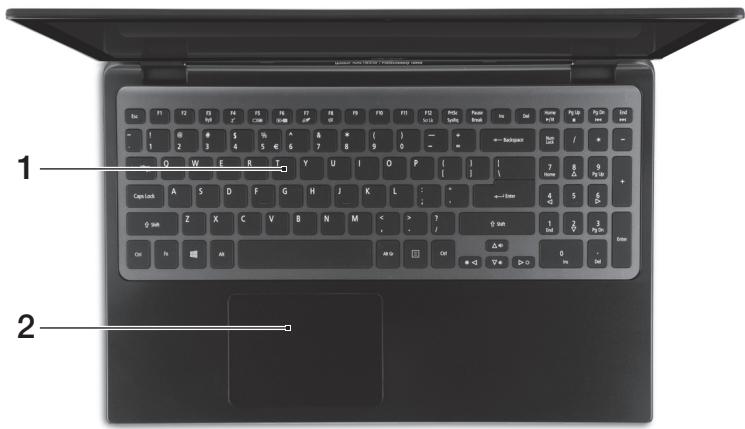
| # | Element | Opis |
| 1 | Klawiatura | Umożliwa wpradowazanie danych do komputera. Ostrzeżenie: Nie nalezy uzywać ochranjacza klawiatury lub podobnej oslony, poniewaź klawiatura ma wbudowane chłodźace otwory wentylacyjne. |
| 2 | Touchpad | Dotykowe uradzdenie wskazujuść. Touchpad i przyciski wyboru stanowania"One powierzchnie. Nacijsnij powierzchnie touchpada, aby kliknać lewym przyciskiem myszy. Nacijsnij powierzchnie w sprawym dolnym rogu, aby kliknać prowynam przyciskiem myszy. |
Klawisze skrótów
Komputer umożliwia używanie klawiszy skrótów lub kombinacji klawiszy w celu uzyskania dostępu do większości kontrolowanych parametrów, takich jak jasność ekranu czy ustawienia głośności.
Aby uaktywnić klawisze skrótów, naciśnij i przytrzymaj klawisz przed naciśnięciem innego klawisza w kombinacji klawiszy skrótu.
| Klawisz skrótu | Ikona | Funkcja | Opis |
| +Fn> + <F3> | (1) | Komunikacja | Wȩczna/wȩćzna urzystzenia komunikacyjne komputera. |
| +Fn> + <F4> | Z² | Wstrzymanie | Powoduje przy.§cie komputera do trybu Wstrzymanie. |
| +Fn> + <F5> | □□ | Przelaczenia wyświetlania | Uzmȩliwa przy.§cie sygnalu wyjsciwogo wyświetlacza na ekran wyświetlacza lub na zewétrzny monitor (jesli jest przy.§czyzony) lub na oba. |
| +Fn> + <F6> | + | Pusty ekran | Wȩćza pod.§wietlenie ekranu wyświetlacza w celu oszcźdania energii. Naciśćdowolny klawisz w celu przywrócenia wyświetlania. |
| +Fn> + <F7> | + | Przelaczenia touchpada | Uzmȩliwa przy.§cie i wyȩćzanie wewétrznego touchpada. |
| +Fn> + <F8> | + | Przelaczenia glównika | Uzmȩliwa przy.§cie i wyȩćzanie glówników. |
| +Fn> + <F> | + | Zwiększenie jasność | Zwiększa jasność ekranu. |
| +Fn> + <F> | + | Zmiejejszenia jasność | Zmiejejsza jasność ekranu. |
| +Fn> + <△> | + | Zwiększenie glówność | Zwiększa glówność dźwięku. |
| +Fn> + <∇> | + | Zmiejejszenia glówność | Zmiejejsza glówność dźwięku. |
| +Fn> + <Home> | /II | Odrworz/Wstrzymaj | Odlwartanie lub wstrzymanie wybranego pliku multimedia)—ngo. |
| +Fn> + <Pg Up> | ■ | Zatrzymaj | Zatrzymanie odlwartania wybranego pliku multimedia)—ngo. |
| +Fn> + <Pg Dn> | |▲| | Wstecz | Powróć do wczȩciejszejego pliku multimedialnégo. |
| <Fn> + <End> | ▶►| | Dalej | Przeskoczenia do nastepnégo pliku multimedialnégo. |
Widok ekranu
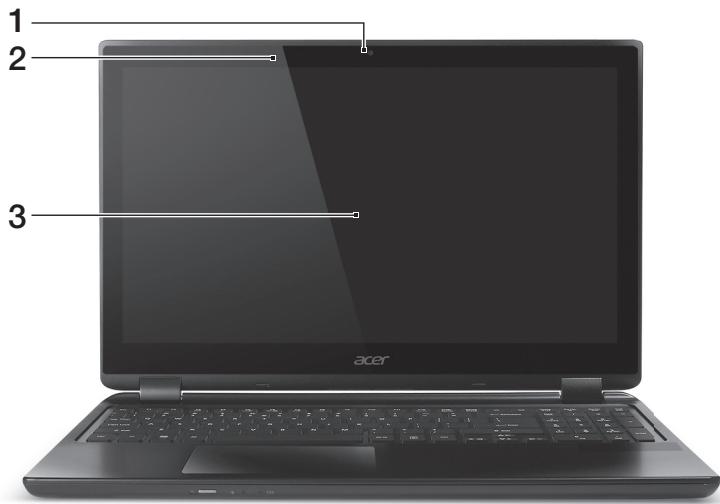
| # | Element | Opis |
| 1 | Kamera internetowa | Kamera internetowa do komunikazioni video.Świecznych obok kamery internetowej sygnalizuje, ze jest ona aktywna. |
| 2 | Mikrofon | Wewétrzny mikrofon do rejestrowania dzwieku. |
| 3 | Ekran dotykowy | Wyświetla interfejs komputera, obłowuje sterowania wieledotykowe. |
Widok z przodu

| # | Ikona | Element | Opis |
| 1 | Przycisk zasilania | Słowy do wączania i wączania komputera. | |
| Wskazuje stan zasilania | Wskazuje stan naładowania akumulatora. | ||
| 2 | Wskaznik akumulatora | Śdowanie: Świeci zóttym swiattem, gdy akumulator jest现代农业. | |
| Pełne naładowanie: Świeci niebieskim swiattem. |
Widok z tyłu

| # | Ikona | Element | Opis |
| 1 | Otwory wentylacyjne oraz wentylator | Umożliwowiaja chłodzenia komputera. Nie wolno zagrywać ani blokować otworów. | |
| 2 | Gniazdo słuchawek/ głowsnika | Słuź do przyłączania urzadzeń audio (np. głowsniki, słuchawki) lub zestawu słuchawkowej z mikrofonem. | |
| 3 | Porty USB | Słuź do przyłączania urzadzeń USB. Port czarny jest zgodny z USB 2.0, natomiast port niedieski jest zgodny z USB 3.0 (patrz niJEj). | |
| 4 | Port USB z funkcja ładowania przy wyplaçzonym zasilaniu | ||
| 5 | Port HDMI | ObśGUJE poȩćzenia cyfrowego video o wysokiej rozdzielczość. | |
| 6 | Port Ethernet (RJ-45) | Słuź do przyłączania do sieci komputerowej typu Ethernet 10/100/1000. | |
| 7 | Gniazdo zasilania | Gniazdo zasilacza. |
Informacja dotycząca interfejsu USB 3.0
Zgodność z USB 3.0 oraz wcześniejszymi urządzeniami USB. W celu optymalizacji działania używaj urządzeń z certyfikatem USB 3.0. - Obowiązująca specyfikacja USB 3.0 (SuperSpeed USB).
Widok z lewej strony
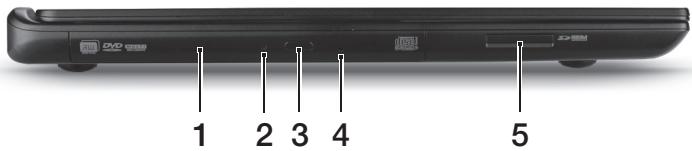
| # | Ikona | Element | Opis |
| 1 | Napęd optyczny | Wewétrzny napęd optyczny; obłowuje dyski CD lub DVD. | |
| 2 | Wskaźnik dostepu do dysku optycznégo | Świeci, kiedy napęd optyczny jest aktywny. | |
| 3 | Przycisk wysuwania napȩdu optycznégo | Wyrzuca dysk optyczny z napȩdu. | |
| 4 | Otwór wysuwania awaryjnégo | Umożliwa wysuniȩcie tacy napȩdu optycznégo, kiedy komputer jest wyłączony. Wsuń ostrożnie wyprostownik y spinacz do papieru do otworu i wys'uń tace napȩdu optycznégo. | |
| 5 | IMMIM MULTIMEDICINGND | Czytnik kart pAMIęci 2-w-1 | Akzeptuhe"Justa kart Secure Digital (SD lub SDHC) lub MultiMediaCard (MMC). Uwaga: Aby wyplać kart, wystarczy wymiąȩć są z gniażda. |
Widok z prawej strony
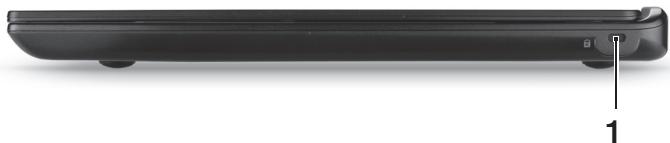
| # | Ikona | Element | Opis |
| 1 | Gniazdo blokady Kensington | Gniazdo blokady Kensington | Słuź do podstawania blokady zgodnej ze standardem firmy Kensington. Kabel zabezmieczenia komputera naleź owinać wokół ciȩżkiego nieruchomego obiektu, takiego jak stÓf lub uchwyt zablokOWANEJ szuflady. Wstaw zamek blokady do gniazda i przekość klucz w celu zamkniece blokady. Dostepne są sądie modele bez kluczzy. |
Widok od strony podstawy
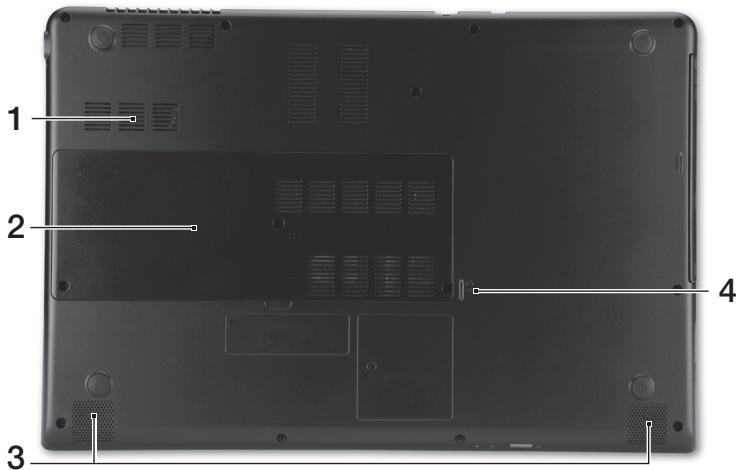
| # | Ikona | Element | Opis |
| 1 | Otwory wentylacyjne oraz wentylator | Umożliwowaj chłodzenia komputera. Nie wolno zagrywać ani blokowania otworów. | |
| 2 | Wnęka na dysk twardy | Mieści dysk twardy komputera. | |
| Przemgo da na pAMIĆ | Mieści glówna pAMIĆ komputera. | ||
| 3 | Głowniki | Zapewniaja sąwiwość odtrwarzania dźwiȩku stereofonicznego. | |
| 4 | Otwór resetowania baterii | Symuluje usuniȩcie i ponowne wędzenia baterii. Włód zspinacz do otworu i naciskaj przy cztery sekundy, aby zresetowania komputera. |
Warunki środowiskowe
Temperatura:
Podczas pracy: od 5°C do 35°C Podczas przechowywania: od -20°C do 65°C
- Wilgotność (bez kondensacji):
Podczas pracy: od 20% do 80% Podczas przechowywania: od 20% do 80%
Podłączanie do Internetu
Połączenia bezprzewodowe komputera są włączane domyślnie.
System Windows wykryje i wyświetli listę dostępnych sieci podczas konfiguracji. Wybierz sieć i wpisz hasło, jeśli jest wymagane.
W przeciwnym razie otwórz przeglądarkę Internet Explorer i postępuj zgodnie z instrukcjami. Uzyskaj również informacje od dostawcy usług internetowych lub z dokumentacji routera.
Funkcja Instant Connect zapewnia szybsze połączenia z dowolną siecią, z którą dany komputer współpracuje.
Zarządzanie energią
Komputer posiada wbudowany moduł zarządzania energią monitorujący aktywność systemu, urządzeń takich jak: klawiatura, myszka, dysk twardy, urządzenia peryferyjne podłączone do komputera, a także pamięć wideo. Jeśli nie zostanie stwierdzona aktywność w ciągu określonego czasu, komputer zatrzymuje działanie niektórych lub wszystkich wymienionych urządzeń w celu oszczędzania energii.
Acer Green Instant On

Uwaga: Tylko w wybranych modelach.
Ekologiczna funkcja Acer Green Instant On umożliwia przywrócenie komputera z trybu uśpienia w czasie krótszym niż czas potrzebny do otwarcia pokrywy. Po zamknięciu pokrywy lub gdy komputer pozostaje w stanie bezczynności przez dłuższy czas, komputer przejdzie do trybu uśpienia. W trybie wstrzymania komputera wskaźnik diodowy zasilania będzie migał na pomarańczowo.
Otwórz pokrywę lub naciśnij dowolny klawisz, aby przywrócić pracę komputera z trybu wstrzymania.
Po pewnym czasie w trybie uśpienia komputer przejdzie automatycznie do głębokiego uśpienia w celu oszczędzania energii akumulatora. Gdy komputer znajduje się w głębokim uśpieniu, wskaźnik diodowy zasilania będzie wyłączony. W tym stanie bateria pozostaje gotowa do użycia przez wiele tygodni.
Naciśnij przycisk zasilania, aby wyłączyć stan głębokiego uśpienia.

Uwaga: Po przejściu w tryb głębokiego uśpienia komputer zużywa znacznie mniej energii niż w trybie uśpienia, jednak wybudzenie z tego stanu wymaga trochę czasu.
Tryby głębokiego uśpienia i uśpienia stosowane są w celu zapewnienia maksymalnej oszczędności energii przy jednoczesnym umożliwieniu szybkiego, natychmiastowego dostępu.
W celu większej oszczędności energii komputer zwykle przechodzi do trybu głębokiego uśpienia i pozostaje w nim, gdy nie wymaga częstego dostępu, np. w środku nocy. Aby zapewnić możliwość szybszego dostępu, komputer przechodzi do trybu uśpienia (i pozostaje w nim) w porach dnia, gdy używany jest częściej, np. w godzinach pracy.
Aspire M3
Krótka instrukcja




- REJESTRACJA PRODUKTU
- SPOSÓB REJESTRACJI
- UZYSKIWANIE AKCESORIÓW FIRMY ACER
- PO KOLEI
- INSTRUKCJE
- ZAPOZNANIE Z NOTEBOOKIEM ACER
- WIDOK KLAWIATURY
- KLAWISZE SKRÓTÓW
- WIDOK EKRANU
- WIDOK Z PRZODU
- WIDOK Z TYŁU
- INFORMACJA DOTYCZĄCA INTERFEJSU USB
- WIDOK Z LEWEJ STRONY
- WIDOK Z PRAWEJ STRONY
- WIDOK OD STRONY PODSTAWY
- WARUNKI ŚRODOWISKOWE
- PODŁĄCZANIE DO INTERNETU
- ZARZĄDZANIE ENERGIĄ
- ACER GREEN INSTANT ON
- ASPIRE M
- KRÓTKA INSTRUKCJA
Marka : ACER
Model : ASPIRE M3-580G
Kategoria : Laptop