
ASPIRE M3-580G - Ноутбук ACER - Бесплатное руководство пользователя
Найдите руководство к устройству бесплатно ASPIRE M3-580G ACER в формате PDF.
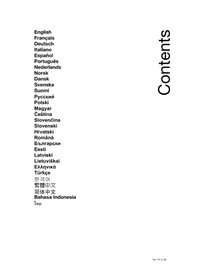
 FR
FR
 BG
BG
 CS
CS
 DA
DA
 DE
DE
 EL
EL
 EN
EN
 ES
ES
 ET
ET
 FI
FI
 HU
HU
 ID
ID
 IT
IT
 KO
KO
 LT
LT
 LV
LV
 NL
NL
 NO
NO
 PL
PL
 PT
PT
 RO
RO
 RU
RU
 SK
SK
 SV
SV
 TR
TR
 ZH
ZH
| Тип продукта | Ноутбук |
| Бренд | ACER |
| Модель | ASPIRE M3-580G |
| Экран | Мультисенсорный |
| Веб-камера | Да, со встроенным микрофоном |
| Клавиатура | Со специальными клавишами (комбинации Fn) |
| Тачпад | Сенсорная поверхность с левым и правым кликом |
| Порты USB | USB 2.0 (черный) и USB 3.0 (синий), один с зарядкой при выключенном питании |
| HDMI | Да |
| Ethernet RJ-45 | 10/100/1000 Гигабит |
| Оптический привод | CD/DVD |
| Кардридер | 2-в-1 (SD/SDHC/MMC) |
| Аудио | Разъем для наушников/микрофона, стереодинамики |
| Питание | Сетевой адаптер, аккумуляторная батарея |
| Управление питанием | Acer Green Instant On (ожидание и глубокий сон) |
| Безопасность | Замок Kensington |
| Рабочая температура | от 5°C до 35°C |
| Рабочая влажность | от 20% до 80% без конденсации |
| Операционная система | Windows |
| Аксессуары | Доступны онлайн на store.acer.com |
| Регистрация продукта | На www.acer.com |
Часто задаваемые вопросы - ASPIRE M3-580G ACER
Вопросы пользователей о ASPIRE M3-580G ACER
0 вопрос об этом устройстве. Ответьте на те, что знаете, или задайте свой.
Задать новый вопрос об этом устройстве
Скачайте инструкцию для вашего Ноутбук в формате PDF бесплатно! Найдите своё руководство ASPIRE M3-580G - ACER и возьмите своё электронное устройство обратно в руки. На этой странице опубликованы все документы, необходимые для использования вашего устройства. ASPIRE M3-580G бренда ACER.
РУКОВОДСТВО ПОЛЬЗОВАТЕЛЯ ASPIRE M3-580G ACER
Получение аксессуаров Acer
Мы рады сообщить Вам, что программа расширения гарантии Acer на аксессуары для ноутбуков доступна в режиме онлайн. Посетите наш онлайн-магазин и найдите нужные элементы на сайте store.acer.com.
Магазин Acer стремительно расширяется, но, к сожалению, его услуги могут быть недоступны в некоторых странах. Регулярно проверяйте, когда его услуги будут доступны в вашей стране.
Номер модели:
Серийный номер:
Дата покупки:
Место покупки:
Вначале о главном
Благодарим Вас за то, что для решения ваших возможных задач вы выбрали ноутбук Acer.
Ваши руководства
Мы разработали ряд руководств, которые помогут вам в использовании ноутбука Acer:
Этот плакат по настройке поможет выполнить первоначальную настройку компьютера.
Краткое руководство знакомит вас с основными характеристиками и функциями вашего нового компьютера.
Чтобы узнать больше о том, как с помощью компьютера повысить продуктивность своей работы, см. Руководство пользователя Aspire M3. Руководство пользователя Aspire M3 содержит полезную информацию о вашем новом компьютере. В нем описываются основные темы, такие как работа с клавиатурой, звуком и т.д.
Это руководство содержит подробные сведения о системных функциях, восстановлении данных, возможностях расширения и устранении неисправностей. Кроме того, оно содержит гарантийную информацию, а также общие предписания и правила безопасности при работе с вашим ноутбуком.
Чтобы открыть её, выполните следующее:
1. На экране «Пуск» введите «Пользователь». 2. Нажмите «Руководство пользователя».
Знакомство с ноутбуком Acer
Теперь, когда вы выполнили настройки, как показано на плакате «Настройка», давайте поближе познакомимся с вашим новым ноутбуком Acer.
Клавиатура
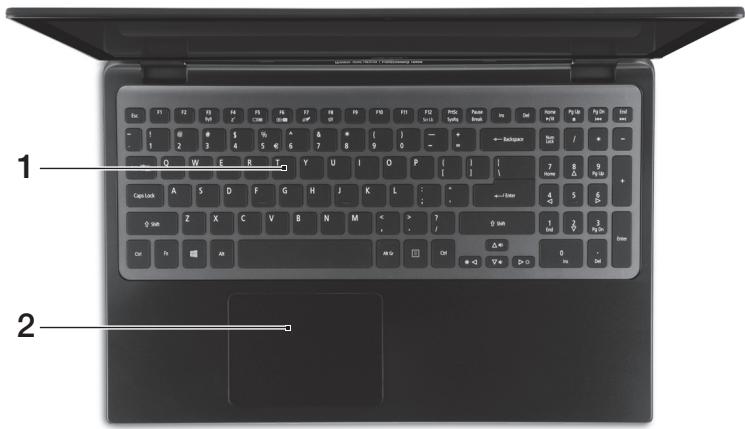
| # | Злесent | Описане |
| 1 | Клавиатуа | Служот дд Ввда даньх в комъютет. В humанe! He поMuяшe дд Клавиamypы! Зашмные улч ananLoaЧьtie pokpbimur, мak кak e КлавиамType ecmb ceHmIJauOuHnIe omeepcmur дд охлaxжdeнURA. |
| 2 | Сенисогая панень | Чувстовелhoe к покoshobеняам уka3ateльhoe усточгостBO. Сенисогая панень u KhoIGNku bblbopa obpaayom едуную поeprxHocMb. Дд Уынолен用药функцuн hajamura leeoу KhoIGNku Мышоошumо нажмUME поeprxHocMb. сенисогая панень. Дд Уынолен用药функцuн hajamura поeу KhoIGNku Мышоошumо нажмUME нажну npaebiy zeon. |
«Горячие» клавиши
В компьютере используются «горячие» клавиши (комбинации клавиш) для быстрого вызова большинства функций управления компьютером, таких как яркость экрана и громкость.
Для использования комбинации клавиш сначала нажмите клавишу и, не отпуская её, нажмите вторую клавишу этой комбинации.
| "Topячая" Клавиша | Знayок | Функция | Описане |
| <Fn> + <F3> | (>) | Связь | В kvлочене/В kvлочене мodyлей Связь вkomльютetime. |
| <Fn> + <F4> | Z² | Реким сна | Пекевдит комьютер в реким Сон. |
| <Fn> + <F5> | □□ | Пеклочени Вдебовыхда | Пеклочает вьовд nizobражени Пьоб на дисп肺炎, льб на Вhevший монITOR (eclm on нождкочen), льб одноberмени и на дисп肺炎, и на вьшни monITOR. |
| <Fn> + <F6> | 田口 | Бькочени экрана | Бькочени зкрана диспени, дял Вькочени зкрана нахмite лобъю клавишу. |
| <Fn> + <F7> | 田口 | Бькоча tel сени памен | Вькочени и вькочени Встwohungа сени. памен. |
| <Fn> + <F8> | 鸣 | Бькоча tel Динамков | Пореременhoe вькочени Вькочени динамков. |
| <Fn> + <F> | Повышени Ярков STN | Увелочени ярков STN зкрана. | |
| <Fn> + <F> | Умehьшени Ярков STN | Умehьшени ярков STN зкрана. | |
| <Fn> + <F> | Увелочени гromков STN | Повышени gromков STN 3byka. | |
| <Fn> + <F> | Умehьшени гromков STN | Умehьшени gromков STN 3byka. | |
| <Fn> + <Home> | /II | Восprочь�性/ Простаювпь | Восprочь�性 уди Простаювка возsprочь�性 Вьбразною медафайna. |
| <Fn> + <Pg Up> | Останов STB | Останов возsprочь�性 Вьбразною медафайna. | |
| "Topraya" Клавиша | Знayок | Функция | Описане |
| <Fn> + <Pg Dn> | |▲▲ | Преыдuyший | Возв rat КPredevыдuyшему Medinaфайny. |
| <Fn> + <End> | ▲▲ | Сnéduюший | Перекord Ксnéduюшему Medinaфайny. |
Вид экрана
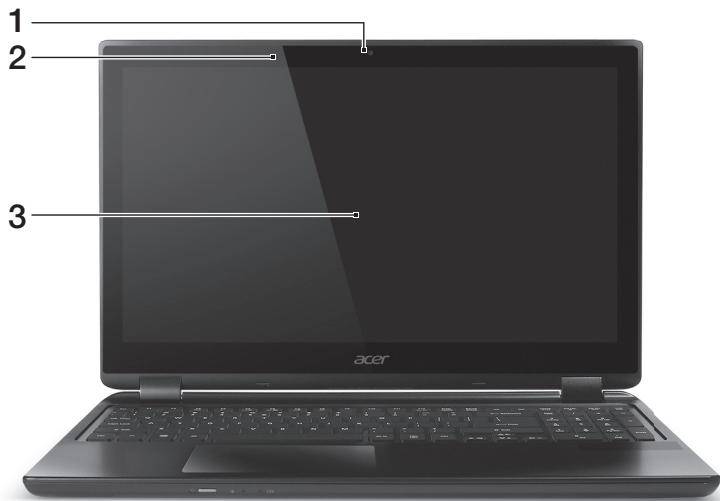
| # | Земент | Описанne |
| 1 | Веб-камера | Веб-камера по видесовся.Сeeчение ундахамора ряdom с web-камероузнаиме ee akmubhoe созаянue. |
| 2 | Мнкофон | Вунтейний мнкофон по по залиси звka. |
| 3 | Сеньорный онлайн | БbvIDOT ИЗбразжения с komпьюта, подөрхиваетMuльтuceнсорны ВВOD. |
Вид спереди

| # | Знayок | Злем ent | Описниоe |
| 1 | Конька петашия | Служиит Дд Вклочени/Выклочени Комльютера. | |
| 2 | Инданусог рintанья | Отображael состаяни рintашия Комльютера. | |
| Инданусог уровья зарда akкушлаятора | Показыаet уровья зарда akкушлаятора. Зарда: Горum келтым по epem Зарда: akкушлаятора. Покозью заржени: Горum cuhum. |
Вид сзади

| # | Знayок | Злелем ent | Описане |
| 1 | Венияционны OTBERPCTNY BEHTNILTApo OXIAPKDEHNY | Позвоглот komльносяу не перерреватая. He 3acnoяше u He 3a2opaxgueаше эMu omeepсья. | |
| 2 | Гнебу hayшников/ ДИNHAMIKOB | Служот ддя подклоченя 3BYKOBbIX устюйстВ (нарример, ДИNHAMIKOB, нayшников) ил rapнITуры с МИКрофОнOM. | |
| 3 | Разьемы USB | Служот ддя подклочenя устюйстВ с ИнтерфейсOM USB. | |
| 4 | USB | Разьем USB, чered КOTOPБД доже рпс БыклоченHom пitaим Можно заряжать ПОДКЛЧЕHнBLE устюйстВ | Черный ч沫 подклоченя ознаем за соемсмUMOCMb co smандаportom USB 2.0, a за eун ч沫 подклочem, чmo onmackже сеемсмUM co сmahandapmOM USB 3.0 (сM.ножe). |
| 5 | Номi | Разьем HDMI | Служот ддя подклочenя К IncSTOчнikam сифрового вideо ВblICOKОЧЕТКOSTN. |
| # | Знayок | Злелемпт | Описане |
| 6 | Разьем Ethernet (RJ-45) | Служот д借贷 подк nullуеня к сети Ethernet 10/100/1000 MбИТ/c. | |
| 7 | Гнezдо д借贷 подк nullуеня рintаня постаяного тoka | Служот д借贷 подк nullуеня залита пераMuENHOrO тoka. |
Светодиодный индикатор USB 3.0
- Совместим с USB-устройствами с разъёмами USB 3.0 и предыдущих стандартов.
- Для обеспечения оптимальной производительности используйте устройства, сертифицированные по стандарту USB 3.0.
- Соответствует стандарту USB 3.0 (сверхвысокоскоростной интерфейс USB).
Вид слева
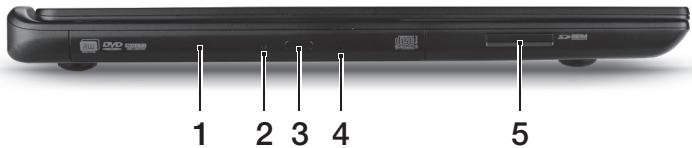
| # | Знayок | Злелемпт | Описане |
| 1 | Прив京都 ontvсеских ДИСКOB | Виутpenни повod ontvсеских komпакт- дNickов ули DVD-DИСКOB. | |
| 2 | Инданатор образецения К ontvсеску мдску | Горит ВО вретя работы привODE ontvсеских дИSCOB. | |
| 3 | Коньka onзвileчени ДИSCA ИЗ пriвODа | Служотделя onзвileчени ontvсеско дИSCA ИЗ пriвODа. | |
| 4 | Остерстце abarийно извileчени | Служотделя onзвileчега loТКа пriвODa ontvсеских дИSCOB, когда пITAнe КOMьютера оTKлочев; Чмобу озчьгимьnomok п ruвда ontvсеских дИSCOB, осморожно ecmaьме konчuk канцелярской скрпku e зmo омeepсmue. | |
| 5 | IIIIIIM MULTI-MEDICARD SD | Комбинираванhoe устристwo чень kapт памгтп ("2-B-1") | Служотделя поклочени odнου Каръ Secure Digital (SD ули SDHC) ули MultiMediaCard (MMC). Пр徕centа: Чмобу узльец Карма паму, посmo узmarше(eu u3 aHezda. |
Вид справа
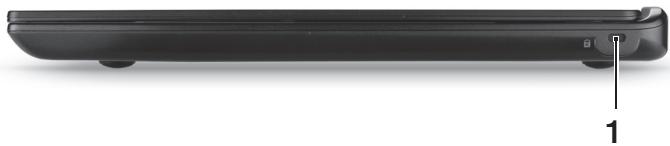
| # | Знayок | Злелемпт | Описане |
| 1 | K | Гдец do 3amka тира Kensington | Служи ддя подсоевинец зашитону trосиca с замков Тира Kensington ддя празовравшиец кражи komьюта. Омогаиме кабелем замка бezороч检у ддя комьюгоров ненихны п徴 demem, нарumsер, сmon uli ручу заегртою ршika. Всмавке замок мросда вazeц do у позер hume клоч, чьбы заегерь замок. Быевом modelu замков у besh клочев. |
Вид снизу
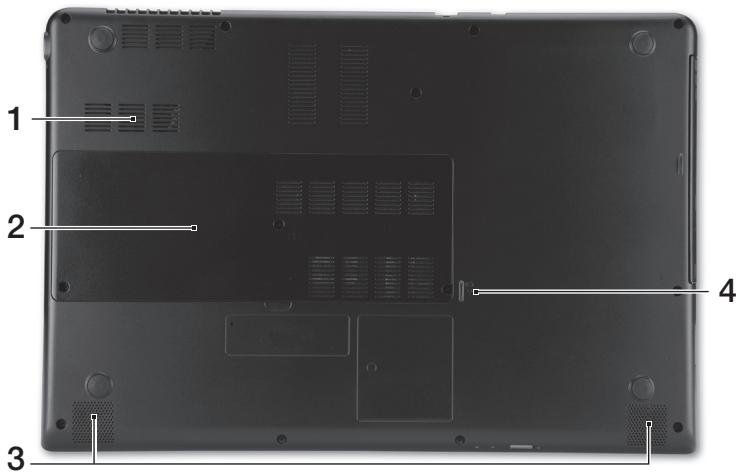
| # | Знayок | Злем ent | Описné |
| 1 | Венияцноные OTberрстяи вениятор oxлaxденья | Позьогл object komпьюту He neperрва对孩子. He заслося у He заохалхаяу заMu omeeрсма. | |
| # | Знachieк | Злем ent | Описиме |
| 2 | Отsec костоку диска | Здесь размени的一项一项一项一项一项一项一项一项一项一项一项一项一项一项一项一项一项一项一项一项一项一项一项一项一项一项一项一项一项一项一项一项一项一项一项一项一项一项一项一项一项一项一项一项一项一项一项一项一项一项一项一项一项一项一项一项一项一项一项一项一项一项一项一项一项一项一项一项一项一项一项一项一项一项一项一项一项一项一项一项一项一项一项一项一项一项一项一项一项一项一项一项一项一项一项一项一项一项一项一项一项项项项项项项项项项项项项项项项项项项项项项项项项项项项项项项项项项项项项项项项项项项项项项项项项项项项项项项项项项项项项项项项项项项项项项项项项项项项项项项项项项项项项项项项项项项项项项项项项项项项项项目项项项项项项项项项项项项项项项项项项项项项项项项项项项项项项项项项项项项项项项项项项项项项项项项项项项项项项项项项项项项项项项项项项项项项项项项项项项项项项项项项项项项项项项项项项项项项项项项项项项事项项项项项项项项项项项项项项项项项项项项项项项项项项项项项项项项项项项项项项项项项项项项项项项项项项项项项项项项项项项项项项项项项项项项项项项项项项项项项项项项项项项项项项项项项项项项项项项项项项项项量项量项量项量项量项量项量项量项量项量项量项量项量项量项量项量项量项量项量项量项量项量项量项量项量项量项量项量项量项量项量项量项量项量项量项量项量项量项量项量项量项量项量项量项量项量项量项量项量项量项进项进项进项进项进项进项进项进项进项进项进项进项进项进项进项进项进项进项进项进项进项进项进项进项进项进项进项进项进项进项进项进项进项进项进项进项进项进项进项进项进项进项进项进项进项进项进项进项进项进项进入进项进项进项进项进项进项进项进项进项进项进项进项进项进项进项进项进项进项进项进项进项进项进项进项进项进项进项进项进项进项进项进项进项进项进项进项进项进项进项进项进项进项进项进项进项进项进项进项进项进 |
Условия эксплуатации
Температура:
- Рабочая: от 5°C до 35°C Нерабочая: от -20°C до 65°C
Влажность (без конденсации):
Подключение к Интернету
В вашем компьютере модуль беспроводной связи включен по умолчанию.
При установке системы Windows обнаружатся доступные сети и появится список. Выберите вашу сеть и при необходимости введите пароль.
В противном случае откройте Internet Explorer и выполните указания. Обратитесь также к своему поставщику услуг Интернета или прочитайте документацию на маршрутизатор.
Примечание: Только для определенных моделей.
Функция Acer Green Instant On может вывести ваш компьютер из режима сна быстрее, чем открывается крышка. После закрытия крышки или бездействия в течение некоторого времени компьютер перейдет в режим сна. Пока компьютер находится в режиме сна, индикатор питания мигает оранжевым.
Чтобы вывести компьютер из режима сна, откройте крышку или нажмите любую клавишу.
Через некоторое время после перехода в режим сна компьютер автоматически перейдет в режим «Глубокий сон» для продления времени работы от аккумулятора. При переходе компьютера в режим «Глубокий сон» индикатор питания гаснет. В этом состоянии аккумулятор остается готовым к работе в течение многих недель.
Чтобы вывести компьютер из режима "Глубокий сон", нажмите кнопку питания.

Примечание: В состоянии "Глубокий сон" ваш ПК потребляет намного меньше энергии, чем в режиме сна, но и выход из состояния "Глубокий сон" несколько дольше.
Сочетание режимов "Глубокий сон" и Сон позволяет компьютеру максимально экономить энергию, при этом его всегда можно быстро активировать.
Чтобы еще больше снизить энергопотребление, компьютер будет переходить в режим "Глубокий сон" в периоды, когда им обычно не пользуются, например, в ночное время. Чтобы сократить время активации, компьютер будет переходить в режим Сон в периоды, когда им пользуются чаще всего, например, в рабочее время.
Aspire M3
Краткое руководство
Благодарим вас за то, что выбрали ноутбук Acer для удовлетворения ваших потребностей в области мобильных компьютеров.
Ваши руководства
Чтобы помочь вам при использовании вашего ноутбука Acer, мы подготовили следующие руководства:
Первое: плакат "Настройки" поможет вам с начальными настройками компьютера.
Печатная версия данного руководства представляет основные функции и возможности вашего нового компьютера.
Для получения дополнительной информации о том, как ваш компьютер может помочь вам быть продуктивнее, обратитесь к Руководству пользователя Aspire M3. Руководство пользователя Aspire M3 содержит полезную информацию о вашем компьютере. Оно охватывает основные темы, такие как использование клавиатуры, аудио и т. д.
Это справочник с подробной информацией по таким темам, как системные инструменты, восстановление данных, устранение неполадок и решение проблем. Кроме того, это справочник содержит гарантийную информацию, а также основные правила и меры безопасности, связанные с вашим ноутбуком.
Чтобы его открыть, выполните следующие шаги:
| # | ЕLEMENT | Описане |
| 1 | Yeб камера | Yeб камера 3a видево комункаци.Семлени unюdkamop близо do yeб камерамяоказа, чу yeб камерама e akmueна. |
| 2 | Мikрофон | В相对较им камрофон за зади на 3вук. |
| 3 | Сеньорен ekран | Покаява иховни сигнал наkomпIoТьра,pindьржа мульtnфункциюнho сеньорноБъБождаи. |
| # | Икona | ЕLEMENT | Описанne |
| 1 | Бутон 3а ВКЛЮЧBAнe | ВКЛЮчBAиИЗКЛЮЧBAКOMПЛOTьрa. | |
| 2 | Индikatop на ЗхранваеTO | Показы статуca на зхранвае на КOMПЛOTьрa. | |
| Индikatop за НИВОТ на за对接яТa | Показы сбсториeto на за对接яТa. Заржда: ИнDUKAMOPьм e Кьлм, дOKамо за对接яma ce за对接яda. Наллно за对接еда: Севлинама e CUня. |
I3rpeo3a

| # | Икona | Еlement | Описиме |
| 1 | Венилачи и венилатор | Позвогая наkomпютбра за сожажда. He почебаumes u He blokupaше omeopume. | |
| 2 | Жak за сныалки/ високоговорітел | За врьзka c aydno устroduства (нарр. високоговорітели, сныалки) пли сныалки c міnkpoфон. | |
| 3 | USB потоve | За сbvрзвае на USB устroduства. Ако даден пом e черен, mo моу e сьевесмUM c USB 2.0;aco даден пом e cuн, mo моу подьрха u USB 3.0 (Бухме по-дony). | |
| 4 | USB | USB пот сьс зарекдане рinn Исклочenv каснотьр | Позвогая високODEтайна сифрава виdeo врьзka. |
| 5 | HDMI | HDMI пот | Позвогая високODEтайна сифрава виdeo врьзka. |
| 6 | Постrt за Ethernet (RJ-45) | За врьзka с мрөха, баширана на Ethernet 10/100/1000. | |
| 7 | Жak за DC вхod | За врьзka c AC щадпетер. |
Информация USB 3.0
- Поддержка USB 3.0 и обратная совместимость. Для оптимальной производительности используйте сертифицированные USB 3.0 устройства. Согласно спецификации USB 3.0 (SuperSpeed USB).
I3rIeI OITJABO
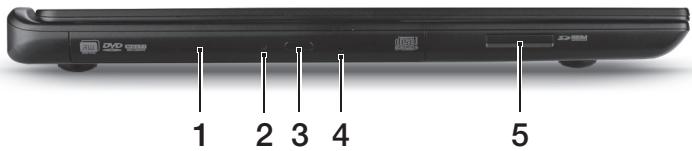
| # | Икona | Еlement | Описане |
| 1 | Опточно устюйстvo | Въtright сно опточно устюйстvo; чete CD, или DVD дисcope. | |
| 2 | Инд Дд Дд Дд Дд Дд Дд Дд Дд Дд Дд Дд Дд D D D D D D D D D D D D D D D D D D D D D D D D D D D D D D D D D D D D D D D D D D D D D D D D D D Oя Oя Oя Oя Oя Oя Oя Oя Oя Oя Oя Oя Oя Oя Oя Oя Oя Oя Oя Oя Oя Oя Oя Oя Oя Oя Oя Oя Oя Oя Oя Oя Oя Oя Oя Oя Oя Oя Oя Oя Oя Oя Oя Oя Oя Oя Oя Oя Oя Oя Oя Oя Oя Oя Oя Oя Oя Oя Oя Oя Oя Oя Oя Oя Oя Oя Oя D Oя Oя Oя Oя Oя Oя Oя Oя Oя Oя Oя Oя Oя Oя Oя Oя Oя Oя Oя Oя Oя Oя Oя Oя Oя Oя Oя Oя Oя Oя Oя Oя D D D D D D D D D D D D D D D D D D D D D D D D D D D D D D D D D D D D D D D D D D D D D D D D D C C C C C C C C C C C C C C C C C C C C C C C C C C C C C C C C C C C C C C C C C C C C C C C C C C D D D D D D D D D D D D D D D D D D D D D D D D D D D D D D D D D D D D D D D D D D D D D D D D D 3a 3a 3a 3a 3a 3a 3a 3a 3a 3a 3a 3a 3a 3a 3a 3a 3a 3a 3a 3a 3a 3a 3a 3a 3a 3A 3A 3A 3A 3A 3A 3A 3A 3A 3A 3A 3A 3A 3A 3A 3A 3A 3A 3A 3A 3A 3A 3A 3A 3A 3B 3B 3B 3B 3B 3B 3B 3B 3B 3B 3B 3B 3B 3B 3B 3B 3B 3B 3B 3B 3B 3B 3B 3B 3B 38 | ||
| 3 | Бутон 3a OTьарян ha Опточно устюйстvo | Извожда опточно дись устюйстBO. | |
| 4 | Овтор 3a сPOSEн Извождаhe | За Извождане Ha onТУЧНИД NIDСК, KORAto КOMПЮТьрът e ИЗКПЮЧЕH. В humamелно постаме euзраейен Кламер b omборa, за визадимe maевама Ha onмчимо устюйстeo. | |
| 5 | Четец на.capты 2 в 1 | Повдърва щеда Secure Digital (SD яи SDHC) кэрту яи MultiMediaCard (MMC). Заменжka: 3a за uизадимe karмама, поссану уздърайme om с让消费者. |
I3rpeD OTdYCHO
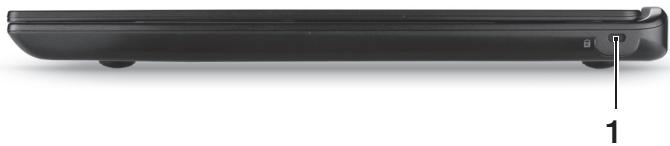
| # | Икona | Еlement | Описане |
| 1 | K | OTbOP 3a 3aklnoчвац mexaHn3bM Kensington | 3a Врьзka c Kensington-сьВмecтим КOMПЮТьрен 3aklnoчвац mexaHn3bM. Увейme ocuaурMuelenя кабел okonto ненихен obektm kamo зakpeneta 3a пoda маса улу дрьжкama на 3aklnoчedoно чекmedжke. Посмаеeme клочалкama в жлеса у Заврmatesе клоча, за щ Зakлочime. Има у有很大юModelu БeЗ клочоев. |
IzhneD otdoNy
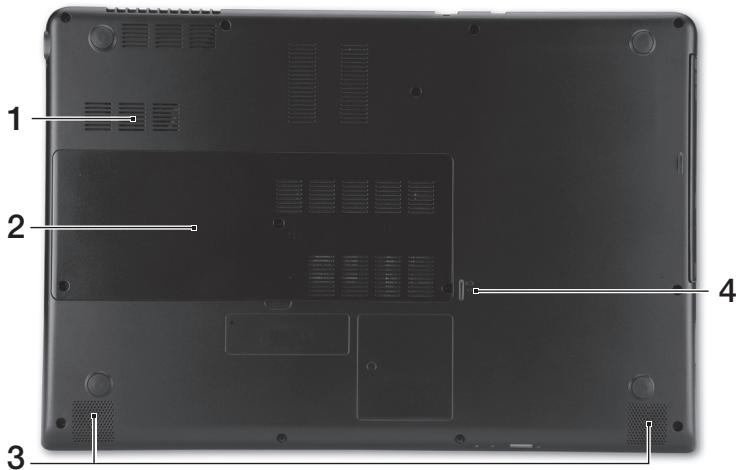
| # | Икona | Еlement | Описанne |
| 1 | Венилачи и венилатор | Посьюява на komпютбра за ce охлajда. He посява'me u He生態ура'Me omeopume. | |
| # | Икona | ЕLEMENT | Описане |
| 2 | Оденьени за Тьрдия диck | Тук се hamira Тьрдият диck на КOMПЮТьра (прикpenсн С ВИNTОBE). | |
| Оденьени за памет | Тук се постався павнаты памет на КOMПЮТьра. | ||
| 3 | Високогоритelli | За изхODEн стpeо щади сигнал. | |
| 4 | Овор за hyлURAне на батерияа | Симулира отстаян autoю и пөуносталURAнeTo на батерияа. Посмавeme кlamер о омөра у Hamuscheme за чemuru секуну, зада peсмармuarpe мokпiomьра. |
Окружающая среда
Температура:
Рабочая: от 5°C до 35°C; для хранения: от -20°C до 65°C
Влажность (без конденсата):


- ПОЛУЧЕНИЕ АКСЕССУАРОВ ACER
- ВНАЧАЛЕ О ГЛАВНОМ
- ВАШИ РУКОВОДСТВА
- ЗНАКОМСТВО С НОУТБУКОМ ACER
- КЛАВИАТУРА
- ГОРЯЧИЕ» КЛАВИШИ
- ВИД ЭКРАНА
- ВИД СПЕРЕДИ
- ВИД СЗАДИ
- СВЕТОДИОДНЫЙ ИНДИКАТОР USB
- ВИД СЛЕВА
- ВИД СПРАВА
- ВИД СНИЗУ
- УСЛОВИЯ ЭКСПЛУАТАЦИИ
- ПОДКЛЮЧЕНИЕ К ИНТЕРНЕТУ
- ASPIRE M
- КРАТКОЕ РУКОВОДСТВО
- I3RPEO3A
- ИНФОРМАЦИЯ USB
- I3RIEI OITJABO
- I3RPED OTDYCHO
- IZHNED OTDONY
- ОКРУЖАЮЩАЯ СРЕДА
Марка : ACER
Модель : ASPIRE M3-580G
Категория : Ноутбук