
ASPIRE M3-580G - Portátil ACER - Manual de utilização gratuito
Encontre gratuitamente o manual do aparelho ASPIRE M3-580G ACER em formato PDF.



| Tipo de produto | Computador portátil |
| Marca | ACER |
| Modelo | ASPIRE M3-580G |
| Tela | Multitoque |
| Webcam | Sim, com microfone integrado |
| Teclado | Com teclas especiais (combinações Fn) |
| Touchpad | Superfície tátil com clique esquerdo e direito |
| Portas USB | USB 2.0 (preto) e USB 3.0 (azul), sendo uma com carga sem energia |
| HDMI | Sim |
| Ethernet RJ-45 | 10/100/1000 Gigabit |
| Leitor óptico | CD/DVD |
| Leitor de cartões | 2 em 1 (SD/SDHC/MMC) |
| Áudio | Conector de fone/microfone, alto-falantes estéreo |
| Alimentação | Adaptador de energia, bateria recarregável |
| Gerenciamento de energia | Acer Green Instant On (espera e suspensão profunda) |
| Segurança | Slot de trava Kensington |
| Temperatura de operação | 5°C a 35°C |
| Umidade de operação | 20% a 80% sem condensação |
| Sistema operacional | Windows |
| Acessórios | Disponíveis online em store.acer.com |
| Registro do produto | Em www.acer.com |
Perguntas frequentes - ASPIRE M3-580G ACER
Perguntas dos utilizadores sobre ASPIRE M3-580G ACER
0 pergunta sobre este aparelho. Responda às que conhece ou faça a sua.
Faça uma nova pergunta sobre este aparelho
Baixe as instruções para o seu Portátil em formato PDF gratuitamente! Encontre o seu manual ASPIRE M3-580G - ACER e retome o controlo do seu dispositivo eletrónico. Nesta página estão publicados todos os documentos necessários para a utilização do seu dispositivo. ASPIRE M3-580G da marca ACER.
MANUAL DE UTILIZADOR ASPIRE M3-580G ACER
Os componentes de telecomunicação usados nos notebooks Acer em Português são homologados atendendo à requisição da Agência Nacional de Telecomunicações Anatel, conforme referência abaixo:
[Modem]
| Modelo: RD02-D330 | ANATEL 1406-05-1675 | (01)0789 834989 0382 |
| Modelo: Delphi_D40 | ANATEL 0455-06-2565 | (01)0789 834989 0382 |
[Bluetooth]
| Modelo: BCM92046 | ANATEL 1434-08-2859 | (01)07898349892942 | |
| Modelo: BCM92070MD_REF | ANATEL 0395-09-1869 | (01)07898349893048 | |
| Modelo: T77H056 | ANATEL 2281-09-3987 | (01)07898349890337 | |
| Modelo: AR5BBU12 | ANATEL 0127-10-3987 | (01)07898915960112 | |
[Bluetooth+802.11bgn]
| Modelo: BCM943225HMB | ANATEL 1260-09-1869 | (01)07898349893543 |
[802.11AGN]
| Modelo:512AN_MMW | ANATEL 0800-08-2198 | (01) 07898355950018 |
| Modelo:512AN_HMW | ANATEL 0807-08-2198 | (01) 07898355960025 |
| Modelo:533AN_MMW | ANATEL 0809-08-2198 | (01) 07898355950032 |
| Modelo:533AN_HMW | ANATEL 0812-08-2198 | (01) 07898355950049 |
| Modelo:622ANHMW | ANATEL 2123-09-2198 | (01) 07898355950094 |
| Modelo:633ANHMW | ANATEL 2128-09-2198 | (01) 07898355950087 |
[802.11BGN]
| Modelo:AR5B95 | ANATEL 0223-09-3987 | 0107898915959871 | |
| Modelo:AR5B93 | ANATEL 0190-09-3987 | (01)07898915959864 | |
| Modelo:112BNHMW | ANATEL 1238-09-2198 | (01)07898355950063 | |
| Modelo:112BNMMW | ANATEL 1237-09-2198 | (01)07898355950070 | |
| Modelo:RTL8192SE | ANATEL 1349-09-4076 | (01)07898914152143 | |
| Modelo:BCM943225HM | ANATEL 0795-09-1869 | (01)07898349893246 | |
| Modelo:AR5B97 | ANATEL 2178-09-3987 | (01)07898915960013 | |
| Modelo:BCM94313HMG2L | ANATEL 2429-09-1869 | (01)07898349893741 | |
[802.11BG]
| Modelo: BCM94312HMG | ANATEL 0060-08-1869 | (01) 0789 834989 234 8 |
[3G]
| Modelo: UNDP-1 | ANATEL 0307-08-0540 | (21)078989133101-8 | |
| Modelo: Gobi2000 | ANATEL 0412-09-0540 | NA | |
| Modelo: EM770W | ANATEL 2460-09-3257 | NA | |
Notificação Regulatória Adicional
[México-COFETEL]
Ao utilizar o dispositivo pela primeira vez, recomenda-se que o registe. O registo dar-lhe-á acesso a vantagens úteis, como:
Assistência mais rápida por representantes formados. - Subscrição na comunidade Acer para receber promoções e participar em inquéritos ao cliente. - As últimas novidades da Acer.
Registe-se já e usufrua de outras vantagens!
Como registrar
Para registrar o seu produto Acer, visite www.acer.com. Selecione o seu país, clique em REGISTAR PRODUTO e siga as instruções.
Também lhe será solicitado que registe o seu produto durante a instalação, ou poderá clicar algumas vezes no ícone de registo no ambiente de trabalho.
Quando recebermos o seu registo, ser-lhe-á enviada uma mensagem de confirmação com dados importantes que deverá guardar.
Obter acessórios Acer
Temos o prazer de o informar que poderá encontrar online o programa de extensão da garantia da Acer e acessórios para Notebook. Visite a nossa loja online e encontre o que precisa em store.acer.com.
A loja Acer é atualizada de forma progressiva, podendo não estar disponível em alguns países. Aceda ao site regularmente para verificar quando está disponível no seu país.
Número de Modelo:
Número de Série:
Data de Compra:
Local de Aquisição:
Primeiro que tudo
Gostaríamos de lhe agradecer por ter escolhido um computador portátil Acer para preencher as suas necessidades de computador móvel.
Os seus manuais
Para o ajudar a usar o seu computador portátil Acer, preparámos uma série de manuais:
Antes de mais, o Cartaz de configuração ajuda-o a iniciar e a configurar o seu computador.
O Guia Rápido apresenta as características e funções básicas do seu novo computador.
Para mais detalhes sobre como o seu computador o pode ajudar a ser mais produtivo, consulte o Manual do Utilizador Aspire M3. O Manual do Utilizador Aspire M3 contém informações úteis aplicáveis ao seu novo computador. Abrange tópicos básicos como a utilização do teclado, áudio, etc.
Esse manual contém informações pormenorizadas sobre temas como utilitários do sistema, recuperação de dados, opções de expansão e solução de problemas. Além disso, contém a informação da garantia e as regulamentações gerais e notas de segurança para o seu computador portátil.
Siga estes passos para o aceder:
1. Digite "Utilizador" a partir de Iniciar. 2. Clique/toque no Manual do Utilizador Acer.
Visita guiada ao seu computador portátil Acer
Após montar o computador tal como indica na ilustração do cartaz de configuração, deixe-nos apresentar-lhe o seu novo computador portátil Acer.
Vista do teclado
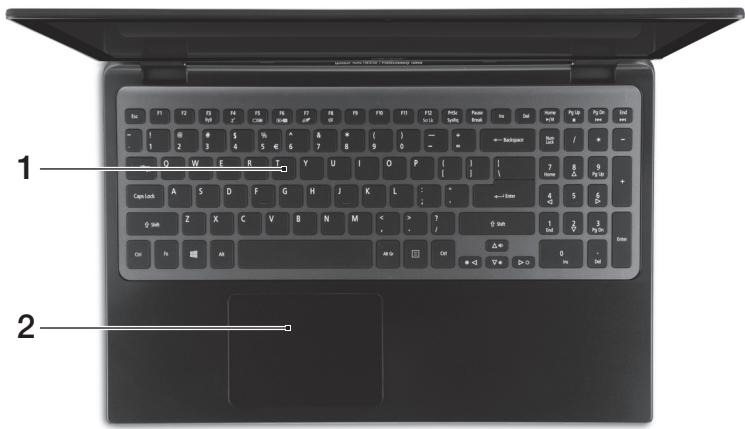
| # | Item | Descrição |
| 1 | Teclado | Para introduzir informações no seu computador. Precaçação: Não utilize um protector de teclado ou capa similar uma vez que o teclado inclui entradas de ventilação para arrefecimento. |
| 2 | Teclado táctil | Dispositivo apontador sensível ao toque. O painel táctil e botões de seleção formam umaunjica superficie. Primafirmamente a superficie do painel táctil para executar um clique esquerdo. Primafirmamente no canto inferior direito para executar um clique direito. |
Teclas de atalho
O computador utiliza teclas de atalho ou combinações de teclas para aceder à maior parte dos seus comandos, tais como a luminosidade do ecrã e o volume de saída.
Para fazer as teclas de atalho, prima e mantenha premida a tecla antes de premir a outra tecla na combinação de teclas de atalho.
| Tecla de atalho | ícone | Função | Descrição |
| <Fn> + <F3> | (1) | Comunicação | Activa/desactiva os dispositivos de comunicação do computador. |
| <Fn> + <F4> | Z² | Suspensão | Coloca o computador no modo de Suspensão. |
| <Fn> + <F5> | □□ | Comuração de visualização | Alternha a saía entre o ecran de visualização, o monitor externo (se está ligado) e(ambos). |
| <Fn> + <F6> | Escr em branco | Ecrá em branco | Desliga a luz de fundo do ecran de visualização para economizar energia. Prima qualquer tecla para retomar a atividade. |
| <Fn> + <F7> | ∅ | Comuração de teclado táctil | Liga e des Liga o teclado táctil interno. |
| <Fn> + <F8> | 鸣 | Comuração de altovalente | Liga e des Liga os altovalentes. |
| <Fn> + <F> | Aumentar luminosidade | Aumenta a luminosidade do ecran. | |
| <Fn> + <Δ> | Reduzir luminosidade | Reduz a luminosidade do ecran. | |
| <Fn> + <Δ> | Aumentar volume | Aumenta o volume de som. | |
| <Fn> + <∇> | Diminuir volume | Diminui o volume de som. | |
| <Fn> + <Home> | /| | | Reproducir/ Pausar | Reproducz ou pausa um ficheiro multimédia selecionado. |
| <Fn> + <Pg Up> | ■ | Parar | Para a reprodução do ficheiro multimédia selecionado. |
| <Fn> + <Pg Dn> | |▲| | Anterior | Retorna ao ficheiro multimédia anterior. |
| <Fn> + <End> | ▶▶| | Seguinte | Avança às o ficheiro multimédia seguinte. |
Vista do ecrã
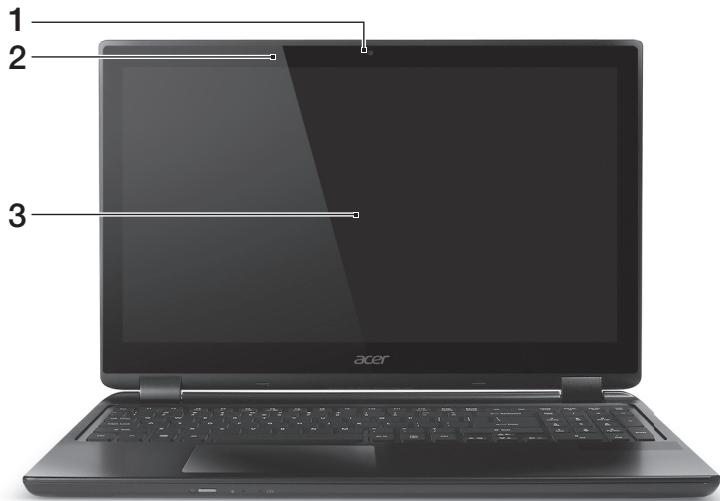
| # | Item | Descrição |
| 1 | Webcam | Câmara web para comunções video. Uma luz+junto da Webcam indica que a webcam está ativa. |
| 2 | Microfone | Microfone interno para gravação de som. |
| 3 | Ecrã tátil | Apresenta a informação no ecrã, suporta introdução multi-toque. |
Vista frontal

| # | icone | Item | Descrição |
| 1 | Botão de energia | Liga e des Liga o computador. | |
| 2 | Indicador de alimentação | Indica o estado da alimentação do computador. | |
| Indicador da bateria | Indica o estado da bateria.A(carregar: A luz é àsbar quando a bateria está a carregar.Totalmente carregado: A luz é azul. |
Vista traseira

| # | icone | Item | Descrição |
| 1 | Ventilação e ventoinha de arrefecimento | Permite ao computations manter-se fresco. Não tape nen obstrua as abertas. | |
| 2 | Tomada de auriculas/altifalante | Liga a dispositivos录音 (por ex. colunas,auscultadores) ou auriculas com microfone. | |
| 3 | Portas USB | Liga a dispositivos USB.Se uma porta for preta é compatível comUSB 2.0, se for azul é也是非常 compativelcom USB 3.0 (ver abaixo). | |
| 4 | Porta USB comcarregamento em modo desigado | ||
| 5 | HDMI | Suporta ligações de video digital de alta definição. | |
| 6 | Entrada Ethernet(RJ-45) | Liga a uma rede Ethernet de base10/100/1000. | |
| 7 | Tomada de entrada CC | Liga a um adaptor CA. |
Informações sobre USB 3.0
- Compatível com dispositivos USB 3.0 e anteriores.
- Para melhor desempenho, utilize dispositivos com certificação USB 3.0.
- Definido pela especificação USB 3.0 (USB SuperSpeed).
Vista esquerda
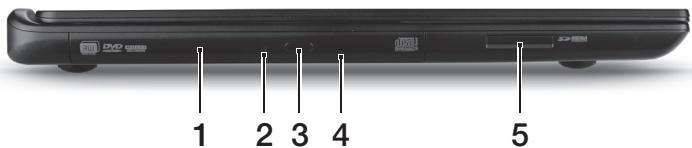
| # | icone | Item | Descrição |
| 1 | Unidade ótica | Unidade ótica interna; aceita CDs ou DVDs. | |
| 2 | Indicador de acesso do disco ótico | Acende quando a unidade ótica está activa. | |
| 3 | Botão de ejectçao da unidade ótica | Ejecta o disco ótico da unidade. | |
| 4 | Furo de ejectçao de emergência | Ejecta o tabuleiro da unidade ótica quando o computador está desligado. Introduza, com cuidado, um clip endireitado para ejectar o tabuleiro da unidade ótica. | |
| 5 | MULTIMEDICALLEITOR DE CARTões2 em 1 | Aceita um cartão Secure Digital (SD ou SDHC) ou MultiMediaCard (MMC). Nota: Para remover o cartãoISTA puxá-lo da ranhura. | |
Vista direita
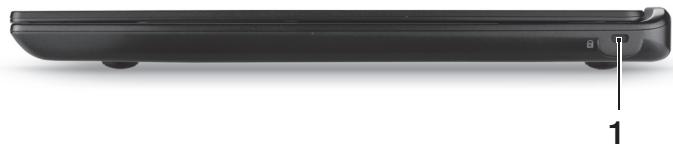
| # | ícone | Item | Descrição |
| 1 | K | Ranhura parameetingKensington | Liga a um cadeado de segurançaKensington (ou compatível).Enrole o cabo debloqueio de seguranca docomputador em torno de um objectoimóvel, como por exemplo uma mesa ou o puxador deuma gaveta fechada.Introduza o cabo deseguranca naranhura e rodea chave para proteger obloqueio.Também estádisponívelismodelossem crave. |
Vista da base
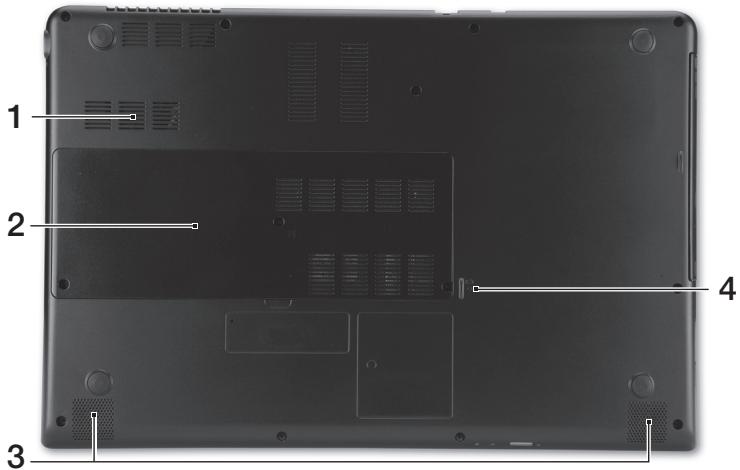
| # | ícone | Item | Descrição |
| 1 | Ventilação e ventoinha de arrefecimento | Permite ao computations manter-se fresco. Não tape nen obstrua as abertas. | |
| 2 | Compartmento do disco rígido | Aloja o disco rígido do computations. | |
| Compartmento da memória | Aloja a memória principal do computations. | ||
| 3 | Altifalantes | Obtenha saía de.audio em estéreo. | |
| 4 | Orifácio de reposicao da bateria | Simula a remoçao e reinstalaçao da bateria. Insira um clipe no orifácio e prima durante quatro segundos para repor o computations. |
Ambiente
Temperatura:
- Funcionamento: 5°C a 35°C
- Não em funcionamento: -20°C a 65°C
- Humidade (não condensação):
- Funcionamento: 20% a 80%.
- Não em funcionamento: 20% a 80%
Ligar à Internet
A ligação sem fios do seu computador está ligada por predefinição.
O Windows detecta e apresenta uma lista das redes disponíveis durante a configuração. Selecione a sua rede e introduza a palavra-passe, se necessário.
Caso contrário, abra o Internet Explorer e siga as instruções. Consulte também a documentação do seu ISP ou router.
Instant Connect garante uma ligação mais rápida a qualquer uma das redes às quais o seu computador se liga com frequência.
Gestão de energia
Este computador tem uma unidade de gestão de energia integrada que monitoriza a atividade do sistema, como atividade que envolve um ou mais dos seguintes dispositivos: teclado, rato, disco rígido, periféricos ligados ao computador e memória de vídeo. Caso não seja detetada qualquer atividade durante um determinado período de tempo, o computador para alguns ou todos estes dispositivos para poupar energia.
Acer Green Instant On

Nota: Apenas para modelos selecionados.
A funcionalidade Acer Green Instant On permite ao seu computador despertar do modo de Suspensão em menos tempo que o levantar do ecrã. Quando fecha a tampa ou larga por um tempo o computador, este entra no modo de Suspensão. Quando o computador está no modo de Suspensão, o LED indicador de energia irá piscar a laranja.
Abra o monitor ou prima qualquer tecla para despertar o computador do modo de Suspensão.
Após um certo período de tempo no modo de Suspensão, o computador entra automaticamente em Sono Profundo para preservar a bateria. Quando o computador está em Sono Profundo, o LED indicador de energia será desligado. Neste estado, a bateria continua pronta a usar durante muitas semanas.
Prima o botão de energia para despertar do Sono Profundo.

Nota: Uma vez em Sono Profundo, o seu PC irá consumir bastante menos energia quando comparado com o modo de Suspensão, mas irá demorar mais a retomar do Sono Profundo.
O modo Sono Profundo e de Suspensão funciona em conjunto para garantir que o seu computador poupa a maior quantidade de bateria possível, enquanto mantém acesso rápido e instantâneo.
Para poupar mais bateria, o seu computador entra normalmente no modo de Sono Profundo quando não está a ser acedido com frequência, por exemplo, a meio da noite. Para acesso mais rápido, o seu computador irá entrar e permanecerá no modo de Suspensão quando está a ser acedido com maior frequência, por exemplo, durante o horário de expediente.
Aspire M3
Snelgids
Productregistration

- NOTIFICAÇÃO REGULATÓRIA ADICIONAL
- [MÉXICO-COFETEL]
- COMO REGISTRAR
- OBTER ACESSÓRIOS ACER
- PRIMEIRO QUE TUDO
- OS SEUS MANUAIS
- VISITA GUIADA AO SEU COMPUTADOR PORTÁTIL ACER
- VISTA DO TECLADO
- TECLAS DE ATALHO
- VISTA DO ECRÃ
- VISTA FRONTAL
- VISTA TRASEIRA
- INFORMAÇÕES SOBRE USB
- VISTA ESQUERDA
- VISTA DIREITA
- VISTA DA BASE
- AMBIENTE
- LIGAR À INTERNET
- GESTÃO DE ENERGIA
- ACER GREEN INSTANT ON
- ASPIRE M
- SNELGIDS
- PRODUCTREGISTRATION
Marca : ACER
Modelo : ASPIRE M3-580G
Categoria : Portátil