
ASPIRE M3-580G - Dizüstü bilgisayar ACER - Ücretsiz kullanım kılavuzu
Cihazın kılavuzunu ücretsiz bulun ASPIRE M3-580G ACER PDF formatında.



| Ürün Tipi | Dizüstü Bilgisayar |
| Marka | ACER |
| Model | ASPIRE M3-580G |
| Ekran | Çoklu Dokunmatik |
| Web Kamerası | Evet, yerleşik mikrofonlu |
| Klavye | Özel tuşlarla (Fn kombinasyonları) |
| Dokunmatik Yüzey | Sol ve sağ tıklamalı dokunmatik yüzey |
| USB Portları | USB 2.0 (siyah) ve USB 3.0 (mavi), biri kapalıyken şarj özellikli |
| HDMI | Evet |
| Ethernet RJ-45 | 10/100/1000 Gigabit |
| Optik Sürücü | CD/DVD |
| Kart Okuyucu | 2'si 1 arada (SD/SDHC/MMC) |
| Ses | Kulaklık/mikrofon girişi, stereo hoparlörler |
| Güç Kaynağı | AC adaptör, şarj edilebilir pil |
| Güç Yönetimi | Acer Green Instant On (bekleme ve derin uyku) |
| Güvenlik | Kensington kilit yuvası |
| Çalışma Sıcaklığı | 5°C ila 35°C |
| Çalışma Nem Oranı | %20 ila %80 yoğuşmasız |
| İşletim Sistemi | Windows |
| Aksesuarlar | store.acer.com adresinde çevrimiçi olarak mevcuttur |
| Ürün Kaydı | www.acer.com adresinde |
Sık sorulan sorular - ASPIRE M3-580G ACER
Kullanıcıların soruları hakkında ASPIRE M3-580G ACER
0 soru bu cihaz hakkında. Bildiklerinizi cevaplayın veya kendinizinki sorun.
Bu cihaz hakkında yeni bir soru sor
Cihazınız için talimatları indirin Dizüstü bilgisayar PDF formatında ücretsiz! Kılavuzunuzu bulun ASPIRE M3-580G - ACER ve elektronik cihazınızı yeniden ele alın. Bu sayfada cihazınızın kullanımı için gerekli tüm belgeler yayınlanmaktadır. ASPIRE M3-580G markasının ACER.
KULLANIM KILAVUZU ASPIRE M3-580G ACER
Hızlı Başlama Kılavuzu
Ürün kaydı
Ürününüzü ilk kez kullanırken, hemen kayıt olmanız önerilir. Böylece aşağıdaki gibi bazı faydalı yerlere erişim sağlayabileceksiniz:
- Eğitimi bir temsilciden hızlı hizmet alımı.
- Acer topluluğuna üyelik: promosyonlar alın ve müşteri anketlerine katılın. Acer'dan en yeni haberler.
Acele edin ve kaydolun, diğer avantajlar sizi bekliyor!
Nasıl kaydolursunuz
Acer ürününüzü kaydettirmek için lütfen www.acer.com'u ziyaret edin. Ülkenizi seçin, ÜRÜN KAYDI'nı tıklatın ve verilen talimatları uygulayın.
Kurulum sırasında da ürününüzü kaydettirmeniz istenecek. Masaüstündeki Kayıt simgesini de çift tıklatabilirsiniz.
Ürün kaydınız alındıktan sonra güvenilir bir yerde saklamanız istenen bir onay e-postası alacaksınız.
Acer Aksesuarları Alma
Acer'in garanti uzatma programı ve dizüstü bilgisayar aksesuarlarının çevrimiçi satın alınabileceğini size bildirmekten memnuniyet duyarız. store.acer.com adresindeki çevrimiçi mağazamızı ziyaret edin ve aradıklarınızı bulun.
Acer mağazası kademeli olarak hizmete açılmaktadır ve maalesef bazı bölgelerde kullanılamıyor olabilir. Lütfen ülkenizde ne zaman hizmet vereceğini görmek için sık sık kontrol edin.
Model numarası:
Seri numarası:
Satın alma tarihi:
Satın alma yeri:
İlk Yapılacaklar
Taşınabilir bilgisayarınızı seçtiğiniz için Acer dizüstü bilgisayarı tercih ettiğiniz için teşekkür ederiz.
Kılavuzlarınız
Acer dizüstü bilgisayarınızı kullanırken size yardımcı olması için bir dizi kılavuz tasarladık:
İlk olarak Ayar Posteri bilgisayarınızı ayarlamanıza yardımcı olur.
Hızlı Başlama Kılavuzu size yeni bilgisayarınızın temel özelliklerini ve işlevlerini tanıtır.
Bilgisayarınızın daha üretken olmanızı sağlamasına nasıl yardımcı olabileceği ile ilgili daha fazla bilgi için lütfen Aspire M3 Kullanım Kılavuzu'na bakın. Aspire M3 Kullanım Kılavuzu, yeni bilgisayarınızla ilgili yararlı bilgiler içerir. Klavyeyi kullanma, Ses vb. gibi temel konuları içermektedir.
Bu kılavuz, sistem hizmet programları, veri düzeltme, genişletme seçenekleri ve arıza giderme üzerine detaylı bilgiler içermektedir. Buna ek olarak bilgisayarınızla ilgili garanti bilgileri, genel kuralları ve güvenlik uyarılarını içerir.
Ulaşmak için şu adımları izleyin:
1. Başlat'a "Kullanım" yazın. 2. Acer Kullanıcı Kılavuzu'na tıklayın/dokunun.
Acer dizüstü bilgisayarınızda bir gezinti
Bilgisayarınızı ayar posterinde gösterildiği gibi ayarladıktan sonra yeni Acer dizüstü bilgisayarınızı tanıtmamıza izin verin.
Klavye görünümü
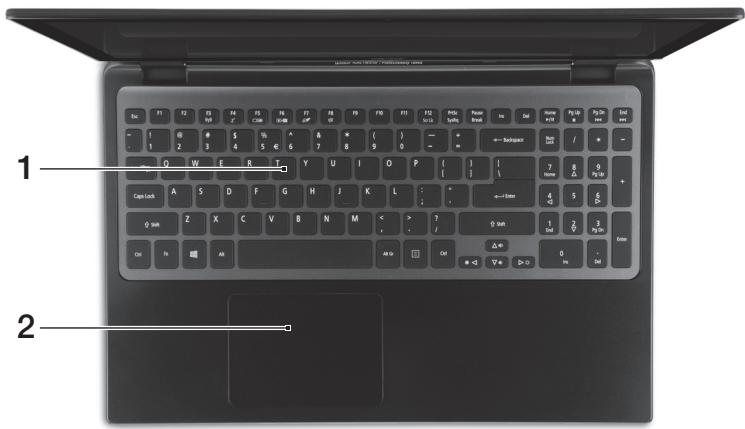
| # | Öğe | Açıklama |
| 1 | Klavye | Bilgisayarinıza veri girebilmek icin.Dikkat: Klavyede soğutma amaçlı havalandırmasirgisleri oludgünclnklye koruyucusu ya da benzeribir ortu kullanmayın. |
| 2 | Dokunmatik yüzey | Dokunmatik yüzey,isaretlemeyarkıtdokunmatik yüzeyolusturmaktadir.Sol:tikhaila erfolgekleşirmek icin dokunmatik yüzye sikica basin.Saq:tikhaila erfolgekleşirmek icin sag alt koseye sikica basin. |
Kısayol Tuşları
Bilgisayarda, ekran parlaklığı ve ses çıkışı gibi bilgisayarın birçok kontrolüne erişimin sağlanması için faydalı tuşlar yer almaktadır.
Kısayol tuşlarını etkinleştirmek için, kısayol tuş kombinasyonundaki diğer tuşlara basmadan önce tuşuna basılı tutun.
| Kılıçayol tuşu | Simge | İslév | Açıklama |
| +Fn> + <F3> | ( ) | Iletişim | Bilgisayarın ileşimi aygünlarını etkinleşirir/devre Dennisbirakir. |
| +Fn> + <F4> | Z | Uyku | Bilgisayarın Uyku moduna dokar. |
| +Fn> + <F5> | ☐ ☐ | Ekrandehyisiğliliğ | Göruntü ekranı, harici monitorı (eşer böglüya) ve ikisiarasinda ekran çkıxisıdehyişirir. |
| +Fn> + <F6> | ☐ ☐ | Ekran boş | Göruntü ekran arka ileşimi,güçten kazanmak icin kapatır.Geriye)dönmek icin herhangi bir tuşa basın. |
| +Fn> + <F7> | ☐ ☐ | Dokunmatik:yüzeydehyisiğliliğ | Dahili dokunmatik:yüzeyi acar ve kapatır. |
| +Fn> + <F8> | ☐ ☐ | Hoparlördehyisiğliliğ | Hoparlörleri açar ve kapatır. |
| +Fn> + <F9> | Parlakişi artır | Ekran parlakişi artırı. | |
| +Fn> + <F10> | Parlakişi azalt | Ekran parlakişi azaltır. | |
| +Fn> + <△> | Sesi aç | Sesi artırı. | |
| +Fn> + <∇> | Sesi kapat | Sesi azaltır. | |
| +Fn> + <Home> | /II | Yüret/Duraklat | Seçilen ortam dosyasınlı oynatin veya duraklatin. |
| +Fn> + <Pg Up> | Durdur | Seçilen ortam dosyasınlı oynatilmasını durdurur. | |
| +Fn> + <Pg Dn> | | | | | Önceki | Önceki ortam dosyasında döner. |
| +Fn> + <End> | | | | | İleri | Sonraki ortam dosyasında.Sinceer. |
Ekran görünümü
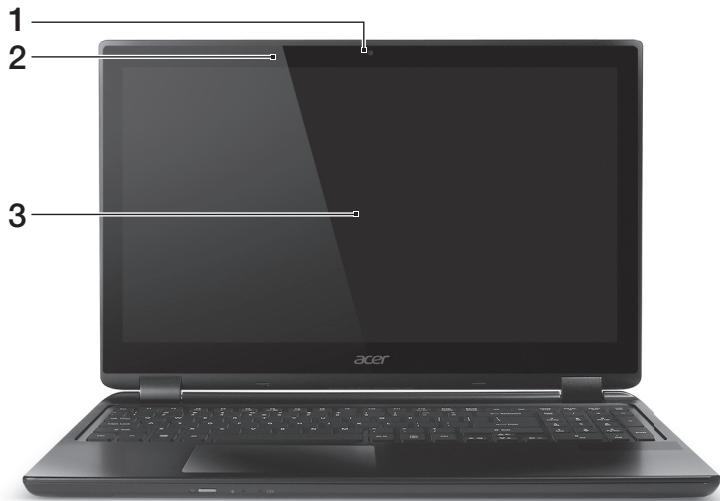
| # | Öğe | Açıklama |
| 1 | Webcam | Görüntlü ileişim icin video camera. Video kameranın yanindaki bir,isık, video kameranın etkin olduşunu gõsterir. |
| 2 | Mikrofon | Ses kaykı icin dahili mikrofon. |
| 3 | Dokunmatik ekran | Bilgisayar*cık,isinci gõsterir,;coklu dokumalı,girişi destekler. |
Ön görünüm

| # | Simge | Öğe | Açıklama |
| 1 | ü | Güçduğmesi | Bilgisayarı,açar ve kapatır. |
| 2 | ü | Güçgöstergesi | Bilgisayarin,güçdurumunu,gösterir. |
| ü | Pilgöstergesi | Pil durumunu,gösterir. Şarj oluyor: Pil Şarj olurken ilek kehribar renginde yanar.Tamamen Şarj oldu: ilek mavidir. |
Arka görünüm

| # | Simge | Öğe | Açıklama |
| 1 | Havalandırma ve soğutma fani | Bilgisayarın serin kalması-SAğlar.Açıkkıkpapatmayın ya da engellemeyın. | |
| 2 | Kulakkı/hoparlör seksi | Ses aygünına (örneğin, hoparlörler, kulakkıclar) ya da mikrofonlu kulakkıclarabağlanı. | |
| 3 | USB böglanti noktaları | USB aygünına boglanı.Eşer böglanti noktası siyahsa, USB 2.0uyumludur, böglanti noktası maviyse ayınizamanda USB 3.0 uyumludur (aşkıyabakın). | |
| 4 | Kapalıken Şarj Özelliklı USB böglanti noktası | ||
| 5 | HDMI portu | Yüksek.Consözsunurlükdu dijital videobañlg;lilarindestekler. | |
| 6 | Ethernet (RJ-45) portu | Ethernet 10/100/1000-temelli aça baglár. | |
| 7 | DC-in seksi | AC adaptore boglanı. |
USB 3.0 hakkında bilgi
USB 3.0 ya da daha önceki aygıtlarla uyumludur. En iyi performans için USB 3.0 onaylı cihazlar kullanın. - USB 3.0 (SuperSpeed USB) spesifikasyonları tarafından tanımlanmıştır.
Sol görünüm
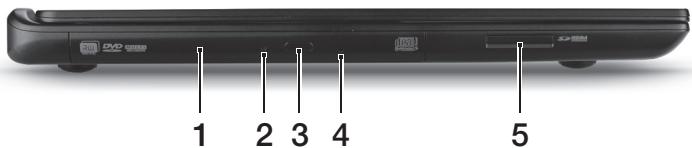
| # | Simge | Öğe | Açıklama |
| 1 | Optik sürucü | Dahili optik sürucü; CD'leri veya DVD'leri kabul eder. | |
| 2 | Optik sürucü erişim gõstergesi | Optik sürucü etkinkiyanar. | |
| 3 | Optik sürucü çikarma tuşu | Optik diski sürucüden çkarır. | |
| 4 | Acil durum çikarma yüvası | Bilgisayar kapandağindo optik sürucü tepsisini çkarır. Optik sürucü tepsisini çkartmak-SAin)düzşirilmigi bir kağıt ataşını dikkatlice dokun. | |
| 5 | III | 2'si bir arada kart okuyucu | Secure Digital (SD ya da SDHC) ya da MultiMediaCard (MMC) kartlarini kabul eder. Not: Kartı çkartmak-SAin yavaşa yüvasından disari Çekın. |
Sağ görünüm
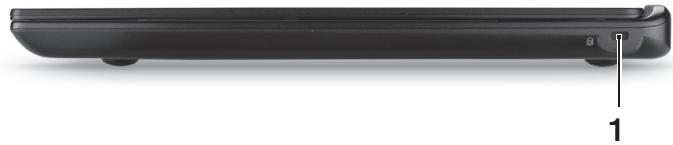
| # | Simge | Öğe | Açıklama |
| 1 | K | Kensington kilit yuvası | Kensington-uyumlu bilgisayar güvenlik kilitidine®, baglar. Bilgisayar güvenlik biligi kablosunu, masa ya da kilitli bir çekmecenin tutaca®, gibi hareket etmeyen bir nesnenin etrafina,dolayin. Kiligi®,çent®,sokun ve kiligi kapamak®,ün anahtar®,çevirin. Bazı anahtarsüz modeller de mevcuttur. |
Taban görünümü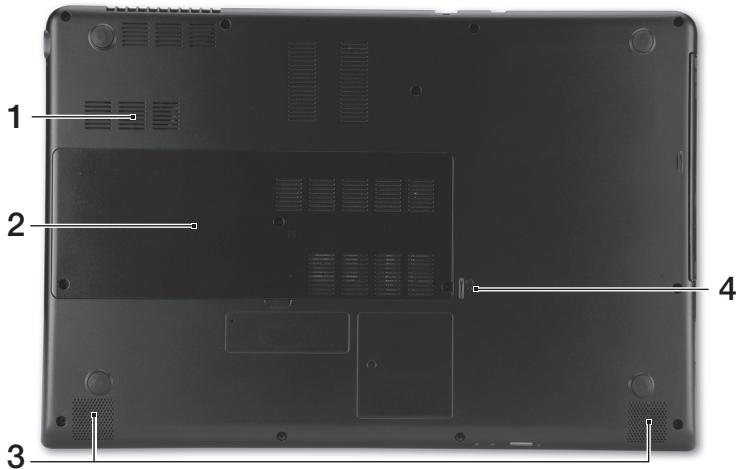
| # | Simge | Öğe | Açıklama |
| 1 | Havalandırma ve soğutma fani | Bilgisayarın serin kalması-SAğlar.Açıkkı).(kapatmayın ya da engellemeyin. | |
| 2 | Sabit disk yuvası | Bilgisayarın sabit diski barindirir. | |
| Bellek bölmesi | Bilgisayarın ana hafizası-SAğlar. | ||
| 3 | Hoparlörler | Stereo ses çkışi-SAğlar. | |
| 4 | Pil sifırlama deligi | Pilin sökülup tekrar takilmasıyla,ayni,görevi gürür.Bilgisayarı sifırlamak,...in,...deliğe bir,...ataç,takin ve,...dort,saniye boyunca,bastırın. |
Ortam
Sıcaklık:
Çalışma: 5°C ila 35°C arasında - Çalışmadığı durumda: -20°C ila 65°C arasında
Çalışma: %20 ila %80 arasında - Çalışmadığı durumda: %20 ila %80 arasında
İnternete Bağlanmak
Bilgisayarınızın kablosuz bağlantısı varsayılan olarak açıktır.
Windows, kurulum sırasında kullanılabilir ağları algılayacak ve liste halinde gösterecektir. Ağınızı seçin ve gerekiyorsa şifrenizi girin.
Aksi takdirde Internet Explorer'ı açın ve talimatları uygulayın. Lütfen ISS'nize ya da yönlendirici belgelerine de bakın.
Bilgisayar, şu cihazlardan birinin ya da daha fazlasının yer aldığı etkinlikleri izleyen dahili bir güç yönetim birimine sahiptir: klavye, fare, sabit disk, bilgisayarın çevre birimleri ve video belleği. Belirli bir süre herhangi bir aktivite görülmezse, enerjiden tasarruf etmek için bilgisayar bu aygıtların bir kısmını veya tamamını durdurur.
Acer Green Instant On

Not: Sadece seçilen modeller.
Acer Green Instant On, kapağı açarken bilgisayarınızın Uyku modundan çıkmasını sağlar. Kapağı kapattığınızda ya da bilgisayarınızın yanından ayrıldığınızda bilgisayarınız Uyku moduna girer. Bilgisayarınız Uyku modundayken güç göstergesi LED'i turuncu yanıp söner.
Bilgisayarınızı Uyku modundan çıkarmak için kapağı açın ya da herhangi bir tuşa basın.
Uyku modunda belirli bir süre geçtikten sonra, bilgisayar pil ömründen tasarruf sağlamak için otomatik olarak Derin Uyku durumuna girecektir. Bilgisayar Derin Uyku durumundayken güç göstergesi LED'i kapatılacaktır. Bu durumda pil haftalarca kullanıma hazır halde kalabilir.
Derin Uyku durumundan uyanmak için güç düğmesine basın.

Not: Derin Uyku modunda bilgisayarınız, Uyku moduna kıyasla çok daha az enerji tüketir ancak Derin Uyku'dan uyanmak biraz daha uzun sürer.
Derin Uyku ve Uyku modu, bilgisayarınızın mümkün olduğunca güç tasarrufu yapması, aynı zamanda hâlâ çabuk, anında açılabilmesi için birlikte çalışırlar.
Güç tasarrufu sağlamak için bilgisayarınız, sık kullanılmadığı, örneğin gece yarısı gibi zamanlarda Derin Uyku'ya girer ve bu modda kalır. Daha hızlı erişim sağlamak için bilgisayarınız, sık kullanıldığı, örneğin çalışma saatleri gibi zamanlarda Uyku moduna girer ve bu modda kalır.
Aspire M3
Aspire M3
Aspire M3
Acer





- HIZLI BAŞLAMA KILAVUZU
- ÜRÜN KAYDI
- NASIL KAYDOLURSUNUZ
- ACER AKSESUARLARI ALMA
- İLK YAPILACAKLAR
- KILAVUZLARINIZ
- ACER DIZÜSTÜ BILGISAYARINIZDA BIR GEZINTI
- KLAVYE GÖRÜNÜMÜ
- KISAYOL TUŞLARI
- EKRAN GÖRÜNÜMÜ
- ÖN GÖRÜNÜM
- ARKA GÖRÜNÜM
- USB 3.0 HAKKINDA BILGI
- SOL GÖRÜNÜM
- SAĞ GÖRÜNÜM
- ORTAM
- İNTERNETE BAĞLANMAK
- ACER GREEN INSTANT ON
- ASPIRE M
Marka : ACER
Model : ASPIRE M3-580G
Kategori : Dizüstü bilgisayar