
ASPIRE M3-580G - 160 ACER - Panduan pengguna gratis
Temukan panduan perangkat secara gratis ASPIRE M3-580G ACER dalam format PDF.



Pertanyaan pengguna tentang ASPIRE M3-580G ACER
0 pertanyaan tentang perangkat ini. Jawab yang Anda tahu atau ajukan milik Anda sendiri.
Ajukan pertanyaan baru tentang perangkat ini
Unduh instruksi untuk 160 dalam format PDF gratis! Temukan panduan Anda ASPIRE M3-580G - ACER dan ambil kembali perangkat elektronik Anda. Di halaman ini diterbitkan semua dokumen yang diperlukan untuk penggunaan perangkat Anda. ASPIRE M3-580G merek ACER.
PANDUAN PENGGUNA ASPIRE M3-580G ACER
- Layanan lebih cepat dari perwakilan kami yang terlatih.
- Keanggotaan dalam komunitas Acer: menerima promosi dan berpartisipasi dalam survei pelanggan.
- Berita terkini dari Acer.
Bergegaslah mendaftar, karena banyak keuntungan lainnya menunggu Anda!
Cara Mendaftar
Untuk mendaftarkan Produk Acer Anda, harap kunjungi www.acer.com. Pilih negara Anda, klik REGISTRASI PRODUK dan ikuti petunjuknya yang sederhana.
Anda juga akan diminta untuk mendaftarkan Produk Anda selama proses penyiapan, atau Anda dapat mengklik dua kali ikon Registrasi di desktop.
Setelah kami menerima registrasi Produk Anda, email konfirmasi yang berisi data penting akan dikirimkan kepada Anda. Simpan data tersebut di tempat aman.
Memperoleh aksesori Acer
Dengan gembira kami memberikan informasi kepada Anda bahwa program perpanjangan jaminan Acer dan aksesori Notebook tersedia online. Datang dan kunjungi toko online kami dan dapatkan yang Anda butuhkan di store.acer.com.
Toko Acer diperkenalkan secara progresif, dan sayangnya tidak tersedia di beberapa negara. Harap periksa kembali secara berkala untuk melihat apakah toko Acer tersedia di negara Anda.
Nomor model:
Nomor seri:
Tanggal pembelian:
Alamat pembelian:
Pertama-tama,
Kami mengucapkan terima kasih kepada Anda yang telah memilih notebook Acer untuk memenuhi kebutuhan Anda akan komputer.
Panduan Anda
Kami telah mendesain serangkaian panduan guna membantu Anda menggunakan notebook Acer Anda:
Pertama-tama, Lembar Petunjuk Penyiapan ini membantu Anda memulai penyiapan komputer Anda.
Panduan Cepat ini akan menjelaskan fitur dan fungsi dasar komputer baru Anda.
Untuk informasi lebih lanjut tentang cara komputer ini membantu Anda agar menjadi produktif, lihat Manual Pengguna Aspire M3. Manual Pengguna Aspire M3 berisi informasi berguna yang berlaku bagi komputer baru Anda. Panduan ini mencakup topik-topik dasar seperti menggunakan keyboard, audio, dan lain-lain.
Petunjuk ini berisi informasi rinci tentang topik seperti utilitas sistem, pemulihan data, opsi-opsi ekspansi, dan pemecahan masalah. Di samping itu, panduan ini berisi informasi jaminan dan peraturan umum serta peringatan keselamatan untuk notebook Anda.
Ikuti langkah ini untuk mengaksesnya:
1. Ketik "Pengguna" dari Mulai. 2. Klik/ketuk Manual Pengguna Acer.
Tur notebook Acer Anda
Setelah mempersiapkan komputer sesuai gambar dalam lembar petunjuk penyiapan, kami akan menunjukkan bagian-bagian notebook Acer baru Anda.
Tampak keyboard
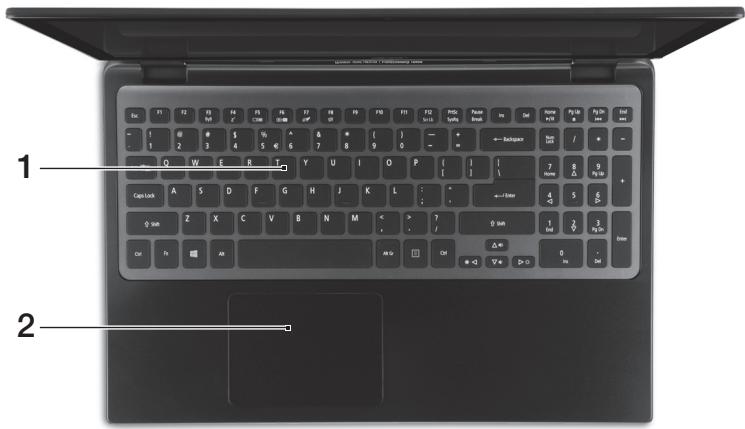
| # | Item | Keterangan |
| 1 | Keyboard | Untuk memasukkan data ke komputer.Perhatian: Jangan menc gunakan pelindingkboard untuk tutup serupa karena desain keyboarddilogengkapi dengan saluran masuk ventilasi. |
| 2 | Panel sentuh | Perangkat penunjuk peka sentuhan.Panel sentuh dan tambol pemilihan membrantuk dapat permukaan.Tekan dengan kuat pada permukaan panel sentuhuntuk melakukan klik kiri.Tekan dengan kuat pada sudut kanan bawah untukmelakukan klikkan. |
Tombol pintas
Komputer ini menggunakan tombol pintas atau kombinasi tombol untuk mengakses sebagian fungsi komputer, misalnya kecerahan layar dan output volume suara.
Untuk menjadi tombol pintas, tekan dan tahan tombol sebelum menekan tombol lain pada kombinasi tombol pintas.
| Tombol pintas | Ikon | Fungsi | Keterangan |
| +Fn> + <F3> | (10) | Komunikasi | Mengaktifkan/menonaktifkan perangkat komunikasi komputer. |
| +Fn> + <F4> | Z² | Tidur | Memasukkan komputer ke mode Tidur. |
| +Fn> + <F5> | □□ | Tombol layar | Mengalihkan output tampilan antara layar tampilan, monitor eksternal (jika dipasang), dan keduanya. |
| +Fn> + <F6> | □□□ | Layar kosong | Menonaktifkan cahaya latar layar tampilan untuk menghemat daya. Tekan tambol apa saja untuk kembali. |
| +Fn> + <F7> | □□ | Tombol panel sentuh | Mengaktifkan dan menonaktifkan panel sentuh internal. |
| +Fn> + <F8> | □□ | Tombol pengeras suara | Mengaktifkan dan menonaktifkan pengeras suara. |
| +Fn> + <F9> | Kecerahan mencaringkat | Meningkatkan kecerahan layar. | |
| +Fn> + <F10> | Kecerahan berkurang | Mengurangi kecerahan layar. | |
| +Fn> + <△> | Volume naik | Menaikkan volume suara. | |
| +Fn> + <▽> | Volume turun | Menurutan volume suara. | |
| +Fn> + <Home> | /II | Putar/Jeda | Memutar oleh menjeda file media yang dipilih. |
| +Fn> + <Pg Up> | ■ | Berhenti | Menghentikan pemutaran file media yang dipilih. |
| Tomboluntas | Ikon | Fungsi | Keterangan |
| +Fn> + <Pg Dn> | |▲| | Sebelumnya | Kembali ke file media sebelumnya. |
| +Fn> + <End> | ▶►| | Berikutnya | Lompat ke file media berikutnya. |
Tampak atas
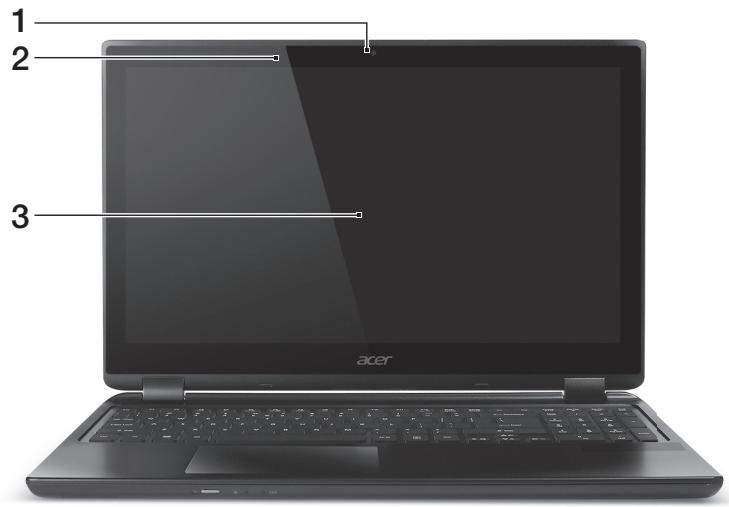
| # | Item | Keterangan |
| 1 | Kamera web | Webcam untuk komunikasi video. Lampu di sebelum kamera web menunjukkan oleh kamera web aktif. |
| 2 | Mikrofon | Mikrofon internal untuk perekaman suara. |
| 3 | Layar sentuh | Menampilkan output komputer, mendukung input multisentuh. |
Tampak depan

| # | Ikon | Item | Keterangan |
| 1 | Tombol daya | Menghidupkan/mematikan komputer. | |
| 2 | Indikator daya | Menunjukkan status daya komputer. | |
| Indikator baterai | Menunjukkan status baterai.Mengisi daya: Lampu说我ala kuning kecokelatan bila daya baterai sedang diisi.Daya terisi PENH: Lampu说我ala biru. |
Tampak belakang

| # | Ikon | Item | Keterangan |
| 1 | Slot ventilasi dan kipas pendingin | Memungkinkan komputer tetap dingin. Jangan tutup kepada halangi lubangnya. | |
| 2 | Jack Headset/pengeras suara | Menyambungkan ke perangkat audio (mis. pengeras suara, headphone) oleh headset dengan mikofoon. | |
| 3 | Port USB | Menghubungkan ke perangkat USB. Jika sebelum port berwarna hitam, port itu kompatibel dengan USB 2.0, jika port itu berwarna biru, port itu juga kompatibel dengan USB 3.0 (lihat di bawah). | |
| 4 | Port USB dengan pengisian daya-mati. | ||
| 5 | HDMI | Mendukung koneksi video digital definisiti tinggi. | |
| 6 | Port ethernet (RJ-45) | Menghubungkan ke jaringan berbasis Ethernet 10/100/1000. | |
| 7 | Jack DC-in | Menghubungkan ke Adaptor AC. |
Informasi (Pengatur) USB 3.0
- Kompatibel dengan USB 3.0 dan perangkat USB sebelumnya.
- Untuk kinerja optimal, gunakan perangkat USB 3.0 bersertifikat.
- Ditentukan oleh spesifikasi USB 3.0 (SuperSpeed USB).
Tampak kiri
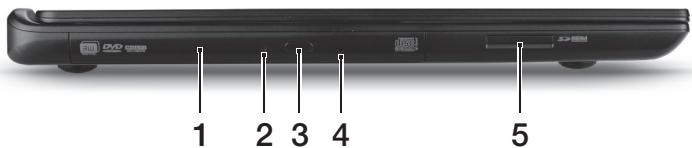
| # | Ikon | Item | Keterangan |
| 1 | Drive optik | Drive optik internal;teringima CD oleh DVD. | |
| 2 | Indikator akses disk optik | Menyalaariant drive optik aktif. | |
| 3 | Tombol pengeluaran drive optik | Mengeluarkan disk optik dari drive. | |
| 4 | Lubang pengeluaran darurat | Mengeluarkan nampan drive optikariant komputer mati. Dengan cermat masukkan klip kertas lurus untuk mengeluarkan nampan drive optik. | |
| 5 | IIIIMM MULTIRECORD | Pembaca kartu memori 2-in-1 | Menerima率达到 SD而导致SDHC) atu Multimedia Card (MMC). Catatan: Untuk melepas kartu, tarik kartu itu diari slot. |
Tampak kanan
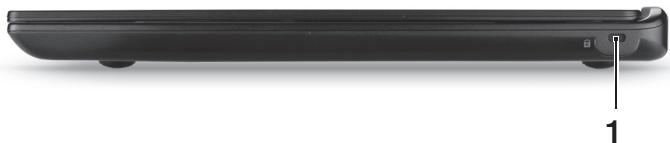
| # | Ikon | Item | Keterangan |
| 1 | K | Slot kunci Kensington | Menghubungkan ke kunci keamanan komputer yang kompatibel dengan Kensington. Lilitkan babel kunci keamanan komputer ke benda sekitar yang tidak dapat bergerak, misalnya, meja kepada gagang laci yang terkunci. Masukkan kunci ke dalam lubang,cemudian putar kunci untuk menguncinya. Juga tersedia menjadi model tanpa kunci. |
Tampak bawah
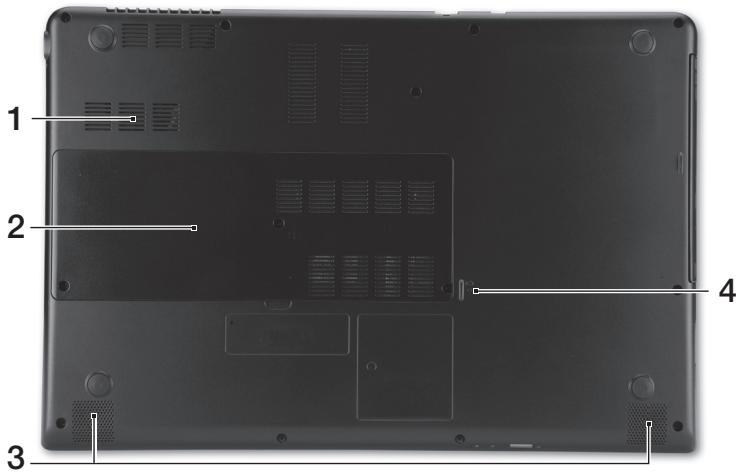
| # | Ikon | Item | Keterangan |
| 1 | Slot ventilasi dan kipas pendingin | Memungkankan komputer tetap dingin. Jangan tutup kepada halangi lubangnya. | |
| 2 | Tempat hard disk | Untuk memasang hard disk komputer. | |
| Kompartemen memori | Untuk memasang memori utama komputer. | ||
| 3 | Pengeras suara | Menghasilkan output audio stereo. | |
| 4 | Lubang jarum reset baterai | Seolah-lah melepaskan dan memasang kembali bateria. Masukkan klip kertas ke dalam lubang itu dan tekan selama empat detik untuk mereset komputer. |
Lingkungan
Suhu:
Beroperasi: 5°C hingga 35°C - Tidak beroperasi: -20°C hingga 65°C
Kelembaban (non-kondensasi):
Beroperasi: 20% hingga 80% - Tidak beroperasi: 20% hingga 80%
Terhubung ke Internet
Koneksi nirkabel komputer Anda diaktifkan secara default.
Windows mulai mendeteksi dan menampilkan daftar jaringan yang tersedia selama penyiapan. Pilih jaringan Anda dan masukkan sandi jika diminta.
Jika tidak, buka Internet Explorer dan ikuti petunjuknya. Harap rujuk juga dokumen ISP atau router Anda.
Instant Connect memastikan koneksi yang lebih cepat ke jaringan yang sering tersambung dengan komputer Anda.
Manajemen daya
Komputer ini mempunyai unit manajemen daya internal yang memonitor aktivitas sistem, seperti aktivitas yang melibatkan salah satu atau beberapa perangkat berikut: keyboard, mouse, hard disk, periferal yang tersambung ke komputer, dan memori video. Jika tidak ada aktivitas yang terdeteksi selama beberapa saat, komputer menghentikan sebagian atau semua perangkat ini untuk menghemat energi.
Acer Green Instant On

Catatan: Hanya untuk model terpilih.
Fitur Aktivasi Acer Green Instant On memungkinkan komputer Anda aktif dari mode Tidur dalam waktu kurang dari yang diperlukan untuk membuka penutupnya. Ketika Anda menutup penutup, atau meninggalkan komputer untuk sementara, komputer Anda masuk ke mode Tidur. Ketika komputer dalam mode Tidur, LED indikator daya berkedip oranye.
Buka penutupnya, atau tekan tombol apa saja untuk membangunkan komputer dari mode Tidur.
Setelah beberapa saat dalam mode Tidur, maka komputer secara otomatis akan masuk ke Tidur Total untuk mengawetkan pemakaian baterai. Ketika komputer dalam keadaan Tidur Total, LED indikator daya akan mati. Dalam keadaan ini, baterai tetap siap untuk digunakan selama berminggu-minggu.
Tekan tombol daya untuk membangunkan dari keadaan Tidur Total.

Catatan: Setelah berada dalam mode Tidur Total, PC akan mengonsumsi energi yang jauh lebih sedikit dibandingkan dengan dalam mode Tidur, tapi akan perlu waktu sedikit lebih lama untuk bangun dari Tidur Total.
Mode Tidur Total dan Mode Tidur bekerja bersama untuk memastikan bahwa komputer menyimpan energi sebanyak mungkin sambil memungkinkan akses instan yang cepat.
Untuk menghemat lebih banyak daya, komputer biasanya akan masuk dan tetap berada dalam mode Tidur Total selama waktu ketika komputer tidak sering diakses, misalnya, selama tengah malam. Untuk memberi akses yang lebih cepat, komputer Anda akan masuk dan tetap berada dalam mode Tidur selama waktu ketika komputer lebih sering diakses, misalnya, selama jam kerja.
Aspire M3
1 1
- Acer: Acer
y
Acer lssu www.acer.com 1nnsyauan nnnnnae anen
y





- CARA MENDAFTAR
- MEMPEROLEH AKSESORI ACER
- PERTAMA-TAMA
- PANDUAN ANDA
- TUR NOTEBOOK ACER ANDA
- TAMPAK KEYBOARD
- TOMBOL PINTAS
- TAMPAK ATAS
- TAMPAK DEPAN
- TAMPAK BELAKANG
- INFORMASI (PENGATUR) USB
- TAMPAK KIRI
- TAMPAK KANAN
- TAMPAK BAWAH
- LINGKUNGAN
- TERHUBUNG KE INTERNET
- MANAJEMEN DAYA
- ACER GREEN INSTANT ON
- ASPIRE M
Merek : ACER
Model : ASPIRE M3-580G
Kategori : Portabla komputilo