
ASPIRE M3-580G - Φορητός υπολογιστής ACER - Δωρεάν εγχειρίδιο χρήσης
Βρείτε δωρεάν το εγχειρίδιο της συσκευής ASPIRE M3-580G ACER σε μορφή PDF.
 FR
FR
 BG
BG
 CS
CS
 DA
DA
 DE
DE
 EL
EL
 EN
EN
 ES
ES
 ET
ET
 FI
FI
 HU
HU
 ID
ID
 IT
IT
 KO
KO
 LT
LT
 LV
LV
 NL
NL
 NO
NO
 PL
PL
 PT
PT
 RO
RO
 RU
RU
 SK
SK
 SV
SV
 TR
TR
 ZH
ZH
| Τύπος προϊόντος | Φορητός υπολογιστής |
| Μάρκα | ACER |
| Μοντέλο | ASPIRE M3-580G |
| Οθόνη | Πολλαπλής αφής |
| Κάμερα web | Ναι, με ενσωματωμένο μικρόφωνο |
| Πληκτρολόγιο | Με ειδικά πλήκτρα (συνδυασμοί Fn) |
| Touchpad | Επιφάνεια αφής με αριστερό και δεξί κλικ |
| Θύρες USB | USB 2.0 (μαύρο) και USB 3.0 (μπλε), συμπεριλαμβανομένης μιας με φόρτιση εκτός τάσης |
| HDMI | Ναι |
| Ethernet RJ-45 | 10/100/1000 Gigabit |
| Οπτικός αναγνώστης | CD/DVD |
| Αναγνώστης καρτών | 2 σε 1 (SD/SDHC/MMC) |
| Ήχος | Υποδοχή ακουστικών/μικροφώνου, στερεοφωνικά ηχεία |
| Τροφοδοσία | Μετασχηματιστής ρεύματος, επαναφορτιζόμενη μπαταρία |
| Διαχείριση ενέργειας | Acer Green Instant On (αναμονή και βαθύς ύπνος) |
| Ασφάλεια | Υποδοχή κλειδώματος Kensington |
| Θερμοκρασία λειτουργίας | 5°C έως 35°C |
| Υγρασία λειτουργίας | 20% έως 80% χωρίς συμπύκνωση |
| Λειτουργικό σύστημα | Windows |
| Αξεσουάρ | Διαθέσιμα online στο store.acer.com |
| Εγγραφή προϊόντος | Στην ιστοσελίδα www.acer.com |
Συχνές ερωτήσεις - ASPIRE M3-580G ACER
Ερωτήσεις χρηστών για ASPIRE M3-580G ACER
0 ερώτηση για αυτή τη συσκευή. Απαντήστε σε αυτές που γνωρίζετε ή κάντε τη δική σας.
Κάντε μια νέα ερώτηση σχετικά με αυτή τη συσκευή
Κατεβάστε τις οδηγίες για το Φορητός υπολογιστής σε μορφή PDF δωρεάν! Βρείτε το εγχειρίδιό σας ASPIRE M3-580G - ACER και πάρτε ξανά την ηλεκτρονική σας συσκευή στα χέρια σας. Σε αυτή τη σελίδα δημοσιεύονται όλα τα έγγραφα που απαιτούνται για τη χρήση της συσκευής σας. ASPIRE M3-580G της μάρκας ACER.
ΕΓΧΕΙΡΊΔΙΟ ΧΡΉΣΗΣ ASPIRE M3-580G ACER
- Επισκευή και συντήρηση από εξειδικευμένο προσωπικό.
- Ενημέρωση για την Acer: Λάβετε αποκλειστικές προσφορές και νέα για προϊόντα και υπηρεσίες. Εγγραφείτε για να λαμβάνετε νέα και προσφορές από την Acer.
Πρέπει να προετοιμαστείτε, γιατί σας περιμένουν πολλές νέες προτάσεις!
Διαδικασία εγγραφής
Για να καταχωρίσετε τη συσκευή σας Acer, επισκεφθείτε τον ιστότοπο www.acer.com. Επιλέξτε τη χώρα σας, πατήστε ΕΓΓΡΑΦΗ ΣΥΣΚΕΥΗΣ και ακολουθήστε τις απλές οδηγίες.
Ο κατασκευαστής θα καταχωρίσει το προϊόν του στη διαδικασία εγκατάστασης, εκτός αυτού, μπορείτε να ελέγξετε το σήμα καταχώρισης στην επιφάνεια εργασίας.
Μόλις καταχωρίσουμε τη συσκευή σας, θα λάβετε επιβεβαίωση μέσω email με σημαντικές πληροφορίες που θα πρέπει να φυλάξετε για μελλοντική χρήση.
Επίλεξε την κατάλληλη στιγμή για να ενημερωθείς ότι το πρόγραμμα επέκτασης εγγύησης της Acer και τα αξεσουάρ φορητού υπολογιστή είναι διαθέσιμα online. Επισκεφθείτε το ηλεκτρονικό μας κατάστημα και βρείτε αυτό που χρειάζεστε στο store.acer.com.
Το κατάστημα της Acer βρίσκεται σε όλο τον κόσμο, αλλά δυστυχώς ενδέχεται να μην είναι διαθέσιμο σε ορισμένες περιοχές. Ελέγχετε τακτικά για να διαπιστώσετε πότε θα είναι διαθέσιμο στη χώρα σας.
Αριθμός Μοντέλου:
Σειριακός Αριθμός:
Ημερομηνία Αγοράς:
Τόπος Αγοράς:
Πρώτα από όλα
Θα θέλαμε να σας ευχαριστήσουμε που επιλέξατε τον φορητό υπολογιστή Acer για την κάλυψη των αναγκών σας σε φορητό υπολογιστή.
Για να σας βοηθήσουμε στη χρήση του φορητού υπολογιστή της Acer, έχουμε σχεδιάσει ένα σετ εγχειριδίων χρήσης:
Πριν από την εγκατάσταση, η οθόνη βοηθά να ξεκινήσετε με την εγκατάσταση του υπολογιστή σας.
Ο παρών οδηγός παρουσιάζει τις βασικές δυνατότητες και λειτουργίες του νέου σας υπολογιστή.
Για περισσότερες πληροφορίες όσον αφορά στο πώς ο υπολογιστής μπορεί να σας βοηθήσει ή να αυξήσει την παραγωγικότητά σας, ανατρέξτε στο Εγχειρίδιο Χρήστη Acer M3. Το Εγχειρίδιο Χρήστη Acer M3 περιέχει χρήσιμες πληροφορίες που ισχύουν για το νέο υπολογιστή. Καλύπτει βασικά θέματα όπως ο πληκτρολογικός χειρισμός και ο ήχος κ.τ.λ.
Ο οδηγός αυτός περιλαμβάνει πληροφορίες για θέματα όπως τα βοηθητικά προγράμματα του συστήματος, την ανάκτηση δεδομένων, τις επιλογές επέκτασης και την αντιμετώπιση προβλημάτων. Επιπλέον, περιλαμβάνει πληροφορίες σχετικά με την εγγύηση καλής λειτουργίας και τους γενικούς κανονισμούς, καθώς και τις προειδοποιήσεις ασφαλείας για τον χειριστή.
Ακολουθήστε τα είσοδα βήματα για την παραγωγή αυτών.
1 Πληκτρολογήστε "User" από το Έναρξη. 2 Κάντε κλικ/πατήστε το Εγχειρίδιο Χρήστη Acer.
Μια ξενάγηση του φορητού υπολογιστή Acer
Μετά την εγκατάσταση του υπολογιστή όπως απεικονίζεται στην αφίσα εγκατάστασης, θα σας περιγράψουμε τα διάφορα μέρη του νέου σας φορητού υπολογιστή της Acer.
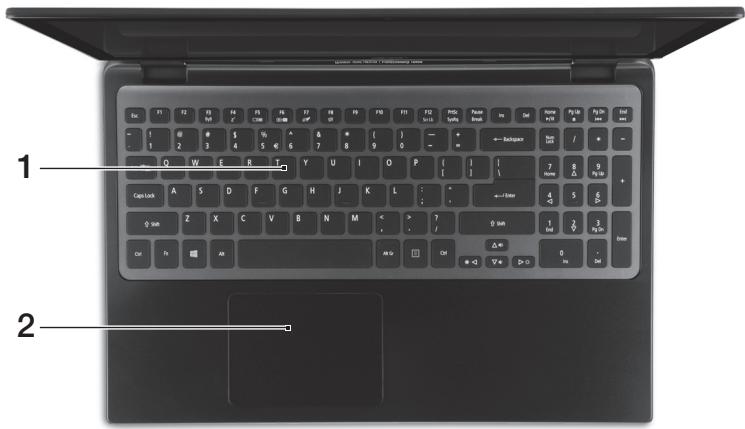
Όψη πληκτρολογίου
| # | Στοιχείο | Περιγαφή |
| 1 | Πληκτρολόγιo | Xρησιμοτοίειαι γία την καταχώριασθέδομένων στον έτολούγιοιτή. |
| Προσχή: Μην χρησιμοτοίειτοροστateutικόπληκτρολούγου ἡπαρόμοι καλυμμα, επεδήτοπληκτρολόγιο διαθέτει εἰσαγωγές αερισμου γία την υύξη. | ||
| 2 | Επιφάνεια αφής | Συοκεύηκατάδειξης ευαίοθητη στην αφή.H επιφάνεια αφής και τα κουμπία επιλούγων αποτελουν μία ευίαία επιφάνεια.Πέστε σταθερά προς τα κατω πάνω στην επιφάνεια αφής γία νεκτελέσετε αριστερό κλίκ.Πέστε σταθερά προς τα κατω στην κατω δεξία γωνία γία νεκτελέσετε δεξί κλίκ. |
πλήκτρα συντόμευσης
Ο υπολογιστής χρησιμοποιεί μία ή περισσότερες μονάδες ή συνδυασμούς μονάδων για πρόσβαση στα περισσότερα από τα στοιχεία ελέγχου του υπολογιστή, αυξάνοντας την απόδοση και την ένταση ήχου.
Για να ενεργοποιήσετε τα πλήκτρα συντόμευσης, πιέστε παρατεταμένα το πλήκτρο Fn> πριν πατήσετε άλλο πλήκτρο του συνδυασμού πλήκτρων συντόμευσης.
| Πλήκτρο συντόμειης | Εικούδιο | Λειουργία | Περιραφή |
| <Fn> + <F3> | (Σ) | Επικοινωνία | Ενεργοτοίει/απενεργοτοίει πό σουκεύες επικοινωνίας του υτολογίστή. |
| <Fn> + <F4> | Z² | Αναμούνή | Θέτει τον Αντολογίστή σε λειουργία αναμούνής. |
| <Fn> + <F5> | □□ | Εναλλayή Αθόνης | Μετάγωγή της εξόδου oθόνης μεταςύ oθόνης απεικόνιας, εξωτερικόμόνονιρ (εάν Αντάρχει)ή Και των δύο. |
| <Fn> + <F6> | □□ | Κενή σθόνη | Απενεργοτοίει τον στίαθιο φωτισμό της oθόνης απεικόνιας γία εξοικούμηση ενέργειας. Πίεοτε οτοιοδόπιοτη πλήκτρο γία επιστροφή. |
| <Fn> + <F7> | ∅ | Εναλλayή Επιφάνειας Αφής | Ενεργοτοίει και απενεργοτοίει την εσωτερική επιφάνεια αφής. |
| <Fn> + <F8> | 哟 | Εναλλayή ηχείων | Ενεργοτοίει και απενεργοτοίει τα ηχεία. |
| <Fn> + <F9> | Aúξηση φωτεῖνότητας | Aúξávei tη φωτεῖνότητα tης oθόνης. | |
| <Fn> + <F10> | Méiωση φωτεῖνότητας | Méiώνει tη φωτεῖνότητα tης oθόνης. | |
| <Fn> + <△> | Aúξηση εντασης | Aúξávei tŋv ἐνταση του ἡχου. | |
| <Fn> + <∇> | Méiωση εντασης | Méiώνει tŋv ἐνταση του ἡχου. | |
| <Fn> + <Home> | /II | Avatapayωγή/ Παύση | Avatapayωγή έταύση εύς επιλεγμένου αρχείων μέσων. |
| <Fn> + <Pg Up> | Διακοίπή | Διακοίπή avatapayωγής του επιλεγμένου αρχείου μέσων. | |
| <Fn> + <Pg Dn> | Προγόμενo | Επιστροφή στο προγόμενo αρχείο μέσων. | |
| <Fn> + <End> | Eπίμενo | Πηδήξε ΕΟτη Επίμενo αρχείο μέσων. |
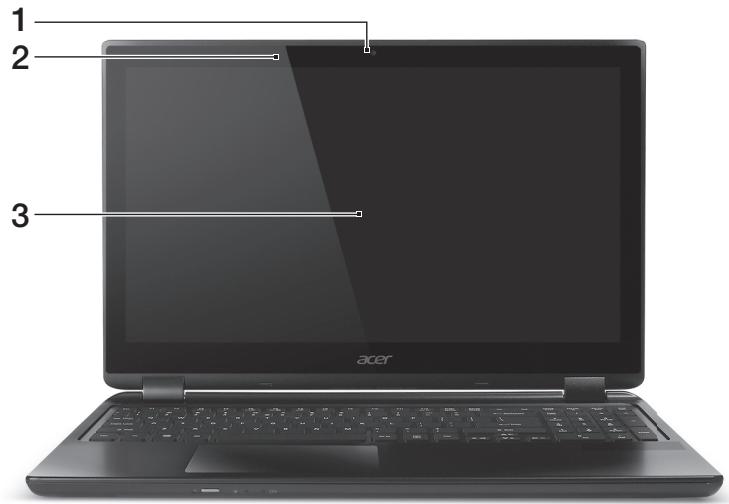
Όψη οθόνης
| # | Στοιχείο | Περιγραφή |
| 1 | Webcam | Κάμερα δίαδικτύου γία βιντεοεπικοινωνία. Ενα λαμπάκι δίπλα στην κάμερα δίαδικτύου επισημαίνει ότη η κάμερα δίαδικτύου εἶναι ευργοποιμένη. |
| 2 | Μικρόφωνo | Εσωτεριό μικρόφωνo γία στερεοφωνικές ηχούραραφήσεις. |
| 3 | Οθόνη αφής | Απεικovižει την ἐξόδo tou Αντολογίοτή, ὄποτηριζει την εἰσαγώνη πιλλαπλής αφής. |
Πρόσοψη

| # | Εικούδιο | Στοιχέο | Περιγραφή |
| 1 | Οι | Κουμπί τροφόδοσάς | Ενεργοποίε και απενεργοποίε τον έτλογιστή. |
| # | Εικόνδιο | Στοιχέοι | Περιγαφή |
| 2 | Ενδεικίκήλυχία τροφόδοσίας | Δηλωνείην κατάσαη Προφόδοσίας του έτολογίστή. | |
| Ενδεικίκήλυχία μπαταρίας | Επιομαίνεινην κατάσαην Πης μπαταρίας. Φόρτηη: H ενδεικίκήλυχία γένεται φαικίρινην κατάν Φόρτηην Πης μπαταρίας. Πλήρως φόρτισμένη: H ενδεικίκήλυχία γένεται μπλέ. |
πίσω πλευρά

| # | Eikoviðio | Σtoíxéio | Περιγαφή |
| 1 | Εξαερίομός και ανεμίσηρας ψύξης | Διαπρουντον Αντολογίση Σε χαμηλή θερμοκρασία. Μην καλίπτέτη φράζετη τα αυούματα. | |
| 2 | Búσμα (τέακ) σετ μικροφώνου- akouθικών/ηχείου | Συνδέεται σε συοκεύες ἡχου (π.x. ηχεία, ακουσικά) ἡ σετ μικροφώνου- akouθικών. | |
| 3 | Θύρες USB | Συνδέονται σε συοκεύες USB. Av μία θύρα εύναι μαύρη, εύναι συμβατή με USB 2.0, εύν αν εύναι μπλε, εύναι συμβατή με USB 3.0 (βλέπε πίο κάτω). | |
| 4 | Θύρα USB με φόρτιση σε katáσταση απενεργοτοίησης | ||
| 5 | Θύρα HDMI | Υποσηρίζει συνδέσεις Ψηφιακου βίντεο uψηλής ανάλούς. | |
| 6 | Θύρα Ethernet (RJ-45) | Συνδέεται σε δίκτuo Ethernet 10/100/1000. | |
| 7 | Tζακ εἰσόδου συνεχός ρεύματος (DC) | Συνδέεται σε προσαρμογέα εναλλασσόμενου ρεύματος (AC). |
Πληροφορίες για το USB 3.0
- Συμβατό με USB 3.0 και παλαιότερες συσκευές USB.
- Για βέλτιστη απόδοση, χρησιμοποιείτε συσκευές με πιστοποίηση USB 3.0. Καθορίζεται από την προδιαγραφή USB 3.0 (SuperSpeed USB).
Αριστερή πλευρά
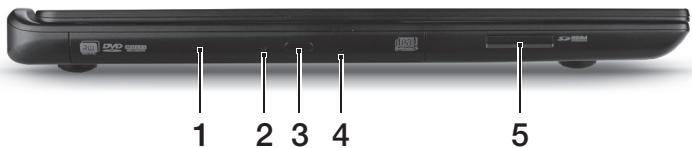
| # | Eikovíðio | Σθοιχείο | Περιγαφή |
| 1 | Mováða OTTIKÓU ÓÍKÖU | Εσωτερική μονáða OTTIKÓU ÓÍKÖU, δέχειαι CD ἡ DVD. | |
| 2 | ΦωτεΙνή εύδειξη πρόσβαοης OTTIKÓU δÍKÖU | Aváβει κατά ηγν ενεργοΤΟΙηη ηις μονáðaç OTTIKÓU ÓÍKÖU. | |
| 3 | Κουμπί ΕKTÍVΑξης Σης μονáðaç OTTIKÓU ÓÍKÖU | XρησιμοΤΟΙΕΙΑΙ Αγν εκΤΙVΑξη Σου συμτapióú Σης μονáðaç OTTIKÓU ÓÍKÖU ατίο Ση μονáða. | |
| 4 | Οτή ἐKTAKΤης ΕKTÍVΑξης | XρησιμοΤΟΙΕΙΑΙ Αγν εκΤΙVΑξη Σου συμτapióú Σης μονáðaç OTTIKÓU ÓÍKÖU ótav o utloλογιστης εieval ατενεργοΤΟΙημένος. | |
| EiαγáγεTE προσεKTÍKÁ Éva αυνδετήρα χαρτίου Που ἐχεTE IαIδει γlia εκΤΙVΑξη Σου συμτapióú Πης μονáðaç OTTIKÓU ÓÍKÖU. | |||
| 5 | IIIIIIMM MULTI-MEDICRND SD | AvayvωθTης καρτών 2-σε-1 | Δέχειαι κάρτα Secure Digital (SD ἡ SDHC) ἡ MultiMediaCard (MMC). |
| Σημείωη: Παν αφαρεδετη ηιν κάρτα, trραβήδει Πην απλως από ηιν utnoδοχή. |
Δεξιά πλευρά
| # | Eikovíðio | Στοιχέο | Περίνραφή |
| 1 | Yποδοχή λουκέτου τύτου Kensington | Συνδέται σε λουκέτο ασφαλείας ιτολογίστη συμβατό με Kensington. | Tulúξε το καλώδιο Νης κλείδαρίας ασφαλείας του ευλογίστη γύρω από ένα σταθερό αντικέίμενο, π.χ. ἐνα τραπέζη το χερούλι ενός κλείδωμένου συραρίου. |
| K | Eiáγετε ην κλείδαρία στην εγκοπή και γυρίσετο το κλείδό γίαν ακείδωσετε ην κλείδαρία. | Διαίθενται επίας μοντέλα χωρίς κλείδή. |
Πλευρά βάσης
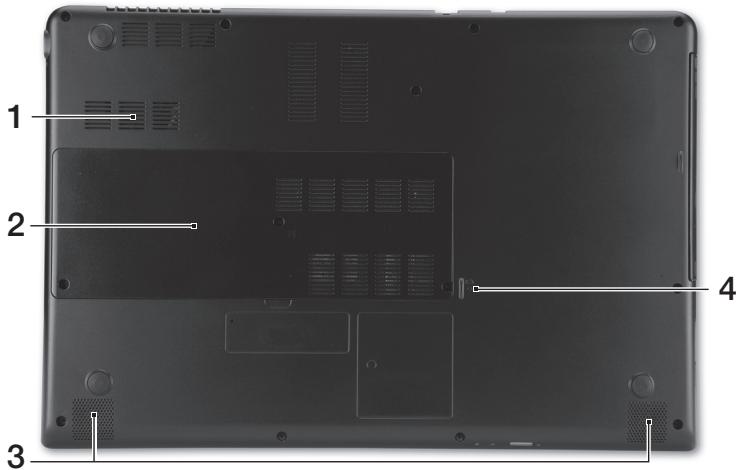
| # | Eikoviδio | Στοιχείο | Περιγραφή |
| 1 | Εξαερισμός και avεμιστήρας ψύξης | Διαπηρούν του Αυτολογίστή σε χαμηλή Θερμοκρασία.Μην καλύπιτετη φράζετε τα αυογματα. | |
| 2 | Φατυίο σκληρου δίοκου | Περίχει το σκληρό δίοκο του Αυτολογίστή. | |
| Διαμέρισμα μνήμης | Περίχει την κύρία μνήμη του Αυτολογίστή. | ||
| 3 | Ηχεία | Παρέχει στερεοφωνικό ηχο. | |
| 4 | Οπή επλαναφοράς μπταρίας | Προσμοιώνει την αφαίρεση και την επλανατοποθέτηση της μπταρίας.Εἰσαγάγετε ενα συνδεήρα χαρτιόν στην Οπή και πίατε επή τέσερα δευτερόλεπτα γίανα εκτέλεσετε επλαναφορά του Αυτολογίστή. |
Περιβάλλον
- Θερμοκρασία:
- Λειτουργίας: 5°C έως 35°C Εκτός λειτουργίας: -20°C έως 65°C
- Λειτουργίας: 20% έως 80% Εκτός λειτουργίας: 20% έως 80%
Σύνδεση στο Internet
Η απουσία του οδηγού σας είναι ενεργοποιημένη από προεπιλογή.
Τα Windows θα εντοπίσουν και θα εμφανίσουν μια λίστα με τα διαθέσιμα δίκτυα κατά τη διάρκεια της εγκατάστασης. Επιλέξτε το δίκτυό σας και πληκτρολογήστε τον κωδικό πρόσβασης, αν χρειάζεται.
Διαφορετικά, ανοίξτε τον Internet Explorer και ακολουθήστε τις οδηγίες. Ανατρέξτε επίσης στην τεκμηρίωση του ISP ή του δρομολογητή σας.
Σημείωση: Στη βαθιά αναμονή, το PC σας καταναλώνει σημαντικά λιγότερη ενέργεια σε σύγκριση με τη λειτουργία αναμονής, χρειάζεται όμως λίγο περισσότερο χρόνο για αφύπνιση από τη βαθιά αναμονή.
Η βαθιά αναμονή και η λειτουργία αναμονής συνεργάζονται ούτως ώστε να διασφαλίσουν ότι ο υπολογιστής σας εξοικονομεί όσο το δυνατόν περισσότερη ενέργεια, εξασφαλίζοντας παράλληλα τη γρήγορη και άμεση πρόσβαση σε αυτόν.
Για ακόμα μεγαλύτερη εξοικονόμηση ενέργειας, ο υπολογιστής σας εισέρχεται και παραμένει σε βαθιά αναμονή σε περιπτώσεις όπου η πρόσβαση σε αυτόν δεν είναι συχνή, για παράδειγμα, στη διάρκεια της νύχτας. Για ταχύτερη πρόσβαση, ο υπολογιστής σας μεταβαίνει και παραμένει στη λειτουργία αναμονής σε περιπτώσεις όπου η πρόσβαση σε αυτόν είναι συχνότερη, για παράδειγμα, τις εργάσιμες ώρες.



Μάρκα : ACER
Μοντέλο : ASPIRE M3-580G
Κατηγορία : Φορητός υπολογιστής