
ASPIRE M3-580G - Notebook ACER - Bezplatný návod k obsluze
Najděte návod k zařízení zdarma ASPIRE M3-580G ACER ve formátu PDF.



| Typ produktu | Přenosný počítač |
| Značka | ACER |
| Model | ASPIRE M3-580G |
| Displej | Vícedotykový dotykový |
| Webkamera | Ano, s vestavěným mikrofonem |
| Klávesnice | Se speciálními klávesami (kombinace Fn) |
| Touchpad | Dotyková plocha s levým a pravým tlačítkem |
| USB porty | USB 2.0 (černý) a USB 3.0 (modrý), z nichž jeden s nabíjením i při vypnutém zařízení |
| HDMI | Ano |
| Ethernet RJ-45 | 10/100/1000 Gigabit |
| Optická mechanika | CD/DVD |
| Čtečka karet | 2 v 1 (SD/SDHC/MMC) |
| Zvuk | Konektor pro sluchátka/mikrofon, stereo reproduktory |
| Napájení | Sítový adaptér, nabíjecí baterie |
| Správa napájení | Acer Green Instant On (režim spánku a hluboký spánek) |
| Zabezpečení | Kensington zámek |
| Provozní teplota | 5 °C až 35 °C |
| Provozní vlhkost | 20% až 80% bez kondenzace |
| Operační systém | Windows |
| Příslušenství | K dispozici online na store.acer.com |
| Registrace produktu | Na www.acer.com |
Často kladené otázky - ASPIRE M3-580G ACER
Dotazy uživatelů ohledně ASPIRE M3-580G ACER
0 otázka o tomto zařízení. Odpovězte na ty, které znáte, nebo položte vlastní.
Položte novou otázku o tomto zařízení
Stáhněte si návod pro váš Notebook ve formátu PDF zdarma! Najděte svůj návod ASPIRE M3-580G - ACER a vezměte svůj elektronický přístroj zpět do rukou. Na této stránce jsou zveřejněny všechny dokumenty potřebné k používání vašeho zařízení. ASPIRE M3-580G značky ACER.
NÁVOD K OBSLUZE ASPIRE M3-580G ACER
Doporučujeme vám, abyste si při prvním použití produkt zaregistrovali. Získáte tak přístup k některým užitečným výhodám, například:
Rychlé služby od našich školených zástupců. - Členství v komunitě Acer: možnost dostávat nabídky promoakcí a účastnit se průzkumu mezi zákazníky. Aktuální informace od společnosti Acer.
Neváhejte a zaregistrujte se, protože na vás čekají další výhody!
Postup registrace
Chcete-li zaregistrovat svůj produkt Acer, navštivte naše webové stránky na adrese www.acer.com. Zvolte zemi, klepněte na položku REGISTRACE PRODUKTU a postupujte podle jednoduchých pokynů.
O registraci produktu budete také požádáni při procesu nastavení nebo můžete poklepat na ikonu Registrace na ploše.
Po obdržení registrace produktu vám pošleme potvrzovací e-mail s důležitými údaji, které byste měli uchovávat na bezpečném místě.
Získání příslušenství Acer
S potěšením vás informujeme, že program Prodloužená záruka Acer a příslušenství k notebookům jsou k dispozici online. Podívejte se na náš online obchod a najděte, co potřebujete, na adrese store.acer.com.
Obchod Acer se postupně stále obměňuje, ale bohužel není k dispozici v některých regionech. Pravidelně prosím zjišťujte, kdy bude k dispozici i ve vaší zemi.
Číslo modelu:
Sériové číslo:
Datum zakoupení:
Místo zakoupení:
Stručné pokyny
Děkujeme vám, že jste si k uspokojení svých potřeb v oblasti přenosných počítačů vybrali notebook Acer.
Uživatelské příručky
Abychom vám při používání notebooku Acer pomohli, vytvořili jsme pro vás sadu příruček:
Instalační leták vám pomůže při úvodním nastavení počítače.
Tyto stručné pokyny vás seznámí se základními schopnostmi a funkcemi nového počítače.
Další informace o tom, jak můžete pomocí počítače zvýšit svou produktivitu, naleznete v Uživatelské příručce pro Aspire M3.
Uživatelská příručka pro Aspire M3 obsahuje užitečné informace, které se týkají vašeho nového počítače. Obsahuje základní témata, např. používání klávesnice a zvuku atd.
Tato příručka obsahuje podrobné informace týkající se například systémových nástrojů, obnovování dat, možností rozšíření a odstraňování potíží. Dále obsahuje záruční informace, informace týkající se všeobecných předpisů a bezpečnostní upozornění k notebooku.
Zobrazíte ji následujícím postupem:
1 Zadejte „Uživatelská příručka“ z nabídky Start. 2 Klikněte/klepněte na Uživatelská příručka Acer.
Seznámení s notebookem Acer
Po nastavení počítače podle pokynů znázorněných na instalačním letáku vás seznámíme s vaším novým notebookem Acer.
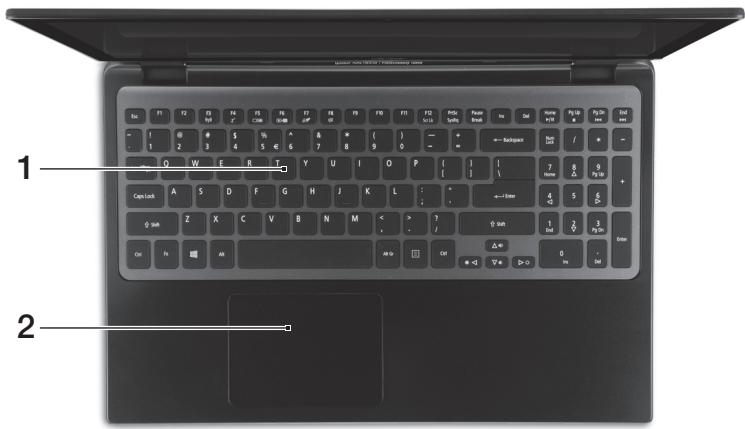
Zobrazení klávesnice
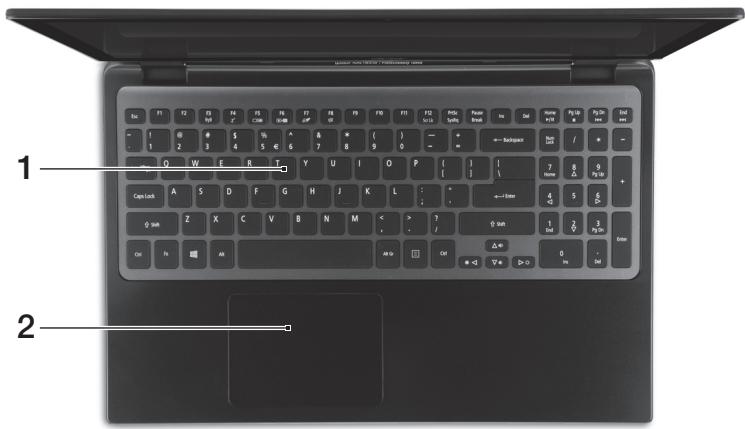
| # | Položka | Popis |
| 1 | Klávesnice | Slouží k zadáványí udajú do počítače. Upozorněni: Nepoužívejte ochranu klávesnice ani jiný podobný kryt, protoze v klávesnici jsou větrácí otvory kvúli chlazení. |
| 2 | Touchpad | Polohovací zařizení citlivé na dotek. Touchpad a tlačítka výběru tvóří jeder povrch. Pevným stisknutím na povrchu touchpadu provedete levé klepnutí. Pevným stisknutím na spodním pravém rohu provedete pravé klepnutí. |
Klávesové zkratky
Tento počítač využívá klávesové zkratky nebo kombinace kláves ke zpřístupnění většiny ovládacích prvků počítače, jako je zobrazení a hlasitost výstupu.
Klávesovou zkratku aktivujete stisknutím a podržením klávesy dříve, než stisknete druhou klávesu této kombinace.
| Klávesová zkratka | Ikona | Funkce | Popis |
| +Fn> + <F3> | (1) | Komunikace | Povoluje/zakazuje komunikačné zařizení počitače. |
| +Fn> + <F4> | Z² | Režim spánku | Slouží k přepnutí počitače do režimu spánku. |
| +Fn> + <F5> | □□ | Přepnutí displeje | Přepíná vystup zobrazení mezi displejem, externí monitorem (pokud je pripojen) a oběma zařizeními. |
| +Fn> + <F6> | □□ | Prázdná obrazovka | Slouží k vypnutí podsvícení obrazovky displeje, čímž se ušetři energia. Podsvícení obnovíte stisknutím libovolné klávesy. |
| +Fn> + <F7> | ○ | Přepnutí zařizení touchpad | Slouží k zapnutí a vypnutí interního zařizení touchpad. |
| +Fn> + <F8> | ◎ | Přepnutí reproduktoru | Slouží k zapnutí a vypnutí reproduktorù. |
| +Fn> + <F> | ◎ | Zvýšení jsu | Slouží ke zvýšení jsu obrazovky. |
| +Fn> + <F> | ◎ | Snížení jsu | Slouží ke snížení jsu obrazovky. |
| +Fn> + <△> | ◎ | Zvýšit hlasitost | Slouží ke zvýšení hlasitosti zvuku. |
| +Fn> + <▽> | ◎ | Snížení hlasitosti | Slouží ke snížení hlasitosti zvuku. |
| +Fn> + <Home> | /II | Přehrávat/ Pozastavit | Přehrát nebo pozastavit vybranjé mediální soubor. |
| +Fn> + <Pg Up> | ■ | Zastavit | Zastavit přehraványí vybraného mediálního souboru. |
| +Fn> + <Pg Dn> | |▲▲ | Předchozí | Návrat na prědchozí mediálné soubor. |
| +Fn> + <End> | ▶▶| | Další | Přeskočit na další mediálné soubor. |
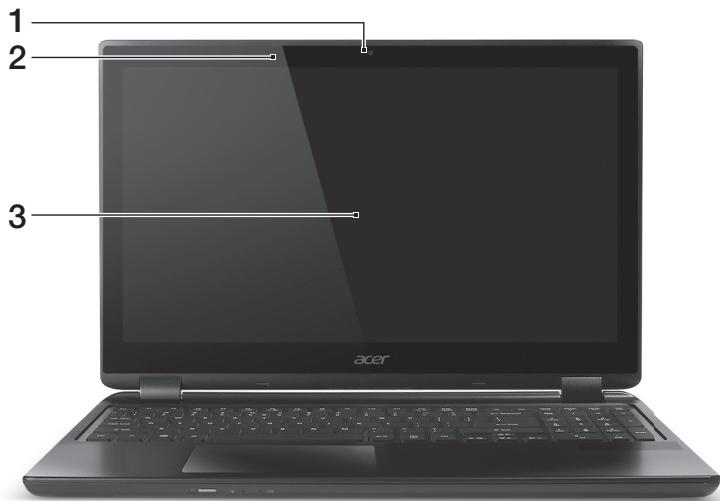
Obrazovka
| # | Polożka | Popis |
| 1 | Webcam | Webová kamera pro obrazovou komunikaci. Kontrolka vedle webové kamery ukazuje, ze je webová kamera aktivné. |
| 2 | Mikrofon | Interní mikrofon pro nahrávání zvuku. |
| 3 | Dotyková obrazovka | Zobrazí vystup počítáče, podporuje vicenásobné zadáványí. |
Pohled zepředu

| # | Ikona | Položka | Popis |
| 1 | Tlačitko napájení | Slouží k zapnutí a vypnutí počitače. | |
| 2 | Indikátor napájení | Indikuje stav napájení počitače. | |
| Indikátor baterie | Indikuje stav baterie. Nabijeni: Při nabijeni baterie svítí indikátor jantarově. Plné nabití: Světlo je modré. |
Pohled zezadu

| # | Ikona | Položka | Popis |
| 1 | Ventilace a ventilátor | Umožnji chlazení počitače. Nezakrývejte ani neblokujte otvory. | |
| 2 | Konektor pro připojení sluchátek/reproduktur | Slouží k připojení zvukovych zařizení (například reprodukturů nebo sluchátek) nebo sluchátka s mikrofonem. | |
| 3 | Porty USB | Umožnju peřipojení zařizení s Rozhraním USB. | |
| 4 | Port USB s nabíjením pri vypnutí | Pokud je port Černý, je kompatibilnís USB 2.0, pokud je port modrá, je kompatibilní také s USB 3.0 (viz níže). | |
| 5 | Port HDMI | Podporuje připojení digitálního video ve vysokém rozlišení. | |
| 6 | Port Ethernet (RJ-45) | Slouží k připojení počitače k siti Ethernet 10/100/1000. | |
| 7 | Napájecí konektor | Zajišťuje připojení k sít'ovému adaptéru. |
Informace o USB 3.0
Kompatibilní se zařízeními USB 3.0 a dřívějšími. Pro optimální výkon používejte zařízení certifikovaná pro USB 3.0. - Definováno specifikací USB 3.0 (SuperSpeed USB).
Pohled zleva
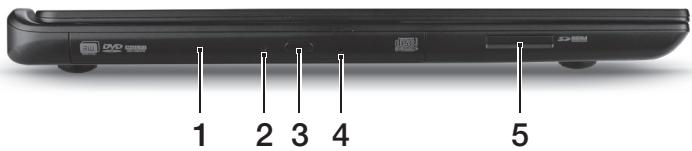
| # | Ikona | Položka | Popis |
| 1 | Optická Jednotka | Interní optická Jednotka, prjíjmá disky CD a DVD. | |
| 2 | Indikátor prístupu k optickému disku | Svítí, pokud je optická Jednotka aktivné. | |
| 3 | Tlačitko vysunú optické Jednotky | Vysouvá optický disk z Jednotky. | |
| 4 | Otvor pro nouzové vysunútí | Umožnuje vysunú t prihrákty optické Jednotky,Pokud je počitač vypnutý.Pro vysunuti prihrákty optické Jednotky opatrné vložte narovnanou kancelářskou sponku. | |
| 5 | IIIIIIIMI MUTUHINEMIDNCD SD | Čtečka karet 2 v 1 | Podporuje Jednu kartu Secure Digital (SD nebo SDHC) nebo MultiMediaCard (MMC).Poznámka: Chcete-li kartu vyjmout, jegnoduše ji vyтáhněte z patice. |
Pohled zprava
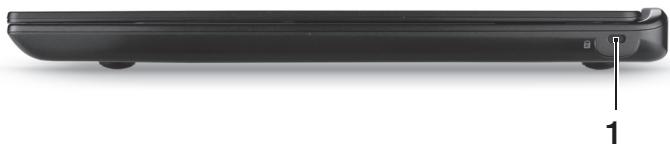
| # | Ikona | Položka | Popis |
| 1 | K | Drážka pro zámek Kensington | Umožnjupe připojení počitačového bezpečnostního zámku kompatibilního s typem Kensington. Připevněte bezpečnostní kabel k nehybnému prědmětu, například ke stolu nebo rukojeti uzaměné zásuvky. Vložte zámek do drážky a otočením kliče zámek zamkněte. K dispozici jsou rovněž moderny bez kliče. |
Pohled zespodu
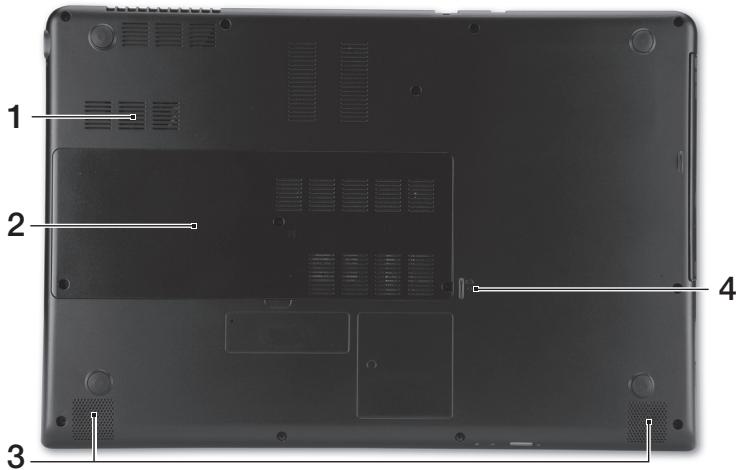
| # | Ikona | Položka | Popis |
| 1 | Ventilace a ventilátor | Umožnji chlazení počitače. Nezakrývejte ani neblokujte otvory. | |
| 2 | Pozice pro pevný disk | Zde je uložen pevný disk počitače. | |
| Pozice pro pamět' | Zde je uložena hlavní pamět' počitače. | ||
| 3 | Reprodukty | Zajiš'tuji stereofonní zvukový vystup. | |
| 4 | Otvor pro resetoványí baterie | Tento krok simuluje vyjmutí a opětné vloženi baterie. Pro resetoványí počitače vložte do otvoru kancelářskou sponu a stisknéte po robu Čtyř sekund. |
Životní prostředí
Teplota:
Provozní: 5°C až 35°C - Neprovozní: -20°C až 65°C
Vlhkost (nekondenzující):
Provozní: 20% až 80% - Neprovozní: 20% až 80%
Připojení k internetu
Bezdrátové připojení počítače je ve výchozím nastavení zapnuto.
Během instalace systém Windows zjistí dostupné sítě a zobrazí jejich seznam. Vyberte síť a zadejte heslo, pokud je vyžadováno.
Jinak otevře aplikaci Internet Explorer a postupujte podle pokynů. Obraťte se také na poskytovatele internetových služeb nebo viz dokumentaci ke směrovači.
Instant Connect zajistí rychlejší připojení k jakékoli síti, ke které se počítač připojuje nejčastěji.
Řízení spotřeby
Tento počítač je vybaven zabudovaným systémem řízení spotřeby, který trvale sleduje aktivitu systému, například aktivitu související s některým z následujících zařízení: klávesnice, myš, pevný disk, periferie připojené k počítači a obrazová paměť. Pokud není po určitou dobu zjištěna žádná aktivita, počítač zastaví některá nebo všechna zařízení, aby ušetřil energii.
Acer Green Instant On

Poznámka: Pouze u vybraných modelů.
Acer Green Instant On může váš počítač probudit z režimu spánku za kratší dobu, než počítač otevřete. Když počítač zavřete nebo jej necháte chvíli v nečinnosti, počítač vstoupí do režimu spánku. Když je počítač v režimu spánku, indikátor LED napájení bude blikat oranžově.
Otevřete počítač nebo stiskněte libovolnou klávesu pro probuzení počítače z režimu spánku.
Po určité době v režimu spánku počítač automaticky vstoupí do režimu hlubokého spánku pro šetření kapacity baterie. Když je počítač v režimu hlubokého spánku, indikátor LED napájení bude vypnutý. V tomto stavu zůstane baterie připravena k použití po mnoho týdnů.
Pro probuzení z režimu hlubokého spánku stiskněte tlačítko napájení.

Poznámka: V režimu hlubokého spánku počítač spotřebovává výrazně méně energie než v režimu spánku, ale probuzení z režimu hlubokého spánku trvá o něco déle.
Režim hlubokého spánku a režim spánku společně pracují na tom, aby váš počítač šetřil co nejvíce energie, a přitom umožňoval rychlý, okamžitý přístup.
Pro větší úsporu energie váš počítač obvykle vstoupí do režimu hlubokého spánku a zůstane v něm v době, kdy není často používán, například uprostřed noci. Pro zajištění rychlejšího přístupu počítač vstoupí do režimu spánku a zůstane v něm v době, kdy je častěji používán, například v pracovní době.
Aspire M3
Stručná příručka
Pro registraci vašeho produktu od společnosti Acer navštivte stránku www.acer.com. Zvolte svou zemi, klikněte na odkaz REGISTRACE PRODUKTU a řiďte se jednoduchým návodem.
Výzva k registraci produktu se zobrazí také během procesu instalace, ale v případě potřeby můžete dvakrát kliknout na ikonu Registrace na ploše.
V první řadě plakát nastavení, který vám pomůže začít s nastavením počítače.
1 V nabídce Start napište „Uživatel“. 2 Klikněte/klepněte na Uživatelská příručka Acer.
Seznamte se se svým přenosným počítačem Acer
Po nastavení počítače podle letáku o nastavení nám dovolte, abychom vás seznámili s vaším novým přenosným počítačem Acer.
Pohled na klávesnici
| # | Položka | Popis |
| 1 | Webkamera | Webová kamera na video komunikáciu. Kontrolka vedla webkamery signalizuje, Či je webkamera aktivna. |
| 2 | Mikrofon | Interny mikrofon na nahrávanie zvuku. |
| 3 | Dotyková obrazovka | Zobrazuje vystup z počitača, podporuje viacnásobné dotykové ovládanie. |
Pohled zepředu

| # | Ikona | Položka | Popis |
| 1 | Tlačidlo napájania | Zapína a vypína počítáč. | |
| 2 | Kontrolka napájania | Signalizuje stav napájania počítáča. | |
| Kontrolka batérié | Signalizuje stav batérié. Nabijanie: Pri nabljani batérié svietiŽitá. Nabité: Svieti moderá. |
Pohled zezadu

Vlhkost (nekondenzační):
- Provozní: 20% až 80% Mimo provoz: 20% až 80%
Připojení k internetu
Ve výchozím nastavení je bezdrátové připojení počítače zapnuté.
Systém Windows během nastavení zjistí a zobrazí seznam dostupných sítí. Vyberte síť a zadejte heslo, pokud se vyžaduje.
V opačném případě otevřete program Internet Explorer a postupujte podle pokynů. Informace získáte také od poskytovatele připojení k internetu nebo si prohlédněte dokumentaci k směrovači.
Počítač má zabudovanou správu napájení, která monitoruje činnost systému, například činnost týkající se jednoho nebo více následujících zařízení: klávesnice, myš, pevný disk, periferie připojené k počítači a grafická paměť. Pokud není během časového úseku zjištěna žádná aktivita, počítač zastaví některá nebo všechna tato zařízení za účelem úspory energie.
Acer Green Instant On

Poznámka: Jen pro vybrané modely.
Aplikace Acer Green Instant On dokáže probudit počítač z režimu spánku za kratší čas, než je potřebný na otevření víka. Když zavřete víko, případně necháte počítač nějakou dobu nečinný, počítač přejde do režimu spánku. Během režimu spánku bliká na počítači LED kontrolka oranžovým světlem.
Chcete-li probudit počítač z režimu spánku, otevřete víko nebo stiskněte libovolnou klávesu.
Po určité době v režimu spánku přejde počítač automaticky do režimu hlubokého spánku, čímž se šetří výdrž baterie. Když je počítač v režimu hlubokého spánku, LED kontrolka je vypnutá. V tomto stavu dostane baterie připravená k použití mnoho týdnů.
Stisknutím tlačítka napájení probudíte počítač z režimu hlubokého spánku.

Poznámka: V režimu hlubokého spánku PC spotřebuje výrazně méně energie ve srovnání s režimem spánku, ale probuzení z režimu hlubokého spánku trvá déle.
Oba režimy – režim spánku i režim hlubokého spánku – zajišťují, aby počítač ušetřil co nejvíce energie a přitom umožňují rychlý a okamžitý přístup.
V rámci ještě větší úspory energie přechází počítač do režimu hlubokého spánku a zůstává v něm v době, kdy se často nepoužívá, například uprostřed noci. Z důvodu rychlejšího přístupu přechází počítač do režimu spánku a zůstává v něm tehdy, kdy se používá častěji, například během pracovních hodin.
Aspire M3
Rychlý průvodce
Registrace produktu





- POSTUP REGISTRACE
- ZÍSKÁNÍ PŘÍSLUŠENSTVÍ ACER
- STRUČNÉ POKYNY
- UŽIVATELSKÉ PŘÍRUČKY
- SEZNÁMENÍ S NOTEBOOKEM ACER
- ZOBRAZENÍ KLÁVESNICE
- KLÁVESOVÉ ZKRATKY
- OBRAZOVKA
- POHLED ZEPŘEDU
- POHLED ZEZADU
- INFORMACE O USB
- POHLED ZLEVA
- POHLED ZPRAVA
- POHLED ZESPODU
- ŽIVOTNÍ PROSTŘEDÍ
- PŘIPOJENÍ K INTERNETU
- ŘÍZENÍ SPOTŘEBY
- ACER GREEN INSTANT ON
- ASPIRE M
- STRUČNÁ PŘÍRUČKA
- SEZNAMTE SE SE SVÝM PŘENOSNÝM POČÍTAČEM ACER
- POHLED NA KLÁVESNICI
- RYCHLÝ PRŮVODCE
- REGISTRACE PRODUKTU
Značka : ACER
Model : ASPIRE M3-580G
Kategorie : Notebook