
ASPIRE M3-580G - Prenosný počítač ACER - Bezplatný návod na obsluhu
Nájdite návod k zariadeniu zdarma ASPIRE M3-580G ACER vo formáte PDF.



| Typ produktu | Prenosný počítač |
| Značka | ACER |
| Model | ASPIRE M3-580G |
| Obrazovka | Viacdotykový |
| Webkamera | Áno, so vstavaným mikrofónom |
| Klávesnica | So špeciálnymi klávesmi (kombinácie Fn) |
| Touchpad | Dotyková plocha s ľavým a pravým kliknutím |
| USB porty | USB 2.0 (čierny) a USB 3.0 (modrý), z toho jeden s nabíjaním pri vypnutom napájaní |
| HDMI | Áno |
| Ethernet RJ-45 | 10/100/1000 Gigabit |
| Optická jednotka | CD/DVD |
| Čítačka kariet | 2 v 1 (SD/SDHC/MMC) |
| Zvuk | Konektor pre slúchadlá/mikrofón, stereo reproduktory |
| Napájanie | Sieťový adaptér, nabíjateľná batéria |
| Správa napájania | Acer Green Instant On (pohotovostný režim a hlboký spánok) |
| Bezpečnosť | Kensington zámok |
| Prevádzková teplota | 5°C až 35°C |
| Prevádzková vlhkosť | 20% až 80% bez kondenzácie |
| Operačný systém | Windows |
| Príslušenstvo | Dostupné online na store.acer.com |
| Registrácia produktu | Na www.acer.com |
Často kladené otázky - ASPIRE M3-580G ACER
Otázky používateľov k ASPIRE M3-580G ACER
0 otázka o tomto zariadení. Odpovedzte na tie, ktoré poznáte, alebo položte vlastnú.
Položte novú otázku o tomto zariadení
Stiahnite si návod pre váš Prenosný počítač vo formáte PDF zadarmo! Nájdite svoj návod ASPIRE M3-580G - ACER a vezmite svoje elektronické zariadenie späť do rúk. Na tejto stránke sú zverejnené všetky dokumenty potrebné na používanie vášho zariadenia. ASPIRE M3-580G značky ACER.
NÁVOD NA OBSLUHU ASPIRE M3-580G ACER
Pri prvom použití tohto produktu ho odporúčame bezodkladne zaregistrovať. Registráciou produktu získate prístup k ďalším výhodám, ako napríklad:
Rýchlejšie poskytovanie služieb našimi skúsenými zástupcami. - Členstvo v komunite Acer: informácie o rôznych akciách a účasť v zákazníckych prieskumoch. Najnovšie správy od spoločnosti Acer.
Neváhajte a zaregistrujte sa! Tieto i ďalšie výhody čakajú len na vás!
Ako sa zaregistrovať
Po úspešnej registrácii produktu vám bude zaslaný potvrdzujúci e-mail s dôležitými údajmi. Uchovajte si ich na bezpečnom mieste.
Získanie príslušenstva spoločnosti Acer
S radosťou vám oznamujeme, že príslušenstvo pre prenosné počítače, ako aj program predĺženia záruky na produkty Acer sú vám k dispozícii online. Navštívte náš internetový obchod na stránke store.acer.com a nájdite si tam všetko, čo potrebujete.
Internetový obchod spoločnosti Acer je momentálne v štádiu postupného rozširovania, preto sa môže stať, že v niektorých regiónoch nebude dostupný. V prípade neúspešného prístupu pravidelne kontrolujte dostupnosť stránky vo vašej krajine.
Číslo modelu:
Sériové číslo:
Dátum zakúpenia:
Mesto zakúpenia:
Hneď na úvod
Radi by sme vám poďakovali za výber prenosných počítačov Acer – vašej voľby pre svoje mobilné počítačové potreby.
Vaša príručka
Aby sme vám pomohli s používaním prenosného počítača Acer, vytvorili sme pre vás sadu príručiek:
Obsahom dokumentu Stručná príručka sú základné funkcie a vlastnosti vášho nového počítača.
Informácie o tom, ako vám počítač pomôže byť produktívnejší, nájdete v dokumente Používateľská príručka k Aspire M3. Používateľská príručka k Aspire M3 obsahuje užitočné informácie týkajúce sa vášho nového počítača. Obsahuje základné témy, napríklad o používaní klávesnice a zvuku atď.
Táto príručka obsahuje podrobné informácie o systémových programoch, obnove údajov, možnostiach rozšírenia a riešení problémov. Okrem toho obsahuje informácie o záruke a všeobecné vyhlásenia k predpisom a bezpečnosti.
Ak si chcete pozrieť jej obsah, postupujte podľa nasledovných krokov:
| # | Polożka | Popis |
| 1 | Klávesnica | Slúži na zadávanie Údajov do počitača. Upozornenie: Nepoužívajte ochranný obal klávesnice ani podobný obal, pretože klávesnica obsahuje vetracie otvory na chladenie. |
| 2 | Dotyková plocha | Polohovacie zariadenie s citlivost'ou na dotyk. Dotyková plocha a tlacidlá vyberu vo forme Jedného povrchu. Pevným stlačením povrchu dotykovej plochy sa vykonáva kliknutie lavym tlacidlom mysi. Pevným stlačením spodného pravého rohu sa vykonáva kliknutie pravým tlacidlom mysi. |
Klávesové skratky
Počítač využíva klávesové skratky alebo kombinácie klávesov na prístup k väčšine nastavení počítača, ako je napríklad jas obrazovky a hlasitosť výstupu.
Ak chcete aktivovať klávesové skratky, stlačte a podržte kláves pred stlačením ďalšieho klávesu v klávesovej skratke.
| Klávesová skratka | Ikona | Funkcia | Popis |
| <Fn> + <F3> | (1) | Komunikária | Zapína a vypína komunikačné zariadenia počitača. |
| <Fn> + <F4> | Z | Režim spánku | Prepne počitač do režimu spánku. |
| <Fn> + <F5> | □□ | Prepínanie zobrazenia | Prepína vystup zobrazenia – obrazovka, externý monitor (ak je pripojený) a obidva súchasne. |
| <Fn> + <F6> | □□ | Prázdna obrazovka | Vypína podsvietenie obrazovky kvôli úspore energia. Pre námvat stlačte akúkol'vek klávesu. |
| <Fn> + <F7> | ∅ | Prepínanie dotykovej plochy | Zapína a vypína internú dotykovú plochu. |
| <Fn> + <F8> | □□ | Prepínanie reproduktora | Zapína a vypína reproduktrory. |
| <Fn> + <F> | Zvyšenie jasu | Zvyšuje jas obrazovky. | |
| <Fn> + <F> | Zniženie jasu | Znižuje jas obrazovky. | |
| <Fn> + <△> | Zvyšenie hlasitosti | Zvyšuje hlasitost' zvuku. | |
| <Fn> + <√> | Zniženie hlasitosti | Znižuje hlasitost' zvuku. | |
| <Fn> + <Home> | /II | Prehrat'/Pozastavit' | Prehrávanie alebo pozastavenie vybraného súboru média. |
| <Fn> + <Pg Up> | ■ | Zastavit' | Zastavenie prehrávania vybraného súboru média. |
| <Fn> + <Pg Dn> | |▲ | Predchódzajúce | Nárvat na predchódzajúci súbor Média. |
| <Fn> + <End> | ▲ | Dalej | Preskočenie na nasledujúci súbor Média. |
Pohľad na obrazovku
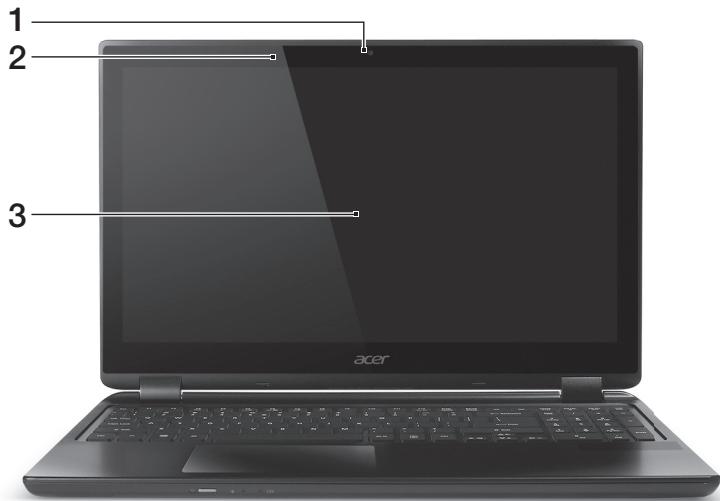
| # | Ikona | Polożka | Popis |
| 1 | Ventilación a chladiaci ventilador | Vd'aka nemu bude počítač chladný. Otvory nezakrývajte ani neblokujte. | |
| 2 | Konektor na slúchadlá/reproduktor | Pripojenie zvukovych zariadení (napr. reproduktorov, slúchadiel) alebo slúchadlovej súpravy s mikrofónom. | |
| 3 | Porty USB | Pripojenie zariadení czez rozhranie USB. | |
| 4 | Port USB s nabíjaním aj vo vypnutom stave | Ak je port Čierny, ide o rozhranie USB 2.0. Ak je port modrá, je tiež kompatibilné s rozhraním USB 3.0 (vid' dole). | |
| 5 | Port HDMI | Podporuje pripojenia digitálného video s vysokým Rozlíšením. | |
| 6 | Port siete Ethernet (RJ-45) | Pripojenie k sieti Ethernet 10/100/1000. | |
| 7 | Konektor vstupu jegnosmerného napătia | Pripojenie adaptéra striedavého napătia. |
Informácie o USB 3.0
Kompatibilné so zariadeniami USB 3.0 a staršími. - Optimálny výkon sa dosiahne pri použití so zariadeniami s certifikátom na USB 3.0. - Definované podľa normy USB 3.0 (SuperSpeed USB).
Pohľad zľava
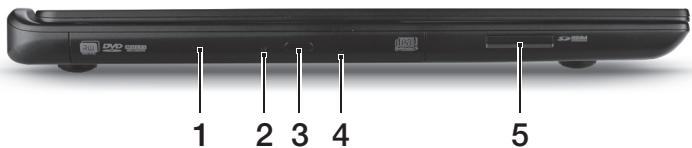
| # | Ikona | Položka | Popis |
| 1 | Optická mechanika | Interná optická mechanika na CD alebo DVD disky. | |
| 2 | Indikátor pristupu na optický disk | Svieti, ked' je optická mechanika aktívna. | |
| 3 | Tlačidlo vysúvania opticék mechaníky | Vysúva optický disk z Jednotky. | |
| 4 | Otvor núdžového vysúvania | Vysúva optickú mechaniku pri vypnutom počítači. Optickú mechaniku vysuniete tak, ze opatrne vložǐte vyrovnú kancelársku sponku. | |
| 5 | IIIIIIM MULTIRECORDICARD SD | Čītačka kariet 2 v 1 | Slúži na vloženie"Justuj karty Secure Digital (SD alebo SDHC) alebo MultiMediaCard (MMC). Poznámka: Ak chcete kartu odobrat', stačí ju vytiahnut' zo zásuvky. |
Pohľad sprava
| # | Ikona | Položka | Popis |
| 1 | K | Zásvuka na zámok Kensington | Pripojenie počitačového bezpečnostného klúča Kensington. Pripojte kábel bezpečnostného zámku počitača k nepohyblívému predmetu, napríklad stolu alebo držadlu zaistenej zásuvky. Vložte zámok do otvoru a otočte klúčom kvólì zaisteniu zámku. K dispozići sú aj modely aj bez zámku. |
Pohľad zdola
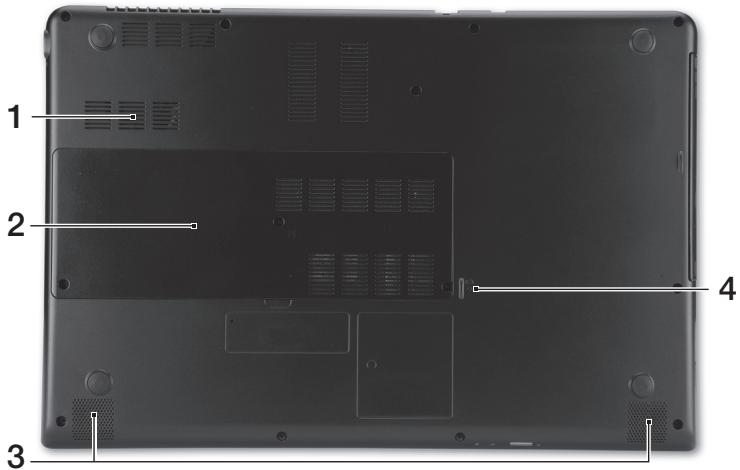
| # | Ikona | Polożka | Popis |
| 1 | Ventilación a chladiaci ventilador | Vdǎka nemu bude počítač chladný. Otvory nezakrývajte ani neblokujte. | |
| 2 | Jednotka pevného disku | Slúži na uchytenie pevného disku počítača. | |
| Pozícia pre pamăt' | Tu je uložená hlavná pamăt' počítača. | ||
| 3 | Reprodukty | Poskytuje vystup stereo zvuku. | |
| 4 | Otvor na resetovanie patérie | Simulácia vytiahnutia opatovného vloženia patérie.Zasunţe sponku do otvoru a stlačením po robu štyroch sekünd resetujte počítač. |
Prostredie
Teplota:
- Prevádzková: 5°C až 35°C Mimoprevádzková: -20°C až 65°C
Aplikácia Instant Connect zaisťuje rýchlejšie pripojenie ku všetkým sieťam, ku ktorým sa počítač pripája najčastejšie.
Správa napájania





Značka : ACER
Model : ASPIRE M3-580G
Kategória : Prenosný počítač