
Aspire 8943G - Kannettava tietokone ACER - Ilmainen käyttöohje ja opas
Löydä laitteen käyttöohje ilmaiseksi Aspire 8943G ACER PDF-muodossa.
 FR
FR
 BG
BG
 CS
CS
 DA
DA
 DE
DE
 EL
EL
 EN
EN
 ES
ES
 ET
ET
 FI
FI
 HU
HU
 ID
ID
 IT
IT
 JA
JA
 KO
KO
 LT
LT
 LV
LV
 NL
NL
 NO
NO
 PL
PL
 PT
PT
 RO
RO
 RU
RU
 SK
SK
 SL
SL
 SV
SV
 TR
TR
 ZH
ZH
| Tuotetyyppi | Kannettava tietokone |
| Merkki | Acer |
| Malli | Aspire 8943G |
| Mitat (noin) | 440 x 295 x 45 mm |
| Paino (noin) | 4.5 kg |
| Virtalähde | 120 W verkkolaite |
| Näyttö | 18.4 tuumaa, resoluutio 1920x1080 |
| Suoritin | Intel Core i7 (arvio) |
| Keskusmuisti | 8 Gt DDR3 (arvio) |
| Kiintolevy | 1 Tt SATA (arvio) |
| Näytönohjain | ATI Mobility Radeon HD 5850 (arvio) |
| Webkamera | Acer Crystal Eye |
| Yhteydet | Wi-Fi, Bluetooth, Ethernet 10/100/1000 |
| Portit | 4x USB 2.0, 1x USB/eSATA, HDMI, VGA, IEEE 1394, äänitulo/lähtö, kortinlukija |
| Optinen asema | DVD Super Multi (tai Blu-ray) |
| Akku | Irrotettava litiumioniakku |
| Turvallisuus | Kensington-lukon paikka |
| Käyttöjärjestelmä | Windows 7 (esiasennettu) |
| Huolto ja puhdistus | Käytä pehmeää, kuivaa liinaa. Älä käytä hankaavia tuotteita. |
| Varaosat ja korjattavuus | Akku, kiintolevy, keskusmuisti ovat saavutettavissa luukkujen kautta. |
Usein kysytyt kysymykset - Aspire 8943G ACER
Käyttäjien kysymyksiä aiheesta Aspire 8943G ACER
0 kysymys tästä laitteesta. Vastaa tuntemiisi tai esitä omasi.
Esitä uusi kysymys tästä laitteesta
Lataa ohjeet laitteellesi Kannettava tietokone PDF-muodossa ilmaiseksi! Löydä käyttöohjeesi Aspire 8943G - ACER ja ota elektroninen laitteesi takaisin hallintaan. Tällä sivulla julkaistaan kaikki laitteidesi käyttöön tarvittavat asiakirjat. Aspire 8943G merkiltä ACER.
KÄYTTÖOHJE Aspire 8943G ACER
Acerin kannettava tietokone
Pikaohje
© 2010 Kaikki oikeudet pidatetään.
Acerin kannettavan tietokoneen pikaopas
Ensimmäinen julkistus: 03/2010
Mallinumero:
Sarjanumero:
Ostopaivamaara:
Ostopaikka:
Aloitetaan perusasioista
Haluamme kiittä sinua Acerin kannettavan tietokoneen valitsemisesta liikkuvien tietokonetarpeittesi tayttämisessä.
Ohjeet
Helpottaaksesi sinua Acer-tietokoneen käytämisesse olemme suunnitelleet sarjan ohjekirjoja:
Ensiksikin, juliste Aloittelijoille... auttaa sinua tietokoneen käyttoönotossa.
Aspire-sarjan Peruskayttajan opas sisältaa hyödyllisia tietoja, jotka käyvat Aspire -tuotesarjan kaikille malleille. Se kattaa perusaiheet kuten joka käyttaa nappäistöä, äntä, jne. On ymmärretäva, etta luonteestaan johtuen, Peruskayttajan opas sekä alla mainittu AcerSystem User Guide viittaavat ajoittain toimintoihin tai ominaisuuksiin, jotka on sisallytetyt vain tiettyihin sarjan malleihin, mutta ei valttamatta ostamaasi malliin. Sellaiset tapaukset on merkitty tekstissä kyseisellä kielellä "vain tietyille malleille".
Pikaohje esittelee uuden tietokoneesi perusominaisuudet ja -toiminnot. Lisatietoja siita, miten tietokoneesi auttaa sinua lisaaan tuottavuutta, on annetu ohjeessa AcerSystem User Guide. Tassā ohjeessa on yksityiskohtaiset ohjeet järjestelmätoiminnoista, tietoen palauttamisesta, tietokoneen laajentamisesta ja ongelmanratkaisusta. Siinä on myos annettu yleisiä ohjeita, tietoja takuusta sekä turvallisuusohjeita. Se on saatavana Portable Document Format (PDF) –muodossa ja se on jo asennetu tietokoneellesi. Voit avata sen noudattamalla seuraavia ohjeita:
1 Napsauta Käynnista > Kaikki ohjelmat > AcerSystem.
2 Napsauta AcerSystem User Guide.

Ohje: Jotta voit katsella käyttoohjekirjaa, Adobe Readerin on oltava asennettu. Jos Adobe Reader ei ole asennettu, sen asennus käynnistyy ennen AcerSystem User Guide avaamista. Noudata näytölte tulevia ohjeita, kunnes asennus on valmis. Saat lisātietoja Adobe Readerin asennuksesta ja käytösta valikosta Ohje ja tutikeskus.
Tutustuminen Acerin kannettavaantietokoneeseen
Kun olet asentanut tietokoneesi kuten Alottelijoille... -tiedotteessa on kerrottu, anna meidän esitellä uusi kannettava Acer-tietokoneesi.
Näkymä ylhaälta
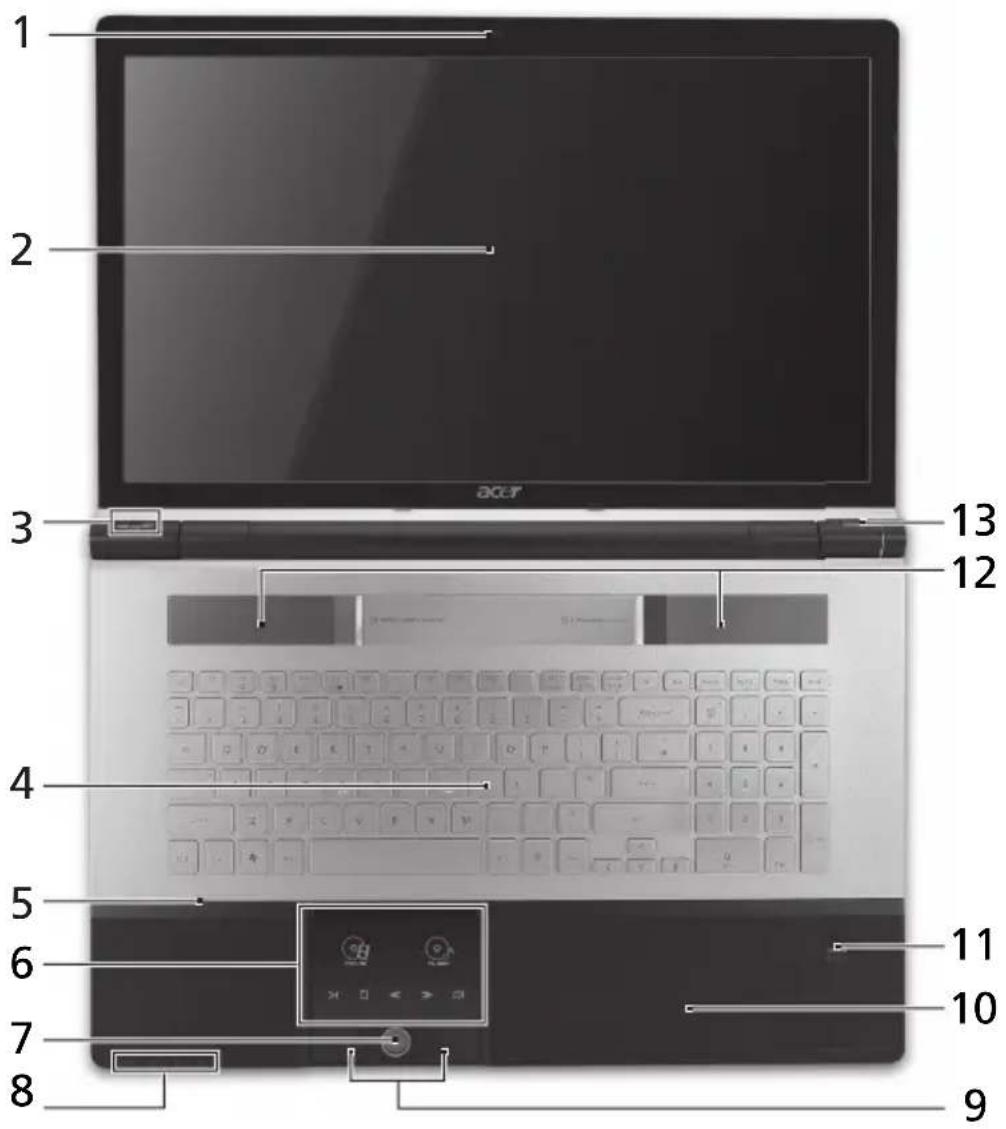
Kuvake Osio Kuvaus
1 Acer Crystal Eye - webkamera
Web-kamera video-tietolikenteeseen (vain tietyille malleille).
| # Kuvake Oslo Kuvaus | |
| 2 Näyttröuutu Nimelträän myös nestekidenäyttrö (Liquid-Crystal Display; LCD), näytträ tietokoneen ulostulon (Konfiguraatio voi vaihdella malleista riippuen). | |
| 3 Arcade-pelihallin näppäin | Arcade-pelihallin pikakäynnistys. |
| P P-näppäin/ Acer PowerSmart- näppäin | Ohjelmoitava näppäin (konfiguraatio voi vaihdella malleista riippuen)./ Laittaa tietokoneesi virransästötilaan (konfiguraatio voi vaihdella malleista riippuen). |
| 4 Näppäimistö Tiedon syöttämiseen tietokoneelle. | |
| 5 Mikrofoni Sisäinen mikrofoni änen tallentamista varten. | |
| 6 Kosketuslevy/ mediakonsoli | Kosketusherkkä osoitinlaite, joka toimii kuten tietokoneen hiiri*. / Acer Arcade - pelihallin, änenvoimakkuuden (lisäminen/vähentäminen) ja median (toisto/keskeytys, pysäytys, edellinen, seuraava) sekä mykistyksen kosketushallinta. |
| Elokuva Käynistä elokuvien toisto-ohjelma. | |
| Musiikki Käynistä musiikin toisto-ohjelma. | |
| Toista/ tauko Toista tai pysäytä valittu mediatiedosto. | |
| Pysäytä Pysäytä valitun mediatiedoston toistaminen. | |
| Edellinen Palaa edellseen mediatiedoston. | |
| Seuraava Hyppää seuraavaan mediatiedoston. | |
| Mykistä Laita änet pällemai miykistä änet. | |
| * Kosketuslevy poistetaan käytöstä silloin, kun mediakonsoli on aktivinen. | |
| # Kuvake Osio Kuvaus | ||
| 7 Mediakonsolinhallinta | Käynistää tai sulkee mediakonsolin. | |
| 8 Tietolikennen-näppäin | Ottaa käytöön/poistaa käytöstä tietokoneen tietolikennelaitteet. (Tietolikennelaitteet voivat vaihdella konfiguroinnilla.) | |
| Varmistus-näppäin | Käynistää Acer Backup Management:in kolmevaiheista datan varmistusta varten. | |
| Kiintolevynmerkkivalo1 | Palaa, kun kiintolevy on aktiivinen. | |
| Virranilmaisin1 | Osoittaa tietokoneen virran tilan. | |
| 9 Napsauta | Painikkeita(vasen ja oikea) | Vasen ja oikea painike toimivat kuten hiiren vasen ja oikea painike. |
| 10 Rannetuki Mukava tuki käsillesi konetta käytäessäsi. | ||
| 11 Acer Bio-Protection -sormenjällikulukija | Tukee nelisuuntaista Acer FingerNav -hallintatoimintoa (vain tietyille malleille). | |
| 12 Kaiuttimet Toimittaa stereoäänen ulostulon. | ||
| 13 Virtapainike Käynistää ja sulkee koneen. | ||
- Etupaneelin tilailmaisimet nakyvat, vaikka tietokoneen kansi olisi suljettu.
Pikavalintanäppäimet
Tietokoneessa on pikavalintanappäimet tai nappainyhdistelmät sen useimpia säatöjä, kuten nayttöruudun kirkkautta, äenenvoimakkuutta varten.
Aktivoidaksesi pikavalintanappäimet paina ja pidä painettuna
| Pikanäppäin Kuvake Toiminto Kuvaus | |
| +Fn> + <F3> Tietoliikennene-nappäin | Ottaa käytöön/pointaa käytösta tietokoneen tietoliikennelaitteet. (Tietoliikennelaitteet voivat vaihdella konfiguroinnilla.) |
| +Fn> + <F4> Lepotila Sii tää tietokoneen lepotilaan. | |
| +Fn> + <F5> Näytön valto Kytkee näytön ulostulon näytöruudun, ulkoisen monitorin (jos kytketty) ja molempien välillä. | |
| +Fn> + <F6> Taustavalatus Sammuttaa näytön taustavalon virran säastämiseksi. Paina mitä tahansa näppäintä palatakesi normaalitilaan. | |
| +Fn> + <F7> Kosketusalustan vaihtokytkin | Kytkee kosketusalustan käytöön ja.POIS käytöstä. |
| +Fn> + <F8> Kaiuttimien vaihtokytkin | Kytkee kaiuttimet käytöön ja POIS käytöstä. |
| +Fn> + <F9> Kirkkauden lisäys | Lisää näytön kirkkautta. |
| +Fn> + <F10> Kirkkauden vähennys | Vähentää näytön kirkkautta. |
| +Fn> + <Koti> Toista/Tauko Toista tai pysäytä valittu mediatiedosto. | |
| +Fn> + <Sivu ylös> Pysäytä Pysäytä valitun mediatiedoston toistaminen. | |
| +Fn> + <Sivu alas> Edellinen Palaa edelliseen mediatiedoston. | |
| +Fn> + <Loppu> Seuraava Hyppää seuraavaan mediatiedoston. | |
Etunäkymä suljettuna

Kuvake Oslo Kuvaus
1 Sormipyöra Lisäa tai vähennä äenenvoimakkuutta.
2 Montayhdessä - kortinlukija
Hyväksyy seuraavat muistikortit: Secure Digital (SD), MultiMediaCard (MMC), Memory Stick (MS), Memory Stick PRO (MS PRO) ja xD-Picture Card (xD).

Huomautus: Poista/Asenna kortti tyontamalla. Vain yksi kortti voi toimia mihin aikaan hyvansa.
3 CIR-vastaanotin Vastaanottaa kaukosaatimen signaaleja.
Taustanakymä

Kuvake Oslo Kuvaus
1 Akkurila Sisälta tietokoneen akkuyksikon.

Vasen näkymä
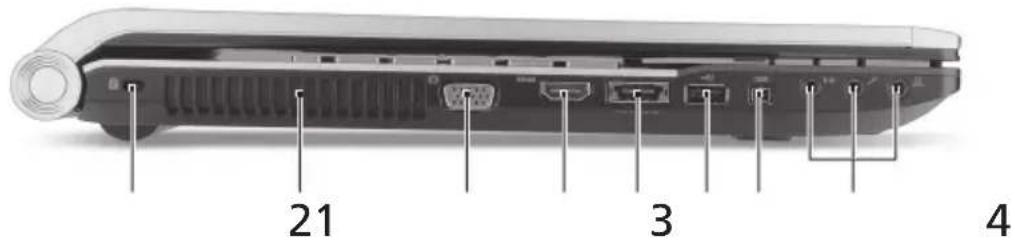
Kuvake Osio Kuvaus
1 Kensington-lukon pa
paikka
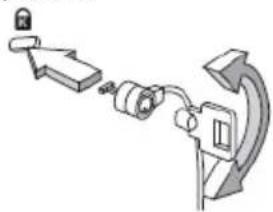
Yhdistaa Kensington-yhteensopivaan tietokoneen turvalukkoon.
Huomautus: Kierrä tietokoneen turvalukon kaapeli kiinteän esineen, kuten poydān tai lukitun laatikon kahvan ympärille. Paina lukko paikalleen ja lukitse se kiertamälla avainta. Saatavana on myös joitakin avaimettomia lukkoja.
2 Tuuletuspaikat Mahdollistaa tietokoneen pysymisen
viileänä jopa pitkitetyn kayton jälkeen.
näytöportti (VGA)
Yhdista nayttolaitteeseen (esim.ulkoinen monitori, LCD-projektori).
4 HDMI HDMI-portti Tukee korkealaatuisia digitaalisia videoliitantöja.
5 USB2.0/esa7A portti
Liitanta USB 2.0- tai eSATA-laitteisiin (vain tietyille malleille).
Huomautus: Jos liitat eSATA-laitteen, sinulla on sillä aikaa käytössäsi kolme USB-porttia.
6 USB 2.0-portti Yhdistaa USB 2.0 -laitteisiin
(esim. USB-hiiri, USB-kamera).
74- nstainen
Yhdistaa IEEE 1394 -laitteisiin.
IEEE 1394-portti
8 Jakkustulolinja Hyväksyy audioliitantälaitteita
(esim. CD-soitin, korvalappustereot, mp3-soitin).

Mikrofonit tulolinja
Hyväksyy syötteet ulkoisiltamikrofoneilta.

Kuulokkeet/kaiutin/ line-out -jakkiliitn S/PDIF-tuella
Yhdistaa audioliitantälaitteisiin (esim. kaiuttimet, kuulokkeet).
Oikea nakymä
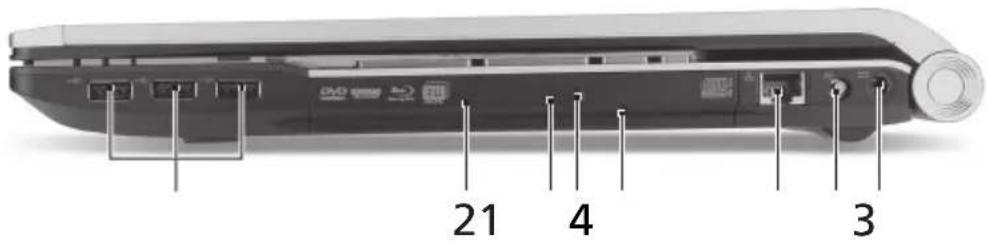
Kuvake Osio Kuvaus
1 USB2.0-portit Yhdistää USB 2.0 -laitteisiin (esim. USB-hiiri, USB-kamera).
2 Optinen asema Sisäinen optinen levyasema, hyväksyy CD:t ja DVD:t.
3 Optisen levyn tilan osoitin Syttyy, kun optinen asema on aktiivinen.
4 Optisen aseman Tyontä optisen levykteen ulos asemasta. ulostyontopainike
5 Hätäulostyöntöaukko Työntä ulos optisen aseman kelkan, kun tietokone on sammutetu. Huomautus: Pane paperiliitin hatäpoistoreikään optisen asema tarjottimen poistamiseksi asemaskun tietokone on.POIS PÄltä.
6 Ethernet (RJ-45)- Yhdistä Ethernet 10/100/1000 - portti pohjaiseen verkkoon.
7 RF-in portti Hyväksyy tulosignaalit digitaali-TV- viritinlaitteista (vain tietyille malleille).
8 DC-tolinja Yhdistaa AC-sovittimeen.
Pohjanakymä
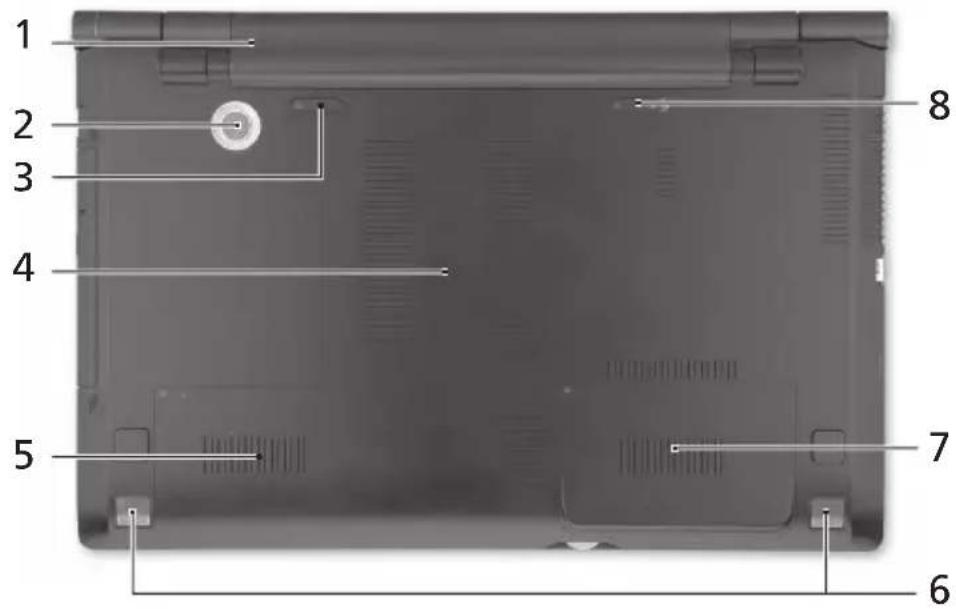
Kuvake Osio Kuvaus
1 Akkutila Sisaltä tietokoneen akkuyksikon.

2 Alibassokaiutin Lahettä matalataajuista äntä.
3 Akun vapautussalpa Vapauttaa akun poistamista varten.

4 Muistilokero Sisältaa tietokoneen päämuisti.

5 Kovalevtyila
Pääasiallinen
Sisaltäa koneen kovalevyn
(varmistetti ruuveilla).
6 Kaiuttimet Toimittaa stereoäänen ulostulon.
7 Kovalevtyila
Toissijainen
Sisäläkoneen kovalevyn (varmistetu
ruuveilla) (vain tietyille malleille).
8 Akum Lukko Lukitsee akun paikoilleen.

Ympäristö
Lampotila:
Kayttö: 5^ - 35^
-Ei käytössa: -20°C - 65°C
Kosteus (ei kondensoitunut):
Käytto: 20% - 80%
Ei käytössä: 20% - 80%
Hoyt6yK Acer
KpaTKoe pyKOBoIDCTBO


Merkki : ACER
Malli : Aspire 8943G
Kategoria : Kannettava tietokone