
Aspire 8943G - Computadora portátil ACER - Manual de uso y guía de instrucciones gratis
Encuentra gratis el manual del aparato Aspire 8943G ACER en formato PDF.



| Tipo de producto | Computadora portátil |
| Marca | Acer |
| Modelo | Aspire 8943G |
| Dimensiones (aprox.) | 440 x 295 x 45 mm |
| Peso (aprox.) | 4.5 kg |
| Alimentación | Adaptador de corriente 120 W |
| Pantalla | 18.4 pulgadas, resolución 1920x1080 |
| Procesador | Intel Core i7 (estimado) |
| Memoria RAM | 8 GB DDR3 (estimado) |
| Disco duro | 1 TB SATA (estimado) |
| Tarjeta gráfica | ATI Mobility Radeon HD 5850 (estimado) |
| Cámara web | Acer Crystal Eye |
| Conectividad | Wi-Fi, Bluetooth, Ethernet 10/100/1000 |
| Puertos | 4x USB 2.0, 1x USB/eSATA, HDMI, VGA, IEEE 1394, entrada/salida de audio, lector de tarjetas |
| Unidad óptica | DVD Super Multi (o Blu-ray) |
| Batería | Ion de litio extraíble |
| Seguridad | Ranura para candado Kensington |
| Sistema operativo | Windows 7 (preinstalado) |
| Mantenimiento y limpieza | Usar un paño suave y seco. No usar productos abrasivos. |
| Piezas de repuesto y reparabilidad | Batería, disco duro, memoria RAM accesibles mediante trampillas. |
Preguntas frecuentes - Aspire 8943G ACER
Preguntas de los usuarios sobre Aspire 8943G ACER
0 pregunta sobre este aparato. Responde a las que conoces o haz la tuya.
Hacer una nueva pregunta sobre este aparato
Descarga las instrucciones para tu Computadora portátil en formato PDF gratis! Encuentra tus instrucciones Aspire 8943G - ACER y toma tu dispositivo electrónico nuevamente en la mano. En esta página están publicados todos los documentos necesarios para el uso de su dispositivo. Aspire 8943G de la marca ACER.
MANUAL DE USUARIO Aspire 8943G ACER
© 2010 Reservados todos los derechos.
Guía rápida del portátil de Acer
Version original: 03/2010
Numero de modelo:
Numero de série:
Fecha de compra:
Lugar de compra:
Primero lo más importante
Le agradecemos que haya elegido el ordinador portátil Acer para satisfacer sus necessities de informática móvil.
Las guías
Para poderle a utiliser el ordinador portátil Acer, hemos elaborado un Conjunto de guías:
En primer lugar, el poster Para principales... contiene informacion de referencia para configurar el ordinador.
La Guía españica del usuario de la série Aspire contiene información útill applicable a todos los modelos de produits de la série Aspire. Contempla aspectos basics como el uso del teclado, el audio, etc. No obstarve, no se olvide que debería a su�性ter, la Guía españica del usuario además de la AcerSystem User Guidementionada a continuación se referirá occasionamente a las functions o caracteristicas incluidas sólo en ciertos modelos de la série, pero no necessariamente al modelos que haya adquiridoasted. Dichos ejemplos se marcará en el texto conindicaciones como"sólo en ciertos modelos".
La Guía rápida presenta las caracteristicas y functions痫icas de su nuevo ordinador. Para Obtener más información sobre como el ordinador pueda ayudarle a ser más productivo, consulte la AcerSystem User Guide. Esa guía contiene información detallada sobre temas como sistemas del sistema, recuperación de datos,-optiones de expansión y resolution de problemas. también contiene información sobre la garantía, asi como replanteos generales y avisos de seguridad para el ordinador portátil.Esta disponible en formattingo PDF (Portable Document Format) y viene instalada en el ordinador portátil. Siga el procedimiento singularmente para acceder a la misma:
1 Haga cli en

Inicio > Todos los programas > AcerSystem.
2 Haga cli en AcerSystem User Guide.

Note: Para poder ver el archivo, deben tener instalado Adobe Reader. Si no lo Tiene instalado, hagablick en AcerSystem User Guide para que se execute el programa de instalacion de Adobe Reader. Siga las instruetiones en pantalla para completar la instalacion. Para Obtener informacion sobre como utiliser Adobe Reader, acceda al menu Amanda y soporte的技术ico.
Un paseo por el ordinador portátil Acer
Una vez configurado el ordinador del modo indicado en el poster Para principientes..., iniciaremos un paseo por su nuevo ordinador portátil Acer.
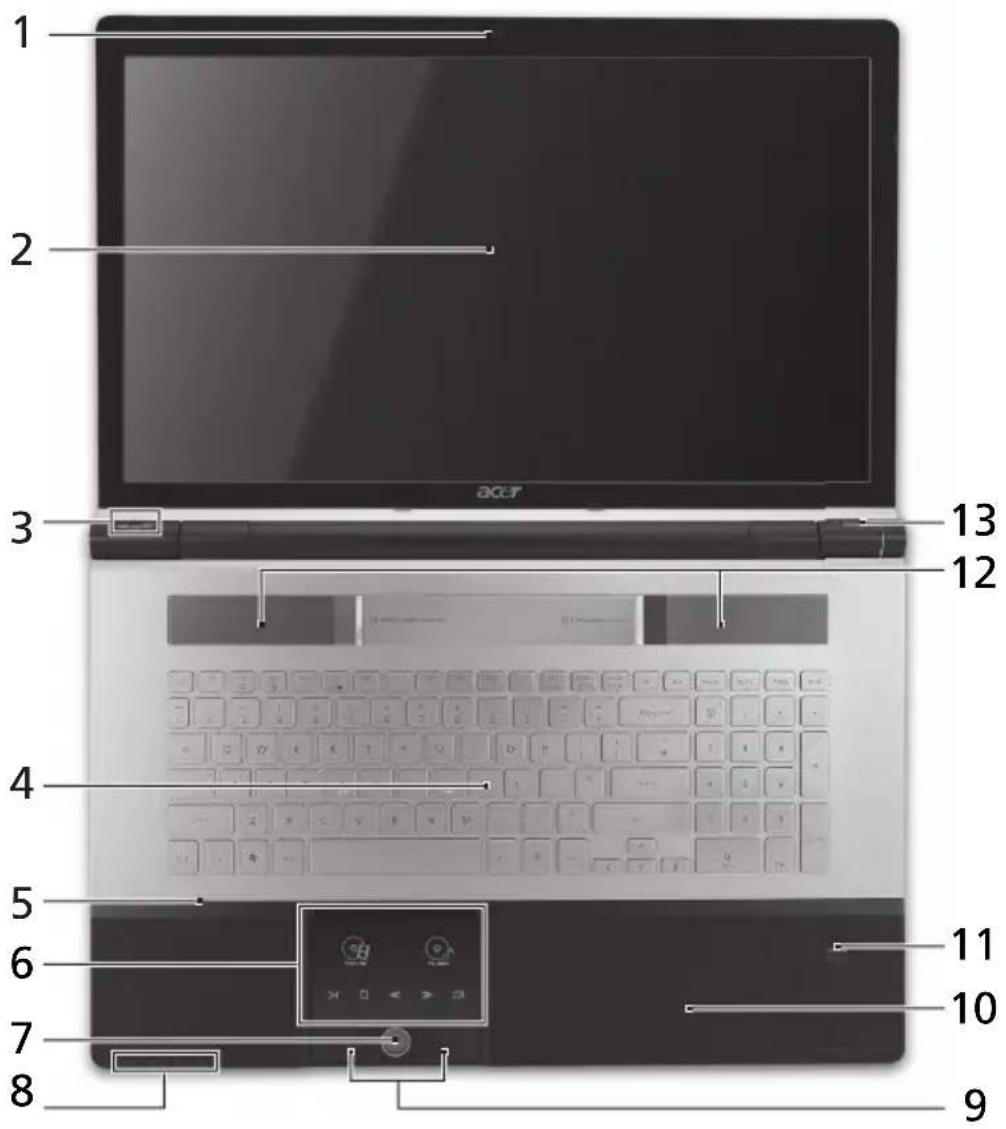
Vista superior
Icono Elemento Descripción
| 1 | W | e | Cámara Web para comunicación de video a |
| Acer Crystal Eye | (sólo en ciertos modelos). |
| # Icono Elemento Descripción | |
| 2 Visualización enpellalla | Tambén denominada噎a de cristalliquido (LCD) es el dispositivo de salidavisual del ordinador (la configuraciónpuede variar según el modelo). |
| 3 Tecla Arcade Inicia InstantOn Arcade. | |
| P Tecla P/Teclas deAcer PowerSmart | Tecla programable (la configuraciónpuede variar según el modelo)./ Activa elmodo de ahorro de energia del ordinador (la configuración pueda variar según elmodelo). |
| 4 Teclado Para introducir datos en su ordinador. | |
| 5 Micrófono Micrófono interno para la grabación delsonido. | |
| 6 Panel tátil/Administrador medios | Dispositivo apuntador táctil que funcionacomo un ratón de ordinador*./ Controlestáctiles para Acer Arcade, volumen(arriba/abajo) y medios (reproducir/pausa,detener, anterior,;) con silencio.Película Inicia software de reproducción depeléculas.Púsmica Inicia software de reproducción demúsica.Reproducir/Pausa Reproduce o hace unapausa en un archivomultimediaSeleccióndo.Detener Detiene la reproducción delarchivo multimedia seleccióndo.Anterior Regresa al archivomultimedia anterior.Siguiente Salta al singularichecho archival multimedia.Silenciar Activó or desactiva elvolumen.*El panel tátil se vuelve inactivo cuandoel Administrador de medios está activo. |
| # Icono Elemento Descripción | ||
| 7 Controlador del Administrador de medios | Activa o desactiva el Administrador de medios. | |
| 8 Técla de comunicación | Activa/desactiva los dispositivos de communicator del ordinador. (Los dispositivos de communicatorSEOSEOSEOSEOSEOSEOSEOSEOSEOSEOSEOSEOSEOSEOSEOSEOSEOSEOSEOSEOSEOSEOSEOSEOSEOSEOSEOSEOSEOSEOSEOSEOSEOSEOSEOSEOSEOSEOSEOSEOSEOSEOSEOSEOSEOSEOSEOSEOSEOSEOSEOSEOSEOSEOSEOSEOSEOSEOSEOSEOSEOSEOSEOSEOSEOSEOSEOSEOSEOSEOSEOSEOSEOSEOSEOSEOSEOSEOSEOSEOSEOSEOSEOSEOSEOSEOSEOSEOSEOSEOSEOSEOSEOSEOSEOSEOSEOSEOSEOSEO SEOSEOSEOSEOSEOSEOSEOSEOSEOSEOSEOSEOSEOSEOSEOSEOSEOSEOSEOSEOSEOSEOSEOSEOSEOSEOSEOSEOSEOSEOSEOSEOSEOSEOSEOSEOSEOSEOSEOSEOSEOSEOSEOSEOSEOSEOSEOSEOSEOSEOSEOSEOSEOSEOSEOSEOSEOSEOSEOSEOSEOSEOSEOSEOSEOSEOSEOSEOSEOSEOSEOSEOSEOSEOSEOSEOSEOSEOSEOSEOSEOSEOSEOSEOSEOSEOSEOSEOSEOSEOSEOSEOSEOSEOSEOSEOSEOSEOSEOSEOseoSEOSEOSEOSEOSEOSEOSEOSEOSEOSEOSEOSEOSEOSEOSEOSEOSEOSEOSEOSEOSEOSEOSEOSEOSEOSEOSEOSEOSEOSEOSEOSEOSEOSEOSEOSEOSEOSEOSEOSEOSEOSEOSEOSEOSEOSEOSEOSEOSEOSEOSEOSEOSEOSEOSEOSEOSEOSEOSEOSEOSEOSEOSEOSEOSEOSEOSEOSEOSEOSEOSEOSEOSEOSEOSEOSEOSEOSEOSEOSEOSEOSEOSEOSEOSEOSEOSEOSEOSEOSEOSEOSEOSEOSEOSEOSEOSEOSEOSEOSEQSEOSEOSEOSEOSEOSEOSEOSEOSEOSEOSEOSEOSEOSEOSEOSEOSEOSEOSEOSEOSEOSEOSEOSEOSEOSEOSEOSEOSEOSEOSEOSEOSEOSEOSEOSEOSEOSEOSEOSEOSEOSEOSEOSEOSEOSEOSEOSEOSEOSEOSEOSEOSEOSEOSEOSEOSEOSEOSEOSEOSEOSEOSEOSEOSEOSEOSEOSEOSEOSEOSEOSEOSEOSEOSEOSEOSEOSEOSEOSEOSEOSEOSEOSEOSEOSEOSEOSEOSEOSEOSEOSEOSEOSEOSEOSEOSEOSEOSEOEOSEOSEOSEOSEOSEOSEOSEOSEOSEOSEOSEOSEOSEOSEOSEOSEOSEOSEOSEOSEOSEOSEOSEOSEOSEOSEOSEOSEOSEOSEOSEOSEOSEOSEOSEOSEOSEOSEOSEOSEOSEOSEOSEOSEOSEOSEOSEOSEOSEOSEOSEOSEOSEOSEOSEOSEOSEOSEOSEOSEOSEOSEOSEOSEOSEOSEOSEOSEOSEOSEOSEOSEOSEOSEOSEOSEOSEOSEOSEOSEOSEOSEOSEOSEOSEOSEOSEOSEOSEOSEOSEOSEOSEOSEOSEOSEOSEOSEOSEOJOJOJOJOJOJOJOJOJOJOJOJOJOJOJOJOJOJOJOJOJOJOJOJOJOJOJOJOJOJOJOJOJOJOJOJOJOJOJOJOJOJOJOJOJOJOJOJOJOJOJOJOJOJOJOJOJOJOJOJOJOJOJOJOJOJOJOJOJOJOJOJOJOJOJOJOJOJOJOJOJOJOJOJOJOJOJOJOJOJOJOJOJOJOJOJOJOJOJOJOJOOJOJOJOJOJOJOJOJOJOJOJOJOJOJOJOJOJOJOJOJOJOJOJOJOJOJOJOJOJOJOJOJOJOJOJOJOJOJOJOJOJOJOJOJOJOJOJOJOJOJOJOJOJOJOJOJOJOJOJOJOJOJOJOJOJOJOJOJOJOJOJOJOJOJOJOJOJOJOJOJOJOJOJOJOJOJOJOJOJOJOJOJOJOJOJOJOJOJOJOjoJOJOJOJOJOJOJOJOJOJOJOJOJOJOJOJOJOJOJOJOJOJOJOJOJOJOJOJOJOJOJOJOJOJOJOJOJOJOJOJOJOJOJOJOJOJOJOJOJOJOJOJOJOJOJOJOJOJOJOJOJOJOJOJOJOJOJOJOJOJOJOJOJOJOJOJOJOJOJOJOJOJOJOJOJOJOJOJOJOJOJOJOJOJOJOJOJOJOJO JOJOJOJOJOJOJOJOJOJOJOJOJOJOJOJOJOJOJOJOJOJOJOJOJOJOJOJOJOJOJOJOJOJOJOJOJOJOJOJOJOJOJOJOJOJOJOJOJOJOJOJOJOJOJOJOJOJOJOJOJOJOJOJOJOJOJOJOJOJOJOJOJOJOJOJOJOJOJOJOJOJOJOJOJOJOJOJOJOJOJOJOJOJOJOJOJOJOJOJOJBODJOJBODJOJBODJOJBODJOJBODJOJBODJOJBODJOJBODJOJBODJOJBODJOJBODJOJBODJOJBODJOJBODJOJBODJOJBODJOJBODJOJBODJOJBODJOJBODJOJBODJOJBODJOJBODJOJBODJOJBODJOJBODJOJBODJOJBODJOJBODJOJBODJOJBODJOJBODJOJBODJOJBODjoJBODjoJBODjoJBODjoJBODjoJBODjoJBODjoJBODjoJBODjoJBODjoJBODjoJBODjoJBODjoJBODjoJBODjoJBODjoJBODjoJBODjoJBODjoJBODjoJBODjoJBODjoJBODjoJBODjoJBODjoJBODjoJBODjoJBODjoJBODjoJBODjoJBODjoJBODjoJBODjoJBODjo JBODjoJBODjoJBODjoJBODjoJBODjoJBODjoJBODjoJBODjoJBODjoJBODjoJBODjoJBODjoJBODjoJBODjoJBODjoJBODjoJBODjoJBODjoJBODjoJBODjoJBODjoJBODjoJBODjoJBODjoJBODjoJBODjoJBODjoJBODjoJBODjoJBODjoJBODjoJBODjoJBODjoJBIDJOJBODjoJBIDJOJBODjoJBIDJOJBODjoJBIDJOJBODjoJBIDJOJBODjoJBIDJOJBODjoJBIDJOJBODjoJBIDJOJBODjoJBIDJOJBODjoJBIDJOJBODjoJBIDJOJBODjoJBIDJOJBODjoJBIDJOJBODjoJBIDJOJBODjoJBIDJOJBODjoJBIDJOJBODjoJBIDJOJBODjo JBIDJOJBODjoJBIDJOJBODjoJBIDJOJBODjoJBIDJOJBODjoJBIDJOJBODjoJBIDJOJBODjoJBIDJOJBODjoJBIDJOJBODjoJBIDJOJBODjoJBIDJOJBODjoJBIDJOJBODjoJBIDJOJBODjoJBIDJOJBODjoJBIDJOJBODjoJBIDJOJBODjoJBIDJOJBODjoJBIDJOJBIDJOJBODjoJBIDJOJBODjoJBIDJOJBODjoJBIDJOJBODjoJBIDJOJBODjoJBIDJOJBODjoJBIDJOJBODjoJBIDJOJBODjoJBIDJOJBODjoJBIDJOJBODjoJBIDJOJBODjoJBIDJOJBODjoJBIDJOJBODjoJBIDJOJBODjoJBIDJOJBODjoJBIDJOJBODjoJBIDJO JBIDJOJBODjoJBIDJOJBODjoJBIDJOJBODjoJBIDJOJBODjoJBIDJOJBODjoJBIDJOJBODjoJBIDJOJBODjoJBIDJOJBODjoJBIDJOJBODjoJBIDJOJBODjoJBIDJOJBODjoJBIDJOJBODjoJBIDJOJBODjoJBIDJOJBODjoJBIDJOJBODjoJBIDJOJBODjoJBIDJO JBODjoJBIDJOJBODjoJBIDJOJBODjoJBIDJOJBODjoJBIDJOJBODjoJBIDJOJBODjoJBIDJOJBODjoJBIDJOJBODjoJBIDJOJBODjoJBIDJOJBODjoJBIDJOJBODjoJBIDJOJBODjoJBIDJOJBODjoJBIDJOJBODjoJBIDJOJBODjoJBIDJOJBODjoJBIDJOJBODjoJBISJBIDJOJBODjoJBISJBIDJOJBODjoJBISJBIDJOJBODjoJBISJBIDJOJBODjoJBISJBIDJOJBODjoJBISJBIDJOJBODjoJBISJBIDJOJBODjoJBISJBIDJOJBODjoJBISJBIDJOJBODjoJBISJBIDJOJBODjoJBISJBIDJOJBODjoJBISJBIDJOJBODjoJBISJBIDJO JBIDJOJBODjoJBISJBIDJOJBODjoJBISJBIDJOJBODjoJBISJBIDJOJBODjoJBISJBIDJOJBODjoJBISJBIDJOJBODjoJBISJBIDJOJBODjoJBISJBIDJOJBODjoJBISJBIDJOJBODjoJBISJBIDJOJBODjoJBISJBIDJOJBODjoJBISJBIDJOJBODjoJBISJBIDJOJBIDJOJBODjoJBISJBIDJOJBODjoJBISJBIDJOJBODjoJBISJBIDJOJBODjoJBISJBIDJOJBODjoJBISJBIDJOJBODjoJBISJBIDJOJBODjoJBISJBIDJOJBODjoJBISJBIDJOJBODjoJBISJBIDJOJBODjoJBISJBIDJOJBODjoJBISJBIDJOJBODjoJBISJBIDJOBJDJOJBODjoJBISJBIDJOBJDJOBJDJOBJDJOBJDJOBJDJOBJDJOBJDJOBJDJOBJDJOBJDJOBJDJOBJDJOBJDJOBJDJOBJDJOBJDJOBJDJOBJDJOBJDJOBJDJOBJDJOBJDJOBJDJOBJDJOBJDJOBJDJOBJDJOBJDJOBJDJOBJDJOBJDJOBJDJOBJDJOBJD JOBJDJOBJDJOBJDJOBJDJOBJDJOBJDJOBJDJOBJDJOBJDJOBJDJOBJDJOBJDJOBJDJOBJDJOBJDJOBJDJOBJDJOBJDJOBJDJOBJDJOBJDJOBJDJOBJDJOBJDJOBJDJOBJDJOBJDJOBJDJOBJDJOBJDJOBJDJOBJDJOBJDJO BJDJOBJDJOBJDJOBJDJOBJDJOBJDJOBJDJOBJDJOBJDJOBJDJOBJDJOBJDJOBJDJOBJDJOBJDJOBJDJOBJDJOBJDJOBJDJOBJDJOBJDJOBJDJOBJDJOBJDJOBJDJOBJDJOBJDJOBJDJOBJDJOBJDJOBJDJOBJDJOBJDJOBJ DJOBJDJOBJDJOBJDJOBJDJOBJDJOBJDJOBJDJOBJDJOBJDJOBJDJOBJDJOBJDJOBJDJOBJDJOBJDJOBJDJOBJDJOBJDJOBJDJOBJDJOBJDJOBJDJOBJDJOBJDJOBJDJOBJDJOBJDJOBJDJOBJDJOBJDJOBJDJOBJDJOBJD JDOJOBJDJOBJDJOBJDJOBJDJOBJDJOBJDJOBJDJOBJDJOBJDJOBJDJOBJDJOBJDJOBJDJOBJDJOBJDJOBJDJOBJDJOBJDJOBJDJOBJDJOBJDJOBJDJOBJDJOBJDJOBJDJOBJDJOBJDJOBJDJOBJDJOBJDJOBJDJOBJDJOBJDJOS JOBJDJOBJDJOBJDJOBJDJOBJDJOBJDJOBJDJOBJDJOBJDJOBJDJOBJDJOBJDJOBJDJOBJDJOBJDJOBJDJOBJDJOBJDJOBJDJOBJDJOBJDJOBJDJOBJDJOBJDJOBJDJOBJDJOBJDJOBJDJOBJDJOBJDJOBJDJOBJDJOBJD JOJDBO JOBJD JOBJD JOBJD JOBJD JOBJD JOBJD JOBJD JOBJD JOBJD JOBJD JOBJD JOBJD JOBJD JOBJD JOBJD JOBJD JOBJD JOBJD JOBJD JOBJD JOBJD JOBJD JOBJD JOBJD JOBJD JOBJD JOBJD JOBJD JOBJD JOBJD JOBJD JOBJD JOBJD JOBJD JDOJO JOJDA JOJDA JOJDA JOJDA JOJDA JOJDA JOJDA JOJDA JOJDA JOJDA JOJDA JOJDA JOJDA JOJDA JOJDA JOJDA JOJDA JOJDA JOJDA JOJDA JOJDA JOJDA JOJDA JOJDA JOJDA JOJDA JOJDA JOJDA JOJDA JOJDA JOJDA JOJDA JOJDA JOJDA JDO JOJDA JOJDA JOJDA JOJDA JOJDA JOJDA JOJDA JOJDA JOJDA JOJDA JOJDA JOJDA JOJDA JOJDA JOJDA JOJDA JOJDA JOJDA JOJDA JOJDA JOJDA JOJDA JOJDA JOJDA JOJDA JOJDA JOJDA JOJDA JOJDA JOJDA JOJDA JOJDA JOJDA.JDO JOJDA JOJDA JOJDA JOJDA JOJDA JOJDA JOJDA JOJDA JOJDA JOJDA JOJDA JOJDA JOJDA JOJDA JOJDA JOJDA JOJDA JOJDA JOJDA JOJDA JOJDA JOJDA JOJDA JOJDA JOJDA JOJDA JOJDA JOJDA JOJDA JOJDA JOJDA JOJDA JOJda JOJda JOJda JOJda JOJda JOJda JOJda JOJda JOJda JOJda JOJda JOJda JOJda JOJda JOJda JOJda JOJda JOJda JOJda JOJda JOJda JOJda JOJda JOJda JOJda JOJda JOJda JOJda JOJda JOJda JOJda JOJda JOJda JOJda JDO JOJda JOJda JOJda JOJda JOJda JOJda JOJda JOJda JOJda JOJda JOJda JOJda JOJda JOJda JOJda JOJda JOJda JOJda JOJda JOJda JOJda JOJda JOJda JOJda JOJda JOJda JOJda JOJda JOJda JOJda JOJda JOJda JOJda JDJOJDJOJD JOJD JOJD JOJD JOJD JOJD JOJD JOJD JOJD JOJD JOJD JOJD JOJD JOJD JOJD JOJD JOJD JOJD JOJD JOJD JOJD JOJD JOJD JOJD JOJD JOJD JOJD JOJD JOJD JOJD JOJD JOJD JOJD JOJD JOJD JOJD JOJD JOJD JOJD JOJD JOJD JOJD JOJD JOJD JOJD JOJD JOJD JOJD JOJD JOJD JOJD JDO JDO JDO JDO JDO JDO JDO JDO JDO JDO JDO JDO JDO JDO JDO JDO JDO JDO JDO JDO JDO JDO JDO JDO JDO JDO JDO JDO JDO JDO JDO JDO JDO JDO JDO JDO JDO JDO JDO JDO JDO JDO JDO JDO JDO JDO JDO JDO JDO JDO Jdo Jdo Jdo Jdo Jdo Jdo Jdo Jdo Jdo Jdo Jdo Jdo Jdo Jdo Jdo Jdo Jdo Jdo Jdo Jdo Jdo Jdo Jdo Jdo Jdo Jdo Jdo Jdo Jdo Jdo Jdo Jdo Jdo Jdo Jdo Jdo Jdo Jdo Jdo Jdo Jdo Jdo Jdo Jdo Jdo Jdo Jdo Jdo Jdo Jdo Jado Jdo Jado Jado Jado Jado Jado Jado Jado Jado Jado Jado Jado Jado Jado Jado Jado Jado Jado Jado Jado Jado Jado Jado Jado Jado Jado Jado Jado Jado Jado Jado Jado Jado Jado Jado Jado Jado Jado Jado Jado Jado Jado Jado Jado Jado Jado Jado Jado Jado Jado Jado Jada Jada Jada Jada Jada Jada Jada Jada Jada Jada Jada Jada Jada Jada Jada Jada Jada Jada Jada Jada Jada Jada Jada Jada Jada Jada Jada Jada Jada Jada Jada Jada Jada Jada Jada Jada Jada Jada Jada Jada Jada Jada Jada Jada Jada Jada Jada Jada Jada Jada Jadda Jadda Jadda Jadda Jadda Jadda Jadda Jadda Jadda Jadda Jadda Jadda Jadda Jadda Jadda Jadda Jadda Jadda Jadda Jadda Jadda Jadda Jadda Jadda Jadda Jadda Jadda Jadda Jadda Jadda Jadda Jadda Jadda Jadda JBDD JBDD JBDD JBDD JBDD JBDD JBDD JBDD JBDD JBDD JBDD JBDD JBDD JBDD JBDD JBDD JBDD JBDD JBDD JBDD JBDD JBDD JBDD JBDD JBDD JBDD JBDD JBDD JBDD JBDD JBDD JBDD JBDD JBDD JBDD JBDD JBDD JBDD JBDD JBDD JBDD JBDD JBDD JBDD JBDD JBDD JBDD JBDD JBDD JBDD JBDE JBDD JBDD JBDD JBDD JBDD JBDD JBDD JBDD JBDD JBDD JBDD JBDD JBDD JBDD JBDD JBDD JBDD JBDD JBDD JBDD JBDD JBDD JBDD JBDD JBDD JBDD JBDD JBDD JBDD JBDD JBDD JBDD JBDD JBDD JBDD JBDD JBDD JBDD JBDD JBDD JBDD JBDD JBDD JBDD JBDD JBDD JBDD JBDD JBDD JBID JBDD JBDD JBDD JBDD JBDD JBDD JBDD JBDD JBDD JBDD JBDD JBDD JBDD JBDD JBDD JBDD JBDD JBDD JBDD JBDD JBDD JBDD JBDD JBDD JBDD JBDD JBDD JBDD JBDD JBDD JBDD JBDD JBDD JBDD JBDD JBDD JBDD JBDD JBDD JBDD JBDD JBDD JBDD JBDD JBDD JBDD JBDD JBDD JBDD JBDO JBDD JBDD JBDD JBDD JBDD JBDD JBDD JBDD JBDD JBDD JBDD JBDD JBDD JBDD JBDD JBDD JBDD JBDD JBDD JBDD JBDD JBDD JBDD JBDD JBDD JBDD JBDD JBDD JBDD JBDD JBDD JBDD JBDD JBDD JBDD JBDD JBDD JBDD JBDD JBDD JBDD JBDD JBDD JBDD JBDD JBDD JBDD JBDD JBDD JBRRB JBRRB JBRRB JBRRB JBRRB JBRRB JBRRB JBRRB JBRRB JBRRB JBRRB JBRRB JBRRB JBRRB JBRRB JBRRB JBRRB JBRRB JBRRB JBRRB JBRRB JBRRB JBRRB JBRRB JBRRB JBRRB JBRRB JBRRB JBRRB JBRRB JBRRB JBRRB JBRRB JBRRB JBBR B BBR B BBR B BBR B BBR B BBR B BBR B BBR B BBR B BBR B BBR B BBR B BBR B BBR B BBR B BBR B BBR B BBR B BBR B BBR B BBR B BBR B BBR B BBR B BBR B BBR B BBR B BBR B BBR B BBR B BBR B BBR B BBR B BBR B BBr B BBr B BBr B BBr B BBr B BBr B BBr B BBr B BBr B BBr B BBr B BBr B BBr B BBr B BBr B BBr B BBr B BBr B BBr B BBr B BBr B BBr B BBr B BBr B BBr B BBr B BBr B BBr B BBr B BBr B BBr B BBr B BBr B BBr BBr BBr BBr BBr BBr BBr BBr BBr BBr BBr BBr BBr BBr BBr BBr BBr BBr BBr BBr BBr BBr BBr BBr BBr BBr BBr BBr BBr BBr BBr BBr BBr BBr BBr BBr BBr BBr BBr BBr BBr BBr BBr BBr BBr BBr BBr BBr BBr BBr BBR BBr BBr BBr BBr BBr BBr BBr BBr BBr BBr BBr BBr BBr BBr BBr BBr BBr BBr BBr BBr BBr BBr BBr BBr BBr BBr BBr BBr BBr BBr BBr BBr BBr BBr BBr BBr BBr BBr BBr BBr BBr BBr BBr BBr BBr BBr BBr BBr BBr BBt JBBt JBBt JBBt JBBt JBBt JBBt JBBt JBBt JBBt JBBt JBBt JBBt JBBt JBBt JBBt JBBt JBBt JBBt JBBt JBBt JBBt JBBt JBBt JBBt JBBt JBBt JBBt JBBt JBBt JBBt JBBt JBBt JBBt JBBb JBBt JBBt JBBt JBBt JBBt JBBt JBBt JBBt JBBt JBBt JBBt JBBt JBBt JBBt JBBt JBBt JBBt JBBt JBBt JBBt JBBt JBBt JBBt JBBt JBBt JBBt JBBt JBBt JBBt JBBt JBBt JBBt JBBt JJBOB BOB BOB BOB BOB BOB BOB BOB BOB BOB BOB BOB BOB BOB BOB BOB BOB BOB BOB BOB BOB BOB BOB BOB BOB BOB BOB BOB BOB BOB BOB BOB BOB BOB BOB BOB BOB BOB BOB BOB BOB BOB BOB BOB BOB BOB BOB BOB BOB BOB BOB DOBOB DOBOB DOBOB DOBOB DOBOB DOBOB DOBOB DOBOB DOBOB DOBOB DOBOB DOBOB DOBOB DOBOB DOBOB DOBOB DOBOB DOBOB DOBOB DOBOB DOBOB DOBOB DOBOB DOBOB DOBOB DOBOB DOBOB DOBOB DOBOB DOBOB DOBOB DOBOB DOBOB DOBOS JOBBT JOBBT JOBBT JOBBT JOBBT JOBBT JOBBT JOBBT JOBBT JOBBT JOBBT JOBBT JOBBT JOBBT JOBBT JOBBT JOBBT JOBBT JOBBT JOBBT JOBBT JOBBT JOBBT JOBBT JOBBT JOBBT JOBBT JOBBT JOBBT JOBBT JOBBT JOBBT JOBBT JOBBT JDOJOJDOJDOJDOJDOJDOJDOJDOJDOJDOJDOJDOJDOJDOJDOJDOJDOJDOJDOJDOJDOJDOJDOJDOJDOJDOJDOJDOJDOJDOJDOJDOJDOJDOJDOJDOJDOJDOJDOJDOJDOJDOJDOJDOJDOJDOJDOJDOJDOJDOJDOJ DOJDOJDOJDOJDOJDOJDOJDOJDOJDOJDOJDOJDOJDOJDOJDOJDOJDOJDOJDOJDOJDOJDOJDOJDOJDOJDOJDOJDOJDOJDOJDOJDOJDOJDOJDOJDOJDOJDOJDOJDOJDOJDOJDOJDOJDOJDOJDOJDOJDOJODOJODOJODOJODOJODOJODOJODOJODOJODOJODOJODOJODOJODOJODOJODOJODOJODOJODOJODOJODOJODOJODOJODOJODOJODOJODOJODOJODOJODOJODOJODOJODOJODOJODOJODOJODOJODOJODOJODOJODOJODOJODOJODOJODOJODOJODOJODOJODOJODOJODOJOOJOOJOOJOOJOOJOOJOOJOOJOOJOOJOOJOOJOOJOOJOOJOOJOOJOOJOOJOOJOOJOOJOOJOOJOOJOOJOOJOOJOOJOOJOOJOOJOOJOOJOOJOOJOOJOOJOOJOOJOOJOOJOOJOOJOOJOOJOOJOOJOOJOOJoo | |
- Losindicadores del panel frontal son visibles aunque se cierre la tapa del ordinador.
Teclas de acceso directo
El ordinador utilizes teclas de acceso directo o combinaciones de teclas para acceder a la mayoría de controlles del ordinador como el brillo de la pantalla o la calidad de volumen.
Para activar las teclas de acceso directo, mantenga pulsada la tecla < Fn> y pulse lasuma tecla de la combinacion.
| Tecla de accesodirecto | Icono Función Descripción | |
| <Fn> + <F3> Tecla de | comunicación | Activa/desactiva los dispositivos decomunicación del ordinador.(Los dispositivos de comunicaciónpuede variar según laconfiguración.) |
| <Fn> + <F4> Suspensión Pone el ordinador en modo desuspension. | ||
| <Fn> + <F5> Selector de | mantla | Cambia la calidad entre la pantalla y elmonitor externo (si está conectado) oambos. |
| <Fn> + <F6> Pantalla enblanco | Apaga la luz de fondo de la pantallapara ahorrar energia. Pulse综合素质tecla para encenderla. | |
| <Fn> + <F7> Panel táctil Activa o desactiva el panel táctilinterno. | ||
| <Fn> + <F8> Alternar altavoces | Activa o desactiva los altavoces. | |
| <Fn> + <F> | Aumentarbrillo | Aumenta el brillo de la pantalla. |
| <Fn> + <F> | Disminuirbrillo | Disminuya el brillo de la pantalla. |
| <Fn> + <Inicio> Reproducir/Pausa | Reproduce o hace una停下a en unarchivo multimedia selecciónado. | |
| <Fn> + <Re Pág> Detener Detiene la reproducción del archivomultimedia selecciónado. | ||
| <Fn> + <Av Pág> Anterior Regresa al ARCHivo multimediaanterior. | ||
| <Fn> + <Fin> Sigueante Salta al suiviente archivomultimedia. | ||
Vista frontal cerrada

# Icono Elemento Descripción
1 Rueda del pulgar Sube o baja el volumen.
2 Lector de tarjetas multifuncion
Admite la tarjeta Secure Digital (SD), MultiMedia (MMC), Memory Stick (MS), Memory Stick PRO (MS PRO), xD-Picture (xD).
Nota: Presionar para extraer/instalar la tarjeta. Solo可以选择 funciona una tarjeta en un momento dato.

3 Receptor de
infrarrojos (CIR)
Recibe senhas de un control remoto.
Vista trasera

# Icono Elemento Descripción
1 Compartimento de la bateria
Aloja la batería del ordinador.
Vista izquierda
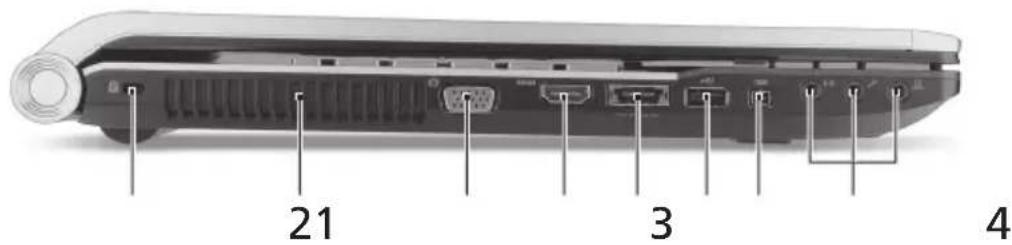
| # Icono Elemento Descripción | ||
| 1 Ranura de bloqueo Kensington Kensington Kensington Kensington Kensington Kensington Kensington Kensington Kensington Kensington Kensington Kensington Kensington Kensington Kensington Kensington Kensington Kensington Kensington Kensington Kensington Kensington Kensington Kensington Kensington Kensilton Kensilton Kensilton Kensilton Kensilton Kensilton Kensilton Kensilton Kensilton Kensilton Kensilton Kensilton Kensilton Kensilton Kensilton Kensilton Kensilton Kensilton Kensilton Kensilton Kensilton Kensilton Kensilton Kensilton Kensilton Kenserton Kensilton Kensilton Kensilton Kensilton Kensilton Kensilton Kensilton Kensilton Kensilton Kensilton Kensilton Kensilton Kensilton Kensilton Kensilton Kensilton Kensilton Kensilton Kensilton Kensilton Kensilton Kensilton Kensilton Kensilton Kensiton Kensilton Kensilton Kensilton Kensilton Kensilton Kensilton Kensilton Kensilton Kensilton Kensilton Kensilton Kensilton Kensilton Kensilton Kensilton Kensilton Kensilton Kensilton Kensilton Kensilton Kensilton Kensilton Kensilton Kensilton Kenston Kensilton Kensilton Kensilton Kensilton Kensilton Kensilton Kensilton Kensilton Kensilton Kensilton Kensilton Kensilton Kensilton Kensilton Kensilton Kensilton Kensilton Kensilton Kensilton Kensilton Kensilton Kensilton Kensilton Kensilton Kens Hilton Kensilton Kensilton Kensilton Kensilton Kensilton Kensilton Kensilton Kensilton Kensilton Kensilton Kensilton Kensilton Kensilton Kensilton Kensilton Kensilton Kensilton Kensilton Kensilton Kensilton Kensilton Kensilton Kensilton Kensilton Kens Milton Kensilton Kensilton Kensilton Kensilton Kensilton Kensilton Kensilton Kensilton Kensilton Kensilton Kensilton Kensilton Kensilton Kensilton Kensilton Kensilton Kensilton Kensilton Kensilton Kensilton Kensilton Kensilton Kensilton Kensilton Kensaton Kensaton Kensaton Kensaton Kensaton Kensaton Kensaton Kensaton Kensaton Kensaton Kensaton Kensaton Kensaton Kensaton Kensaton Kensaton Kensaton Kensaton Kensaton Kensaton Kensaton Kensaton Kensaton Kensaton Kensaton Kensatron Kensaton Kensaton Kensaton Kensaton Kensaton Kensaton Kensaton Kensaton Kensaton Kensaton Kensaton Kensaton Kensaton Kensaton Kensaton Kensaton Kensaton Kensaton Kensaton Kensaton Kensaton Kensaton Kensaton Kensaton Kensiton Kensaton Kensaton Kensaton Kensaton Kensaton Kensaton Kensaton Kensaton Kensaton Kensaton Kensaton Kensaton Kensaton Kensaton Kensaton Kensaton Kensaton Kensaton Kensaton Kensaton Kensaton Kensaton Kensaton Kensaton Kensathon Kensaton Kensaton Kensaton Kensaton Kensaton Kensaton Kensaton Kensaton Kensaton Kensaton Kensaton Kensaton Kensaton Kensaton Kensaton Kensaton Kensaton Kensaton Kensaton Kensaton Kensaton Kensaton Kensaton Kensaton Kensatum Kensaton Kensaton Kensaton Kensaton Kensaton Kensaton Kensaton Kensaton Kensaton Kensaton Kensaton Kensaton Kensaton Kensaton Kensaton Kensaton Kensaton Kensaton Kensaton Kensaton Kensaton Kensaton Kensaton Kensaton Kensanon Kensaton Kensaton Kensaton Kensaton Kensaton Kensaton Kensaton Kensaton Kensaton Kensaton Kensaton Kensaton Kensaton Kensaton Kensaton Kensaton Kensaton Kensaton Kensaton Kensaton Kensaton Kensaton Kensaton Kensaton Kensotron Kensaton Kensaton Kensaton Kensaton Kensaton Kensaton Kensaton Kensaton Kensaton Kensaton Kensaton Kensaton Kensaton Kensaton Kensaton Kensaton Kensaton Kensaton Kensaton Kensaton Kensaton Kensaton Kensaton Kensaton Kenszon Kensaton Kensaton Kensaton Kensaton Kensaton Kensaton Kensaton Kensaton Kensaton Kensaton Kensaton Kensaton Kensaton Kensaton Kensaton Kensaton Kensaton Kensaton Kensaton Kensaton Kensaton Kensaton Kensaton Kensaton Kenskon Kensaton Kensaton Kensaton Kensaton Kensaton Kensaton Kensaton Kensaton Kensaton Kensaton Kensaton Kensaton Kensaton Kensaton Kensaton Kensaton Kensaton Kensaton Kensaton Kensaton Kensaton Kensaton Kensaton Kensaton Kenscon Kensaton Kensaton Kensaton Kensaton Kensaton Kensaton Kensaton Kensaton Kensaton Kensaton Kensaton Kensaton Kensaton Kensaton Kensaton Kensaton Kensaton Kensaton Kensaton Kensaton Kensaton Kensaton Kensaton Kensaton Kenson Kensaton Kensaton Kensaton Kensaton Kensaton Kensaton Kensaton Kensaton Kensaton Kensaton Kensaton Kensaton Kensaton Kensaton Kensaton Kensaton Kensaton Kensaton Kensaton Kensaton Kensaton Kensaton Kensaton Kensaton Kensjon Kensaton Kensaton Kensaton Kensaton Kensaton Kensaton Kensaton Kensaton Kensaton Kensaton Kensaton Kensaton Kensaton Kensaton Kensaton Kensaton Kensaton Kensaton Kensaton Kensaton Kensaton Kensaton Kensaton Kensaton Kensgon Kensaton Kensaton Kensaton Kensaton Kensaton Kensaton Kensaton Kensaton Kensaton Kensaton Kensaton Kensaton Kensaton Kensaton Kensaton Kensaton Kensaton Kensaton Kensaton Kensaton Kensaton Kensaton Kensaton Kensaton Kensxon Kensaton Kensaton Kensaton Kensaton Kensaton Kensaton Kensaton Kensaton Kensaton Kensaton Kensaton Kensaton Kensaton Kensaton Kensaton Kensaton Kensaton Kensaton Kensaton Kensaton Kensaton Kensaton Kensaton Kensaton Kensalon Kensaton Kensaton Kensaton Kensaton Kensaton Kensaton Kensaton Kensaton Kensaton Kensaton Kensaton Kensaton Kensaton Kensaton Kensaton Kensaton Kensaton Kensaton Kensaton Kensaton Kensaton Kensaton Kensaton Kensaton Kensoton Kensaton Kensaton Kensaton Kensaton Kensaton Kensaton Kensaton Kensaton Kensaton Kensaton Kensaton Kensaton Kensaton Kensaton Kensaton Kensaton Kensaton Kensaton Kensaton Kensaton Kensaton Kensaton Kensaton Kensaton Kensaston Kensaton Kensaton Kensaton Kensaton Kensaton Kensaton Kensaton Kensaton Kensaton Kensaton Kensaton Kensaton Kensaton Kensaton Kensaton Kensaton Kensaton Kensaton Kensaton Kensaton Kensaton Kensaton Kensaton Kensaton Kensidon Kensaton Kensaton Kensaton Kensaton Kensaton Kensaton Kensaton Kensaton Kensaton Kensaton Kensaton Kensaton Kensaton Kensaton Kensaton Kensaton Kensaton Kensaton Kensaton Kensaton Kensaton Kensaton Kensaton Kensaton Kensfon Kensaton Kensaton Kensaton Kensaton Kensaton Kensaton Kensaton Kensaton Kensaton Kensaton Kensaton Kensaton Kensaton Kensaton Kensaton Kensaton Kensaton Kensaton Kensaton Kensaton Kensaton Kensaton Kensaton Kensaton Kensyon Kensaton Kensaton Kensaton Kensaton Kensaton Kensaton Kensaton Kensaton Kensaton Kensaton Kensaton Kensaton Kensaton Kensaton Kensaton Kensaton Kensaton Kensaton Kensaton Kensaton Kensaton Kensaton Kensaton Kensaton Kenserton Kensaton Kensaton Kensaton Kensaton Kensaton Kensaton Kensaton Kensaton Kensaton Kensaton Kensaton Kensaton Kensaton Kensaton Kensaton Kensaton Kensaton Kensaton Kensaton Kensaton Kensaton Kensaton Kensaton Kensaton Kensdon Kensaton Kensaton Kensaton Kensaton Kensaton Kensaton Kensaton Kensaton Kensaton Kensaton Kensaton Kensaton Kensaton Kensaton Kensaton Kensaton Kensaton Kensaton Kensaton Kensaton Kensaton Kensaton Kensaton Kensaton Kenston Kensaton Kensaton Kensaton Kensaton Kensaton Kensaton Kensaton Kensaton Kensaton Kensaton Kensaton Kensaton Kensaton Kensaton Kensaton Kensaton Kensaton Kensaton Kensaton Kensaton Kensaton Kensaton Kensaton Kensaton Kensmon Kensaton Kensaton Kensaton Kensaton Kensaton Kensaton Kensaton Kensaton Kensaton Kensaton Kensaton Kensaton Kensaton Kensaton Kensaton Kensaton Kensaton Kensaton Kensaton Kensaton Kensaton Kensaton Kensaton Kensaton Kensron Kensaton Kensaton Kensaton Kensaton Kensaton Kensaton Kensaton Kensaton Kensaton Kensaton Kensaton Kensaton Kensaton Kensaton Kensaton Kensaton Kensaton Kensaton Kensaton Kensaton Kensaton Kensaton Kensaton Kensaton Kensatom Kensaton Kensaton Kensaton Kensaton Kensaton Kensaton Kensaton Kensaton Kensaton Kensaton Kensaton Kensaton Kensaton Kensaton Kensaton Kensaton Kensaton Kensaton Kensaton Kensaton Kensaton Kensaton Kensaton Kensaton Kensstaton Kensaton Kensaton Kensaton Kensaton Kensaton Kensaton Kensaton Kensaton Kensaton Kensaton Kensaton Kensaton Kensaton Kensaton Kensaton Kensaton Kensaton Kensaton Kensaton Kensaton Kensaton Kensaton Kensaton Kensaton Kengtanton Kengtanton Kengtanton Kengtanton Kengtanton Kengtanton Kengtanton Kengtanton Kengtanton Kengtanton Kengtanton Kengtanton Kengtanton Kengtanton Kengtanton Kengtanton Kengtanton Kengtanton Kengtanton Kengtanton Kengtaton Kengtanton Kengtanton Kengtanton Kengtanton Kengtanton Kengtanton Kengtanton Kengtanton Kengtanton Kengtanton Kengtanton Kengtanton Kengtanton Kengtanton Kengtanton Kengtanton Kengtanton Kengtanton Kengtanton KengTanton Kengtanton Kengtanton Kengtanton Kengtanton Kengtanton Kengtanton Kengtanton Kengtanton Kengtanton Kengtanton Kengtanton Kengtanton Kengtanton Kengtanton Kengtanton Kengtanton Kengtanton Kengtanton Kengtanton KengTaton Kengtanton Kengtanton Kengtanton Kengtanton Kengtanton Kengtanton Kengtanton Kengtanton Kengtanton Kengtanton Kengtanton Kengtanton Kengtanton Kengtanton Kengtanton Kengtanton Kengtanton Kengtanton Kengtanton Kenggton Kengtanton Kengtanton Kengtanton Kengtanton Kengtanton Kengtanton Kengtanton Kengtanton Kengtanton Kengtanton Kengtanton Kengtanton Kengtanton Kengtanton Kengtanton Kengtanton Kengtanton Kengtanton Kengtanton Kengt Canton Kengtanton Kengtanton Kengtanton Kengtanton Kengtanton Kengtanton Kengtanton Kengtanton Kengtanton Kengtanton Kengtanton Kengtanton Kengtanton Kengtanton Kengtanton Kengtanton Kengtanton Kengtanton Kengtanton Kengtamon Kengtanton Kengtanton Kengtanton Kengtanton Kengtanton Kengtanton Kengtanton Kengtanton Kengtanton Kengtanton Kengtanton Kengtanton Kengtanton Kengtanton Kengtanton Kengtanton Kengtanton Kengtanton Kengtanton Kengtiton Kengtanton Kengtanton Kengtanton Kengtanton Kengtanton Kengtanton Kengtanton Kengtanton Kengtanton Kengtanton Kengtanton Kengtanton Kengtanton Kengtanton Kengtanton Kengtanton Kengtanton Kengtanton Kengtanton Kengtizon Kengtanton Kengtanton Kengtanton Kengtanton Kengtanton Kengtanton Kengtanton Kengtanton Kengtanton Kengtanton Kengtanton Kengtanton Kengtanton Kengtanton Kengtanton Kengtanton Kengtanton Kengtanton Kengtanton Kengtigon Kengtanton Kengtanton Kengtanton Kengtanton Kengtanton Kengtanton Kengtanton Kengtanton Kengtanton Kengtanton Kengtanton Kengtanton Kengtanton Kengtanton Kengtanton Kengtanton Kengtanton Kengtanton Kengtanton Kengtitan Kengtanton Kengtanton Kengtanton Kengtanton Kengtanton Kengtanton Kengtanton Kengtanton Kengtanton Kengtanton Kengtanton Kengtanton Kengtanton Kengtanton Kengtanton Kengtanton Kengtanton Kengtanton Kengtanton Kengtemon Kengtanton Kengtanton Kengtanton Kengtanton Kengtanton Kengtanton Kengtanton Kengtanton Kengtanton Kengtanton Kengtanton Kengtanton Kengtanton Kengtanton Kengtanton Kengtanton Kengtanton Kengtanton Kengtanton Kengtimon Kengtanton Kengtanton Kengtanton Kengtanton Kengtanton Kengtanton Kengtanton Kengtanton Kengtanton Kengtanton Kengtanton Kengtanton Kengtanton Kengtanton Kengtanton Kengtanton Kengtanton Kengtanton Kengtanton Kengteton Kengtanton Kengtanton Kengtanton Kengtanton Kengtanton Kengtanton Kengtanton Kengtanton Kengtanton Kengtanton Kengtanton Kengtanton Kengtanton Kengtanton Kengtanton Kengtanton Kengtanton Kengtanton Kengtanton Kengtton Kengtanton Kengtanton Kengtanton Kengtanton Kengtanton Kengtanton Kengtanton Kengtanton Kengtanton Kengtanton Kengtanton Kengtanton Kengtanton Kengtanton Kengtanton Kengtanton Kengtanton Kengtanton Kengtanton KengTiton Kengtanton Kengtanton Kengtanton Kengtanton Kengtanton Kengtanton Kengtanton Kengtanton Kengtanton Kengtanton Kengtanton Kengtanton Kengtanton Kengtanton Kengtanton Kengtanton Kengtanton Kengtanton Kengtanton KengTton Kengtanton Kengtanton Kengtanton Kengtanton Kengtanton Kengtanton Kengtanton Kengtanton Kengtanton Kengtanton Kengtanton Kengtanton Kengtanton Kengtanton Kengtanton Kengtanton Kengtanton Kengtanton Kengtanton Kenglton Kengtanton Kengtanton Kengtanton Kengtanton Kengtanton Kengtanton Kengtanton Kengtanton Kengtanton Kengtanton Kengtanton Kengtanton Kengtanton Kengtanton Kengtanton Kengtanton Kengtanton Kengtanton Kengtanton Kengrton Kengtanton Kengtanton Kengtanton Kengtanton Kengtanton Kengtanton Kengtanton Kengtanton Kengtanton Kengtanton Kengtanton Kengtanton Kengtanton Kengtanton Kengtanton Kengtanton Kengtanton Kengtanton Kengtanton Kengg ton Kengtanton Kengtanton Kengtanton Kengtanton Kengtanton Kengtanton Kengtanton Kengtanton Kengtanton Kengtanton Kengtanton Kengtanton Kengtanton Kengtanton Kengtanton Kengtanton Kengtanton Kengtanton Kengtanton Kengtnton Kengtanton Kengtanton Kengtanton Kengtanton Kengtanton Kengtanton Kengtanton Kengtanton Kengtanton Kengtanton Kengtanton Kengtanton Kengtanton Kengtanton Kengtanton Kengtanton Kengtanton Kengtanton Kengtanton Kengtodonn Kengtanton Kengtanton Kengtanton Kengtanton Kengtanton Kengtanton Kengtanton Kengtanton Kengtanton Kengtanton Kengtanton Kengtanton Kengtanton Kengtanton Kengtanton Kengtanton Kengtanton Kengtanton Kengtanton Kengtotern Kengtanton Kengtanton Kengtanton Kengtanton Kengtanton Kengtanton Kengtanton Kengtanton Kengtanton Kengtanton Kengtanton Kengtanton Kengtanton Kengtanton Kengtanton Kengtanton Kengtanton Kengtanton Kengtanton KengTtion Kengtanton Kengtanton Kengtanton Kengtanton Kengtanton Kengtanton Kengtanton Kengtanton Kengtanton Kengtanton Kengtanton Kengtanton Kengtanton Kengtanton Kengtanton Kengtanton Kengtanton Kengtanton Kengtanton Kengtanten Kengtanton Kengtanton Kengtanton Kengtanton Kengtanton Kengtanton Kengtanton Kengtanton Kengtanton Kengtanton Kengtanton Kengtanton Kengtanton Kengtanton Kengtanton Kengtanton Kengtanton Kengtanton Kengtanton Kengtoton Kengtanton Kengtanton Kengtanton Kengtanton Kengtanton Kengtanton Kengtanton Kengtanton Kengtanton Kengtanton Kengtanton Kengtanton Kengtanton Kengtanton Kengtanton Kengtanton Kengtanton Kengtanton Kengtanton Kengtettonk00/20/20/20/20/20/20/20/20/20/20/20/20/20/20/20/20/20/20/20/20/20/20/20/20/20/20/20/20/20/20/20/20/20/2 0/20/20/20/20/20/20/20/20/20/20/20/20/20/20/20/20/20/20/20/20/20/20/20/20/20/20/20/20/20/20/20/20/25/20/20/20/20/20/20/20/20/20/20/20/20/20/20/20/20/20/20/20/20/20/20/20/20/20/20/20/20/20/20/20/20/20 /20/20/20/20/20/20/20/20/20/20/20/20/20/20/20/20/20/20/20/20/20/20/20/20/20/20/20/20/20/20/20/20/20/ 20/20/20/20/20/20/20/20/20/20/20/20/20/20/20/20/20/20/20/20/20/20/20/20/20/20/20/20/20/20/20/20/20/10/20/20/20/20/20/20/20/20/20/20/20/20/20/20/20/20/20/20/20/20/20/20/20/20/20/20/20/20/20/20/20/20/21/20/20/20/20/20/20/20/20/20/20/20/20/20/20/20/20/20/20/20/20/20/20/20/20/20/20/20/20/20/20/20/20/20/ Kengtanton Kengtanton Kengtanton Kengtanton Kengtanton Kengtanton Kengtanton Kengtanton Kengtanton Kengtanton Kengtanton Kengtanton Kengtanton Kengtanton Kengtanton Kengtanton Kengtanton KengTtonk00/20/20/20/20/20/20/20/20/20/20/20/20/20/20/20/20/20/20/20/20/20/20/20/20/20/20/20/20/20/20/20/21/21/20/20/20/20/20/20/20/20/20/20/20/20/20/20/20/20/20/20/20/20/20/20/20/20/20/20/20/20/20/20/20/20/ Kngtantonk00/20/20/20/20/20/20/20/20/20/20/20/20/20/20/20/20/20/20/20/20/20/20/20/20/20/20/20/20/20/20/20/20/ Cangtionk00/20/20/20/20/20/20/20/20/20/20/20/20/20/20/20/20/20/20/20/20/20/20/20/20/20/20/20/20/20/20/20/20 /21/20/20/20/20/20/20/20/20/20/20/20/20/20/20/20/20/20/20/20/20/20/20/20/20/20/20/20/20/20/20/20/20/ 21/20/20/20/20/20/20/20/20/20/20/20/20/20/20/20/20/20/20/20/20/20/20/20/20/20/20/20/20/20/20/20/20/10 /20/20/20/20/20/20/20/20/20/20/20/20/20/20/20/20/20/20/20/20/20/20/20/20/20/20/20/20/20/20/20/20/21/ 21/21/21/21/21/21/21/21/21/21/21/21/21/21/21/21/21/21/21/21/21/21/21/21/21/21/21/21/21/21/21/21/21/21/ 21/21/21/ 21/21/ 21/21/ 21/21/ 21/21/ 21/21/ 21/21/ 21/21/ 21/21/ 21/21/ 21/21/ 21/21/ 21/21/ 21/21/ 21/21/ 20/21/ 21/21/ 21/21/ 21/21/ 21/21/ 21/21/ 21/21/ 21/21/ 21/21/ 21/21/ 21/21/ 21/21/ 21/21/ 21/21/ 21/ 21/ 21/ 21/ 21/ 21/ 21/ 21/ 21/ 21/ 21/ 21/ 21/ 21/ 21/ 21/ 21/ 21/ 21/ 21/ 21/ 21/ 21/ 21/ 21/21/ 21/ 21/ 21/ 21/ 21/ 21/ 21/ 21/ 21/ 21/ 21/ 21/ 21/ 21/ 21/ 21/ 21/ 21/ 21/ 21/ 21/ 21/ 21/ 21/ 21/ 21/ 21/ 21/ 21/ 21/ 21/ 21/ 21/ 21/ 21/ 21/ 21/ 21/ 21/ 21/ 21/ 21/ 21/ 21/ 21/ 21/ 21 / 21 / 21 / 21 / 21 / 21 / 21 / 21 / 21 / 21 / 21 / 21 / 21 / 21 / 21 / 21 / 21 / 21 / 21 / 21 / 21 / 21 / 21 / 21 / 21 / 21 / Kengtantonk00/20/20/20/20/20/20/20/20/20/20/20/20/20/20/20/20/20/ 21/ 21/ 21/ 21/ 21/ 21/ 21/ 21/ 21/ 21/ 21/ 21/ 21/ 21/ 21/ 21/ 21/ 21/ 21/ 21/ 21/ 21/ 21/ 21/ 21/ 21 / 21 / 21 / 21 / 21 / 21 / 21 / 21 / 21 / 21 / 21 / 21 / 21 / 21 / 21 / 21 / 21 / 21 / 21 / 21 / 21 / 21 / 21 / 21 / KengTtonk00/20/20/20/20/20/20/20/20/20/20/20/ 21/ 21/ 21/ 21/ 21/ 21/ 21 / 21 / 21 / 21 / 21 / 21 / 21 / 21 / 21 / 21 / 21 / 21 / 21 / 21 / 21 / 21 / 21 / 21 / 21 / KengTtonk00/ 21 / 21 / 21 / 21 / 21 / 21 / 21 / 21 / 21 / 21 / 21 / 21 / 21 / 21 / 21 / 21 / 21 / 21 / 21 / 21 / 21 / 21 / 21 / 21 / 21/ KengTtonk00/ 21 / 21 / 21 / 21 / 21 / 21 / 21 / 21 / 21 / 21 / 21 / 21 / 21 / 21 / 21 / 21 / 21 / 21 / 21 / 21 / 21 / 21 / 21 / 21 / 21 / 21 / 21 / 21 / 21 / 21 / 21 / 21 / 21 / 21 / 21 / 21 / 21 / 21 / 21 / 21 / 21 / 21 / 21 / 21 / 21 / 21 / 23 / 21 / 21 / 21 / 21 / 21 / 21 / 21 / 21 / 21 / 21 / 21 / 21 / 21 / 21 / 21 / 21 / 21 / 21 / 21 / 21 / 21 / 21 / 21 / 21 / 24 / 21 / 21 / 21 / 21 / 21 / 21 / 21 / 21 / 21 / 21 / 21 / 21 / 21 / 21 / 21 / 21 / 21 / 21 / 21 / 21 / 21 / 21 / 21 / 21 / 23 / KengTtonk00/ 21 / 21 / 21 / 21 / 21 / 21 / 21 / 21 / 21 / 21 / 21 / 21 / 21 / 21 / 21 / 21 / 21 / 21 / 21 / 21 / 21 / 21 / KengTtonk00/ 21 / 21 / 21 / 21 / 21 / 21 / 21 / 21 / 21 / 21 / 21 / 21 / 21 / 21 / 21 / 21 / 21 / 21 / 21 / 21 / 21 / 21 / 87 / 87 / 87 / 87 / 87 / 87 / 87 / 87 / 87 / 87 / 87 / 87 / 87 / 87 / 87 / 87 / 87 / 87 / 87 / 87 / 87 / 87 / 87 / 87 / 87 / 86 / 86 / 86 / 86 / 86 / 86 / 86 / 86 / 86 / 86 / 86 / 86 / 86 / 86 / 86 / 86 / 86 / 86 / 86 / 86 / 86 / 86 / 86 / 86 / 86 / 87 / 87 / 87 / 87 / 87 / 87 / 87 / 87 / 87 / 87 / 87 / 87 / 87 / 87 / 87 / 87 / 87 / 87 / 87 / 87 / 87 / 87 / 87 / 87 / 88 / 88 / 88 / 88 / 88 / 88 / 88 / 88 / 88 / 88 / 88 / 88 / 88 / 88 / 88 / 88 / 88 / 88 / 88 / 88 / 88 / 88 / 88 / 88 / 88 / 87 / 87 / 87 / 87 / 87 / 87 / 87 / 87 / 87 / 87 / 87 / 87 / 87 / 87 / 87 / 87 / 87 / 87 / 87 / 87 / 87 / 87 / 87 / 87 / 85 / 85 / 85 / 85 / 85 / 85 / 85 / 85 / 85 / 85 / 85 / 85 / 85 / 85 / 85 / 85 / 85 / 85 / 85 / 85 / 85 / 85 / 85 / 85 / 85 / 86 / 86 / 86 / 86 / 86 / 86 / 86 / 86 / 86 / 86 / 86 / 86 / 86 / 86 / 86 / 86 / 86 / 86 / 86 / 86 / 86 / 86 / 86 / 86 / 85 / 85 / 85 / 85 / 85 / 85 / 85 / 85 / 85 / 85 / 85 / 85 / 85 / 85 / 85 / 85 / 85 / 85 / 85 / 85 / 85 / 85 / 85 / 85 / 88 / 88 / 88 / 88 / 88 / 88 / 88 / 88 / 88 / 88 / 88 / 88 / 88 / 88 / 88 / 88 / 88 / 88 / 88 / 88 / 88 / 88 / 88 / 88 / 85 / 85 / 85 / 85 / 85 / 85 / 85 / 85 / 85 / 85 / 85 / 85 / 85 / 85 / 85 / 85 / 85 / 85 / 85 / 85 / 85 / 85 / 85 / 85 / 84 / 84 / 84 / 84 / 84 / 84 / 84 / 84 / 84 / 84 / 84 / 84 / 84 / 84 / 84 / 84 / 84 / 84 / 84 / 84 / 84 / 84 / 84 / 84 / 84 / 85 / 85 / 85 / 85 / 85 / 85 / 85 / 85 / 85 / 85 / 85 / 85 / 85 / 85 / 85 / 85 / 85 / 85 / 85 / 85 / 85 / 85 / 85 / 85 / 87 / 87 / 87 / 87 / 87 / 87 / 87 / 87 / 87 / 87 / 87 / 87 / 87 / 87 / 87 / 87 / 87 / 87 / 87 / 87 / 87 / 87 / 87 / 87 / 89 / 89 / 89 / 89 / 89 / 89 / 89 / 89 / 89 / 89 / 89 / 89 / 89 / 89 / 89 / 89 / 89 / 89 / 89 / 89 / 89 / 89 / 89 / 89 / 89 / 88 / 88 / 88 / 88 / 88 / 88 / 88 / 88 / 88 / 88 / 88 / 88 / 88 / 88 / 88 / 88 / 88 / 88 / 88 / 88 / 88 / 88 / 88 / 88 / 84 / 84 / 84 / 84 / 84 / 84 / 84 / 84 / 84 / 84 / 84 / 84 / 84 / 84 / 84 / 84 / 84 / 84 / 84 / 84 / 84 / 84 / 84 / 84 / 88 / 88 / 88 / 88 / 88 / 88 / 88 / 88 / 88 / 88 / 88 / 88 / 88 / 88 / 88 / 88 / 88 / 88 / 88 / 88 / 88 / 88 / 88 / 88 / 8 | ||
Vista derecha
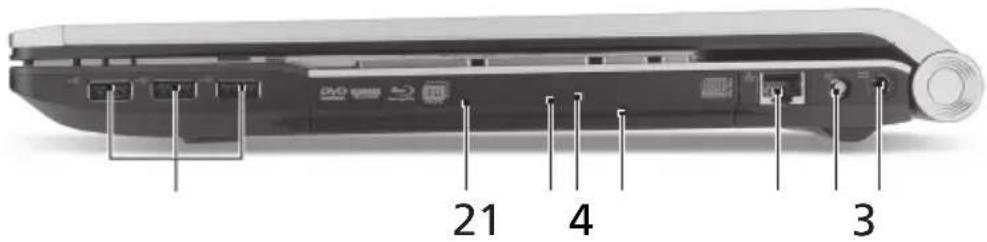
# Icono Elemento Descripción
1 Puerto USB 2.0 Conexión para dispositivos USB 2.0 (p.ej., ratón USB, cámara USB).
2 Unidad optica Dispositivo optico interno; acepta CD y DVD.
| 3 Indicador de accesodel disco optico | Se enciende cuando la unidad optica estáactiva. | |
| 4 Botón de expulsionde la unida optica | Expulsa el disco optico de la unidad. | |
| 5 | Oréxpulsión deemergencia | Expulsa la bandeja de la unidad optica cundo el ordinador está apagado.Notá: Introduzca un clip sujetapapeles en el orificio de expulsion para expulsion labandeja de la unidad optica cuando elordinador está apagado. |
| 6 Puerto Ethernet( RJ-45) | Conexión para una red basada enEthernet 10/100/1000. | |
| 7 Puerto de entrada de RF | ACEPTar señales de dispositivossintonizadores de TV digital(sólo en ciertos modelos). | |
| 8 | Ooentada de DC | Permite conectarea un adaptor de CA. t |
Vista de la base
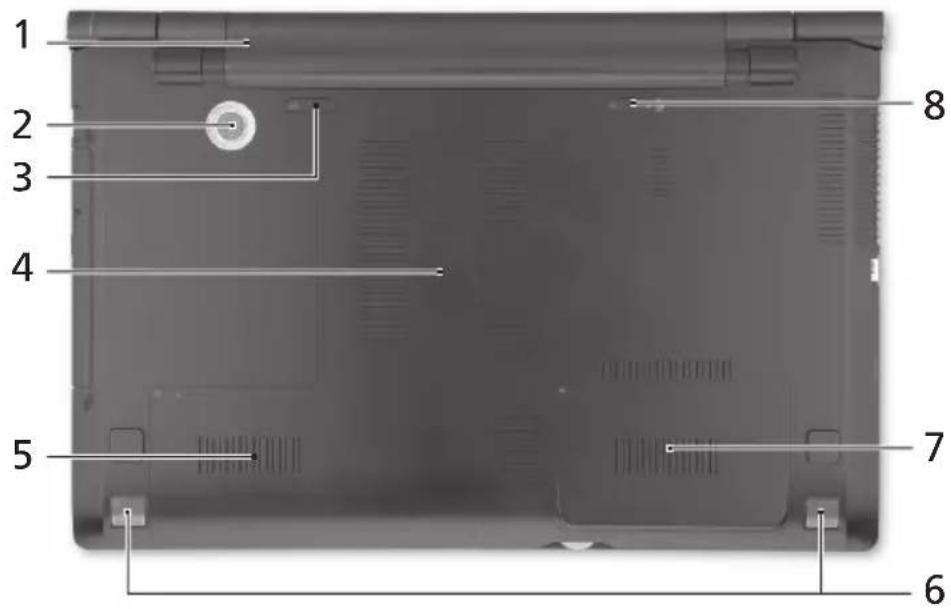
# Icono Elemento Descripción
| 1 Compartimiento de la bateria | Aloja la batería del ordinador. |
| 2 Altavoz de subgraves Emite sonido de baja Frequencia. | |
| 3 Pestillo de liberación de la bateria | Libera la batería para poder sacarla. |
| 4 Compartimiento de memoria | Contiene la memoria principal de ordinador. |
| 5 Bahía de disco duro: Principal | Contiene el disco duro del ordinador (fijado con tornillos). |
| 6 Altavoces Proportionan una calidad de audio. | |
| 7 Bahía de disco duro: Secundaria | Contiene el disco duro del ordinador (fijado con tornillos) (sólo enCERTOS modelos). |
| 8 Bloqueo de la batería Permitte que la batería quede trabajo. | |
Medio ambiente
-
Temperatura:
-
Encendido: Entre 5^ y 35^
-
Apagado: Entre -20°C y 65°C
-
Humedad (sin condensacion):
-
Encendido: Entre 20% y 80% .
- Apagado: Entre 20% y 80%
Notebook Acer
Guia=rápido
Vista frontal, fechado

Marca : ACER
Modelo : Aspire 8943G
Categoría : Computadora portátil