
Aspire 8943G - Laptop ACER - Kostenlose Bedienungsanleitung
Finden Sie kostenlos die Bedienungsanleitung des Geräts Aspire 8943G ACER als PDF.
 FR
FR
 BG
BG
 CS
CS
 DA
DA
 DE
DE
 EL
EL
 EN
EN
 ES
ES
 ET
ET
 FI
FI
 HU
HU
 ID
ID
 IT
IT
 JA
JA
 KO
KO
 LT
LT
 LV
LV
 NL
NL
 NO
NO
 PL
PL
 PT
PT
 RO
RO
 RU
RU
 SK
SK
 SL
SL
 SV
SV
 TR
TR
 ZH
ZH
| Produkttyp | Laptop |
| Marke | Acer |
| Modell | Aspire 8943G |
| Maße (ca.) | 440 x 295 x 45 mm |
| Gewicht (ca.) | 4,5 kg |
| Stromversorgung | Netzteil 120 W |
| Bildschirm | 18,4 Zoll, Auflösung 1920x1080 |
| Prozessor | Intel Core i7 (geschätzt) |
| Arbeitsspeicher (RAM) | 8 GB DDR3 (geschätzt) |
| Festplatte | 1 TB SATA (geschätzt) |
| Grafikkarte | ATI Mobility Radeon HD 5850 (geschätzt) |
| Webkamera | Acer Crystal Eye |
| Konnektivität | Wi-Fi, Bluetooth, Ethernet 10/100/1000 |
| Anschlüsse | 4x USB 2.0, 1x USB/eSATA, HDMI, VGA, IEEE 1394, Audio Ein-/Ausgang, Kartenleser |
| Optisches Laufwerk | DVD Super Multi (oder Blu-ray) |
| Akku | Lithium-Ionen, herausnehmbar |
| Sicherheit | Kensington-Schloss-Steckplatz |
| Betriebssystem | Windows 7 (vorinstalliert) |
| Wartung und Reinigung | Verwenden Sie ein weiches, trockenes Tuch. Keine scheuernden Reinigungsmittel verwenden. |
| Ersatzteile und Reparierbarkeit | Akku, Festplatte, Arbeitsspeicher über Klappen zugänglich. |
Häufig gestellte Fragen - Aspire 8943G ACER
Benutzerfragen zu Aspire 8943G ACER
0 Frage zu diesem Gerät. Beantworten Sie die, die Sie kennen, oder stellen Sie Ihre eigene.
Eine neue Frage zu diesem Gerät stellen
Laden Sie die Anleitung für Ihr Laptop kostenlos im PDF-Format! Finden Sie Ihr Handbuch Aspire 8943G - ACER und nehmen Sie Ihr elektronisches Gerät wieder in die Hand. Auf dieser Seite sind alle Dokumente veröffentlicht, die für die Verwendung Ihres Geräts notwendig sind. Aspire 8943G von der Marke ACER.
BEDIENUNGSANLEITUNG Aspire 8943G ACER
© 2010 Alle Rechte vorbehalten.
Acer-Notebook-Kurzanleitung
Originalausgabe: 03/2010
Modellnummer:
Seriennummer:
Kaufdatum:
Kaufort:
Das Wichtigste zuerst
Wir möchten uns bei ihren darauf bedanken, dass Sie sich in Bezug auf mobilen Computerbedarf für ein Acer-Notebook entschieden haben.
Ohre Anweisungen
Als Hilfe für Sie beim Benutzen Ihres Acer-Notebooks haben wir einen Satz von Richtlinien aufgestellt:
Zuallererst hilft Ihnen das Übersichtsblättchen Für den Anfang..., ihren Computer das erstige Mal in Betrieb zunehmen.
Die Allgemeine Bedienungsanleitung für die Aspire Serie enthalt hilfreiche Informationen, die sich auf alle Modelle der Aspire-Produktserien beziehen. Es werden Themen wie z. B. die Verwendung der Tastatur, Audio usw. behandelt. Die Allgemeine Bedienungsanleitung und die AcerSystem User Guide können sich z. T. auf Funktionen oder Eigenschaften beziehen, die es nur in bestimmten Modellen der Serien und nicht unbedingt in dem von Ihnen erworbenen Modell gibt. Solche Stellen sind im Text als "Nur für bestimme Modelle" gekennzeichnet.
Das Kurzanleitung stellt Ohnen die grundlegenden Features und Funktionen. Ihrnes neuen Computers vor. Für weitere Informationen dazu, wie Ohnen Ihr Computer herself kann, noch Produktiver zu arbeiten,lesen Sieitte den AcerSystem User Guide. Diese Benutzerhandbuch enthalt detaillierte Informationen zu Themen wie z. B. System-Programmen, Datenwiederherstellung, Erweiterungsoptionen und Problembehebung. Darüber hinaus enthalt es Informationen zur Garantie und allgemeine Bestimmungen und Sicherheitshinweise zu Ihrn Notebook. Das Benutzerhandbuch steht in PDF (Portable Document Format) zur Verfugung und ist bereits in Ihrn Notebook installiert. Folgen Sie den folgenden Schritten, um auf das Benutzerhandbuch zuzugreifen:
1 Klichen Sie auf

Start > Alle Programme > AcerSystem.
2 Klichen Sie auf AcerSystem User Guide.

Hinweis: Zum Betrachten der Datei muß Adobe Reader installiert sein. Wenn Adobe Reader nicht auf Ihr dem Computer installiert ist, wird durch Klicken auf AcerSystem User Guide zuerst das Setup-Programm von Adobe Reader ausgeführrt. Folgen Sie zum Durchführung der Installation den Anweisungen auf dem Bildschirm. Hinweise über die Verwendung von Adobe Reader finden Sie im Menu Hilfe und Support.
Ohre Acer-Notebook-Tour
Nachdem Sie ihren Computer wie in Poster Für den Anfang... gezeigt aufgestellt haben, sehen Sie nun eine Übersicht über Ihr neues Acer-Notebook.
Ansicht von oben
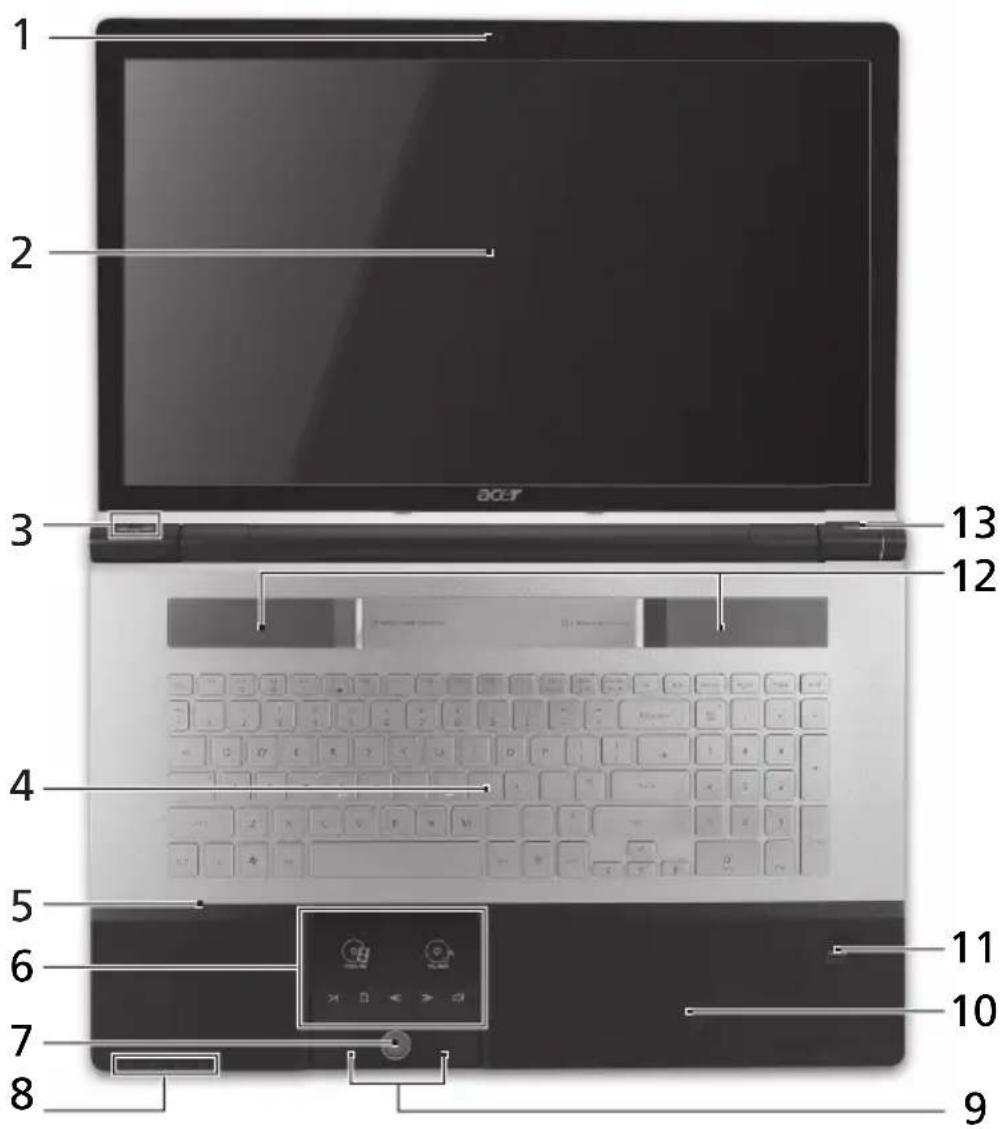
Symbol Element Beschreibung
1 Acer Crystal Eye Web-Kamera fur Videokommunikation Webcam (Nur fur bestimme Modelle).
2 Anzeigebildschirm Wird auch als LCD (Liquid-Crystal-Display) bezeichnet. Zeigt die Ausgabe des Computers an (Konfiguration kann sich von Modell zu Modell untersuchen).
Symbol Element Beschreibung
3 Arcade Taste Startet InstantOn Arcade.
P P-Taste/
Acer PowerSmart-Taste
Programmierbare Taste (konfiguration kann sich von Modell zu Modell untersiden)./Aktiviert den Energiesparmodus des Computers (konfiguration kann sich von Modell zu Modell untersiden).
4 Tastatur Dien t der Eingabe von Daten in den
Computer.
5 Mikrofon Internes Mikrofon für die Tonaufnahme.
6 Touchpad/


Medienkonsole
Berührungssensible Zeigegerät, das die gleichen Funktionen besitzt wie eine Computer-Maus*. Berührsensible

Steuerelemente für Acer Arcade, Lautstärke (lauter/leiser) und Medien (Wiedergabe/Pause, Stopp, Weiter, Zurück); mit Taste für Ton aus.

Film Starten Sie die
Filmwiedergabe-Software.

Musik Starten Sie die
Musikwiedergabe-Software.

Wiedergabe/ Geben Sie hiermit die Pause ausgewählte
Mediendatei wieder und halten Sie die Wiedergabe an.

Stopp Beenden Sie hiermit die
Wiedergabe der ausgewählten Mediendatei.

Zurück Hiermit gelangen Sie
zur vorherigen Mediendatei zurück.

Weiter Hiermit springen Sie zur)nachsten Mediendatei.

Ton aus Schalten Sie den Toni ein oder aus.
- Das Touchpad wird inaktiv, wenn die Medienkonsole aktiviert wird.
| # Symbol Element Beschreibung | ||
| 7 Medienkonsolen-Steuerung | Hiermit wird die Medienkonsole ein- und ausgeschaltet. | |
| 8 Kommunikationstaste | Aktiviert/Deaktiviert die Kommunikationsgeräte des Computers.(Kommunikationsgeräte können sich je nach Konfiguration untersuchen.) | |
| Sicherungsschlüssel | Startet Acer Backup Management für eine Datenversicherung in drei Schritten. | |
| HDD-Anzeige1 | Leuchtet auf, wenn die Festplatte aktiv ist. | |
| Stromanzeige1 | Zeigt den Ein/Aus-Status des Computers an. | |
| 9 Anklicktastenlinks und rechts) | Die linken und rechten Tastenk Funktionieren wie die linken und rechten Tasten einer Maus. | |
| 10 Handablage Bequemer Ablagebereich für ihre Höhe während der Bedienung des Computers. | ||
| 11 Acer Bio-Protection-Fingerabdruckler | Unterstützt die Acer FingerNav 4-Wege-Steuergsfunktion (Nur für bestimmte Modelle). | |
| 12 Lautsprecher Geben Sie Ton in Stereo aus. | ||
| 13 Ein/Aus-Taste Schaltet den Computer ein und aus. | ||
- Die Statusanzeigen auf der Vorderseite sind selbst dann zu sehen, wenn die Computerklappe geschlossen ist.
Tastenkombinationen
Der Computer besitz Direkttasten oder Tastenkombinationen für den Zugriff auf Computersteuerungen wie z. B. Bildschirmhelligkeit und Ausgangslautstärke.
Zum Aktivieren von Hotkeys führen Sie zuerst die
| Tastenkombi-nation Symbol Funktion Beschreibung | |
| +Fn> + <F3> Kommunika-tionstaste | Aktiviert/Deaktiviert die Kommunikationsgeräte des Computers. (Kommunikationsgeräte können sich je nach Konfiguration untersiden.) |
| <Fn> + <F4> Energiespar-modus | Schaltet den Computer in den Energiesparmodus. |
| <Fn> + <F5> Display | Schalter Wechselt die Anzeigeausgabe zwischen Anzeigebildschirm, externem Monitor (falls angeschlossen) und gleichzeitig beiden Anzeigen. |
| <Fn> + <F6> Bildschirm | leer Schaltet die Hintergrundbeleuchtung des Bildschirms aus, um Energie zu sparen. Drücken Sie zum Einschalten eine beliebige Taste. |
| <Fn> + <F7> Touchpad | Schalter Schaltet das interne Touchpad ein oder aus. |
| <Fn> + <F8> Lautsprecher-schalter | Schaltet die Lautsprecher ein und aus. |
| <Fn> + <F> | Heller Erhöht die Bildschirmhelligkeit. |
| <Fn> + <F> | Dunkler Verringert die Bildschirmhelligkeit. |
| <Fn> + <Pos1> Wiedergabe/Pause | Geben Sie hiermit die ausgewählte Mediendatei wieder und halten Sie die Wiedergabe an. |
| <Fn> + <Seite nach oben | Stopp Beenden Sie hiermit die Wiedergabe der ausgewählten Mediendatei. |
| <Fn> + <Seite nach einzel> | Zurück Hiermit gelangen Sie zur vorherigen Mediendatei darüber. |
| <Fn> + <Ende> Weiter Hiermit springen Sie zur{nachsten Mediendatei. | |
Geschlossene Vorderseite

Symbol Element Beschreibung
1 Daumenrad Erhöhen oder verringern Sie die Lautstärke.
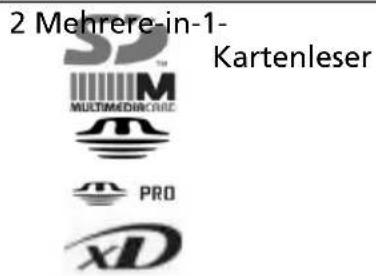
Eignet sich für Secure Digital (SD), MultiMediaCard (MMC), Memory Stick (MS), Memory Stick PRO (MS PRO) und xD-Picture Card (xD).
Hinweis: Drücken Sie hier, um die Karte zu entfernen/einzusetzen. Es kann nicht mehr als eine Karte gleichzeitig verwendet werden.
3 CIR-Empfänger Empfängt Signale von einer Fernbedienung.
Ansicht von hinten

Symbol Element Beschreibung
1 Akku fach Enthalt den Akku des Computers.
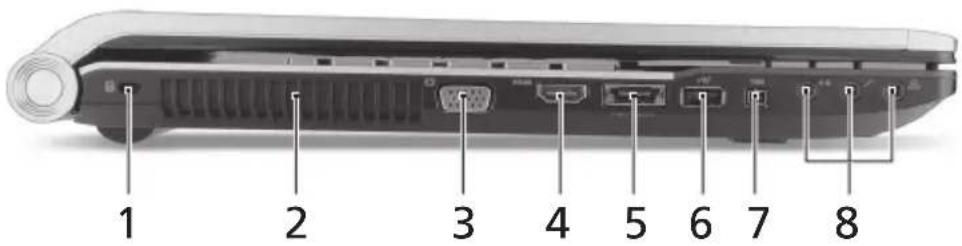
LinkeSeite
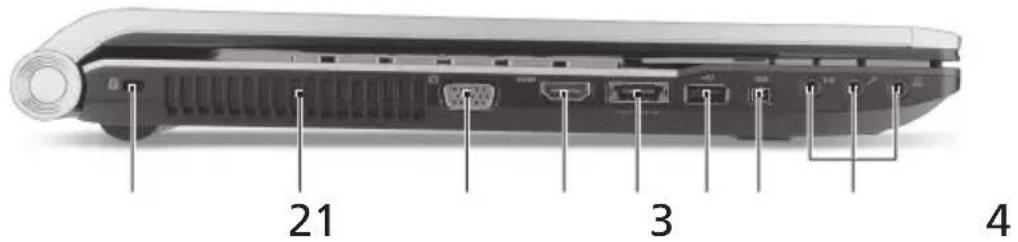
Symbol Element Beschreibung
1 Steckplatz fur
Kensington-Schloss
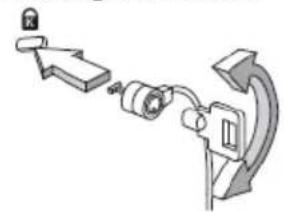
Hier konnen Sie ein Kensington-kompatibles Sicherheitsschloss für den Computer anbringen.
Hinweis: Binden Sie ein Diebstahlsicherungskabel an ein unbewegliches Objekt wie einen Tisch oder einen Griff einer abgeschlossenen Schublade. Stecken Sie das Schloss in den Anschluss für die Diebstahlsicherung, und schreiben Sie diese ab. Es gibt auch Modelle ohne Schlüssel.
2 Belüftungsschlitze Schützt den Computer vor Überhitzung, selbst bei längerem Einsatz.
3 Anschluss fur externe Anzeige (VGA)
Dient dem Anschluss eines Anzeigegerates (z. B. einem externen Monitor oder LCD-Projektor).
4 HDMI HDMI-Anschluss Unterstützung digitale High-Definition-Video-Verbindungen.
5 USB2/0/8/SA7A - Anschluss
SchlieBen Sie hier USB 2.0- oder eSATAGeräte an (Nur für bestimmte Modelle). Hinweis: Wenn Sie ein eSATA-Gerät anschlieBen, stehen Ohnen drei USB-Schnittstellen zur Verfügung.
6 USB2.0-Anschluss Hier schlieben Sie USB 2.0-Geräte (z. B. USB-Maus oder USB-Kamera).
7 4-poliger IEEE 1394-Anschluss Dient dem Anschluss von IEEE 1394- Geräten.
Symbol Element Beschreibung
| 8 Leitungsengangs-Buchse | Zum Anschluss von Audioeingabe-Geräten (z. B. Audio-CD-Player, Stereo-Walkman, mp3-Player). | |
| Mikrofon-Eingangs-Buchse | Eignet sich für Eingaben aus externen Mikrofonen. | |
| SPDIF | Buchse für Kopfhörer/Lautsprecher/Ausgang mit S/PDIF-Unterstützung | Zum Anschluss von Audioausgabe-Geräten (z. B. Laufsprecher, Kopfhörer). |
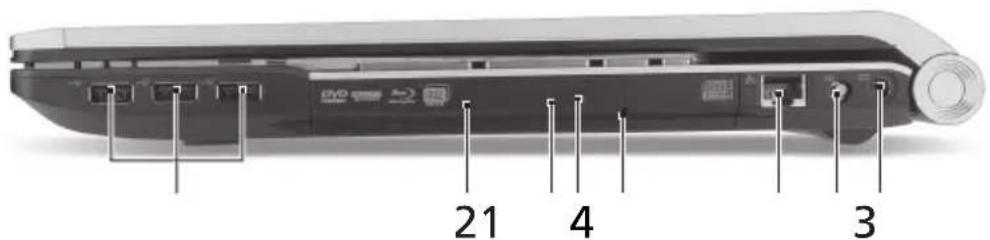
Rechte Seite
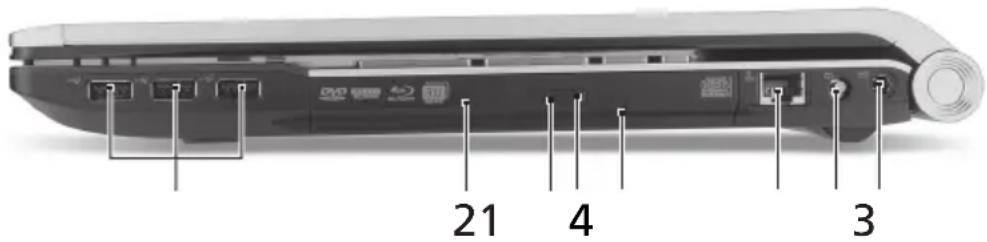
Symbol Element Beschreibung
1 USB-2.0-Anschlüsse Hier schlieBen Sie USB 2.0-Geräte (z. B. USB-Maus oder USB-Kamera).
| 2 Optisches Laufwerk Internes optisches Laufwerk; eignet sich für CDs oder DVDs. | ||
| 3 | O p Anzeige | Leuchtet auf, wenn optisches Laufwerk s aktiv ist. |
| 4 | Auswurftaste für optisches Laufwerk | Fährt das optische Laufwerk hereaus. |
| 5 | Mechanisches Auswurfloch | Schiebt den Träger des optischen Laufwerks aus, wenn der Computer ausgeschaltet ist. Hinweis: Stecken Sie eine Büroklammer in das Auswurfloch, um den Träger des optischen Laufwerkes Herauszufahren, wenn der Computer nicht eingeschaltet ist. |
| 6 | Ethernet (RJ-45)-Anschluss | Hier schließen Sie ein auf Ethernet 10/100/1000-basiertes Netzwerk an. |
Symbol Element Beschreibung
7 RF-Eingangsanschluss Akzeptiert Eingangssignale von digitalen TV-Tuner-Geräten (Nur für bestimmte Modelle).
8 DC-Eingangsbuchse Hier schlieBen Sie das Netzteil an.
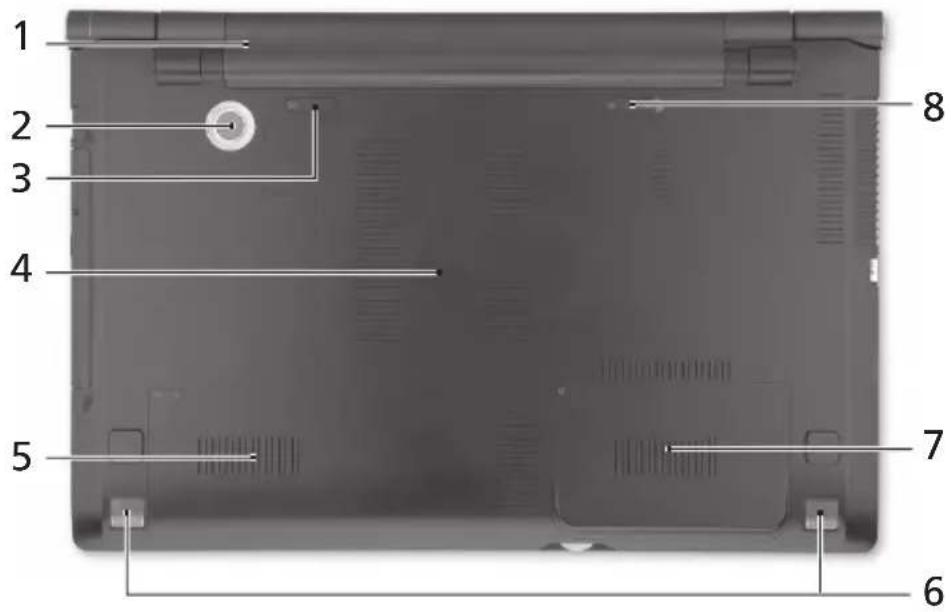
Unterseite
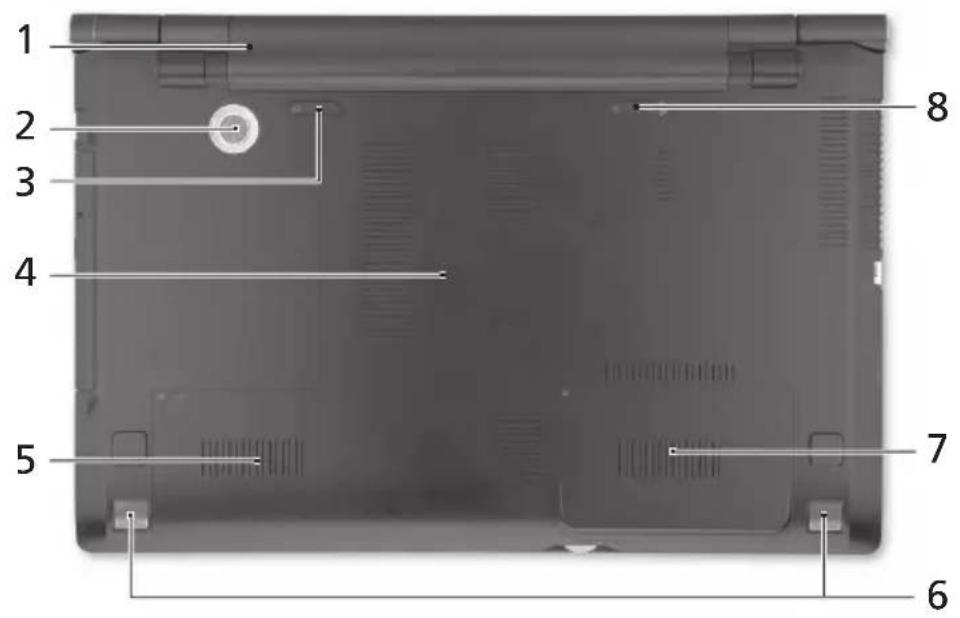
Symbol Element Beschreibung
| 1 Akkufach Enthält den Akku des Computers. | |
| 2 Sub-Woofer Gibt Ton mit niedriger Frequenz aus. | |
| 3 Verriegelung des Akkus | Entsperrt den Akku für die Herausnahme. |
| 4 Speicherfach Enthält den Hauptspeicher des Computers. | |
| 5 Hauptfach für Festplatte | Enthält die Computer-Festplatte (durch Schrauben gesichert). |
| 6 Lautsprecher Geben Sie Ton in Stereo aus. | |
| 7 Nebenkach für Festplatte | Enthält die Computer-Festplatte (durch Schrauben gesichert) (Nur für bestimmte Modelle). |
| 8 Akkoverschluss Sichert den Akku an seiner Position. | |
Umgebung
-
Temperatur:
-
Betrieb: 5^ bis 35^
-
Nichtbetrieb: -20°C bis 65°C
-
Luftfeuchtigkeit (nicht kondensierend):
-
Betrieb: 20% bis 80%
- Nichtbetrieb: 20% bis 80%
Notebook Acer
Guida rapida
7 Mediekonsollkontroller
| # | Ahöhnachtungsdurchschnittliche Stimmung | |
| 1 |
同乐
| # | ahaikeon 상목목 선명 | ||
| 1 | K | Kensington隨著장치들고(K) Kobe hyang chongin chongin chongin chongin chongin chongin chongin chongin chongin chongin chongin chongin chongin chongin chongin chongin chongin chongin chongin chongin chongin chongin chongin chongin chongin chongin chongin chongin chongin chongin chongin chongin chongin chongin Kensington hyang chongin chongin chongin chongin chongin chongin chongin chongin chongin chongin chongin chongin chongin chongin chongin chongin chongin chongin chongin chongin chongin chongin chongin chongin chongin chongin chongin chongin chongin chongin chongin chongin chung Kensington hyang chongin chongin chongin chongin chongin chongin chongin chongin chongin chongin chongin chongin chongin chongin chongin chongin chongin chongin chongin chongin chongin chongin chongin chongin chongin chongin chongin chongin chongin chongin chongin Kensington hyangchongin chongin chongin chongin chongin chongin chongin chongin chongin chongin chongin chongin chongin chongin chongin chongin chongin chongin chongin chongin chongin chongin chongin chongin chongin chongin chongin chongin chongin chongin chongin chongin chongin chung Chung: TAIYI BAIYI KAKU, SHUAN, HONGKONG, CHUNG, HONGKONG, CHUNG, HONGKONG, CHUNG, HONGKONG, CHUNG, HONGKONG, CHUNG, HONGKONG, CHUNG, HONGKONG, CHUNG, HONGKONG, CHUNG, HONGKONG, CHUNG, HONGKONG, CHUNG, HONGKONG, CHUNG, HONGKONG, CHUNG, HONGKONG, CHUNG, HONG, HONGKONG, CHUNG, HONGKONG, CHUNG, HONGKONG, CHUNG, HONGKONG, CHUNG, HONGKONG, CHUNG, HONGKONG, CHUNG, HONGKONG, CHUNG, HONGKONG, CHUNG, HONGKONG, CHUNG, HONGKONG, CHUNG, HONGKONG, CHUNG, HONGKONG, CHUNG, HONG,KONG,CHUNG, HONGKONG,CHUNG, HONGKONG,CHUNG, HONGKONG,CHUNG, HONGKONG,CHUNG, HONGKONG,CHUNG, HONGKONG,CHUNG, HONGKONG,CHUNG, HONGKONG,CHUNG, HONGKONG,CHUNG, HONGKONG,CHUNG, HONGKONG,CHUNG, HONGKONG,CHUNG, HONGKONG,CH Chung, HONGKONG,CH Chung, HONGKONG,CH Chung, HONGKONG,CH Chung, HONGKONG,CH Chung, HONGKONG,CH Chung, HONGKONG,CH Chung, HONGKONG,CH Chung, HONGKONG,CH Chung, HONGKONG,CH Chung, HONGKONG,CH Chung, HONGKONG,CH Chung, HONGKONG,CH Chung, HONG, HONGKONG,CH Chung, HONGKONG,CH Chung, HONGKONG,CH Chung, HONGKONG,CH Chung, HONGKONG,CH Chung, HONGKONG,CH Chung, HONGKONG,CH Chung, HONGKONG,CH Chung, HONGKONG,CH Chung, HONGKONG,CH Chung, HONGKONG,CH Chung, HONGKONG,CH Chung, HONG,KONG,CH Chung, HONGKONG,CH Chung, HONGKONG,CH Chung, HONGKONG,CH Chung, HONGKONG,CH Chung, HONGKONG,CH Chung, HONGKONG,CH Chung, HONGKONG,CH Chung, HONGKONG,CH Chung, HONGKONG,CH Chung, HONGKONG,CH Chung, HONGKONG,CH Chung, HONGKONG,CH Chun, HONGKONG,CH Chung, HONGKONG,CH Chung, HONGKONG,CH Chung, HONGKONG,CH Chung, HONGKONG,CH Chung, HONGKONG,CH Chung, HONGKONG,CH Chung, HONGKONG,CH Chung, HONGKONG,CH Chung, HONGKONG,CH Chung, HONGKONG,CH Chung, HONGKONG,CH Chung, HONG KONG,CH Chung, HONGKONG,CH Chung, HONGKONG,CH Chung, HONGKONG,CH Chung, HONGKONG,CH Chung, HONGKONG,CH Chung, HONGKONG,CH Chung, HONGKONG,CH Chung, HONGKONG,CH Chung, HONGKONG,CH Chung, HONGKONG,CH Chung, HONGKONG,CH Chung, HONGKONG,CH Chung, HONGKONG,CH Chung, HONGKONG,CH Chung, HONGKONG,CH Chung, HONGKONG,CH Chung, HONGKONG,CH Chung, HONGKONG,CH Chung, HONGKONG,CH Chung, HONGKONG,CH Chung, HONGKONG,CH Chung, HONGKONG,CH Chung, HONGKONG,CH Chung, HONGKONG,CH Chung, HONG、HONGKONG,CH Chung, HONGKONG,CH Chung, HONGKONG,CH Chung, HONGKONG,CH Chung, HONGKONG,CH Chung, HONGKONG,CH Chung, HONGKONG,CH Chung, HONGKONG,CH Chung, HONGKONG,CH Chung, HONGKONG,CH Chung, HONGKONG,CH Chung, HONGKONG,CH Chung, HONGKONG, HONGKONG, CH Chung, HONGKONG, CH Chung, HONGKONG, CH Chung, HONGKONG, CH Chung, HONGKONG, CH Chung, HONGKONG, CH Chung, HONGKONG, CH Chung, HONGKONG, CH Chung, HONGKONG, CH Chung, HONGKONG, CH Chung, HONGKONG, CH Chung, HONGKONG, CH Chung, HONGKONG, CH Chung, HONGKONG, HONGKONG, CH Chung, HONGKONG, CH Chung, HONGKONG, CH Chung, HONGKONG, CH Chung, HONGKONG, CH Chung, HONGKONG, CH Chung, HONGKONG, CH Chung, HONGKONG, CH Chung, HONGKONG, CH Chung, HONGKONG, CH Chung, HONGKONG, HONGKONG, CH Chung, HONGKONG, CH Chung, HONGKONG, CH Chung, HONGKONG, CH Chung, HONGKONG, CH Chung, HONGKONG, HONGKONG, CH Chung, HONGKONG, HONGKONG, CH Chung, HONGKONG, HONGKONG, CH Chung, HONGKONG, HONGKONG, CH Chung, HONGKONG, HONGKONG, CH Chung, HONGKONG, HONGKONG, CH Chung, HONGKONG, HONGKONG, CH Chung, HONGKONG, HONGKONG, CH Chung, HONGKONG, CH Chung, HONGKONG, CH Chung, HONGKONG, CH Chung, HONGKONG, CH Chung, HONGKONG, CH Chung, HONGKONG, CH Chung, HONGKONG, CH Chung, HONGKONG, CH Chung, HONGKONG, CH Chung, HONGKONG, CH Chung, HONGKONG, CH Chung, HONGKONG, CH Chung, HONG KONG, CH Chung, HONGKONG, CH Chung, HONGKONG, CH Chung, HONGKONG, CH Chung, HONGKONG, CH Chung, HONGKONG, CH Chung, HONGKONG, CH Chung, HONGKONG, CH Chung, HONGKONG, CH Chung, HONGKONG, CH Chung, HONGKONG, CH Chung, HONGKONG, CH Chung, HONGKONG, CH Chun, HONGKONG, CH Chung, HONGKONG, CH Chung, HONGKONG, CH Chung, HONGKONG, CH Chung, HONGKONG, CH Chung, HONGKONG, CH Chung, HONGKONG, CH Chung, HONGKONG, CH Chung, HONGKONG, CH Chung, HONGKONG, CH Chung, HONGKONG, CH Chung, HONGKONG, CH Chung, HONG、HONGKONG, HONGKONG, CH Chung, HONGKONG, CH Chung, HONGKONG, CH Chung, HONGKONG, CH Chung, HONGKONG, CH Chung, HONGKONG, CH Chung, HONGKONG, CH Chung, HONGKONG, CH Chung, HONGKONG, CH Chung, HONGKONG, CH Chung, HONGKONG, CH Chung, HONGKONG, CH Chung HONGKONG, CH Chung, HONGKONG, CH Chung, HONGKONG, CH Chung, HONGKONG, CH Chung, HONGKONG, CH Chung, HONGKONG, CH Chung, HONGKONG, CH Chung, HONGKONG, CH Chung, HONGKONG, CH Chung, HONGKONG, CH Chung, HONGKONG, CH Chung, HONGKONG, CH Chung, HONGKong, CH Chung, HONGKONG, CH Chung, HONGKONG, CH Chung, HONGKONG, CH Chung, HONGKONG, CH Chung, HONGKONG, CH Chung, HONGKONG, CH Chung, HONGKONG, CH Chung, HONGKONG, CH Chung, HONGKONG, CH Chung, HONGKONG, CH Chung, HONGKONG, CH Chung, HONGKONG, CH Chung HONG、HONGKONG, HONGKONG, CH Chung, HONGKONG, CH Chung, HONGKONG, CH Chung, HONGKONG, CH Chung, HONGKONG, CH Chung, HONGKONG, CH Chung, HONGKONG, CH Chung, HONGKONG, CH Chung, HONGKONG, CH Chung, HONGKONG, CH Chung, HONGKONG, CH Chung, HONGKong, CH Chung, HONG KONG, CH Chung, HONGKONG, CH Chung, HONGKONG, CH Chung, HONGKONG, CH Chung, HONGKONG, CH Chung, HONGKONG, CH Chung, HONGKONG, CH Chung, HONGKONG, CH Chung, HONGKONG, CH Chung, HONGKONG, CH Chung, HONGKONG, CH Chung, HONGKONG, CH Chung HONGKONG, CH Chun, HONGKONG, CH Chun, HONGKONG, CH Chun, HONGKONG, CH Chun, HONGKONG, CH Chun, HONGKONG, CH Chun, HONGKONG, CH Chun, HONGKONG, CH Chun, HONGKONG, CH Chun, HONGKONG, CH Chun, HONGKONG, CH Chun, HONGKONG, CH Chun, HONGKONG, CH Chun, HONGKong, CH Chun, HONGKong, CH Chun, HONGKong, CH Chun, HONGKong, CH Chun, HONGKong, CH Chun, HONGKong, CH Chun, HONGKong, CH Chun, HONGKong, CH Chun, HONGKong, CH Chun, HONGKong, CH Chun, HONGKong, CH Chun, HONGKong, CH Chun, HONGKong, CH Chun HONGKong, CH Chun HONGKong, CH Chun HONGKong, CH Chun HONGKong, CH Chun HONGKong, CH Chun HONGKong, CH Chun HONGKong, CH Chun HONGKong, CH Chun HONGKong, CH Chun HONGKong, CH Chun HONGKong, CH Chun HONGKong, CH Chun HONGKCong HONGKCong HONGKCong HONGKCong HONGKCong HONGKCong HONGKCong HONGKCong HONGKCong HONGKCong HONGKCong HONGKCong HONGKCong HONGKCong HONGKCong HONGKCong HONGKCong HONGKCong HONGKCong HONGKCong HONGK Cong HONGKCong HONGKCong HONGKCong HONGKCong HONGKCong HONGKCong HONGKCong HONGKCong HONGKCong HONGKCong HONGKCong HONGKCong HONGKCong HONGKCong HONGKCong HONGKCong HONGKCong HONGKCong HONGKCong HONGKCG HONGKCG HONGKCG HONGKCG HONGKCG HONGKCG HONGKCG HONGKCG HONGKCG HONGKCG HONGKCG HONGKCG HONGKCG HONGKCG HONGKCG HONGKCG HONGKCG HONGKCG HONGKCG HONGKCG HONGKCong HONGKCong HONGKCong HONGKCong HONGKCong HONGKCong HONGKCong HONGKCong HONGKCong HONGKCong HONGKCong HONGKCong HONGKCong HONGKCong HONGKCong HONGKCong HONGKCong HONGKCong HONGKCong HONGK congest HONGK congest HONGK congest HONGK congest HONGK congest HONGK congest HONGK congest HONGK congest HONGK congest HONGK congest HONGK congest HONGK congest HONGK congest HONGK congest HONGK congest HONGK congest HONGK congest HONGK congest HONGK congest HONGK congest HONGKCong HONGKCong HONGKCong HONGKCong HONGKCong HONGKCong HONGKCong HONGKCong HONGKCong HONGKCong HONGKCong HONGKCong HONGKCong HONGKCong HONGKCong HONGKCong HONGKCong HONGKCong HONGKCong HONGKcong HONGKcong HONGKcong HONGKcong HONGKcong HONGKcong HONGKcong HONGKcong HONGKcong HONGKcong HONGKcong HONGKcong HONGKcong HONGKcong HONGKcong HONGKcong HONGKcong HONGkcong HONGKcong HONGKcong HONGKcong HONGKcong HONGKcong HONGKcong HONGKcong HONGKcong HONGKcong HONGKcong HONGKcong HONGKcong HONGKcong HONGKcong HONGKcong HONGKcong HAUG SHUAN HUNG CHUNG CHUNG CHUNG CHUNG CHUNG CHUNG CHUNG CHUNG CHUNG CHUNG CHUNG CHUNG CHUNG CHUNG CHUNG CHUNG CHUNG CHUNG CHUNG CHUNG CHUNG CHUNG CHUNG CHUNG CHUNG CHUNG CHUNG CHUNG CHUNG CHUNG CHUNG CHUNG CHUNG CHING CHING CHING CHING CHING CHING CHING CHING CHING CHING CHING CHING CHING CHING CHING CHING CHING CHING CHING CHING CHING CHING CHING CHING CHING CHING CHING CHING CHING CHING CHING CHING CHING CHING | |
○丶丶丶丶丶丶丶丶丶丶丶
| # | AHOIKAH | HGIOKUSHIKI | |
| 1 | USB 2.0 FoTBr | USB 2.0 Maxi ( 3: USB MaUwS, USB KaMLa) An EnelchHni. | |
| 2 | GardrAoiB | 내부 GartDraIeB.CD lves DVD lvehssnla. | |
| 3 | GardiStKl kckSeSt FsiTr | GardrAoiBgakochmwhciklmklmklmklmklmklmklmklmklmklmklmklmklmklmklmklmklmklmklmklmklmklmklmklmklmklmklmklmklmklmklmklmklmklmklmklmklmklmklmklmklmklmklmklmklmklmklmklmklmklmklm | |
| 4 | GardrAoiBgeerntgndt | DraiiBseeperrdngdiiskskeetgneada | |
| 5 | BiageonggeengiKaeg | KcuiDuTea ggeetl lase GartDraIeB TeReei to geelb Su hceu Su hceu nla | |
| Chgo: KcuiDuTea ggeetl lase ggeetl lase GartDraIeB TeReei to geelb Hiag: KcuiDuTea ggeetl lase ggeetl lase GartDraIeB TeReei to geelb Hiag: KcuiDuTea ggeetl lase ggeetl lase GartDraIeB TeReei to geelb Hiag: KcuiDuTea ggeetl lase ggeetl lase GartDraIeB TeRieei to geelb Hiag: KcuiDuTea ggeetl lase ggeetl lase GartDraIeB TeReei to geelb Hiag: KcuiDuTea ggeetl lase ggeetl lase GartDraIeB TeReei to geelb Hiag: KcuiDuTea ggeetl lase ggeetl lase AC AC AC | |||
| 6 | iDeNt(RJ-45) FoTBr | 10/100/1000 iDeNt NteT WefK eon EnelchHni. | |
| 7 | RF iLey FoTBr | DiJitel TV JyNe jatci aee rnao isn oen sienho in hni ( tleqct moel an mad thang). | |
| 8 | DC iLey fach | AC OerDatTe on EnelchHni. |
卜默
| # | 어이본 | Hangro 성명 | ||
| 1 | arra�티 상품부 | 버�티의arra�티 기재에相关内容. | ||
| 2 | 서부우려지주과 사운드를 채류해내 . | |||
| 3 | arra�티제ipur용래지 | 제apur를 펴해arra�티를 썸 때 사饮用水 honor해내 . | ||
| 4 | 에모리jiang심부 | 버�티의고고만을 썸고해내 . | ||
| 5 | 하드다斯克拉 장학부 -주 | 버�티의 하드다斯克拉를 썸고해내 (내사로 고정). | ||
| 6 | 斯Π터 | 斯테雷斯오 odds오 chakrye to chakrye to chakrye to chakrye to chakrye to chakrye to chakrye to chakrye to chakrye to chakrye to chakrye to chakrye to chakrye to chakrye to chakrye to chakrye to chakrye to chakrye to chakrye to chakrye to chakrye (내사로 고정) | ||
| 7 | arra�티 상품부 -보조 | arra�티의arra�티 기재에相关内容. arra�티에相关内容. arra�티에相关内容. arra�티에相关内容. arra�티에相关内容. arra�티에相关内容. arra�티에相关内容. arra�티에相关内容. arra�티에相关内容. arra�티에相关内容. arra�티에相关内容. arra�티에相关内容. arra�티에相关内容. arra�티에相关内容. arra�티에相关内容. arra�티에相关内容. arra�티에相关内容. arra�티에相关内容. arrerteri arraerteri arraerteri arraerteri arraerteri arraerteri arraerteri arraerteri arraerteri arraerteri arraerteri arraerteri arraerteri arraerteri arraerteri arraerteri arraerteri arraerteri arraerteri arraerteri arraerteri arrerteri arraerteri arraerteri arraerteri arraerteri arraerteri arraerteri arraerteri arraerteri arraerteri arraerteri arraerteri arraerteri arraerteri arraerteri arraerteri arraerteri arraerteri arraerteri arraerteri | arra�티 상품부 arra�티 arraerteri arraerteri arraerteri arraerteri arraerteri arraerteri arraerteri arraerteri arraerteri arraerteri arraerteri arraerteri arraerteri arraerteri arraerteri arraerteri arraerteri arraerteri arraerteri arraerter i arraerteri arraerteri arraerteri arraerteri arraerteri arraerteri arraerteri arraerteri arraerteri arraerteri arraerteri arraerteri arraerteri arraerteri arraerteri arraerteri arraerteri arraerteri arraerteri arraerterl arraerteri arraerteri arraerteri arraerteri arraerteri arraerteri arraerteri arraerteri arraerteri arraerteri arraerteri arraerteri arraerteri arraerteri arraerteri arraerteri arraerteri arraerteri arraerteri arraerterior arraerteri arraerteri arraerteri arraerteri arraerteri arraerteri arraerteri arraerteri arraerteri arraerteri arraerteri arraerteri arraerteri arraerteri arraerteri arraerteri arraerteri arraerteri arraerteri arraerteriet arraerteri arraerteri arraerteri arraerteri arraerteri arraerteri arraerteri arraerteri arraerteri arraerteri arraerteri arraerteri arraerteri arraerteri arraerteri arraerteri arraerteri arraerteri arraerteri arraerterie arraerteri arraerteri arraerteri arraerteri arraerteri arraerteri arraerteri arraerteri arraerteri arraerteri arraerteri arraerteri arraerteri arraerteri arraerteri arraerteri arraerteri arraerteri arraerteri arraerteriel arraerteri arraerteri arraerteri arraerteri arraerteri arraerteri arraerteri arraerteri arraerteri arraerteri arraerteri arraerteri arraerteri arraerteri arraerteri arraerteri arraerteri arraerteri arraerteri arraerteria arraerteri arraerteri arraerteri arraerteri arraerteri arraerteri arraerteri arraerteri arraerteri arraerteri arraerteri arraerteri arraerteri arraerteri arraerteri arraerteri arraerteri arraerteri arraerteri arraerterial arraerteri arraerteri arraerteri arraerteri arraerteri arraerteri arraerteri arraerteri arraerteri arraerteri arraerteri arraerteri arraerteri arraerteri arraerteri arraerteri arraerteri arraerteri arraerteri arraerterr arraerteri arraerteri arraerteri arraerteri arraerteri arraerteri arraerteri arraerteri arraerteri arraerteri arraerteri arraerteri arraerteri arraerteri arraerteri arraerteri arraerteri arraerteri arraerteri arraertert arraerteri arraerteri arraerteri arraerteri arraerteri arraerteri arraerteri arraerteri arraerteri arraerteri arraerteri arraerteri arraerteri arraerteri arraerteri arraerteri arraerteri arraerteri arraerteri arraerteril arraerteri arraerteri arraerteri arraerteri arraerteri arraerteri arraerteri arraerteri arraerteri arraerteri arraerteri arraerteri arraerteri arraerteri arraerteri arraerteri arraerteri arraerteri arraerteri arraerterii arraerteri arraerteri arraerteri arraerteri arraerteri arraerteri arraerteri arraerteri arraerteri arraerteri arraerteri arraerteri arraerteri arraerteri arraerteri arraerteri arraerteri arraerteri arraerteri arraerterien arraerteri arraerteri arraerteri arraerteri arraerteri arraerteri arraerteri arraerteri arraerteri arraerteri arraerteri arraerteri arraerteri arraerteri arraerteri arraerteri arraerteri arraerteri arraerteri arraerterri arraerteri arraerteri arraerteri arraerteri arraerteri arraerteri arraerteri arraerteri arraerteri arraerteri arraerteri arraerteri arraerteri arraerteri arraerteri arraerteri arraerteri arraerteri arraerteri arraerterι arraerteri arraerteri arraerteri arraerteri arraerteri arraerteri arraerteri arraerteri arraerteri arraerteri arraerteri arraerteri arraerteri arraerteri arraerteri arraerteri arraerteri arraerteri arraerteri arraerterⅡ arraerteri arraerteri arraerteri arraerteri arraerteri arraerteri arraerteri arraerteri arraerteri arraerteri arraerteri arraerteri arraerteri arraerteri arraerteri arraerteri arraerteri arraerteri arraerteri arraerter丨 arraerteri arraerteri arraerteri arraerteri arraerteri arraerteri arraerteri arraerteri arraerteri arraerteri arraerteri arraerteri arraerteri arraerteri arraerteri arraerteri arraerteri arraerteri arraerteri arraerter| arraerteri arraerteri arraerteri arraerteri arraerteri arraerteri arraerteri arraerteri arraerteri arraerteri arraerteri arraerteri arraerteri arraerteri arraerteri arraerteri arraerteri arraerteri arraerteri arraerterɪ arraerteri arraerteri arraerteri arraerteri arraerteri arraerteri arraerteri arraerteri arraerteri arraerteri arraerteri arraerteri arraerteri arraerteri arraerteri arraerteri arraerteri arraerteri arraerteri arraerter | |
韓鍾
- oundo
作通 5^ - 35^
- 行动:-20°C - 65°C