
Aspire 8943G - 160 ACER - Panduan pengguna gratis
Temukan panduan perangkat secara gratis Aspire 8943G ACER dalam format PDF.



Pertanyaan pengguna tentang Aspire 8943G ACER
0 pertanyaan tentang perangkat ini. Jawab yang Anda tahu atau ajukan milik Anda sendiri.
Ajukan pertanyaan baru tentang perangkat ini
Unduh instruksi untuk 160 dalam format PDF gratis! Temukan panduan Anda Aspire 8943G - ACER dan ambil kembali perangkat elektronik Anda. Di halaman ini diterbitkan semua dokumen yang diperlukan untuk penggunaan perangkat Anda. Aspire 8943G merek ACER.
PANDUAN PENGGUNA Aspire 8943G ACER
Edisi Pertama: 03/2010
Nomor model:
Nomor seri:
Tanggal pembelian:
Alamat pembelian:
Informasi penting
Terima kasih telah memilih notebook Acer untuk memenuhi kebutuhan Anda atas komputer mobile.
Panduan Anda
Untuk membantu Anda USING notebook Acer, kami说我ediakan kumpulan panduan sebagai berikut:
Pertama-tama, brosur Untuk Pemula... akan membantu Anda mempersiapkan konfigurasi komputer.
Buku Panduan Pengguna Generik Seri Aspire berisi informasi berguna yang berlaku untuk semua model dalam seri Produk Aspire. Panduan ini mencakup topik-topik dasar speerti seksungan keyboard dan, audio, dsb. Mohon dimengerti kepada karena sifatnya, baik Panduan Pengguna Generik maupun AcerSystem User Guide yang disebutkan di bawah ini kadang-kadang menjada fungsi-fungsi atas fitur-fitur yanganya terdapat dalam model-model tertentu dalam seri ini, tetapi tidak terdapat dalam model yang telah Anda reli. Dalam panduan ini, kasus-kasus speerti itu ditandai dengan kalimat speerti "hanya untuk model-model tertentu".
Panduan.cepat akan menjelaskan fitur dan fungsi dasar komputerantu Anda. Untuk informasi telah lanjut bagi cara komputer ini membantu Andaagar lebih produktif, lihat AcerSystem User Guide. Buku Petunjuk ini berisi informasi rinci bagi topik,seperti utilitasystem,pemulihan data,berbagai pilihan, dan cara mengatasi masalah. Buku Petunjuk ini juga berisi informasi jaminan serta peraturan umum dan informasi keselamatan untuk notebook Anda. Tersedia dalam PDF (Portable Document Format) dan diberikan sebagai kelengkapan notebook Anda. Ikuti langkah-langkah berikut ini untuk mengaksesnya:
1 Klik Start > All Programs > AcerSystem.
2 Klik AcerSystem User Guide.

Catatan: Adobe Reader diperlukan untuk melihat file tersebut. Jika Adobe Readerbelum diinstal dalam komputer Anda, klik AcerSystem User Guide untuk terlebih dulu menjalankan program konfigurasi Adobe Reader. Untuk menyelesaikan penginstalan, ikuti petunjuk pada layar. Untuk petunjuk ingin cara menc gunakan Adobe Reader, akses menu Help dan Support.
Tur Acer notebook Anda
Setelah mempersiapkan komputer speerti pada gambar dalam brosur Untuk Permulaan... kami akan menujukkan bagian-bagian notebook Acerbaru Anda.
Pandangan atas
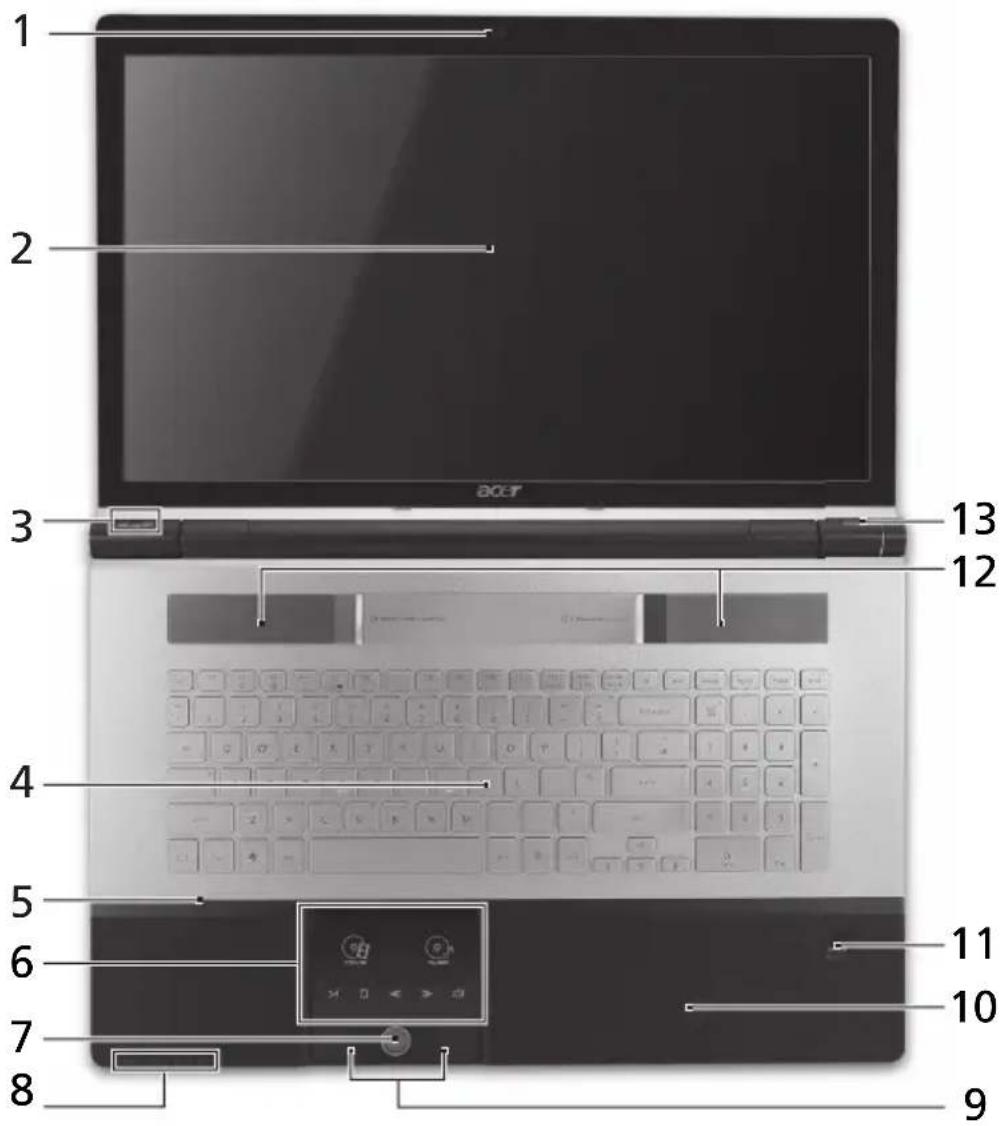
Ikon Item Keterangan
| 1 | W e Acer Crystal Eye | Kamera web untuk komunikasi video (hanya untuk model-model tertentu). | a |
2 Layar tampilan Disebut juga sebagai LCD (Liquid-Crystal Display), akan menampilkan output komputer (konfigurasi mungkin berbeda tergantung model).
# Ikon Item Keterangan
3 Tombel Arcade Luncurkan InstantOn Arcade.
P Tombol P/Tombol
Acer PowerSmart
Kamera web untuk komunikasi video (konfigurasi mungkin berbeda tergantung model)./ Memasukkan komputer Anda ke mode hemat daya (konfigurasi mungkin berbeda tergantung model).
4 Keyboard Untuk memasukkan data ke komputer.
5 Mikrofon Mikrofon internal untuk perekamansuara.
6 Tombol sentuh/


Konsol Media
Perangkat penunjuk sensitif sentuhan yang berfungsi speerti mouse komputer*. / Kontrol yang sensitif sentuhan untuk Acer Arcade, volume (naik/turun) dan media (mainkan/jeda, berhenti, sebelumnya, berikutnya); dengan tambol senyap.


Film Luncurkan perangkat lunak pemutaran film.

Musik Luncurkan perangkat lunak pemutaran musik.

Putar/Jeda Memutar atau** menjeda file media yang dipilih.

Berhenti Menghentikan pemutaran file media yang dipilih.

Sebelumnya Kembali ke file media sebelumnya.

Berikutnya Lompat ke file media berikutnya.

Senyap Mengaktifkan atau menonaktifkan volume.
- Tombol,Thenthujadi,tidakaktifbila Konsol Media aktif.
7 Pengendali
Konsol Media
Mengaktifkan atau menonaktifkan Konsol Media.
| # | Ikon | Item | Keterangan |
| 8 Tombol komunikasi Mengaktifkan/menonaktifkan perangkat | |||
| komunikasi komputer. (Perangkat komunikasi masyarakat berbeda-beda berdasarkan konfigurasinya.) | |||
| Kunci cadangan Menjalankan Acer Backup Management untuk tiga langkah pembuatan data cadangan. | |||
| Indikator HDD1 | Menunjukkan bila drive hard disk aktif. | ||
| Indikator daya1 | Menunjukkan status daya komputer. | ||
| 9 Tombol klik | |||
| (kiri dan kanan) | Tombol kiri dan kanan berfungsi speerti tombol mouse kiri dan kanan. | ||
| 10 Tempat tangan Tempat nyaman | |||
| untuk meletakkan tangan Anda sewaku to mengkakan komputer. | |||
| 11 Pembaca sidik jari | |||
| Acer Bio-Protection | Mendukung fungsi kontrol 4 arah Acer FingerNav (hanya untuk model-model tertentu). | ||
| 12 Pengeras suara Menghasilkan keluaran audio stereo. | |||
| 13 Tombol daya Menghidupkan/mematikan komputer. | |||
- Indikator panel depan akan terlihat meskipun penutup komputer dalam keadaan tertutup.
Tombol pintas
Ko mputer menggunakan tambol pinta atau kombini tombol untuk mengakses sebagian而不是 kontrol komputer, misalnya kecerahan layar dan output volume sua.
Untuk(OP)kTikkan tombol pintas, tekan terus tombol
| Tombol pintas Ikon Fungsi Keterangan | |
| +Fn> + <F3>Tombol komunikasi | Mengaktifkan/menonaktifkan perangkat komunikasi komputer. (Perangkat komunikasi mungkin berbeda-beda berdasarkan konfigurasinya.) |
| +Fn> + <F4>Sleep Mengaktifkan komputer dalam mode Sleep. | |
| Tombol pinta Ikon Fungsi Keterangan | |
| +Fn> + <F5> Toggle lar Mengalihkan output tampilan antara layar tampilan, monitor eksternal (jika dipasang), dan keduanya. | |
| +Fn> + <F6> Layar Rosang Menonaktifkan cahaya latar layar tampilan untuk menghemat daya. Tekan tambol apa sama untuk kembali. | |
| +Fn> + <F7> Tombol panel sentuh Mengaktifkan dan menonaktifkan panel sentuh internal. | |
| +Fn> + <F8> Tombol speaker speaker. | |
| +Fn> + <F9> Kecerahan meningkat Mengerakan kecerahan layar. | |
| +Fn> + <F10> Kecerahan berkurang Mengurangi kecerahan layar. | |
| +Fn> + <Home> Putar/Jeda Memutar untuk mencaja file media yang dipilih. | |
| +Fn> + <Pg Up> Berhenti Menghentikan pemutaran file media yang dipilih. | |
| +Fn> + <Pg Dn> Sebelumnya Kembali ke file media sebelumnya. | |
| +Fn> + <End> Berikutnya Lompat ke file media berikutnya. | |
Pandangan dapat tertutup

Ikon Item Keterangan
| 1 | Roda keluku | Naik atopu turunkan volume. | |
| 2 | SD MULTIMEDIA PRO xD | Pembaca kartu Multi-in-1 | Menerima Secure Digital (SD), MultiMediaCard (MMC), Memory Stick (MS), Memory Stick PRO (MS PRO), xD-Picture Card (xD). Catatan: Tekan untuk melepas/memasang kartu. Hanya dapat kartu yang bisa beroperasi saat Anda menc gunakannya. |
| 3 | Penerima CIR | Menerima sinyal dari remote control. |
Tampilan belakang

Ikon Item Keterangan
1 Tempat baterai Tempat kemasan baterai komputer.
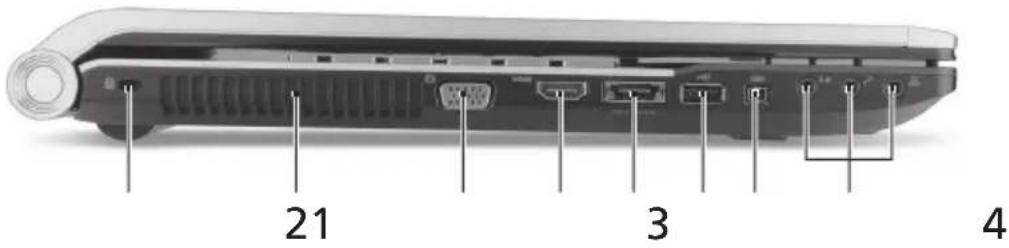
Pandangan kiri
Ikon Item Keterangan
1 Slot kunci
Kensington
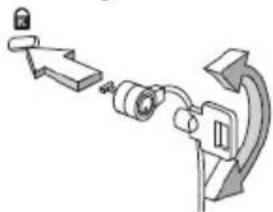
Menghubungkan ke kunci keamanan komputer yang kompatibel dengan kunci Kensington.
Catatan: Lilitkan kabel kunci keamanan komputer ke benda sekitar yang tidak dapat bergerak, misalnya, meja kepada gagang laci yang terkunci. Masukkan kunci ke dalam lubang, kemudian putar kunci untuk menguncinya. Beberapa model tanpa kunci juga tersedia.
2 Slot ventilasi Membuat komputer tetap dingin, bahkan setelah pemakaian yang lama.
3 Portampilan
(VGA) eksternal
Menghubungkan perangkat tampilan (mis., monitor eksternal, projektor LCD).
4 HDMI Port HDMI Mendukung koneksi video digital definisi tinggi.
| # Ikon Item Keterangan | ||
| 5 Port USB 2.0/ eSATA | Menyambung ke perangkat USB 2.0Nama untuk model-model tertentu).Catatan: Sementara itu jika Anda menghubungkan perangkat eSATA,Anda akan mempunyai 3 USB port yang tersedia. | |
| 6 Port USB 2.0 Menghubungkan ke perangkat USB 2.0 (mis., mouse USB,amera USB). | ||
| 7 Port IEEE 1394 4 pin | Menghubungkan ke perangkat IEEE 1394. | |
| 8 Soket sambungan masuk | Menerima perangkat sambungan masuk audio (misalnya, Pemutar CD, walkman stereo, pemutar mp3). | |
| Jack mikrofon-in Menerima input dari mikrofon eksternal. | ||
| SPDIF | Port headphone/speaker/saluran output dengan dukungan S/PDIF | Menghubungkan ke perangkat sambungan keluar audio (misalnya, speaker, headphone). |
Pandangankanan
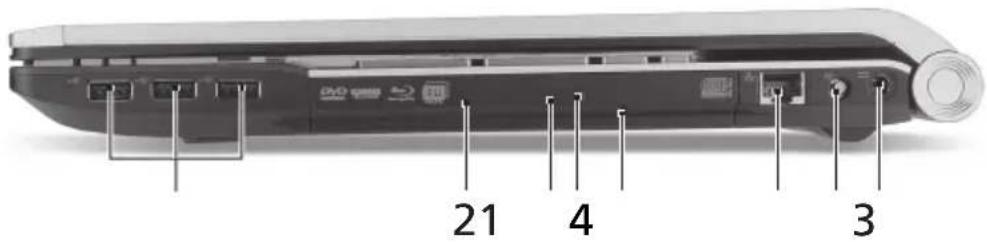
Ikon Item Keterangan
1 Port USB 2.0 Menghubungkan ke perangkat USB 2.0 (mis., mouse USB, kamera USB).
2 Drive optik Drive optik internal;;menerima CD atau DVD.
3 Indikator akses disket optik Menyala saat drive optik aktif.
4 Tombol pelepas drive optik Mengeluarkan disk optik dari drive.
5 Lubang pelepas darurat Melepas tempat drive optik saat komputer mati.
Catatan: Masukkan klip kertas ke lubang pengeluaran darurat untuk mengeluarkan tray drive optik bila komputer mati.
6 Port Ethernet (RJ
Menghubungkan ke jaringan berbasis Ethernet 10/100/1000.
7 Port RF-in Menerima sinyal input dari perangkat
TV-tuner digital (hanya untuk model-model tertentu).
8 Jack DC-in Menghubungkan ke Adaptor AC.
Tampilan bawah
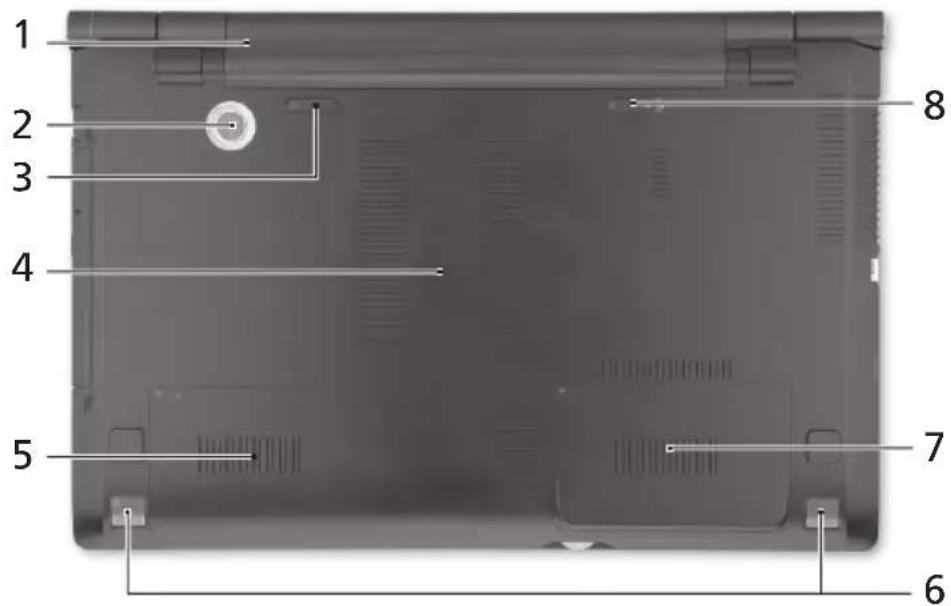
Ikon Item Keterangan
1 Tempat baterai Tempat kemasan baterai komputer.
2 Subwoofer Mengeluarkan output bunyi dengan frekuensi rendah.
3 Penutup pelepas baterai
4 Kompartemen Untuk memasang memori utama komputer.
5 Bay hard disk-Utama Untuk memasang hard disk komputer (dipasang dengan sekrup).
6 Pengeras suara Menghasilkan keluaran audio stereo.
7 Bay hard disk- Untuk memasang hard disk komputer (dipasang dengan sekrup) (hanya untuk model-model tertentu).
8 Kunci baterai Mengunci baterai pada tempatnya.
Lingkungan
Suhu:
- Beroperasi: 5^ hingga 35^
-
Tidak beroperasi: -20°C hingga 65°C
-
Kelembaban (non-kondensasi):
-
Beroperasi: 20% hingga 80%
- Tidak beroperasi: 20% hingga 80%


© 2010 w
Acer
nua:03/2010
动量:
#
yauuunnnaaunnnnAcer waaanwnwww
nnaaannnnn
WwWwWwWwWwAer WwWwWwWwAer
1
Aspire 15000000000000000000000000000000000000000000000000000000000000000000000000000000000000
y
1

Start > All Programs > AcerSystem
2 A AcerSystem User Guide

Nannn: nannn Adobe Reader Wai ngwunlwnlwnrAdobe Reader
AcerSystem User Guide nnnuuwrnnnny Adobe Reader
nnuuwwu uuuuauu uuuuauu uuuuauu uuuuauu uuuuauu uuuuauu uuuuauu uuuuauu uuuuauu uuuuauu uuuuauu uuuuauu uuuuauu uuuuauu uuuuauu uuuuauu uuuuauu uuuuauu uuuuauu uuuuauu uuuuAU





Merek : ACER
Model : Aspire 8943G
Kategori : 160