
Aspire 8943G - Bærbar PC ACER - Gratis bruksanvisning og manual
Finn enhetens veiledning gratis Aspire 8943G ACER i PDF-format.
 FR
FR
 BG
BG
 CS
CS
 DA
DA
 DE
DE
 EL
EL
 EN
EN
 ES
ES
 ET
ET
 FI
FI
 HU
HU
 ID
ID
 IT
IT
 JA
JA
 KO
KO
 LT
LT
 LV
LV
 NL
NL
 NO
NO
 PL
PL
 PT
PT
 RO
RO
 RU
RU
 SK
SK
 SL
SL
 SV
SV
 TR
TR
 ZH
ZH
| Produkttype | Bærbar datamaskin |
| Merke | Acer |
| Modell | Aspire 8943G |
| Dimensjoner (ca.) | 440 x 295 x 45 mm |
| Vekt (ca.) | 4.5 kg |
| Strømforsyning | Nettadapter 120 W |
| Skjerm | 18.4 tommer, oppløsning 1920x1080 |
| Prosessor | Intel Core i7 (anslag) |
| RAM-minne | 8 GB DDR3 (anslag) |
| Harddisk | 1 TB SATA (anslag) |
| Grafikkort | ATI Mobility Radeon HD 5850 (anslag) |
| Webkamera | Acer Crystal Eye |
| Tilkoblingsmuligheter | Wi-Fi, Bluetooth, Ethernet 10/100/1000 |
| Porter | 4x USB 2.0, 1x USB/eSATA, HDMI, VGA, IEEE 1394, lyd inn/ut, minnekortleser |
| Optisk stasjon | DVD Super Multi (eller Blu-ray) |
| Batteri | Avtakbart litium-ion |
| Sikkerhet | Kensington-lås |
| Operativsystem | Windows 7 (forhåndsinstallert) |
| Vedlikehold og rengjøring | Bruk en myk, tørr klut. Ikke bruk slipende rengjøringsmidler. |
| Reservedeler og reparasjonsevne | Batteri, harddisk, RAM-minne tilgjengelige via luker. |
Ofte stilte spørsmål - Aspire 8943G ACER
Brukerspørsmål om Aspire 8943G ACER
0 spørsmål om dette apparatet. Svar på dem du kjenner, eller still ditt eget.
Still et nytt spørsmål om dette apparatet
Last ned instruksjonene for din Bærbar PC i PDF-format gratis! Finn veiledningen din Aspire 8943G - ACER og ta den elektroniske enheten tilbake i hendene. På denne siden er alle dokumenter som er nødvendige for bruken av enheten din publisert. Aspire 8943G av merket ACER.
BRUKSANVISNING Aspire 8943G ACER
Opprinnelig utgave: 03/2010
Modellnummer:
Serienummer:
Innkjopsdato:
Innkjoppssted:
Begynne med begynnelsen
Vi vil gjerne takke deg for at du har valgt en Acer-notesbook til dine mobile databehandlingsbehov.
Dine veiledere
Som hjelp til bruk av Acer-notesbooken har vi utformet et sett av veiledere:
Til Å begynne med vil plakaten Før vi begyinner... hjelpe deg med Åkommen i gang med oppsettet av datamaskinen.
Den generiske handboken for Aspire-serien inneholder nyttig informasjon om alle modeller i Aspire-productserien. Den dekker grunnleggende emner som bruk av tastaturet, lyd, osv. Vennligst merk at bade den generiske handboken og AcerSystem User Guide som er nevnt nedenfor, fra tid til annen vil referere til funksjoner eller egenskaper som bare finnes på visse modeller, men ikke ndvendigvis på modellen du kjøpte. Slike forekomster er markert i teksten med commentarer som "bare for visse modeller".
I den Hurtigguide fãr du en innføring i de grunnleggende egenskapene og funksjonene til den nye datamaskinen. Hvis du vil vite mer om hvordan datamaskinen kan gjore deg mer produktiv, kan du slå opp i AcerSystem User Guide. Denne handbokeninneholder detaljert informasjon om emner som systemverktøy, datagjenvinning, utvidelsesalternativer og feilsøking/ problemlösing. I tillegg finner du garantiopplysninger, generell informasjon og sikkerhetsmerknader for notisbokmaskinen din. Boken er tilgjengelig som PDF- fil (Portable Document Format) og leveres forhandslastet på maskinen. Folg disse trinnene for Å apne den:
1 Klikk på Start > Alle Programmer > AcerSystem.
2 Klikk på AcerSystem User Guide.

Merk: Visning av filen krever at du har Adobe Reader installment. Hvis Adobe Reader/DD er installert paa datamaskinen din, vil klikking pa AcerSystem User Guide fore til at installeringsprogrammet for Adobe Reader kjores i stedet. Folg instruksjonene paa skjernen for a fullfore installeringen. Hvis du vil vite hvordan du bruker Adobe Reader, apner du menyen Hjelp og Stotte.
En omvisning i Acer-notesbooken
Når du har satt opp datamaskinen som vist på plakaten Før vi begyinner..., la oss ta en omvisning i din nye Acer-datamaskin.
Visning ovenfra
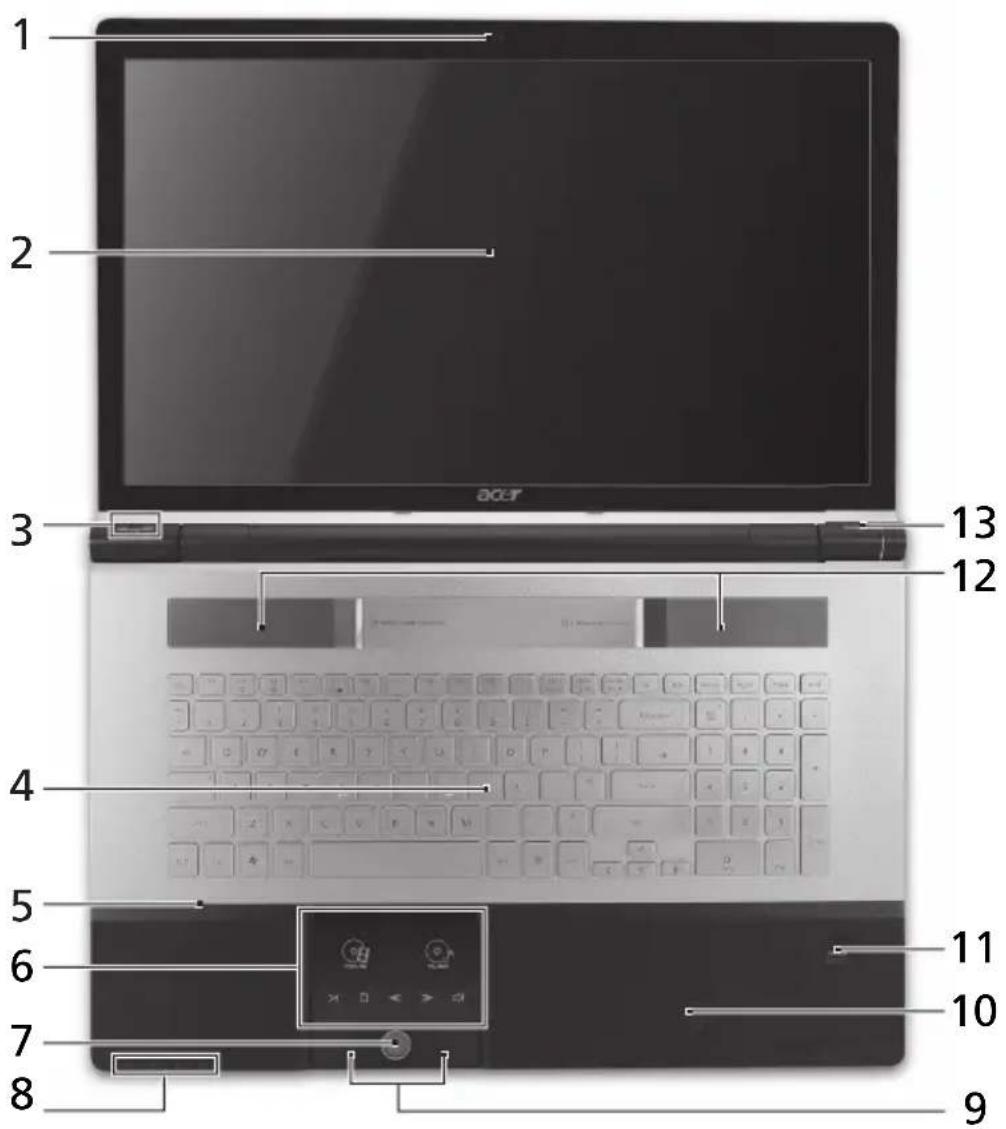
Ikon Element Beskrivelse
1 Acer Crystal Eye-webkamera Webkamera til videokommunikasjon (bare for visse modeller).
2 Skjerm Kalles ogss LCD-skjerm (Liquid-Crystal Display; LCD), viser utdata fra datamaskinen (Konfigurasjonen kan variere mellom modellene).
Ikon Element Beskrivelse
3 Arcade-tast Starter InstantOn Arcade.
P P-tast/
Acer PowerSmart-tast
Programmerbar tast (Konfigurasjonen kan variere mellom modellene)./ Setter datamaskinen i stromsparingsmodus (Konfigurasjonen kan variere mellom modellene).
4 Tastatur Legger inn data i datamaskinen.
5 Mikrofon Intern mikrofon for lydinnpilling.
6 Pekeplate/


mediekonsoll
Pekeenhet som reagerer på berøring og fungerer som en mus*. Berøringskontroller for Acer Arcade, volum (opp/ned) og medier (spill av/pause stopp, forrige, neste); med demping.

Film Apner programvare for filmavspilling.

Musikk Apner programvare for musikkspilling.

Lyd av Sla volum av ellr pa.
8 Kommunikasjons-tast
Aktiverer/deaktiverer datamaskinensCOMMUNIKASjonsenheter. (Kommunikasjonsenheter kan variere i konfigurasjon.)

Sikkerhetskopiering-tast
Starter Acer Backup Management for sikkerhetskopiering av data i tre trinn.

Harddiskindikator
| # Ikon Element Beskrivelse | |
| 9 Klikkeknapper (venstre og hoyre) | Venstre og hoyre knapp fungere på samme@måte som venstre og hoyre museknapp. |
| 10 Handledshviler Komfortabelt støtteområde for hendene när du bruker datamaskinen. | |
| 11 Acer Bio-Protection fingeravtrykksleser | Stotter Acer FingerNav 4-veis kontrollfunksjon (bare for visse modeller). |
| 12 Høytalere Lever lydutdata i stereo. | |
| 13 Av/på-knapp Slår datamaskinen av og på. | |
- Frontpanelindikatorene er synlige selv nag skjermen er lukket.
Hurtigtaster
Datamaskinen bruker hurtigtaster aller tastekombinasjoner for tilgang til de flete av maskinens funksjoner, f.eks. skjermens lysstyrke og lydvolumet.
Når du skal aktivere hurtigtaster, trykker du holderinne < Fn> -tasten För du trykker på den andre tasten i en hurtigtastkombinasjon.
| Hurtigtast Ikon Funksjon Beskrivelse | |
| +Fn> + <F3> Kommunikasjons- tast | Aktiverer/deaktiverer datamaskinensCOMMunikasjonsenheter.(Kommunikasjonsenheter kan variere i konfigurasjon.) |
| +Fn> + <F4> Dvale Setter datamaskinen i dvalemodus. | |
| +Fn> + <F5> Skjermbyte Bytter mellom visning påvanlig skjerm, ekstern skjerm(hvis tilkoblet) eller begge deler. | |
| +Fn> + <F6> Blank skjem Slå av skjermens | bakgrunnsbelysning for Å spare strøm. Trykk på en hvilken som helst tast for Å gå tilbake. |
| +Fn> + <F7> Berøringsplateav/på | Slår den interne berøringsplaten av og på. |
| +Fn> + <F8> Høytaler av/på Slår høytalerne av og på. | |
| Hurtigtast | Ikon | Funksjon | Beskrivelse |
| +Fn> + < | Lysstyrke opp Øker skjermens lysstyrke. | ||
| +Fn> + < | Lysstyrke ned Reduserer skjermens lysstyrke. | ||
| +Fn> + <Home> Play/Pause Spill av eller pause en valgt mediefil. | |||
| +Fn> + <Pg Up> Stopp Stopp avspilling av den valgte mediefilen. | |||
| +Fn> + <Pg Dn> Forrige Returning til forrige mediefil. | |||
| +Fn> + <End> Neste Hopp til;neste mediefil. | |||
Lukket frontvisning

Ikon Element Beskrivelse
1 Tommelhjul Slå volum opp aller ned.
| 2 Multi-1-kortleser Godtar Secure Digital (SD), MultiMediaCard (MMC), Memory Stick (MS), Memory Stick Pro (MS PRO), og xD-Picture Card (xD). Merk: Skyv inn for Å fjerne/installere kortet. Bare ett kort kan operere til enhver tid. |
3 CIR-mottaker Mottar signaler fra en ekstern kontroll.
Bakre visning

Ikon Element Beskrivelse
1 Batteriemr Huser datamaskinens batterier.
Venstre visning
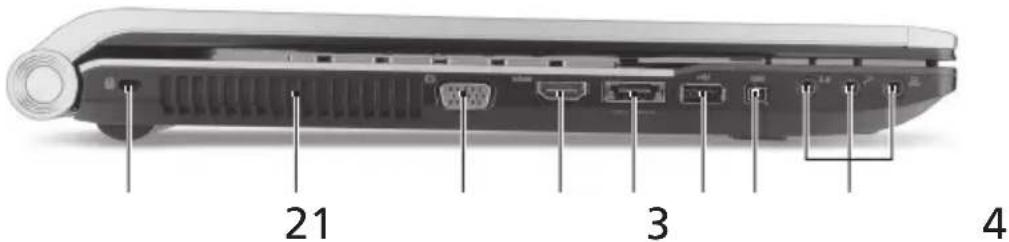
Ikon Element Beskrivelse
1 Spor for
Kensington-las
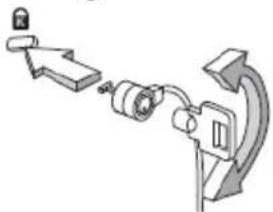
Kobler til en Kensington-kompatibel sikkerhetslas for datamaskinen.
2 Ventilasjonsapninger Gir datamaskinen mulighet til a holde seg kjolig, selv etter lang tids bruk.
3 Portefokstern
Kobler til en skjermenhet (f.eks. ekstern skjerm, LCD-projektor).
4 HDMI HDMI-port Stotter hovydefinisjons digitale videooforbindelser.
| # Ikon Element Beskrivelse | ||
| 5 USB-2.0/eSATA-port Kobler til USB 2.0-ller eSATA-enheter (bare for visse modeller).Merk: Hvis du plugged inn en eSATA-enhet, vil du ha tre tilgengeligeUSB-porter samtidig. | ||
| 6 USB-2.0-port Kobler til USB 2.0-enheter(f.eks. USB-mus, USB-kamera). | ||
| 7 1394 | 4 - IEEE 1394-port | Kobler til IESE 1394-enheter.i |
| 8 Line-in-port Mottar data fra lydinndataenheter(f.eks. lyd fra CD-spiller,stereowalkman, mp3-spiller). | ||
| Mikrofonplugg Mottar indata fra eksterne mikrofoner. | ||
| SPDIF | Hodetelefon/høyttalere/line-out-port med S/PDIF-stotte | Kobles til utdataenheter for lyd(f.eks.øyttalere, hodetelefon). |
Høyre visning
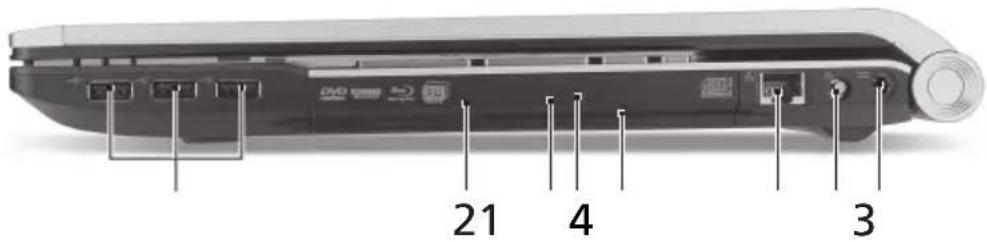
Ikon Element Beskrivelse
1 USB 2.0-porter Kobler til USB 2.0-enheter (f.eks. USB-mus, USB-kamera).
2 Optisk stasjon Intern optisk stasjon. Godtar CDer og DVDer.
3 Tilgangsindikator Lyser nár den optiske stasjonen er aktiv. for optisk disk
4 Utløserknapp for Loser ut den optiske disken fra stasjonen. optisk stasjon
5 Nodutløserhull Løser ut platen i den optiske stasjonen nár datamaskinen er slätt av.
Merk: Sett en binders i nodutloserhullet hvis du ma lose ut den optiske stasjonen纳税 datamaskinen er av.
6 Ethernet-port (RJ
Kobler til et Ethernet 10/100/1000-basert nettverk.
7 RF in port Godtar inndatasignaler fra digitale
TV-tunere (bare for visse modeller).
8 Strutilkobling Kobler til en batterieliminator.
Bunnvisning
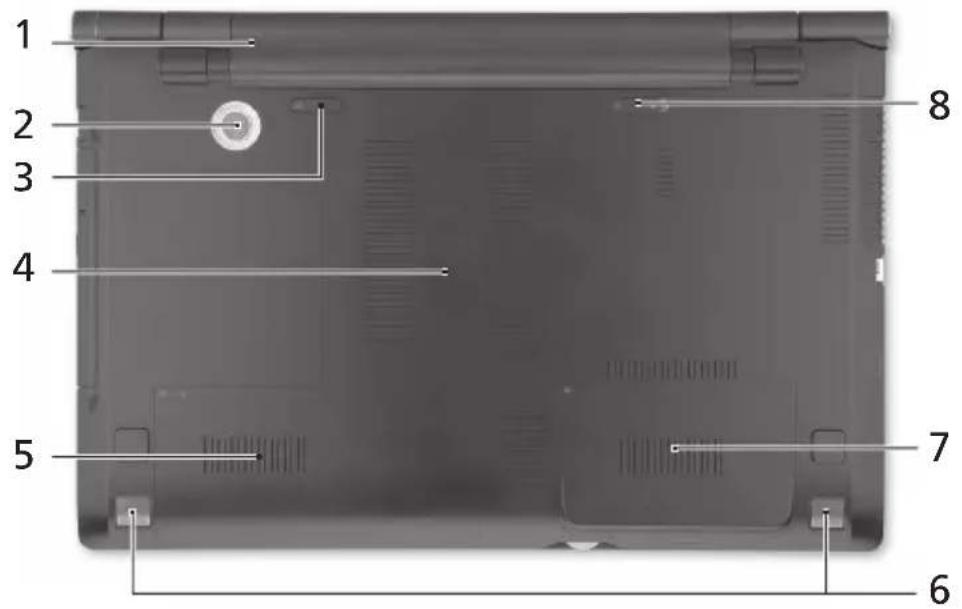
Ikon Element Beskrivelse
1 Batterirom Huser datamaskinens batterier.
2 Basshoyttaler Lavfrekvent utgäende lyd.
3 Batterifrigivelsesbolt Frigir batteriet for fjerning.
4 Minnerom Huser datamaskinens hovedminne.
5 Harddiskplass-hoved Huser datamaskinens harddisk (sikret med skruer).
6 Høytalere Lever lydutdata i stereo.
7 Hardiskplass- Huser datamaskinens harddisk (sikret med skruer) (bare for visse modeller).
8 Batterilås Låser batteriet på plass.
Miljø
- Temperature:
-Drift: 5^ til 35^
- Ikke i bruk: -20°C til 65°C
Tak, fordi du har valgt en Acer notebook som din mobile computer.
Vejledninger
2 Klik på AcerSystem User Guide.

- Frontpanelets indicatorer er synlige, selvom computerenslag er lukket.
Hurtigtaster
3 Hake for frigoring av batteriet
6 Hogtalare Avger utgående stereoljud.

Merke : ACER
Modell : Aspire 8943G
Kategori : Bærbar PC