
Aspire 8943G - Laptop ACER - Ingyenes használati útmutató
Találja meg az eszköz kézikönyvét ingyenesen Aspire 8943G ACER PDF formátumban.
 FR
FR
 BG
BG
 CS
CS
 DA
DA
 DE
DE
 EL
EL
 EN
EN
 ES
ES
 ET
ET
 FI
FI
 HU
HU
 ID
ID
 IT
IT
 JA
JA
 KO
KO
 LT
LT
 LV
LV
 NL
NL
 NO
NO
 PL
PL
 PT
PT
 RO
RO
 RU
RU
 SK
SK
 SL
SL
 SV
SV
 TR
TR
 ZH
ZH
| Terméktípus | Laptop |
| Márka | Acer |
| Modell | Aspire 8943G |
| Méretek (kb.) | 440 x 295 x 45 mm |
| Tömeg (kb.) | 4,5 kg |
| Tápellátás | 120 W hálózati adapter |
| Kijelző | 18,4 hüvelyk, felbontás 1920x1080 |
| Processzor | Intel Core i7 (becsült) |
| RAM memória | 8 GB DDR3 (becsült) |
| Merevlemez | 1 TB SATA (becsült) |
| Grafikus kártya | ATI Mobility Radeon HD 5850 (becsült) |
| Webkamera | Acer Crystal Eye |
| Kapcsolódás | Wi-Fi, Bluetooth, Ethernet 10/100/1000 |
| Portok | 4x USB 2.0, 1x USB/eSATA, HDMI, VGA, IEEE 1394, audio be-/kimenet, kártyaolvasó |
| Optikai meghajtó | DVD Super Multi (vagy Blu-ray) |
| Akkumulátor | Kivehető lítium-ion |
| Biztonság | Kensington zár nyílás |
| Operációs rendszer | Windows 7 (előtelepített) |
| Karbantartás és tisztítás | Használjon puha, száraz ruhát. Ne használjon koptató anyagokat. |
| Alkatrészek és javíthatóság | Akkumulátor, merevlemez, RAM memória hozzáférhető a fedeleken keresztül. |
Gyakran ismételt kérdések - Aspire 8943G ACER
Felhasználói kérdések a következőről Aspire 8943G ACER
0 kérdés erről a készülékről. Válaszolj azokra, amiket ismersz, vagy tedd fel a sajátod.
Tegyél fel egy új kérdést erről a készülékről
Töltse le az útmutatót a következőhöz Laptop PDF formátumban ingyenesen! Találja meg kézikönyvét Aspire 8943G - ACER és vegye vissza elektronikus eszközét a kezébe. Ezen az oldalon közzé van téve az eszköze használatához szükséges összes dokumentum. Aspire 8943G márka ACER.
HASZNÁLATI ÚTMUTATÓ Aspire 8943G ACER
Acer notebook - Róvid utmutató
Eredeti kiadás: 03/2010
Modellszám:
Sorozatszám:
Vásárlás idöpontja:
Vásárlás helye:
Az elso lépèsek
Köszönjuk, hovy mobil szamítástechnikai feladatai elvégzéséhez egy Acer sorozatú hordozható szamítógépet valasztott!
Utmutatók
Minden segitséget szeretnénk megadni Önnek uy Acer gepenek hasznalatahoz, ezert a kovetkezo utmutatokat dolgoztuk ki:
Az elso a Kezdok szamara... poszter, amely segitségere lesz a szamitogep üzembe helyezésenél.
A Aspire sorozat elerhetó Általános felhasznalói utmutató a Aspire terméksorozat összes tagjára vonatkozó hasznos tudnivalókat tartalmaz. Olyan általános temaköröket targyal, mint a billentyüzet hasznalata, a hangok stb. Felhívjuk a figyelmétarra, hogy jellegénél fogva az Általános felhasznalói utmutató és az alábbiakban említett AcerSystem User Guide egyes esetakben oyan funkciokra vagy szolgaltatasokra is hivatkozhat, amelyeket csakBizonyostipusok tamogatnak, de az On által megvásárolt típus esetében nem feltétlenül érhetők el. Az ilyen eseteket a szövegben a „csak bizonyos típusok esetében" vagy hasonlo megjegyzés jalöli.
A Róvid utmutató ismerteti új számítogépének alapvető jellemzőit és funkciét.
A számítogép meg hatékonyabb használatával kapcsolatban az AcerSystem User Guide. Ez a kezikönyv részletes informaciókat tartalmaz például az előre telepitett segédprogramokrál, az adat-helyreallitásröl, a bővitési lehetöségekról és a hibaelhárításröl. Emellett ismerteti a garanciálak capcsolatos tudnivalókat, valamint a számítogépre vonatkozo általanos szabályokat és biztonsági előirasokat.
A kezikönyv Portable Document Format (PDF) formátumú, és gyárilag telepitve van a számítogépre. Megnyitásához kõvesse az alábbi lépéseket:
1 Kattintson a kovetkező elementre:

Start > Minden program >
AcerSystem.
2 Kattintson a következő element: AcerSystem User Guide.

Megjegyzés: A fajl megtekintéséhez szükség van az Adobe Reader alkalmazásra. Ha az Adobe Reader nincs telepitve a számítógépre, akkor az AcerSystem User Guide elemre kattintva először az Adobe Reader telepitöprogramja jelenik meg. A telepités elvégzéséhez kovesse a képernyön megjelenő utasításokat. Az Adobe Reader használatával kapcsolatban a Súgo és tamogatas menüben talál utmutatást.
Ismerkedjen meg új Acer gépével!
Miután a Kezdók szárára... poszter alapján üzembe helyezte a számítógépet, ismerkedjen meg új Acer gépével!
Felülnézet
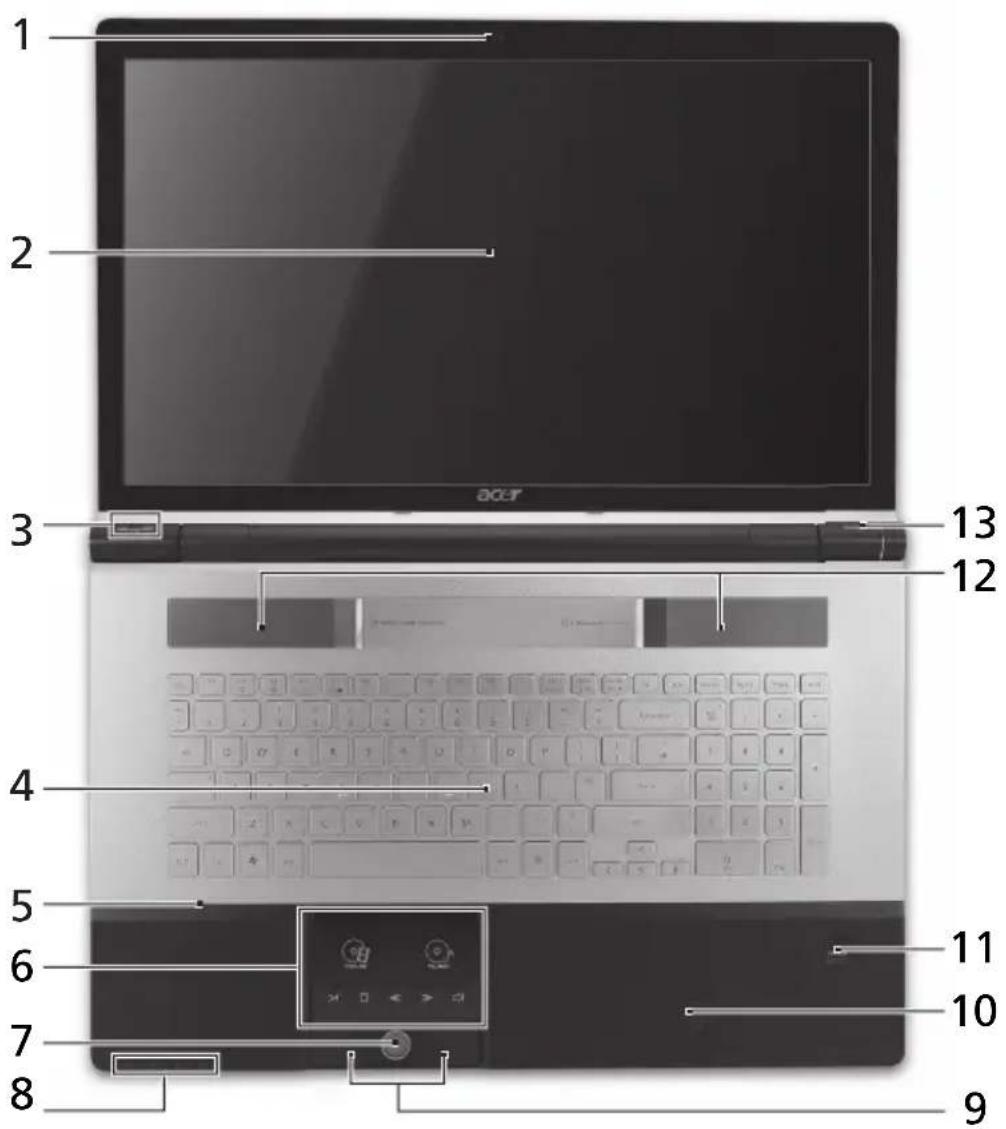
IkonElemLeiras
1 Acer Crystal Eye webkamera
Webkamera videokommunikációs célokra (csakBizonyos típusok esetében).
| # Ikon Elem Leírás | ||
| 2 | Kijelző | Más néven folyadékristályos kijelző (Liquid-Crystal Display, LCD), a számítógpékmimenétét jeleniti meg. (A konfiguráción típustól függöen ványtozhat.) |
| 3 | Arcade billentyǔ Az InstantOn Arcade elindítására használható. | |
| P P billentyǔ/Acer PowerSmart gomb | Programozhato billentyǔ (a konfiguráción típustól függöen ványtozhat)./ Segítségével energiatakarékos moledba állitható a számítógpé (a konfiguráción típustól függöen eltérő lehet). | |
| 4 | Billentyüzet Az adatbevitel eszköze. | |
| 5 | M i k r o | |
| 6 | É r érintésérzäkeny mutatóeszköz, a t számítógépek egeréhez hasonloan működik*. / Acer Arcade érintésérzékeny vezérlő, hangerő (fel/le), média (lejátszás/szünet, leállitás, előző, következő) és elnémitás gombbal. | |
| Film A filmlejátszó szoftver indítása. | ||
| Zene A zenelejátszó szoftver indítása. | ||
| Lejátszás/szünet A kijelöl't médiafajl lejátszása vagy lejátszásának szüneteltétese. | ||
| Leállitás A kijelöl't médiafajl lejátszásának leállitása. | ||
| Előző Visszalépés az előző médiafajlra. | ||
| Tovább Ugrás a következő médiafajlra. | ||
| Elnémitás A hang be- vagy kikapcsolása. | ||
| * Az érintőpad a Médiakonzol aktiválásakor kikapcsol. | ||
| # Ikon Elem Leírás | |
| 7 Médiakonzol- vezérlo | A Médiakonzol be- és kikapcsolására használható. |
| 8 Kommunikácios billentyü | A számítogép kommunákócios moduljainak be- és kikapcsolására használható. (A kommunikácios modulok konfiguráićtól fuggöen eltérők lehetnek.) |
| Mentés gomb Segitségével az Acer Backup Management indítható el, amellyel mindössze három lépéssel mentés készithető az adatokráól. | |
| Merevlemez jelzőfénye1 | Jelzi, ha a merevlemez használatban van. |
| Üzemállapot jelzőfénye1 | A számítogép üzemállapotát jelzi. |
| 9 Kattintógombok (bal és jobb) | A bal és a jobb gomb az egér bal és jobb gombjához hasonloan működik. |
| 10 Csuklósász Kényelmes támaszkodásí felület a számítogép használatának idejère. | |
| 11 Acer Bio-Protection ujjlenyomat-olvasó | Támogatja az Acer FingerNav négyirányú vezérlest (csak bizonyos típusok esétében). |
| 12 Hangszörók A sztereó hangkimenetetbiztosítja. | |
| 13 Bekapcsoló gomb A számítogép be- és kikapcsolására szolgál. | |
- Az elolap jelzoi akkor is lathatok, ha a szamitogep fedele le van hajtva.
Gyorsbillentyuk
A számítogép a beallitások jelentós részények elérését gyorsbillentyükkel vagy billentyükombinációkkal teszi lehetőve; ilyen például a képernyő fényereje és a hangerő.
Gyorsbillentyú használatához nyomja le és tartsa lenyomva az
| Gyorsbillentyü | Ikon | Funkció | Leíras |
| +Fn> + <F3> Kommunikációs billentyü | A számítogép kommunikációs moduljainak be- és kikapcsolására használható. (A kommunikációs modulok konfigurációtól fuggöen eltérők lehetnek.) | ||
| +Fn> + <F4> Alvás A számítogép alvó üzemnédba helyezése. | |||
| +Fn> + <F5> | □ | A kijelző be- és kikapcsolása | Vál;tás a következő megjelenítési módok kőzött: kijelző, külso monitor (ha csatlakoztatva van), illetve mindkettő. |
| +Fn> + <F6> Kijelző | kikapcsolása | A kijelző hattérvilágításanak kikapcsolása energiagetakarítás céljából. A hattérvilágítás barmely billentyü megnyomására visszakapcsol. | |
| +Fn> + <F7> | Az érintőpad be- és kikapcsolása | A beépített érintőpad be- és kikapcsolása. | |
| +Fn> + <F8> Hangszörő | es kikapcsolása | A hangszörő keszők be- és kikapcsolását teszi lehetővé. | |
| +Fn> + <F9> Fényerő | Fényerő növelése | A kijelző fényerejének növelése. | |
| +Fn> + <F10> Fényerő csökkentése | A kijelző fényerejének csökkentése. | ||
| +Fn> + <Home> | Lejátszás/szünet | A kijelöl't médiafájl lejátszásáva vagy lejátszásának szüneteltétése. | |
| +Fn> + <Pg Up> Leállítás A kijelöl't médiafájl leállítás. | |||
| +Fn> + <Pg Dn> | Előző | Visszalépés az előző médiafájlra. | |
| +Fn> + <End> | Tovább | Ugrás a következő médiafájlra. | |
Elönlézet lehajtott kijelzővel

IkonElemLeiras
| 1 | Görgő | A hangerő novelése és csökkentése. |
| 2 | Multifunkciós kártyaolvasó | Secure Digital (SD), MultiMediaCard (MMC), Memory Stick (MS), Memory Stick PRO (MS PRO) és xD-Picture Card (xD) kártyák fogadására képes. Megegyzés: A kártyák finoman benyomva helyezhetők be és vehetők ki. Egyszerre csak egyféle kártya hasznalatára van lehetőság. |
| 3 | CIR vevő | Távvezérő jelinek fogadására alkalmas. |
Hátulnézet

IkonElemLeiras
1 Akkumulatorfoglalat A szamitogep akkumulatorf fogadja be.
Bal oldali nézet
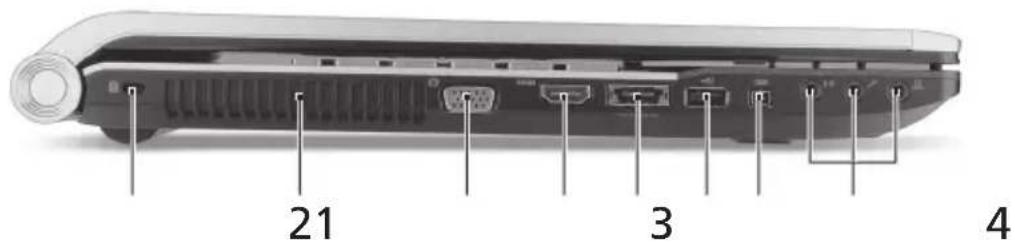
Ikon Elem Leirás
| 1 Kensington K | záraljzat | Kensington számítógépes biztonsági zár alkalmazását teszi lehetővé. Megjegyzés: Hurkolja a számítógépesBiztonsági zárhoz tartozó drótkötelet egy mozdǐthatatlan tírgy, páldául asztal vagy zár fiok fogányúja köré. Illessze be a horonyba a zárat, majd a kulcsot elfordítvárögzítse. Kaphatók kulcs nélköli modellek is. |
| 2 | Szellőzonyilások | Segítségükkel meg hosszas használat esétén is fenntartható a számítógépmegfelelő üzemi hómséklete. |
| 3 | K ü(VGA) port | Megjelenitő észköz (pl. külso smonitor vagy LCD kivetítő) csatlakoztatását teszi lehetővé. |
| 4 HDMI HDMI port A nagy felbontású, digitális videokapcsolatokat támogatja. | ||
| 5 USB 2.0/ESATA port | USB 2.0 eszközök és eSATA eszközökcsatlakoztatására használató(vagy hasonó megjegyzés jalöli).Megjegyzés: Ha eSATA eszköztcsatlakoztat, akkor idöközben három USB port ally a rendelkezésére. | |
| 6 USB 2.0 port USB 2.0 eszközök (pl. USB-s egér vagy kamera) csatlakoztatását teszi lehetővé. | ||
| 7 4 dintkezósIEEE 1394 port | IEEE 1394 eszközök csatlakoztatását teszi lehetővé. | |
| 8 Vona bemeneti aljzat | Hangbemeneti eszközök (pl. CD-lejátszó, sztereó sétálomagnó, mp3-lejátszó) csatlakoztatását teszi lehetővé. | |
| SPDIF | Mikrofonbemeneti aljzat | Külso mikrofon csatlakoztatását teszi lehetővé. |
| Fejhallgató/hangszóró/vonali kimenet, S/PDIF-támogatással | Hangkemeneti eszközök (pl. hangszóró, fejhallgató) csatlakoztatására alkalmas. | |
Jobb oldali nézet
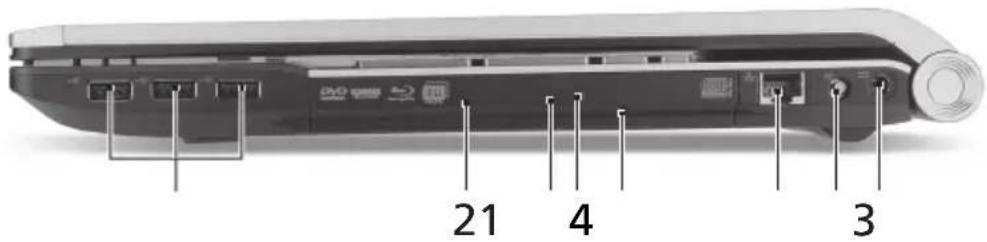
IkonElemLeiras
1 USB2.0 port USB 2.0 eszkoczok (pl. USB-s eger vagy kamera) csatlakoztatasat teszi lehetové.
| 2 | Optikai meghajtó | Belső optikai meghajtó, CD- és DVD-lemezek kezelésére képes. |
| 3 | Az optikai lemez elérését jelző fény | Akkor világít, amikor az optikai meghajtó aktív. |
| 4 | Optikai meghajtó kiadógombja | Kiadatja a lemezt az optikai meghajtóból. |
| 5 | Vészkiadó furat | Lehetőve teszi az optikai meghajtó tálcájának a számítógp kikapcsolt állapotában történő kinyitását. Megjegyzés: Az optikai meghajtó lemeztlcájának kinyitásához helyezzen egy papírkapcsot a vészkiadó nyílásba, miközben a számítógp ki van kapcsolva. |
| 6 | Ethernet (RJ-45) port | Ethernet 10/100/1000 típusú hálózattal képes biztosítani a kapcsolatot. |
| 7 | RF bemeneti port Analóg/digitális | TV-tuner keszülékek jeleit fogadja (csakBizonyos típusok esetében). |
| 8 | Egwenyárámú bemeneti aljzat | A váltakozó áramú hálózati adapter csatlakoztatását teszi lehetővé. |
Alulnézet
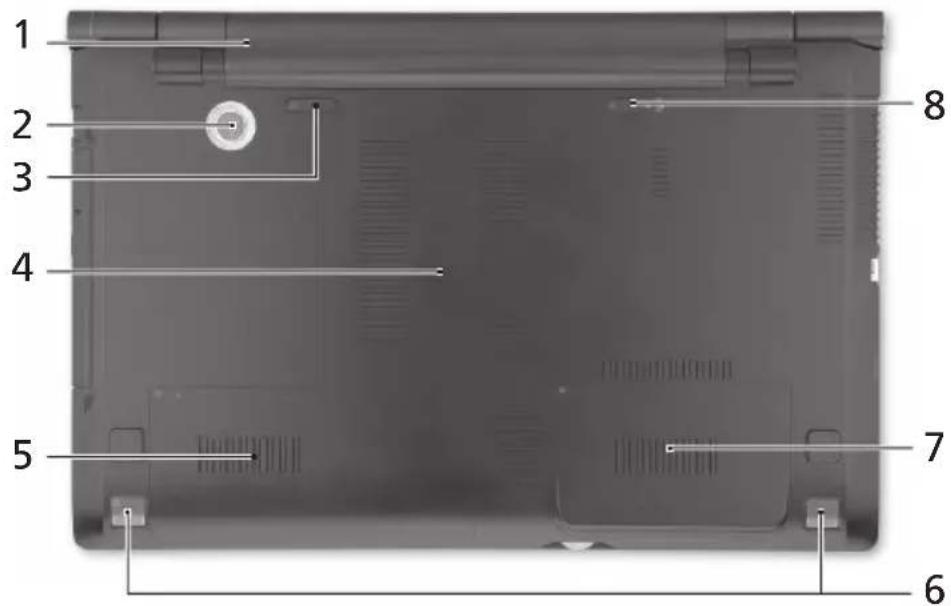
IkonElemLeiras
1 Akkumulátorfoglalat A számítógp akkumulátorát fogadja be.
2 Mélynomyó Az alacsony frekvenciájú hangokat szóltatja meg.
3 Akkumulátor
kioldógombja
Az akkumulátor eltávolítását teszi lehetővé.
4 Memóriarekesz A számítogép memóráját fogadja be.
5 Mervelemez-foglalat A szamitogep merevlemezet fogadja be (elsodleges) (csavaros rogzitésu).
6 Hangszórók A sztereó hangkimenetet biztosítja.
7 Merevlemez-foglalat (másodlagos) A számítógp merevlemezét fogadja be (csavaros rögzítésü) (csakBizonyos típusok esétében).
8 Akkumulátor retesze Az akkumulátor rögzítését biztositja.
Környezet
Hömérseklet:
-
Üzemeltetés: 5^ C - 35^ C
Kikapcsolt allapotban: -20^ - 65^ -
Paratartalom (kicsapódás nélkül):
-
Üzemeltetés: 20% - 80%
Kikapcsolt allapotban: 20% - 80%
Notebook Acer
Stručné pokyny
Nem (yogunlasmayan):
- Calisma: %20 ila %80arasinda
Calismadigi durumda: % 20 ila % 80 arasinda
Acer ナートリック
ケイックガイド




Márka : ACER
Modell : Aspire 8943G
Kategória : Laptop