
Aspire 8943G - Bärbar dator ACER - Gratis bruksanvisning och manual
Hitta enhetens manual gratis Aspire 8943G ACER i PDF-format.



| Produkttyp | Bärbar dator |
| Märke | Acer |
| Modell | Aspire 8943G |
| Mått (ca) | 440 x 295 x 45 mm |
| Vikt (ca) | 4.5 kg |
| Strömförsörjning | Nätadapter 120 W |
| Skärm | 18.4 tum, upplösning 1920x1080 |
| Processor | Intel Core i7 (uppskattning) |
| RAM-minne | 8 GB DDR3 (uppskattning) |
| Hårddisk | 1 TB SATA (uppskattning) |
| Grafikkort | ATI Mobility Radeon HD 5850 (uppskattning) |
| Webbkamera | Acer Crystal Eye |
| Anslutningsmöjligheter | Wi-Fi, Bluetooth, Ethernet 10/100/1000 |
| Portar | 4x USB 2.0, 1x USB/eSATA, HDMI, VGA, IEEE 1394, ljudingång/utgång, kortläsare |
| Optisk enhet | DVD Super Multi (eller Blu-ray) |
| Batteri | Litiumjon, avtagbart |
| Säkerhet | Kensington-låsplats |
| Operativsystem | Windows 7 (förinstallerat) |
| Underhåll och rengöring | Använd en mjuk, torr trasa. Använd inte slipande rengöringsmedel. |
| Reservdelar och reparerbarhet | Batteri, hårddisk, RAM-minne åtkomliga via luckor. |
Vanliga frågor - Aspire 8943G ACER
Användarfrågor om Aspire 8943G ACER
0 fråga om denna apparat. Svara på dem du kan eller ställ din egen.
Ställ en ny fråga om denna apparat
Ladda ner instruktionerna för din Bärbar dator i PDF-format gratis! Hitta din manual Aspire 8943G - ACER och ta tillbaka ditt elektroniska enhet i hand. På denna sida publiceras alla dokument som behövs för att använda din enhet. Aspire 8943G av märket ACER.
BRUKSANVISNING Aspire 8943G ACER
Play/Pause Spill av aller pause en valgt mediefil.

Stopp Stopp avspilling
av den valgte mediefilen.

Forrige Returning til forrige mediefil.

Neste Hopp til;neste mediefil.

- Pepeplaten blir inaktiv nar mediekonsollen er aktiv.
Slár mediekonsoll av ellr pa.
Ursprunglig utgåva: 03/2010
Modellnummer:
Seriennummer:
Inkopsdatum:
Inkopsstalle:
Valkommen!
Vi vill tacka for att du har valt en bärbar Acer-dator som kommt att uppfylla dina krav på bärbar datorbehandling.
Dina handböcker
Vi har tagit fram en uppsätting guider som hjälp vid användning av din barbara Acer-dator:
Till att börja med finns instruktsfoldern Börja med att lasa detta... som hjälper dig komma igäng med installationen av datorn.
Den Allman användarguide für Aspire-serien innehäller användbar information som gäller alla modeller i Aspire-productserien. Den omfattar grundläggande ämnen som användning av tangentbordet, ljud, osv. Var medveten om att Allman användarguide samt AcerSystem User Guide som namns nedan till följd av sin natur daß och daß hänvisar till Funktioner som bara finns i vissa av seriens modeller men inte nödvändigtvis i den modell som du har köpt. Sādana exempl markers i texten med fraser som "endast für vissa modeller".
I den Snabbguide presenteras de grundläggande Funktionerna i dinnya dator. Mer information om hur datorn kan hjälpa dig att bli mer produktiv finns i AcerSystem User Guide. Denna handbok innehaller detaljerad information om ämnen som systemverktyg, dataåterhamtning, expansionsalternativ och felsökning. Dessutom innehaller den garantiinformation och allmanna regler, samt sakerhetsnoteringar om din barbara dator. Den ar tillganglig i Portable Document Format (PDF) och levereras forinstallerad i den barbara datorn. Folj dessa steg for att få tillgang till den:
1 Valj Start >Alla program >AcerSystem.
2 Dubbelklicka på AcerSystem User Guide.

Obs: Du maste ha Adobe Reader installerat for att kunna visa filen. Om Adobe Reader inte ar installerat på datornkommen det att installeras nár du dubbelklickar på AcerSystem User Guide. Utför installationen genom att följa instruktionerna på bildskärmen. Instruktioner für hur du anvander Adobe Reader finns på menyn Hjälp och Support.
Beskrivning av din bärbara Acer-dator
När du har installerat datorn,enligt illustration på instruktsfolder Borja med att lasa detta... vill vi beskriva dinnya barbara Acer-dator.
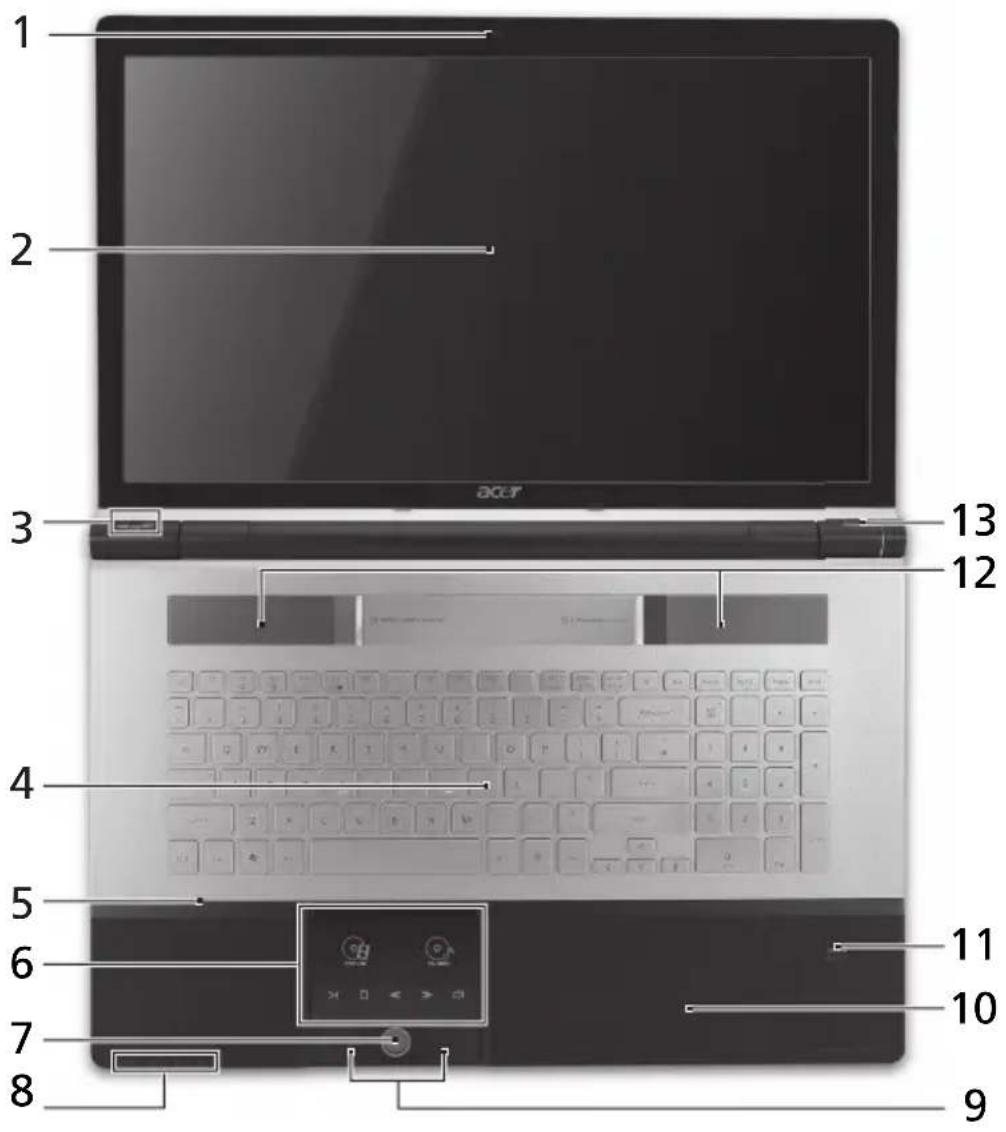
Vy over ovensidan
Ikon Objekt Beskrivning
1 Acer Crystal Eye webbkamera
Webbkamera for videokommunikation (endast for vissa modeller).
| # Ikon Objekt Beskrivning | ||
| 2 Bildskärm Kallas även Liquid-Crystal Display (LCD), visar utdata från datorn (konfigurationen kan variera med olika modeller). | ||
| 3 Arcade knapp Startar Acer InstantOn Arcade. | ||
| P | P - Acer PowerSmart-tangent | kProgrammerbar knapp (konfigurationen kan variera från modell till modell)./ Försätter datorn i energisparläge (konfigurationen kan skilja sig från en modell till en annan). |
| 4 Tangentbord För inmatning av data i datorn. | ||
| 5 Mikrofon Inbyggd mikrofon für ljudinspelning. | ||
| 6 Pekplatta/Mediakonsol | Beröringskänslig pekenhet som fungerar som en datormus*. / Beröringskänsliga kontroller till Acer Arcade, volym (höja/sänka) och media (spela upp/pausa, stoppa, föregående,necta); med tyst-knapp. | |
| Film Starta program für filmupp spelning. | ||
| Musik Starta program für musikupp spelning. | ||
| Spela upp/pausa Spelar upp eller pausat en valid mediefil. | ||
| Stopp Stoppar upp spelning av valid mediefil. | ||
| Föregående Återgår till föregående mediefil. | ||
| Nästa Hoppar tillnecta mediefil. | ||
| Ljud av Slår på och av ljudet. | ||
| * Pekplattan inaktiveras+när Mediakonsolen ar aktiv. | ||
| 7 Kontroll För Mediakonsol | Slår på och av Mediakonsolen. | |
| 8 Kommunikationstangent | Aktiverar/avaktiverar datornskommunikationsenheter.(Kommunikationsenheterna kan varieraberoende på konfiguration.) | |
| Säkerhetskopieringsnapp | Startar Acer Backup Management fösakerhetskopiering av data i tre steg. | |
| Hårdiskindikator1 | Tänds:när hårdisken arbetar. | |
| På-indikator1 | Anger om datorn är av ellr på. | |
| 9 Klickknappar(vänster och höger) | Vänster och höger knapp fungerar somvänster och höger musknapp. | |
| 10 Handlovsstöd Handlovsstödet ger | bekvämt stöd forhanderna:när du använderr datorn. | |
| 11 Acer Bio-Protectionfingeravtrycksläsare | Stöder funktionen Acer FingerNav4-vägskontroll (endast:för vissa modeller). | |
| 12 Högtalare Avger utgående stereoljud. | ||
| 13 Avp-nä-knapp Slär på och stänger av datorn. | ||
- Indikatorerna på frontpanelen syns även Near datorholjet ar stängt.
Snabbtangenter
Datorn anvander snabbtangenter eller tangentkombinationer for att komma at de flesta av datorns kontroller som t.ex. skarmens lusstyrka och volym.
Du aktiverar snabbtangenter genom att hälla ned
| Snabbtangent Ikon Funktion Beskrivning | |
| +Fn> + <F3> Kommunikationstangent | Aktiverar/avaktiverar datornskommunikationsenheter.(Kommunikationsenheternak variera beroende påkonfiguration.) |
| +Fn> + <F4> Sleep Placera datorn i vänteläge. | |
| +Fn> + <F5> Växla bildskärm Växlar visning | mellan datornsbildskärm och en extern monitor(om ansluten) och;bada. |
| +Fn> + <F6> Skärnslåkare Stänger av bildskärmens | bakgrundsbelysning För att sparaström. Återgå genom att trycka på en valfri tangent. |
| +Fn> + <F7> Aktiverapekplatta | Aktivera/inaktivera den internapekplattan. |
| +Fn> + <F8> Aktiverahögtalare | Sätt på/stäng av högtalarna. |
| +Fn> + <F> | Öka lusstyrkan Ökar bildskärmens lusstyrka. |
| +Fn> + <F> | Minska lusstyrka Minskar bildskärmens lusstyrka. |
| +Fn> + <Home> Spela upp/pausa Spelar upp eller pausat en validmediefil. | |
| +Fn> + <Pg Up> Stopp Stoppar uppselning av validmediefil. | |
| +Fn> + <Pg Dn> Föregående Ätergår till föregående mediefil. | |
| +Fn> + <End> NåstaHoppar till nästa mediefil. | |
Vy over stängd framsida

Ikon Objekt Beskrivning
1 Tumhjul Höjer och sänker ljudet.
2 Flera-i-kortläsare Avsedd for Secure Digital (SD),

MultiMediaCard (MMC), Memory Stick (MS), Memory Stick PRO (MS PRO), xD-Picture Card (xD).
Obs! Tryck for att ta bort/satta i kortet. Endast ett enda kort kan vara aktivt at gangen.
3 CIR-mottagare Tar emot signaler fran en fjarrkontroll.
Vybakifran

Ikon Objekt Beskrivning
1 Batterifack Avsett for datorns batteripack.

Vy fran vänster
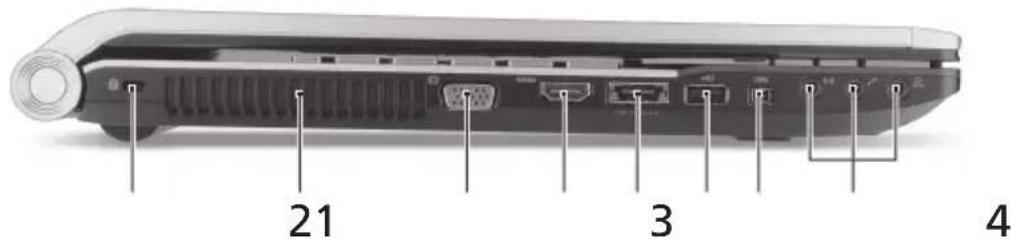
| # Ikon Objekt Beskrivning | ||
| 1 Skåra FörKensingtonlås | Ansluts till att Kensington-kompatibelt datorskyddslås.Obs! Lagg en lásvajer runt ett fast foremål, t.ex. ett bord eller handtaget till en låst skrivbordslåda. Sätt in laset i uttaget och lås det sedan genom att vrida om nyckeln. Vissa modeller ar dock nyckellösa. | |
| 2 Ventilationsöppn-ingar | Möjiggör att datorn häller sig sval, även after langvarig användning. | |
| 3 Port För externbildskärm (VGA) | Anslutting till en visningsenhet (t.ex. extern bildskärm, LCD-projektor). | |
| 4 HDMI HDMI-port Har stöd für digitala videoansluttingar av högdefinitionstyp. | ||
| 5 USB 2.0/eSATA-port | Anslutting För USB 2.0- eller eSATA-enheter (endast För vissa modeller).Obs! Om du ansluter en eSATA-enhet har du tre tillgangliga USB-portar under tiden. | |
| 6 USB 2.0-port Ansluts till USB 2.0-enheter (t.ex. USB-mus, USB-kamera). | ||
| 7 4-stits IEEE 1394-port | Anslutting till IEEE 1394-enheter. | |
| 8 Ingäng För linje-in Ingäng För externa ljudenheter (t.ex. cd-spelare, freestyle, mp3-spelare). | ||
| SPDIF | Ingäng För mikrofon | Anslutting För externa mikrofoner. |
| Utgäng För hörllurah/högtilar/ linje ut med S/PDIF-stöd | Ansluts till ljud ut-enheter (t.ex. högtalare, hörllurar). | |
Vy fran hoger
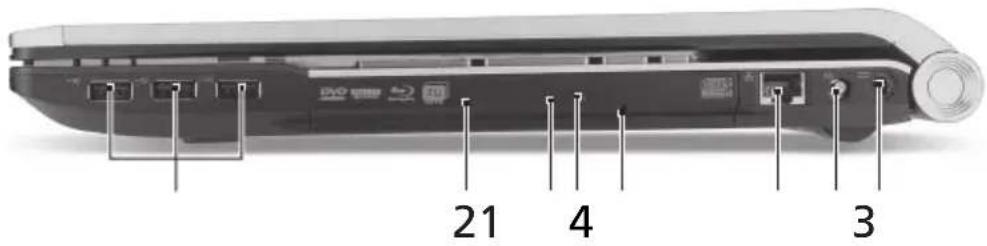
Ikon Objekt Beskrivning
1 USB-2.0-portar Ansluts till USB 2.0-enheter (t.ex. USB-mus, USB-kamera).
2 Optisk lassenhet Inbyggd optisk lassenhet for CD-eller DVD-skivor.
3 Åtkomstindikator Tänds när den optiska lassenheten arbetar. für optisk lassenhet
4 Utmatningsknapp Matar ut skivan frän den optiska for optisk lasenhet lasenheten.
5 Hål För mekanisk utmatning Matar ut skivluckan frän den optiska lassenheten när datorn ar avstängd. Obs! For in spetsen på att gem i det mekaniska utmatningshalet for att mata ut det optiska enchetsfacket när datorn ar avslagen.
6 Ethernet-port Ansluts tillett Ethernet 10/100/1000-baserat (RJ-45) natverk.
7 RF-in-port Accepter inputsignaler fra digitale TV-tunere (endast for vissa modeller).
8 DC in anslutning Ansluts till en voxelströmsadapter.
Vy underifran
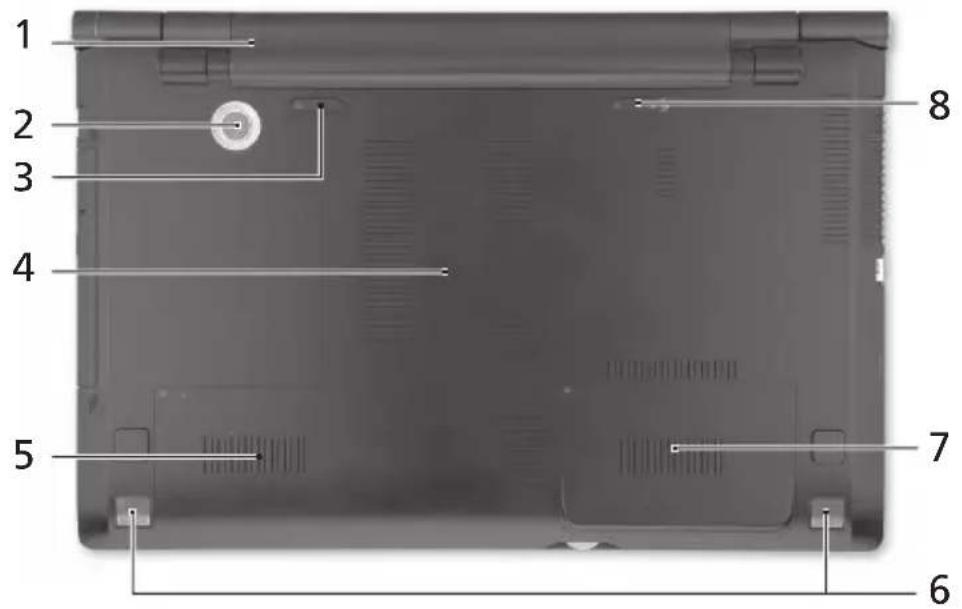
Ikon Objekt Beskrivning
1 Batterifack Avsett for datorns batteripack.
2 Subwoofer Hogtalare for lagfrekventa Ijud.
Frigör batteriet före borttagning.
4 Minnesfack Här finns datorns huvudminne.
5 Huvudhårdiskfack Utrymme För datorns hårdisk (fastskruvad).
7 Sekundär hardsdiskfack
Utrymme for datorns hardisk (fastskruvad) (endast for vissa modeller).


Märke : ACER
Modell : Aspire 8943G
Kategori : Bärbar dator