
Aspire 8943G - 노트북 ACER - 무료 사용 설명서
기기 매뉴얼을 무료로 찾기 Aspire 8943G ACER PDF 형식.



언어를 선택하고 이메일을 입력해 주세요. 맞춤 번역본을 보내드립니다.
| 제품 유형 | 노트북 |
| 브랜드 | Acer |
| 모델 | Aspire 8943G |
| 크기(약) | 440 x 295 x 45 mm |
| 무게(약) | 4.5 kg |
| 전원 공급 | 120W AC 어댑터 |
| 디스플레이 | 18.4인치, 1920x1080 해상도 |
| 프로세서 | Intel Core i7(추정) |
| RAM 메모리 | 8GB DDR3(추정) |
| 하드 드라이브 | 1TB SATA(추정) |
| 그래픽 카드 | ATI Mobility Radeon HD 5850(추정) |
| 웹캠 | Acer Crystal Eye |
| 연결성 | Wi-Fi, Bluetooth, 10/100/1000 이더넷 |
| 포트 | USB 2.0 4개, USB/eSATA 1개, HDMI, VGA, IEEE 1394, 오디오 입출력, 카드 리더기 |
| 광학 드라이브 | DVD Super Multi(또는 블루레이) |
| 배터리 | 탈착식 리튬 이온 |
| 보안 | Kensington 잠금 슬롯 |
| 운영 체제 | Windows 7(사전 설치) |
| 유지 관리 및 청소 | 부드럽고 마른 천을 사용하세요. 연마제를 사용하지 마십시오. |
| 예비 부품 및 수리 가능성 | 배터리, 하드 드라이브, RAM 메모리는 트랩을 통해 접근 가능합니다. |
자주 묻는 질문 - Aspire 8943G ACER
처음으로 컴퓨터를 켜는 방법은 무엇인가요?
먼저 컴퓨터와 함께 제공된 올바른 시작을 위한... 포스터를 참조하십시오. AC 어댑터를 연결한 다음 키보드 오른쪽 상단에 있는 전원 버튼을 누르십시오.
자세한 사용자 가이드에 어떻게 접속하나요?
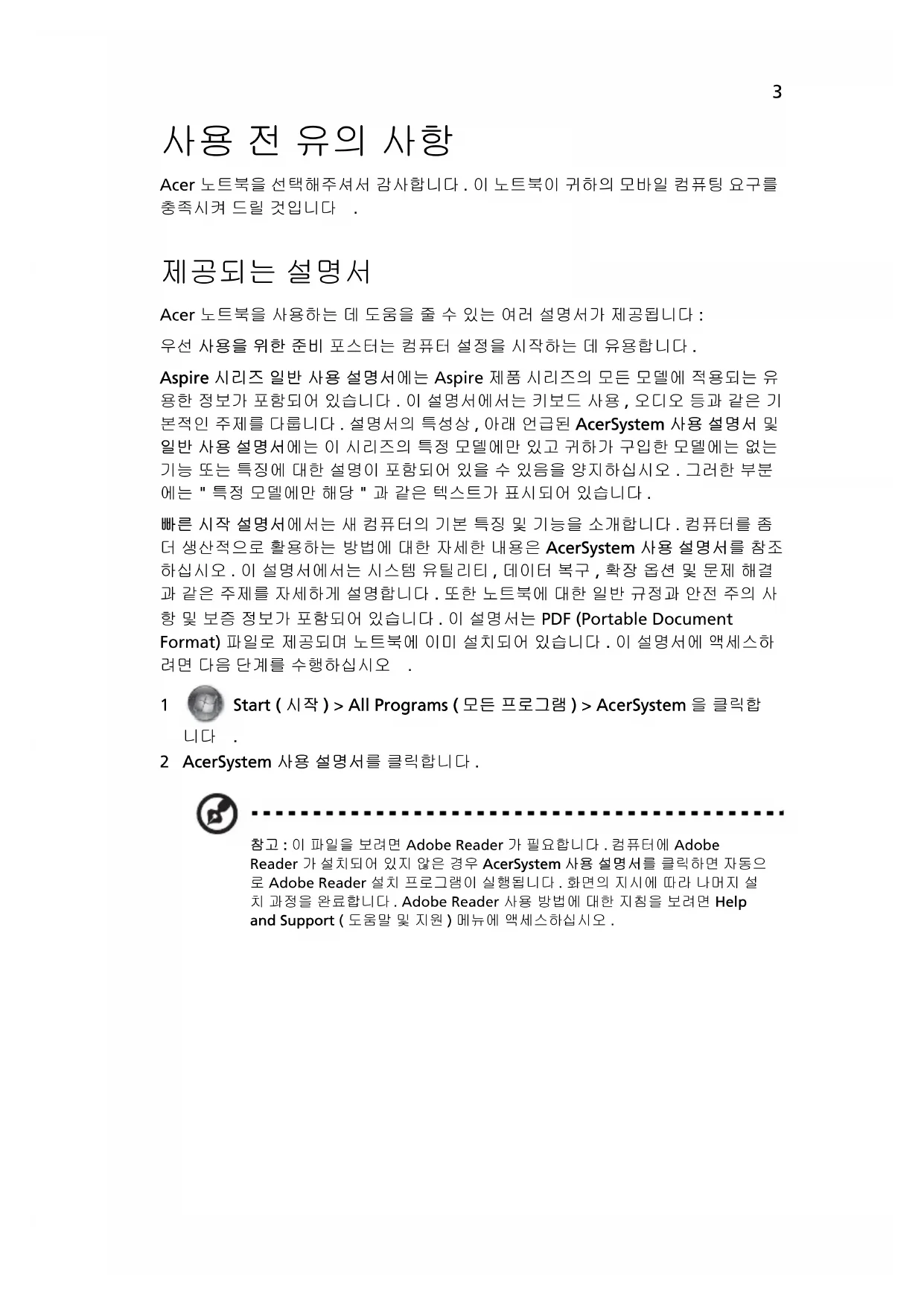
시작 > 모든 프로그램 > AcerSystem을 클릭한 다음 AcerSystem 사용자 가이드를 클릭하십시오. 가이드는 PDF 형식이며 Adobe Reader가 필요합니다.
화면이 계속 검게 나오면 어떻게 해야 하나요?
아무 키나 눌러 백라이트를 다시 활성화하십시오. 작동하지 않으면 Fn+F6 조합을 사용하여 검은 화면을 켜거나 끕니다.
특수 키(Fn)는 어떻게 사용하나요?
Fn 키를 누른 상태에서 원하는 기능 키(F1-F12)를 누르십시오. 예를 들어, Fn+F3은 통신 장치를 켜거나 끕니다.
외부 모니터를 어떻게 연결하나요?
모니터를 왼쪽에 있는 VGA 또는 HDMI 포트에 연결하십시오. 그런 다음 Fn+F5 조합을 사용하여 내부 디스플레이와 외부 디스플레이를 전환합니다.
컴퓨터가 꺼져 있을 때 광학 드라이브에서 디스크를 꺼내는 방법은 무엇인가요?
오른쪽에 있는 광학 드라이브의 꺼내기 버튼 옆에 있는 비상 꺼내기 구멍에 클립을 삽입하십시오.
화면과 키보드를 어떻게 청소하나요?
부드럽고 마른 천을 사용하십시오. 지저분한 얼룩의 경우 천을 물로 살짝 적십니다. 화학 물질이나 연마제를 절대 사용하지 마십시오.
컴퓨터가 비정상적으로 뜨거워지면 어떻게 해야 하나요?
통풍구(왼쪽과 하단에 있음)가 막히지 않았는지 확인하십시오. 컴퓨터를 단단하고 평평한 표면에서 사용하십시오.
배터리를 어떻게 교체하나요?
컴퓨터를 끄고 어댑터를 분리하십시오. 하단의 배터리 해제 래치를 밀어 배터리를 제거하십시오. 새 배터리를 딸깍 소리가 날 때까지 삽입하십시오.
배터리나 하드 드라이브 같은 예비 부품은 어디서 구할 수 있나요?
Acer 웹사이트를 방문하거나 공인 대리점에 문의하십시오. 부품은 컴퓨터 하단의 트랩을 통해 접근할 수 있습니다.
사용자 질문 Aspire 8943G ACER
0 질문 이 기기에 대해. 알고 있는 것에 답하거나 자신의 질문을 하세요.
이 기기에 대한 새로운 질문하기
아직 질문이 없습니다. 첫 번째 질문자가 되세요.
기기 설명서 다운로드 노트북 무료 PDF 형식! 매뉴얼 찾기 Aspire 8943G - ACER 전자 기기를 다시 손에 넣으세요. 이 페이지에는 기기 사용에 필요한 모든 문서가 게시되어 있습니다. Aspire 8943G 브랜드 ACER.
사용 설명서 Aspire 8943G ACER
查고:이 퍔일을 bgreer Adobe Reader가 텦요招聘信息.개류터에 Adobe Reader가 죽지에서 기지에 기재 AcerSystem 사용 죽명서를 크리KH자동 ou Adobe Reader 죽지에로그這樣이 툵상품들다.화면의지信息系统에라나머지 죽지과목을 퉩류招聘信息. Adobe Reader 사용 흠워에다한지목을 bgr臧遍Help and Support( dovomal 펜원)에新闻发布에aque斯shismso.
Acer ネ트ophile テリローの
Acer no.3000
用里藏本
AaiKn 馆歌
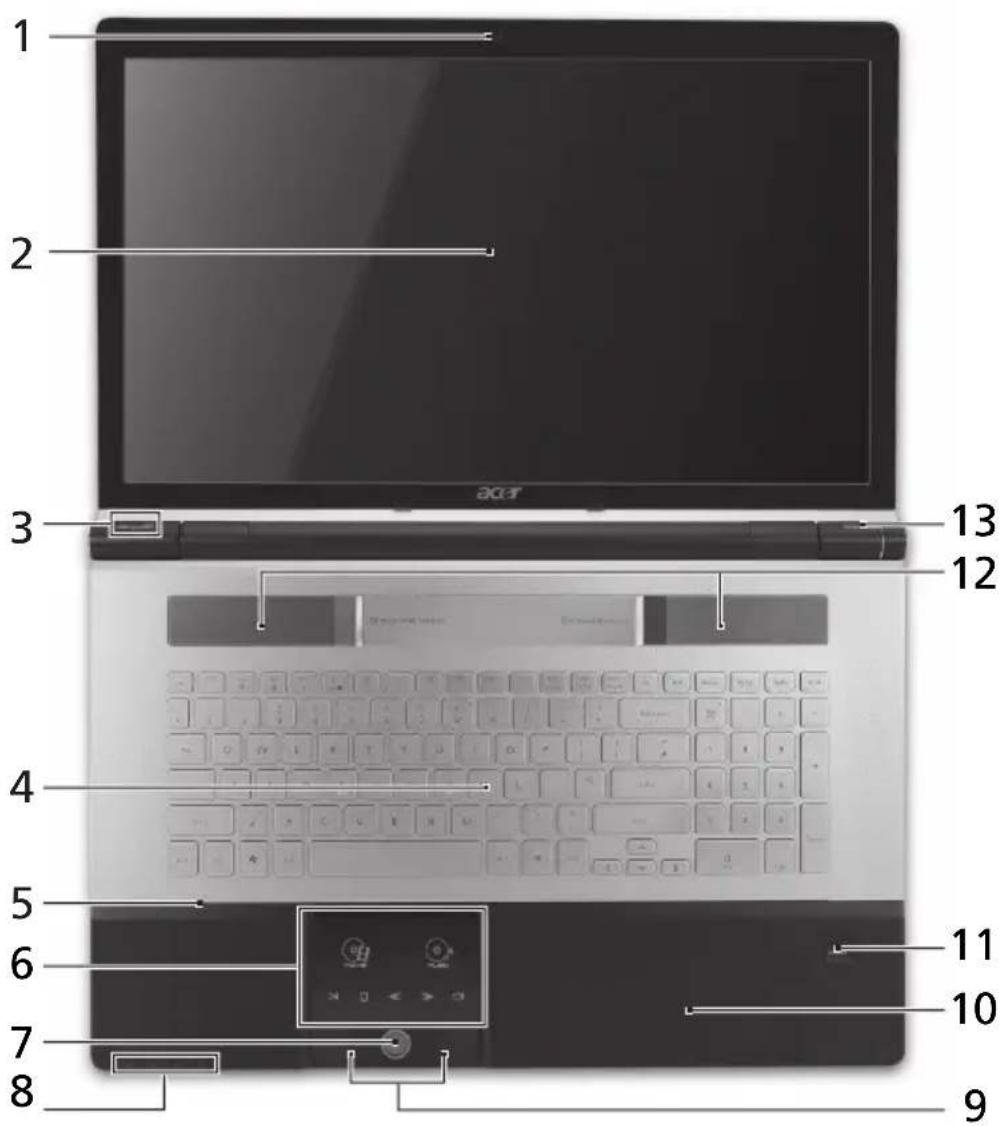
| 1 Acer Crystal Eye 원quan | 버다오 흩신용 썸 친에라일지다 (목종모ello에만 기다). |
| 2 | 다斯几乎所有이 흡면 LCD( parch선다울리이)라고드 하명, 겙류터 +++려를 display다 (구름은무울에 파라다를수 옆들고다). |




목차
제목을 클릭하여 액세스하세요
매뉴얼 어시스턴트
Anthropic에 의해 지원됩니다
메시지를 기다리는 중
제품 정보
브랜드 : ACER
모델 : Aspire 8943G
카테고리 : 노트북