
Aspire 8943G - Prenosnik ACER - Brezplačna navodila za uporabo
Brezplačno poiščite navodila za napravo Aspire 8943G ACER v formatu PDF.
 FR
FR
 BG
BG
 CS
CS
 DA
DA
 DE
DE
 EL
EL
 EN
EN
 ES
ES
 ET
ET
 FI
FI
 HU
HU
 ID
ID
 IT
IT
 JA
JA
 KO
KO
 LT
LT
 LV
LV
 NL
NL
 NO
NO
 PL
PL
 PT
PT
 RO
RO
 RU
RU
 SK
SK
 SL
SL
 SV
SV
 TR
TR
 ZH
ZH
| Vrsta izdelka | Prenosni računalnik |
| Znamka | Acer |
| Model | Aspire 8943G |
| Dimenzije (približno) | 440 x 295 x 45 mm |
| Teža (približno) | 4.5 kg |
| Napajanje | Omrežni adapter 120 W |
| Zaslon | 18,4 palcev, ločljivost 1920x1080 |
| Procesor | Intel Core i7 (približno) |
| Pomnilnik RAM | 8 GB DDR3 (približno) |
| Trdi disk | 1 TB SATA (približno) |
| Grafična kartica | ATI Mobility Radeon HD 5850 (približno) |
| Spletna kamera | Acer Crystal Eye |
| Povezljivost | Wi-Fi, Bluetooth, Ethernet 10/100/1000 |
| Vrata | 4x USB 2.0, 1x USB/eSATA, HDMI, VGA, IEEE 1394, avdio vhod/izhod, bralnik kartic |
| Optični pogon | DVD Super Multi (ali Blu-ray) |
| Baterija | Odstranljiva litij-ionska |
| Varnost | Reža za ključavnico Kensington |
| Operacijski sistem | Windows 7 (prednameščen) |
| Vzdrževanje in čiščenje | Uporabite mehko in suho krpo. Ne uporabljajte abrazivnih izdelkov. |
| Nadomestni deli in popravljivost | Baterija, trdi disk, pomnilnik RAM so dostopni skozi lopute. |
Pogosto zastavljena vprašanja - Aspire 8943G ACER
Vprašanja uporabnikov o Aspire 8943G ACER
0 vprašanje o tej napravi. Odgovorite na tiste, ki jih poznate, ali zastavite svoje.
Zastavite novo vprašanje o tej napravi
Prenesite navodila za vaš Prenosnik v formatu PDF brezplačno! Poiščite svoja navodila Aspire 8943G - ACER in vzemite svojo elektronsko napravo nazaj v roke. Na tej strani so objavljeni vsi dokumenti, potrebni za uporabo vaše naprave. Aspire 8943G znamke ACER.
NAVODILA ZA UPORABO Aspire 8943G ACER
Originala izdaja: 03/2010
Številka modela:
Serijska stevilka:
Datum nakupa:
Mesto nakupa:
Najprej začetak
Želimo se vam zahvaliti, ker ste za zadovoljevanje prenosnih računalniških potreb izbrali prenosnik Acer.
Vaša navodila
Za pomoč pri uporabi vašega prenosnika Acer, smo izdelali paket navodil:
Za začetek vam plakat Za začetek... pomaga pri nastavljanju vašega računalnika.
Splošni uporabniski priročnik serije Aspire vsebuje uporabne informacije, ki veljajo za vse modele serije izdelkov Aspire. Pokriva osnovne teme, kot so uporaba tipkovnice in nastavitev zvoka itd. Prosimo, da upoštevate, da bosta se Splošni uporabniski priročnik kot tudi uporabniski priročnik AcerSystem (AcerSystem User Guide) omenjen spodaj, zaradi svoje splošne narave včasih nanašala na funkcjie ali lastnosti, ki jih imajo le nikateri modeli iz serije, ne pa njuno tudi model, ki ste ga kupili. Taksni primeri so označeni z napisom „le na dolocenih modelih".
Hitri vodič vsebuje osnovne funkcjije vašega novega računalnika. Za več infromacije o tem kako vam lahko računalnik pomaga do večje produktivnosti, prosimo glejte uporabníski priročnik AcerSystem (AcerSystem User Guide).
Ta navodila vsebujejo podrobne informacije o systemskih pripomočkih, obnovi podatkov, možnostih razširitev in odpravljanju težav. Poleg tega vsebuje garancijske informacije in splošne urede be in varnostna obvestila za vaš prenosnik. Navodila so na voljo v obliki prenosega dokumenta (PDF) in so naložena na vaš prenosnik. Za navodila sledite tem korakom:
1 Kliknite Start > Vsi programi > AcerSystem.
2 Kliknite na uporabniiski priročnik AcerSystem (AcerSystem User Guide).

Opomba: Za pregledovanje datoteke potrebujete Adobe Reader. Če Adobe Reader ni namesčen na računalnik se bo zgnal namestitveni program Adobe Reader, ko kliknete na uporabniški priročnik AcerSystem (AcerSystem User Guide). Za zakljucek postopka sledite navodilom na zaşlonu. Za navodila o uporabi Adobe Reader, odprite meni Help and Support.
Vodič po vašem prenosniku Acer
Ko ste nastavili računalnik, kot je prikazano v oddelku Za začetak, raj vamp predstavimo vaš prenosnik Acer.
Pogled od zgoraj
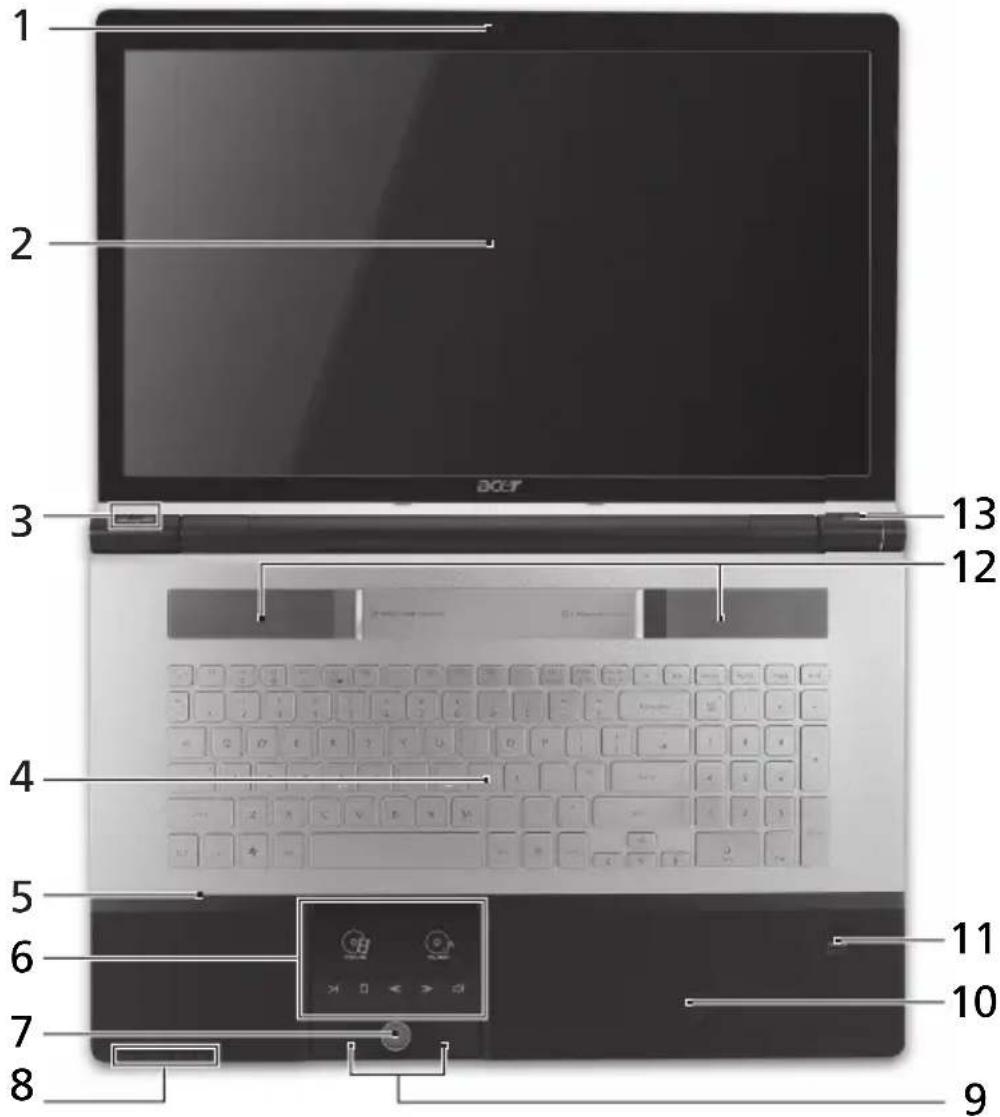
| # Ikona Predmet Opis | |
| 1 Integrirana | spletna kamera za video komunikaciono (le na dolocenih modelih). |
| 2 Zaslon Takoimenovani zaslon s tekoimi kristali (LCD), pri Kazaju izhod vašega raunalnika (konfiguracija je za razline modele Razlina). | |
| 3 Tipka Arcade Zagon InstantOn Arcade. | |
| P Tipka P/Tipka Acer PowerSmart | Programljiva tipka (konfiguracija se lahko pri posameznih modelih razlikuje)./ Preklopi računalnik v stanje varčevanja z energia (konfiguracija se lahko pri posameznih modelih razlikuje). |
| 4 Tipkovnica Za vnos podatkov v računalnik. | |
| 5 Mikrofon Notranji mikrofon za snemanje zvoka. | |
| 6 Sledilna plošča/Medijska konzola | Na dotik občutljiva naprava, ki deluje kot računalniška miška*. / Na dotik občutljive kontrole za Acer Arcade, glasnost (zvišaj/ znižaj) in za predvajanje medijev (predvajanje/ premor, zaustavitev, prehodni, naslednji) in možnost nemega predvajanja. |
| Film Zagon programske opreme za predvajanje filmov. | |
| Glasba Zagon programske opreme za predvajanje glasbe. | |
| Predvajaj/ premor Predvaja ali zaustavi izbrano medijski datoteko. | |
| Ustavi Zaustavi predvajanje izbrane medijske datoteko. | |
| Predhodni Vrnitev na predhodno medijsko datoteko. | |
| Naslednji Skok na naslednjo medijsko datoteko. | |
| Nemo Vklop ali izklop medijske konzole. | |
| * Sledilna plošča se aktivira, ko je aktivna medijska konzola. | |
| 7 Krmilnik medijske konzole | Vklop ali izklop medijske konzole. |
| # Ikona Predmet Opis | ||
| 8 Komunikacijska tipka | Omogoči/onemogoči komunikacije napraverečunalnika. (Komunikacije naprave selahko razlikujejo po konfiguraciji.) | |
| Tipka za varnostno kopiranje | Zagon programa Acer Backup Managementza varnostno kopiranje podatkov v trehkorakih. | |
| Indikator trdegadiska1 | Označuje, ko je trdi disk aktiven. | |
| Indikator stanja napajanja1 | Označuje stanje napajanja računalnika. | |
| 9 T i(levo in desno) | Leva in desra tipka delujejo kot leva in desni e tipka na miški. | |
| Podpora za dlan Udobna podpora za vaše roke, ko uporabljateračunalnik. | ||
| 11 Čitalec prstniñodtisov Acer Bio-Protection | Podpira Acerjevo funkcjio 4-smerneganadzora FingerNav (le na dolocenih modelih). | |
| 12 Zvočniki Na voljo je izhod avdio stereo. | ||
| 13 Tipka za vklop/izklop | Vklop in izklop računalnika. | |
- Indikatorji na sprednji plošči so vidni tudi, ko jePokrov računalnika zaprt.
Vroče tipke
Računalnik uporablja vroče tipke ali kombinacijo tipk za dostop do računalniških nastavitev kot sta svetlost zaslona in glasnost.
Za aktiviranje vročih tipk pritisnite in držite tipko
| Bližnjica Ikona Funkcija Opis | ||
| +Fn> + <F3> Komunikacijska tipka | Omogoči/onomogoči komunikacijske naprave računalnika. (Komunikacijske naprave se lahko razlikujejo po konfiguraciji.) | |
| +Fn> + <F4> Z² Mirovanje | Preklop računalnik v stanje mirovanja. | |
| +Fn> + <F5> Preklop zaslona Preklop izhod zaslona med zaslonom, zunanjin monitorjem (če je priključen) in obema. | ||
| +Fn> + <F6> Prazen zaslon | Izkluči luč zaslona za varčevanje z energia. Pritisnite poljubno tipko za vnitev. | |
| +Fn> + <F7> Preklop sledilne plošće | Vključi in izključi notranjo sledilno plošćo. | |
| +Fn> + <F8> Preklop zvočnikov | Vklop in izklop zvočnikov. | |
| +Fn> + <F9> Poveča svetlost | Poveča svetlost zaslona. | |
| +Fn> + <F10> Zmanjša svetlost | Zmanjša svetlost zaslona. | |
| +Fn> + <Home> Predvajaj/ Premor | Predvaja ali zaustavi izbrano medijski datoteko. | |
| +Fn> + <Pg Up> Ustavi Zaustavi predvajanje izbrane medijske datoteke. | ||
| +Fn> + <Pg Dn> Predhodni Vrnitev na predhodno medijsko datoteko. | ||
| +Fn> + <End> Naslednji | Skok na naslednjo medijsko datoteko. | |
Zaprt pogled od sprejad

Ikona Predmet Opis
| 1 | Kontrola za palec | Povečanje ali zmanjšanje glasnosti zvoka. |
| 2 Čitalec kartic | več-v-1 | Sprejema Secure Digital (SD), MultiMediaCard (MMC), Memory Stick (MS), Memory Stick Pro (MS PRO), in xD-kartico za fotografije. |
| Opomba: Pritisnite, da bi odstranili/vstavili kartico. Naenkrat lahko uporabljate le eno kartico. |
3 Sprejemnik CIR Sprejema signal daljinskega upravljalnika.
Pogled od zadaj

Ikona Predmet Opis
1 Nosilca baterijo Hrani baterijo računalnika.

Pogled iz leve strani
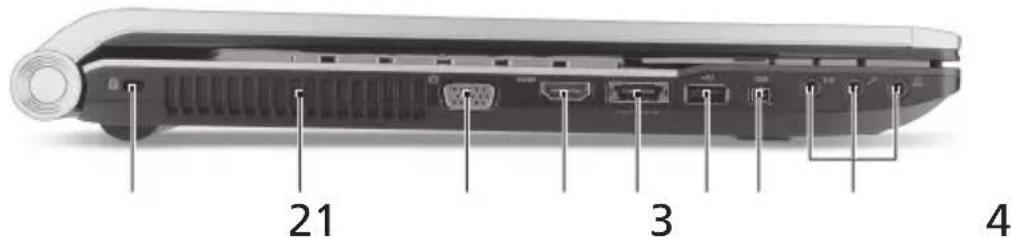
Ikona Predmet Opis
| 1 Reža za zaklep K | Kensington | Priključek za Kensington združljivo računalniško ključavnico. Opomba: Ovjte varnostni kabel okoli nepremičnega predmeta, kot je miza ali ročaj zaklenjenega predala. Vstavite zaklep v zarezo in obrite ključ, da ga zaklenete. Na voljo so tudi nekateri modeli brez ključev. |
| 2 Reže za prezračevanje | Omogočajo, da računalnik ostane hladen tudi po dolgotrajni uporabi. | |
| 3 | P r zaslon (VGA) | Priključitev na prikazovalno naopravo (npr. zunanji monitor, projektor LCD). |
| 4 HDMI | Vchod HDMI | Podpira priključke za visokoločljivostni digitalni video. |
| 5 Vrata USB 2.0 eSATA | Priključek za naprave USB 2.0 ali eSATA (le na določenih modelih). Opomba: Če prikljčite napravo na vchod eSATA, boste imeli na razpolago tri proste vhode USB. | |
| 6 Vrata USB 2.0 Priključek za naprave USB 2.0 (npr., USB miška, USB fotoparat). | ||
| 7 4-pinski VHod IEEE 1394 | Mogoče je priključiti naprave IEEE 1394. | |
| 8 | V naprave | Sprejema avidio naprave (npr. ČvidiozaDAvid predvajalnik, stereo walkman, predvajalnik mp3). |
| SPDIF | Vtičnica za mikrofon Sprejema vmode iz zunanjih mikrofonov. | |
| Vchod za slušalke/ zvočnike/naprave s podporo S/PDIF | Priključek za avidio naprave (npr. zvočniki, slušalke). | |
| 1 | Vrata USB 2.0 Priključek za naprave USB 2.0 (npr., USB miška, USB PHOTO). | |
| 2 | Optični pogon | Notranji optični pogon; sprejema CD-je ali DVD-je. |
| 3 | Pokazatelj dostopa do optičnegā diska | Zasveti, ko je optični pogon aktiven. |
| 4 | Tipka za izvreči optični pogon | Izvrže optični disk iz pogona. |
| 5 | Luknja za izvržbo v nujnem primerus | Izvrže pladenj optičnegā pogona, ko je računalnik izključen. Opomba: Vstavite sponko v luknjo za izvržbo v nujnem primerus, da izvržete pladenj optičnegā pogona, ko je računalnik izključen. |
| 6 | Priključek Ethernet (RJ-45) | Priključek na omrežja Ethernet 10/100/1000. |
| 7 | Vrata za vchod RF Sprejema vchodne signale iz digitalnih TV naprav (le na določenih modelih). | |
| 8 | Priključek napajalnika | Priključek na AC napajalnik. |
Pogled od spodaj
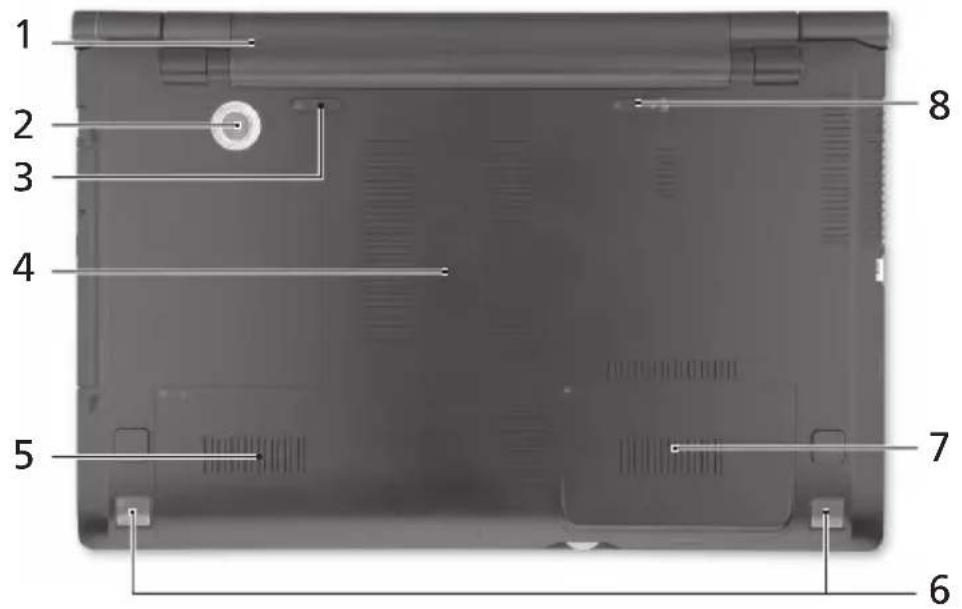
Ikona Predmet Opis
| 1 | Nosilec za baterijo | Hrani baterijo računalnika. |
| 2 Nizkotonec Oddaja zvoke nizke frekvence. | ||
| 3 Zapah za sprostitev baterije | Sprostitev baterije za odstranjevanje. | |
| 4 Razdelek za pomnilnik | Hrani glavni spomin računalnika. | |
| 5 Predal za trdi disk – glavni | Hrani trdi disk računalnika (pričvršćeno z vijaki). | |
| 6 Z V O Čniki Na voljo je izhod avdio stereo. | ||
| 7 Predal za trdi disk – sekundarni | Hrani trdi disk računalnika (pričvršćeno z vijaki) (le na dolovičenih modeli). | |
| 8 Zaklep za baterijo Zaklene baterijo na mesto. | ||
Okolje
- Temperature:
Delovanje: 5^ do 35^
Mirovanje: -20°C do 65°C
-Vlažnost (brez kondenza):
Delovanje: 20% do 80%
Mirovanje: 20% do 80%



Znamka : ACER
Model : Aspire 8943G
Kategorija : Prenosnik