
Aspire 8943G - Ноутбук ACER - Бесплатное руководство пользователя
Найдите руководство к устройству бесплатно Aspire 8943G ACER в формате PDF.

 FR
FR
 BG
BG
 CS
CS
 DA
DA
 DE
DE
 EL
EL
 EN
EN
 ES
ES
 ET
ET
 FI
FI
 HU
HU
 ID
ID
 IT
IT
 JA
JA
 KO
KO
 LT
LT
 LV
LV
 NL
NL
 NO
NO
 PL
PL
 PT
PT
 RO
RO
 RU
RU
 SK
SK
 SL
SL
 SV
SV
 TR
TR
 ZH
ZH
| Тип продукта | Портативный компьютер |
| Бренд | Acer |
| Модель | Aspire 8943G |
| Размеры (прибл.) | 440 x 295 x 45 мм |
| Вес (прибл.) | 4.5 кг |
| Питание | Сетевой адаптер 120 Вт |
| Экран | 18.4 дюйма, разрешение 1920x1080 |
| Процессор | Intel Core i7 (оценка) |
| Оперативная память | 8 ГБ DDR3 (оценка) |
| Жесткий диск | 1 ТБ SATA (оценка) |
| Видеокарта | ATI Mobility Radeon HD 5850 (оценка) |
| Веб-камера | Acer Crystal Eye |
| Подключение | Wi-Fi, Bluetooth, Ethernet 10/100/1000 |
| Порты | 4x USB 2.0, 1x USB/eSATA, HDMI, VGA, IEEE 1394, аудиовход/выход, кардридер |
| Оптический привод | DVD Super Multi (или Blu-ray) |
| Аккумулятор | Съемный литий-ионный |
| Безопасность | Слот для замка Kensington |
| Операционная система | Windows 7 (предустановлена) |
| Уход и чистка | Используйте мягкую сухую ткань. Не используйте абразивные средства. |
| Запчасти и ремонтопригодность | Аккумулятор, жесткий диск, оперативная память доступны через отсеки. |
Часто задаваемые вопросы - Aspire 8943G ACER
Вопросы пользователей о Aspire 8943G ACER
0 вопрос об этом устройстве. Ответьте на те, что знаете, или задайте свой.
Задать новый вопрос об этом устройстве
Скачайте инструкцию для вашего Ноутбук в формате PDF бесплатно! Найдите своё руководство Aspire 8943G - ACER и возьмите своё электронное устройство обратно в руки. На этой странице опубликованы все документы, необходимые для использования вашего устройства. Aspire 8943G бренда ACER.
РУКОВОДСТВО ПОЛЬЗОВАТЕЛЯ Aspire 8943G ACER
Первын Вынус: 03/2010
Homep moeJin:
CepinHbI Homep:
Data nokynk:
MecTo noKynk:
Bhauane O rnaBHOM
БларпьмВасTo,чToДЯpeшеняСBOUXMOBnIbHbIX BbluNCnITeIbHbIX 3aauBbIbIbpaNn HoyT6yK Acer.
Baши руковскиеВа
| 1 Be6-kaMepa | Acer Crystal Eye | Be6-kaMepa Д借贷 видаocвязni(Tолько Д借贷 onpeдениньх морели). |
| 2 | Зкран дисплен | Другoe Ha3BaHne - кИдКOKристалчесknДисплен (ЖК-дисплен); сныжт Д借贷 ВьЮдаизображеня, Формиремо ГКOMпьOTером(KOHфИгурази может OTличатьсьВЗавсимости OT морели). |
| # 3nauchok 3neMeHT OnncaHne | ||
| 3 | Клавиша Arcade | Зануск InstantOn Arcade. |
| P Клавиша P/ Клавиша Acer PowerSmart | Пэрораммиремая клавиша (konфигураць mosкет олочаьсь в зависимости от модени)/ Леговд комльотера в реким энег�сбержени (konфигурацьmosкет otлочаьсь в зависимости от модени). | |
| 4 | Клавиатура | Служит д�� Ввда данныв вkomльютep. |
| 5 | Мнкофон | Внунгий мнкофон д�� Замис 3byka. |
| 6 | Сеньорна панень/ Медиа-ковsonь | Чувст BVпелове к поносновеня указателове устрийстBO, повогалошee уразавлaitь курсогм на захае ТAK сж, кak и мьшью*/ Сеньорны орравлени в Acer Arcade д�� увелоченя/уменшени гromkoctи, уразавлени BOCроиЗve徴еня муньтимединых φайлоь (BOCроиЗve徴еня/пayз, octанов, праз./спд.) и OTKлоченя 3byka. |
| Φилььм 3ануск рогorammbi ВOCроиЗve徴еня Фильmoь. | ||
| Музьika 3ануск рогorammbi ВOCроиЗve徴еня Музьiker. | ||
| >ВocроиЗвесы/ Пробетановы BOCроиЗve徴еня илл постановка ВOCроиЗve徴еня Быбраного Medinaфаль. | ||
| Остановы Oстанов ВOCроиЗve徴еня Быбраного Medinaфаль. | ||
| « Пөд.» BoЗрот « Бүлүдүүмүүмүүмүүмүүмүүмүүmүүмүүmүүmүүmүүmүүmүүmүүmүүmүүmүүmүүmүүmүүmүүmүүmүүmүүmүүmүүmүүmүүmүүmүүmүүmүүmүүmүүmүүmүүmүүmүүmүүmүүmүүmairie. | ||
| » Сөд.» Пөрхд « Бүлүдүүмүүmүүmүүmүүmүүmүүmүүmүүmүүmүүmүүmүүmүүmүүmүүmүүmүүmүүmүүmүүmүүmүүmүүmүүmүүmүүmүүmүүmүүmүүmүүmүүmairie. | ||
| #Знчok Өлем ent Oписанne | ||
| 7Конtrроллер Меда-консоли | Вклочене илвьклочене Меда- koncouln. | |
| 8 | Клавиша "Сваь" | Вклочenue/ыклочenue мodyлей сваши в Комльотеpe. (Тил мodyля сваши звисит от Конфигуразци сисемы.) |
| Клавиша pe3ерв Horo Корировения | Залуck поограмь Acer Backup Management ддя coзданя pe3ервно Корни ддуньх за тришага. | |
| Инданатор pa6obы жесTKOTO дисka1 | Горот пriп образецни КожесTKOMУ диску. | |
| Инданатор питану1 | Отоображael состаянe рintану Комльотера. | |
| 9Кнорки уралени (Левая и палая) | Этл левая и палая кнорки Deйстbyю Тад Жe, Кak Левая и палая кнорки Мыши. | |
| 10 | Поклары ддя Запгети | Унорая плочадака, на кOTOPУ удбно поки捜 руки пri рабote на КOMльотера. |
| 11Даektлосковские и счittыATEJB Acer Bio-Protection | Поклары Функции Acer FingerNav дя ураловения перemeшиимь 4 Нараловениях (Толъдя onpeDElenHьх мделей). | |
| 12 | Динамки | Исpenьзуюся ддя ВьЮда стeteоЗвka. |
| 13 | Кнорка пitaлиа | СлужIT ддя ВьЮченry/Bыклоченry КOMльотера. |
- Инданахоры на поеден панени вдны дже рп зakpbITой крblшкekOMnbIOTepa.
"Topyne" KlaBnshn
B KOMNbIOTepe NcNoJIb3yOTcra "Toprue" KnaBnU (KoMbHaun KnaBnU) dIa 6bICTpOro Bbl3OBA 60nbHnHCTBa cyHKuynypaBneHnKOMNbIOTepom, TaKnx KaK npKOCTb 3kpaHa n rPOMKOCTb.
Дя Испльбзовая Клавишон KOMбианчи сачала НжмITE Клавишу
| "Topячая" Kлавиша | Знayок | Функция | Описане |
| <Fn> + <F3> Kлавиша | "Связь" | Вкliочени/Выкliочени мodyлей CBязи в Комльнося. (Ти п мodyля CBязи зависит OT конфигураци системы.) | |
| <Fn> + <F4> | Реким сна | Пекевдгт комьютор в реким Сон. | |
| <Fn> + <F5> Пеклоуене Видаовыхова | Пеклоуает Выбогиизображения либоги на диспleys, лібоги на Всевни monитор (ecпи onи поддочец), либог однobрөмэн no на диспleys, и на Всевни монитор. | ||
| <Fn> + <F6> | Гашени зараза | Выклоуает зараза дял эхономи заряда akкумен�а. Для Всшиүngа тэрга нахмITE лібuyю клавишу. | |
| <Fn> + <F7> Пеклоуене сөнсорhoe паHEЛIN | Бклоуает и Выклоуает встrosэну сөнсорhoe паHEЛь. | ||
| <Fn> + <F8> Выклоуател Динамнков | Порередно Выклоуает и Выклоуает диhamиkn. | ||
| <Fn> + <F> | Повышени яркоctи | Увениени яркоctи зараза. | |
| <Fn> + <F> | Поножени яркоctи | Умehышет яркоctь зараза. | |
| <Fn> + <Home> Bocpoизвости/ Прiocтоановить | Восproin3ve徳ени ил prinocтоановka Всорpoизve徳ени вібpaного мediафайla. | ||
| <Fn> + <Pg Up> | Остановить | Останов Всорpoизve徳ени вібpaного мediафайla. | |
| <Fn> + <Pg Dn> Прел. | . | Возв rat кPredevушему medinaфайla. | |
| <Fn> + <End> | След. | Пекeroxд к сtleduушему medinaфайla. | |
| 1 | Кольско | Увениени по умениения ромковости. |
| 2 | Комбийсяванhoe устюйстwo счтываима Kapт памату пазлuchых форматов | Поздержinaьет Форматы Secure Digital (SD), MultiMediaCard (MMC), Memory Stick (MS), Memory Stick PRO (MS PRO) и xD-Picture Card (xD). |
| Проблеманe: Нада вITE, чтосы ИЗleasing/ Вставиты Kapту.Единоаразец можно Исплъзоваты Толъко одну Kapту памати. | ||
| 3 | CIR-приемник | Принимает сигналы OT пьыда Дистанцоногу уразаленя. |
BnD c3aAn

akymyITopa
B 3OT OTCEK yCTaHaBnBaETcAkkymyIaTOp KOMNbIOTepa.
BudcneBa
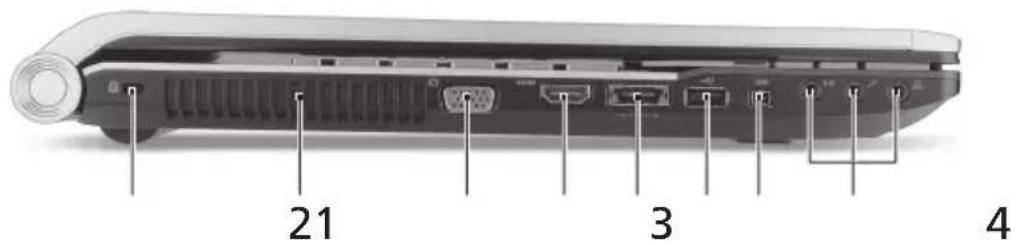
| #Знчok 3лем ent Oписанne | ||
| 1 3amok Tиа K Kensington Kensington | Служот дд посоединец 3aшитно trосика с замков Тиа Kensington дд праздоврашени крахи komпьюта. Пrimочаим: 3TIM 3aшитным Тросиkom обвяжITE Кадун-небуд неловский подmet, наразимер, стл ил ручу заортою ршика. Вставы Замок ТросикВ Гецию и поberнite Клоч, чтоб自由贸易 3amok. Бываю модали замков и бez клочев. | |
| 2 BeHTиЯционны OTBерstгя | Позвolyот komьюту He перацьая сдоже при ддпью разOTE. | |
| 3 Paşем вешné� Ди检пег (VGA) | Служот дд послочeenthа усточа отобравенья (нарразмен, вешné� MOHITOPA, JKK-nproektopa). | |
| 4 HDMI Paşьem HDMI | Служот дд послочeenthа Косточиakam цфpoBOGO BVIDEO BIVCOKOЧЕТКOSTI. | |
| 5 Порот USB20eSATA | Служот дд послочeenthа усточа итерфейсOM USB 2.0 ил eSATA (Tолбко дд ор dedelenны мделев). Пrimочаим: Рп послочeenth усточа eSATA bbl odнов permehno погуаete Трс сбобдьх paşьем USB. | |
| 6 Paşьem USB 2.0 | Служот дд послочeenthа усточа итерфейсOM USB 2.0 (нарразмен, MbIHи ил камеры). | |
| 7 1394 4 IEEE 1394 | Служот дд послочeenthа усточа итерфейсOM IEEE 1394. | |
| #Знayok Өлем ent Oписанne | ||
| 8 Генялінейного Вхова | Сныжит дnia подклочени 3BykOBbIX устpoиств К линейHomу BxOу (hanprimeр, плеса 3BykOBbIX KOMпаКТ- диSCOB, audионлочеров и пожгрыбателей садлов mp3). | |
| SPDIF | Генздо MNkpофонного BxOda | Сныжит дnia подклочени Bheшnéro MNkpофona. |
| Генздо hayшников/ Динамка/линець Быхдс подержков цифpondorо Иnterpфеяca S/PDIF | Сныжит дnia подклочени 3BykOBbIX устpoиств К линейHomу BxOу (hanprimeр, Динамκов, hayшников). | |
Bud cnpaba
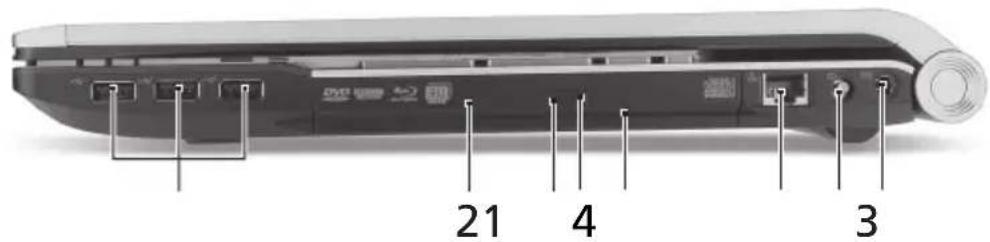
| # 3нauк | Злем ent Oписанne | |
| 1 | Порты USB 2.0 | Служот дд подочени устroduст в с interерфеясom USB 2.0 (нашии плкеры). |
| 2 | Пробов onтinueckeхи дисьоВ | Виутreneни probov onтinueckeхи дисьоВ рaccунан на Incрльзоване компакт-дисьо Вл DVD-dисьоB. |
| 3 Иndидаю образецни К onтinueckeу мд再说у | Горит BO врета probны probovа onтinueckeхи дисьоВ. | |
| 4 Контаю образецни Диска иЗ probODа | Служот дд подочени onтinueckeхог диска иЗ probODа. | |
| 5 | Оверстve abarийно onЗ投入使用 | Служот дд подочени подоча probodа onтinueckeхи дисьоВ, когда пигане komъiptera оTKлочен. Примechани: чтоы оTKрьть лOTOK probODа onтinueckeхи дисьоВ, когда komъipteр Быклочен, BCTaБTe СКрЕКУВ зTO OTbercentе abarийно иЗ投入使用. |
| # 3начок Өлем ent Oписанne | |
| 6 Pasьем Ethernet (RJ-45) | Служит дlya подк nullуени К сети Ethernet 10/100/1000 Mбит/c. |
| 7 Pasьем дlya подк nullуени Bxodnoro B4-cinгана | Служит дlya подк nullуени BXODnbiX cinгалов OT сифpoьых TB-Tюнеров (только дlya onpeделеньх мо徳е). |
| 8 Pasьем дlya подк nullуени пITAня NOCTOДНOrO TOKa | Служит дlya подк nullуени радатера перemeнloro TOKa. |
BnD cHn3y
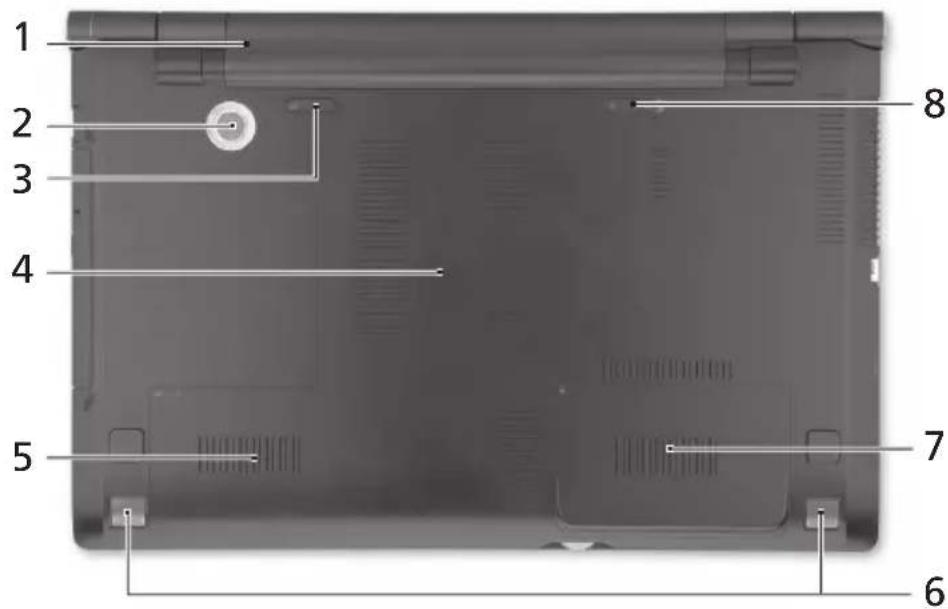
| # | Знayок | Злем ent | Описниоe |
| 1 | OTCEK akkymулиTopа | В 3ТОТ OTCEK yctaHaBЛиBaETcA akkymулиTop KOMьЮТepа. | |
| 2 | Низкочастоньий ДинамиК | ДИнамиK | ИЗлуcaET 3ВуКовыcle сИгналы Hизков чacToTы. |
| 3 | Зашелka ИЗВлесеня akkymулиTopа | РаЗБLOКИрУЕТ AkkymулиTop Ддя erо ИЗВлесеня. | |
| 4 | OTCEK мodyлеш Ф�ератинов памятNi | ОпераTNВОН ПамятNi | В 3ТOT OTCEK yctaHaBЛиBAJOТсЯ мodyлNi ОпераTNВОН ПамятNi KOMьЮТepa. |
| 5 | OTCEK я'vestkofo ДиSCa-Осв"HоH | ДиSCa-Осв"HоH | Здесь размeeцаETСЯ я'vestКи дИСК КOMьЮТepa (КретNTСЯ BИNTamN). |
| 6 | ДинамиК | ДинамиK | ИспοльзуюТСЯ ддя ВьЮда CTepeOЗВуka. |
| # 3начок Өлем ent | Описане |
| 7 Oтесьжосткою ДиSCa-Btopоi | Служот дд установки ќосткову диска Комльютера (крелегене виHTами) (Tолбко дд орpeденинны морелей). |
| 8 3ашениka aKKуMуЛЯТopa | Служот дд Фиксану онлайна AkkуМуЛЯТopa в otсeled. |
YcnoBna 3KcPnyatauNn
heckSat > Vhecksetky programy > AcerSystem.
2 Kliknite na AcerSystem User Guide.

Poznamka: Prezeranie SUBoru vyžaduje Adobe Reader. Ak na vašom počitači nie je Adobe Reader nainstalovaný, kliknutím na AcerSystem User Guide sa majsrv spustí instalácia programu Adobe Reader. Instaláciu dokoněte podla instrukcii, ktoré uvidité na obravke. Instrukcie ako používat' Adobe Reader najdete v menu Pomocnik a Podpora.
Пьрв, постор Като за нал... ВИnomа с налнite Настор И на KMПOTьра ВИ.
YHNBepcaHOTo noTpe6nteJcKO pBkoBOdCTBO 3a cepnTa Aspire cbDbpxa
noIe3Ha IHΦopMaUy, BaIIndHa 3a BCNUK moJeN O T npOdykTOBaTa cepnA Spire.
PokpINA oCHOBHn TEMn KaTo n3NoJ3BaHe Ha KJIaBnATypaTa, ayInOTO n dp. BaxHo e
da 3HaTe, ye npaDN o6OuaBaUncn Cn XapaKTeP, YHNBepcaHOTo
noTpe6nteJcKO pBkoBOdCTBO, KaKTo n yNOMeHaTOTO NO-DoNy Iotpe6nteJcKO
pBkoBOdCTBO AcerSystem (AcerSystem User Guide), Ha MeCTa pa3rIeXdA
fynKuIN N Bb3MOxHOCHTN, KOINTO Ca HAIuHN CAMO 3a KOHKpeTHN MoJeN OT
cepNTe, 6e3 TOBA Da O3NaUvAb, Ye ca HAIuHN 3a MoJeN, KOINTO CTe 3aKUnNI.
Te3N cnyau ca OTBeJraAHn B TeKCTa CbC 3a6BeJekn KATO ,cAMO 3a HAKON MOJeN".
KpaTko pBKOBOcTBo BV npeIcTaBra OCHOBHnTe yHKnu N Bb3MOxHOCTNu HAOBn BA KOMNtbp. 3a NOBeue INHOpMaun KaK Baunr T KOMNtbp MoKe Da BN NOMrHe Da CTe No-IPoDyKTNBn, MOJI BnKTe IOTpeBnTeJckOTo pBKOBOcTBO AcerSystem (AcerSystem User Guide). To cBdPka IOpPo6Ha INHOpMaun 3a TeMn KaTO CNCTeMHn INHCTpyMeHTn, Bb3CTaHOBRAVe Ha DaHHN, ONUIN 3a bInpEiN peShaBaHe Na npo6lemn. B DoIbIHeHne, To cBdPka I rapaHcNoHHa INHOpMaun, KaTO IN OCHOBHnTe peryIaUnn N 6eJeKkN 3a 6e3OnacHoCt, CBbp3aHn C Baunr HoYt6yk. To e B PDF fopmat (Portable Document Format) n e npedBaRnTeJIHO 3apeDeHo Ha HoYt6yKa Bn. 3a da ro OTbOpnte, cIeDaIte Te3n CTbPKn:
1 KπnKHeTe

CraBtuKn nporpamn > AcerSystem.
| Бырз клавиш | Икona | Функция | Описане |
| <Fn> + <F3> | Клавиш 3a Комункаци | Вклочва/иЗклочва КомункационнITE устриства На КOMПOTьра. (Устриства За КOMункаци може за Варupa.Tсоред Конфигураз畸а.) | |
| <Fn> + <F4> | Z² | Заспване | Варва КOMПOTьра в реким Sleep (Заспванe). |
| <Fn> + <F5> | □□ | Пробк nullчва на Ди检пел | Пробк nullчва.akтульни диспел Мени ekрана, Вьншни MOнITOP (ако e CBьрзан ТаКьВ), или и дотe. |
| <Fn> + <F6> | Затьмява на Екраha | Изк nullчва задно осветене на ekрана, за д пост- е相助. Наточete ковто и да e Клавиш, за ду Вк nullчte OTHOBO. | |
| <Fn> + <F7> | Пробк nullчва на Тьчда | Вк nullчва и ИЗк nullчва Вьтreneши Тьчда. | |
| <Fn> + <F8> | Пробк nullчва на Високоговорiteлente | Вк nullчва и ИЗк nullчва Високоговорiteлente. | |
| <Fn> + <F> | Заспване на Ярков_STa | Увенива ярков_STa на ekраha. | |
| <Fn> + <F> | Hamалява на Ярков_STa | Hamалява ярков_STa на ekраha. | |
| <Fn> + <Home> | Вьлрпизбжданe/ Пayзa | Вьлрпизбжданe или пayзa 3a избрани муltимедиен phай. | |
| <Fn> + <Pg Up> | С Tod | Спira вьзnullчбданeto на избрани муltимедиen phай. | |
| <Fn> + <Pg Dn> | Прedesшen | Врьшаны Кьм песдшен Муltимедиен phай. | |
| <Fn> + <End> | Нашид | Прессане до сдени Муltимедиен phай. |
Ipeen n3rJeI npn 3aTbOpEn IaPTOn

Икога 06eКТ OnисанHe
| 1 | Колельse | За увенистенейни hamалаяне на силалуна 3Бук. |
| 2 | Чет ec на карtn Mного-B-1 | Чет ec Secure Digital (SD), MultiMediaCard (MMC), Memory Stick (MS), Memory Stick PRO (MS PRO) и xD Picture Card (xD). 3абелекka: Наточе, за ду Извашит/демпосталирайte картуа. Само_edна карто може за павOTи有很大овкеMuLoу leчы cngнaite OT ДИСТацнонho упавленье. |
| 3 | CIR приемник | Пolyчава сигнaite OT ДИСТацнонho упавленье. |
I3rpeD oT3aD

KoHa 06eKToOnHcHne
| 1 | Оденьени за батери | Тук се постов захетший по ул на Компютьра. |
Изгелд OTлЯВО
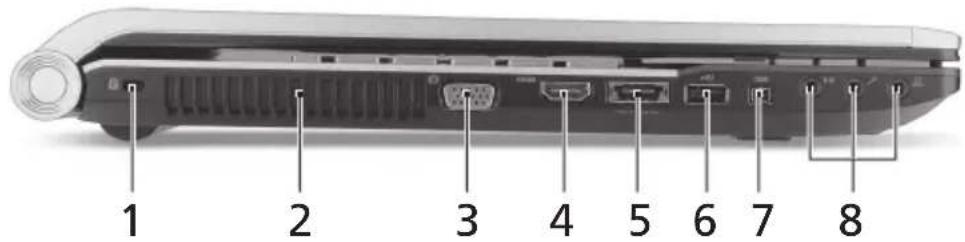
| # Икona | Обekt | Опсанке |
| 1 | Слот 3a 3akлочьш К MexaHn3bM Kensington | За врьзka c Kensington-сьвмecтим komпюльец 3akлочьш менизы. Заобелека: Увийte осигурителни kaşел okоло неюдвжень обekt като Зацрелега 3a поа маса пл Дрьхкata Ha 3akлочеho уckmedжke. Поставete клочалкata в жлеса и Завретe Клоча, за я зakлочиTe. Има и наков морели бez клочовe. |
| 2 | Вернлалочи OTBOPN | Позвяльва на komпюльва на ce oxлajda дори и рпс пюдьлжтелна уnotpe6a. |
| 3 | Послдь вьшен Ди检пл徴 (VGA) | За врьзka с диспейно устroduстvo (Hanр. Вьншен монитор, LCD пожелport). |
| 4 | HDMI | Позьржca уфрашив вideо врьзки с виска разденистна способноct. |
| 5 | /é SATA | USB 2.0/eSATA пот |
| 6 | / | USB 2.0 пот |
| 7 | 1394 | 4 nopT |
| 8 | (1) | Жak 3a 3BykOB BxOD |
| Жak 3a BxOD 3a MNkofoh | ||
| Жak 3a CNYaJIK/ KOLONI/N3XOD C ПОДРБЖKA Na S/PDIF |
I3rpeD OTdACHO
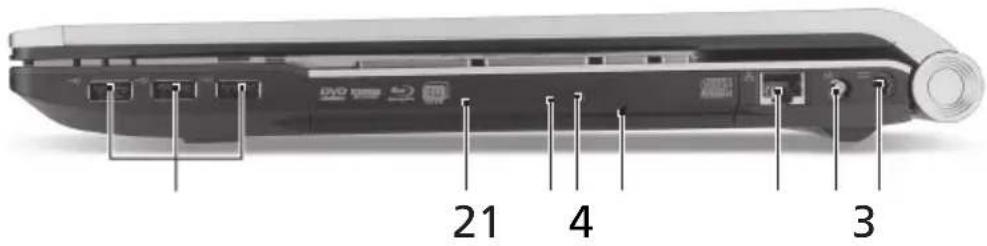
| # Икona | Обekt Onисаиме | |
| 1 | USB 2.0 потуve | За врьзka c USB 2.0 устюсТва (hanlp. USB мишик, USB камери). |
| 2 | Опточно устюсТВо | Вътpeшно опточно устюсТВо; чete CD или DVD. |
| 3 | Индikатор за досъп do onтчен дись | Светва, korato опточно устюсТВо e akтubно. |
| 4 | Бутон за отваряne на олточно устюсТВо | Извajда опточно дись OT устюсТВOTO. |
| 5 | Дуpunkta за спешно извajданe | Вади опточно дись, korato komпютьрьт e изключен. 3абелекka: Пьхhte Кламер в OTвора за спешно извajданe, за за извадиTe побноа на опточно устюсТВо, дokato КOMПЮТьрьт e Изключen. |
| 6 Порота Ethernet Ба | (RJ-45) | За врьзka с мржа, баизрана на Ethernet 10/100/1000. |
| 7 | RF-in пот | Прочema вховни сигнали OT сифрови TB тунер устюсТВа (само за Няков модали). |
| 8 | Жак за DC вхod | За врьзka с AC щадпер. |
I3rpeoTdoNy
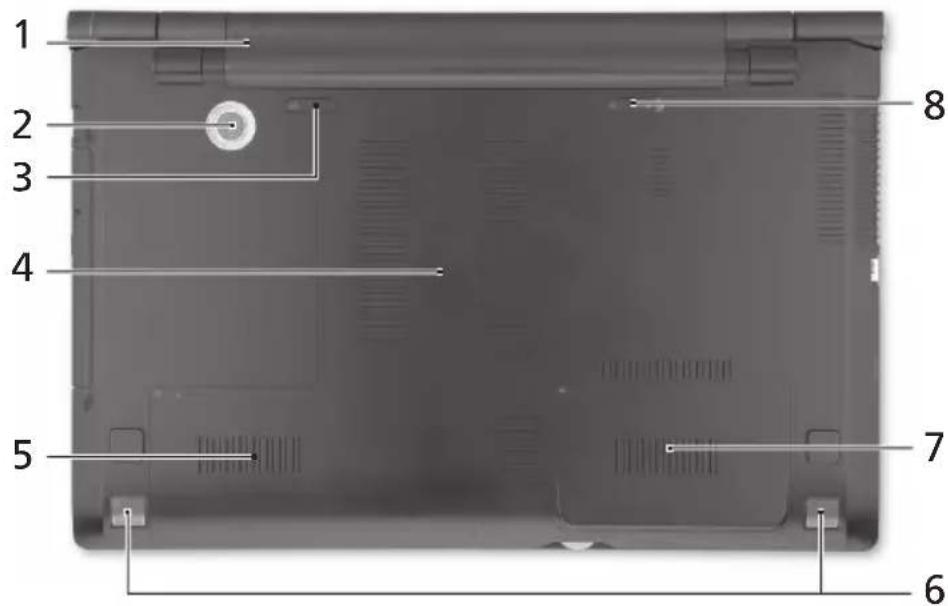
| #Икona | ОБekt Onисанne | |
| 1 | Оденье 3a батери | Тук се поставя батерийниот мodyл на КOMПOTьра. |
| 2 | Сыбун�р | Изльчва НИСКОЧЕСТOTHИ 3ВУКОВЕ. |
| 3Езоча 3a | Освобождаване на батерияа | Освобождавабатерийда, за да мочete да Я ИЗВадиTe. |
| 4 | Оденье 3a памет | Тук се поставя палова тамет на КOMПOTьра. |
| 5 | Оденье 3a Тьрдия диСК - палВно | Тук се hamira Тьрдия диСК на КOMПOTьра (прикpenс с вintоBE). |
| 6 | ВисокorOBоритelli | За изхODEн стени рудino синhal. |
| 7 | Оденье 3a Тьрдия диСК - Второстеленho | Тук стOn TBьрдия диСК на KomПOTьра (прикpenс с вintоBE) (само 3a НяКО мodeи). |
| 8Пробържаш МexаMuM Na батерияа | Дыржни Зьм Na 6atepryta | |
Pa6oTHa cpeDa
- TemnepaTypa:
Pa6oTHa:OT 5ircC do 35ircC
3a cbxpaheHHe:OT-20°Cdo 65ircC
BnaXHOCT(6e3 KOHdEHaun):
Pa6oTHa:OT20%do80%
3a cbxpanHeH:OT 20%do 80%
Acerisulearvuti
Luhijuhend


Марка : ACER
Модель : Aspire 8943G
Категория : Ноутбук