
Aspire 8943G - Laptop ACER - Manual de utilizare gratuit
Găsiți gratuit manualul dispozitivului Aspire 8943G ACER în format PDF.
 FR
FR
 BG
BG
 CS
CS
 DA
DA
 DE
DE
 EL
EL
 EN
EN
 ES
ES
 ET
ET
 FI
FI
 HU
HU
 ID
ID
 IT
IT
 JA
JA
 KO
KO
 LT
LT
 LV
LV
 NL
NL
 NO
NO
 PL
PL
 PT
PT
 RO
RO
 RU
RU
 SK
SK
 SL
SL
 SV
SV
 TR
TR
 ZH
ZH
| Tip produs | Laptop |
| Marcă | Acer |
| Model | Aspire 8943G |
| Dimensiuni (aprox.) | 440 x 295 x 45 mm |
| Greutate (aprox.) | 4.5 kg |
| Alimentare | Adaptor de curent 120 W |
| Ecran | 18.4 inci, rezoluție 1920x1080 |
| Procesor | Intel Core i7 (estimare) |
| Memorie RAM | 8 GB DDR3 (estimare) |
| Hard disk | 1 TB SATA (estimare) |
| Placă grafică | ATI Mobility Radeon HD 5850 (estimare) |
| Webcam | Acer Crystal Eye |
| Conectivitate | Wi-Fi, Bluetooth, Ethernet 10/100/1000 |
| Porturi | 4x USB 2.0, 1x USB/eSATA, HDMI, VGA, IEEE 1394, intrare/ieșire audio, cititor de carduri |
| Cititor optic | DVD Super Multi (sau Blu-ray) |
| Baterie | Litiu-ion detașabilă |
| Securitate | Slot pentru lacăt Kensington |
| Sistem de operare | Windows 7 (preinstalat) |
| Întreținere și curățare | Folosiți o cârpă moale și uscată. Nu folosiți produse abrazive. |
| Piese de schimb și reparabilitate | Bateria, hard disk-ul, memoria RAM sunt accesibile prin trape. |
Întrebări frecvente - Aspire 8943G ACER
Întrebările utilizatorilor despre Aspire 8943G ACER
0 întrebare despre acest aparat. Răspundeți la cele pe care le cunoașteți sau puneți-vă propria.
Pune o întrebare nouă despre acest aparat
Descărcați instrucțiunile pentru Laptop în format PDF gratuit! Găsiți manualul dvs. Aspire 8943G - ACER și luați din nou în mână dispozitivul dvs. electronic. Pe această pagină sunt publicate toate documentele necesare pentru utilizarea dispozitivului dvs. Aspire 8943G mărcii ACER.
MANUAL DE UTILIZARE Aspire 8943G ACER
© 2010 Toate drepturile rezervate.
Ghid rapid al computerului portabil Acer
Prima editie: 03/2010
Numarul modelului:
Numarulseriei:
Data achizitiei:
Locul achizitiei:
Inainte de todo
Dorim sā vā multṭumim pentru ca aṭi ales un computer portabil Acer pentru a răspunde nevoilor dvs privind un computer mobil.
Ghidurile dumneavoastră
Pentru a va ajuta să folosiţi computerul portabil Acer, am conceput un set de ghiduri: Primul dentre acestea, posterul Doar pentru incepători... va ajută să porniţi cu configurarea computerului.
Ghidul general de utiliser seronteria Aspire contine informazioni utile valabile pentru todolele din gama Aspire. Acoperă subiecte cum ar fi folosirea tastaturii, a sistemului audio etc. Vă rugămă reținți că Ghidul general de utilizes, precum și Ghidul utilizatorului AcerSystem (AcerSystem User Guide)mentionat mai jos au fost concepute de așa natură incât să se refere ocazional la functți pau caractéristici care sunt incluse doar în anumite modele ale seriesi și nu neapărat în modelul cumpărat de dumneavoastră. Astfel de cazuri sunt marcate în manuale prin texte cum ar fi "doar pentru anumite modele".
Ghid rapid vă prezinta caractéristicileși functiile de bază ale noului dvs. computer. Pentru mai multe informații privind modul în care computerul vă poate ajuta și fiți mai productiv, consulțați Ghidul utilizatorului AcerSystem (AcerSystem User Guide). Acest ghid contine informații detaliate despree astfel de subiecte, precum utilitatele de system, recuperarea datelor, optiunile de extensie și depanarea.În plus, acesta contine informații despree garantiei, reglementări generale și note de siguranta pentru computerul dvs portabil. Este disponibil în Format de document portabil (PDF) și vine preîncărcat pe computerul dvs. portabil. Urmați aceși pași pentru a-l accesa:
1 Faceti clipe

Pornire > Toate programele > AcerSystem.
2 Faceti clic pe Ghidul utilizatorului AcerSystem (AcerSystem User Guide).

Notă: Vizualizarea fişierului neceșitate Adobe Reader. Dacă Adobe Reader nu este instalat pe computerul dvs., facți clic pe Ghidul utilizatorului AcerSystem (AcerSystem User Guide)și se va execuța mai înțăi programul de configurare Adobe Reader. Urmati instrucțiunile de pe ecran pentru aîncheia instalarea. Pentru instrucțiuni privind modul de Utilizare a Adobe Reader, accesăți menul Ajutorși asistență.
Turul computerului dvs Acer
Dupa configurarea computerului aça cum se arata in afisul Numai pentru incepători..., permiteți-ne sa va prezentam noul dvs. computer portabil Acer.
Vedere de sus
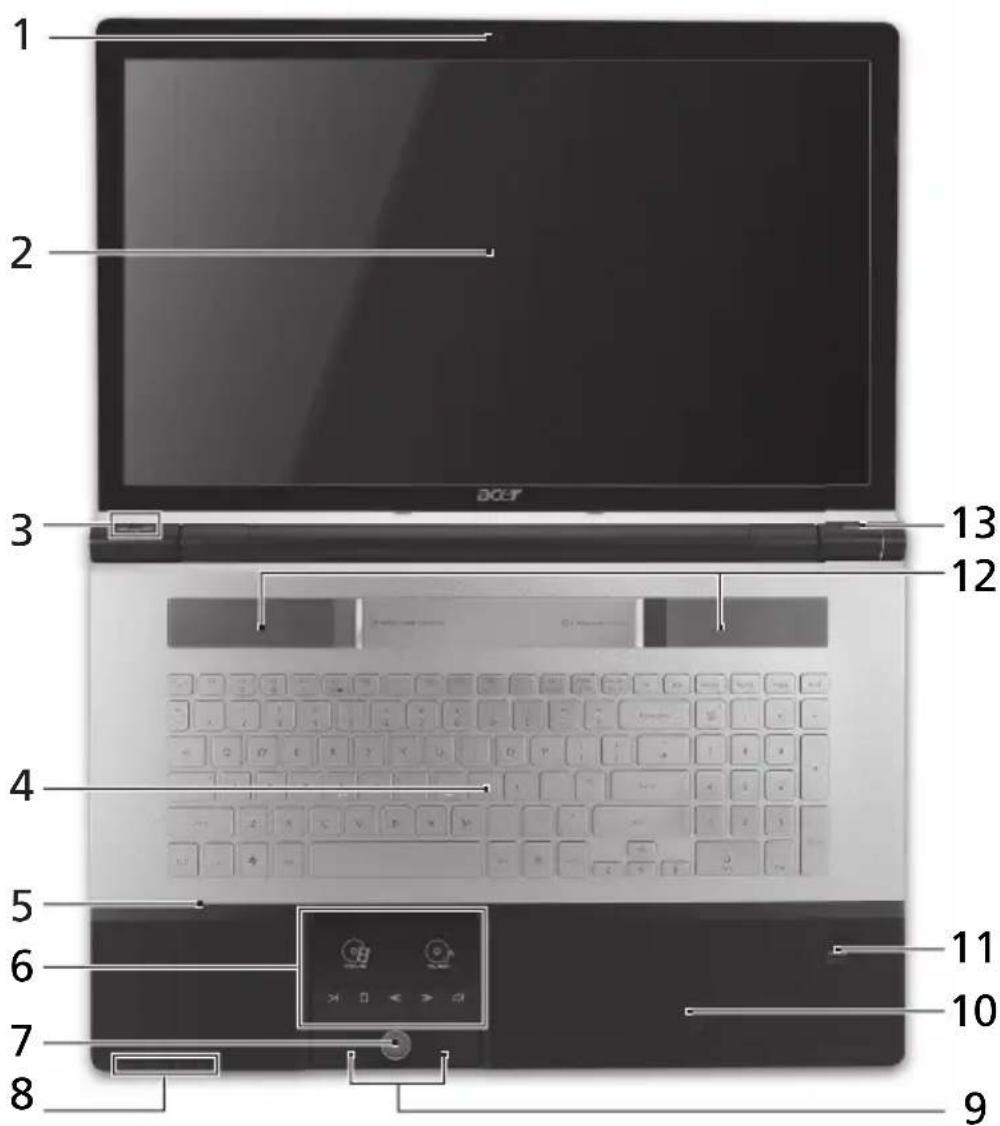
| # Pictogramă | Element Descriere | |
| 1 | C Acer Crystal Eye | a Cameră Web pentru comunicație video (doar pentru anumite modele). |
| 2 | Ecran de afișaj | Mai este numit și Afișaj cu cristale lichide (LCD) și afișează activitatea computerului (Configurația poate diferi în functție de model). |
| 3 | Tastă Arcade | Lansează InstantOn Arcade. |
| P Tastă p/Tasta Acer PowerSmart | Tastă programabilă (configurația poate diferi în functție de model)./ Activează modul de economisire a energiei (configurația poate diferi în functție de model). | |
4 Tastatura Pentru introducerea datelor in computer.
5 Microfon Microfon intern pentru inregistrarea sunetului.
| 6 | Z consolă media | o Dispositiv de indicatorare sensibil la attingeringa care funçionează ca un maus de computer*. / Comenzi tactile pentru Acer Arcade, volum (sus/jos)și multimedia (redare/pauză, stop, anterior, următor), cu tastă de oprire a sunetului. |
| Film Lansați software-ul de redare a filmelor. | ||
| Muzică Lansați software-ul de redare a fișierelor audio. | ||
| Redare/ pauză Redă sau oprește temporar fișierul media selectat. | ||
| Oprire Oprește redarea fișierului media selectat. | ||
| Anterior Revine la fișierul media |
| Fárá sunet Activează Saudezactivează sonorul. | |||
| * Zona de atingere se inactiveză înmomentul activării Consolei media. | |||
| 7 Controller Consolămedia | Activează Saudezactivează Consola media. | ||
| # Pictogramă | Element Descriere | ||
| 8 | T comunicații | a Activează/dezațivează dispositivete de comunicație ale computerului. (Dispositivete de comunicație pot diferi în functție de model). | |
| Tastă pentru copie de siguranta | Lansează aplicăția Acer Backup Management pentru efectuarea în trei etape a unei copii de sigurantaă a datelor. | ||
| Indicator HDD1 | Indică atunci căn und unitatea de harddisc este activă. | ||
| Indicator de alimentare1 | Indică nivelul de alimentare al computerului. | ||
| 9 Butoane clioc | (stânga și dreapta) | Butoanele stânga și dreapta functționează ca butoanele stânga și dreapta ale mausului. | |
| 10 Placă pentru | sprijinirea palmei | Zonăcomfortabilă de sprijin pentru cănă atunci căn folosiți computerul. | |
| 11 Cititor de amprende | Acer Bio-Protection | Acceptă functția de control cu 4 căi Acer FingerNav (doar pentru anumite modele). | |
| 12 | Difuzoare | Oferă ileșire audio stereo. | |
| 13 | Buton Pornire | Pornește și oprește computerul. | |
ä pentru
- Indicatoarele de pe panoul frontal sunt vizibile chiar 山 cand capacul computerului este inchis.
Taste rapide
Computerul foloseste tastele rapide sau combinatiile de taste pentru a accesamajoritatea comenzilor precum luminozitatea ecranului si volumul.
Pentru a activa tastele rapide, apasaşi mentinetei tasta
| Tastă rapidă | Pictogramă | Funcție | Descriere |
| +Fn> + <F3> | Tastă pentru comunicații | Activează/dezactivează disponibile de comunicăție ale computerului. (Dispositivelse de comunicăție pot diferi în functie de model.) | |
| +Fn> + <F4> Repaus Pune computerul în modul Z | Repaus. | ||
| +Fn> + <F5> Comutare | afișaj | Comută afișajul în ecran de afișaj, monitor extern (dacă este conectat) și ambele. | |
| +Fn> + <F6> | Ecran gol | Oprește lumina de fundal a ecranului pentru a economisi energia. Apăsați orice tastă pentru reveni. | |
| +Fn> + <F7> | Comutare zonă de atingere | Activează și dezactivează zona de atingere. | |
| +Fn> + <F8> Comutare | difuzor | Pornește și oprește difuzoarele. | |
| +Fn> + <F> | Luminozitate mărță | Mărește luminozitatea afișajului. | |
| +Fn> + <F> | Luminozitate scăzută | Reduce luminozitatea afișajului. | |
| +Fn> + <Home> | Redare/Pauză | Redă Sau oprește temporar fișierul media selectat. | |
| +Fn> + <Pg Up> | Opire | Oprește redarea fișierului media selectat. | |
| +Fn> + <Pg Dn> | Anterior | Revine la fișierul media anterior. | |
| +Fn> + <End> | Următorul | Trece la următorul fișier media. | |
Vedere din față deaproape

Pictograma Element Descriere
| 1 | Rotiţă thumbwheel | Mărește sau micşorează volumul. |
| 2 | Cititor de cartele multi-in-1 | Acceptă carduri Secure Digital (SD), MultiMediaCard (MMC), Memory Stick (MS), Memory Stick PRO (MS PRO) Şi xD-Picture Card. Notă: Apăsați pentru a extrage/a instală cardul. Nu poate fi citit decât un singur card o data. |
| 3 | Receptor CIR | Primește semnale de la o telecomandă. |
Vedere din spate

Pictogramă Element Descriere
| 1 | N acumulator | i | Adäpostește sateplethracumulatori ai computerului. |
Vedere din stanga
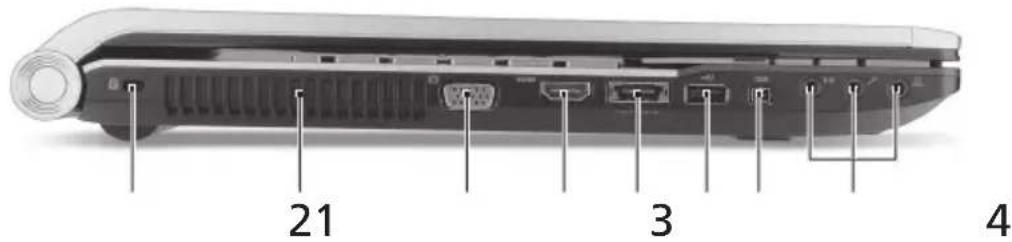
# Pictogramă Element Descriere
| 1 Slot de blocare K | Kensington | Conectează la un dispositiv de securitate pentru computer compatibil Kensington. Notă: Infăşurăți cablul blocajului de securitate al computerului în jurul unui obiect fix precum o masă Saud unșnăr al unui sertar înciuiat. Introduceți blocajul în zăvor și răsucuti cheia pentru a fixa blocajul. Sunt disponibile și unele modele fãră chei. |
| 2 | Orificii de aerisire | Permit computerului să rămână rece, chiar și după utilizesarea prelungită. |
| 3 Porteintru afișaj extern (VGA) | Conectează la un dispositiv de afișare (de ex. monitor extern sau projector LCD). | |
| 4 HDMI | Port HDMI | Acceptă conexiuni video digitale de înaltă definitie. |
| 5 Port USB 2.0 eSATA | eSATA | Conectează la dispositivele USB 2.0 sai eSATA (doar pentru anumite modele). Notă:În cazul în care conectăți un dispositiv eSATA, veți avea la dispositiție în același timp și trei porturi USB. |
| 6 Port USB 2.0 Conectează la dispositivele USB 2.0 (de ex. maus USB, camera USB). | ||
| 7 Port IEEE 1394 cu 4 pini | Permite connectarea la dispositive IEEE 1394. | |
| 8 Conectar de linie Acceptă dispositive audio în linie (de ex. unitate de redare CD, walkman stereo, unitate de redare mp3). | ||
| Mufă intrare microfon | Acceptă intrări de la microfoane externe. | |
| SPDIF | Port de căți/ difuzor/mufă de iesire cu suport S/PDIF | Conectează la dispositivele audio de iesire (de ex. difuzoare, căți). |
Vedere din drepta
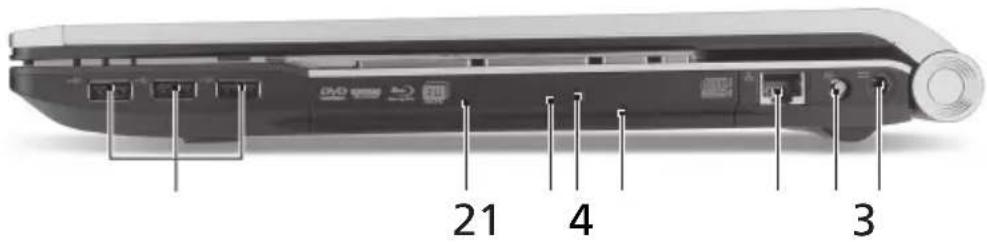
# Pictogramă Element Descriere
1 Portu USB 2.0 Connecteazla dispositivele USB 2.0 (de ex. maus USB, camera USB).
| 2 | Unitate optică | Unitate optică internă, acceptă CD-uri sau DVD-uri. |
| 3 Indicator de accesla discul optic | Se aprinde;când unitatea optică esteactivă. | |
| 4 Buton de eliminareunitate optică | Elimină discul optic din unitate. | |
| 5 Orificiu deeliminare deurgență | Elimină tava unității optice;când computeruleste oprit.Notă: Introduceți o bucataă de hârtie înorificui de eliminare de urgență pentru aelimina tava unității optice;când computeruleste oprit. | |
| 6 Port Ethernet( RJ-45) | Conectează la o rețea Ethernet10/100/1000. | |
| 7 Port intrare RF Acceptă semnale de intrare de ladisposizitivele digitale tuner TV(doar pentru anumite modele). | ||
| 8 | Mufă c.c. intrare | Conectează la un adaptor de c.a. |
Vedere bază
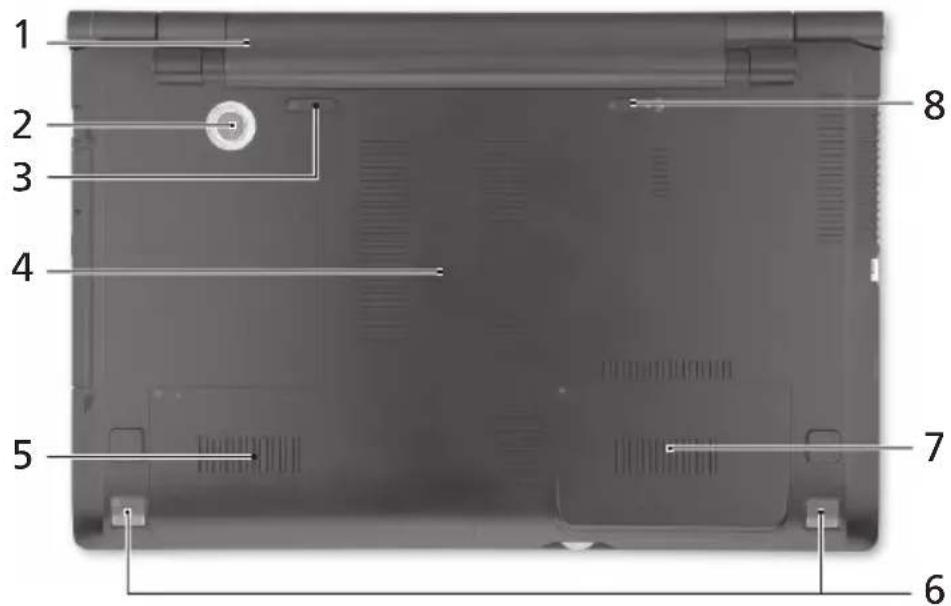
| # Pictogramă | Element Descriere | |
| 1 | N acumulator | i Adăpostește septuțuțuțuțuțuțuțuțuțuțuțuțuțuțuțuțuțuțuțuțuțuțuțuțuțuțuțuțuțuțuțuțuțuțuțuțuțuțuțuțuțuțuțuțuțuțuțuțuțuțuţuțuțuțuțuțuțuțuțuțuțuțuțuțuțuțuțuțuțuțuțuțuțuțuțuțuțuțuțuțuțuțuțuțuțuțuțuțuțuțuțuțuțuțuțuțuțuțuțuțufty. |
| 2 Difuzor de | frecventa joase | Emite iesire de sunet de frecventa joasă. |
| 3 | Z a accumulatorului | ăvodilubele realeanarecumulatorul pentru a fi scos. |
| 4 Compartiment de mamie | memorie | Adăpostește memoria principală a computerului. |
| 5 Bay principal | harddisc | Adăpostește unitatea harddisc a computerului (fixataă cu șuruburi). |
| 6 | Difuzoare | Oferă iesire audio stereo. |
| 7 Bay secundar | harddisc | Adăpostește unitatea de harddisc a computerului (fixataă cu șuruburi) (doar pentru anumite modele). |
| 8 | Blocaj accumulator | Blochează accumulatorul în poziție. |
Mediu
- Temperatura:
-Functionare: 5^ - 35^
Nefunctionare: -20^ - 65^
- Umiditate (fãrã condensare):
-Functionare: 20% - 80%
- Nefunctionare: 20% - 80% .
Acer HoyT6yK
KpaTKO pBKOBOdCTBO
© 2010 Bcnu kn npaba 3ana3eHn.
PbKOBOCTBO 3a 6bp3 cTap3 aCer HoyT6yK
Пьрваанно Изданe: 03/2010
Mодел Homep:
CepneH Homep:
Дарази заува:
MЯсTo Ha 3aKупВанe:
PpeiBcNcKO
Бихме яелалп д ви блардам, ч e ст e n3бралн hoутбук ha Acer 3a Baшпerte hyждв oblaactta ha moьинite комнотрn.
BaшиTe рьководства
3a da Bn NOMorHem npn ynoTpe6aTa Ha Baun HoyT6yK Acer, Hne n3rotBnxMe cIeHNTe pkoBOOdCTBa:





- Inainte de todo
- Ghidurile dumneavoastră
- Turul computerului dvs Acer
- Vedere de sus
- Taste rapide
- Vedere din față deaproape
- Pictograma Element Descriere
- Vedere din spate
- Pictogramă Element Descriere
- Vedere din stanga
- # Pictogramă Element Descriere
- Vedere din drepta
- Vedere bază
- Mediu
- Acer HoyT6yK
- PpeiBcNcKO
- BaшиTe рьководства
Marcă : ACER
Model : Aspire 8943G
Categorie : Laptop