
Predator Helios Neo 18 AI - Laptop ACER - Kostenlose Bedienungsanleitung
Finden Sie kostenlos die Bedienungsanleitung des Geräts Predator Helios Neo 18 AI ACER als PDF.
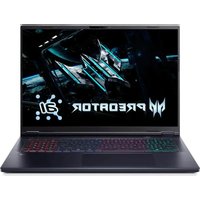


| Produkttyp | Gaming-Laptop |
| Modell | Predator Helios Neo 18 AI (PHN18-72) |
| Marke | Acer |
| Betriebssystem | Windows 11 |
| Prozessor | Intel Core (je nach Konfiguration) |
| Grafik | NVIDIA GeForce RTX (je nach Konfiguration) |
| Display | 18 Zoll, 4K 120 Hz oder FHD 240 Hz (umschaltbar) |
| Akku | Lithium-Ionen, integriert, Kapazität je nach Konfiguration |
| Netzteil | USB Typ-C DC-Eingang, 90W/100W bei 20V |
| Anschlüsse | 2x USB Typ-C (Thunderbolt 4), 2x USB 3.2 Gen 2, 1x USB 3.2 Gen 1, HDMI 2.1, Ethernet RJ-45, Kopfhörer/Mikrofon, MicroSD-Kartenleser |
| Drahtlos | Wi-Fi 6E, Bluetooth 5.3 |
| Tastatur | RGB-Hintergrundbeleuchtung (pro Taste oder Zone), inkl. MagKey 4.0 |
| Touchpad | Präzisions-Touchpad mit Multi-Touch-Gesten |
| Webcam | Integrierte IR-Kamera mit Windows Hello, KI-Rauschunterdrückung |
| Audio | Stereo-Lautsprecher, Acer TrueHarmony |
| Kühlung | Mehrere Lüfter, steuerbar über PredatorSense |
| Besondere Merkmale | PredatorSense-Software, 3D-Avatar, Pulsar-Beleuchtung, Bluelight Shield |
| Wiederherstellung | Windows Recovery, Cloud-Download oder lokale Neuinstallation |
| Sicherheit | Kensington-Schloss, BIOS-Kennwort, Windows Hello |
| Reinigung und Pflege | Ausschalten, Netzteil abziehen, weiches Tuch verwenden; keine Flüssigreiniger |
| Akku-Wartung | Nicht selbst austauschen; Kalibrierung empfohlen; optimiertes Laden bis 80% für längere Lebensdauer |
| Garantie | Herstellergarantie (Einzelheiten siehe Handbuch) |
Häufig gestellte Fragen - Predator Helios Neo 18 AI ACER
Benutzerfragen zu Predator Helios Neo 18 AI ACER
0 Frage zu diesem Gerät. Beantworten Sie die, die Sie kennen, oder stellen Sie Ihre eigene.
Eine neue Frage zu diesem Gerät stellen
Laden Sie die Anleitung für Ihr Laptop kostenlos im PDF-Format! Finden Sie Ihr Handbuch Predator Helios Neo 18 AI - ACER und nehmen Sie Ihr elektronisches Gerät wieder in die Hand. Auf dieser Seite sind alle Dokumente veröffentlicht, die für die Verwendung Ihres Geräts notwendig sind. Predator Helios Neo 18 AI von der Marke ACER.
BEDIENUNGSANLEITUNG Predator Helios Neo 18 AI ACER
© 2025. Alle Rechte vorbehalten.
Predator Helios Neo 16 AI / Predator Helios Neo 18 AI
Gilt für: PHN16-73 / PHN18-72
Diese Version: 05/2025

Wichtig
Dieses Handbuch enthält eigentumsbezogene Informationen, die durch das Urheberrecht geschützt sind. Änderungen der Informationen in diesem Handbuch ohne Benachrichtigung vorbehalten. Einige in diesem Handbuch beschriebene Funktionen werden je nach Betriebssystemversion nicht unterstützt. Alle Bilder hierin dienen lediglich zur Veranschaulichung und könnten Informationen oder Funktionen zeigen, die sich nicht auf Ihren Computer beziehen. Die Acer Gruppe kann nicht für technische oder redaktionelle Fehler oder Auslassungen in diesem Handbuch haftbar gemacht werden.
Modellnummer: ____
Seriennummer: ____
Kaufdatum: ____
Kaufort: ____

Die Begriffe HDMI und HDMI High-Definition Multimedia Interface sowie das HDMI-Logo sind Marken oder eingetragene Marken von HDMI Licensing Administrator, Inc. in den Vereinigten Staaten und anderen Ländern.
INHALTSVERZEICHNIS
Das Wichtigste zuerst 6
Hilfen.... 6
Grundlegende Pflege und Hinweise
für die Arbeit mit Ihrem Computer 7
Ausschalten des Computers 7
Pflege Ihres Computers 8
Pflege des Netzteils 9
Reinigung und Wartung 9
Richtlinien für die sichere Akkunutzung 9
Interner Akku 13
Schutz Ihrer Augen 13
Hinweise zur Verwendung von
3D-Bildern 14
Ihre Predator-Notebook-Tour 15
Display Übersicht 15
Tastatur Übersicht 16
Ansicht von links 18
USB 3.2 Gen 1 Informationen 18
Rechte Seite 19
USB 3.2 Gen 2 Informationen...... 19
Unterseite 20
Rückseite 21
USB Typ-C Informationen.... 22
Verwendung der Tastatur 23
Hotkeys.... 23
Sondertasten.... 25
Der Windows OS Desktop 26
Verwendung des Präzisions- Touchpad 28
Touchpad-Fingerbewegungen ..... 28
Touchpad Einstellungen ändern.... 30
Wiederherstellung 32
Erstellen einer Sicherung des
Dateiverlaufs 32
Wiederherstellung Ihres
Computers .... 34
Diesen PC zurücksetzen und Dateien behalten .... 34 Diesen PC zurücksetzen und alles entfernen .... 38
Verwendung einer Bluetooth-Verbindung 41
Aktivierung und Deaktivierung
von Bluetooth 41
Bluetooth aktivieren und ein Gerät hinzufügen .... 41
Herstellen einer
Internetverbindung 44
Verbindung mit einem
Drahtlosnetzwerk 44
Verbindungsherstellung über Wireless LAN 44
Verbindungsherstellung über ein
Kabel 48
Eingebaute Netzwerkfunktion ...... 48
PredatorSense 49
Der PredatorSense
Hauptbildschirm 49
Widget-Karten 50
PredatorSense-Einstellungen ..... 52
Konto und Support...... 52
Planet9 Webseite.... 53
Szenario.... 54
Szenarioprofile 54
Systemmodus 58
Lüftersteuerung 59
Pulsar Beleuchtung.... 60
Erweiterte Einstellungen anpassen. 67
Persönliche Einstellungen 67
Überprüfung.... 73
Überwachung 76
App-Center 77
Anschluss für Diebstahlsicherung 80
Festlegen eines Kennworts 80
Eingabe von Kennwörtern 81
BIOS-Dienstprogramm 82
Bootsequenz 82
Einrichten von Kennwörtern 82
Energieverwaltung 83
Sparen von Energie 83
Akku 85
Akku-Eigenschaften 85
Laden des Akkus 85
Optimieren der Akkunutzungsdauer 86
Prüfen der Akkuladung 87
Warnung bei geringer Akkuladung 87
Reisen mit Ihrem Computer 89
Entfernen vom Arbeitsplatz 89
Umziehen und was Sie mitbringen sollten 89
USB (Universal Serial Bus)-Anschluss 92
USB Typ-C Anschluss 94
Thunderbolt 4 Anschluss 95
Displays 95
Video- und Audioanschlüsse 97
Anschließen eines Monitors 97
Kopfhörer und Mikrofon 97
HDMI 99
MicroSD-Kartenleser 100
Häufig gestellte Fragen 103
Inanspruchnahme von
Dienstleistungen 106
Tipps und Hinweise für die
Verwendung von Windows...... 107
Kann ich die Benachrichtigungen ausschalten?...... 107
Kann ich den Sperrbildschirm persönlicher gestalten? 107
Kann ich die Auflösung des
Bildschirms ändern? 108
Wo finde ich meine Apps? ...... 108
Was versteht man unter einer Microsoft-ID (einem Microsoft-Konto)?...... 109
Wie kann ich nach Windows-
Updates suchen? 110
Wo kann ich weitere
Informationen erhalten? 110
Problemlösung.... 111
Tipps zur Problembehebung.... 111
Fehlermeldungen 111
Internet- und Onlinesicherheit 113
Erste Schritte im Internet...... 113
Schützen des Computers 113
Wählen Sie einen
Internetdienstanbieter 113
Netzwerkverbindungen.... 115
Surfen im Internet!...... 117
Internet-Sicherheitssoftware ..... 118
Erste Schritte...
In diesem Abschnitt finden Sie:
- Nützliche Informationen für die Pflege Ihres Computers und Ihrer Gesundheit
- Wo sich die Ein/Aus-Taste, Anschlüsse und Anschlüsse befinden
- Windows 11 Interface Übersicht
- Tipps und Tricks für die Verwendung des Touchpad und der Tastatur
- Erstellung von Wiederherstellungskopien
- Richtlinien für den Anschluss an ein Netzwerk und Verwendung von Bluetooth
- Informationen über die Nutzung der Predator Paket-Software
Das Wichtigste zuerst
Wir möchten uns bei Ihnen dafür bedanken, dass Sie sich in Bezug auf mobilen Computerbedarf für ein Predator-Notebook entschieden haben.

Warnung
Dieses Produkt ist nicht für das Mining von Kryptowährungen konzipiert. Schäden an Ihrem Produkt, die durch das Mining von Kryptowährungen oder damit verbundene Aktivitäten entstehen, sind von der Produktgarantie ausgeschlossen.
Hilfen
Um Ihnen bei der Verwendung Ihres Predator-Notebooks zu helfen, haben wir eine Reihe von Richtlinien aufgestellt:
Die Setup-Anleitung hilft Ihnen bei der Einrichtung Ihres Computers und stellt Ihnen die grundlegenden Features und Funktionen Ihres neuen Computers vor.
Für weitere Informationen dazu, wie Ihnen Ihr Computer helfen kann, noch produktiver zu arbeiten, lesen Sie bitte das Benutzerhandbuch. Dieses Benutzerhandbuch enthält detaillierte Informationen zu Themen wie z. B.
Systemprogramme, Datenwiederherstellung,
Erweiterungsoptionen und Problembehebung.
Wenn Sie sich mit dem Internet verbunden haben, können Sie unter der folgenden Adresse Updates für Ihren Computer herunterladen:
http://go.acer.com/support
- Der Link öffnet die Predator [Support] (Support) Webseite.
- Scrollen Sie nach unten zu [Drivers and Manuals] (Treiber und Handbücher) und suchen Sie nach Ihrem Modell, indem Sie die Seriennummer, SNID oder das Produktmodell eingeben.
- Auf dieser Seite können Sie auch das Predator Identifikationsprogramm herunterladen und installieren, welches die Seriennummer und SNID des Computers automatisch erkennt und sie in die Zwischenablage kopiert.
- Nachdem Sie Ihr Produktmodell gefunden haben, werden sämtliche Updates oder Dokumente aufgelistet.
Grundlegende Pflege und Hinweise für die Arbeit mit Ihrem Computer
Ausschalten des Computers
Sie können den Computer auf folgende Weise ausschalten:
- Verwenden Sie den Windows-Befehl zum Herunterfahren: Drücken Sie die Windows-Taste oder wählen Sie die Windows [Start] (Start) Taste, wählen Sie [Power] (Ein/Aus) > [Shut down] (Herunterfahren).
- Klicken Sie mit der rechten Maustaste auf die Windows [Start] (Start) Taste > [Shut down or sign out] (Herunterfahren oder Abmelden) > [Shut down] (Herunterfahren).
Wenn Sie den Computer für eine kurze Weile herunterfahren, aber nicht ganz abschalten möchten, können Sie auf folgende Weisen den [Sleep] (Schlafmodus) aktivieren:
- Drücken Sie die Ein/Aus-Taste.
- Drücken Sie die Schlafmodus-Schnelltaste.
- Drücken Sie auf die Windows-Taste oder wählen Sie die Windows [Start]-Taste, wählen Sie [Power] (Ein/Aus) > [Sleep] (Schlafmodus).
- Klicken Sie mit der rechten Maustaste auf die Windows [Start]-Taste > [Shut down or sign out] (Herunterfahren oder Abmelden) > [Sleep] (Schlafmodus).

Hinweis
Wenn Sie den Computer nicht normal ausschalten können, drücken und halten Sie die Ein/Aus-Taste bis zu zehn Sekunden, um den Computer herunterzufahren. Wenn Sie den Computer ausgeschaltet haben und ihn wieder einschalten möchten, warten Sie mindestens zwei Sekunden vor dem Wiedereinschalten.
Pflege Ihres Computers
Bei guter Pflege werden Sie viel Freude an Ihrem Computer haben.
- Verwenden Sie nur das dem Gerät beiliegende Netzteil oder ein von Acer genehmigtes Netzteil, um Ihr Gerät mit Strom zu versorgen.
- Setzen Sie den Computer nicht direktem Sonnenlicht aus. Stellen Sie ihn nicht in der Nähe von Wärmequellen (z. B. Heizungen) auf.
- Setzen Sie den Computer keinen Temperaturen von weniger als 0°C (32°F) oder mehr als 50°C (122°F) aus.
- Setzen Sie den Computer keinen magnetischen Feldern aus.
- Setzen Sie den Computer weder Feuchtigkeit noch Nässe aus.
- Bespritzen Sie den Computer nicht mit Wasser oder anderen Flüssigkeiten.
- Setzen Sie den Computer keinen Stößen oder Vibrationen aus.
- Setzen Sie den Computer weder Staub noch Schmutz aus.
- Stellen Sie niemals Objekte auf den Computer.
- Klappen Sie das Computer-Display nicht heftig zu, wenn Sie es schließen.
- Stellen Sie den Computer niemals auf unebenen Oberflächen auf.
Pflege des Netzteils
Beachten Sie diese Hinweise zum Schutz des Netzteils:
- Schließen Sie das Netzteil nicht an andere Geräte an.
- Treten Sie nicht auf das Netzkabel, und stellen Sie auch keine Gegenstände oder Objekte darauf ab. Verlegen Sie das Netzkabel und alle anderen Kabel an Stellen, an denen keine Personen gehen.
- Fassen Sie niemals am Kabel, sondern immer direkt am Stecker an, wenn Sie das Netzkabel aus der Steckdose ziehen.
- Die Summe der Amperewerte sämtlicher angeschlossenen Geräte darf den maximalen Amperewert des Netzkabels nicht überschreiten, wenn Sie ein Verlängerungskabel verwenden. Außerdem sollte die Summe der Amperewerte aller an eine einzelne Steckdose angeschlossenen Geräte für die entsprechende Sicherung nicht zu groß sein.
Reinigung und Wartung
Gehen Sie bei der Reinigung des Computers wie folgt vor:
- Schalten Sie den Computer aus.
- Ziehen Sie das Netzteil ab.
- Verwenden Sie ein weiches befeuchtetes Tuch. Verwenden Sie keine flüssigen Reinigungsmittel oder Sprays.
Wenn der Computer fallengelassen wurde oder sichtbar beschädigt ist, oder nicht normal funktioniert, kontaktieren Sie bitte das nächstgelegene Acer Servicezentrum.
Richtlinien für die sichere Akkunutzung

Warnung
Bei Verwendung eines Ladewagens oder eines kleinen Raumes zum gleichzeitigen Laden oder Betreiben mehrerer Geräte muss der Bereich gut belüftet sein und die Temperatur zwischen 0°C (32°F) und 35°C (95°F) gehalten werden und die Akkuladung gestoppt werden, wenn 100% Kapazität erreicht ist.
Eine kontinuierliche Aufladung kann zu Verformung oder Beschädigung der Akkus/Gerätes führen.
Vorsichtsmaßnahmen beim Laden von Akkus
Die Nutzungsdauer eines Akkus wird durch folgende Arten der Benutzung verkürzt:
- Konstantes Laden des Akkus/Gerätes, wenn er bereits bei voller Kapazität ist.
- Laden des Akkus/Gerätes bei Temperaturen über 35°C (95°F) oder unter 0°C (32°F).
Um Schäden zu vermeiden, befolgen Sie diese Vorsichtsmaßnahmen:
- Stoppen Sie die Aufladung des Akkus, sobald er 100% Kapazität erreicht hat. Regelmäßige oder häufige Aufladung eines voll aufgeladenen Akkus über einen längeren Zeitraum kann zu Verformungen oder Beschädigungen des Akkus führen. Wir empfehlen Ihnen, das Gerät wieder aufzuladen, wenn der Akkustand unter 70% fällt.
- Akku nicht bei Temperaturen über 35°C (95°F) oder unter 0°C (32°F) aufladen. Das Aufladen bei ungewöhnlich hohen oder ungewöhnlich niedrigen Temperaturen kann zu Verformungen oder Beschädigungen des Akkus führen.
- Der Ladeanschluss muss sauber und frei von Schmutz sein und sollte nur mit Acer Ladegeräten verwendet werden. Die Verwendung eines Akkus oder einer Ladeeinrichtung, der oder die nicht von Acer stammt, kann das Produkt beschädigen und zu Garantieverlust führen
- Wenn Sie planen, das Gerät über einen längeren Zeitraum zu lagern, schalten Sie das Gerät aus, entfernen Sie das Netzkabel und bewahren Sie das Produkt bei Raumtemperatur (0°C - 35°C) in einem trockenen (Feuchtigkeit: 45% - 80%), gut belüfteten Bereich auf. Vermeiden Sie direkte Sonneneinstrahlung, hohe Temperaturen und hohe Luftfeuchtigkeit. Lassen Sie den Akku des Gerätes nicht über einen längeren Zeitraum vollständig entladen. Dies kann zu Verformungen oder Beschädigungen des Akkus führen. Wir empfehlen, dass der Akku alle 6 Monate auf ca. 50% Kapazität geprüft und aufgeladen wird.
• DEN AKKU NUR IN EINEM SAUBEREN GUTEN BELÜFTETEN BEREICH LADEN.

Warnung
Akkus können explodieren, wenn sie nicht sachgemäß behandelt werden.
Nehmen Sie Akkus nicht auseinander und werfen Sie sie nicht ins Feuer.
Akkus nicht kurzschließen, zerdrücken, durchstechen oder anderweitig manipulieren. Bewahren Sie Akkus außerhalb der Reichweite von Kindern auf.
Beachten Sie die geltenden Vorschriften, wenn Sie verbrauchte Akkus entsorgen.
Vorsichtsmaßnahmen beim Austausch des Akkus
Unsachgemäßer Austausch oder Misshandlung kann den Akku beschädigen, eine Überhitzung, Verletzungen und Feuer oder Explosionen verursachen.
- Gerät mit eingebautem Akku: Ein eingebauter Akku muss durch eine autorisierte Kundendienststelle ersetzt werden. Versuchen Sie nicht, den Akku selbst auszutauschen.
- Gerät mit auswechselbarem Akku: Der Akku sollte nur durch von Acer zugelassene Teile ersetzt werden. Ersetzen Sie den Akku nicht durch andere Teile als die zugelassenen.
Für dieses Notebook wird ein Lithium-Akku verwendet. Benutzen Sie ihn nicht in feuchter, nasser oder ätzender Umgebung. Lagern oder benutzen Sie das Produkt nicht in der Nähe von Hitzequellen, an einem sehr heißen Ort, unter direkter Sonneneinstrahlung, in einem Mikrowellenherd oder einem Behälter, der unter Druck steht, und setzen Sie es nicht Temperaturen von über 50°C (122°F) aus.
Wenn Sie diese Hinweise missachten, kann der Akku auslaufen, sich erhitzen, explodieren oder Verletzungen und/oder Sachschäden verursachen. Sie dürfen den Akku nicht durchbohren, öffnen oder auseinanderbauen. Wenn der Akku ausläuft und Sie in Kontakt mit dem auslaufenden Substrat kommen, waschen Sie Ihre Haut gründlich mit Wasser ab, und
suchen Sie dann umgehend einen Arzt auf. Aus Sicherheitsgründen und um eine möglichst lange Lebensdauer des Akkus zu gewährleisten, sollte dieser nicht bei Temperaturen unter 0°C (32°F) oder über 35°C (95°F) aufgeladen werden.
Die volle Leistungsfähigkeit eines neuen Akkus wird nur erzielt, wenn er zwei oder drei Mal komplett geladen und entladen wird. Der Akku kann mehrere Hundert Male ge- und entladen werden, aber mit der Zeit nimmt seine Leistungsfähigkeit ab. Wenn die Betriebszeit spürbar kürzer als normal ist, wenden Sie sich an einen autorisierten Händler, um einen neuen Akku zu erwerben.
Verwenden Sie den Akku nur für seinen bestimmten Zweck. Verwenden Sie kein Ladegerät und keinen Akku, das/der beschädigt ist. Schließen Sie den Akku nicht kurz. Ein unbeabsichtigter Kurzschluss kann auftreten, wenn durch einen metallischen Gegenstand, etwa ein Geldstück, eine Büroklammer oder einen Stift Plus (+) und Minuspol (−) des Akkus direkt miteinander verbunden werden (Die Pole auf dem Akku ähneln Metallstreifen.) Seien Sie z.B. vorsichtig, wenn Sie einen Ersatzakku in einer Tasche tragen. Bei einem Kurzschließen der Pole kann der Akku bzw. die Gegenstände, die den Kurzschluss verursachen, beschädigt werden.
Die Kapazität und Lebensdauer des Akkus reduziert sich, wenn er an kalten oder warmen Orten, z.B. in einem geschlossenen Auto bei sommer- oder winterlichen Bedingungen, liegen gelassen wird. Achten Sie darauf, dass die Umgebungstemperatur des Akkus stets zwischen 15°C und 25°C (59°F und 77°F) liegt. Ein Gerät mit einem heißen oder kalten Akku funktioniert u. U. vorübergehend nicht, selbst wenn der Akku komplett geladen ist. Die Akkuleistung ist insbesondere bei Temperaturen deutlich unter dem Gefrierpunkt eingeschränkt.
Werfen Sie Akkus nicht in Feuer, da sie explodieren können. Akkus können auch explodieren, wenn sie beschädigt sind. Entsorgen Sie Akkus entsprechend der örtlichen Gesetze und Bestimmungen. Geben Sie sie wenn möglich zum Recycling. Geben Sie Akkus nicht in den Haushaltsabfall.
Schnurlose Geräte können anfällig für Störungen durch den Akku sein, wodurch die Leistung beeinflusst werden kann.

Hinweis
Besuchen Sie www.acer.com für Informationen über die Akkulieferung.
Interner Akku
- Versuchen Sie nicht, einen eingebauten Akku zu ersetzen. Der Akkuwechsel muss von einer von Acer autorisierten Reparaturwerkstatt durchgeführt werden.
Laden Sie den Akku auf, indem Sie die in der Produktdokumentation enthaltene Anleitung befolgen.
Schutz Ihrer Augen
Ihre Augen können durch lange Benutzung des Monitors, das Tragen falscher Brillen oder Kontaktlinsen, grelles Licht, eine zu starke Raumbeleuchtung, unscharfe Bildschirme, sehr kleine Schrift und eine Anzeige mit niedrigem Kontrast belastet werden. Im folgenden Abschnitt finden Sie Empfehlungen darüber, wie Sie die Belastung Ihrer Augen verringern können.
· Augen
- Ruhen Sie Ihre Augen pro Anwendungsstunde 5-10 Minuten lang aus.
- Schauen Sie von Zeit zu Zeit weg vom Monitor auf einen entfernten Punkt, um den Augen eine Pause zu gönnen.
- Blinzeln Sie häufig, um zur verhindern, dass Ihre Augen zu trocken werden.
· Anzeige
- Halten Sie die Anzeige stets sauber. • Die Augen sollten sich über dem oberen Rand der Anzeige befinden, so dass sie nach unten gerichtet sind, wenn Sie auf die Mitte der Anzeige schauen.
- Stellen Sie die Helligkeit und/oder den Kontrast der Anzeige auf eine angenehme Stufe ein, um Text besser lesen und Grafiken deutlicher sehen zu können.
- Vermeiden Sie auf folgende Weise grelles Licht und Reflektionen:
- Stellen Sie Ihre Anzeige so auf, dass die Seite zum Fenster oder zu einer anderen Lichtquelle zeigt
- Minimieren Sie das Licht im Raum, indem Sie Gardinen, Vorhänge oder Jalousien verwenden
- Verwenden Sie eine geeignete Lichtquelle
- Ändern Sie den Ansichtwinkel der Anzeige
- Verwenden Sie einen Filter, der grelles Licht reduziert
- Verwenden Sie einen Blendschutz, z. B. ein Stück Karton, dass oben auf dem Monitor angebracht wird
- Vermeiden Sie es, aus einem ungünstigen Winkel auf die Anzeige zu sehen.
- Schauen Sie nicht über einen längeren Zeitraum direkt in helle Lichtquellen.
Hinweise zur Verwendung von 3D-Bildern
- Je nach Konstitution oder körperlichen Verfassung können Sie während oder nach dem Betrachten von 3D-Bildern Symptome der Reisekrankheit oder Müdigkeit verspüren. Wenn Sie sich unwohl oder müde fühlen, beenden Sie bitte sofort die Nutzung und ruhen Sie sich aus.
- Wenn das linke und das rechte Auge eine unterschiedliche Sehkraft haben oder Sie dazu neigen, nur mit einem Auge zu sehen, wird es schwierig sein, klare 3D-Bilder zu sehen, und Sie werden sich leicht müde fühlen. Bitte ruhen Sie sich entsprechend aus und achten Sie auf Ihre körperliche Verfassung.
IHRE PREDATOR-NOTEBOOK-TOUR
Nach der Einrichtung Ihres Computers gemäß der Setup-Anleitung möchten wir Ihnen nun Ihren neuen Predator-Computer genauer vorstellen.
Display Übersicht
Symbol Element Beschreibung
| 1 Mikrofone | Interne Digitalmikrofone für die Tonaufnahme. |
| 2 Webcam | Web-Kamera für Videokommunikation.Ein Licht neben der Webcam bedeutet, dass die Webcam aktiv ist. |
| 3 Bildschirm | Zeigt die Ausgabe des Computers an. |
| 4 Mikrofon | Internes digitales Mikrofon für Tonaufnahmen mit KI Rauschunterdrückung. |
Symbol Element Beschreibung
| 5 | IR Kamera / IR-Anzeige | Die integrierteInfrarotkamera nutztInfrarotbilder zurGesichtserkennung undunterstützt Windows Hello. |

Hinweis
Dieser Monitor verwendet einen Bildschirm mit niedrigem Blaulichtanteil. In der Standardeinstellung (Voreinstellungsmodus: [Standard]) entspricht der Monitor den Anforderungen des TÜV Rheinland. Die [Low Blue Light] (Wenig Blaues Licht) Funktion des Monitors wurde entwickelt, um das blaue Licht, das vom Monitor ausgestrahlt wird, zu minimieren und die Augen zu schonen.
Tastatur Übersicht

Hinweis
Copilot Taste Die Verfügbarkeit von Funktionen variiert je nach Markt, siehe aka.ms/copilotpluspcs
Symbol Element Beschreibung
| 1 Modustaste | Wechselt der Reihe nach in verschiedene Modi. |
Symbol Element Beschreibung
| 2 Tastatur | Dient der Eingabe von Daten in den Computer.Siehe „Verwendung der Tastatur“ auf Seite 23. | ||
| 3 Touchpad | Berührsensibles Zeigegerät.Das Touchpad und die Auswahltasten befinden sich auf einer einzelnenOberfläche.Drücken Sie fest auf die Touchpad-Oberfläche, um einen Linksklick auszuführen.Drücken Sie fest auf die rechte untere Ecke, um einen Rechtsklick auszuführen. | ||
| 4 |  | PredatorSense Taste | Startet die PredatorSense Anwendung. |
| 5 |  | Ein-/Aus-Taste | Schaltet den Computer ein und aus. |
| 6 | Belüftung und Ventilator | Hiermit wird der Computer gekühlt.Verdecken oder schließen Sie nicht die Öffnungen. | |
Ansicht von links

Symbol Element Beschreibung
| 1 | Belüftung und Ventilator | Hiermit wird der Computer gekühlt.Verdecken oder schließen Sie nicht die Öffnungen. | |
| 2 |  | Ethernet (RJ-45)-Anschluss | Zur Verbindung mit einem 10/100/1000-Mbps/2,5-Gbps-basierten Ethernet-Netzwerk. |
| 3 |  | USB-Anschluss | Dient dem Anschluss von USB-Geräten. |
| 4 | MicroSD | MicroSD-Kartenleser | Eignet sich für eine Secure Digital (microSD)-Karten.Es kann nur eine Karte gleichzeitig verwendet werden. |
| 5 |  | Kopfhörer-/Lautsprecher-Buchse | Hier schließen Sie Audiogeräte (z. B. Lautsprecher, Kopfhörer) oder ein Headset mit Mikrofon an. |
USB 3.2 Gen 1 Informationen
- USB 3.2 Gen 1 kompatible(r) Anschluss/Anschlüsse: blau.
- Kompatibel mit USB 3.2 Gen 1 und früheren USB-Geräten.
- Für eine optimale Leistung sollten zertifizierte USB 3.2 Gen 1 Geräte verwendet werden.
- Definiert nach USB 3.2 Gen 1 Spezifikation [SuperSpeed USB].
Rechte Seite

Symbol Element Beschreibung
| 1 |  | Akkuanzeige | Zeigt den Akkustatus des Computers an. Gelb bedeutet, dass der Akku geladen wird. Blau, wenn voll aufgeladen (mit angeschlossenem Netzteil). |
| 2 |  | Ein/Aus-Anzeige | Zeigt den Ein/Aus-Status des Computers an. |
| 3 |  | USB-Anschluss mit Ladung bei ausgeschalte-tem Gerät | Dient dem Anschluss von USB-Geräten. |
| 4 |  | USB-Anschluss | Dient dem Anschluss von USB-Geräten. |
| 5 | Belüftung und Ventilator | Hiermit wird der Computer gekühlt. Verdecken oder schließen Sie nicht die Öffnungen. | |
| 6 |  | Steckplatz für Kensington-Schloss | Hier können Sie ein Kensington-kompatibles Sicherheitsschloss anbringen. |
USB 3.2 Gen 2 Informationen
- USB 3.2 Gen 2 kompatible(r) Anschluss/Anschlüsse: blau.
- Kompatibel mit USB 3.2 Gen 2 und früheren USB-Geräten.
- Für eine optimale Leistung sollten zertifizierte USB 3.2 Gen 2 Geräte verwendet werden.
- Definiert nach USB 3.2 Gen 2 Spezifikation [SuperSpeed USB].
Unterseite

Symbol Element Beschreibung
| 1 | Belüftung und Ventilator | Hiermit wird der Computer gekühlt.Verdecken oder schließen Sie nicht die Öffnungen. |
2 Lautsprecher Geben Sie Ton in Stereo aus.
Rückseite

Symbol Element Beschreibung
| 1 | — | DC-Eingangs-buchse | Hier schließen Sie dasNetzteil an. |
Hinweis: Bitte stecken Sie das Netzteil in die Buchse des Stromanschlusses. Sie werden ein Klicken spüren, das anzeigt, dass es verbunden ist. Überprüfen Sie dann, ob die Akkuanzeige während des Ladevorgangs gelb leuchtet.

| 2 | HDMI | HDMI 2.1-Anschluss | Unterstützt digitale High-Definition-Video-Verbindungen. |
| 3 |  | USB Typ-C / Thunderbolt 4 Anschluss | Für den Anschluss an USB-Geräte mit USB Typ-C Stecker. Unterstützt ThunderboltTM 4 und Monitore. |
| 4 |  | USB Typ-C Anschluss mit DC-Eingang | Stellt eine Verbindung mit dem USB Typ-C Netzteil und zu USB-Geräten mit einem USB Typ-C Stecker her. Unterstützt DisplayPortTM über USB-CTM. |
Symbol Element Beschreibung
| 5 | Belüftung und Ventilator | Hiermit wird der Computer gekühlt.Verdecken oder schließen Sie nicht die Öffnungen. |
USB Typ-C Informationen
- USB 3.2 Gen 2 bietet Übertragungsgeschwindigkeiten bis zu 10 GBit/s.
- Unterstützt DisplayPort™ Audio/Video Ausgang.
- Kompatibel mit Thunderbolt™ 4.
- Bietet bis zu 3 A bei 5 V DC für USB-Aufladung.
- DC-Eingang: benötigt Netzteil oder Stromquelle mit 90 W / 100 W bei 20 V. (Thunderbolt 4 Anschluss) DC-Eingang: benötigt Netzteil oder Stromquelle mit 90 W / 100 W bei 20 V. (USB Typ-C Anschluss) Für eine optimale Leistung verwenden Sie bitte ein zertifiziertes Acer Netzteil oder USB Stromversorgungsgerät.

Hinweis
Die Typ-C Aufladung mit 100 W bietet die Standardladefähigkeit, die eine minimale Nutzung ermöglicht. Es wird empfohlen, keine Docks oder 2K/4K Monitore zu verwenden, um die Kapazität zu erweitern.
Die Spezifikationen variieren je nach Modell oder Betriebssystem.
VERWENDUNG DER TASTATUR
Die Tastatur verfügt über Standardtasten, ein numerisches Tastenfeld, separate Cursortasten, Feststelltasten, Windows-Tasten und Hotkeys.
Hotkeys
Zum Aktivieren von Hotkeys müssen Sie zuerst die Fn-Taste drücken und halten und dann die andere Taste der Hotkey-Kombination drücken.
| Hotkey Symbol Funktion Beschreibung | |||
| Fn + F1 |  | Lautsprecher-schalter | Schaltet die Lautsprecher ein und aus. |
| Fn + F2 |  | Lautstärke leiser | Verringert die Lautstärke. |
| Fn + F3 |  | Lautstärke lauter | Erhöht die Lautstärke. |
| Fn + F4 |  | Mikrofon-Schalter | Schaltet die Mikrofone ein und aus. |
| Fn + F5 Dunkler | Verringert die Bildschirmhelligkeit. | ||
Fn + F6 He1  | Erhöht die Bildschirmhelligkeit. | ||
| Fn + F7 |  | Display-Schalter | Wechselt die Anzeigeausgabe zwischen Anzeigebildschirm, externem Monitor (falls angeschlossen) und gleichzeitig beiden Anzeigen. |
Hotkey-Symbol Funktion Beschreibung
| Fn + F8 |  | Ihren Computersperren | Sperrt Ihren Computer zum Schutz Ihrer Informationen. Sie können zum Fortsetzen Ihrer Arbeit das Kennwort eingeben. |
| Fn + F9 |  | Flugzeugmodus | Schaltet die Netzwerkgeräte des Rechners ein / aus. |
| Fn + F10 |  | Touchpad-Schalter | Schaltet das integrierte Touchpad ein oder aus. |
| Fn + F11 |  | Hintergrund-beleuchtung verringern | Hiermit verringern Sie die Intensität der Tastaturbeleuchtung. |
| Fn + F12 |  | Hintergrund-beleuchtung erhöhen | Hiermit verstärken Sie die Intensität der Tastaturbeleuchtung. |
| Fn + PrtSc |  | Snipping Tool | Kopiert Rechteck, Freiform, Fenster oder Vollbild und fügt es in Ihre Zwischenablage ein. |
| Fn + [IMAGE] |  | Sperrung der Windows-Taste umschalten | Schalten Sie die Sperrung der Windows-Taste ein/aus. |
Sondertasten
Auf der Tastatur des Computers gibt es Tasten für besondere Funktionen. Die Funktion jeder Taste ist anhand eines Symbols erkennbar.
Symbol Funktion Beschreibung
| PrtSc Bildschirmbild Erstellt schnell Screenshots. | ||
| ▶/II | Wiedergabe/Pause | Geben Sie hiermit die ausgewählte Mediendatei wieder und halten Sie die Wiedergabe an. |
| ◀◀ | Zurück | Hiermit gelangen Sie zur vorherigen Mediendatei zurück. |
| ▶◀ | Weiter | Hiermit springen Sie zur nächsten Mediendatei. |
DER WINDOWS OS DESKTOP

Bildschirm simuliert, Änderungen vorbehalten. Die Verfügbarkeit von Funktionen und der Zeitplan für die Einführung variieren je nach Markt und Gerät.
Element Beschreibung
| 1 | [Settings] (Einstellungen) | Ändert die App Einstellungen für Ihren Computer. |
| 2 | [Widgets] (Widgets) | Bietet Wetter, Nachrichten, Aktien und Sportinformationen. |
| 3 | [Start] (Start) | Startet Apps über [Pinned] (Angeheftet), [Recommended] (Empfohlen) oder [All apps] (Alle Apps). |
| 4 | [Search] (Suche) | Geben Sie die Texte für die Suche auf Ihrem Computer und im Internet ein. |
Element Beschreibung
| 5 | [Task View] (Aktive Anwendungen) | Ermöglicht das Umschalten zwischen laufenden Anwendungen und das Hinzufügen des virtuellen Desktops. |
| 6 | [Power] (Ein/Aus) | Fahren Sie den Computer herunter, gehen Sie in den Ruhezustand oder starten Sie ihn neu. |
| 7 | [Quick settings] (Schnelleinstellungen) | Zeigt den Zustand der Netzwerkverbindung, den Akkustand und die Soundeinstellungen an. Sie können Schnellaktionen ausführen, um Einstellungen auf der Stelle zu ändern oder zu öffnen. |
| 8 | [Notification] (Benachrichtigung) | Zeigt die Benachrichtigungen und den Kalender an. |
VERWENDUNG DES PRÄZISIONS-TOUCHPAD
Mit dem Touchpad steuern Sie den Pfeil (oder 'Cursor') auf dem Bildschirm. Wenn Sie Ihren Finger über das Touchpad führen, wird der Mauszeiger auf dem Bildschirm entsprechend bewegt. Das Präzisions-Touchpad (PTP) bietet ein gleichförmigeres, flüssiges und genaues Touchpad-Erlebnis. Viele Anwendungen unterstützen Gesten des Präzisions-Touchpad mit einem oder mehr Fingern, einige Gesten könnten jedoch von dem bestimmten Programm, das Sie verwenden, nicht unterstützt werden.
Touchpad-Fingerbewegungen

Mit einem Finger streichen
Streichen Sie Ihren Finger über das Touchpad, um den Cursor zu bewegen.

Mit einem Finger drücken oder tippen
Drücken oder tippen Sie leicht auf das Touchpad, um zu klicken und so ein Element auszuwählen oder einen Befehl auszuführen. Wiederholen Sie das Tippen schnell, um doppelt zu tippen bzw. zu klicken.

Zwei-Finger-Druck
Tippen Sie leicht mit zwei Fingern auf das Touchpad, um eine "Rechtsklick"-Aktion durchzuführen. Auf der [Startseite] wechselt dies die App-Befehle. In den meisten Apps wird ein Kontextmenü für das ausgewählte Element geöffnet.
 | Mit zwei Fingern streichenScrollen Sie schnell durch Webseiten, Dokumente und Wiedergabeliste, indem Sie zwei Finger auf dem Touchpad in beliebige Richtungen verschieben. |
 | Zwei Finger spreizen oder zusammenführenZoomen Sie mit einer Finger-und-Daumen-Bewegung in Fotos, Karten und Dokumente hinein und aus ihnen heraus. |
 | Drei-Finger-DruckTippen Sie das Touchpad leicht mit drei Fingern an, um die [Search Windows] (Windows Suche) zu öffnen. |
 | Drei-Finger-StreichStreichen Sie mit drei Fingern über das Touchpad.Streichen Sie nach oben, um die [Task View] (Taskansicht) zu öffnen. Schieben Sie den Cursor über ein Fenster und tippen Sie auf das Touchpad zur Auswahl dieses Fensters, oder streichen Sie nach unten, um die [Task View] (Taskansicht) zu beenden.Streichen Sie nach unten, um alle geöffneten Fenster zu minimieren und den [Desktop] (Desktop) anzuzeigen; streichen Sie nach oben, um die minimierten Fenster wiederherzustellen.Wischen Sie nach rechts, um zwischen geöffneten Fenstern zu wechseln. |
 | Vier-Finger DruckTippen Sie mit vier Fingern leicht auf das Touchpad, um die [Notifications] (Benachrichtigungen) und den [Calendar] (Kalender) zu öffnen. |

Vier-Finger-Wischen
Wischen Sie mit vier Fingern über das Touchpad.
- Streichen Sie nach oben, um die [Taskansicht] zu öffnen. Schieben Sie den Cursor über ein Fenster und tippen Sie auf das Touchpad, um dieses Fenster auszuwählen, oder streichen Sie nach unten, um die [Taskansicht] zu beenden.
- Streichen Sie nach unten, um alle geöffneten Fenster zu minimieren und den [Desktop] anzuzeigen; streichen Sie nach oben, um die minimierten Fenster wiederherzustellen.
Das Precision Touchpad beinhaltet zusätzliche technologische Funktionen, die helfen, unbeabsichtigte Gesten zu verhindern, wie etwa zufälliges Antippen, Gesten und Zeigerbewegungen.

Hinweis
Das Touchpad ist berührungsempfindlich. Je leichter also die Berührung, desto besser ist die Reaktion. Bitte achten Sie darauf, dass das Touchpad und Ihre Finger stets trocken und sauber sind.
Touchpad-Einstellungen ändern
Zum Ändern der Touchpad-Einstellungen, um Ihren persönlichen Anforderungen zu entsprechen, gehen Sie bitte wie folgt vor:
- Wählen Sie in der Symbolleiste unten rechts das [Netzwerk]-, [Sound]- und [Akku]-Symbol, um das [Schnelleinstellungen]-Feld zu öffnen.

- Wählen Sie [All settings] (Alle Einstellungen).

- Wählen Sie [Bluetooth & devices] (Bluetooth & Geräte) > [Touchpad] (Touchpad).

- Hier können Sie die Einstellungen auf Ihre persönlichen Anforderungen anpassen. Sie können das Touchpad ausschalten, wenn Sie lieber eine Maus verwenden möchten. Oder Sie können die Empfindlichkeit des Touchpads an Ihre Bedürfnisse anpassen. Scrollen Sie nach unten, um weitere Einstellungen anzuzeigen.

WIEDERHERSTELLUNG
Wenn Sie Probleme mit dem Computer haben und die häufig gestellten Fragen (siehe Haben Sie eine Frage? auf Seite 102) nicht helfen, können Sie Ihren Computer wiederherstellen.
Dieser Abschnitt beschreibt die Wiederherstellungswerkzeuge, die auf Ihrem Computer verfügbar sind. Mit Wiederherstellungswerkzeugen können Sie Ihren PC zurücksetzen oder aktualisieren, Dateien/Daten sichern oder eine Sicherung der Standardeinstellungen erstellen.
Erstellen einer Sicherung des Dateiverlaufs
[Windows backup] (Windows Sicherung) ermöglicht es Ihnen, Ihre Dateien schnell und einfach zu sichern und wiederherzustellen, wenn die Originale verloren, beschädigt oder gelöscht werden.
- Klicken Sie auf [Settings] [Einstellungen] 🔍 im [Start] [Start] Menü, wählen Sie [Accounts] [Konten] und anschließend [Windows backup] (Windows Sicherung).

- Klicken Sie auf [Manage sync settings] (Synchronisationseinstellungen verwalten) bei [OneDrive folder syncing] (OneDrive Ordnersynchronisation), um fortzufahren.

- Vergewissern Sie sich, dass die Ordner, die Sie sichern möchten, ausgewählt sind, und klicken Sie auf [Save changes] (Änderungen speichern), um fortzufahren.

- Sie können die Option [View progress] (Fortschritt anzeigen) auswählen, um die Synchronisation der Dateien bis zum Abschluss zu beobachten.

- Klicken Sie doppelt auf das [OneDrive] (OneDrive) Symbol im Infobereich, um den OneDrive Ordner zu öffnen.
Wiederherstellung Ihres Computers
[Recovery] (Wiederherstellung) ermöglicht Ihnen die schnelle und einfache Wiederherstellung Ihres Computers auf die Standardeinstellungen. Sie können auswählen, ob Sie Ihre Dateien behalten oder entfernen möchten, bevor Sie Windows neu installieren.
Diesen PC zurücksetzen und Dateien behalten
- Klicken Sie im Startmenü auf Einstellungen, wählen Sie System und anschließend Wiederherstellung.
- Klicken Sie für „Eine Option auswählen“ auf „PC zurücksetzen“.

- Wählen Sie „Dateien behalten“, um Ihren PC zu aktualisieren und das Betriebssystem neu zu installieren, ohne Ihre persönlichen Dateien zu entfernen.

- Wählen Sie eine der beiden Optionen – „Cloud Download“ oder „Lokale Neuinstallation“ –, um Windows neu zu installieren. (Stellen Sie sicher, dass Sie mit dem Internet verbunden sind, wenn Sie „Cloud Download“ verwenden.)

- Klicken Sie auf „Einstellungen ändern“, um die Optionen unter „Einstellungen auswählen“ zu konfigurieren.

- Wählen Sie Ihre Einstellungsoptionen und folgen Sie den Anweisungen auf dem Bildschirm. Klicken Sie auf „Bestätigen“ und anschließend zum Fortfahren auf „Weiter“.

Wenn Sie Apps auf dem PC installiert haben, werden sie entfernt.
- Das Zurücksetzen des PCs installiert Windows neu, setzt die Einstellungen auf die Standardwerte zurück und entfernt alle vorinstallierten Apps und Programme, ohne Ihre persönlichen Dateien zu löschen. Klicken Sie zum Fortfahren auf „Zurücksetzen“. Dies dauert eine Weile und Ihr PC wird neu gestartet.

- Auf dem Bildschirm wird der Fortschritt der Zurücksetzung angezeigt. Der Bildschirm wird während der Zurücksetzung ausgeschaltet.
- Der Bildschirm wird wieder eingeschaltet, wenn Windows installiert wird. Der PC wird während der Zurücksetzung mehrmals neu gestartet.
10. Führen Sie den Vorgang bis zum Ende durch.
11. Wenn Ihr PC die Wiederherstellung abgeschlossen hat, wurde Windows auf die Standardeinstellungen zurückgesetzt, ohne Ihre persönlichen Dateien zu entfernen.
Diesen PC zurücksetzen und alles entfernen
- Klicken Sie im [Start] Menü auf [Einstellungen], wählen Sie [System] und anschließend [Wiederherstellung].
- Klicken Sie für [Eine Option auswählen] auf [PC zurücksetzen].

- Wählen Sie [Alles entfernen], um den PC auf die Standardeinstellungen zurückzusetzen.

- Wählen Sie eine der beiden Optionen - [Cloud-Download] oder [Lokale Neuinstallation], um Windows neu zu installieren. (Stellen Sie sicher, dass Sie mit dem Internet verbunden sind, wenn Sie [Cloud-Download] verwenden.)

- Klicken Sie auf [Einstellungen ändern], um die Optionen unter [Einstellungen auswählen] zu konfigurieren.

- Wählen Sie Ihre Einstellungsoptionen und folgen Sie den Anweisungen auf dem Bildschirm. Klicken Sie auf [Bestätigen] und anschließend zum Fortfahren auf [Weiter].

- Klicken Sie zum Fortfahren auf [Zurücksetzen].

- Auf dem Bildschirm wird der Fortschritt der Zurücksetzung angezeigt. Der Bildschirm wird während der Zurücksetzung ausgeschaltet.
- Der Bildschirm wird wieder eingeschaltet, wenn Windows installiert wird. Der PC wird während der Zurücksetzung mehrere Male neu gestartet.
10. Führen Sie den Vorgang bis zum Ende durch.
11. Wenn Ihr PC die Wiederherstellung abgeschlossen hat, wird Windows die Standardeinstellungen verwenden.
VERWENDUNG EINER BLUETOOTH-VERBINDUNG
Bluetooth ist eine Technologie, die Ihnen ermöglicht, Daten drahtlos über kurze Entfernungen zwischen unterschiedlichen Arten von Geräten zu übertragen. Zu Bluetooth-fähigen Geräten gehören Computer, Handys, Tablets, Drahtlos-Headsets und Tastaturen.
Wenn Sie Bluetooth verwenden möchten, müssen Sie Folgendes sicherstellen:
- Bluetooth ist auf beiden Geräten aktiviert.
- Die Geräte wurden „gepaart“ (oder verbunden).
Aktivierung und Deaktivierung von Bluetooth
Sie müssen den Bluetooth-Adapter auf beiden Geräten aktivieren. Für Ihren Rechner gibt es dafür möglicherweise einen externen Schalter, eine Software-Einstellung oder ein separates Bluetooth-Dongle, das an den USB-Anschluss des Computers angeschlossen wird (sofern kein interner Bluetooth-Adapter verfügbar ist).

Hinweis
Lesen Sie bitte die Benutzerhandbücher Ihrer Geräte, um zu erfahren, wie Sie deren Bluetooth-Adapter aktivieren können.
Bluetooth aktivieren und ein Gerät hinzufügen
Jedes neue Gerät muss erst mit dem Bluetooth-Adapter des Computers „gepaart“ werden. Mit anderen Worten muss es erst aus Sicherheitsgründen authentifiziert werden. Diese Paarung muss nur einmal durchgeführt werden. Danach brauchen Sie einfach nur den Bluetooth-Adapter beider Geräte zu aktivieren, um diese zu verbinden.
Bluetooth ist auf dem Computer standardmäßig deaktiviert. Gehen Sie folgendermaßen vor, um den Bluetooth-Adapter des Computers zu aktivieren:
- Drücken Sie auf die Windows-Taste oder wählen Sie die Windows [Start] (Start) Taste > [Settings] (Einstellungen) > [Bluetooth & devices] (Bluetooth & Geräte) und klicken Sie den Schalter bei [Bluetooth] (Bluetooth), um es zu aktivieren/deaktivieren.
- Klicken Sie auf [Add device] (Gerät hinzufügen) und wählen Sie anschließend das Gerät, das Sie hinzufügen möchten.
- Der Computer wird automatisch mit der Suche nach Geräten beginnen, sowie sich selbst für andere Geräte sichtbar machen.
- Wählen Sie das Gerät, das Sie koppeln möchten, aus der Liste der gefundenen Geräte aus.

- Nach der Kopplung wird ein Code auf dem Bildschirm angezeigt. Geben Sie den Code auf dem Gerät ein, um mit der Verbindung fortzufahren.

Bei bestimmten Geräten, welche ältere Versionen der Bluetooth-Technologie nutzen, muss auf beiden Geräten eine PIN eingegeben werden. Bei Geräten ohne Eingabemöglichkeit (z.B. ein Headset), ist der Passcode im Gerät festgelegt (normalerweise „0000“ oder „1234“). Im Benutzerhandbuch Ihres Geräts finden Sie weitere Informationen.
Sie können die Bluetooth Einstellungen auch aufrufen, indem Sie das Symbol [Network] (Netzwerk), [Sound] (Sound) und [Battery] (Akku) unten rechts auswählen und das Feld [Quick settings] (Schnelleinstellungen) öffnen. Von hier aus können Sie Bluetooth aktivieren oder deaktivieren oder mit der rechten Maustaste auf [Bluetooth] (Bluetooth) > [Go to Settings] (Zu Einstellungen wechseln) klicken, um die Bluetooth Einstellungen auszuwählen.
HERSTELLEN EINER
INTERNETVERBINDUNG
Dieses Kapitel enthält allgemeine Informationen zu den verschiedenen Verbindungsarten und zum Herstellen einer Internetverbindung. Weitere Informationen finden Sie unter Netzwerkverbindungen auf Seite 115.
Die Netzwerkeigenschaften Ihres Computers machen die Verbindung mit dem Internet ganz einfach.
Zunächst müssen Sie allerdings einen Vertrag mit einem ISP (Internetdienstanbieter) -- normalerweise eine Telefon- oder Kabelgesellschaft -- abschließen, der in Ihr Haus oder Büro kommt, um den Internetdienst einzurichten. Der Internet-Dienstanbieter installiert eine kleine Box, ein Router oder Modem, über die Sie eine Verbindung zum Internet herstellen können.
Verbindung mit einem Drahtlosnetzwerk
Verbindungsherstellung über Wireless LAN
Wireless LAN (oder WLAN) ist ein drahtloses lokales Netzwerk, das ohne Kabel eine Verbindung zwischen zwei oder mehr Computern herstellen kann. Wenn Sie eine Verbindung zum WLAN hergestellt haben, können Sie auf das Internet zugreifen. Sie können auch Dateien oder andere Geräte und sogar Ihre eigene Internetverbindung freigeben.
Die WLAN-Verbindung Ihres Computers wird standardmäßig eingeschaltet und Windows erkennt während der Einrichtung verfügbare Netzwerke und zeigt diese in einer Liste an. Wählen Sie Ihr Netz aus und geben Sie bei Bedarf das Kennwort ein.

Warnung
Das Verwenden von drahtlosen Geräten während eines Fluges im Flugzeug ist möglicherweise verboten. Alle drahtlosen Geräte müssen vor dem Einsteigen und dem Start des Flugzeugs ausgeschaltet werden, da dies den Flugbetrieb gefährden, den Funkverkehr stören und sogar gesetzwidrig sein kann. Sie dürfen die drahtlosen Geräte Ihres Computers nur dann einschalten, wenn die sichere Verwendung vom Flugpersonal bestätigt wurde.
Predator Computer verfügen über den Flugzeugmodus, der die Netzwerkverbindung ein- bzw. ausschaltet. Sie können die Netzwerkverwaltungsoptionen verwenden, um das drahtlose Netzwerk ein- bzw. auszuschalten und um festzulegen, welche Inhalte über das Netzwerk freigegeben werden.
Gehen Sie bitte folgendermaßen vor, um eine Verbindung mit einem drahtlosen Netzwerk herzustellen.
- Stellen Sie sicher, dass Sie einen WLAN Router/Access Point und eine aktuelle Internetverbindung eines ISP Ihrer Wahl haben. Schreiben Sie sich den Namen und das Kennwort des WLAN Netzwerks auf (falls notwendig). Wenn Sie versuchen, sich mit einem öffentlichen Netzwerk (wie z.B. in einem Café) zu verbinden, stellen Sie sicher, dass Sie den Namen des WLAN Netzwerks kennen.

Hinweis
Weitere Informationen zum Herstellen einer Internetverbindung erhalten Sie von Ihrem ISP oder in der Dokumentation des Routers.
- Klicken Sie auf das Netzwerk Symbol im Benachrichtigungsbereich.

3.Wählen Sie [Manage WiFi connections] [WLAN Verbindungen verwalten].

Wenn WLAN deaktiviert ist, klicken Sie bitte auf die [Wi-Fi] (WLAN) Kachel, um es zu aktivieren.
- Es wird eine Liste von erkannten WLAN-Netzwerken angezeigt. Wählen Sie das gewünschte aus.

- Wählen Sie nach der Auswahl eines WLAN Netzwerks [Connect] (Verbinden).

- Geben Sie ggf. das Kennwort des Netzwerks ein.

Verbindungsherstellung über ein Kabel
Eingebaute Netzwerkfunktion
Wenn Ihr Computer über einen Netzwerkanschluss verfügt, verbinden Sie ein Ende eines Netzwerkkabels mit dem Netzwerkanschluss Ihres Computers und das andere Ende mit einem Anschluss an Ihrem Router (siehe untere Abbildung). Anschließend können Sie eine Verbindung herstellen.

PredatorSense ermöglicht Ihnen die Feinabstimmung verschiedener Parameter in Bezug auf den Stromverbrauch und die Durchführung schneller Überprüfungen des Zustands der Batterie, des Speichers und des RAM. Darüber hinaus ermöglicht PredatorSense dem Benutzer, den Betriebsmodus zu wechseln, die Lüfterleistung zu steuern, Soundeffekte auszuwählen und die Pulsar-Beleuchtung einzustellen. Die Beleuchtung der Tastatur kann mit verschiedenen Farbeffekten, entweder dynamisch oder statisch, und mit verschiedenen Zonen, Bereichen unter jeder Tastenkappe oder vorgewählten Zonen personalisiert werden. Jede Funktion kann einzeln oder gemeinsam ausgeführt werden, indem Szenarioprofile erstellt werden, die eine Synchronisation mit den entsprechenden Anwendungen ermöglichen.
Über die Widget-Karten haben Sie schnellen Zugriff auf Szenarienwechsel, Systemleistungsüberwachung, Live-Aktualisierungen und Anwendungen.

Hinweis
Funktion variiert je nach Konfiguration.
Der PredatorSense-Hauptbildschirm
Der [Home] (Start)-Bildschirm bietet einen Überblick über die Systemleistung und die Temperaturen. Er zeigt auch dynamisch den aktuellen Systemmodus mit einem 3D-Avatar an, der den Betriebsstatus genau wiedergibt.

Die aufgelisteten Leistungsparameter und Temperaturen können je nach Konfiguration Ihres Computers und Leistungsausgabe von CPU und GPU variieren.
Widget-Karten
Widget-Karten sind standardmäßig immer an allen PredatorSense-Bildschirmen sichtbar. Wenn sie
ausgeblendet sind, klicken Sie auf das Widget-Symbol
- Auf der Registerkarte [Scenario Profile] (Szenarioprofil) können Sie Ihr bevorzugtes Szenarioprofil auswählen, das sich in Betriebsmodus, Lüfterleistung und Lichteffekt unterscheidet. Für detailliertere Informationen zu den verfügbaren Profilen klicken Sie einfach auf Details, um den [Scenario Manager] (Szenario-Manager) aufzurufen.
- Auf der Registerkarte [Monitoring] (Überwachung) können Sie die Systemleistung einsehen. Klicken Sie zur Anpassung der Ansicht auf das [Adjust] (Anpassen)-Symbol und wählen Sie die Elemente, die Sie auf dem Widget anzeigen möchten.

- Auf der Registerkarte [Live Update] (Live-Aktualisierung) haben Sie die Möglichkeit, jederzeit manuell nach verfügbaren Updates zu suchen, indem Sie auf die Schaltfläche [Check Now] (Jetzt prüfen) klicken. Wählen Sie für eine detailliertere Ansicht der verfügbaren Updates einfach Details, um auf die [Update List] (Update-Liste) zuzugreifen.

- Auf der Registerkarte [App Shortcut] [App-Verknüpfung] können Sie auf eine App klicken, um sie sofort zu öffnen. Wählen Sie Details, um auf das [App Center] [App-Center] zuzugreifen.

PredatorSense-Einstellungen
Klicken Sie auf das [Settings] (Einstellungen) Symbol, um die aktuelle Version von PredatorSense anzuzeigen. Sie können die Firmware manuell aktualisieren, automatische Prüfungen für die Systemaktualisierung einrichten, die Temperatureinheiten ändern und den 3D-Avatar auf dem Hauptbildschirm aktivieren.

Klicken Sie auf das Support-Symbol 📞, um den [Account & Support] (Konto & Support) Bildschirm aufzurufen. Hier werden die Modellnummer des Laptops, die Seriennummer (SN) und die Seriennummer-Identifikationsnummer (SNID) angezeigt, die sich auf die Produktspezifikationen und die Garantie beziehen. Sie können sich entweder anmelden oder eine Acer ID beantragen und Ihr Acer Produkt registrieren. Als geschätzter Acer Nutzer oder Acer Mitglied haben Sie Zugang zu einem umfassenden Angebot an Vorteilen und Dienstleistungen. In diesem Bereich bietet Ihnen [Find an Answer] (Eine Antwort finden) umfassende Unterstützung bei der Lösung häufiger Probleme durch die Suche in der Wissensdatenbank oder durch Diskussionen mit anderen
Besitzern und Enthusiasten von Acer Produkten. Wenn Sie keine Antwort auf Ihre Frage finden können, wenden Sie sich bitte an den Bereich [Contact Us] (Kontakt), um Ihr lokales Servicezentrum für weitere Unterstützung zu finden.

Klicken Sie zur Anzeige von Gaming-Aktualisierungen auf das Planet9-Symbol 📁. Klicken Sie auf PLANET9, um auf die Planet9 Webseite zuzugreifen.

Wählen Sie die Registerkarte [Scenario] (Szenario), um Szenarien nach [Mode] (Modus), [Fan Control] (Lüftersteuerung), [Pulsar Lighting] (Pulsar Beleuchtung) und [Advanced Settings] (Erweiterte Einstellungen) zu verwalten.

Sie können ein Szenarioprofil erstellen, umbenennen, duplizieren, wiederherstellen oder entfernen. Jedes Profil kann im [Scenario Manager] (Szenario Manager) neu definiert werden.
Klicken Sie zur Verwaltung der Szenarioprofile auf [Scenario Manager] (Szenario Manager).

Ein neues Szenarioprofil erstellen
Sie können Szenarioprofile mit angepassten Einstellungen zu Systemmodus, Lüfterleistung, Lichteffekt, Acer TrueHarmony™ und verknüpften Apps erstellen.
Gehen Sie wie folgt vor, um ein neues Profil hinzuzufügen:
- Klicken Sie im [Scenario] (Szenario) Bildschirm > [Add New] (Neu hinzufügen) (in der Dropdown-Liste). Geben Sie einen neuen Namen für das Profil ein und klicken Sie auf [Create] (Erstellen).
Oder
- Wählen Sie [Scenario Manager] [Szenario Manager] > [New Scenario Profile] (Neues Szenarioprofil). Geben Sie einen neuen Namen für das Profil ein und klicken Sie auf [Create] (Erstellen).
Danach können Sie die Szenariooptionen für das neue Profil konfigurieren.

Verknüpfte App bedeutet, dass die App bei Ausführung automatisch auf das zugewiesene Szenarioprofil umschaltet.
Sie können Apps sowohl im [Scenario Manager] (Szenario Manager) als auch im [App Center] (App-Center) verknüpfen.
App-Sync-Einstellungen
Schalten Sie die Funktion App-Sync ein, wenn Sie mehr als ein Szenario haben. Klicken Sie auf das Symbol [Add Apps to Link] (Apps zur Verknüpfung hinzufügen).

Wählen Sie die Apps, die Sie hinzufügen möchten, und klicken Sie auf [Save] (Speichern).

Klicken Sie zur Entfernung der App auf das Symbol [Delete] (Löschen) neben der App.


Hinweis
Sie können Apps auch im Register [App Center] (App-Center) verknüpfen/lösen. Bewegen Sie den Mauszeiger über die App, die Sie verknüpfen möchten, und klicken Sie auf das Symbol [Adjust] (Anpassen).

Wählen Sie das Szenarioprofil aus der Auswahlliste [System Scenario Profile] (System-Szenarioprofil) und klicken Sie auf [Save] (Speichern).
Zum Lösen wählen Sie [Unlink Scenario] (Szenario lösen) aus der Auswahlliste [System Scenario Profile] (System-Szenarioprofil) und klicken auf [Save] (Speichern).

Systemmodus
Sie können Ihren Laptop mit verschiedenen Modi über die Widget-Karten optimieren oder für weitere Informationen die Registerkarte [Mode] (Modus) im [Scenario] (Szenario) Bildschirm wählen.
Es stehen zwei oder vier verschiedene voreingestellte Modi zur Verfügung (je nach Stromversorgung). Wählen Sie den Modus, der für Ihren speziellen Anwendungsfall am besten geeignet ist.

Je nach Stromversorgung Ihres Notebooks, [AC Plugged In] (Netzteil angeschlossen) oder [On Battery Power] (Im Akkubetrieb), können Sie zwischen den Modi [Quiet] (Leise), [Balanced] (Ausgeglichen), [Performance] (Leistung), Turbo und Eco wählen. Jeder dieser Modi hat spezifische Eigenschaften, die auf die verschiedenen Verwendungszwecke abgestimmt sind. Beleuchtung zeigt den Farbeffekt bei Modusänderung kurzzeitig an.

- Wählen Sie Ihre bevorzugte Option der Moduswechsel-Taste, entweder [Mode Cycle Switching] (Modus-Umschaltung) oder [Turbo On/Off] (Turbo Ein/Aus), um den Systemmodus des aktuellen Szenarios schnell zu ändern.

Während des Netzbetriebs ist der Moduswechsel verfügbar, wenn die Akkukapazität mindestens 40 % beträgt.
Lüftersteuerung
Sie können die Leistung der Lüfter für CPU und GPU Ihres Laptops anpassen. Es stehen drei Stufen zur Verfügung: [Auto] (Standard), [Max] und [Custom] (Benutzerdefiniert).

Wenn [Custom] (Benutzerdefiniert) ausgewählt ist, können Sie die GPU- und CPU-Kühlung unabhängig voneinander einstellen. Klicken Sie auf Auto, um die Standardeinstellung zu deaktivieren, und ziehen Sie dann den Schieberegler, um den gewünschten Wert einzustellen.

Sie können den gewünschten Beleuchtungseffekt unter den Tasten entweder global oder für einen bestimmten Bereich einstellen.
Sie können auch die Option [Backlight off after 30 seconds] (Hintergrundbeleuchtung nach 30 Sekunden ausschalten) einrichten, siehe Seite 72.

Die Beleuchtungseffekte werden jetzt standardmäßig von [Windows Dynamic Lighting] (Windows Dynamische Beleuchtung) gesteuert. Die Änderung der Lichteffekte deaktiviert automatisch die Standardeinstellungen, sodass Sie die spezifischen Beleuchtungsstile von PredatorSense erleben können.
Globale Beleuchtung
Wählen Sie Global, um eine Reihe von Beleuchtungseffekten anzuzeigen und Ihren bevorzugten Beleuchtungseffekt global anzuwenden.
Sie können die Helligkeit aller Effekte anpassen. Für Statisch können Sie die Farbe und die Intensität anpassen. Für andere dynamische Effekte können Sie die Geschwindigkeit anpassen und für einige Effekte auch den Stil personalisieren.
Bereichsbeleuchtung
Wählen Sie [Area] (Bereich) > [To Area Control] (Gehe zu Bereichssteuerung), um den Beleuchtungseffekt für jeden Bereich anzupassen. Passen Sie jede LED-Zone einzeln an.

Wenn Ihnen der neu eingestellte Effekt nicht gefällt, können Sie jederzeit zu den ursprünglichen Einstellungen zurückkehren. Klicken Sie auf [Reset] (Zurücksetzen), um die Standardeinstellungen wiederherzustellen.

Tastatur-Statische Beleuchtung
Die Farben der Hintergrundbeleuchtung einzelner Tasten können geändert werden: Wählen Sie eine oder mehrere Tasten aus (halten Sie die Strg-Taste gedrückt und klicken oder ziehen Sie, um mehrere Tasten auszuwählen), oder wählen Sie eine Gruppe von Tasten (z.B. die Zahlenreihe oder die Pfeiltasten) aus der Dropdown-Liste [Select Zone] (Zone auswählen).
Wählen Sie eine Farbe aus dem Farbrad oder geben Sie die RGB-Werte manuell ein. Sie können auch die Farbintensität und die Helligkeit der Tastaturbeleuchtung einstellen.

Tastatur-Dynamische Beleuchtung
Wählen Sie [Dynamic] (Dynamisch), um eine Reihe von animierten Beleuchtungseffekten anzuzeigen. Jeder Effekt bietet eine Animation für die Hintergrundlichtfarben.
Sie können die Helligkeit und Geschwindigkeit aller Effekte anpassen.

MagKey 4.0-Statische Beleuchtung
Unter [Select Effect] (Effekt wählen) können Sie einen Effekt für die Farben der Hintergrundbeleuchtung der WASD-Tasten auswählen. Wenn Sie [Custom] (Benutzerdefiniert) wählen, können Sie die Farben, Intensität und Helligkeit für alle oder einzelne Tasten frei einstellen.

MagKey 4.0-Dynamische Beleuchtung
Wählen Sie [Dynamic] (Dynamisch), um eine Reihe von animierten Beleuchtungseffekten anzuzeigen. Jeder Effekt bietet eine Animation für die Hintergrundlichtfarben.
Sie können die Helligkeit und Geschwindigkeit aller Effekte anpassen.

Für weitere Details zum Austausch des MagKey klicken Sie bitte auf [Tutorial for Replacing MagKey] (Anleitung zum Austausch von MagKey).
InfiniteRing Beleuchtung
Wählen Sie InfiniteRing, um eine Reihe von animierten Beleuchtungseffekten anzuzeigen. Jeder Effekt bietet eine Animation für die InfiniteRing-Farben.
Sie können die Helligkeit aller Effekte anpassen. Für andere dynamische Effekte können Sie die Geschwindigkeit anpassen und für einige Effekte auch den Stil personalisieren.

MilkyWay Beleuchtung
Wählen Sie MilkyWay, um eine Reihe von animierten Beleuchtungseffekten anzuzeigen. Jeder Effekt bietet eine Animation für die MilkyWay Farben.
Sie können die Helligkeit aller Effekte anpassen. Für andere dynamische Effekte können Sie die Geschwindigkeit anpassen und für einige Effekte auch den Stil personalisieren.

Deckellogo-Statische Beleuchtung
Die Farben des [Cover Logo] (Deckellogo) können geändert werden: Wählen Sie die Zone aus der Dropdown-Liste [Select Zone] (Zone auswählen) oder wählen Sie direkt eine oder mehrere Zonen in der Ansicht aus.
Wählen Sie eine Farbe aus dem Farbrad oder geben Sie die RGB Werte manuell ein. Sie können auch die Farbintensität und die Helligkeit des Deckellogos einstellen.

Deckellogo-Dynamische Beleuchtung
Wählen Sie [Dynamic] (Dynamisch), um eine Reihe von animierten Beleuchtungseffekten anzuzeigen. Jeder Effekt bietet eine Animation für die [Cover Logo] (Deckellogo) Farben.
Sie können die Helligkeit und Geschwindigkeit aller Effekte anpassen. Für einige Effekte können Sie auch die Richtung anpassen.

Erweiterte Einstellungen anpassen
Wählen Sie zur Anpassung des Audiomodus im Register Acer TrueHarmony™ die Option [Advanced Settings] (Erweiterte Einstellungen).

Persönliche Einstellungen
Auf dem [Personal Settings] (Persönliche Einstellungen) Bildschirm können Sie den GPU Betriebsmodus, den Akkulademodus, den Bildschirm, die Tastatur und den Systemstart-Effekt nach Ihren Wünschen konfigurieren.

[GPU Operating] (GPU Betrieb)
![ACER Predator Helios Neo 18 AI - [GPU Operating] (GPU Betrieb) - 1](/content/2026/05/918339/images/1b179a234d196ae6f2e29ee50ef2a3fa223ed9b72af65efd497367e976692d10.jpg)
Es stehen drei Modi zur Auswahl: [Automatic Selection] (Automatische Auswahl), Optimus und [NVIDIA GPU only] (Nur NVIDIA GPU). Wählen Sie den Modus, der für Ihre Situation am besten geeignet ist.
[Battery and Charge] (Akku und Aufladung)
![ACER Predator Helios Neo 18 AI - [Battery and Charge] (Akku und Aufladung) - 1](/content/2026/05/918339/images/a74b074cf84ac34499b789dce3760665c84f50487de3f8818a9e7300fd8f2a1c.jpg)
Es stehen zwei Akkuladeoptionen zur Auswahl: [Optimized Battery Charging] (Optimierte Akkuaufladung) und [Full Battery Charging] (Vollständige Akkuaufladung). Es wird dringend empfohlen, sich für den Modus [Optimized Battery Charging] (Optimierte Akkuaufladung) zu entscheiden. In diesem Modus lädt das System den Akku bis zu 80% seiner Kapazität auf, was die Gesamtlebensdauer des Akkus effektiv verlängert.
- [Power-off USB Charger] (USB-Ladegerät ausschalten)
Nutzen Sie den entsprechenden USB-Anschluss, um mobile Geräte aufzuladen, auch wenn das Notebook ausgeschaltet ist oder sich im Ruhezustand befindet. Zudem können Sie einen Akkustand festlegen; wenn die Akkuleistung unter diesen Wert fällt, wird der Ladevorgang automatisch unterbrochen. Diese Funktion dient dazu, den Energieverbrauch des Laptops zu optimieren, insbesondere in Situationen, in denen kein Netzteil zur Verfügung steht.
[Screen] (Bildschirm)
![ACER Predator Helios Neo 18 AI - [Screen] (Bildschirm) - 1](/content/2026/05/918339/images/8eaf51d49f1e2dc4fab1bec2c72fbac1b08ed96c15b6c6f46bb6d956ea734331.jpg)
Bluelight Shield™ kann aktiviert werden, um die Abgabe von blauem Licht vom Bildschirm zum Schutz Ihrer Augen zu reduzieren. Sie haben die Möglichkeit, Bluelight Shield™ ein- oder auszuschalten und zwischen vier verschiedenen Modi ([Low Reduction] (Wenig Verringerung), [Medium Reduction] (Mittlere Verringerung), [High Reduction] (Hohe Verringerung) und [Long Hour Mode] (Viele Stunden Modus)) zu wählen.
![ACER Predator Helios Neo 18 AI - [Screen] (Bildschirm) - 2](/content/2026/05/918339/images/e52a5d351e7168d11531857aed5fb99ac34b52818a7025899ddb97bc8c0155ba.jpg)
- [Low Reduction] (Wenig Verringerung): Verringert blaue Lichtemissionen der LED-Hintergrundbeleuchtung um 10% bis 25% für grundlegenden Schutz.
- [Medium Reduction] (Mittlere Verringerung): Verringert blaue Lichtemissionen der LED-Hintergrundbeleuchtung um 26% bis 45%, um Ihre Augen zu schützen.
- [High Reduction] (Hohe Verringerung): Verringert blaue Lichtemissionen der LED-Hintergrundbeleuchtung um 46% bis 65% für maximalen Schutz.
- [Long Hour Mode] (Viele Stunden Modus): Professionell eingestellt, um eine Ermüdung der Augen über einen längeren Zeitraum zu verringern.
· LCD Overdrive
LCD Overdrive ist eine Technologie, die dazu beiträgt, die Reaktionszeit von LCD-Bildschirmen zu verkürzen, was zu weniger Bewegungsunschärfe und weicheren Bildübergängen führen kann. Sie können LCD Overdrive einstellen, wodurch die Reaktionszeit des Bildschirms auf 3 Millisekunden erhöht wird, was zu schnelleren Pixelübergängen und weniger Bewegungsunschärfe führt. Dies kann vor allem bei Spielen und schnellen Videoinhalten von Vorteil sein.
- [Display Power Saver] (Bildschirm Energiesparmodus)
Der [Display Power Saver] (Bildschirm Energiesparmodus) kann aktiviert werden, um die Bildwiederholfrequenz des Panels automatisch auf 60 Hz (je nach Panel-Unterstützung) zu reduzieren, wenn der Laptop nicht an eine Stromquelle angeschlossen ist.
• [Display Power Saver Enabled] (Bildschirm Energiesparmodus aktiviert) (Standard):
Beim Einstecken des Netzteils wird die Bildwiederholfrequenz des Displays auf die höchste unterstützte Bildwiederholfrequenz zurückgesetzt.
Beim Ausstecken des Netzteils wird die Bildwiederholfrequenz des Displays automatisch auf 60 Hz eingestellt.
![ACER Predator Helios Neo 18 AI - [Screen] (Bildschirm) - 3](/content/2026/05/918339/images/962c0d74e28b19b82c3ab0bd9014d8d1767047894ef80d229740704db7dc75dd.jpg)
Hinweis
Bei Modellen, die nicht mit einem Panel mit höherer Bildwiederholfrequenz ausgestattet sind, ist diese Option nicht verfügbar.
- [Display Power Saver Disabled] (Bildschirm Energiesparmodus deaktiviert):
Der [Display Power Saver] (Bildschirm Energiesparmodus) könnte mit der dynamischen Bildwiederholfrequenz (DRR) in Microsoft Windows in Konflikt stehen. Bitte deaktivieren Sie den [Display Power Saver] (Bildschirm Energiesparmodus) unter PredatorSense, wenn Sie DRR nutzen möchten.
Wenn die Funktion deaktiviert ist, wird die Bildwiederholfrequenz an die vom Benutzer im Betriebssystem ausgewählte angepasst, wobei das Standardverhalten des Betriebssystems beibehalten wird.

Hinweis
Beim Ein- oder Ausstecken des Netzteils könnte ca. 1 bis 2 Sekunden lang ein kurzer schwarzer Bildschirm zu sehen sein.
· [Dual-Mode Display] (Dual-Modus Anzeige)
Wählen Sie zwischen zwei Modi: [4K 120Hz [Higher Resolution]] (4K 120Hz [Höhere Auflösung]) und [FHD 240Hz [Higher Refresh Rate]] (FHD 240Hz [Höhere Aktualisierungsrate]). Sie können je nach Szenario zwischen Bildqualität und Leistung wechseln.

[Sticky Keys] (Sticky-Key-Tasten) ist eine Funktion von Windows, die es ermöglicht, dass eine Sondertaste, wie z.B. die Umschalttaste, auch nach dem Drücken aktiv bleibt. Auf diese Weise können Sie Tastenkombinationen nacheinander eingeben, anstatt sie alle gleichzeitig zu drücken.
- [Backlight off after 30 seconds] (Hintergrundbeleuchtung nach 30 Sekunden ausschalten)
Die Hintergrundbeleuchtung der Acer Predator Gaming Laptops schaltet sich automatisch nach 30 Sekunden aus, wenn keine Aktion erfolgt. Sie können den Timeout der Hintergrundbeleuchtung deaktivieren, wenn Sie möchten, dass die Hintergrundbeleuchtung immer eingeschaltet bleibt.
[System Boot Effect] (Systemstart-Effekt)
![ACER Predator Helios Neo 18 AI - [System Boot Effect] (Systemstart-Effekt) - 1](/content/2026/05/918339/images/00c27e6873b40ca6eb5d7af1a38e3b484a2ad68d35708d8559ff9e7341fd7a32.jpg)
Klicken Sie im Register [Boot Logo Customization] (Startlogo Anpassung) auf das Symbol [Image] (Bild) und wählen Sie dann Ihr bevorzugtes Bild zur Anpassung des Startlogos.
Überprüfung
Wählen Sie die Registerkarte [Checkup] (Überprüfung), um den Zustand Ihrer Systemkomponenten wie Akku, Speicher und RAM mit nur einem einzigen Klick zu überprüfen - [Checkup All] (Alles überprüfen). Sie können auch den individuellen Status überprüfen, indem Sie unter jeder Variablen auf [Check] (Prüfen) klicken.

Klicken Sie auf [Check Battery Usage] (Akkuverbrauch überprüfen), um einen umfassenden Überblick über die Details der Akkunutzung zu erhalten. Darüber hinaus zeigt [Battery Power] (Akkubetrieb) eine Schätzung der verbleibenden Akkulaufzeit zusammen mit einer Prozentanzeige an. Zur Gewährleistung einer optimalen Akkuleistung wird empfohlen, regelmäßig eine [Battery Calibration] (Akkukalibrierung) durchzuführen.
· [ Storage ] ( Speicher )
Um den Zustand Ihres Speichers zu beurteilen, starten Sie die Auswertung mit einem Klick auf die Schaltfläche [Check] (Überprüfen). Zur Verbesserung der Leistung Ihres Laptops können Sie entweder die [Quick Cleanup] (Schnelle Bereinigung) oder die [Advanced Cleanup] (Erweiterte Reinigung) verwenden, um temporäre und unnötige Dateien effizient zu entfernen und so Speicherplatz freizugeben und Ihren Laptop zu beschleunigen.

Hinweis
Klicken Sie auf das Werkzeugsymbol der [Quick Cleanup] (Schnelle Bereinigung) Option und wählen Sie die Inhalte aus, die Sie löschen möchten: [Browser cache] (Browsercache), [Temporarily files] (Temporäre Dateien) und [Trash bin] (Papierkorb).

Um den Zustand Ihres Arbeitsspeichers zu beurteilen, klicken Sie auf die Schaltfläche [Check] (Überprüfen) und sehen Sie sich die aktuelle RAM Auslastung an.

Hinweis
Die Spezifikationen variieren je nach Modell oder Betriebssystem.
Überwachung
Wählen Sie die Registerkarte [Monitoring] (Überwachung), um die CPU, GPU und Systemtemperatur und Auslastung zu überprüfen. Die Daten werden für die letzten 60 Minuten angezeigt, so dass Sie den Status von CPU, GPU und System nach der Durchführung verschiedener Aufgaben nachvollziehen können.

App-Center
Wählen Sie die Registerkarte [App Center] (App-Center), um die installierte App auf Ihrem Laptop schnell zu starten. Falls Sie die App nicht in der umfassenden Liste von [All Apps] (Alle Apps) finden können, verwenden Sie die Suchfunktion. Zudem können Sie die Anzeige verfeinern, indem Sie nur vorinstallierte Apps oder Spiele anzeigen und diese nach [Popularity] (Beliebtheit), [Alphabet] (Alphabet) oder [Installation Date] (Installationsdatum) sortieren. Falls die App neu installiert wurde, klicken Sie zum Neuladen der Ansicht auf das Symbol [Refresh] (Aktualisieren).

Für einfachen Zugriff können Sie die App-Verknüpfung der Widget-Karte anheften. Bewegen Sie dazu den Mauszeiger über die App und klicken Sie auf das Symbol [Pin] (Anheften) ✪ Zum Lösen der App von der Widget-Karte wiederholen Sie den Schritt.
![graph LR A["App-Center"] --> B["Widget-Karte"] subgraph App-Center K["Killer Intelliger"] K --> Run end subgraph Widget-Karte K1["App Shortcut"] K2["K"] K3["Details"] end](/content/2026/05/918339/images/8ce4fcb13e3e3bdd623b9af8d3376c613c494ec0493b60a5015f26c28a138c45.jpg)
Experience Zone
Die Experience Zone bietet eine Reihe von KI-unterstützten Kollaborationsfunktionen und ermöglicht eine schnelle und einfache Anpassung der Einstellungen Ihrer KI-gestützten Acer PurifiedView Kamera und des Acer PurifiedVoice Mikrofons, alles an einem Ort. Die intuitiv zu bedienende Software erscheint automatisch, sobald Ihr Gerät erkennt, dass Ihre Webcam oder Ihr Mikrofon eingeschaltet ist, und versteckt sich nach kurzer Inaktivität automatisch.
Zudem präsentiert die Experience Zone einige herausragende Funktionen und bietet Ihnen weitere Optionen, um neue Produktivitäts- und kreative Erfahrungen zu erkunden und zu genießen.

Ihren Computer und ihre Daten sicher halten...
In diesem Abschnitt finden Sie:
- Wie Sie Ihren Computer schützen
- Einrichten von Kennwörtern
- Was Sie vor Reisen vorbereiten müssen
- Den Akku optimal nutzen
Sichern des Computers
Ihr Computer ist eine wertvolle Investition, auf die Sie achtgeben müssen. Erlernen Sie, wie Sie Ihren Computer schützen und auf ihn aufpassen.
Die Sicherheitsfunktionen bestehen aus Hardware- und Software-Sperren: Eine Diebstahlsicherung und Kennwörter.
Anschluss für Diebstahlsicherung
Der Computer besitzt einen Steckplatz für ein Sicherheitsschloss.
Binden Sie ein Diebstahlsicherungskabel an ein unbewegliches Objekt wie einen Tisch oder einen Griff einer abgeschlossenen Schublade. Stecken Sie das Schloss in den Anschluss für die Diebstahlsicherung und schließen Sie dieses ab. Es gibt auch Modelle ohne Schlüssel.
Festlegen eines Kennworts
Der Computer wird durch Kennwörter vor unbefugtem Zugriff geschützt. Das Setzen dieser Kennwörter erzeugt verschiedene Schutzebenen für den Computer und die Daten:
- Das Supervisor Password verhindert den unberechtigten Zugang zum BIOS-Dienstprogramm. Sobald dieses gesetzt ist, müssen Sie das Kennwort eingeben, um auf das BIOS-Dienstprogramm zugreifen zu können. Siehe Einrichten von Kennwörtern auf Seite 82.
- Das User Password sichert Ihren Computer vor unberechtigter Verwendung. Verwenden Sie dieses Kennwort zusammen mit Kennwort-Kontrollen beim Hochfahren und Aufwachen aus dem [Hibernation] (Ruhezustand) (falls verfügbar) für maximale Sicherheit.
- Das Password on Boot sichert Ihren Computer vor unberechtigter Verwendung. Verwenden Sie dieses Kennwort zusammen mit Kennwort-Kontrollen beim
Hochfahren und Aufwachen aus dem [Hibernation] (Ruhezustand) (falls verfügbar) für maximale Sicherheit.

Wichtig
Vergessen Sie nicht Ihr Supervisor Password! Wenn Sie das Kennwort vergessen sollten, wenden Sie sich an Ihren Händler oder ein autorisiertes Servicecenter.
Eingabe von Kennwörtern
Wenn ein Kennwort eingestellt ist, erscheint in der Mitte des Anzeigebildschirms ein Kennwortfenster.
- Wenn Sie das Supervisor Password eingestellt haben, erscheint eine Eingabeaufforderung, sobald Sie zum BIOS-Dienstprogramm wechseln.
- Geben Sie das Supervisor Password ein und drücken Sie auf die Eingabe, um zum BIOS-Dienstprogramm zu gelangen. Wenn Sie ein falsches Kennwort eingeben, erscheint eine Warnmeldung. Probieren Sie es noch einmal und drücken Sie auf die Eingabe.
- Wenn das User Password eingestellt und das Kennwort für Boot-Parameter aktiviert ist, erscheint beim Hochfahren ein Fenster.
- Geben Sie das User Password noch einmal ein und drücken Sie auf die Eingabe. Wenn Sie ein falsches Kennwort eingeben, erscheint eine Warnmeldung. Probieren Sie es noch einmal und drücken Sie auf die Eingabe.

Wichtig
Sie haben drei Versuche, ein Kennwort einzugeben. Wenn Sie das Kennwort dreimal falsch eingegeben haben, kommt das System zum Stillstand. Drücken und halten Sie die Ein/Aus-Taste vier Sekunden lang, um den Computer auszuschalten. Schalten Sie den Rechner anschließend wieder ein und versuchen Sie es erneut.
BIOS-DIENSTPROGRAMM
Das BIOS-Dienstprogramm ist ein in das „Basic Input/Output System“ (BIOS) des Computers integriertes Hardware-Konfigurationsprogramm.
Da Ihr Computer bereits korrekt konfiguriert und optimiert ist, müssen Sie dieses Dienstprogramm in der Regel nicht aufrufen. Im Fall von Konfigurationsproblemen kann es jedoch erforderlich sein, mit diesem Programm zu arbeiten.
Um das BIOS-Dienstprogramm zu starten, drücken Sie auf F2 während das Computer-Logo angezeigt wird.
Bootsequenz
Wenn Sie die Bootsequenz im BIOS-Dienstprogramm einstellen möchten, aktivieren Sie das BIOS-Dienstprogramm und drücken Sie dann F1, um auf die Advanced Settings zuzugreifen und Boot aus den Kategorien auf der linken Seite des Bildschirms auszuwählen.
Einrichten von Kennwörtern
Wenn Sie beim Starten ein Kennwort festlegen möchten, aktivieren Sie das BIOS-Dienstprogramm und drücken Sie dann F1, um auf die Advanced Settings zuzugreifen und Security aus den links auf dem Bildschirm aufgeführten Kategorien auszuwählen.
Suchen Sie nach Set Supervisor Password und geben Sie ein Kennwort ein, um diese Funktion zu aktivieren. Nach der Eingabe eines Kennwortes für diese Funktion können Sie Password on Boot aktivieren/deaktivieren.
Vergessen Sie nicht, F10 auszuwählen, um das BIOS-Dienstprogramm zu speichern und zu verlassen, wenn Sie mit dem Vornehmen der Änderungen fertig sind.
ENERGIEVERWALTUNG
Dieser Computer besitzt eine integrierte
Energieverwaltungsvorrichtung, die die Systemaktivität überwacht. Systemaktivität bezieht sich auf jede Aktivität, die eine oder mehrere der folgenden Geräte betrifft:
Tastatur, Maus, Festplatte, mit Computer verbundene Peripheriegeräte und Videospeicher. Wenn keine Aktivität innerhalb einer bestimmten Zeit erkannt wurde, dann schaltet der Computer einige oder alle dieser Geräte aus, um Energie zu sparen.
Sparen von Energie
Schnellstart deaktivieren
Der Computer nutzt den Schnellstart, um den Startvorgang zu beschleunigen; eine geringe Menge an Energie wird aber auch genutzt, um Signale für den Start zu prüfen. Diese Prüfvorgänge brauchen die Akkuladung des Computers nach und nach auf.
Wenn Sie den Energieverbrauch des Computers senken und so einen Beitrag zum Umweltschutz leisten möchten, deaktivieren Sie den Schnellstart:

Hinweis
Wenn der Schnellstart deaktiviert ist, braucht der Computer bei der Aktivierung aus dem [Sleep] (Schlafmodus) länger.
Der Computer wird auch nicht gestartet, wenn er einen Startbefehl über ein Netzwerk (Wake on LAN) erhält.
- Drücken Sie die Windows Taste oder wählen Sie die Windows [Start] [Start] Taste und suchen Sie nach "[Choose a power plan] (Energiesparplan auswählen)".
- Wählen Sie [Choose what the power buttons do] (Auswählen, was beim Drücken von Netzschaltern geschehen soll).
3.Wählen Sie [Change settings that are currently unavailable] (Zurzeit nicht verfügbare Einstellungen ändern).

- Scrollen Sie nach unten und deaktivieren Sie die Option [Turn on fast start-up] (Schnellstart aktivieren).

5.Wählen Sie [Save changes] (Änderungen speichern).
AKKU
Der Computer verfügt über einen integrierten Lithium-Akku, der zwischen Ladevorgängen eine lange Zeit verwendet werden kann.
Akku-Eigenschaften
Der Akku wird immer dann geladen, wenn Sie das Netzteil an den Rechner anschließen. Der Rechner ermöglicht das Laden während der Benutzung, so dass Sie den Akku laden können, während Sie den Rechner bedienen. Die Aufladung bei ausgeschaltetem Computer verringert die Ladezeit allerdings beträchtlich.
Die Verwendung des Akkus ist praktisch, wenn Sie auf Reisen sind oder wenn es einen Stromausfall gibt.
Laden des Akkus
Schließen Sie das Netzteil an den Rechner und an eine Netzsteckdose an.

Hinweis
Es wird empfohlen, dass Sie den Akku laden, bevor Sie die Arbeit für den Tag beenden. Wenn Sie den Akku über Nacht laden, bevor Sie auf Reisen gehen, können Sie am folgenden Tag gleich mit einem voll geladenen Akku mit der Arbeit beginnen.
Konditionieren eines neuen Akkus
Bevor Sie einen Akku zum ersten Mal verwenden, sollten Sie eine so genannte Konditionierung vornehmen:
- Schließen Sie das Netzteil an und laden Sie den Akku vollständig.
- Schalten Sie den Computer ein und vervollständigen Sie die Einrichtung des Betriebssystems.
- Ziehen Sie das Netzteil ab.
- Verwenden Sie den Computer mit dem Akku.
- Verbrauchen Sie die gesamte Akkuladung, bis die Warnung für geringe Akkuladung aufleuchtet.
- Schließen Sie das Netzteil wieder an und laden Sie den Akku erneut.
Wiederholen Sie diese Schritte, bis der Akku insgesamt dreimal ge- und entladen wurde.
Nehmen Sie diese Konditionierung für alle neuen Akkus vor oder dann, wenn Sie einen Akku für einen längeren Zeitraum nicht benutzt haben.

Warnung
Setzen Sie den Akku keinen Temperaturen unter 0°C (32°F) oder über 45°C (113°F) aus. Extreme Temperaturen können den Akku negativ beeinflussen.
Durch die Konditionierung des Akkus gewährleisten Sie, dass er sich maximal laden lässt. Wenn Sie die Konditionierung nicht durchführen, erhalten Sie nicht die maximale Akkuladung und die effektive Nutzungsdauer des Akkus verkürzt sich.
Die Nutzungsdauer des Akkus wird darüber hinaus auch durch folgende Arten der Benutzung verkürzt:
- Verwendung des Computers mit Netzstrom.
- Versäumen des oben beschriebenen Entladens und Ladens des Akkus.
- Häufiges Benutzen; je öfter Sie den Akku benutzen, desto schneller verkürzt sich die Nutzungsdauer. Der integrierte Akku besitzt eine Lebensdauer von mehr als 1.000 Lade-/Entladezyklen.
Optimieren der Akkunutzungsdauer
Durch Optimieren der Akkunutzungsdauer können Sie die Akkuleistung voll ausschöpfen, den Laden/Entladen-Kreislauf verlängern und die Effizienz des erneuten Ladens verbessern. Es wird empfohlen, die folgenden Anregungen zu beherzigen:
- Verwenden Sie nach Möglichkeit Netzstrom und behalten Sie sich die Verwendung des Akkus für unterwegs vor.
- Entfernen Sie Zubehör, das nicht benötigt wird (z. B. ein USB-Laufwerk), da damit zusätzlicher Strom verbraucht wird.
- Lagern Sie den PC an einem kühlen, trockenen Ort. Die empfohlene Temperatur ist 10°C (50°F) bis 30°C (86°F). Bei höheren Temperaturen entlädt sich der Akku schneller selbst. • Die Akkunutzungsdauer nimmt ab, wenn der Akku übermäßig häufig geladen wird.
- Behandeln Sie das Netzteil und den Akku pfleglich.
Prüfen der Akkuladung
Die Energieanzeige zeigt die aktuelle Akkuladung an. Führen Sie den Mauszeiger über das Akku-/Energie-Symbol auf der Taskleiste, um die aktuelle Ladung des Akkus zu erfahren.
Warnung bei geringer Akkuladung
Wenn Sie Akkustrom verwenden, achten Sie bitte auf die Energieanzeige.

Wichtig
Schließen Sie so schnell wie möglich das Netzteil an, wenn die Warnung für geringe Akkuladung angezeigt wird. Wenn die Akkuladung vollständig aufgebraucht ist und sich der Rechner ausschaltet, können Daten verloren gehen.
Wenn die Warnung für geringe Akkuladung angezeigt wird, sollten Sie je nach Situation folgendermaßen vorgehen:
Situation Empfohlene Vorgehensweise
| Das Netzteil und Netzstrom stehen zur Verfügung. | 1. Schließen Sie das Netzteil an den Rechner und an eine Netzsteckdose an.2. Speichern Sie alle notwendigen Dateien.3. Fahren Sie mit Ihrer Arbeit fort.Schalten Sie den Rechner aus, wenn Sie das Laden des Akkus beschleunigen möchten. |
| Das Netzteil oder Netzstrom steht nicht zur Verfügung. | 1. Speichern Sie alle notwendigen Dateien.2. Schließen Sie alle Anwendungen.3. Schalten Sie den Computer aus. |
REISEN MIT IHREM COMPUTER
In diesem Kapitel erhalten Sie Tipps und Hinweise dazu, was Sie beim Reisen mit Ihrem Computer bedenken sollten.
Entfernen vom Arbeitsplatz
Folgen Sie zum Entfernen der Verbindung mit externem Zubehör den folgenden Anweisungen:
- Geöffnete Dateien speichern.
- Fahren Sie den Computer herunter oder versetzen Sie ihn in den [Sleep] (Schlafmodus) oder [Hibernate] (Ruhezustand).
- Schließen Sie die Display-Abdeckung.
- Ziehen Sie das Kabel aus dem Netzteil heraus.
- Entfernen Sie Tastatur, Zeigegerät, Drucker, externen Monitor und weitere externe Geräte.
- Entfernen Sie die Kensington / Noble-Diebstahlsicherung, falls vorhanden.
Umziehen und was Sie mitbringen sollten
Wenn Sie sich nur innerhalb kurzer Entfernungen bewegen, brauchen Sie außer Ihrem Computer wahrscheinlich nichts mitzunehmen. Wenn Ihr Akku nicht vollständig aufgeladen ist, sollten Sie das Netzteil mitnehmen, um den Computer anzuschließen. Wenn Sie keine Steckdose finden, können Sie den Akku entlasten, indem Sie den Computer in den [Sleep] [Schlafmodus] versetzen. Drücken Sie auf die [Sleep] [Schlafmodus] Schnelltaste, oder schließen Sie die Display-Abdeckung, wenn Sie den Computer nicht aktiv benutzen.
Wenn Sie eine größere Entfernung zurücklegen, z.B. auf einer lokalen oder internationalen Reise, verpacken Sie den Computer nach dem Herunterfahren und Trennen aller externen Geräte in eine Schutzhülle, die ein Verrutschen des Computers verhindert und ihn bei einem Sturz abfedert.

Hinweis
Der Computer kann nach einiger Zeit den [Hibernation] (Ruhezustand) oder [Deep Sleep] (Tiefer Standbymodus) aktivieren, nachdem er eine bestimmte Zeit im [Sleep] (Schlafmodus) war.
Anschlüsse und Anschlüsse...
In diesem Abschnitt finden Sie:
- Informationen über die Anschlüsse und Anschlüssen an Ihrem Computer
USB (UNIVERSAL SERIAL Bus)-ANSCHLUSS
Der USB-Anschluss ist ein High-Speed-Anschluss, der den Anschluss von USB-Geräten wie z.B. einer Maus, einer externen Tastatur, zusätzlichem Speicher (externe Festplatten) oder anderer kompatibler Geräte ermöglicht.

An Predator-Computern sind gegenwärtig zwei USB-Standards verfügbar: USB 2.0 (High-Speed USB) und USB 3.2 Gen 1/Gen 2 (SuperSpeed USB). USB 2.0-Ports an Predator-Computern sind mit einem schwarzen Rand am Port und USB 3.2 Gen 1/Gen 2-Ports mit einem blauen Rand gekennzeichnet. Für eine optimale Leistung sollten USB 3.2 Gen 1/Gen 2-Geräte immer in USB 3.2 Gen 1/Gen 2-Anschlüsse verbunden werden. Lesen Sie die Dokumentation des Gerätes, um zu überprüfen, welcher Standard unterstützt wird.
Sie können auch Geräte wie Tablets, Smartphones oder andere Geräte über einen USB-Anschluss aufladen. Einige USB 3.2 Gen 1/Gen 2-Ports unterstützen die Aufladung von Geräten, wenn sich der Computer im [Hibernate] (Ruhezustand) befindet oder ausgeschaltet ist. Zudem können Sie einen USB-Hub verwenden, um mehrere Geräte mit einem einzelnen USB-Anschluss zu verbinden.

Wichtig
Wenn Sie ein USB-Speichergerät entfernen möchten, sollten Sie mit der rechten Maustaste auf das USB-Symbol in der Windows-Taskleiste klicken und „[Eject] (auswerfen)“ auswählen, um dem Betriebssystem mitzuteilen, dass das Gerät gestoppt werden soll, bevor es entfernt wird. Wenn Sie dies nicht tun, kann es zu Datenverlust oder Schäden am Peripheriegerät kommen.
USB-TYP-C-ANSCHLUSS
Ein USB-Typ-C-Anschluss ist ein Stecker, der Ihnen den einfachen Anschluss von USB-Typ-C-Geräten ermöglicht, wie zum Beispiel zusätzlichen Speicherplatz (z.B. ein externes Laufwerk), Displays oder andere kompatible Geräte.
Der Typ-C-Anschluss ist reversibel; Anschlüsse können beliebig mit einer Seite nach oben eingesteckt werden.

Auf Predator-Computern unterstützen USB-Typ-C-Ports bis zu USB 3.2.
Andere USB-Geräte mit einem USB-Typ-C-Stecker werden unterstützt, aber Übertragungsgeschwindigkeiten sind eventuell reduziert und bestimmte Funktionen könnten deaktiviert sein (wie etwa Thunderbolt-Video-Unterstützung).

Wichtig
Wenn Sie ein USB-Speichergerät entfernen möchten, sollten Sie mit der rechten Maustaste auf das USB-Symbol in der Windows-Taskleiste klicken und „[Eject] (auswerfen)“ auswählen, um dem Betriebssystem mitzuteilen, dass das Gerät gestoppt werden soll, bevor es entfernt wird. Wenn Sie dies nicht tun, kann es zu Datenverlust oder Schäden am Peripheriegerät kommen.
THUNDERBOLT-4-ANSCHLUSS
Ein Thunderbolt-4-Anschluss ermöglicht Ihnen den einfachen Anschluss von Geräten mit einem Typ-C-Stecker an Ihrem Computer, wie zum Beispiel zusätzlichen Speicherplatz (z.B. ein externes Laufwerk), Displays oder irgendwelche anderen kompatiblen Geräte. Bis zu sechs Geräte, einschließlich Displays, können in Reihe an einem einzelnen Thunderbolt-Anschluss angeschlossen werden.

Die Thunderbolt-Verbindung verwendet einen USB Typ-C Anschluss und ist kompatibel mit Thunderbolt, USB, DisplayPort und der Stromversorgung für USB-C Geräte. Der Typ-C Anschluss ist reversibel; Anschlüsse können beliebig mit einer Seite nach oben eingesteckt werden.
Displays
Bis zu zwei 4K-Displays oder ein 8K-Display können an einem einzelnen Thunderbolt 4 Anschluss angeschlossen werden. Wenn ein Adapter verwendet wird, kann ein DisplayPort oder kompatible Geräte, einschließlich HDMI, DVI oder VGA, genutzt werden.

Hinweis
Thunderbolt 4 Anschlüsse unterstützen Übertragungsgeschwindigkeiten von bis zu 40 GBit/s und USB-Geräte mit einem Typ-C Stecker bei geringeren Geschwindigkeiten (typischerweise bis zu 10 GBit/s). Andere USB- oder ältere Thunderbolt-Geräte mit einem USB-Typ-C Stecker (oder Adapter) werden unterstützt, aber Übertragungsgeschwindigkeiten sind eventuell reduziert und bestimmte Funktionen könnten deaktiviert sein (wie etwa Thunderbolt Display-Unterstützung).

Wichtig
Wenn Sie ein USB-Speichergerät entfernen möchten, sollten Sie mit der rechten Taste auf das USB-Symbol in der Windows Taskleiste klicken und "[Eject] (Auswerfen)" auswählen, um dem Betriebssystem mitzuteilen, dass das Gerät gestoppt werden soll, bevor es entfernt wird. Wenn Sie dies nicht tun, kann es zu Datenverlust oder Schäden an Peripheriegerät kommen.
VIDEO- UND AUDIOANSCHLÜSSE
Fügen Sie einen externen Monitor über einen Videoanschluss zu Ihrem Computer hinzu. Die Art des verfügbaren Anschlusses hängt von der Konfiguration des Computers ab.
Anschließen eines Monitors
- Stellen Sie sicher, dass sowohl Computer als auch Monitor ausgeschaltet sind.
- Schließen Sie das Videokabel an den Monitoranschluss am Computer an.
- Schließen Sie das Netzkabel des Monitors an eine ordnungsgemäß geerdete Netzsteckdose an.
- Folgen Sie den Setup-Anweisungen im Benutzerhandbuch des Monitors.
- Schalten Sie erst den Monitor und anschließend den Computer ein.
- Die korrekte Auflösung und Aktualisierungsrate sollte automatisch erkannt werden. Ändern Sie bei Bedarf die vom Computer benutzten Anzeigeeinstellungen.

Hinweis
Um auf die Anzeigeeinstellungen zuzugreifen, klicken Sie mit der rechten Maustaste auf eine beliebige Stelle auf dem Desktop und wählen Sie [Display settings] (Anzeigeeinstellungen).
Kopfhörer und Mikrofon
Eine oder mehrere 3,5 mm Buchsen an Ihrem Computer ermöglichen Ihnen den Anschluss von Audiogeräten.
Verwenden Sie den Kopfhöreranschluss zum Anschluss von Stereokopfhörern oder mit Strom versorgten Lautsprechern.
Der Anschluss eines Audiogerätes an den Kopfhöreranschluss deaktiviert die internen Lautsprecher.
Schließen Sie ein externes Mikrofon an den Mikrofonanschluss an. Wenn Sie ein externes Mikrofon anschließen, wird das interne Mikrofon deaktiviert.

Hinweis
Einige Computer verfügen über einen einzelnen „Kombi“-Anschluss, der Ihnen die Nutzung eines Headsets mit integriertem Mikrofon ermöglicht. Diese Headsets werden üblicherweise mit Smartphones verwendet.
HDMI
HDMI (High-Definition Multimedia Interface) ist eine hochqualitative digitale Audio-/Videoschnittstelle. HDMI ermöglicht Ihnen den Anschluss kompatibler Audio-/Videoquellen, z.B. Ihren Computer, einer Set-Top-Box, DVD-Player und A/V-Empfängern an digitale Audio- und/oder Videomonitore, z.B. digitale Fernseher, über ein einzelnes Kabel.
Das einzelne Kabel hält alles einfach und sauber und gewährleistet gleichzeitig einen einfachen Anschluss und eine optimale Ton- und Bildqualität.

MicroSD (Secure Digital) Karten werden für eine große Auswahl von Digitalkameras, Tablets, Media Player und Mobiltelefonen verwendet.

Eine microSD-Karte einsetzen
- Richten Sie die Karte so aus, dass ihre Kontaktstellen auf den Einschub gerichtet sind und nach unten zeigen.
- Schieben Sie die Karte vorsichtig in den Einschub hinein. Wenn sich die Karte nicht ohne Ausübung von Druck einschieben lässt, ändern Sie ihre Ausrichtung ein wenig.
- Drücken Sie die Karte soweit hinein, bis sie einrastet. Die Karte steht ein paar Millimeter aus dem Einschub hervor. Wenn auf der Karte Dateien enthalten sind, wird möglicherweise das [Windows AutoPlay] (Windows-Fenster für die Automatische Wiedergabe) angezeigt (dies hängt vom Inhalt der Karte ab) und Sie werden gefragt, ob Sie ein Programm für den Zugriff auf die Inhalte der Karte verwenden möchten.

Wichtig
Wenn Sie eine microSD-Karte entfernen möchten, sollten Sie mit der rechten Taste auf das USB-Symbol in der Windows Taskleiste klicken und " [Eject] (Auswerfen)" auswählen, um dem Betriebssystem mitzuteilen, dass das Gerät gestoppt werden soll, bevor es entfernt wird. Wenn Sie dies nicht tun, kann es zu Datenverlust oder Schäden an Peripheriegerät kommen.
SD-, SDHC- und SDXC-Karten
Unterschiedliche Arten von SD-Karten besitzen unterschiedliche Kapazitäten. Die Bauweise ist aber bei allen gleich. SD-Karten bieten ein Speichervermögen von bis zu 4 GB, SDHC-Karten von bis zu 32 GB und SDXC-Karten von bis zu 2048 GB (2 TB). Der Computer besitzt einen Kartenleser, der sich für SDHC- oder SDXC-Karten eignet.

Hinweis
SDXC-Speicherkarten können nur mit einem SDXC-kompatiblen Leser verwendet werden; SD- und SDHC-Karten können mit beliebigen Lesern verwendet werden.
Haben Sie eine Frage?
In diesem Abschnitt finden Sie:
- Häufig gestellte Fragen
- Tipps für die Verwendung von Windows
- Informationen zur Problembehebung
- Wie Sie sich online schützen
- Wo Sie die Kontaktinformationen des Acer Kundendienstes finden
HÄUFIG GESTELLTE FRAGEN
Im Folgenden finden Sie eine Liste möglicher Situationen, die bei der Arbeit mit dem Computer auftreten können. Für jede dieser Situationen sind einfache Antworten und Lösungen angegeben.
Ich drücke den Hauptschalter, aber der Rechner startet oder bootet nicht.
Überprüfen Sie, ob der Computer mit Strom versorgt wird (wenn der Computer über eine Betriebsanzeige verfügt, wird sie aus sein). Wenn es keinen Strom gibt, überprüfen Sie Folgendes:
- Wenn Sie den Akku zur Stromversorgung verwenden, ist er möglicherweise entladen und kann den Computer nicht mit Energie versorgen. Schließen Sie das Netzteil an und laden Sie den Akku. Sie müssen möglicherweise ein paar Minuten warten, bevor Sie den Computer wieder einschalten können.
- Das Netzteil muss fest in den Computer und die Steckdose eingesteckt sein.
Wenn der Computer mit Strom versorgt wird, überprüfen Sie Folgendes:
- Ist ein USB-Speichergerät (USB-Laufwerk, CD-Laufwerk oder Smartphone) an den Computer angeschlossen? Trennen Sie es gegebenenfalls ab und drücken Sie Strg + Alt + Entf, um das System neu zu starten.
Der Bildschirm bleibt leer.
Die Energiesparfunktion des Computers hat automatisch den Bildschirm ausgeschaltet, um Strom zu sparen. Drücken Sie eine Taste, um den Bildschirm wieder einzuschalten.
Wenn der Bildschirm sich durch Drücken einer Taste nicht wieder einschaltet, kann dies drei Gründe haben:
- Die Einstellung für die Helligkeit ist zu niedrig. Verwenden Sie die Helligkeits-Schnelltaste, um die Helligkeitsstufe anzupassen.
- Das Anzeigegerät ist möglicherweise auf einen externen Monitor eingestellt. Drücken Sie die Display-Schalter-Taste, um die Anzeige zum Computerbildschirm zurückzuschalten.
- Der Computer könnte sich im [Sleep] (Schlafmodus) oder im [Hibernate] (Ruhezustand) befinden. Drücken Sie für die Wiederaufnahme die Ein-/Aus-Taste und lassen Sie sie los.
Der Computer gibt keinen Sound aus.
Prüfen Sie Folgendes:
- Die Lautstärke wurde möglicherweise auf stumm gestellt. Prüfen Sie das Symbol für die Lautstärkeregelung (Lautsprecher) in der Taskleiste. Wenn es durchgekreuzt ist, klicken Sie auf das Symbol und ziehen Sie den Regler nach rechts, um die Lautstärke zu erhöhen.
- Die Einstellung für die Lautstärke ist möglicherweise zu niedrig. Prüfen Sie die Lautstärke über die Lautstärkeregelung (Lautsprecher) in der Taskleiste. Sie können die Lautstärke auch mit den Hotkeys zur Lautstärkenregelung einstellen.
- Wenn Kopfhörer oder externe Lautsprecher an die Kopfhörerbuchse des Computers angeschlossen sind, sind die internen Lautsprecher automatisch ausgeschaltet.
Die Tastatur funktioniert nicht.
Versuchen Sie, eine externe Tastatur an den USB-Anschluss am Computer anzuschließen. Wenn diese funktioniert, wenden Sie sich an Ihren Händler oder an ein autorisiertes Servicecenter, da das interne Tastaturkabel möglicherweise locker ist.
Der Drucker funktioniert nicht.
- Prüfen Sie, ob der Drucker an eine Netzsteckdose angeschlossen und eingeschaltet ist.
- Stellen Sie sicher, dass das Druckerkabel fest an den USB-Anschluss und den entsprechenden Anschluss am Drucker angeschlossen ist.
Ich möchte meinen Rechner auf die ursprünglichen Einstellungen zurücksetzen.

Hinweis
Falls es sich bei Ihrem System um die multilinguale Version handelt, ist das Betriebssystem und die Sprache, die Sie auswählen, wenn Sie das System zum ersten Mal starten, die einzige Option bei zukünftigen Wiederherstellungsaktionen.
Dieser Wiederherstellungsvorgang hilft Ihnen dabei, das Laufwerk C: mit dem ursprünglichen Softwareinhalt, der beim Kauf Ihres Computers installiert war, wieder herzustellen.

Warnung
Ihr Laufwerk C: wird hierbei neu formatiert und alle Daten werden gelöscht. Es ist wichtig, dass Sie alle Datendateien sichern, bevor Sie diese Option benutzen.
Bevor Sie die Wiederherstellungsoperation durchführen, überprüfen Sie bitte die BIOS-Einstellungen.
- Wenn es eine D2D Recovery Einstellung unter Main gibt, stellen Sie sicher, dass sie auf Enabled eingestellt ist.
- Beenden Sie das BIOS-Dienstprogramm und speichern Sie die Änderungen. Das System wird neu gestartet.

Hinweis
Wenn Sie auf das BIOS-Programm zugreifen möchten, drücken Sie auf F2, sobald das Predator Logo während des Startvorgangs angezeigt wird.
Für weitere Informationen siehe Wiederherstellung Ihres Computers auf Seite 34.
Inanspruchnahme von Dienstleistungen
Internationale Garantie für Reisende (International Travelers Warranty; ITW)
Ihr Computer ist durch eine Internationale Garantie für Reisende (ITW) geschützt, die Ihnen Sicherheit auf Reisen gibt. Mit Ihrem Computer erhalten Sie einen ITW-Pass, der alle Angaben enthält, die Sie für das ITW-Programm benötigen. Die handliche Broschüre enthält eine Liste der Ihnen zur Verfügung stehenden autorisierten Servicecenter. Lesen Sie den Pass gründlich durch.
Haben Sie Ihren ITW-Pass immer zur Hand; insbesondere auf Reisen, damit Sie die Vorteile unserer Servicecentren nutzen können. Bringen Sie Ihren Kaufbeleg an den ITW-Pass an.
Wenn sich in dem Land, das Sie besuchen, kein von Acer autorisierter ITW-Servicestandort befindet, können Sie sich auch an unsere weltweiten Büros wenden. Besuchen Sie www.acer.com.
Vor einem Anruf
Halten Sie die folgenden Angaben bereit, wenn Sie den Online-Service von Acer kontaktieren, und halten Sie sich bitte bei Ihrem Computer auf, wenn Sie anrufen. Mit Ihrer Unterstützung können wir die Zeit eines Anrufs reduzieren und so Ihre Probleme effektiv lösen. Wenn Sie Fehlermeldungen oder Warntöne von Ihrem Computer erhalten, schreiben Sie diese wie auf dem Bildschirm angezeigt nieder, oder merken Sie sich die Anzahl und Folge im Fall von Warntönen.
Sie müssen die folgenden Angaben übermitteln:
Name:
Adresse:
Telefonnummer:
Computer und Modelltyp:
Seriennummer:
Kaufdatum:
Tipps und Hinweise für die Verwendung von Windows
Es bedarf einer gewissen Zeit, sich mit diesem neuen Betriebssystem vertraut zu machen. Wir haben deshalb ein paar Tipps zusammengestellt, um Ihnen den Anfang zu erleichtern.
Kann ich die Benachrichtigungen ausschalten?
Sie können die Benachrichtigungen ausschalten, so dass Sie den Computer laufen lassen können, ohne von Benachrichtigungen gestört zu werden.
Drücken Sie auf die Windows Taste oder wählen Sie die Windows [Start] (Start) Taste und wählen Sie [Settings] (Einstellungen) > [System] (System) > [Notifications] (Benachrichtigungen). Von hier aus können Sie Benachrichtigungen für sämtliche Apps aktivieren/deaktivieren oder auswählen, welche Apps aktiviert/deaktiviert werden sollen.
Kann ich den Sperrbildschirm persönlicher gestalten?
Sie können für den Sperrbildschirm ein anderes Bild verwenden, eine Diashow mit Bildern anzeigen oder ganz nach Bedarf Kurzinfos über den Status oder Benachrichtigungen anzeigen lassen.
Um den Hintergrund zu ändern, drücken Sie auf die Windows Taste oder wählen Sie die Windows [Start] (Start) Taste und wählen Sie [Settings] (Einstellungen) > [Personalization] (Personalisierung) > [Lock screen] (Sperrbildschirm). Von hier aus können Sie:
- Ein Hintergrundbild für den Sperrbildschirm auswählen
- Schalten Sie die [Slideshow] (Diashow) ein oder aus.
- Sperrbildschirm-Apps auswählen.
Wie kann ich die Sperrbildschirm Diashow einrichten?
- Drücken Sie auf die Windows Taste oder wählen Sie die Windows [Start] (Start) Taste und wählen Sie [Settings] (Einstellungen) > [Personalization] (Personalisierung).
- Wählen Sie [Slideshow] (Diashow) unter Sperrbildschirm.
- Klicken Sie auf [Browse] (Durchsuchen) und öffnen Sie den Ordner, den Sie verwenden möchten (Ihr [Pictures] (Bilder) Ordner wird standardmäßig geöffnet). Wählen Sie [Choose this folder] (Diesen Ordner auswählen), um den Ordner zur Sperrbildschirm Diashow hinzuzufügen.
- Wählen Sie einen Ordner und wählen Sie [Remove] (Entfernen), um den Ordner aus der Sperrbildschirm Diashow zu entfernen.
- Ändern Sie die anderen Einstellungen je nach Bedarf.
Kann ich die Auflösung des Bildschirms ändern?
Geben Sie 'Auflösung' in das Textfeld ein, um die Ergebnisse anzuzeigen. Wählen Sie [Display resolution]
[Anzeigeauflösung]. Alternativ können Sie auch mit der rechten Maustaste auf eine beliebige Stelle auf dem Desktop klicken und [Display settings] (Anzeigeeinstellungen) > [Display] (Anzeige) > [Display resolution] (Anzeigeauflösung) auswählen.
Wo finde ich meine Apps?
Schieben Sie den Cursor in die untere Seite des Bildschirms und klicken Sie auf das Suchfeld. Geben Sie den Namen der App ein, die Sie öffnen möchten.
Wie kann ich eine App auf dem [Start] (Start)-Bildschirm anzeigen?
Wenn die Alle Apps Liste angezeigt wird und Sie eine App auf dem [Start] (Start) Bildschirm anzeigen lassen möchten, klicken Sie mit der rechten Maustaste auf eine App und wählen Sie [Pin to Start] (An "Start" anheften) aus.
Wie kann ich eine Kachel aus dem [Start] (Start)-Bildschirm entfernen?
Klicken Sie mit der rechten Maustaste auf eine Kachel, um sie auszuwählen, und wählen Sie [Unpin from Start] (Von Start lösen), um die Kachel von [Start] (Start) zu entfernen.
Wie kann ich eine App in der Taskleiste anzeigen?
Wenn die Alle Apps Liste angezeigt wird und Sie eine App auf der Taskleiste anzeigen lassen möchten, klicken Sie mit der rechten Maustaste auf eine App und wählen Sie [More] (Mehr) > [Pin to taskbar] (An Taskleiste anheften) aus.
Wie installiere ich Apps?
Sie benötigen eine Microsoft-ID, um Apps im [Microsoft Store] (Microsoft Store) kaufen und herunterladen zu können.
Was versteht man unter einer Microsoft-ID (einem Microsoft-Konto)?
Ein Microsoft-Konto ist eine E-Mail-Adresse und ein Kennwort, mit denen Sie sich bei Windows anmelden können. Sie können eine beliebige E-Mail-Adresse dafür verwenden, aber es ist ratsam, die zu nehmen, die Sie bereits zur Kommunikation mit Freunden und zur Anmeldung bei Ihren Lieblings-Websites verwenden. Wenn Sie sich mit einem Microsoft-Konto bei Ihrem PC anmelden, wird der PC mit den Personen, Dateien und Geräten verbunden, die Ihnen wichtig sind.
Benötige ich eine Microsoft-ID?
Sie benötigen eine Microsoft ID für die Verwendung von Windows 11. Es macht die Sache wesentlich einfacher, da Sie in der Lage sind, Daten über unterschiedliche Rechner hinweg zu synchronisieren, wenn Sie eine Microsoft ID besitzen.
Wie kann ich nach Windows-Updates suchen?
Drücken Sie auf die Windows Taste oder wählen Sie die Windows [Start] (Start) Taste > [Settings] (Einstellungen) > [Windows Update] (Windows Update). Wählen Sie [Advanced options] (Erweiterte Optionen), um die Einstellungen zu konfigurieren.
Wo kann ich weitere Informationen erhalten?
Weitere Informationen finden Sie auf den folgenden Seiten:
- Windows OS Informationen: support.microsoft.com/Windows
Problemlösung
In diesem Kapitel erfahren Sie, wie Sie bei üblichen Systemproblemen vorgehen können. Lesen Sie es vor dem Anruf bei einem Techniker, wenn ein Problem auftritt. Lösungen für schwerwiegendere Probleme erfordern das Öffnen des Computers. Versuchen Sie nicht selbst, den Computer zu öffnen. Wenden Sie sich zur Unterstützung an Ihren Händler oder an ein autorisiertes Servicecenter.
Tipps zur Problembehebung
Dieser Computer zeigt auf dem Bildschirm Fehlermeldungen an, um Ihnen beim Beseitigen von Problemen zu helfen.
Wenn das System eine Fehlermeldung abgibt oder ein Fehlersymptom auftritt, konsultieren Sie bitte „Fehlermeldungen“. Kontaktieren Sie bitte Ihren Händler, wenn das Problem unbehoben bleibt.
Fehlermeldungen
Wenn Sie eine Fehlermeldung empfangen, merken Sie sich bitte die Meldung und ergreifen Sie Korrekturmaßnahmen. Die folgende Tabelle führt die Fehlermeldungen in alphabetischer Reihenfolge mit vorgeschlagenen Korrekturmaßnahmen auf.
| Fehlermeldungen Korrekturmaßnahme | |
| CMOS battery bad | Wenden Sie sich bitte an Ihren Händler oder an das autorisierte Kundendienst-Center. |
| CMOS checksum error | Wenden Sie sich bitte an Ihren Händler oder an das autorisierte Kundendienst-Center. |
| Disk boot failure | Legen Sie eine System-Disc (bootfähig) ein und drücken Sie anschließend die Eingabe, um das System neu zu starten. |
Fehlermeldungen Korrekturmaßnahme
| Equipment configuration error | Drücken Sie F2 (während des Posts), um das BIOS-Dienstprogramm aufzurufen. Drücken Sie dann auf Exit im BIOS-Programm, um den Computer neu zu booten. |
| Hard disk O error | Wenden Sie sich bitte an Ihren Händler oder an das autorisierte Kundendienst-Center. |
| Hard disk O extended type error | Wenden Sie sich bitte an Ihren Händler oder an das autorisierte Kundendienst-Center. |
| I/O parity error | Wenden Sie sich bitte an Ihren Händler oder an das autorisierte Kundendienst-Center. |
| Keyboard error or no keyboard connected | Wenden Sie sich bitte an Ihren Händler oder an das autorisierte Kundendienst-Center. |
| Keyboard interface error | Wenden Sie sich bitte an Ihren Händler oder an das autorisierte Kundendienst-Center. |
| Memory size mismatch | Drücken Sie F2 (während des Posts), um das BIOS-Dienstprogramm aufzurufen. Drücken Sie dann auf Exit im BIOS-Programm, um den Computer neu zu booten. |
Sollten Sie nach dem Durchführen der Korrekturmaßnahmen weiterhin Probleme haben, dann wenden Sie sich bitte an Ihren Händler oder an das technische Support-Center.
INTERNET- UND ONLINESICHERHEIT
Erste Schritte im Internet
Schützen des Computers
Es ist äußerst wichtig, den Computer vor Viren und Angriffen aus dem Internet zu schützen (siehe Internet-Sicherheitssoftware auf Seite 118). Wenn Sie den Computer zum ersten Mal einschalten, wird Ihnen ein umfassendes Sicherheitsprogramm für das Internet angeboten. Sie sollten diesen Schutz so bald wie möglich aktivieren, insbesondere bevor Sie das Internet besuchen.
Wählen Sie einen Internetdienstanbieter

Das Internet ist zu einem selbstverständlichen Bestandteil des Computeralltags geworden. Mit ein paar einfachen Schritten können Sie sich Zugang zu einem überwältigenden Angebot an Wissen und Kommunikationsmöglichkeiten verschaffen. Um diese Schritte auszuführen, müssen Sie sich zuvor für einen Internetdienstanbieter (ISP) entscheiden, der die Verbindung zwischen Ihrem Computer und dem Internet bereitstellt. Zunächst sollten Sie sich über die in Ihrer Region verfügbaren ISPs informieren. Hilfreich ist auch, sich bei Freunden und Familienangehörigen nach deren Erfahrungen zu erkundigen oder Tests und Verbraucherumfragen zu Rate zu ziehen. Vom ISP, für den Sie sich entscheiden, erhalten Sie dann Anweisungen, wie die Internetverbindung herzustellen ist (eventuell benötigen Sie zusätzliche Software oder eine spezielle „Box“, die an Ihre Telefonleitung angeschlossen werden muss).
Verbindungsarten
Je nach Computermodell, Standort und Kommunikationsanforderungen haben Sie verschiedene Möglichkeiten, eine Internetverbindung herzustellen.
DFÜ
Bestimmte Computer sind mit einem DFÜ ('Modem')-Anschluss ausgestattet. An diesen Anschluss lässt sich eine Telefonleitung anschließen, um eine Verbindung zum Internet herzustellen. Dabei können Sie nur entweder das Modem oder das Telefon verwenden, nicht jedoch beides gleichzeitig. Diese Art der Verbindung empfiehlt sich nur bei einer begrenzten Internetnutzung, weil die Verbindungsgeschwindigkeit gering ist und die Verbindungsdauer üblicherweise pro Stunde berechnet wird.
DSL [z. B. ADSL]
DSL (Digital Subscriber Line) ist eine „Dauerverbindung“, die über die Telefonleitung läuft. Da DSL und das Telefon nicht dieselben Frequenzen verwenden, können Sie Ihr Telefon auch dann benutzen, wenn Sie mit dem Internet verbunden sind (dazu ist ein "Mikrofilter" an jeder Telefondose erforderlich, um Störungen zu vermeiden). Ob Sie DSL nutzen können, hängt von Ihrem Standort ab (da dieser Dienst noch nicht flächendeckend angeboten wird). Die Verbindungsgeschwindigkeiten variieren zwar je nach Standort, im Allgemeinen sorgt DSL aber für eine schnelle und zuverlässige Internetverbindung. In der Regel werden für DSL feste monatliche Gebühren berechnet.
![ACER Predator Helios Neo 18 AI - DSL [z. B. ADSL] - 1](/content/2026/05/918339/images/4fee1dc92fd109a937cef500c9848993d5dfddec54a9146e86bdf2f804eac016.jpg)
Hinweis
Für eine DSL-Verbindung benötigen Sie ein geeignetes Modem. Im Allgemeinen erhalten Sie ein solches Modem, wenn Sie sich bei Ihrem ISP anmelden. Viele Modems haben einen so genannten Router für den Netzwerk- und WLAN-Zugang.
Kabel
Eine Kabelverbindung ermöglicht einen schnellen und ständigen Internetservice über eine Kabelfernsehleitung. Dieser Dienst ist im Allgemeinen in Großstädten verfügbar.
Dabei können Sie gleichzeitig telefonieren, Kabelprogramme im Fernsehen ansehen und mit dem Internet verbunden sein.
Mobilfunk
Eine Mobilfunkverbindung ermöglicht Ihnen das Nutzen von Mobilfunknetzen (z.B. solchen, die von Mobiltelefonen genutzt werden), um eine Internetverbindung herzustellen, wenn Sie unterwegs sind. Der Einschub für eine SIM-Karte ist möglicherweise in den Computer integriert. Es kann aber auch sein, dass Sie ein externes Gerät, z. B. ein USB-Modem oder ein geeignetes Mobiltelefon benötigen.

Hinweis
Wenn der Computer einen SIM-Karten-Einschub besitzt, benötigen Sie eine SIM-Karte und einen Netzbetreibervertrag. Bevor Sie die Mobilfunkfunktionen nutzen, erkundigen Sie sich bitte beim Netzbetreiber, ob zusätzliche Kosten entstehen, insbesondere während des Roamings.
Netzwerkverbindungen
Ein LAN besteht aus einer Gruppe von Computern (z. B. innerhalb eines Bürogebäudes oder zuhause), die gemeinsam Kommunikationsleitungen und Ressourcen nutzen. Wenn Sie ein Netzwerk einrichten, können Sie Dateien, Peripheriegeräte (z. B. Drucker) und sogar die Internetverbindung gemeinsam verwenden. Sie können ein LAN mittels verdrahteter (z.B. Ethernet) oder drahtloser Technik (z.B. WLAN oder Bluetooth) einrichten.
Drahtlosnetzwerke
Bei einem Wireless LAN oder WLAN handelt es sich um ein drahtloses lokales Netzwerk, in dem mehrere Computer ohne Kabel miteinander verbunden sind. Das Einrichten eines drahtlosen Netzwerks ist einfach und ermöglicht Ihnen, Dateien, Peripheriegeräte und Internetverbindungen gemeinsam mit anderen zu nutzen.
Welche Vorteile bietet ein drahtloses Netzwerk?
Mobilität
Über ein WLAN können Sie und andere Benutzer in Ihrem Heimnetzwerk gemeinsam auf Dateien und Geräte im Netzwerk, z. B. Drucker oder Scanner, zugreifen.
Darüber hinaus haben Sie die Möglichkeit, eine Internetverbindung für mehrere Computer zu verwenden.
Schnelle und einfache Installation
Die Installation eines WLAN-Systems kann schnell und mühelos durchgeführt werden. Es ist nicht nötig, Kabel durch Wände und Decken zu verlegen.
Bestandteile eines WLANs
Um zuhause ein drahtloses Netzwerk einzurichten, sind die folgenden Komponenten erforderlich:
Zugangspunkt [Router]
Bei Zugangspunkten (Routern) handelt es sich um bidirektionale Sende- und Empfangsgeräte (so genannte Transceiver), die Daten an die Umgebung senden. Zugangspunkte fungieren als Mittler zwischen verkabelten und drahtlosen Netzwerken. Die meisten Router verfügen über ein integriertes DSL-Modem, mit dem Sie auf eine Hochgeschwindigkeits-DSL-Internetverbindung zugreifen können. In der Regel stellt Ihr Internetdienstanbieter ein Modem oder einen Router mit dem Abonnement der entsprechenden Dienstleistungen zur Verfügung. Ausführliche Konfigurationsanweisungen finden Sie in der Dokumentation Ihres Zugangspunktes/Routers.
Netzwerkkabel [RJ45]
Mit dem Netzwerkkabel (auch RJ45 genannt) werden der Host-Computer und der Zugangspunkt miteinander verbunden (siehe Abbildung unten). Außerdem werden über diesen Kabeltyp die Peripheriegeräte an den Router angeschlossen.
Drahtloser Adapter
Die meisten Computer haben ein Drahtlosmodul und eine „WLAN“-Taste, mit der man die Netzwerkverbindung ein- oder ausschaltet. Sie können Ihr Drahtlosnetzwerk mit den Netzwerkverwaltungsoptionen auch ein- oder ausschalten, oder steuern, was über das Netzwerk geteilt wird.

Warnung
Das Verwenden von drahtlosen Geräten während eines Fluges im Flugzeug ist möglicherweise verboten. Schalten Sie alle Geräte aus, bevor Sie an Bord eines Flugzeuges gehen; die Geräte können die Funktionen des Flugzeuges stören, Kommunikation unterbrechen und ihre Verwendung kann gegen Gesetze verstoßen. Fragen Sie die Flugbegleiter nach dem Start, ob Sie WLAN aktivieren dürfen.
Surfen im Internet!
Um im Internet zu surfen, benötigen Sie ein spezielles Programm, einen so genannten Internet browser. [Microsoft Edge] (Microsoft Edge) macht das Surfen im Internet einfacher und sicherer. Nachdem Sie Ihren Internetanschluss konfiguriert und die Verbindung hergestellt haben, klicken Sie im [Start Menu] (Startmenü) auf die Microsoft Edge App oder das Symbol in der Taskleiste, um das Internet auf ganz neue Art zu erleben!

Besuchen Sie doch zu Beginn einfach einmal unsere Website www.acer.com.
Acer hat es sich zum Ziel gesetzt, Ihnen durchgängig einen individuellen Support anzubieten. Im Abschnitt [Support] (Support) finden Sie eine auf Ihre speziellen Anforderungen zugeschnittene Hilfe.
www.acer.com ist Ihr Tor zu einer Welt von Online-Aktivitäten und -Diensten. Besuchen Sie uns regelmäßig für neueste Informationen und Downloads!
Internet-Sicherheitssoftware
Damit Sie Cyberkriminellen einen Schritt voraus bleiben können, ist Acer eine Partnerschaft mit McAfee eingegangen, um Ihnen Sicherheit für alle Ihre verschiedenen Geräte zu bieten.
Ausgewählte Acer-Computer enthalten McAfee-Sicherheitssoftware
McAfee ist auf ausgewählten Acer-Computern vorinstalliert, um Ihre Identität und Finanzdaten vor Viren, Spyware, Schadprogrammen und anderen Online-Bedrohungen zu schützen. Erfahren Sie mehr darüber, wie Sie sich online schützen können und weiterhin geschützt bleiben, nachdem Ihr Einführungsabonnement abgelaufen ist.

Hinweis
Die Spezifikationen variieren je nach Modell oder Betriebssystem.
Cyberkriminellen einen Schritt voraus bleiben
Bleiben Sie Hackern und Cyberkriminellen einen Schritt voraus, indem Sie die Taktiken verstehen, mit denen sie versuchen, sich Zugang zu Ihren privaten Daten zu verschaffen.
Halten Sie Ihre Software auf aktuellem Stand
Cyberkriminelle sind in hohem Maß auf Sicherheitslücken in Softwareprogrammen oder Plattformen angewiesen, da es für sie der einfachste Weg ist, um unbemerkt Schadprogramme auf dem Gerät eines Nutzers einzuschleusen – manchmal mithilfe einer gewissen Beteiligung vonseiten des Nutzers. Sofort nachdem ein Softwarehersteller ein Update ankündigt, stehen Hacker mit Schadprogrammen bereit, um Sicherheitslücken in der Software auszunutzen, die andernfalls mit einem Patch geschlossen würden, sobald das Update installiert wird.
So bleiben Sie geschützt: Installieren Sie alle Software-Updates, sobald sie verfügbar sind.
Halten Sie die Augen offen nach gefälschten oder Phishing-E-Mails
Seien Sie vorsichtig bei E-Mails, die scheinbar von einem Freund oder Arbeitskollegen stammen, die jedoch ein wenig seltsam erscheinen. Möglicherweise beginnt Ihr Name nicht mit einem Großbuchstaben oder die E-Mail enthält Rechtschreibfehler. Die E-Mail könnte von Cyberkriminellen stammen, die versuchen, Sie zur Preisgabe Ihrer Kreditkartennummer oder Sozialversicherungsnummer zu verleiten, oder Sie dazu zu bringen, sich bei einer gefälschten Bank-Website einzuloggen, die der Website Ihrer Bank täuschend ähnlich sieht.
So bleiben Sie geschützt: Installieren Sie einen leistungsstarken Antispam-Filter. Wenn eine E-Mail seltsam erscheint, klicken Sie nicht auf irgendwelche Links und löschen Sie sie umgehend. Starten Sie stattdessen einen Browser, um die Website-Adresse Ihrer Bank manuell einzugeben und sich selbst einzuloggen.
Lassen Sie sich nicht täuschen, wenn Sie einen Anruf erhalten
Betrügerische Angebote für technischen Support sind eine Form des Online-Betrugs per Telefon, bei dem sich der Anrufer als Mitarbeiter des technischen Supports eines vertrauenswürdigen Unternehmens wie McAfee oder Microsoft ausgibt und Ihnen mitteilt, dass Ihr Computer mit einem Virus infiziert sei. In erster Linie geht es hierbei darum, den Betroffenen unter Druck zu setzen, sodass er Zahlungen leistet. Cyberkriminelle können zudem aber auch Schadprogramme wie Keylogger-Software oder Backdoor-Trojaner installieren, um sich Zugriff auf persönliche Informationen zu verschaffen.
So bleiben Sie geschützt: Fallen Sie nicht auf Telefonanrufe herein, bei denen Ihnen jemand mitteilt, dass Ihre Software oder Ihr Computer nicht funktionieren. Geben Sie niemals persönliche Informationen wie Ihre Bankverbindung oder Kreditkartennummer telefonisch an Personen weiter, die Sie nicht kennen.
Von Cyberkriminellen häufig eingesetzte Schadprogramme
Sie kennen jetzt einige der gängigen Tricks von Cyberkriminellen, um sich Zugang zu Ihrem Gerät zu verschaffen oder Sie dazu zu verleiten, ihnen private Informationen direkt mitzuteilen. Im Folgenden sind einige Arten von Schadprogrammen beschrieben, die Cyberkriminelle bevorzugt installieren, wenn sie erst einmal Zugang zu einem Gerät haben, und was Sie tun können, sollte Ihr Gerät jemals infiziert werden.
Erpressersoftware
Erpressersoftware ist eine Form von Schadprogramm, das persönliche Datendateien auf Ihrem Computer und den angeschlossenen Geräten mithilfe von Verschlüsselung unzugänglich macht. Durch Verschlüsselung werden Dateien in ein anderes Format konvertiert, das sich nur mit einem speziellen Schlüssel wieder öffnen lässt. Sobald sich die Erpressersoftware installiert hat, zeigt sie eine Warnmeldung an, die dem Nutzer mitteilt, dass der Computer jetzt gesperrt ist. Dem Nutzer wird ein bestimmter Geldbetrag angegeben, den er als "Bußgeld" zahlen soll, sowie eine Zahlungsfrist. Selbst wenn Sie den geforderten Betrag bezahlen, entschlüsseln die Cyberkriminellen nur in den seltensten Fällen wirklich Ihre Dateien!
Was Sie tun können, wenn Ihr Gerät infiziert ist: Verhindern Sie von vornherein, dass Ihr Gerät infiziert wird, indem Sie sich mit Internetsicherheitssoftware wie McAfee schützen. Sichern Sie außerdem regelmäßig alle Ihre Daten entweder online oder auf einer separaten externen Festplatte, die nur während der Durchführung des Backups an Ihren Computer angeschlossen ist. Erpressersoftware kann den Zugriff auf externe Festplatten sperren, die an den Computer angeschlossen sind.
Falls Ihr Computer mit Erpressersoftware infiziert wurde, überlegen Sie es sich gut, ob Sie das geforderte Lösegeld zahlen. Es gibt keine Garantie dafür, dass die Cyberkriminellen Ihre Dateien entsperren werden, und Sie stellen ihnen damit nur die Mittel bereit, die es ihnen ermöglichen, nach weiteren unschuldigen Opfern Ausschau zu halten.
Botnets
Ein Botnet ist eine Reihe infizierter, verbundener Computer, die gemeinsam zur Ausführung einer Aufgabe koordiniert wurden. Botnets verschaffen sich über irgendeinen Schadcode Zugang zu Ihrem System. Nachdem die Schadsoftware auf Ihrem Computer installiert wurde, kontaktiert das Botnet seinen Master-Computer und informiert ihn, dass alles startbereit ist. Ihr Computer, Smartphone, Tablet oder vernetztes Gerät ist jetzt unter der Kontrolle der Person, die das Botnet erstellt hat. Viele Nutzer, die mit Botnets infiziert wurden, sind sich nicht einmal der Tatsache bewusst, dass Ihr Computer infiziert wurde!
Was Sie tun können, wenn Ihr Gerät infiziert ist: Wenn Ihr Gerät infiziert ist, merken Sie es möglicherweise überhaupt nicht, da sich Bots bekanntlich unauffällig verhalten. Ihr Internet-Dienstanbieter kann Sie benachrichtigen und Ihnen mitteilen, dass eine Bedrohung in Ihrem Netzwerk gefunden wurde und Sie den Bot entfernen müssen. Sollte Ihr Netzwerk mit einem Bot infiziert sein, setzen Sie Internetsicherheitssoftware wie McAfee ein, um alle Ihre Geräte zu scannen.
Viren/Schadprogramme
"Virus" ist seit Jahren die allgemeine Bezeichnung für alle bösartigen Softwareprogramme. Allerdings ist ein Virus nur eine Art von bösartiger Bedrohung. Ein Virus ist als ein sich selbst replizierender bösartiger Code klassifiziert, der sich verbreitet, indem er sich in andere Dateien oder Programme einschleust.
Was Sie tun können, wenn Ihr Gerät infiziert ist: Ergreifen Sie Maßnahmen, um eine Infektion zu vermeiden, indem Sie sich mit Internetsicherheitssoftware wie McAfee schützen.
Treffen Sie besondere Vorsichtsmaßnahmen, wenn Sie öffentliches WLAN nutzen
Öffentliches WLAN findet man heute fast überall, im Café um die Ecke genauso wie auf Reisen in Hotels und Flughäfen. Es macht unser Leben leichter, bringt allerdings auch einige Risiken für unsere persönlichen Daten auf
Laptops und Smartphones mit sich. Ein virtuelles privates Netzwerk (VPN) schützt Ihre Privatsphäre und Anonymität im Internet durch die Erzeugung eines privaten Netzwerks innerhalb einer öffentlichen Internetverbindung. VPNs verbergen Ihre IP-Adresse, sodass Ihre Online-Aktivitäten praktisch nicht nachverfolgt werden können und abgesichert sind. Eines der größten Sicherheitsrisiken in öffentlichen WLAN-Netzen sind Man-in-the-Middle-Angriffe (MITM). Diese Angriffe sind eine Art Lauschangriff. Daten werden von Punkt A (Computer) zu Punkt B (Service/Website) gesendet und Angreifer können sich in diesen Datenstrom einklinken. Anschließend richten sie Tools ein, die so programmiert sind, dass sie Übertragungen "abhören", Daten abfangen, die gezielt als wertvoll ins Visier genommen werden, und diese Daten aufzeichnen, beispielsweise Ihre Login-Daten und Passwörter.
Verwenden Sie ein virtuelles privates Netzwerk [VPN], um Ihre Privatsphäre und Anonymität in einem öffentlichen WLAN-Netzwerk zu gewährleisten. VPN-Services verschlüsseln die Daten, die Sie über einen öffentlichen WLAN-Hotspot senden und empfangen, und schützen sie damit vor dem Zugriff durch Hacker und andere Nutzer, die gleichzeitig im selben Netz unterwegs sind.
Weitere Tipps, wie Sie sich schützen können
Gute Sicherheitsgewohnheiten können Ihre Anfälligkeit für Online-Kriminalität reduzieren. Indem Sie sich einige grundlegende Verhaltensweisen angewöhnen, können Sie große Fortschritte bei der Reduzierung der Gefahren durch Cyberkriminalität erzielen:
- Schützen Sie Ihre Konten mit sicheren, einmaligen Passwörtern, die aus einer Kombination aus mindestens zehn Groß- und Kleinbuchstaben, Symbolen und Ziffern bestehen.
- Klicken Sie nicht wahllos auf Links und öffnen Sie auch keine unaufgefordert zugesandten Nachrichten und Anhänge – vor allem nicht, wenn sie von Absendern stammen, die Sie nicht kennen.
- Greifen Sie in ungesicherten WLAN-Netzen nicht auf persönliche Informationen oder Ihre Social-Media-Konten zu.
- Installieren Sie Sicherheitssoftware auf Ihren Geräten, damit Sie vor den neuesten Bedrohungen geschützt sind.
Schützen Sie Ihren Computer mit Windows-
Sicherheitsoptionen
Windows bietet eine Reihe von Schutzprogrammen.
[Windows Updates] [Windows-Updates]
Während einer bestehenden Internetverbindung kann Windows prüfen, ob wichtige Updates für Ihren Computer vorhanden sind und diese automatisch installieren. Zu diesen Updates gehören Sicherheitsverbesserungen und Programmaktualisierungen, die die Leistungsfähigkeit Ihres Computers verbessern und ihn vor neuen Viren und Angriffen schützen.
- WICHTIG
- INHALTSVERZEICHNIS
- DAS WICHTIGSTE ZUERST
- IHRE PREDATOR-NOTEBOOK-TOUR
- VERWENDUNG DER TASTATUR
- DER WINDOWS OS DESKTOP
- VERWENDUNG DES PRÄZISIONS- TOUCHPAD
- WIEDERHERSTELLUNG
- VERWENDUNG EINER BLUETOOTH-VERBINDUNG
- HERSTELLEN EINER
- INTERNETVERBINDUNG
- PREDATORSENSE
- BIOS-DIENSTPROGRAMM
- ENERGIEVERWALTUNG
- AKKU
- REISEN MIT IHREM COMPUTER
- ERSTE SCHRITTE
- IN DIESEM ABSCHNITT FINDEN SIE
- WARNUNG
- HILFEN
- HTTP://GO.ACER.COM/SUPPORT
- GRUNDLEGENDE PFLEGE UND HINWEISE FÜR DIE ARBEIT MIT IHREM COMPUTER
- AUSSCHALTEN DES COMPUTERS
- HINWEIS
- PFLEGE IHRES COMPUTERS
- PFLEGE DES NETZTEILS
- REINIGUNG UND WARTUNG
- RICHTLINIEN FÜR DIE SICHERE AKKUNUTZUNG
- VORSICHTSMASSNAHMEN BEIM LADEN VON AKKUS
- VORSICHTSMASSNAHMEN BEIM AUSTAUSCH DES AKKUS
- INTERNER AKKU
- SCHUTZ IHRER AUGEN
- HINWEISE ZUR VERWENDUNG VON 3D-BILDERN
- SYMBOL ELEMENT BESCHREIBUNG
- ANSICHT VON LINKS
- USB 3.2 GEN 1 INFORMATIONEN
- RECHTE SEITE
- USB 3.2 GEN 2 INFORMATIONEN
- UNTERSEITE
- RÜCKSEITE
- USB TYP-C INFORMATIONEN
- HOTKEYS
- SONDERTASTEN
- ELEMENT BESCHREIBUNG
- VERWENDUNG DES PRÄZISIONS-TOUCHPAD
- TOUCHPAD-FINGERBEWEGUNGEN
- MIT EINEM FINGER STREICHEN
- MIT EINEM FINGER DRÜCKEN ODER TIPPEN
- ZWEI-FINGER-DRUCK
- VIER-FINGER-WISCHEN
- TOUCHPAD-EINSTELLUNGEN ÄNDERN
- ERSTELLEN EINER SICHERUNG DES DATEIVERLAUFS
- WIEDERHERSTELLUNG IHRES COMPUTERS
- DIESEN PC ZURÜCKSETZEN UND DATEIEN BEHALTEN
- WENN SIE APPS AUF DEM PC INSTALLIERT HABEN, WERDEN SIE ENTFERNT
- DIESEN PC ZURÜCKSETZEN UND ALLES ENTFERNEN
- AKTIVIERUNG UND DEAKTIVIERUNG VON BLUETOOTH
- BLUETOOTH AKTIVIEREN UND EIN GERÄT HINZUFÜGEN
- VERBINDUNG MIT EINEM DRAHTLOSNETZWERK
- VERBINDUNGSHERSTELLUNG ÜBER WIRELESS LAN
- VERBINDUNGSHERSTELLUNG ÜBER EIN KABEL
- EINGEBAUTE NETZWERKFUNKTION
- DER PREDATORSENSE-HAUPTBILDSCHIRM
- WIDGET-KARTEN
- PREDATORSENSE-EINSTELLUNGEN
- EIN NEUES SZENARIOPROFIL ERSTELLEN
- APP-SYNC-EINSTELLUNGEN
- SYSTEMMODUS
- LÜFTERSTEUERUNG
- GLOBALE BELEUCHTUNG
- BEREICHSBELEUCHTUNG
- TASTATUR-STATISCHE BELEUCHTUNG
- TASTATUR-DYNAMISCHE BELEUCHTUNG
- MAGKEY 4.0-STATISCHE BELEUCHTUNG
- MAGKEY 4.0-DYNAMISCHE BELEUCHTUNG
- INFINITERING BELEUCHTUNG
- MILKYWAY BELEUCHTUNG
- DECKELLOGO-STATISCHE BELEUCHTUNG
- DECKELLOGO-DYNAMISCHE BELEUCHTUNG
- ERWEITERTE EINSTELLUNGEN ANPASSEN
- PERSÖNLICHE EINSTELLUNGEN
- [GPU OPERATING] (GPU BETRIEB)
- [BATTERY AND CHARGE] (AKKU UND AUFLADUNG)
- [SCREEN] (BILDSCHIRM)
- [SYSTEM BOOT EFFECT] (SYSTEMSTART-EFFEKT)
- ÜBERPRÜFUNG
- ÜBERWACHUNG
- APP-CENTER
- EXPERIENCE ZONE
- IHREN COMPUTER UND IHRE DATEN SICHER HALTEN
- SICHERN DES COMPUTERS
- ANSCHLUSS FÜR DIEBSTAHLSICHERUNG
- FESTLEGEN EINES KENNWORTS
- EINGABE VON KENNWÖRTERN
- BOOTSEQUENZ
- EINRICHTEN VON KENNWÖRTERN
- SPAREN VON ENERGIE
- SCHNELLSTART DEAKTIVIEREN
- AKKU-EIGENSCHAFTEN
- LADEN DES AKKUS
- KONDITIONIEREN EINES NEUEN AKKUS
- OPTIMIEREN DER AKKUNUTZUNGSDAUER
- PRÜFEN DER AKKULADUNG
- WARNUNG BEI GERINGER AKKULADUNG
- ENTFERNEN VOM ARBEITSPLATZ
- UMZIEHEN UND WAS SIE MITBRINGEN SOLLTEN
- ANSCHLÜSSE UND ANSCHLÜSSE
- USB (UNIVERSAL SERIAL BUS)-ANSCHLUSS
- USB-TYP-C-ANSCHLUSS
- THUNDERBOLT-4-ANSCHLUSS
- DISPLAYS
- VIDEO- UND AUDIOANSCHLÜSSE
- ANSCHLIESSEN EINES MONITORS
- KOPFHÖRER UND MIKROFON
- HDMI
- EINE MICROSD-KARTE EINSETZEN
- SD-, SDHC- UND SDXC-KARTEN
- HABEN SIE EINE FRAGE
- HÄUFIG GESTELLTE FRAGEN
- DER COMPUTER GIBT KEINEN SOUND AUS
- DIE TASTATUR FUNKTIONIERT NICHT
- DER DRUCKER FUNKTIONIERT NICHT
- INANSPRUCHNAHME VON DIENSTLEISTUNGEN
- VOR EINEM ANRUF
- TIPPS UND HINWEISE FÜR DIE VERWENDUNG VON WINDOWS
- KANN ICH DIE BENACHRICHTIGUNGEN AUSSCHALTEN
- KANN ICH DEN SPERRBILDSCHIRM PERSÖNLICHER GESTALTEN
- KANN ICH DIE AUFLÖSUNG DES BILDSCHIRMS ÄNDERN
- WO FINDE ICH MEINE APPS
- WAS VERSTEHT MAN UNTER EINER MICROSOFT-ID (EINEM MICROSOFT-KONTO)
- WIE KANN ICH NACH WINDOWS-UPDATES SUCHEN
- WO KANN ICH WEITERE INFORMATIONEN ERHALTEN
- PROBLEMLÖSUNG
- TIPPS ZUR PROBLEMBEHEBUNG
- FEHLERMELDUNGEN
- INTERNET- UND ONLINESICHERHEIT
- ERSTE SCHRITTE IM INTERNET
- SCHÜTZEN DES COMPUTERS
- WÄHLEN SIE EINEN INTERNETDIENSTANBIETER
- VERBINDUNGSARTEN
- DFÜ
- DSL [Z. B. ADSL]
- KABEL
- MOBILFUNK
- NETZWERKVERBINDUNGEN
- DRAHTLOSNETZWERKE
- MOBILITÄT
- BESTANDTEILE EINES WLANS
- ZUGANGSPUNKT [ROUTER]
- NETZWERKKABEL [RJ45]
- DRAHTLOSER ADAPTER
- SURFEN IM INTERNET
- INTERNET-SICHERHEITSSOFTWARE
- HALTEN SIE DIE AUGEN OFFEN NACH GEFÄLSCHTEN ODER PHISHING-E-MAILS
- LASSEN SIE SICH NICHT TÄUSCHEN, WENN SIE EINEN ANRUF ERHALTEN
- VON CYBERKRIMINELLEN HÄUFIG EINGESETZTE SCHADPROGRAMME
- ERPRESSERSOFTWARE
- BOTNETS
- VIREN/SCHADPROGRAMME
- TREFFEN SIE BESONDERE VORSICHTSMASSNAHMEN, WENN SIE ÖFFENTLICHES WLAN NUTZEN
- WEITERE TIPPS, WIE SIE SICH SCHÜTZEN KÖNNEN
Marke : ACER
Modell : Predator Helios Neo 18 AI
Kategorie : Laptop