
GROUP - Σύστημα τηλεδιάσκεψης LOGITECH - Δωρεάν εγχειρίδιο χρήσης
Βρείτε δωρεάν το εγχειρίδιο της συσκευής GROUP LOGITECH σε μορφή PDF.


 FR
FR
 BG
BG
 CS
CS
 DA
DA
 DE
DE
 EL
EL
 EN
EN
 ES
ES
 ET
ET
 FI
FI
 HE
HE
 HU
HU
 IT
IT
 LT
LT
 LV
LV
 NL
NL
 NO
NO
 PL
PL
 PT
PT
 RO
RO
 RU
RU
 SL
SL
 SV
SV
 TR
TR
 UK
UK
| Τύπος προϊόντος | Σύστημα τηλεδιάσκεψης |
| Μάρκα | Logitech |
| Μοντέλο | GROUP |
| Διαστάσεις (Μ x Π x Υ) | Περίπου 23,5 x 15,2 x 5,0 εκ. |
| Βάρος | Περίπου 850 γρ. |
| Τροφοδοσία | USB μέσω διανομέα ή μετασχηματιστή ρεύματος (5 V, 500 mA) |
| Μέγιστη ανάλυση βίντεο | 1920 x 1080 pixel (Full HD) |
| Γωνία θέασης | 90° (διαγώνα) |
| Ενσωματωμένο μικρόφωνο | Ναι, παντοκατευθυντικό, εμβέλεια έως 3 μ. |
| Ενσωματωμένο ηχείο | Ναι, για την αναπαραγωγή ήχου |
| Συνδεσιμότητα | Συμβατό με USB 2.0/3.0 |
| Συμβατότητα λογισμικού | Zoom, Microsoft Teams, Google Meet, κ.λπ. |
| Κύριες λειτουργίες | Κλήσεις βίντεο HD, λήψη ήχου, αυτόματη εστίαση, ψηφιακό ζουμ |
| Συντήρηση και καθαρισμός | Σκουπίστε με ένα μαλακό στεγνό ή ελαφρώς υγρό πανί. Μη χρησιμοποιείτε διαλύτες. |
| Ασφάλεια | Χρήση σε σταθερή επιφάνεια, αποφύγετε κραδασμούς και υγρά. |
| Ανταλλακτικά και δυνατότητα επισκευής | Καλώδιο USB, μετασχηματιστής ρεύματος διαθέσιμα προαιρετικά. |
| Θερμοκρασία λειτουργίας | 0 °C έως 40 °C |
| Εγγύηση | 2 έτη (ανάλογα με τη χώρα) |
Συχνές ερωτήσεις - GROUP LOGITECH
Ερωτήσεις χρηστών για GROUP LOGITECH
0 ερώτηση για αυτή τη συσκευή. Απαντήστε σε αυτές που γνωρίζετε ή κάντε τη δική σας.
Κάντε μια νέα ερώτηση σχετικά με αυτή τη συσκευή
Κατεβάστε τις οδηγίες για το Σύστημα τηλεδιάσκεψης σε μορφή PDF δωρεάν! Βρείτε το εγχειρίδιό σας GROUP - LOGITECH και πάρτε ξανά την ηλεκτρονική σας συσκευή στα χέρια σας. Σε αυτή τη σελίδα δημοσιεύονται όλα τα έγγραφα που απαιτούνται για τη χρήση της συσκευής σας. GROUP της μάρκας LOGITECH.
ΕΓΧΕΙΡΊΔΙΟ ΧΡΉΣΗΣ GROUP LOGITECH
ΗΧΕΙΟ ΑΝΟΙΧΤΗΣ ΣΥΝΟΜΙΛΙΑΣ
9. Υποδοχή ασφαλείας Kensington
ΑΞΕΣΟΥΑΡ
- Ασύρματος προσαρμογέας
- Ασύρματος προσαρμογέας με υποδοχή κάρτας μνήμης
- Κλιπ ζώνης
- Καλώδιο
- Μετασχηματιστής
- Μικρόφωνο επέκτασης
ΚΑΜΕΡΑ ΑΞΕΣΟΥΑΡ

ΚΕΝΤΡΙΚΗ ΜΟΝΑΔΑ

ΜΙΚΡΟΦΩΝΟ ΕΠΕΚΤΑΣΗΣ
(ΠΡΟΑΙΡΕΤΙΚΑ)
ΗΧΕΙΟ ΑΝΟΙΧΤΗΣ ΣΥΝΟΜΙΛΙΑΣ

Ρύθμιση και σύνδεση σε υπολογιστή
- Τοποθετήστε την κάμερα στο τραπέζι ή χρησιμοποιήστε την παρεχόμενη βάση στερέωσης για να την τοποθετήσετε στο τραπέζι ή στον τοίχο.
- Την κεντρική μονάδα μπορείτε να την τοποθετήσετε σε ένα τραπέζι ή να τη στερεώσετε από κάτω, χρησιμοποιώντας τις αυτοκόλλητες επιφάνειες.

Ρύθμιση και σύνδεση σε υπολογιστή
- Συνδέστε το καλώδιο στο ηχείο και την κεντρική μονάδα. Αντιστοιχίστε τα χρωματιστά άκρα των καλωδίων με τις αντίστοιχες χρωματιστές ενδείξεις στο ηχείο και την κεντρική μονάδα.
Συνδέστε το καλώδιο στην κάμερα και την κεντρική μονάδα: Απλώς ταιριάξτε τα χρωματιστά άκρα των καλωδίων με τις αντίστοιχες χρωματιστές ενδείξεις στην κάμερα και την κεντρική μονάδα.
Εάν χρησιμοποιείτε τα προαιρετικά μικρόφωνα ελέγχου, συνδέστε τα στις κατάλληλες υποδοχές στο κάτω μέρος του ηχείου. Να χρησιμοποιείτε μόνο τα συγκεκριμένα μικρόφωνα για το σύστημα GROUP. Η χρήση άλλων μικροφώνων ενδέχεται να προκαλέσει ζημιά στο σύστημα GROUP και να ακυρώσει την εγγύηση.

Ρύθμιση και σύνδεση σε υπολογιστή
Εισαγάγετε τα καλώδια στις υποδοχές που βρίσκονται στο κάτω μέρος του ηχείου.
Συνδέστε τα καλώδια τροφοδοσίας στην κεντρική μονάδα και συνδέστε το τροφοδοτικό. Η οθόνη του ηχείου θα ανάψει και μόλις ενεργοποιηθεί, θα εμφανιστεί το λογότυπο της Logitech.
- Συνδέστε την κεντρική μονάδα σε μια θύρα USB του υπολογιστή σας. Η οθόνη του ηχείου θα σας ζητήσει να κάνετε αυτή τη σύνδεση. Οι λυχνίες κάμερας και δραστηριότητας θα αναβοσβήσουν για να υποδείξουν ότι πραγματοποιείται σύνδεση και μόλις ολοκληρωθεί, η κεφαλή της κάμερας θα περιστραφεί και από όλο το ηχείο θα ακουστεί ένας ήχος. Αν δεν πραγματοποιηθούν αυτές οι ενέργειες, δοκιμάστε ξανά και, στη συνέχεια, συμβουλευτείτε την ενότητα αντιμετώπισης προβλημάτων ή επικοινωνήστε με το τμήμα τεχνικής υποστήριξης.

Ρύθμιση και σύνδεση σε υπολογιστή
- Τοποθέτηση κλειδαριάς καλωδίου
• Τοποθετήστε την κλειδαριά καλωδίου στο άκρο του καλωδίου που συνδέεται στην κάμερα. • Συνδέστε την κλειδαριά καλωδίου στην υποδοχή του περιβλήματος της κάμερας. • Στρέψτε την κλειδαριά καλωδίου δεξιόστροφα για να κλειδώσετε το καλώδιο.
- Προαιρετικά, συνδέστε τον υπολογιστή σε μια εξωτερική συσκευή προβολής, π.χ. τηλεόραση, οθόνη ή προβολέα.
Σημείωση σχετικά με τα μακρύτερα καλώδια: Το σύστημα GROUP περιλαμβάνει καλώδια 5 μέτρων/16 για τη σύνδεση του ηχείου και της κάμερας στην κεντρική μονάδα. Εάν χρησιμοποιήσετε μακρύτερα καλώδια, αυτά θα πρέπει να είναι ενισχυμένα για τη διατήρηση της ποιότητας της εικόνας. Ανατρέξτε στη σελίδα συμπληρωματικών λύσεων στη διεύθυνση www.logitech.com/IC-CP-compsolutions για επιλογές.

ΣΥΝΔΕΣΗ ΣΕ ΣΥΣΚΕΥΗ BLUETOOTH
- Εάν η συσκευή υποστηρίζει NFC, ακουμπήστε την κινητή συσκευή στο εικονίδιο NFC του ηχείου, γεγονός που θα ενεργοποιήσει την αποδοχή συνδέσεων Bluetooth στην κινητή συσκευή.
- Κρατήστε πατημένο το κουμπί Bluetooth μέχρι να αρχίσει η λυχνία ένδειξης προϊόντος του ηχείου να αναβοσβήνει γρήγορα με μπλε χρώμα. Ακολουθήστε τις οδηγίες στην κινητή συσκευή για να ολοκληρώσετε την αντιστοίχιση μέσω Bluetooth.
Σημείωση: Μετά την αντιστοίχιση και τη σύνδεση του συστήματος GROUP, το εικονίδιο Bluetooth του ηχείου θα εμφανίζεται πράσινο. Εάν γίνει η αντιστοίχιση αλλά δεν πραγματοποιηθεί σύνδεση, το εικονίδιο θα εμφανίζεται κίτρινο.
Δεν είναι δυνατή η αντιστοίχιση του συστήματος GROUP μέσω Bluetooth κατά τη μετάδοση ροής USB. Εάν προσπαθήσετε να το αντιστοιχίσετε με μια κινητή συσκευή κατά τη διάρκεια κλήσης USB, θα ακούσετε έναν ήχο σφάλματος. Περιμένετε να ολοκληρωθεί η κλήση USB και, στη συνέχεια, αντιστοιχίστε την κινητή συσκευή σας.
ΧΡΗΣΗ ΤΟΥ LOGITECH GROUP
Βίντεο και ήχος
- Βεβαιωθείτε ότι έχετε επιλέξει το σύστημα GROUP ως μικρόφωνο, ηχείο και κάμερα στην εφαρμογή βίντεο. Απλώς ξεκινήστε μια κλήση στην εφαρμογή βίντεο για να χρησιμοποιήσετε το σύστημα GROUP για βίντεο HD και ήχο υψηλής ποιότητας. Η λυχνία ένδειξης προϊόντος θα ανάβει με μπλε χρώμα κατά τη μετάδοση βίντεο μέσω ροής.
Μόνο ήχος με Bluetooth
Βεβαιωθείτε ότι το σύστημα GROUP έχει αντιστοιχιστεί και συνδεθεί στην κινητή συσκευή σας όπως περιγράφεται στην ενότητα «Σύνδεση και ρύθμιση». Πραγματοποιήστε μια κλήση στην κινητή συσκευή σας και απολαύστε τη βελτιωμένη εμπειρία ήχου που προσφέρει το ηχείο GROUP.

ΤΗΛΕΧΕΙΡΙΣΤΗΡΙΟ και ΜΙΚΡΟΦΩΝΑ ΕΠΕΚΤΑΣΗΣ
- Απάντηση κλήσης. Σίγαση μικροφώνου
- Συκουνοη εικόνας καμερος
- Τερματισμός κλήσης
- Αυτόνομη ένταξη ήχου
- Μενέθυνοη εικόνας κάμερας
- Έλεγχος κάμερας, από μακριά/κοντά
- Θύρα μπαταρίας τηλεχειριστηρίου Το τηλεχειριστήριο του συστήματος GROUP λειτουργεί με μπαταρία λιθίου CR2032. Η διάρκεια της μπαταρίας διαφέρει ανάλογα με τη χρήση.

ΣΥΣΚΕΥΗ ΑΝΟΙΧΤΗΣ ΣΥΝΟΜΙΛΙΑΣ
- Απάντηση σε εισερχόμενες κλήσεις σε υποστηριζόμενες εφαρμογές
- Σημείωση: Τα κουμπιά απάντησης και τερματισμού κλήσεων ενδέχεται να μη λειτουργούν σε ορισμένες εφαρμογές. Μπορείτε απλά να χρησιμοποιήσετε την εφαρμογή βίντεο για την απάντηση και τον τερματισμό των κλήσεων. Για να ενεργοποιήσετε τα κουμπιά απάντησης και τερματισμού για το Skype – ή το Cisco Jabber, κατεβάστε τα αντίστοιχα πρόσθετα από τη διεύθυνση www.locitech.com/support/group.
- Μείωση της έντασης ήχου του ηχείου
- Μετατοπίζει την εικόνα και δίνει κλίση στην κάμερα. Πιέστε μία φορά για προσωρινή ρύθμιση ή πιέστε παρατεταμένα για συνεχή μετατόπιση ή κλίση. Προσοχή: Μην περιστρέψετε την κάμερα χειροκίνητα γιατί μπορεί να της προκαλέσετε βλάβη.
- Κάνει εστίαση της εικόνας της κάμερας.
- Προεπιλογές κάμερας: Το σύστημα GROUP διαθέτει 5 προεπιλογές κάμερας (οι προεπιλογές 1 έως 3 βρίσκονται στο τηλεχειριστήριο και στο τηλεχειριστήριο και οι προεπιλογές 4 και 5 βρίσκονται στο τηλεχειριστήριο) οι οποίες σας επιτρέπουν να κατευθύνετε την κάμερα σε μια προεπιλεγμένη θέση με το πάτημα ενός κουμπιού. Για να ορίσετε μια προεπιλογή κάμερας, μετακινήστε την κάμερα στην επιθυμητή θέση και, στη συνέχεια, πιέστε παρατεταμένα το κουμπί προεπιλογής κάμερας μέχρι να εμφανιστεί το σχετικό εικονίδιο στην οθόνη και να ακουστεί ένας ήχος που επιβεβαιώνει τη ρύθμιση.
- Τερματίζει την τρέχουσα κλήση στις υποστηριζόμενες εφαρμογές

- Αυξάνει την ένταση ήχου του ηχείου.
- Κάνει ζουμ στην εικόνα της κάμερας έως 10x.
- Έλεγχος κάμερας από μακριά/κοντά: Στις υποστηριζόμενες εφαρμογές αυτό το κουμπί σας επιτρέπει να ελέγχετε τη μετατόπιση, την κλίση και το ζουμ ενός συστήματος GROUP, μιας κάμερας ConferenceCam CC3000e ή μιας κάμερας ConferenceCam BCC950 από απόσταση. Ορισμένες εφαρμογές υποστηρίζουν εγγενώς αυτήν τη λειτουργία, ενώ σε άλλες θα πρέπει να την ενεργοποιήσετε, χρησιμοποιώντας μια εφαρμογή που μπορείτε να κατεβάσετε από τη διεύθυνση www.logitech.com/support/group. Επισκεφθείτε τη σελίδα λήψεων που αναφέρεται για περισσότερες πληροφορίες.
- Κουμπί αντιστοίχισης Bluetooth. Ανατρέξτε στην ενότητα «Σύνδεση και ρύθμιση» για περισσότερες πληροφορίες.
- Θέση κεραίας NFC. Τοποθετήστε την κινητή συσκευή που υποστηρίζει τη λειτουργία NFC για να ξεκινήσετε τη διαδικασία αντιστοίχισης Bluetooth.
- Ενδείξεις λυχνίας δραστηριότητας ηχείου
• Μπλε — υπάρχει ενεργή κλήση στο σύστημα GROUP.
• Αναβοσβήνει με μπλε χρώμα – εισερχόμενη κλήση
Αναβοσβήνει με μπλε χρώμα κατά τη διάρκεια της κλήσης — Η κλήση έχει τεθεί σε αναμονή (μέσω της λειτουργίας αναμονής της εφαρμογής)
• Αναβοσβήνει γρήγορα με μπλε χρώμα – σε λειτουργία αντιστοίχισης μέσω Bluetooth
• Η μπλε λυχνία δραστηριότητας του ηχείου μπορεί να μη λειτουργεί σε ορισμένες εφαρμογές
- Στην οθόνη θα εμφανίζεται η δραστηριότητα κλήσης καθώς και η κατάσταση έντασης ήχου και συνδεσιμότητας
ΕΠΙΣΚΕΦΤΕΙΤΕ ΤΟ ΚΕΝΤΡΟ ΠΡΟΪΟΝΤΩΝ
Ανακαλύψτε τις πλήρεις δυνατότητες του προϊόντος σας
Λάβετε πολύτιμες πληροφορίες και συμβουλές χρήσης, εξερευνώντας την ευρεία ενότητα Συχνών ερωτήσεων. Βρείτε απαντήσεις σε ερωτήσεις για προϊόντα και λάβετε βοήθεια για τη ρύθμιση και την εγκατάσταση του προϊόντος σας. Δείτε αν υπάρχει διαθέσιμο λογισμικό για λήψη που μπορεί να βελτιώσει την εμπειρία σας με το προϊόν σας. Για να απολαύσετε όλα τα πλεονεκτήματα του προϊόντος της Logitech, επισκεφθείτε τη διεύθυνση www.logitech.com/support/group και αξιοποιήστε το μεγάλο εύρος χρήσιμων υπηρεσιών υποστήριξης που σας παρέχει η Logitech:
Εγχειρίδιο χρήσης και συντήρησης - Οδηγοί εκμάθησης - Ασκήσεις, προβλήματα και λύσεις λογισμικού ελέγχου - Αυτοδιαχειριζόμενη κοινότητα υποστήριξης - Άδειες λογισμικού - Τεχνικό εγχειρίδιο et al. 2016 Πληροφορίες για την εγγύηση - Αυτοματοποιημένο
Συμβουλές για την αντιμετώπιση προβλημάτων
Επισκεφθείτε τη διεύθυνση www.logitech.com/support/group για συμβουλές για την αντιμετώπιση προβλημάτων, πληροφορίες σχετικά με εργαλεία λογισμικού και για ένα διαγνωστικό εργαλείο για την επίλυση προβλημάτων που μπορεί να αντιμετωπίζετε με το σύστημα GROUP.
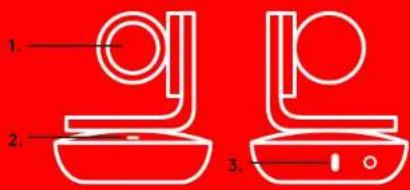
ΚΑΜΕΡΑ




- ΗΧΕΙΟ ΑΝΟΙΧΤΗΣ ΣΥΝΟΜΙΛΙΑΣ
- ΑΞΕΣΟΥΑΡ
- ΚΑΜΕΡΑ ΑΞΕΣΟΥΑΡ
- ΚΕΝΤΡΙΚΗ ΜΟΝΑΔΑ
- ΜΙΚΡΟΦΩΝΟ ΕΠΕΚΤΑΣΗΣ
- ΡΎΘΜΙΣΗ ΚΑΙ ΣΎΝΔΕΣΗ ΣΕ ΥΠΟΛΟΓΙΣΤΉ
- ΣΥΝΔΕΣΗ ΣΕ ΣΥΣΚΕΥΗ BLUETOOTH
- ΧΡΗΣΗ ΤΟΥ LOGITECH GROUP
- ΒΊΝΤΕΟ ΚΑΙ ΉΧΟΣ
- ΜΌΝΟ ΉΧΟΣ ΜΕ BLUETOOTH
- ΤΗΛΕΧΕΙΡΙΣΤΗΡΙΟ ΚΑΙ ΜΙΚΡΟΦΩΝΑ ΕΠΕΚΤΑΣΗΣ
- ΣΥΣΚΕΥΗ ΑΝΟΙΧΤΗΣ ΣΥΝΟΜΙΛΙΑΣ
- ΕΠΙΣΚΕΦΤΕΙΤΕ ΤΟ ΚΕΝΤΡΟ ΠΡΟΪΟΝΤΩΝ
- ΣΥΜΒΟΥΛΈΣ ΓΙΑ ΤΗΝ ΑΝΤΙΜΕΤΏΠΙΣΗ ΠΡΟΒΛΗΜΆΤΩΝ
- ΚΑΜΕΡΑ
Μάρκα : LOGITECH
Μοντέλο : GROUP
Κατηγορία : Σύστημα τηλεδιάσκεψης