
GROUP - Videokonferencesystem LOGITECH - Gratis brugsanvisning og manual
Find enhedens vejledning gratis GROUP LOGITECH i PDF-format.


| Produkttype | Videokonferencesystem |
| Mærke | Logitech |
| Model | GROUP |
| Dimensioner (Længde x Bredde x Højde) | Ca. 23,5 x 15,2 x 5,0 cm |
| Vægt | Ca. 850 g |
| Strømforsyning | USB via hub eller strømadapter (5 V, 500 mA) |
| Maksimal videoopløsning | 1920 x 1080 pixels (Full HD) |
| Synsvinkel | 90° (diagonal) |
| Indbygget mikrofon | Ja, omnidirektionel, rækkevidde op til 3 m |
| Indbygget højttaler | Ja, til lydgengivelse |
| Tilslutning | USB 2.0/3.0 kompatibel |
| Softwarekompatibilitet | Zoom, Microsoft Teams, Google Meet, etc. |
| Vigtigste funktioner | HD-videoopkald, lydoptagelse, automatisk fokus, digital zoom |
| Vedligeholdelse og rengøring | Tør med en blød, tør eller let fugtig klud. Brug ikke opløsningsmidler. |
| Sikkerhed | Brug på en stabil overflade, undgå stød og væsker. |
| Reservedele og reparerbarhed | USB-kabel, strømadapter fås som tilvalg. |
| Driftstemperatur | 0 °C til 40 °C |
| Garanti | 2 år (afhængigt af land) |
Ofte stillede spørgsmål - GROUP LOGITECH
Brugerspørgsmål om GROUP LOGITECH
0 spørgsmål om dette apparat. Besvar dem du kender, eller stil dit eget.
Stil et nyt spørgsmål om dette apparat
Download vejledningen til din Videokonferencesystem i PDF-format gratis! Find din vejledning GROUP - LOGITECH og tag din elektroniske enhed tilbage i hånden. På denne side er alle dokumenter nødvendige for brugen af din enhed offentliggjort. GROUP af mærket LOGITECH.
BRUGSANVISNING GROUP LOGITECH
- Beslag til montering af kameraet
- Velcro til montering af hubben
- Kabelklips
- Kabler
- Strømadapter
- Udvidelsesmikrofoner
KAMERA TILBEHØR


HUB

UDVIDELSESMIKROFONER
(TILBEHØR)
HØJTALERTELEFON

- Hubben kan placeres på bordet eller under bordet ved hjælp af de medfølgende ophæng med bøjle og løkke.

- Slut kablet til højtalertelefonen og hubben. Du skal bare tilslutte den ende af kablet der har samme farve som farveafmærkningerne på højtalertelefonen og hubben.
Slut kablet til kameraet og hubben. Du skal bare tilslutte den ende af kablet der har samme farve som farveafmærkningerne på højtalertelefonen og hubben.
Hvis du bruger de ekstra udvidelsesmikrofoner, skal du slutte dem til de stik i bunden af højtalertelefonen som passer til. Det er kun disse mikrofoner der må anvendes til GROUP. Hvis der anvendes andre mikrofoner kan GROUP-enheden og mikrofonerne blive beskadiget, og garantien bliver gjort ugyldig.


TILSLUTNING OG KONFIGURATION
Tryk kablerne ind i rillerne i bunden af højtalertelefonen.
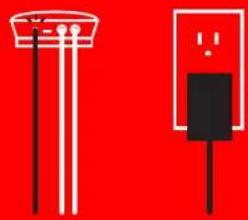
Slut strømkablet til hubben, og tilslut strømadapteren. Når enheden tændes, kommer der lys i displayet på højtalertelefonen, og Logitech-logoet vises.
- Slut hubben til en USB-port på computeren. På displayet på højtalertelefonen vil du også blive bedt om at oprette forbindelse. Indikatorerne på kameraet blinker for at vise, at der oprettes forbindelse, og når den er oprettet, roteres kameraet, og der afspilles en lyd i højtalertelefonen. Hvis disse aktiviteter ikke sker, skal du prøve igen, læse afsnittet om problemløsning eller kontakte teknisk support.

5. Fastgørelse af kabellås
- Sæt kabellåsen på den ende af kablet, der er sluttet til kamerahuset.
- Sæt kabellåsen i stikket på kameraets hylster. Roter kabellåsen med uret, så kablet låses fast.
A. B.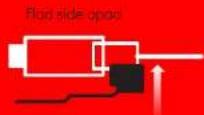

C.
- Valgfrit: Du kan tilslutte computeren til en ekstern skærm som et tv, en skærm eller en projektor.
Bemærkning vedrørende længere kabler: GROUP leveres med kabler på 5 m/16" til tilslutning af højtalertelefonen og kameraet til hubben. Det kræver forstærkede kabler at forlænge denne afstand samtidig med at billedkvaliteten bevares. Læs mere på siden for supplerende løsninger på www.logitech.com/LCP-compsolutions for options.

Sådan oprettes der forbindelse mellem GROUP og en mobilenhed:
- Hvis din enhed er NFC-kompatibel, skal du holde mobilenheden mod NFC-ikonet på højtalertelefonen, hvilket skulle aktivere registrering af Bluetooth-forbindelser på mobilenheden ELLER
- holde Bluetooth-knappen nede, indtil højtalertelefonens indikator blinker blåt. Følg anvisningerne på mobilenheden for at etablere binding via Bluetooth.
Bemærk: Når der er etableret binding med og oprettet forbindelse til GROUP, lyser Bluetooth-ikonet på højtalertelefonen klart. Når der er etableret binding, men ikke oprettet forbindelse, vil lyset tone ud.
Der kan ikke etableres binding til GROUP via Bluetooth, mens der streames via USB-forbindelsen. Hvis det forsøges at etablere binding til en mobilenhed, mens der foretages et opkald via USB-forbindelsen, afgives der en biplyd som tegn på, at der er opstået en fejl. Vent til opkaldet via USB er gennemført, inden du etablerer binding til mobilenheden.
BRUG AF LOGITECH GROUP
Video og lyd
- Sørg for, at GROUP er valgt som mikrofon, højttaler og kamera i videoprogrammet.
- Så skal du bare starte et opkald i videoprogrammet for at bruge GROUP til at få HD-video og høj lydkvalitet. Aktivitetsindikatoren er blå, når der streames video.
Lyden fungerer kun med Bluetooth
- Sørg for, at der er etableret binding og oprettet forbindelse mellem GROUP og mobilenheden som beskrevet i Tilslutning og konfiguration. Foretag et opkald på mobilenheden, og nyd godt af den forbedrede lydoplevelse via GROUP-højttalertelefonen.

- Besvar opkald
- Slå mikrofonen fra
- Skru ned for lyden
- Drej/vip kamera
- Zoom ud på kamera
- Forudindstillinger af kameraet
- Afslut opkald
- Skru op for lyden
- Zoom ind på kamera
- Kamerastyring af nær/fjern
- Fjernbetjeningens batteridæksel Der bruges et lithium-ion CR2032-batteri i GROUP-fjernbetjeningen. Batterilevetiden kan variere afhængigt af brugen.

- Kan modtage indgående opkald i understøttede programmer.
- Bemærk: Knapperne til at besvare og afslutte opkald fungerer muligvis ikke i alle programmer, så du bør bruge dit videoprogram til at besvare og afslutte opkald. For at kunne bruge knapperne til at besvare og afslutte opkald i Skype eller Cisco Jabber, skal du installere de relevante plug-ins, som kan hentes på www.logitech.com/support/group.
- Slår lyden fra på mikrofonerne.
- Skruer ned for lyden på højttaleren.
- Drejer og vipper kameraet. Tryk en enkelt gang for at dreje eller vippe gradvist, eller hold knappen nede for at gøre det kontinuerligt. Advarsel: Drej ikke kameraet manuelt, da det kan beskadige det.
- Zoomer ud på kameraet.
- Kameraets forudindstillinger: GROUP har 5 kameraindstillinger (1 til 3 er både på fjernbetjeningen og højttalertelefonen, og 4 og 5 er kun på fjernbetjeningen), hvormed du kan indstille kameraet i en foruddefineret placering med et tryk på en knap. Du konfigurerer en foruddefineret placering ved at flytte kameraet til den ønskede placering og trykke og holde kameraets Preset-knap nede, indtil det tilsvarende ikon vises på displayet, og der lyder et bip, der bekræfter indstillingen.

- Afslutter det aktuelle opkald i understøttede programmer.
- Skru op for lyden på højttaleren.
- Zoomer ind på kameraet op til 10x.
- Kamerastyring af nær/fjern: I understøttede programmer kan du med denne knap styre panorering, hældning og zoom på en GROUP-enhed, et ConferenceCam CC3000e eller et ConferenceCam BCC950, der står et andet sted. I nogle programmer er denne funktion indbygget, og i andre kan den aktiveres via et program, der kan downloades fra www.logitech.com/support/group. Du kan finde flere oplysninger på den angivne downloadside.
- Knap til Bluetooth-binding. Du finder flere oplysninger i afsnittet Tilslutning og konfiguration.
- Placering af NFC-antenne. Anbring den NFC-aktiverede mobilenhed her for at etablere binding via Bluetooth.
- Beskrivelse af aktivitetsindikatorer på højttalertelefon:
- Blå - der er et opkald i gang på GROUP.
- Blinker blåt - indgående opkald.
- Blinker blåt under opkald – opkaldet er blevet sat på pause (via pause-funktionen i programmet).
- Blinker hurtigt blåt - er i Bluetooth-bindingstilstand.
- Højttalertelefonens blå aktivitetsindikator fungerer muligvis ikke i alle programmer. • Rød - lyden er slået fra.
- Opkaldsaktiviteter samt lydstyrke- og forbindelsesstatus vises på displayet.
- Kensington-lås til beskyttelse af højtalenteleton og kamera
BESØG PRODUKTCENTRALEN
Her kan du finde ud af hvordan du udnytter produktet fuldt ud. Du kan få nyttige oplysninger og tip om brug ved at gennemse de brugervenlige ofte stillede spørgsmål. Du kan også finde svar på spørgsmål om produktet og få hjælp til at konfigurere det. Her kan du også se om der kan hentes software der kan forbedre din brug af produktet. Hvis du vil udnytte alle fordelene ved dit Logitech-produkt, kan du besøge www.logitech.com/support/gro hvor du kan bruge Logitechs omfattende supporttjenester:
Produktoplysninger - Selvstudier - Problemløsning Diagnosticering - Firmwareopgraderinger - Supportbrugergruppe - Download af software - Dokumentation i æsken - Garantioplysninger - Reservedele
På www.logitech.com/support/group er der tip til problemløsning, oplysninger om softwareværktøjer og et diagnosticeringsværktøj som kan bruges til at løse evt. problemer med GROUP.
KAMERA
- 10 x zoom uden tab
- Kamera indikatorlampe
- Kensington-sikkerhedsspor
HUB
- Hub-indikatorlampe
- Tænd/sluk-knap
- USB-tilslutning
- Kamera
- Højttalertelefon
HØJTTALERTELEFON
- Kensington-sikkerhedsspor
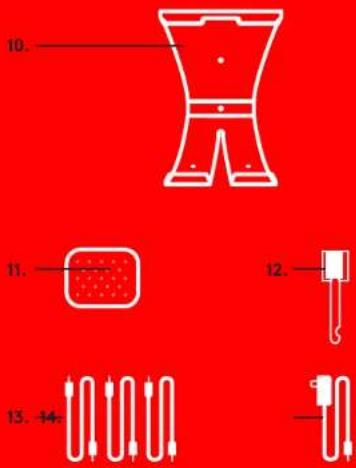
TILBEHØR
- Kamerastativ
- Fæste til hub med velcro
- Kabelclips
- Kabler
- Strømadapter
- Udvidelsesmikrofoner
KAMERA TILBEHØR

HUB

UDVIDELSESMIKROFONER
(VALGFRIE)
HØYTTALERTELEFON

Slik kobler du GROUP til mobilenheten:




Mærke : LOGITECH
Model : GROUP
Kategori : Videokonferencesystem