
GROUP - Videosystem for konferanse LOGITECH - Gratis bruksanvisning og manual
Finn enhetens veiledning gratis GROUP LOGITECH i PDF-format.


| Produkttype | Videokonferansesystem |
| Merke | Logitech |
| Modell | GROUP |
| Mål (L x B x H) | Ca. 23,5 x 15,2 x 5,0 cm |
| Vekt | Omtrent 850 g |
| Strømforsyning | USB via hub eller strømadapter (5 V, 500 mA) |
| Maksimal videooppløsning | 1920 x 1080 piksler (Full HD) |
| Synsvinkel | 90° (diagonal) |
| Innebygd mikrofon | Ja, rundstrålende, rekkevidde opptil 3 m |
| Innebygd høyttaler | Ja, for lydgjengivelse |
| Tilkobling | USB 2.0/3.0-kompatibel |
| Programvarekompatibilitet | Zoom, Microsoft Teams, Google Meet, osv. |
| Hovedfunksjoner | HD-videosamtaler, lydopptak, automatisk fokus, digital zoom |
| Vedlikehold og rengjøring | Tørk av med en myk, tørr eller lett fuktig klut. Ikke bruk løsemidler. |
| Sikkerhet | Bruk på stabil overflate, unngå støt og væske. |
| Reservedeler og reparasjonsevne | USB-kabel, strømadapter tilgjengelig som ekstrautstyr. |
| Driftstemperatur | 0 °C til 40 °C |
| Garanti | 2 år (avhengig av land) |
Ofte stilte spørsmål - GROUP LOGITECH
Brukerspørsmål om GROUP LOGITECH
0 spørsmål om dette apparatet. Svar på dem du kjenner, eller still ditt eget.
Still et nytt spørsmål om dette apparatet
Last ned instruksjonene for din Videosystem for konferanse i PDF-format gratis! Finn veiledningen din GROUP - LOGITECH og ta den elektroniske enheten tilbake i hendene. På denne siden er alle dokumenter som er nødvendige for bruken av enheten din publisert. GROUP av merket LOGITECH.
BRUKSANVISNING GROUP LOGITECH
Lyd kun via Bluetooth
Oppsett og tilkobling til datamaskin
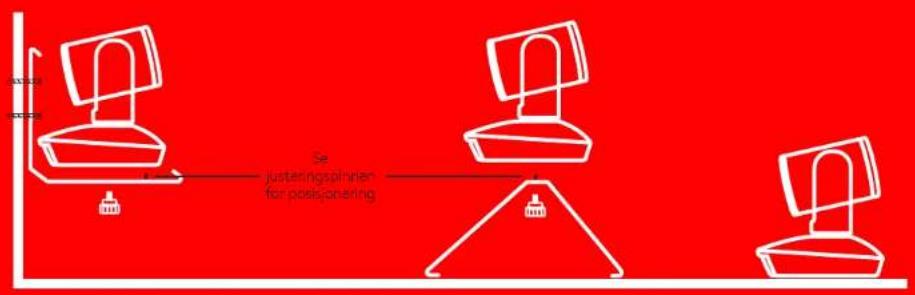
- Plasser kameraet på bordet, eller bruk det medfølgende festet til å montere kameraet på bordet eller en vegg.

Oppsett og tilkobling til datamaskin
Oppsett og tilkobling til datamaskin
Oppsett og tilkobling til datamaskin
Tips for feilsøking
Oppsett og tilkobling til en datamaskin
- Plasser kameraet på bordet, eller bruk det medfølgende kamerastativet på bordet eller på en vegg.
- Huben kan plasseres på et bord, eller monteres under ved å bruke de medfølgende borrelåsene.

Oppsett og tilkobling til en datamaskin
- Koble kabelen mellom høyttalertelefonen og huben. Bare koble de fargede endene på kablene til inngangene med tilsvarende farger på høyttalertelefonen og huben.
Koble kabelen mellom kameraet og huben. Bare koble de fargede endene på kablene til inngangene med tilsvarende farger på kameraet og huben.
Hvis du bruker utvidelsesmikrofonene, kobler du dem til de passende inngangene på bunnen av høyttalertelefonen. Bruk kun disse mikrofonene med GROUP. Bruk av annen mikrofon kan skade både GROUP og mikrofonene og kan gjøre garantien ugyldig.
Stikk kablene inn i sporene på undersiden av høyttalertelefonen.
Koble strømkabelen til huben, og sett i kontakten.
Skjermen på høyttalertelefonen vil skru seg på og vise Logitech-logoen når strømmen er på.
- Koble huben til en USB-port på datamaskinen. Du vil også få beskjed på displayet på høyttalertelefonen om å gjøre denne tilkoblingen. Kameraet og statuslampen vil blinke for å vise at tilkobling pågår, og når den er tilkoblet, roterer kamerahodet og høyttalertelefonen spiller av en lyd. Hvis dette ikke skjer, kan du prøve på nytt og så kikke under feilsøking, eller kontakte teknisk brukerstøtte.


Oppsett og tilkobling til en datamaskin
5. Fest kabeløsen
Merk: Angående lengre kabler. Sammen med GROUP får du kabler på 5m/16" for å koble høyttalertelefonen og kameraet til huben. For å forlenge disse og beholde bildekvaliteten, må du ha forsterkede kabler. Du finner ulike løsninger på siden Complimentary Solutions (utfyllende løsninger) på www.logitech.com/LCP-campsolutions.

- Dersom enheten er NFC-aktivert, holder du mobilenheten inntil NFC-ikonet på høyttalertelefonen. Dette bør aktivere Bluetooth-godkjenning på mobilenheten, ELLER
- Hold nede Bluetooth-knappen til statuslampen på høyttalertelefonen begynner å blinke blått hurtig. Følg instruksjonene på mobilenheten for å pare med Bluetooth.
NB: Når GROUP er paret og tilkoblet vil Bluetooth-ikonet på høyttalertelefonen lyse sterkere. Når den er paret, men ikke tilkoblet, er ikonet nedtonet.
GROUP kan ikke pares til Bluetooth når den strømmer til USB. Hvis noen prøver å pare GROUP med en mobilenhet under en USB-samtale, vil en varsellyd spilles av. Vent til USB-samtalen avsluttes før du parer mobilenheten din.
BRUK AV LOGITECH GROUP
Video og lyd
- Sørg for at GROUP er valgt som mikrofon, høyttaler og kamera i videoavspillingsprogrammet ditt.
- Du bare starter et anrop i videoavspillingsprogrammet ditt for å bruke GROUP og få HD-video og høykvalitetslyd. Statuslampen er blå under strømming av video.
Kun lyd med Bluetooth
- Sørg for at GROUP er paret og tilkoblet til mobilenheten din slik som det står i Tilkobling og oppsett. Bruk mobilenheten din til telefonsamtaler, og nyt en forbedret lydopplevelse med høyttalertelefonen til GROUP.

- Svarer på innkommende anrop i støttede programmer.
- NB: I noen programmer vil kanskje ikke svar- og legg på-knappene virke, så bare bruk videoprogrammet ditt for å besvare og avslutte samtalene. Du kan aktivere svar- og legg på-knappene for Skype eller Cisco Jabber ved å laste ned de riktige plugin-modulene fra www.logitech.com/support/group.
- Slår av mikrofonene.
- Senker høyttalervolumet
- Panorerer og vipper kameraet. Trykk én gang for trinnvis justering, eller hold inne for sammenhengende justering av panorering og vipping. Advarsel: Ikke roter webkameraet manuelt, da dette kan føre til skade.
- Zoomer kameraet ut.
- Forhåndsinnstillinger for kamera: GROUP har 5 forhåndsinnstillinger for kamera (1 til 3 er på både fjernkontrollen og høyttalertelefonen mens 4 og 5 er på fjernkontrollen) som gjør at du kan plassere kameraet i en angitt posisjon med et tastetrykk. For å angi forhåndsinnstillinger for kamera, flytter du kameraet til ønsket plassering og trykker og holder nede knappen merket Camera Preset frem til det tilhørende ikonet vises på skjermen og en lyd spilles av for å bekrefte denne innstillingen.
- Avslutter samtalen i støttede programmer.

- Øker høyttalervolumet
- Zoomer inn med kameraet opptil 10x.
- Kamerakontroller nært/langt i fra: I støttede programmer kan du styre panorering, vipping og zoom fra en ekstern GROUP, ConferenceCam CC3000e eller ConferenceCam BCC950 med denne knappen. Noen programmer støtter denne funksjonen som standard, og andre kan aktiveres ved å bruke et program som kan lastes ned fra www.logitech.com/support/group. Du finner mer informasjon på nedlastingssiden.
- Knapp for Bluetooth-paring Du finner mer informasjon under avsnittet for Tilkobling og oppsett.
- NFC-antenne. Plasser den NFC-aktiverte mobilenheten her for å starte Bluetooth-paring.
- Høyttalertelefonens statuslamper for aktivitet:
• Blå - GROUP er i en aktiv samtale - Blinker blått - innkommende anrop. - Blinker lyseblått under samtale – Samtalen er satt på vent (fra vent-funksjonen i programmet) - Hurtig blinkende i blått - I Bluetooth-paringsmodus. - I noen programmer fungerer kanskje ikke høyttalertelefonens blå aktivitetslampe. • Rød - lyden er dempet.
- Skjermen viser samtaleaktivitet og status for volum og tilkobling.
- Kensington-sikkerhetsspor for sikring av høyttalertelefon og kamera.
Oppdag produktets fullstendige potensial. Få nyttig informasjon og tips om bruk ved å bla gjennom våre brukervennlige vanlige spørsmål. Finn svar på produktspørsmål og få hjelp til å konfigurere produktet. Se om det finnes programvare tilgjengelig for nedlasting som kan forbedre produktopplevelsen. Besøk www.logitech.com/support/group for å få alle fordelene med Logitech-produktet og det store utvalget av nyttige støttetjenester:
- Produktinformasjon
- Leksjoner
- Feilsøking
- Diagnostikk
- Fastvareoppgraderinger
- Støttefellesskap
- Programvare til nedlasting
- Dokumentasjon i esken
- Garantiinformasjon og reservedeler
Feilsøkingstips
Gå til www.logitech.com/support/group for å finne feilsøkingstips og informasjon om programvareverktøy. Du finner også et diagnoseverktøy som du kan bruke til å feilsøke eventuelle problemer du kan oppleve med GROUP.
KAMERA





Merke : LOGITECH
Modell : GROUP
Kategori : Videosystem for konferanse