
PTZ Pro 2 - Videosystem for konferanse LOGITECH - Gratis bruksanvisning og manual
Finn enhetens veiledning gratis PTZ Pro 2 LOGITECH i PDF-format.


| Produkttype | Videokonferansesystem |
| Merke | Logitech |
| Modell | PTZ Pro 2 |
| Optisk zoom | 10x uten tap |
| Bevegelsesfunksjoner | Panorering, tilt, zoom (PTZ) |
| Kameraforhåndsinnstillinger | 3 programmerbare posisjoner |
| Kontroll | Infrarød fjernkontroll med CR2032-batteri |
| Tilkobling | USB 2.0 (kabel medfølger) |
| Strømforsyning | Ekstern strømadapter (medfølger) |
| Lysindikator | Angir tilkobling og videooverføring |
| Sikkerhetsplassering | Kensington®-lås |
| Inkluderte tilbehør | Kamerafeste, monteringsklips, fjernkontroll, kabler |
| Programvarekompatibilitet | Videokonferanseapplikasjoner, Logitech Camera Settings-programvare |
| Teknisk støtte | www.logitech.com/support/ptz2 |
| Garanti | Produsentgaranti (se medfølgende dokumentasjon) |
| Vedlikehold | Rengjør objektivet med en myk, tørr klut; ikke bruk slipende rengjøringsmidler |
| Sikkerhet | Ikke roter kameraet manuelt; bruk Kensington-låsen for å forhindre tyveri |
| Reparerbarhet | Reservedeler tilgjengelig på forespørsel; kontakt teknisk støtte |
Ofte stilte spørsmål - PTZ Pro 2 LOGITECH
Brukerspørsmål om PTZ Pro 2 LOGITECH
0 spørsmål om dette apparatet. Svar på dem du kjenner, eller still ditt eget.
Still et nytt spørsmål om dette apparatet
Last ned instruksjonene for din Videosystem for konferanse i PDF-format gratis! Finn veiledningen din PTZ Pro 2 - LOGITECH og ta den elektroniske enheten tilbake i hendene. På denne siden er alle dokumenter som er nødvendige for bruken av enheten din publisert. PTZ Pro 2 av merket LOGITECH.
BRUKSANVISNING PTZ Pro 2 LOGITECH
- Spejling
- Zoom ind
- Panorering og vipning
- Zoom ud
- Kameraets forud-indstillinger 1, 2 og 3
- Slå video fra
- Fjernstyring
- Start
- Fjernbetjeningens batteridaeksel
Tilbehør
Brug forudindstilling 1 som din egen definerede startposition.
Du kan bruge dette program til at styre panorering, vipning, zoom, fokus, billedkvalitet (som lysstyrke og kontrast) på kameraet fra din computer. Dette program kan downloades på www.logitech.com/support/ptz2.
- Spejling
- Zoom inn
- Panorering og vipping
- Zoom ut
- Forhåndsinnstillinger 1, 2 og 3 for kamera
- Video av
- Fjernkontroll
- Home
- Batteriluke på fjernkontroll
Tilbehør
- Kamerastativ
- Kabellås
- Kabler
Oppdag produktets fullstendige potensial. Få nyttig informasjon og tips om bruk ved å utforske brukervennlige vanlige spørsmål. Finn svar på produktspørsmål og få hjelp til å konfigurere produktet. Se om det finnes programvare tilgjengelig for nedlasting som kan forbedre produktopplevelsen.
Besøk www.logitech.com/support/ptz2 for å nyte godene av Logitech-produktet og det store utvalget av nyttige støttetjenester.
- Feilsøking
- Diagnostikk
- Fastvareoppgraderinger
- Støttefellesskap
- Programvare til nedlasting
- Dokumentasjon i esken
- Garantiinformasjon
- Reservedeler (hvis tilgjengelig)
BRUKE PRODUKTET
Video
- Starte videoen: Video starter så snart et videoanrop/opptaksøkt åpnes og kameraet er valgt. Indikatorlampen for kameraet vil lyse når videoen strømmes.
- Panorer og vipp kameraet ved å bruke fjernkontrollen. Trykk én gang for trinnvis bevegelse, eller hold inne for sammenhengende justering av panorering og vipping. Advarsel: Ikke roter webkamerahodet manuelt. Det kan skade enheten.
- Zoom kameraet opptil 10 x ved å trykke på zoom-knappen.
- Hjem: Trykk på Hjem-knappen for å returnere til standard hjemposisjon.
- Forhåndsinnstillinger for kamera: Du kan angi opptil 3 forhåndsinnstillinger for kameraet. Posisjoner først kameraet ved å bruke kontrollene for panorering og vipping, og trykk og hold på en av forhåndsinnstillingsknappene i 3 sekunder for å lagre posisjonen. Du kan når som helst gå tilbake til startposisjonen ved å trykke én gang på forhåndsinnstillingsknappen.
Bruk Forhåndsinnstilling 1 som din egendefinerte «Hjem»-posisjon. Når kameraet kobles til datamaskinen igjen, vil det stilles tilbake til posisjonen angitt i Forhåndsinnstilling 1.
Hvis det ikke er angitt en posisjon for forhåndsinnstilling 1, vil kameraet returnere til standard Hjem-posisjon.
Alle tre forhåndsinnstillinger er som standard satt til standard hjemmeposisjon.
- Fjernkontroll: Denne funksjonen gjør at du kan kontrollere panorering, vipping og zooming til ethvert eksternt Logitech ConferenceCam eller velge Logitech-webkameraer. Noen har en innebygd støtte til denne funksjonen, mens andre kan aktiveres ved å bruke et program lastet ned fra www.logitech.com/support/ptz2.
Du finner mer informasjon på den angitte nedlastingssiden.
- Kamerainstillingsprogram: Du kan bruke dette programmet til å kontrollere panorering, vipping, zooming, fokus og bildekvalitet (som lysstyrke og kontrast) til datamaskinens kamera. Dette programmet kan lastes ned fra www.logitech.com/support/ptz2.
Montering av kamera Bytte batteriet i fjernkontrollen
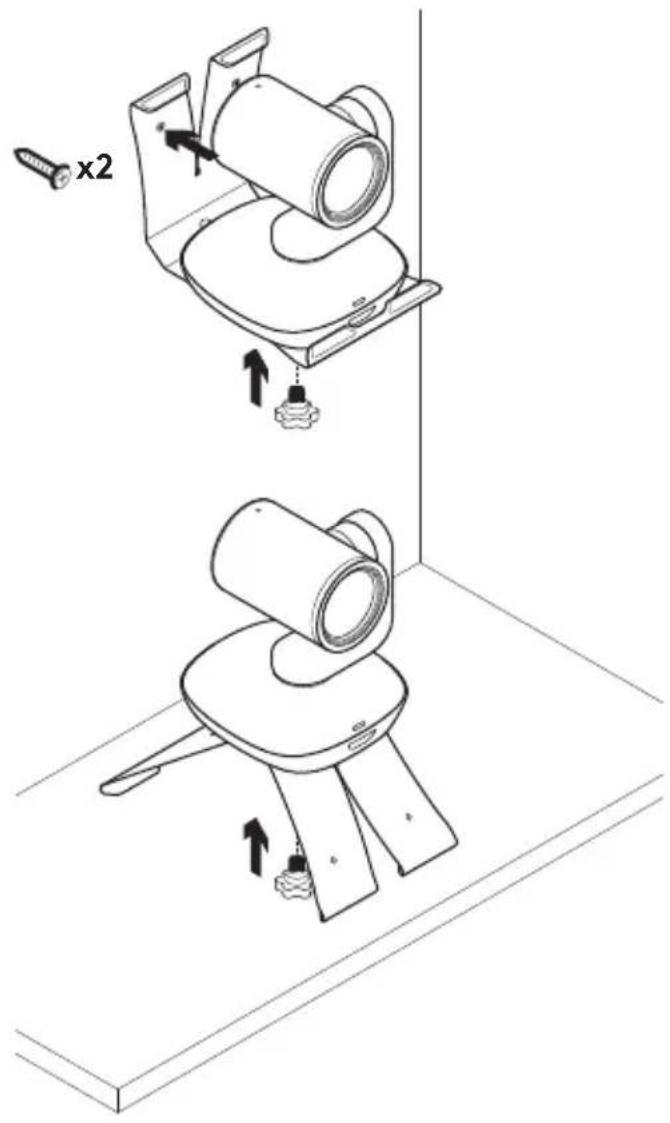
Fjernkontrollen til PTZ Pro 2 bruker et Litium-ion CR2032-batteri. Batteriets levetid avhenger av bruken.
FEILSØKINGSTIPS
Gå til www.logitech.com/support/ptz2
for feilsøkingstips, informasjon om programvareverktøy og for å finne et diagnoseverktøy som hjelper med å feilsøke eventuelle problemer du kan oppleve med PTZ Pro 2.
TUNNE TUOTTEESI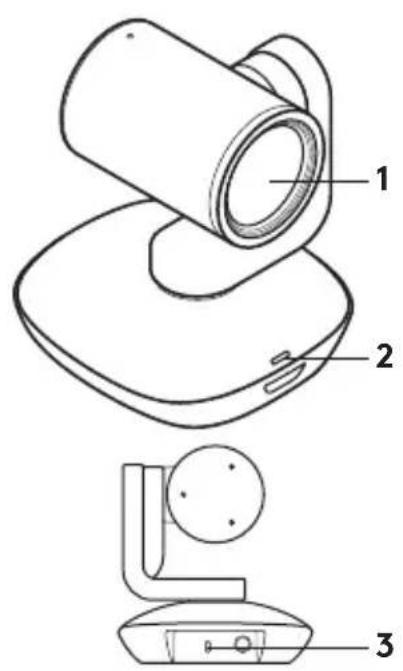





Merke : LOGITECH
Modell : PTZ Pro 2
Kategori : Videosystem for konferanse