
PTZ Pro 2 - Videokonferencia rendszer LOGITECH - Ingyenes használati útmutató
Találja meg az eszköz kézikönyvét ingyenesen PTZ Pro 2 LOGITECH PDF formátumban.


 FR
FR
 BG
BG
 CS
CS
 DA
DA
 DE
DE
 EL
EL
 EN
EN
 ES
ES
 ET
ET
 FI
FI
 HE
HE
 HU
HU
 IT
IT
 LT
LT
 LV
LV
 NL
NL
 NO
NO
 PL
PL
 PT
PT
 RO
RO
 RU
RU
 SK
SK
 SL
SL
 SV
SV
 TR
TR
 UK
UK
| Termék típusa | Videokonferencia rendszer |
| Márka | Logitech |
| Modell | PTZ Pro 2 |
| Optikai zoom | 10x veszteségmentes |
| Mozgásfunkciók | Panoráma, döntés, zoom (PTZ) |
| Kamera előbeállítások | 3 programozható pozíció |
| Vezérlés | Infravörös távirányító CR2032 elemmel |
| Csatlakozás | USB 2.0 (tartozék kábel) |
| Tápellátás | Külső hálózati adapter (tartozék) |
| Fényjelző | Jelzi a kapcsolatot és a videó sugárzást |
| Biztonsági hely | Kensington® zár |
| Tartozékok | Kameraállvány, rögzítő klip, távirányító, kábelek |
| Szoftver kompatibilitás | Videokonferencia alkalmazások, Logitech Camera Settings szoftver |
| Műszaki támogatás | www.logitech.com/support/ptz2 |
| Garancia | Gyártói garancia (lásd a mellékelt dokumentációt) |
| Karbantartás | Tisztítsa meg a lencsét puha, száraz ruhával; ne használjon koptató anyagokat |
| Biztonság | Ne forgassa kézzel a kamerát; használja a Kensington zárat a lopás megelőzésére |
| Javíthatóság | Pótalkatrészek igényelhetők; lépjen kapcsolatba a műszaki támogatással |
Gyakran ismételt kérdések - PTZ Pro 2 LOGITECH
Felhasználói kérdések a következőről PTZ Pro 2 LOGITECH
0 kérdés erről a készülékről. Válaszolj azokra, amiket ismersz, vagy tedd fel a sajátod.
Tegyél fel egy új kérdést erről a készülékről
Töltse le az útmutatót a következőhöz Videokonferencia rendszer PDF formátumban ingyenesen! Találja meg kézikönyvét PTZ Pro 2 - LOGITECH és vegye vissza elektronikus eszközét a kezébe. Ezen az oldalon közzé van téve az eszköze használatához szükséges összes dokumentum. PTZ Pro 2 márka LOGITECH.
HASZNÁLATI ÚTMUTATÓ PTZ Pro 2 LOGITECH
- 10X veszteségmentes nagyítás
- Kamera LED
- Kensington® biztonsági zárfoglalat
Távirányító
- Tükrözés
- Nagyítás
- Pásztázás és döntés
- Kicsinyítés
- Kamerabeállítások: 1, 2, és 3
- Videonémítás
- Távoli végpont vezérlése
- Alapállapot
- Távirányító elemtartójának fedele
Tartozékok
- Kamera tartója
- Kábellakat
- Kábelek
A TERMÉK ÜZEMBE HELYEZÉSE
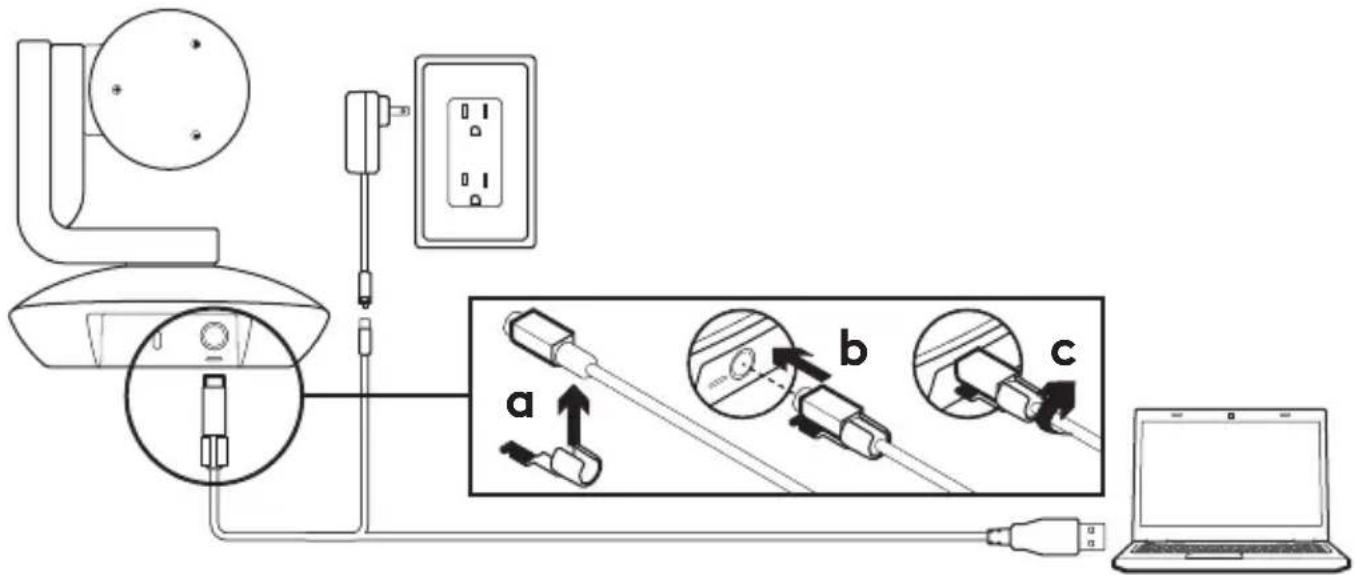
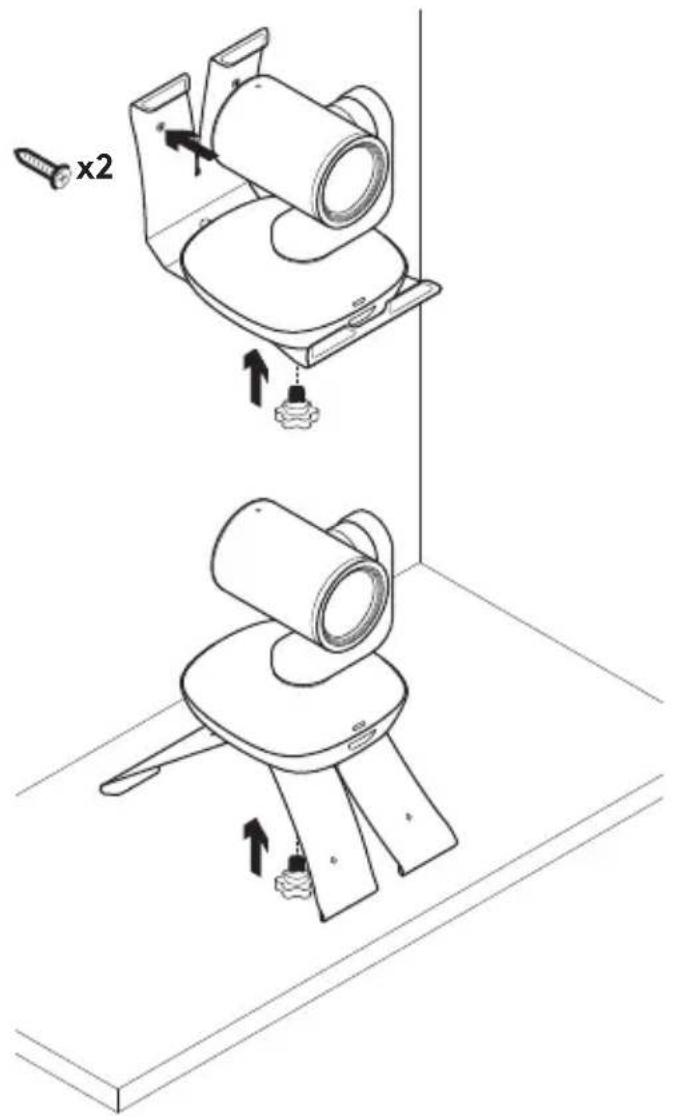
- Helyezze el a kamerát egy asztalon vagy a kameratartót használva az asztalra vagy a falra.
- Mielőtt a kábelt a kamera portjához csatlakoztatná, rögzítse a kábelhez a kábelreteszelőt.
- Csatlakoztassa az áramforrást.
- Csatlakoztassa az USB-kábelt a számítógéphez.
- A kamera LED-lámpája villogni kezd a kamera csatlakoztatása alatt. Miután ez befejeződött, a kamera feje elfordul.
- Ha a kamera nem tud csatlakozni, próbálja újra. Ha a probléma továbbra is fennáll, látogasson el a www.logitech.com/support/ptz2 weboldalra vagy hívja a műszaki ügyfélszolgálatot.
- Indítsa a videohívást az alkalmazásból. Közvetítés alatt ég a kamera LED-lámpája.
A TERMÉKKÖZPONT FELKERESÉSE
Fedezze fel a termékben rejlő összes lehetőséget. Jusson értékes információkhoz és olvasson hasznos tippeket az egyszerűen használható gyakori kérdések böngészésével. Találjon választ a termékkel kapcsolatos kérdéseire, és kérjen segítséget a termék üzembe helyezésével kapcsolatban. Ellenőrizze, hogy van-e a termék használati élményét javító letölthető szoftver.
A Logitech termék minden előnyének kiaknázásához látogasson el a www.logitech.com/support/ptz2 weboldalra, és használja ki a Logitech széleskörű támogatási szolgáltatásait.
- Hibaelhárítás
- Diagnosztika – Belső vezérlőprogram frissítései
- Támogatási közösség
- Szoftverletöltések
- Termékhez mellékelt útmutató
- Garanciaadatok
- Tartalékalkatrészek (amennyiben rendelkezésre állnak)
A TERMÉK HASZNÁLATA
Videó
- A videó indítása: A videó elindul, amikor megnyit egy videohívást / -rögzítést és a kamera ki van választva. Videoközvetítés alatt ég a kamera LED-lámpája.
- A pásztázás és döntés funkció a kamera távirányítójával lehetséges. Fokozatos mozgatáshoz nyomja meg egyszer a gombot, a folyamatos pásztázáshoz és döntéshez pedig tartsa lenyomva. Vigyázat! Ne forgassa kézzel a kamerafejet. Ez az eszköz károsodását okozhatja.
- Nagyítson 10X méretre a nagyítógomb megnyomásával.
- Alapállapot: Nyomja meg az Alapállapot gombot, hogy visszatérjen az alapértelmezett, gyárilag beállított alappozícióba.
- Kamerabeállítások: Akár 3 különböző pozíciót is beállíthat. Első lépésként pozicionálja a kamerát a pásztázás és döntés vezérlőkkel, majd nyomja meg és tartsa nyomva az egyik Kamerabeállítás gombot 3 másodpercig a pozíció tárolásához. Ezután az adott Kamerabeállítás gomb megnyomásával bármikor visszatérhet a mentett pozícióba.
Használhatja az 1. kamerabeállítást, mint a saját „alap” pozícióját. A kamerát asztali számítógéphez csatlakoztatva a kamera visszatér az 1. kamerabeállításban meghatározott pozícióba. Ha nincs tárolt pozíció az 1. kamerabeállításban, akkor a kamera az alapértelmezett kezdőpozícióba áll. Gyárilag mindhárom Kamerabeállítás pozíció az alapértelmezett állásba viszi a kamerát.
- Távoli végpont vezérlése:
Ezzel a funkcióval távolról vezérelheti bármely Logitech ConferenceCam kamerák és egyes Logitech webkamerák pásztázását, döntését és nagyítását. Egyes alkalmazások gyárilag támogatják ezt a funkciót, mások esetében a funkciót egy
a www.logitech.com/support/ptz2 weboldalról letölthető alkalmazással lehet engedélyezni. További információt a listában szereplő letöltési oldalon talál.
- Kamerabeállítások alkalmazás:
Használhatja ezt a programot a kamera pásztázás, döntés, nagyítás, fókusz és képminőség (pl. fényerő, kontraszt) funkcióinak vezérlésére a számítógépéről. Ez az alkalmazás letölthető a www.logitech.com/support/ptweboldalról.
A kamera felszerelése A távirányító elemének cseréje
A PTZ Pro 2 távirányító CR2032 lítiumionos elemmel működik. Az üzemidő a használattól függ.
HIBAELHÁRÍTÁSI TIPPEK
A www.logitech.com/support/ptz2 weboldalon hibaelhárítási tippeket, a szoftvereszközökkel kapcsolatos információt és diagnosztikai eszközöket talál, amelyek segítségével elháríthatja a PTZ Pro 2 eszközzel kapcsolatos hibákat.
POPIS PRODUKTU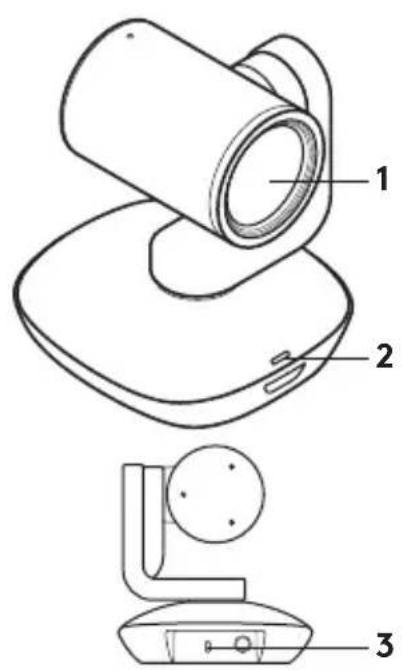
- Otáčajte a naklápajte




Márka : LOGITECH
Modell : PTZ Pro 2
Kategória : Videokonferencia rendszer