
PTZ Pro 2 - Système de visioconférence LOGITECH - Notice d'utilisation et mode d'emploi gratuit
Retrouvez gratuitement la notice de l'appareil PTZ Pro 2 LOGITECH au format PDF.


| Type de produit | Système de visioconférence |
| Marque | Logitech |
| Modèle | PTZ Pro 2 |
| Zoom optique | 10x sans perte |
| Fonctions de mouvement | Panoramique, inclinaison, zoom (PTZ) |
| Préréglages de caméra | 3 positions programmables |
| Contrôle | Télécommande infrarouge avec pile CR2032 |
| Connexion | USB 2.0 (câble fourni) |
| Alimentation | Adaptateur secteur externe (fourni) |
| Témoin lumineux | Indique la connexion et la diffusion vidéo |
| Emplacement de sécurité | Verrou Kensington® |
| Accessoires inclus | Support de caméra, clip de fixation, télécommande, câbles |
| Compatibilité logicielle | Applications de visioconférence, logiciel Logitech Camera Settings |
| Support technique | www.logitech.com/support/ptz2 |
| Garantie | Garantie constructeur (consulter la documentation fournie) |
| Entretien | Nettoyer l'objectif avec un chiffon doux et sec ; ne pas utiliser de produits abrasifs |
| Sécurité | Ne pas faire pivoter manuellement la caméra ; utiliser le verrou Kensington pour prévenir le vol |
| Réparabilité | Pièces détachées disponibles sur demande ; contacter le support technique |
FOIRE AUX QUESTIONS - PTZ Pro 2 LOGITECH
Questions des utilisateurs sur PTZ Pro 2 LOGITECH
0 question sur cet appareil. Repondez a celles que vous connaissez ou posez la votre.
Poser une nouvelle question sur cet appareil
Téléchargez la notice de votre Système de visioconférence au format PDF gratuitement ! Retrouvez votre notice PTZ Pro 2 - LOGITECH et reprennez votre appareil électronique en main. Sur cette page sont publiés tous les documents nécessaires à l'utilisation de votre appareil PTZ Pro 2 de la marque LOGITECH.
MODE D'EMPLOI PTZ Pro 2 LOGITECH
- Zoom sans perte 10 x
- Témoin lumineux de la caméra
- Emplacement de sécurité Kensington®
Télécommande
- Symétrique
- Zoom avant
- Panoramique et inclinaison
- Zoom arrière
- Préréglages 1, 2 et 3 de la caméra
- Coupure de la vidéo
- Contrôle à distance
- Accueil
- Compartiment de la pile de la télécommande
Accessoires
- Support de la caméra
- Clip de fixation
- Câbles
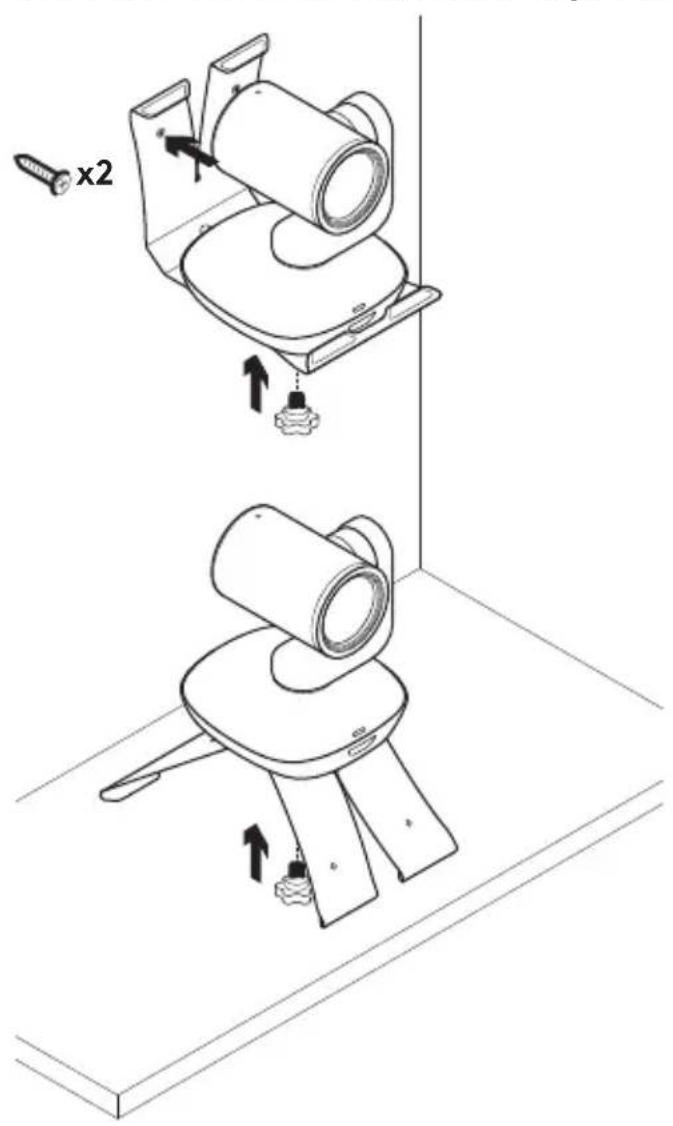
- Installez la caméra sur un bureau ou utilisez un système de support mural ou pour le bureau.
- Attachez le clip de fixation avant de connecter le câble au port de la caméra.
- Branchez-le à une alimentation externe.
- Branchez le câble USB à votre ordinateur.
- Le témoin lumineux de la caméra clignote lorsque la caméra est en cours de connexion. Une fois la connexion terminée, la caméra pivote.
- Si la caméra ne parvient pas à se connecter, réessayez. Si le problème persiste, rendez-vous sur www.logitech.com/support/ptz2 ou appelez le support technique.
- Effectuez votre appel vidéo à partir de votre application. Le témoin lumineux de la caméra s'allume lorsque la diffusion est en cours.
PAGES PRODUITS
Profitez de tout le potentiel offert par votre produit. Bénéficiez d'informations précieuses et de conseils d'utilisation en consultant les questions fréquentes. Trouvez les réponses à vos questions et obtenez de l'aide pour la configuration de votre produit. Vérifiez s'il est possible de télécharger un logiciel vous permettant d'améliorer les fonctionnalités de votre produit.
Pour apprécier tous les avantages de votre produit Logitech, rendez-vous sur www.logitech.com/support/ptz2 et profitez des nombreux services du support technique de Logitech.
- Dépannage
- Diagnostics
- Mises à niveau du micrologiciel
- Communauté d'entraide
- Logiciels à télécharger
- Documentation fournie
- Informations sur la garantie
- Pièces détachées (le cas échéant)
UTILISATION DU PRODUIT
Vidéo
- Démarrer la vidéo : La vidéo débute dès qu'une session de capture/appel vidéo est ouverte et que la caméra est sélectionnée. Le témoin lumineux de la caméra s'allume pendant la diffusion de la vidéo.
- Utilisez les fonctions de panoramique et d'inclinaison de la caméra à l'aide de la télécommande. Pour un réglage progressif, procédez par pressions courtes ; pour un contrôle Panoramique ou Inclinaison continu, maintenez une pression longue. Attention : ne faites pas pivoter la webcam manuellement. Cela risque d'endommager le dispositif.
- Zoomez jusqu'à 10 x en appuyant sur le bouton dédié.
- Accueil : Appuyez sur le bouton Home pour revenir à la position de départ par défaut.
- Préréglages de la caméra : Vous pouvez configurer jusqu'à 3 positions de préréglage de la caméra. Tout d'abord, positionnez la caméra à l'aide des fonctions de panoramique et d'inclinaison, puis appuyez sur l'un des boutons de préréglage de la caméra pendant 3 secondes pour enregistrer la position. Vous pouvez revenir à tout moment à la position que vous avez définie en appuyant sur le bouton de préréglage.
Utilisez le préréglage 1 comme votre position de départ personnalisée. À la prochaine utilisation, la caméra adoptera la position définie dans le préréglage 1. Si aucune position n'est définie pour le préréglage 1, la caméra adoptera la position de départ par défaut.
Les trois préréglages sont définis par défaut sur la configuration d'origine.
- Contrôle à distance : Cette fonction vous permet de contrôler les options de panoramique, d'inclinaison et de zoom de n'importe quelle caméra Logitech ConferenceCam à distance ou de sélectionner une webcam Logitech. Certaines applications prennent en charge cette fonction en mode natif, tandis que d'autres peuvent être activées via une application téléchargeable à partir du site www.logitech.com/support/ptz2. Pour plus d'informations, accédez à la page de téléchargement dédiée.
- Application des paramètres de la caméra : Vous pouvez utiliser ce programme pour contrôler les fonctions de panoramique, d'inclinaison, de zoom, de focus et de qualité d'image (comme la luminosité et le contraste) de la caméra depuis votre ordinateur. Vous pouvez télécharger cette application depuis le site www.logitech.com/support/ptz2.
Installation de votre webcam Remplacement de la pile de
la télécommande
La télécommande PTZ Pro 2 fonctionne avec une pile Li-ion CR2032. La durée de vie de la pile est susceptible de varier en fonction de l'environnement.
CONSEILS DE DÉPANNAGE
Pour obtenir des conseils de dépannage, des informations sur les outils logiciels ainsi qu'un outil de diagnostic facilitant le dépannage de votre télécommande PTZ Pro 2, rendez-vous sur le site www.logitech.com/support/ptz2.
PANORAMICA DEL PRODOTTO


Marque : LOGITECH
Modèle : PTZ Pro 2
Catégorie : Système de visioconférence