
PTZ Pro 2 - Sistema di videoconferenza LOGITECH - Manuale utente e istruzioni gratuiti
Trova gratuitamente il manuale del dispositivo PTZ Pro 2 LOGITECH in formato PDF.


 FR
FR
 BG
BG
 CS
CS
 DA
DA
 DE
DE
 EL
EL
 EN
EN
 ES
ES
 ET
ET
 FI
FI
 HE
HE
 HU
HU
 IT
IT
 LT
LT
 LV
LV
 NL
NL
 NO
NO
 PL
PL
 PT
PT
 RO
RO
 RU
RU
 SK
SK
 SL
SL
 SV
SV
 TR
TR
 UK
UK
| Tipo di prodotto | Sistema di videoconferenza |
| Marca | Logitech |
| Modello | PTZ Pro 2 |
| Zoom ottico | 10x senza perdita |
| Funzioni di movimento | Panoramica, inclinazione, zoom (PTZ) |
| Preimpostazioni della fotocamera | 3 posizioni programmabili |
| Controllo | Telecomando a infrarossi con batteria CR2032 |
| Connessione | USB 2.0 (cavo incluso) |
| Alimentazione | Alimentatore esterno (incluso) |
| Indicatore luminoso | Indica la connessione e la trasmissione video |
| Slot di sicurezza | Blocco Kensington® |
| Accessori inclusi | Supporto fotocamera, clip di fissaggio, telecomando, cavi |
| Compatibilità software | Applicazioni di videoconferenza, software Logitech Camera Settings |
| Supporto tecnico | www.logitech.com/support/ptz2 |
| Garanzia | Garanzia del produttore (consultare la documentazione inclusa) |
| Manutenzione | Pulire l'obiettivo con un panno morbido e asciutto; non utilizzare prodotti abrasivi |
| Sicurezza | Non ruotare manualmente la fotocamera; utilizzare il blocco Kensington per prevenire il furto |
| Riparabilità | Ricambi disponibili su richiesta; contattare il supporto tecnico |
Domande frequenti - PTZ Pro 2 LOGITECH
Domande degli utenti su PTZ Pro 2 LOGITECH
0 domanda su questo apparecchio. Rispondi a quelle che conosci o fai la tua.
Fai una nuova domanda su questo apparecchio
Scarica le istruzioni per il tuo Sistema di videoconferenza in formato PDF gratuitamente! Trova il tuo manuale PTZ Pro 2 - LOGITECH e riprendi in mano il tuo dispositivo elettronico. In questa pagina sono pubblicati tutti i documenti necessari per l'utilizzo del tuo dispositivo. PTZ Pro 2 del marchio LOGITECH.
MANUALE UTENTE PTZ Pro 2 LOGITECH
- Specchio
- Zoom avanti
- Panoramica e inclinazione
- Zoom indietro
- Preimpostazioni webcam 1, 2 e 3
- Disattivazione video
- Controllo a distanza
- Home
- Coperchio della batteria del telecomando
Accessori
- Supporto webcam
- Fissacavo
- Cavi
INSTALLAZIONE DEL PRODOTTO
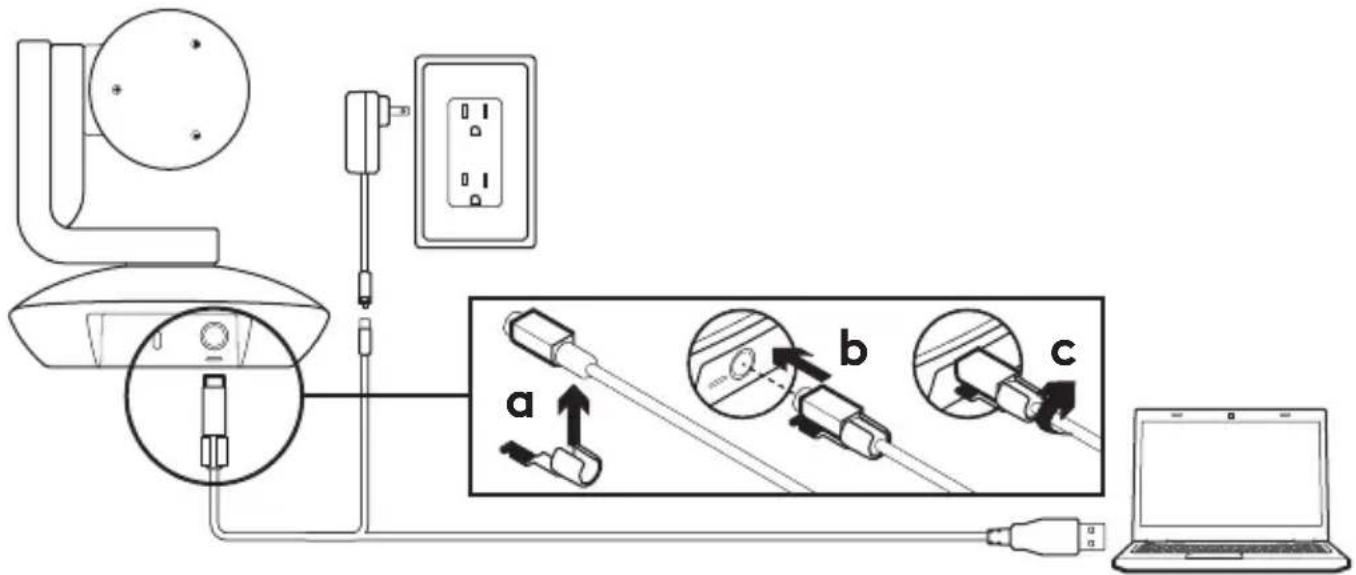
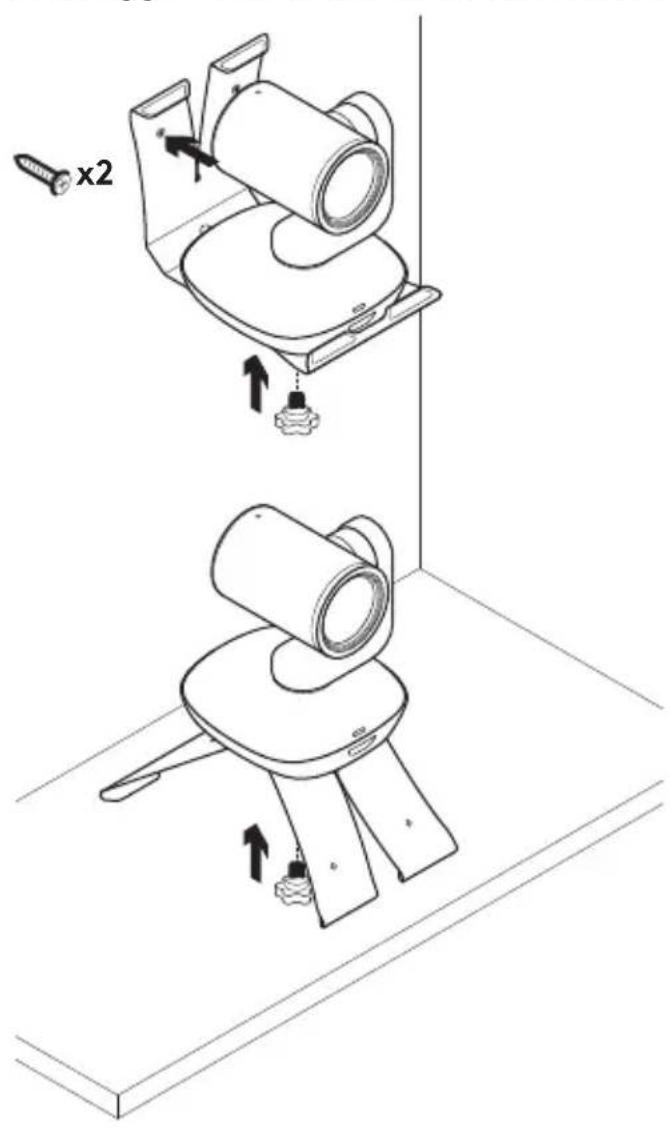
- Posizionare la webcam direttamente su un tavolo, oppure utilizzare il supporto per il montaggio su tavolo o a parete.
- Collegare il fissacavo prima di inserire il cavo nella porta della webcam.
- Collegare all'alimentazione esterna.
- Collegare il cavo USB al computer.
- Il LED della webcam lampeggia quando questa si sta collegando. Al termine dell'operazione, la testa della webcam ruoterà.
- Se la webcam non si collega, riprovare. Se il problema persiste, consultare www.logitech.com/support/ptz2 o contattare il supporto tecnico.
- Avviare la chiamata video dall'applicazione. Il LED della webcam si illumina durante lo streaming.
SEZIONE PRODOTTI DI PUNTA
Scopri tutto il potenziale del prodotto. Ottieni informazioni utili e consigli per l'uso esplorando la sezione di facile consultazione relativa alle domande frequenti. Trova risposte alle domande inerenti al prodotto e ottieni assistenza per la relativa configurazione. Controlla la presenza di software disponibile per il download in grado di migliorare l'esperienza d'uso del prodotto.
Per scoprire tutti i vantaggi del prodotto Logitech, visita la pagina www.logitech.com/support/ptz2 e approfitta dell'ampia gamma di utili servizi di supporto di Logitech.
- Risoluzione dei problemi
- Diagnostica
- Aggiornamenti firmware
- Community di supporto
- Download del software
- Documentazione contenuta nella confezione
- Informazioni sulla garanzia
- Parti di ricambio (se disponibili)
UTILIZZO DEL PRODOTTO
Video
- Avvio del video: il video inizia quando si apre una sessione di videochiamata/acquisizione e la webcam è selezionata. Il LED della webcam si illumina durante lo streaming del video.
- Ruotare e inclinare la webcam utilizzando il telecomando. Premere una volta per un movimento incrementale o tenere premuto per una rotazione o inclinazione continue. Attenzione: non ruotare manualmente la testa della webcam per evitare di causare danni all'unità.
- Effettuare lo zoom fino a 10X premendo il relativo pulsante.
- Home: premere il pulsante Home per tornare alla posizione iniziale predefinita.
- Impostazioni predefinite videocamera: è possibile configurare fino a 3 posizioni preimpostate. In primo luogo, posizionare la webcam utilizzando i controlli di rotazione e inclinazione, quindi tenere premuto uno dei pulsanti preimpostati per 3 secondi per salvare la posizione. È possibile tornare alla posizione definita in qualsiasi momento premendo una volta il pulsante preimpostato.
Utilizzare la preimpostazione 1 come posizione "iniziale" personalizzata. Quando la webcam viene ricollegata al PC, torna alla posizione definita nella preimpostazione 1. Se per la preimpostazione 1 non è definita alcuna posizione, la webcam torna alla posizione iniziale predefinita. Le tre preimpostazioni sono impostate per default sulla posizione iniziale predefinita.
- Controllo a distanza: questa funzione consente di controllare rotazione, inclinazione e zoom di qualsiasi Logitech ConferenceCam o di selezionare webcam Logitech. In alcune applicazioni questa funzione è già supportata, in altre la si può abilitare utilizzando un'applicazione disponibile per il download all'indirizzo www.logitech.com/support/ptz2. Per ulteriori informazioni, visitare la pagina di download.
- Applicazione delle impostazioni della webcam: è possibile utilizzare questo programma per controllare rotazione, inclinazione, zoom, messa a fuoco e qualità dell'immagine (come luminosità e contrasto) della webcam dal computer. Questa applicazione può essere scaricata dal sito www.logitech.com/support/ptz2.
Montaggio della webcam Sostituzione della batteria
del telecomando
Il telecomando PTZ Pro 2 utilizza una batteria CR2032 agli ioni di litio. La durata della batteria varia a seconda dell'uso.
CONSIGLI PER LA RISOLUZIONE DEI PROBLEMI
Visita la pagina www.logitech.com/support/ptz2 per consigli sulla risoluzione dei problemi, informazioni sugli strumenti software e per uno strumento di diagnostica per la risoluzione di eventuali problemi relativi a PTZ Pro 2.
COMPONENTES DEL PRODUCTO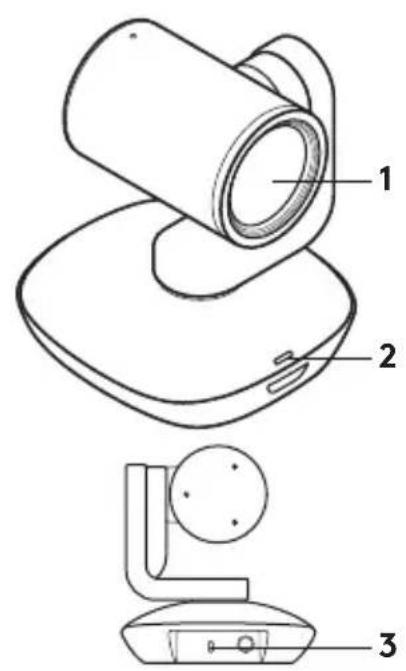



Marca : LOGITECH
Modello : PTZ Pro 2
Categoria : Sistema di videoconferenza