
PTZ Pro 2 - Система видеоконференций LOGITECH - Бесплатное руководство пользователя
Найдите руководство к устройству бесплатно PTZ Pro 2 LOGITECH в формате PDF.


 FR
FR
 BG
BG
 CS
CS
 DA
DA
 DE
DE
 EL
EL
 EN
EN
 ES
ES
 ET
ET
 FI
FI
 HE
HE
 HU
HU
 IT
IT
 LT
LT
 LV
LV
 NL
NL
 NO
NO
 PL
PL
 PT
PT
 RO
RO
 RU
RU
 SK
SK
 SL
SL
 SV
SV
 TR
TR
 UK
UK
| Тип продукта | Система видеоконференцсвязи |
| Бренд | Logitech |
| Модель | PTZ Pro 2 |
| Оптический зум | 10x без потерь |
| Функции движения | Панорамирование, наклон, зум (PTZ) |
| Предустановки камеры | 3 программируемые позиции |
| Управление | Инфракрасный пульт дистанционного управления с батареей CR2032 |
| Подключение | USB 2.0 (кабель в комплекте) |
| Питание | Внешний сетевой адаптер (в комплекте) |
| Световой индикатор | Указывает на подключение и видеотрансляцию |
| Слот безопасности | Замок Kensington® |
| Включенные аксессуары | Кронштейн камеры, крепежный зажим, пульт ДУ, кабели |
| Совместимость с программным обеспечением | Приложения для видеоконференций, программное обеспечение Logitech Camera Settings |
| Техническая поддержка | www.logitech.com/support/ptz2 |
| Гарантия | Гарантия производителя (см. прилагаемую документацию) |
| Обслуживание | Протирайте объектив мягкой сухой тканью; не используйте абразивные средства |
| Безопасность | Не вращайте камеру вручную; используйте замок Kensington для предотвращения кражи |
| Ремонтопригодность | Запасные части доступны по запросу; обратитесь в службу технической поддержки |
Часто задаваемые вопросы - PTZ Pro 2 LOGITECH
Вопросы пользователей о PTZ Pro 2 LOGITECH
0 вопрос об этом устройстве. Ответьте на те, что знаете, или задайте свой.
Задать новый вопрос об этом устройстве
Скачайте инструкцию для вашего Система видеоконференций в формате PDF бесплатно! Найдите своё руководство PTZ Pro 2 - LOGITECH и возьмите своё электронное устройство обратно в руки. На этой странице опубликованы все документы, необходимые для использования вашего устройства. PTZ Pro 2 бренда LOGITECH.
РУКОВОДСТВО ПОЛЬЗОВАТЕЛЯ PTZ Pro 2 LOGITECH
ЗНАКОМСТВО С ПРОДУКТОМ
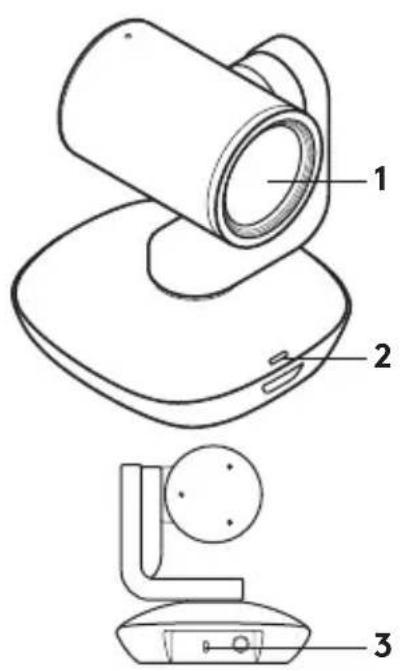
- 10-кратное увеличение без потерь
- Индикатор работы камеры
- Замок Kensington® для обеспечения безопасности
Пульт ДУ
- Зеркальное отображение
- Увеличение масштаба отображения
- Поворот и наклон
- Уменьшение масштаба отображения
- Стандартные настройки камеры 1, 2 и 3
- Отключение изображения
- Управление удаленной камерой
- Возврат в начальное положение
- Крышка батарейного отсека пульта ДУ
Принадлежности
- Крепление камеры
- Зажим для кабеля
- Кабели
ПОДГОТОВКА К РАБОТЕ
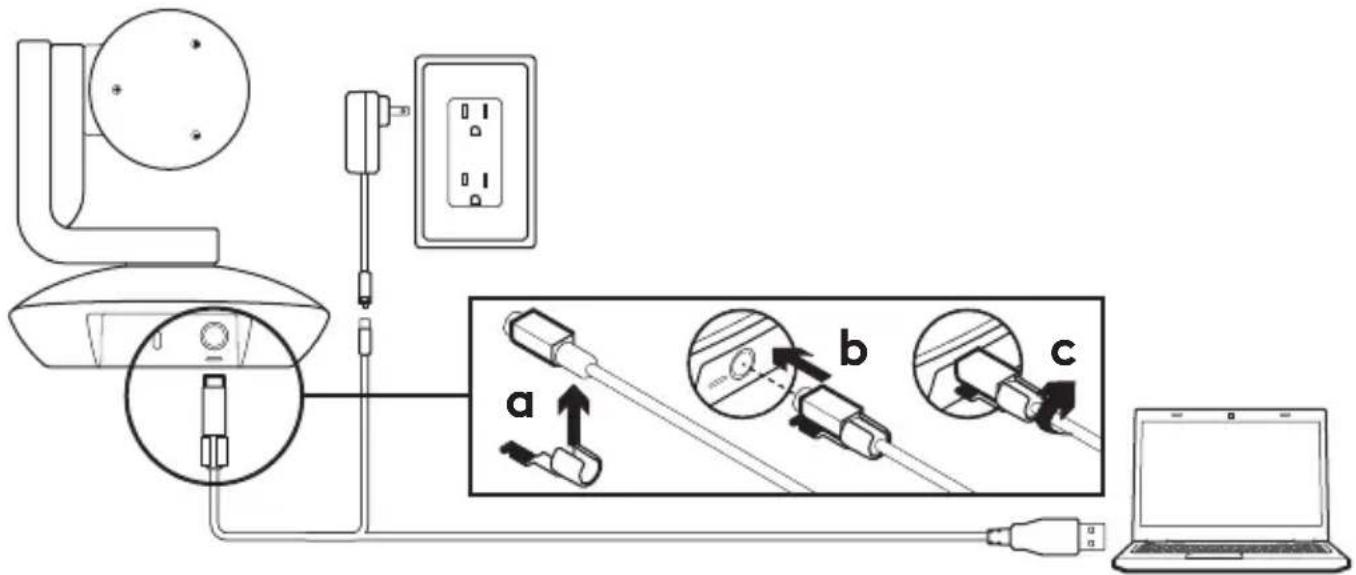
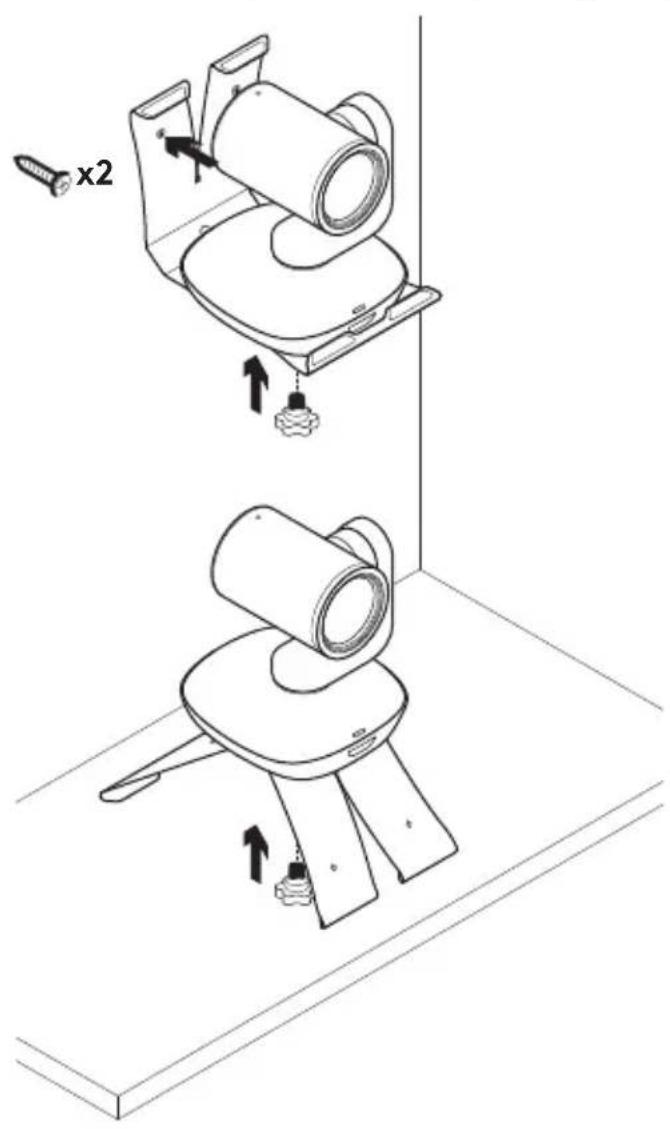
- Установите камеру на стол либо используйте крепление для ее фиксации на столе или на стене.
- Закрепите зажим для кабеля, прежде чем подключать кабель к порту камеры.
- Подключите внешнее питание.
- Подсоедините USB-кабель к компьютеру.
- При подключении камеры ее светодиодный индикатор будет мигать. Когда подключение будет установлено, корпус камеры начнет вращаться.
- Если камере не удалось установить подключение, повторите попытку еще раз. Если проблемы не исчезли, посетите страницу www.logitech.com/support/ptz2 или обратитесь в службу технической поддержки по телефону.
- Запустите видеовызов из приложения. Во время потоковой передачи на камере загорится светодиодный индикатор.
ВЕБ-САЙТ ТЕХНИЧЕСКОЙ ПОДДЕРЖКИ
Изучите все возможности продукта. Получите ценную информацию и советы по эксплуатации, ознакомившись с простым разделом вопросов и ответов. Найдите ответы на вопросы о продукте и получите справку по его настройке. Проверьте наличие загружаемого программного обеспечения, которое позволит расширить возможности продукта.
Чтобы оценить все преимущества продукта Logitech, посетите веб-страницу www.logitech.com/support/ptz2
и воспользуйтесь широким спектром услуг поддержки Logitech.
– Устранение неполадок – Диагностика – Обновления микропрограммного обеспечения – Связь с сообществом поддержки – Программное обеспечение для загрузки – Документация из комплекта поставки – Сведения о гарантии – Запасные детали (при наличии)
ИСПОЛЬЗОВАНИЕ ПРОДУКТА Видео
– Запуск видеосвязи.
Передача видеоданных начнется сразу после видеовызова или запуска сеанса захвата видео и выбора камеры. Во время потоковой передачи видеоданных на камере загорится светодиодный индикатор.
– Поворот и наклон камеры осуществляются с помощью пульта ДУ. Нажмите кнопку один раз для пошагового перемещения либо нажмите и удерживайте ее для непрерывного поворота или наклона. Внимание! Не поворачивайте корпус веб-камеры вручную. Это может привести к повреждению устройства.
– Масштабирование. Камера обеспечивает 10-кратное увеличение масштаба. Для управления используйте кнопку увеличения/уменьшения масштаба.
– Возврат в начальное положение.
Нажмите кнопку Home для возврата к заводскому начальному положению, заданному по умолчанию.
– Предустановленные положения камеры.
Можно задать до 3 предоставленных положений камеры. Сначала отрегулируйте положение камеры с помощью кнопок управления поворотом и наклоном, затем нажмите и удерживайте одну из кнопок предустановки камеры в течение 3 секунд, чтобы сохранить это положение. Чтобы перевести камеру в заданное положение, в любой момент можно нажать кнопку предустановки.
Используйте предустановку 1 в качестве «начальной». При повторном подключении камеры к ПК она вернется в предоставленное положение 1.
Если предоставленное положение 1 не назначено, камера вернется в стандартное начальное положение. Все три предустановки по умолчанию настроены на заводское начальное положение.
– Управление удаленной камерой.
Эта функция позволяет управлять поворотом, наклоном и масштабированием любых удаленных конференц-камер Logitech ConferenceCam и некоторых моделей веб-камер Logitech. Некоторые приложения изначально поддерживают эту функцию, а другие требуют установки дополнительного ПО, которое доступно по адресу www.logitech.com/support/ptz2. Дополнительную информацию см. на указанной странице загрузки.
– Приложение Camera Settings.
Эту программу можно использовать для управления с компьютера такими параметрами, как поворот и наклон, масштабирование и фокусировка камеры, а также для изменения характеристик изображения (например, яркости и контраста). Приложение можно загрузить на странице www.logitech.com/support/ptz2.
Установка камеры Замена батареи в пульте ДУ
Пульт ДУ камеры PTZ Pro 2 работает от литий-ионной батареи CR2032. Время работы батареи зависит от условий эксплуатации.
СОВЕТЫ ПО УСТРАНЕНИЮ НЕПОЛАДОК
На странице www.logitech.com/support/ptz2 можно найти советы по устранению неполадок и информацию о программных средствах, а также воспользоваться диагностическим ПО, которое поможет устранить возможные проблемы при работе с камерой PTZ Pro 2.





- ЗНАКОМСТВО С ПРОДУКТОМ
- ПУЛЬТ ДУ
- ПРИНАДЛЕЖНОСТИ
- ПОДГОТОВКА К РАБОТЕ
- ВЕБ-САЙТ ТЕХНИЧЕСКОЙ ПОДДЕРЖКИ
- ИСПОЛЬЗОВАНИЕ ПРОДУКТА ВИДЕО
- ЗАПУСК ВИДЕОСВЯЗИ
- ВОЗВРАТ В НАЧАЛЬНОЕ ПОЛОЖЕНИЕ
- ПРЕДУСТАНОВЛЕННЫЕ ПОЛОЖЕНИЯ КАМЕРЫ
- УПРАВЛЕНИЕ УДАЛЕННОЙ КАМЕРОЙ
- ПРИЛОЖЕНИЕ CAMERA SETTINGS
- УСТАНОВКА КАМЕРЫ ЗАМЕНА БАТАРЕИ В ПУЛЬТЕ ДУ
- СОВЕТЫ ПО УСТРАНЕНИЮ НЕПОЛАДОК
Марка : LOGITECH
Модель : PTZ Pro 2
Категория : Система видеоконференций