
Rally - Система видеоконференций LOGITECH - Бесплатное руководство пользователя
Найдите руководство к устройству бесплатно Rally LOGITECH в формате PDF.


| Тип продукта | Система видеоконференций |
| Бренд | Logitech |
| Модель | Rally |
| Размеры (камера) | 152 мм x 152 мм x 163 мм |
| Вес (камера) | 1.25 кг |
| Блок питания | AC 100-240 В, 50/60 Гц, 1.5 А |
| Разрешение видео | До 4K при 30 кадрах/с |
| Угол обзора | 90° по диагонали |
| Аудио | Усовершенствованная микрофонная решетка с формированием луча, полнодуплексные динамики |
| Подключение | USB-C, HDMI, Ethernet, Bluetooth, Wi-Fi |
| Варианты монтажа | Настольная подставка, настенный кронштейн, крепление на штатив (резьба 1/4-20) |
| Комплектация | Камера, настольный концентратор, пульт, кабели, блок питания |
| Инструкции по очистке | Протирайте мягкой сухой тканью. Избегайте жидкостей и абразивных материалов. |
| Меры предосторожности | Не перекрывайте вентиляционные отверстия; используйте только одобренный адаптер питания; избегайте воздействия экстремальных температур. |
| Наличие запасных частей | Запасные кабели, крепления и блоки питания доступны в службе поддержки Logitech. |
| Ремонтопригодность | Ограниченные заменяемые пользователем детали; профессиональное обслуживание внутренних компонентов. |
| Гарантия | 2 года с даты покупки |
Часто задаваемые вопросы - Rally LOGITECH
Вопросы пользователей о Rally LOGITECH
0 вопрос об этом устройстве. Ответьте на те, что знаете, или задайте свой.
Задать новый вопрос об этом устройстве
Скачайте инструкцию для вашего Система видеоконференций в формате PDF бесплатно! Найдите своё руководство Rally - LOGITECH и возьмите своё электронное устройство обратно в руки. На этой странице опубликованы все документы, необходимые для использования вашего устройства. Rally бренда LOGITECH.
РУКОВОДСТВО ПОЛЬЗОВАТЕЛЯ Rally LOGITECH
РАСПОЛОЖЕНИЕ ЭЛЕМЕНТОВ
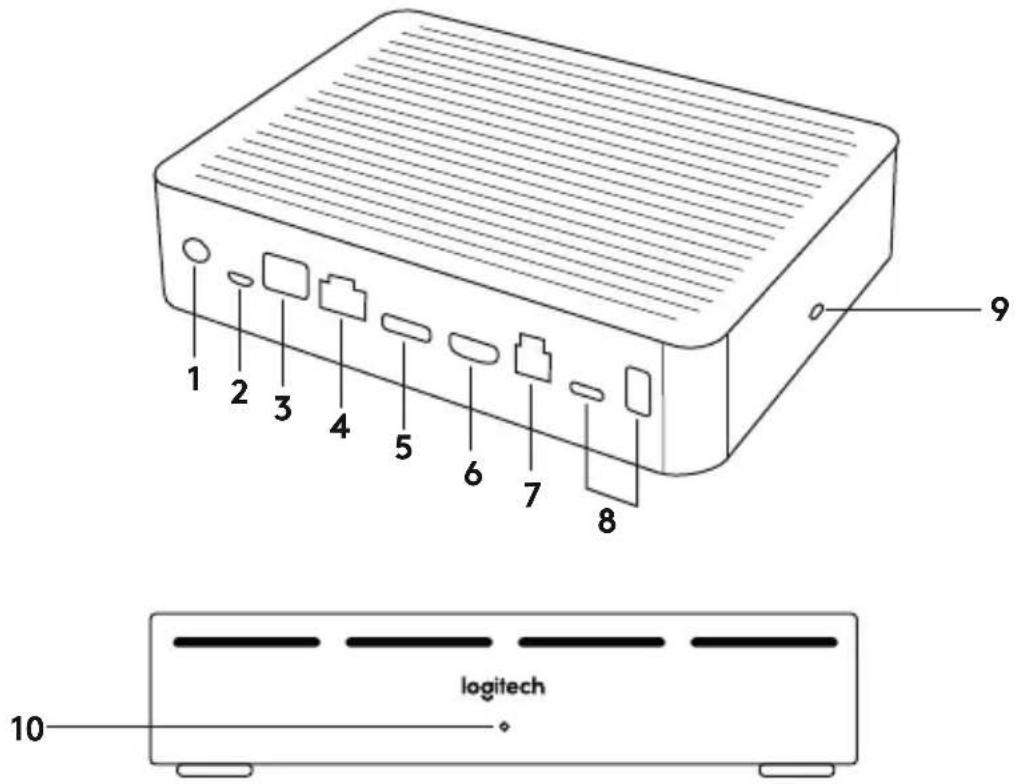
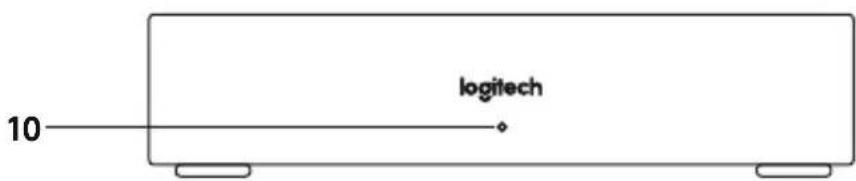
НАСТОЛЬНЫЙ КОНЦЕНТРАТОР
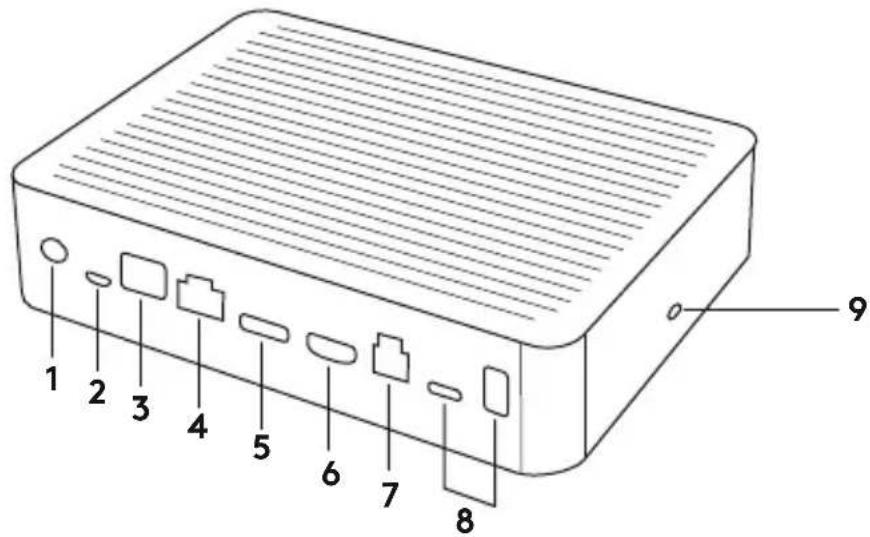
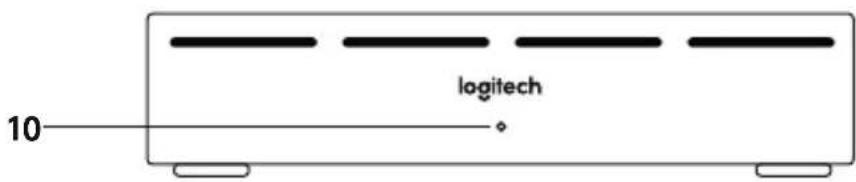
- Выключатель питания
- Модуль микрофона
- Возможности расширения
- Подключение к концентратору для мониторов
- Вход HDMI 1
- Вход HDMI 2
- USB-разъем для подключения компьютера
- Возможности расширения
- Замок безопасности
- Светодиодный индикатор питания
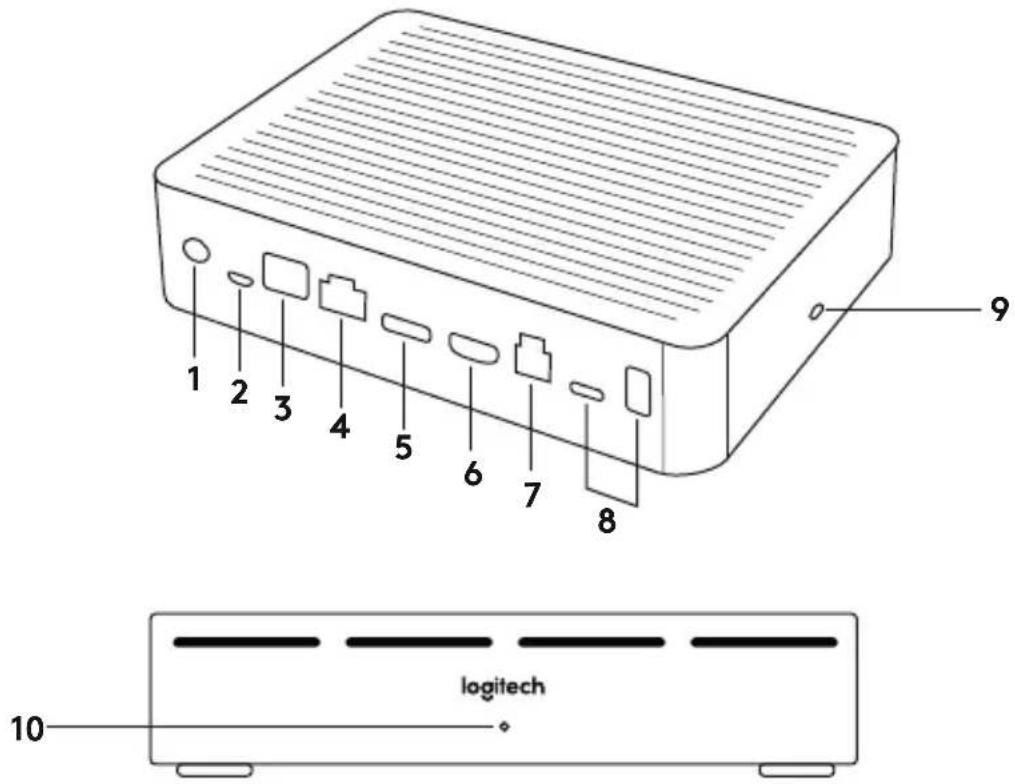
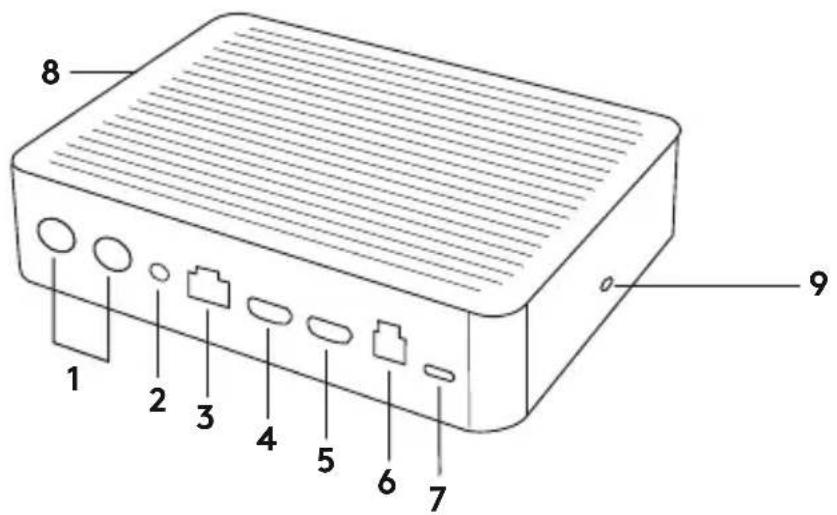
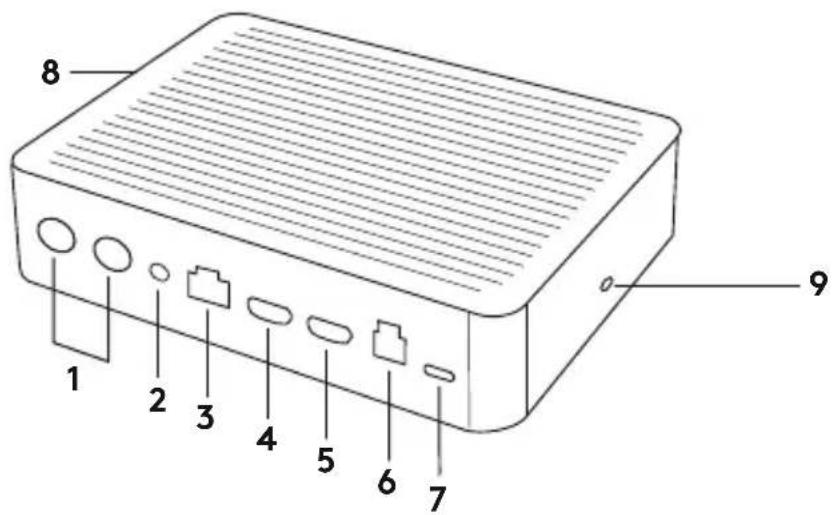
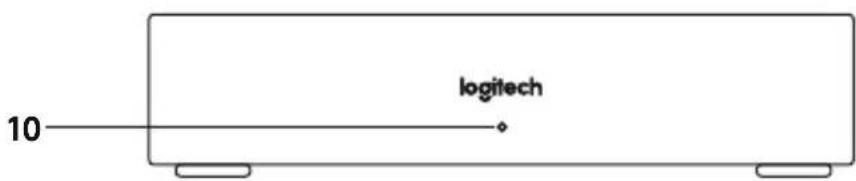
КОНЦЕНТРАТОР ДЛЯ МОНИТОРОВ
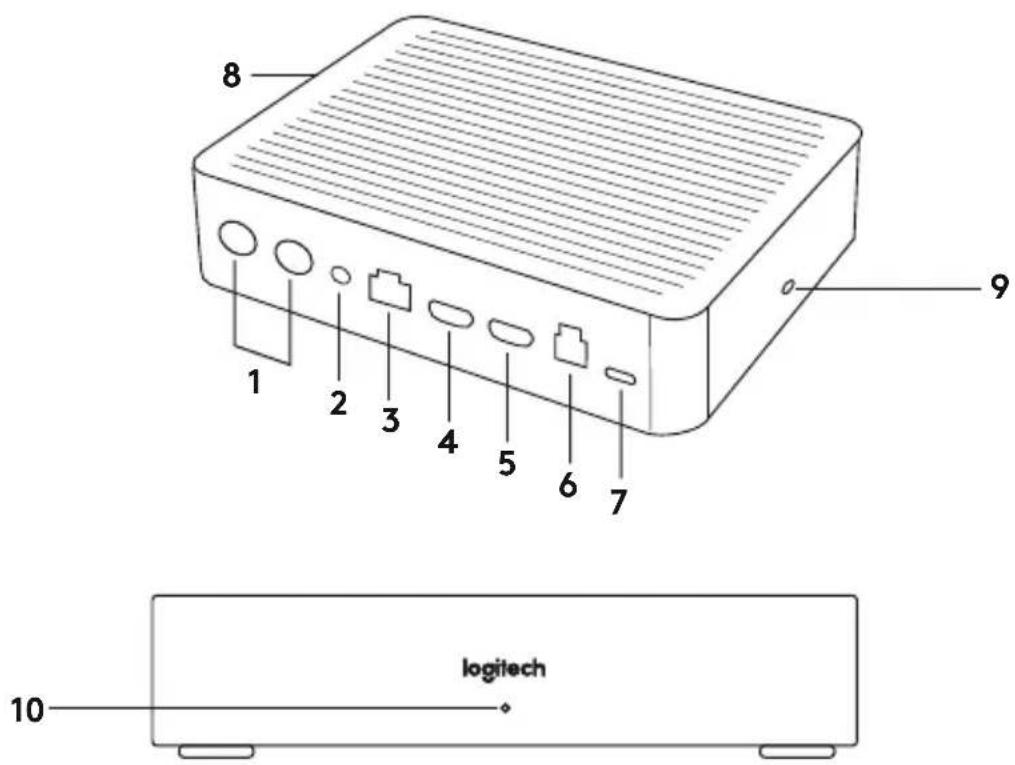
- Динамик
- Выключатель питания
- Подключение к настольному концентратору
- Выход HDMI 1
- Выход HDMI 2
- USB-разъем для подключения компьютера
- Камера
- Замок безопасности
- Кнопка сопряжения с пультом ДУ
- Светодиодный индикатор питания
Камера
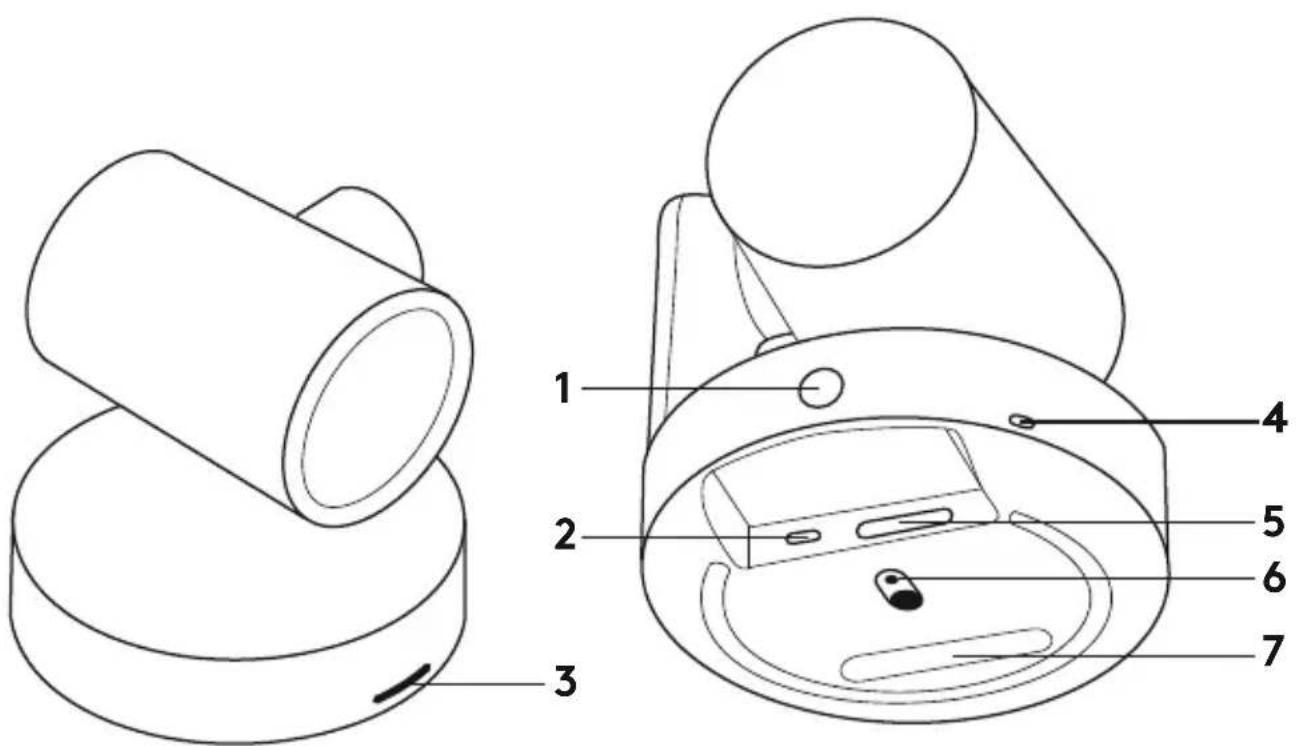
- Кнопка сопряжения с пультом ДУ
- USB-разъем
- Индикатор состояния
- Замок безопасности
- Разъем MIPI
- Разъем для штатива
- Гнездо расширения
ПУЛЬТ ДУ
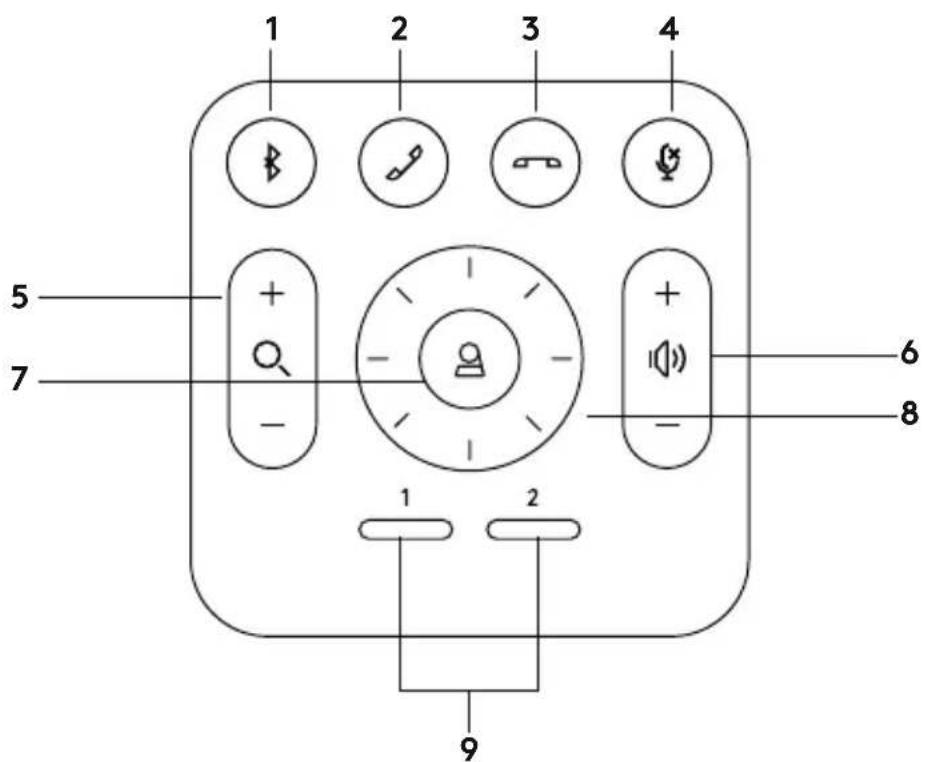
- Сопряжение по Bluetooth
- Ответ на вызов
- Завершение вызова
- Отключение микрофона
- Увеличение/уменьшение масштаба
- Увеличение/уменьшение громкости
- Главный экран
- Поворот и наклон камеры
- Предустановки камеры
После завершения установки можно проверить систему с помощью приложения для диагностики (доступно на сайте Logitech.com/support/Rally).
НАЗНАЧЕНИЕ КАМЕРЫ RALLY УСТРОЙСТВОМ ПО УМОЛЧАНИЮ
Убедитесь, что в приложениях для видеосвязи камера RALLY выбрана в качестве камеры, колонки и микрофона. Дальнейшие инструкции о том, как это сделать, содержатся в документации к соответствующим приложениям.
ЗАПУСК ВИДЕОСВЯЗИ
После того, как вы установили камеру RALLY и убедились, что она является устройством по умолчанию в приложении для видеосвязи, просто запустите приложение и наслаждайтесь высоким качеством изображения и звука.
СОПРЯЖЕНИЕ КАМЕРЫ RALLY И УСТРОЙСТВА С ПОДДЕРЖКОЙ BLUETOOTH
Камеру RALLY можно использовать для звонков, если подключить ее к устройству с поддержкой Bluetooth. Для подключения Bluetooth-устройства к камере RALLY выполните простые действия, перечисленные ниже.
- Нажмите и удерживайте кнопку сопряжения по Bluetooth на пульте управления, пока индикаторы на камере и микрофонах не начнут мигать синим.
- Включите на мобильном устройстве режим сопряжения по Bluetooth и выберите Logitech Rally.
- Теперь камеру RALLY можно использовать для звонков.
СОПРЯЖЕНИЕ ПУЛЬТА ДУ С КАМЕРОЙ RALLY
Сопряжение камеры RALLY и пульта ДУ выполняется на заводе. Чтобы облегчить управление системой в больших помещениях, к камере RALLY можно подключить до 5 пультов ДУ. Или, если вам нужно выполнить такое сопряжение (например, при замене пульта), следуйте приведенным ниже инструкциям.
- Нажмите и удерживайте кнопку на задней стороне камеры, пока индикатор не начнет мигать синим.
- Нажмите и удерживайте кнопку Bluetooth на пульте в течение 10 секунд, чтобы переключить его в режим сопряжения.
- Когда сопряжение пульта и камеры будет установлено, индикатор прекратит мигать.
- В случае ошибки индикатор будет продолжать мигать. Если это произошло, повторите действия, начиная с шага 2.
- Нажмите и удерживайте кнопку сопряжения на концентраторе для мониторов, пока индикатор не начнет мигать белым.
- Нажмите и удерживайте кнопку Bluetooth на пульте в течение 10 секунд, чтобы переключить его в режим сопряжения.
- Когда сопряжение концентратора для мониторов и камеры будет установлено, индикатор прекратит мигать.
- В случае ошибки индикатор продолжит мигать в течение 2 минут, затем мигание прекратится. Если это произошло, повторите действия, начиная с шага 2.
ПРИЛОЖЕНИЕ CAMERA SETTINGS
Эта программа используется для управления такими параметрами камеры, как поворот и наклон, масштабирование и фокусировка, а также для изменения характеристик изображения (например, яркости и контраста) с компьютера. Программное обеспечение можно загрузить на странице www.logitech.com/support/Rally.
РАСШИРЕНИЕ ВОЗМОЖНОСТЕЙ RALLY
Для RALLY доступно несколько дополнительных принадлежностей, которые облегчают установку этой камеры и дают возможность использовать ее в более просторных помещениях.
- Монтажный комплект Rally Mounting Kit: крепежные приспособления для настольного концентратора, концентратора для мониторов, камеры и колонок.
- Дополнительные модули микрофона: камера RALLY поддерживает до 7 модулей микрофона, что дает свободу в выборе помещений и конфигурации оборудования для проведения совещаний.
- Концентратор для модулей микрофона: используется для разводки проводов микрофона, давая возможность протянуть большинство из них под столом. Концентратор для модулей микрофона оснащен тремя штекерами, которые можно подключать к модулям микрофона или другим концентраторам для модулей микрофона.
- Держатель для крепления к телевизору: используется с крепежными приспособлениями для камеры или колонки. Держатель для крепления к телевизору можно применять попарно для монтажа камеры и колонки над телевизором и под ним.
ДОПОЛНИТЕЛЬНЫЕ СВЕДЕНИЯ
Дополнительные сведения о камере MeetUp, в том числе:
– вопросы и ответы; – программное обеспечение для активации функций в различных приложениях; – информацию о заказе запасных частей и многое другое можно найти по адресу: www.logitech.com/support/Rally
ОПИСАНИЕ ПРОДУКТА
НАСТОЛЬНЫЙ КОНЦЕНТРАТОР
НАСТОЛЬНЫЙ КОНЦЕНТРАТОР
КОНЦЕНТРАТОР ДЛЯ МОНИТОРОВ
КОНЦЕНТРАТОР ДЛЯ СТОЛА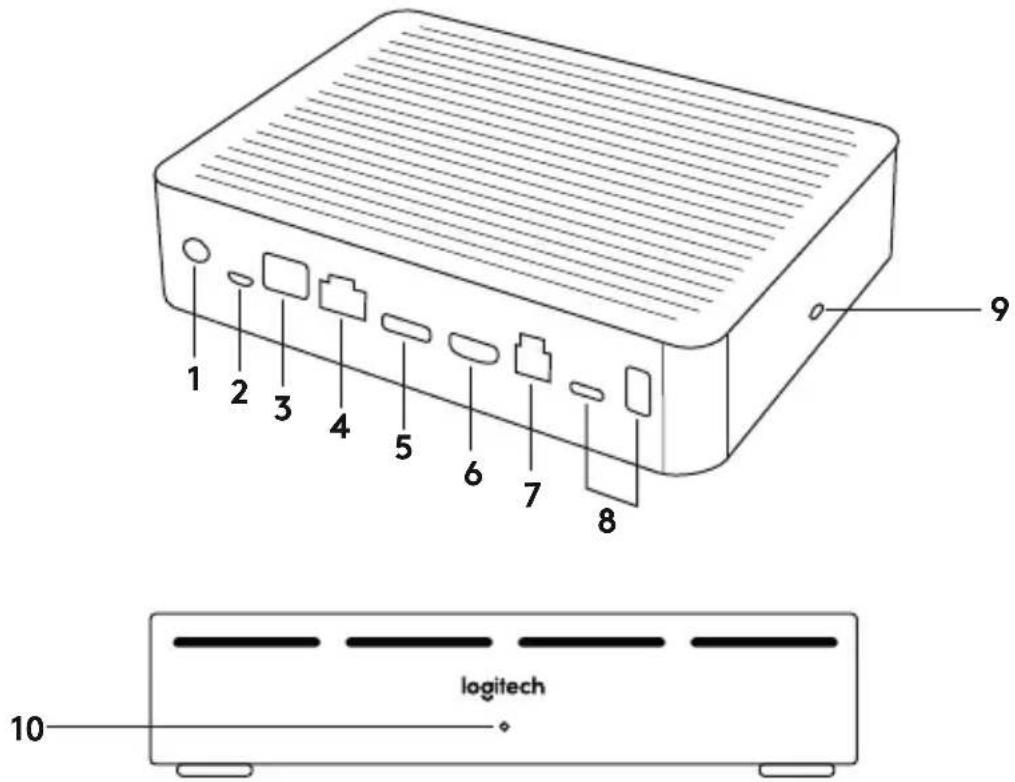
КОНЦЕНТРАТОР ДЛЯ ДИСПЛЕЯ
НАСТРОЙТЕ УСТРОЙСТВО RALLY ПО УМОЛЧАНИЮ
СОПРЯЖЕНИЕ ПУЛЬТА ДИСТАНЦИОННОГО УПРАВЛЕНИЯ С RALLY
ПРИЛОЖЕНИЕ ДЛЯ НАСТРОЙКИ КАМЕРЫ
ДОПОЛНИТЕЛЬНАЯ ИНФОРМАЦИЯ





- РАСПОЛОЖЕНИЕ ЭЛЕМЕНТОВ
- НАСТОЛЬНЫЙ КОНЦЕНТРАТОР
- КОНЦЕНТРАТОР ДЛЯ МОНИТОРОВ
- КАМЕРА
- ПУЛЬТ ДУ
- НАЗНАЧЕНИЕ КАМЕРЫ RALLY УСТРОЙСТВОМ ПО УМОЛЧАНИЮ
- ЗАПУСК ВИДЕОСВЯЗИ
- СОПРЯЖЕНИЕ КАМЕРЫ RALLY И УСТРОЙСТВА С ПОДДЕРЖКОЙ BLUETOOTH
- СОПРЯЖЕНИЕ ПУЛЬТА ДУ С КАМЕРОЙ RALLY
- ПРИЛОЖЕНИЕ CAMERA SETTINGS
- РАСШИРЕНИЕ ВОЗМОЖНОСТЕЙ RALLY
- ДОПОЛНИТЕЛЬНЫЕ СВЕДЕНИЯ
- ОПИСАНИЕ ПРОДУКТА
- КОНЦЕНТРАТОР ДЛЯ ДИСПЛЕЯ
- НАСТРОЙТЕ УСТРОЙСТВО RALLY ПО УМОЛЧАНИЮ
- СОПРЯЖЕНИЕ ПУЛЬТА ДИСТАНЦИОННОГО УПРАВЛЕНИЯ С RALLY
- ПРИЛОЖЕНИЕ ДЛЯ НАСТРОЙКИ КАМЕРЫ
- ДОПОЛНИТЕЛЬНАЯ ИНФОРМАЦИЯ
Марка : LOGITECH
Модель : Rally
Категория : Система видеоконференций