
Rally - Система за видеоконференция LOGITECH - Безплатно ръководство за потребителя
Намерете безплатно ръководството на устройството Rally LOGITECH в PDF формат.


| Тип продукт | Система за видеоконференции |
| Марка | Logitech |
| Модел | Rally |
| Размери (Камера) | 152 mm x 152 mm x 163 mm |
| Тегло (Камера) | 1.25 kg |
| Захранване | AC 100-240V, 50/60 Hz, 1.5A |
| Видео резолюция | До 4K при 30 кадъра/сек |
| Поле на видимост | 90° диагонално |
| Аудио | Разширен масив от микрофони с формиране на лъч, двупосочни говорители |
| Свързаност | USB-C, HDMI, Ethernet, Bluetooth, Wi-Fi |
| Опции за монтаж | Стойка за маса, стенен монтаж, статив (резба 1/4-20) |
| Включени аксесоари | Камера, хъб за маса, дистанционно, кабели, захранване |
| Инструкции за почистване | Избършете с мека, суха кърпа. Избягвайте течности и абразивни материали. |
| Предпазни мерки | Не блокирайте вентилационните отвори; използвайте само одобрен адаптер; избягвайте излагане на екстремни температури. |
| Наличност на резервни части | Резервни кабели, монтажи и захранвания са налични от поддръжката на Logitech. |
| Възможност за ремонт | Ограничен брой части, заменяеми от потребителя; професионално обслужване за вътрешни компоненти. |
| Гаранция | 2 години от датата на покупка |
Често задавани въпроси - Rally LOGITECH
Въпроси на потребители за Rally LOGITECH
0 въпрос за това устройство. Отговорете на тези, които знаете, или задайте свой въпрос.
Задайте нов въпрос за това устройство
Изтеглете инструкциите за вашия Система за видеоконференция в PDF формат безплатно! Намерете ръководството си Rally - LOGITECH и вземете отново електронното си устройство в ръце. На тази страница са публикувани всички документи, необходими за използването на вашето устройство. Rally на марката LOGITECH.
РЪКОВОДСТВО ЗА ПОТРЕБИТЕЛЯ Rally LOGITECH
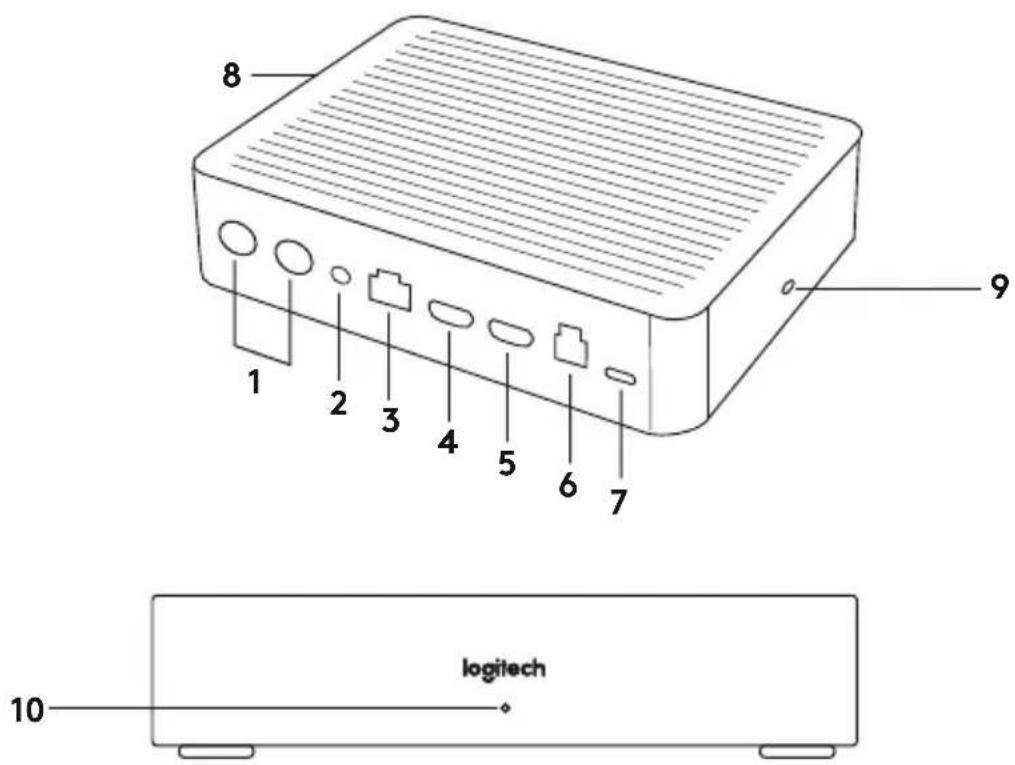
- Захранване
- Микрофонен модул
- Допълнително разширение
- Връзка към концентратор за дисплей
- HDMI 1 In
- HDMI 2 In
- USB за компютър за съвещания
- Допълнително разширение
- Слот за сигурност
- Светодиод за захранването
- Говорител
- Захранване
- Връзка към концентратор за маса
- HDMI 1 изход
- HDMI 2 изход
- USB за компютър за съвещания
- Камера
- Слот за сигурност
- Сдвояване с дистанционно
- Светодиод за захранването
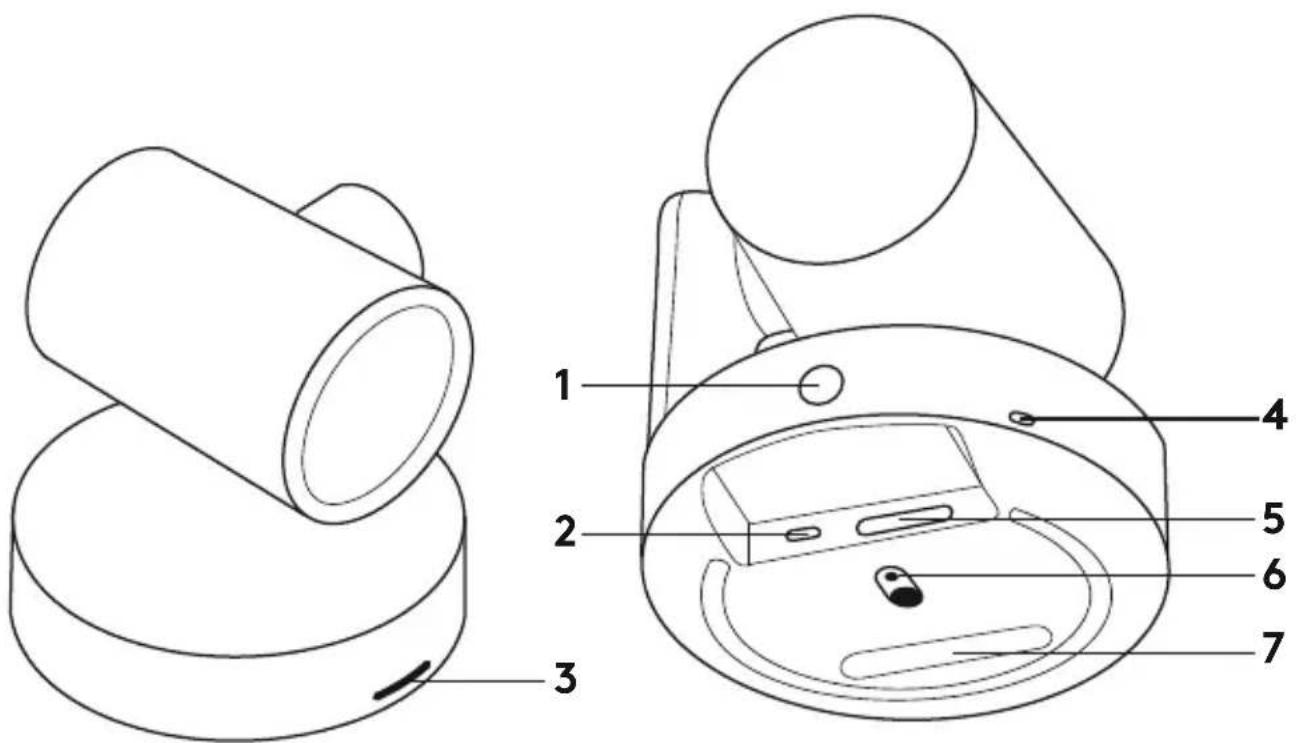
Камера
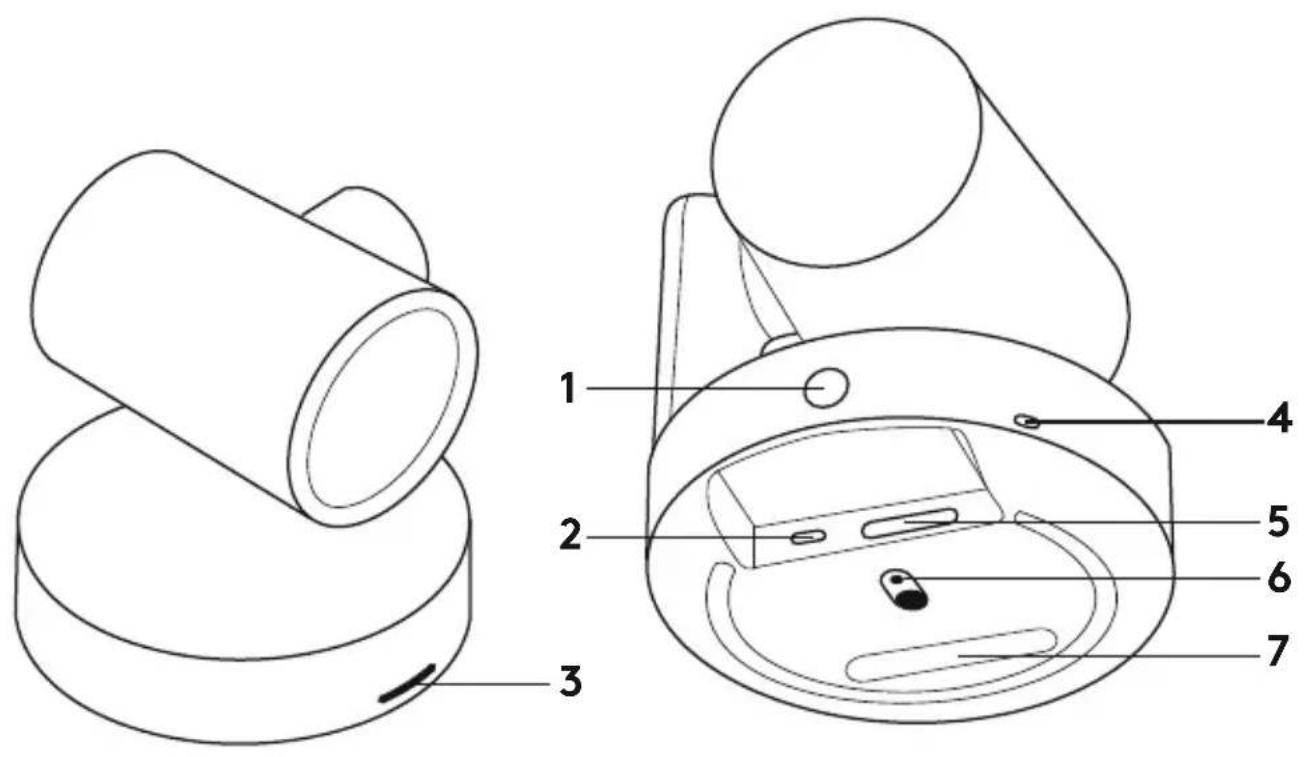
- Бутон за сдвояване с дистанционно управление
- USB
- LED индикатор за състоянието
- Слот за сигурност
- MIPI
- Слот за статив
- Слот за разширения
ДИСТАНЦИОННО
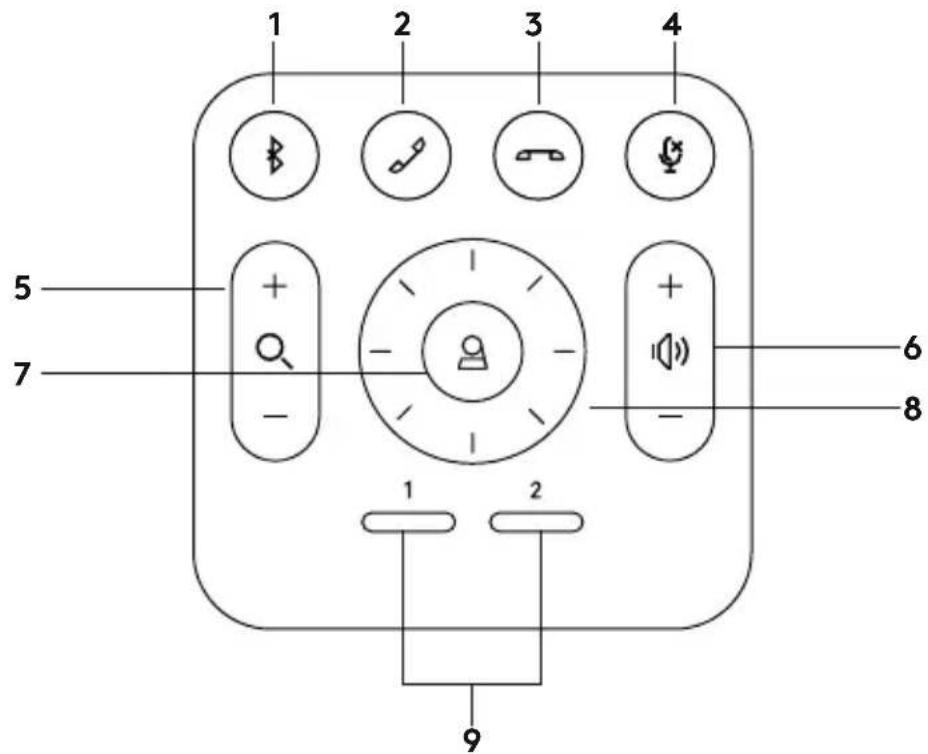
- Bluetooth сдвояване
- Отговор на повикване
- Край на повикване
- Спиране на звука на микрофона
- Приближаване / Отдалечаване
- Увеличаване / намаляване на силата на звука
- Начало
- Режими панорама/наклон на камера
- Режим програмиране на камера
След като завършите инсталацията, можете да проверите системата, като изпълните приложението за диагностика, налично на адрес Logitech.com/support/Rally.
Уверете се, че RALLY е избрана като камера, високоговорител и микрофон във вашите приложения за видео конференции. Прегледайте документацията на приложението за повече инструкции как да направите това.
ЗАПОЧВАНЕ НА ВИДЕО ОБАЖДАНЕ
След инсталирането на RALLY и след като се уверите, че тя е устройството по подразбиране в приложението за видеоконферентна връзка, просто стартирате приложението по обичайния начин и се насладете на ползите от подобрените аудио и видео.
СДВОЯВАНЕ НА RALLY КЪМ BLUETOOTH УСТРОЙСТВО
Можете да използвате RALLY за аудио обаждания, когато е сдвоена с Bluetooth устройство. За сдвояване на вашето Bluetooth устройство с RALLY изпълнете следните прости стъпки:
- Натиснете и задръжте бутона Bluetooth на дистанционното управление, докато видите премигващия син индикатор на камерата и микрофоните.
- Поставете мобилното устройство в режим за сдвояване с Bluetooth и изберете "Logitech Rally".
- Вече сте готови да използвате RALLY за аудио обаждания.
RALLY и дистанционното управление са фабрично сдвоени. Можете да сдвоявате до 5 дистанционни управления към RALLY, за да улесните контролирането на системата в по-големи помещения. Или ако трябва да свържете дистанционно към камера, например когато заменяте изгубено дистанционно, направете следното:
- Натиснете и задръжте бутона на гърба на камерата, докато светодиодният индикатор премигне в синьо.
- Натиснете и задръжте бутона Bluetooth на дистанционното управление за 10 секунди, за да го поставите в режим на сдвояване.
- След като дистанционното и камерата се сдвоят, светодиодът ще спре да премигва.
- Ако сдвояването бъде неуспешно, светодиодът ще продължи да премигва. Започнете от стъпка 2 и повторете.
- Натиснете и задръжте бутона за сдвояване върху централната точка на дисплея, докато светодиодният индикатор премигне в бяло.
- Натиснете и задръжте бутона Bluetooth на дистанционното управление за 10 секунди, за да го поставите в режим на сдвояване.
- След като централната точка на дисплея и камерата се сдвоят, светодиодът ще спре да премигва.
- Ако сдвояването бъде неуспешно, светодиодите ще продължат да премигват в продължение на 2 минути и след това ще спрат. Започнете от стъпка 2 и повторете.
Използвайте тази програма за управление на панорамирането, наклона, мащабирането, фокуса и качеството на изображението (например яркост и контраст) на камерата от компютъра. Можете да изтеглите софтуера от www.logitech.com/support/Rally.
Има няколко опционални аксесоара, които улесняват инсталацията и позволяват използването на RALLY в по-големи помещения:
- Комплект за монтиране на Rally: Скоби за монтиране за концентратора за маса, концентратора за дисплей, камерата и високоговорителите.
- Допълнителни микрофонни модули: RALLY може да поддържа до 7 микрофонни модула, което позволява великолепна гъвкавост за различни конфигурации и размери на помещението.
- Концентратор за микрофонен модул: Използва се за разклоняване и маршрутизиране на микрофоните и прекарване на повечето кабели за микрофонните модули под масата. Концентраторът за микрофонни модули разполага с 3 слота, които могат да се свържат към комбинация от микрофонни модули или други концентратори за микрофонни модули.
- Стойка за телевизор: Работи със скобите за монтиране на камерата или високоговорителя. Стойката за телевизор може да се използва по двойки за монтиране на камерата и високоговорителя над и под телевизора.
Можете да откриете допълнителна информация за MeetUp, включително:
- Софтуер за активиране на функции в различни приложения
- Как да поръчате резервни части и още много на
www.logitech.com/support/Rally
КАКВО Е КАКВО
СТОЛЕН МОДУЛ
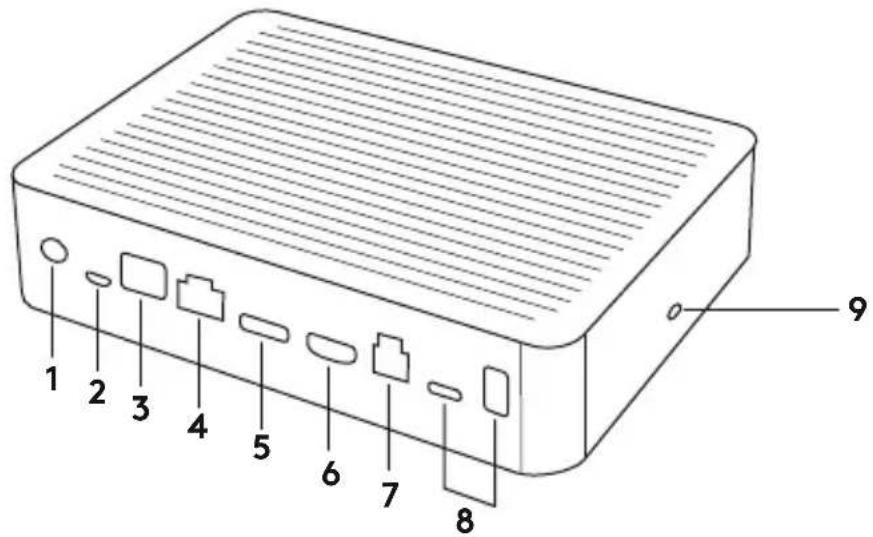
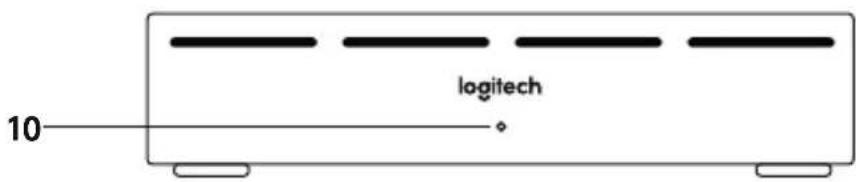
- Захранване
- Микрофонен модул
- Разширение за бъдещи функции
- Свързване към екранния модул
- HDMI 1 вход
- HDMI 2 вход
- USB на компютъра на заседателната зала
- Разширение за бъдещи функции
- Отвор за заключване
- LED индикатор за захранване
ДИСПЛЕЕН МОДУЛ
- Високоговорител
- Захранване
- Свързване към модула на масата
- HDMI 1 изход
- HDMI 2 изход
- USB порт на компютъра на заседателната зала
- Камера
- Отвор за заключване
- Сдвояване за дистанционно управление
- LED индикатор за захранване
КАМЕРА





Марка : LOGITECH
Модел : Rally
Категория : Система за видеоконференция