
Rally - Video konferences sistēma LOGITECH - Bezmaksas lietošanas instrukcija
Atrodiet ierīces rokasgrāmatu bez maksas Rally LOGITECH PDF formātā.


| Produkta veids | Video konferenču sistēma |
| Zīmols | Logitech |
| Modelis | Rally |
| Izmēri (kamera) | 152 mm x 152 mm x 163 mm |
| Svars (kamera) | 1.25 kg |
| Barošanas avots | AC 100-240V, 50/60 Hz, 1.5A |
| Video izšķirtspēja | Līdz 4K pie 30 kadriem/s |
| Redzes lauks | 90° diagonāli |
| Audio | Progresīva staru veidošanas mikrofonu bloks, pilna dupleksa skaļruņi |
| Savienojamība | USB-C, HDMI, Ethernet, Bluetooth, Wi-Fi |
| Montāžas iespējas | Galda statīvs, sienas stiprinājums, statīva stiprinājums (1/4-20 vītne) |
| Iekļautie piederumi | Kamera, galda centrmezgls, tālvadības pults, kabeļi, barošanas avots |
| Tīrīšanas instrukcijas | Noslaukiet ar mīkstu, sausu drāniņu. Izvairieties no šķidrumiem un abrazīviem materiāliem. |
| Drošības pasākumi | Neaizsprostojiet ventilācijas atveres; izmantojiet tikai apstiprinātu barošanas adapteri; izvairieties no pakļaušanas ekstrēmām temperatūrām. |
| Rezerves daļu pieejamība | Aizstājējkabeļi, stiprinājumi un barošanas avoti pieejami Logitech atbalstā. |
| Remonta iespējas | Ierobežotas lietotāja nomaināmas daļas; profesionāls serviss iekšējām sastāvdaļām. |
| Garantija | 2 gadi no iegādes datuma |
Bieži uzdotie jautājumi - Rally LOGITECH
Lietotāju jautājumi par Rally LOGITECH
0 jautājums par šo ierīci. Atbildiet uz tām, ko zināt, vai uzdodiet savu.
Uzdot jaunu jautājumu par šo ierīci
Lejupielādējiet instrukcijas savam Video konferences sistēma PDF formātā bez maksas! Atrodiet savu rokasgrāmatu Rally - LOGITECH un atgūstiet kontroli pār savu elektronisko ierīci. Šajā lapā ir publicēti visi dokumenti, kas nepieciešami jūsu ierīces lietošanai. Rally zīmola LOGITECH.
LIETOŠANAS INSTRUKCIJA Rally LOGITECH
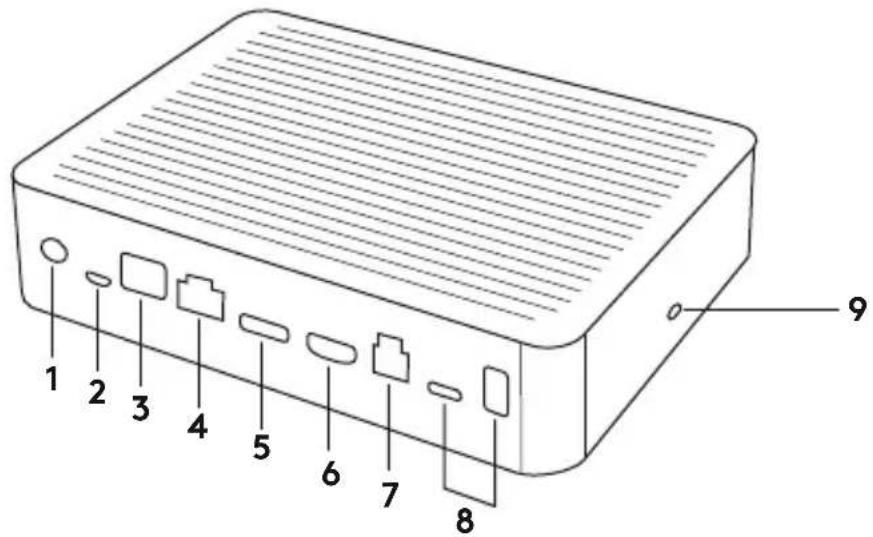
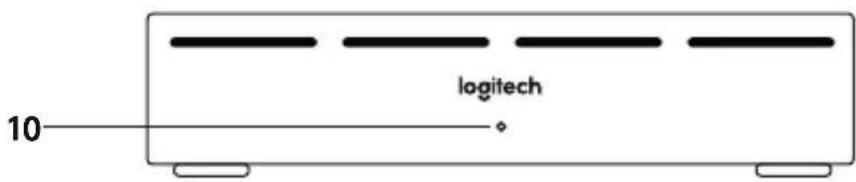
- Barošana
- Mikrofona podijs
- Turpmākam paplašinājumam
- Savienojuma vieta ar displeja centrmezglu
- HDMI 1 ieeja
- HDMI 2 ieeja
- Sanāksmju telpas datora USB ports
- Turpmākam paplašinājumam
- Drošības slots
- Iesl./izsl. LED indikators
DISPLEJA CENTRMEZGLS

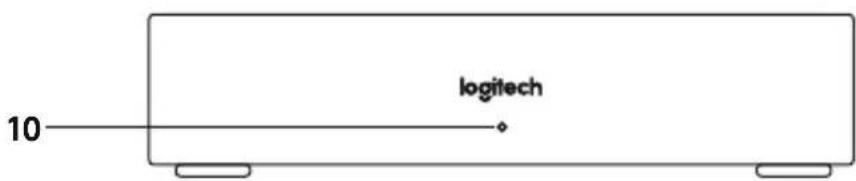
- Skaļrunis
- Barošana
- Savienojuma vieta ar galda centrmezglu
- HDMI 1 izeja
- HDMI 2 izeja
- Sanāksmju telpas datora USB ports
- Kamera
- Drošības slots
- Tālvadības pults savienošana pārī
- Iesl./izsl. LED indikators
KAMERA
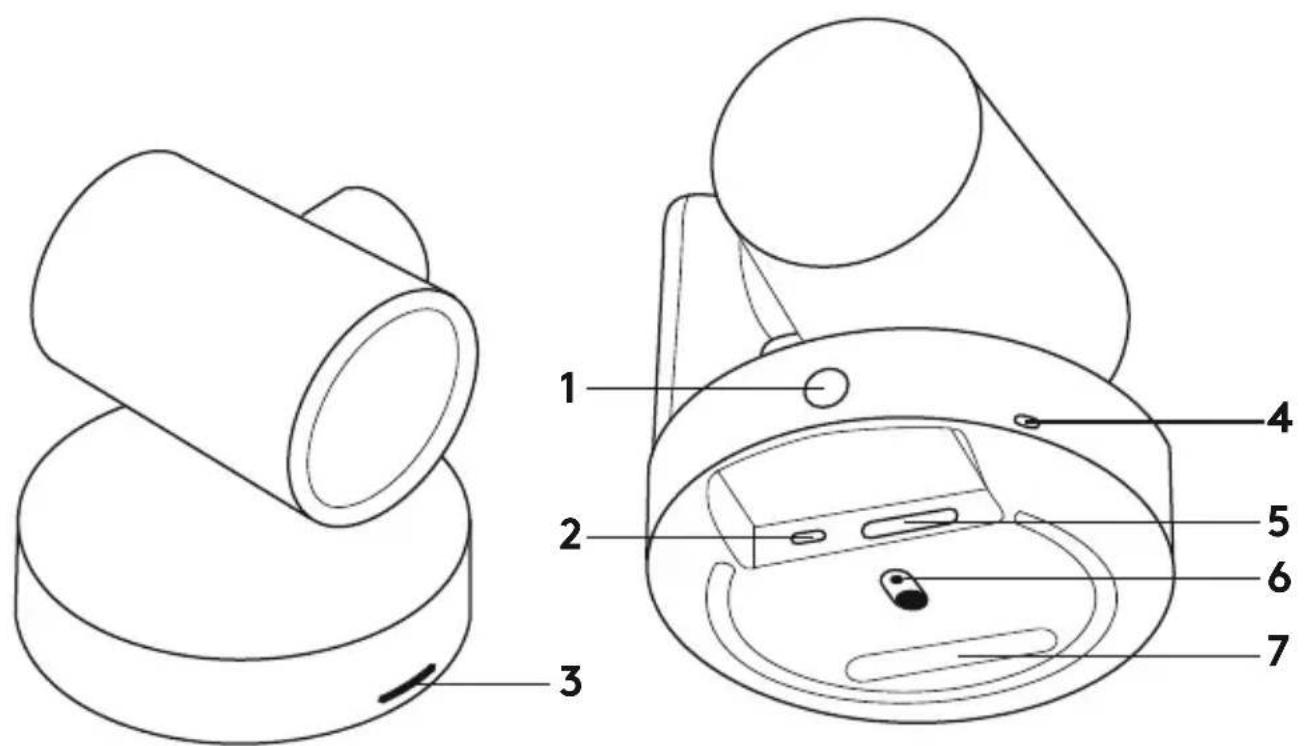
- Poga tālvadības pults savienošanai pārī
- USB
- Statusa LED indikators
- Drošības slots
- MIPI
- Vītne statīva pievienošanai
- Paplašināšanas slots
TĀLVADĪBAS PULTS
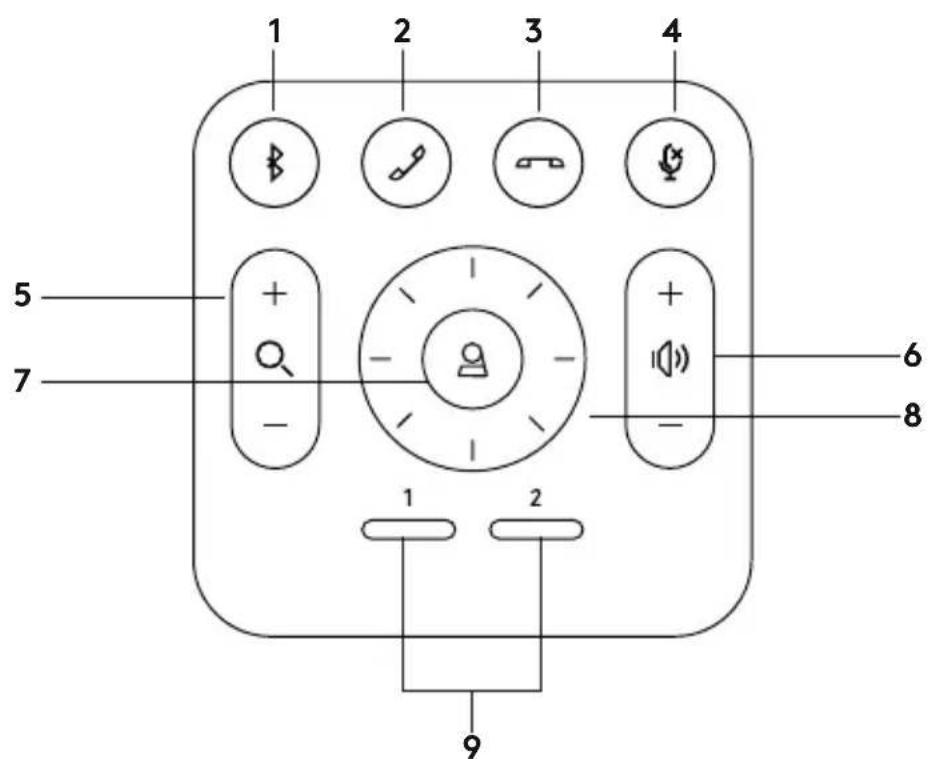
- "Bluetooth" savienošana pārī
- Atbildēt uz zvanu
- Beigt zvanu
- Mikrofona skaņas izslēgšanas poga
- Tuvināt/tālināt
- Skajāk/klusāk
- Sākumlapa
- Kameras vertikāla/horizontāla kustība
- Iestatītās kameras pozīcijas
Kad uzstādīšana ir pabeigta, sistēmu var pārbaudīt, palaižot diagnostikas lietotni, kas pieejama vietnē Logitech.com/support/Rally.
Norādiet "RALLY" kā kameru, skaļruni un mikrofonu savās videokonferences lietotnēs. Skatiet lietotnes dokumentāciju, lai uzzinātu plašāk, kā to izdarīt.
VIDEOZVANA SĀKŠANA
Kad "RALLY" ir uzstādīta un videokonferences lietotnē norādīta kā noklusējuma ierīce, palaidiet lietotni kā parasti un izbaudiet uzlabotu audio un video kvalitāti.
"RALLY" SAVIENOŠANA PĀRĪ AR "BLUETOOTH" IERĪCI
Ja "RALLY" ir savienota pārī ar "Bluetooth" ierīci, varat to izmantot audiozvaniem. Lai savienotu pārī "Bluetooth" ierīci un "RALLY", rīkojieties, kā aprakstīts tālāk.
- Turiet nospiestu tālvadības pults "Bluetooth" pogu, līdz blakus kamerai un mikrofoniem sāk mirgot zils indikators.
- Aktivizējiet mobilās ierīces "Bluetooth" pāra izveides režīmu un atlasiet vienumu "Logitech Rally".
- "RALLY" tagad var izmantot audiozvaniem.
TĀLVADĪBAS PULTS UN "RALLY" SAVIENOŠANA PĀRĪ
“RALLY” un tālvadības pults pāra savienojums tiek izveidots jau ražotnē. Ar “RALLY” iespējams savienot pārī pat 5 tālvadības pultis, lai sistēmu būtu vieglāk pārvaldīt lielākās telpās. Ja tomēr nepieciešams savienot pārī kameru un tālvadības pulti, piemēram, ja jāaizstāj pazaudēta tālvadības pults, rīkojieties, kā norādīts tālāk.
- Nospiediet un turiet nospiestu pogu kameras aizmugurē, līdz LED indikators mirgo zilā krāsā.
- Turiet nospiestu tālvadības pults "Bluetooth" pogu 10 sekundes, lai aktivizētu tālvadības pults režīmu savienošanai pārī.
- Kad kameras un tālvadības pults pāra savienojums ir izveidots, LED indikators beigs mirgot.
- Ja neizdosies izveidot pāra savienojumu, LED indikators turpinās mirgot. Izpildiet visas darbības vēlreiz, sākot ar 2. darbību.
- Nospiediet un turiet nospiestu displeja centrmezgla pogu savienošanai pārī, līdz LED indikators mirgo baltā krāsā.
- Turiet nospiestu tālvadības pults "Bluetooth" pogu 10 sekundes, lai aktivizētu tālvadības pults režīmu savienošanai pārī.
- Kad displeja centrmezgla un kameras pāra savienojums ir izveidots, LED indikators pārstās mirgot.
- Ja neizdosies izveidot pāra savienojumu, LED indikatori turpinās mirgot 2 minūtes un tad pārstās mirgot. Izpildiet visas darbības vēlreiz, sākot ar 2. darbību.
KAMERAS IESTATĪJUMU LIETOTNE
Izmantojiet šo programmu, lai no datora pārvaldītu kameras panoramēšanu un sasvēršanu, tālummaiņu, fokusu, kā arī attēla kvalitāti (piemēram, spilgtumu un kontrastu). Programmatūru varat lejupielādēt no vietnes www.logitech.com/support/Rally.
"RALLY" UZLABOŠANA
Ir pieejami vairāki papildpiederumi, kas atvieglo uzstādīšanu un ļauj "RALLY" izmantot lielākās telpās.
- "Rally" uzstādīšanas komplekts: montāžas balsteņi galda centrmezglam, displeja centrmezglam, kamerai un skalruņiem.
- Papildu mikrofonu podiji: "RALLY" var pievienot līdz pat 7 mikrofonu podijiem, kas sniedz lielāku pielāgojamību telpas lielumam un konfigurācijai.
- Mikrofona podija centrmezgls: izmanto, lai dalītu mikrofonu maršrutēšanu un izvietotu lielāko daļu mikrofona podija vadu zem galda. Mikrofona podija centrmezglam ir 3 ligzdas, kurām var pievienot mikrofonu podiju kombinācijas vai citus mikrofona podija centrmezglus.
- Televizora statīvs: var izmantot kopā ar kameras vai skaļruņa montāžas balsteņiem. Televizora statīvu var izmantot pāros, lai uzstādītu kameru un skaļruni virs un zem televizora.
PLAŠĀKA INFORMĀCIJA
Plašāku informāciju par "RALLY", arī:
-BUJ;
- programmatūru, lai atšķirīgās lietotnēs iespējotu funkcijas;
- informāciju, kā pasūtīt rezerves detaļas, un citu informāciju skatiet vietnē
www.logitech.com/support/Rally
KAS YRA KAS?
STALO ŠAKOTUVAS




Zīmols : LOGITECH
Modelis : Rally
Kategorija : Video konferences sistēma