
Rally - Videosystem för konferens LOGITECH - Gratis bruksanvisning och manual
Hitta enhetens manual gratis Rally LOGITECH i PDF-format.


| Produkttyp | Videokonferenssystem |
| Märke | Logitech |
| Modell | Rally |
| Mått (kamera) | 152 mm x 152 mm x 163 mm |
| Vikt (kamera) | 1.25 kg |
| Strömförsörjning | AC 100-240V, 50/60 Hz, 1.5A |
| Videoupplösning | Upp till 4K vid 30 fps |
| Synfält | 90° diagonal |
| Ljud | Avancerad beamforming-mikrofonarray, full-duplex-högtalare |
| Anslutningar | USB-C, HDMI, Ethernet, Bluetooth, Wi-Fi |
| Monteringsalternativ | Bordsstativ, väggfäste, stativfäste (1/4-20 gänga) |
| Inkluderade tillbehör | Kamera, bordshubb, fjärrkontroll, kablar, strömförsörjning |
| Rengöringsinstruktioner | Torka med en mjuk, torr trasa. Undvik vätskor och slipande material. |
| Säkerhetsföreskrifter | Blockera inte ventilerna; använd endast godkänd nätadapter; undvik exponering för extrema temperaturer. |
| Tillgång på reservdelar | Reservkablar, fästen och nätadaptrar finns tillgängliga via Logitechs support. |
| Reparerbarhet | Begränsade användarutbytbara delar; professionell service för interna komponenter. |
| Garanti | 2 år från inköpsdatum |
Vanliga frågor - Rally LOGITECH
Användarfrågor om Rally LOGITECH
0 fråga om denna apparat. Svara på dem du kan eller ställ din egen.
Ställ en ny fråga om denna apparat
Ladda ner instruktionerna för din Videosystem för konferens i PDF-format gratis! Hitta din manual Rally - LOGITECH och ta tillbaka ditt elektroniska enhet i hand. På denna sida publiceras alla dokument som behövs för att använda din enhet. Rally av märket LOGITECH.
BRUKSANVISNING Rally LOGITECH
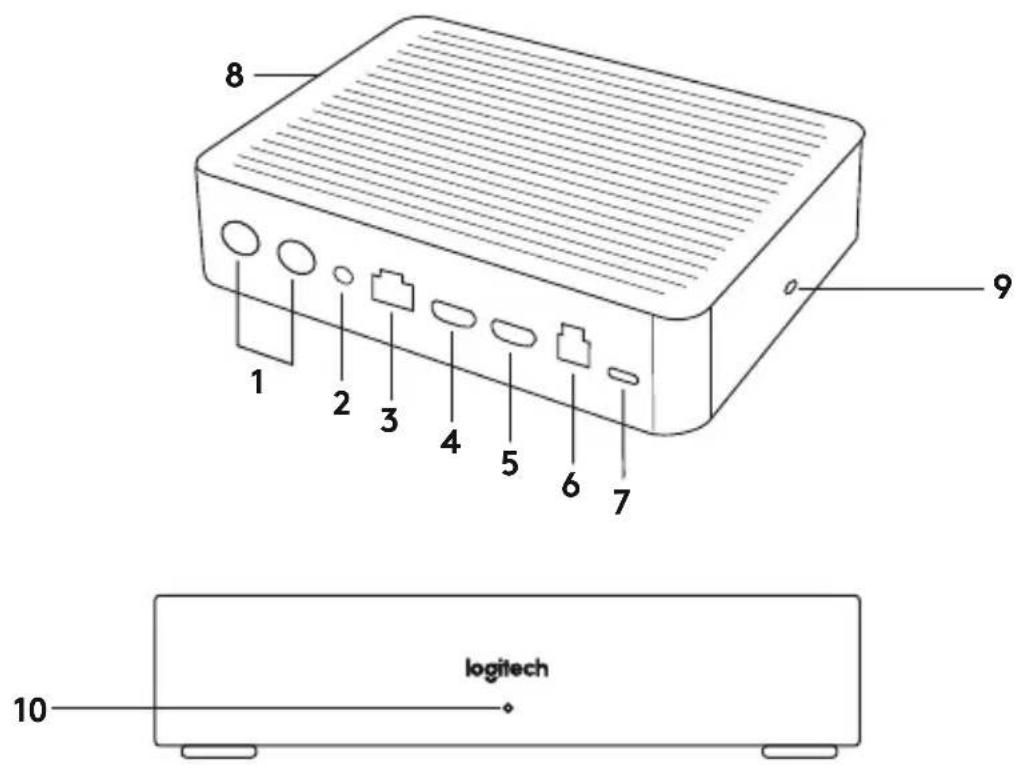
- Strömförsörjning
- Mikrofon Pod
- Framtida expansion
- Anslut till bildskärmshubb
- HDMI 1 i
- HDMI 2 i
- Mötesrumsdator USB
- Framtida expansion
- Säkerhetslucka
- Av/på-lampa
BILDSKÄRMSHUBB
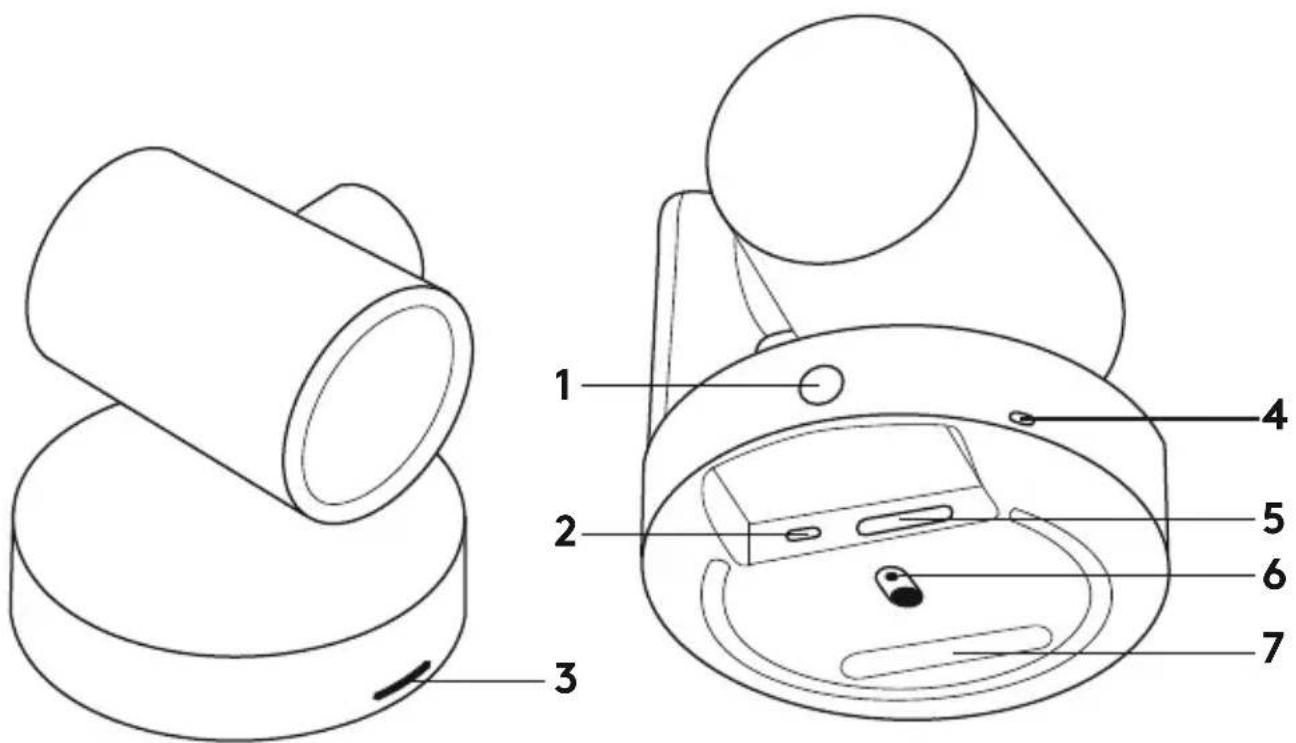
- Högtalarsystem
- Strömförsörjning
- Anslutning till bordshubb
- HDMI 1 ut
- HDMI 2 ut
- Mötesrumsdator USB
- Kamera
- Säkerhetslucka
- Fjärrstyrd parningskontroll
- Av/på-lampa
KAMERA
- Bluetooth-parning
- Svara på samtal
- Avsluta samtal
- Mikrofon, ljud av
- Zooma in/ut
- Volym +/-
- Hem
- Kamera - panorera/vinkla
- Kamerans förval
Efter installationen kan systemet kontrolleras genom att köra den diagnostiska applikationen som finns på Logitech.com/support/Rally.
GÖR RALLY TILL STANDARDENHETEN
Se till att RALLY är vald som kamera, högtalare och mikrofon i dina videokonferensappar. Se programdokumentationen för mer instruktioner om hur du gör detta.
STARTA ETT VIDEOSAMTAL
Efter att du har installerat RALLY och säkerställt att det är standardenheten i din videokonferensapp, starta appen som vanligt och dra nytta av det förbättrade ljudet och videokvaliteten.
PARKOPPLING AV RALLY TILL EN BLUETOOTH-ENHET
Du kan använda RALLY för ljudsamtal när den är ihopparad med en Bluetooth-enhet. Följ dessa enkla steg för att parkoppla din Bluetooth-enhet med RALLY:
- Håll Bluetooth-knappen på fjärrkontrollen intryckt tills du ser ett blinkande blått ljus på kameran och mikrofonerna.
- Placera din mobilenhet i Bluetooth-parningsläge och välj "Logitech Rally".
- Du är nu redo att använda RALLY för ljudsamtal.
IHOPPARNING AV FJÄRRKONTROLL MED RALLY
RALLY och fjärrkontrollen paras ihop på fabriken. Du kan para ihop upp till 5 fjärrkontroller till RALLY för att göra det enklare att styra systemet i större rum. Eller, om du behöver para ihop en fjärrkontroll till kameran (t.ex. när du byter ut en förlorad fjärrkontroll) gör du följande:
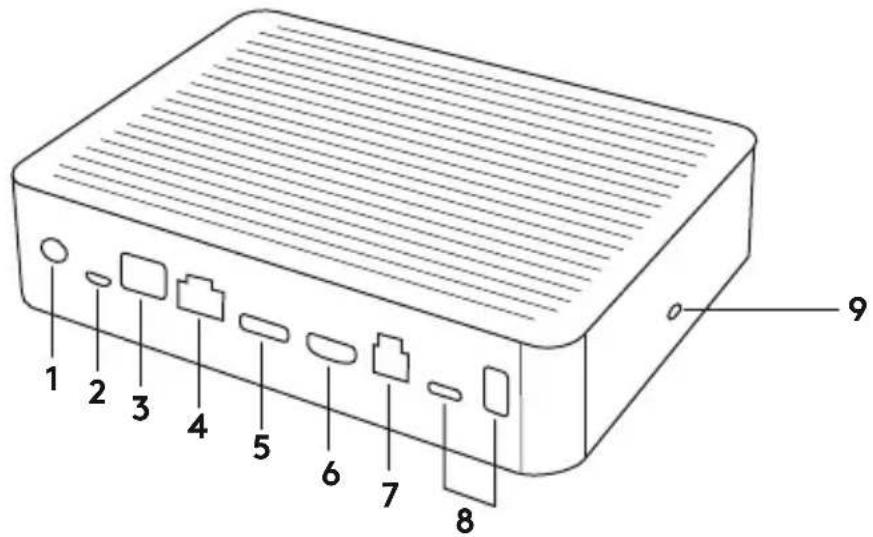
- Tryck och håll ned knappen på baksidan av kameran tills indikatorlampan blinkar blått.
- Tryck och håll ned knappen Bluetooth på fjärrkontrollen i 10 sekunder för att ställa om den till ihopparningsläge.
- När fjärrkontrollen och kameran är ihopparade kommer indikatorlampan att sluta blinka.
- Om ihopparningen misslyckas kommer indikatorlampan fortsätta att blinka. Starta från steg 2 och upprepa.
- Tryck och håll ned ihopparningsknappen på bildskärmshubben tills indikatorlampan blinkar vitt.
- Tryck och håll ned knappen Bluetooth på fjärrkontrollen i 10 sekunder för att ställa om den till ihopparningsläge.
- När bildskärmshubben och kameran har blivit ihopparade slutar indikatorlampan att blinka.
- Om ihopparningen misslyckas fortsätter indikatorlampan att blinka under 2 minuter och sluta sedan. Starta från steg 2 och upprepa.
Du kan använda det här programmet för att styra panorering, vinkling, zoomning, fokus och bildkvalitet (som ljuststyrka och kontrast) från din dator. Programvaran kan laddas ned från www.logitech.com/support/Rally.
FÖRBÄTTRA RALLY
Det finns flera valbara tillbehör som underlättar installationen och tillåter RALLY att användas i större rum:
- Rally monterings-kit: Monteringsfäste för bordshubbar, bildskärmshubb, kamera och högtalare.
- Extra mikrofon Pods: RALLY kan stödja upp till 7 mikrofon Pods vilket ger stor flexibilitet i rummets storlek och konfiguration.
- Mikrofon Pod hubb: Används för att begränsa mikrofonrutning och dra det mesta av mikrofon Pod-kablarna under bordet. Mikrofon Pod hubb har 3 uttag som kan anslutas till en kombination av mikrofon Pods eller andra mikrofon Pod hubbar.
- TV-fäste: Fungerar med ett av monteringsfästena för antingen kamera eller högtalare. TV-monitorn kan användas parvis för att montera kameran och högtalaren ovanför och under TV:n.
FÖR MER INFORMATION
Du kan hitta mer information om MeetUp, inklusive:
- Vanliga frågor - Programvara för att aktivera funktioner i olika applikationer - Hur man beställer reservdelar och mer på www.logitech.com/support/Rally
BORD-HUB



Märke : LOGITECH
Modell : Rally
Kategori : Videosystem för konferens