
PTZ Pro 2 - Videosystem för konferens LOGITECH - Gratis bruksanvisning och manual
Hitta enhetens manual gratis PTZ Pro 2 LOGITECH i PDF-format.


| Produkttyp | Videokonferenssystem |
| Märke | Logitech |
| Modell | PTZ Pro 2 |
| Optisk zoom | 10x utan förlust |
| Rörelsefunktioner | Panorera, luta, zooma (PTZ) |
| Kameras förinställningar | 3 programmerbara positioner |
| Kontroll | Infraröd fjärrkontroll med CR2032-batteri |
| Anslutning | USB 2.0 (medföljer kabel) |
| Strömförsörjning | Extern nätadapter (medföljer) |
| Indikatorlampa | Indikerar anslutning och videoöverföring |
| Säkerhetsplats | Kensington®-lås |
| Inkluderade tillbehör | Kamerasupport, fästklämma, fjärrkontroll, kablar |
| Programvarukompatibilitet | Videokonferensappar, Logitech Camera Settings-programvara |
| Teknisk support | www.logitech.com/support/ptz2 |
| Garanti | Tillverkarens garanti (se medföljande dokumentation) |
| Underhåll | Rengör linsen med en mjuk, torr trasa; använd inte slipande produkter |
| Säkerhet | Rotera inte kameran manuellt; använd Kensington-låset för att förhindra stöld |
| Reparationsmöjlighet | Reservdelar finns på begäran; kontakta teknisk support |
Vanliga frågor - PTZ Pro 2 LOGITECH
Användarfrågor om PTZ Pro 2 LOGITECH
0 fråga om denna apparat. Svara på dem du kan eller ställ din egen.
Ställ en ny fråga om denna apparat
Ladda ner instruktionerna för din Videosystem för konferens i PDF-format gratis! Hitta din manual PTZ Pro 2 - LOGITECH och ta tillbaka ditt elektroniska enhet i hand. På denna sida publiceras alla dokument som behövs för att använda din enhet. PTZ Pro 2 av märket LOGITECH.
BRUKSANVISNING PTZ Pro 2 LOGITECH
- 10X förlustfri zoom
- Indikator för kamera
- Kensington® säkerhetsfack
Fjärrkontroll
- Spegla
- Zooma in
- Panorera och vinkla
- Zooma ut
- Kameraförval 1, 2 och 3
- Ljud av för video
- Fjärrstyrd kamera
- Hem
- Batterilucka för fjärrkontroll
Tillbehör
- Kamerahållare
- Sladdlås
- Sladdar
- Installera kameran genom att placera den på ett bord eller använda kamerahållaren på ett bord eller en vägg.
- Sätt fast sladdlåset innan du ansluter sladden i kamerans port.
- Anslut till extern strömkälla.
- Anslut USB-kabeln till datorn.
- Kamerans indikatorlampa blinkar när kameran ansluts. När det är klart roterar kamerahuvudet.
- Om kameran inte kan ansluta, försök igen. Om problemet kvarstår ska du konsultera www.logitech.com/support/ptz2 eller ringa teknisk support.
- Starta ditt videosamtal från programmet. Kamerans indikatorlampa tänds när den streamar.
BESÖK PRODUKTCENTRALEN
Upptäck din produkts fulla potential. Få värdefull information och användningstips genom att bläddra i användarvänliga frågor och svar. Hitta svar på produkfrågor och få hjälp att konfigurera din produkt. Se om det finns programvara tillgänglig för nedladdning som kan förbättra produktanvändningen.
Besök www.logitech.com/support/ptz2
och dra nytta av alla fördelar med din Logitech-produkt. Ta del av det stora utbudet av användbara supporttjänster från Logitech.
- Felsökning
- Diagnostik
- Uppgraderingar av inbyggd programvara
- Supportgemenskap
- Nedladdningsbar programvara
- Dokumentation
- Garantiinformation
- Reservdelar (om tillgängliga)
ANVÄNDA PRODUKTEN
Video
- Starta video: Videon startar när ett videosamtal eller en inspelningssession öppnas och kameran är vald. Kamerans indikatorlampa lyser när video streamas.
- Panorera och vinkla kameran med fjärrkontrollen. Tryck en gång för stegvis rörelse eller håll ned för kontinuerlig panorering eller vinkling. Var försiktig: Vrid inte webbkamerans huvud manuellt. Det kan skada enheten.
- Zooma kameran upp till 10x med zoomknappen.
- Hem: Tryck på knappen Hem för att återgå till den ursprungliga standardhempositionen.
- Kamerans förinställningar: Du kan ställa in upp till 3 förinställda positioner. Först positionerar du kameran med kontrollerna för panorering och vinkling och sedan trycker du och håller ner en av knapparna för förinställning i 3 sekunder för att spara positionen. Du kan återgå till den fördefinierade positionen när som helst genom att trycka på förinställningsknappen en gång.
Använd Förinställning 1 som din egen definierade hemposition. När kameran ansluts till datorn igen, återgår den till den position som anges i Förinställning 1. Om ingen position anges för Förval 1, återgår kameran till standardhempositionen.
Alla tre förinställningarna är inställda som den ursprungliga hempositionen som standard.
- Fjärrstyrd kamera: Den här funktionen gör det möjligt för dig att kontrollera panorering, vinkling och zoomning för alla fjärrstyrda Logitech ConferenceCam eller utvalda Logitech Webcams. Vissa program har inbyggt stöd för den här funktionen, medan andra aktiveras med ett program som kan hämtas på www.logitech.com/support/ptz2. Besök nedladdningssidan för ytterligare information.
- Kamerainställningsprogram: Du kan använda det här programmet för att styra panorering, vinkling, zoomning, fokus och bildkvalitet (som ljusstyrka och kontrast) på kameran från din dator. Det här programmet kan laddas ner från www.logitech.com/support/ptz2.
Montera kamera Byte av fjärrkontrollens batterier
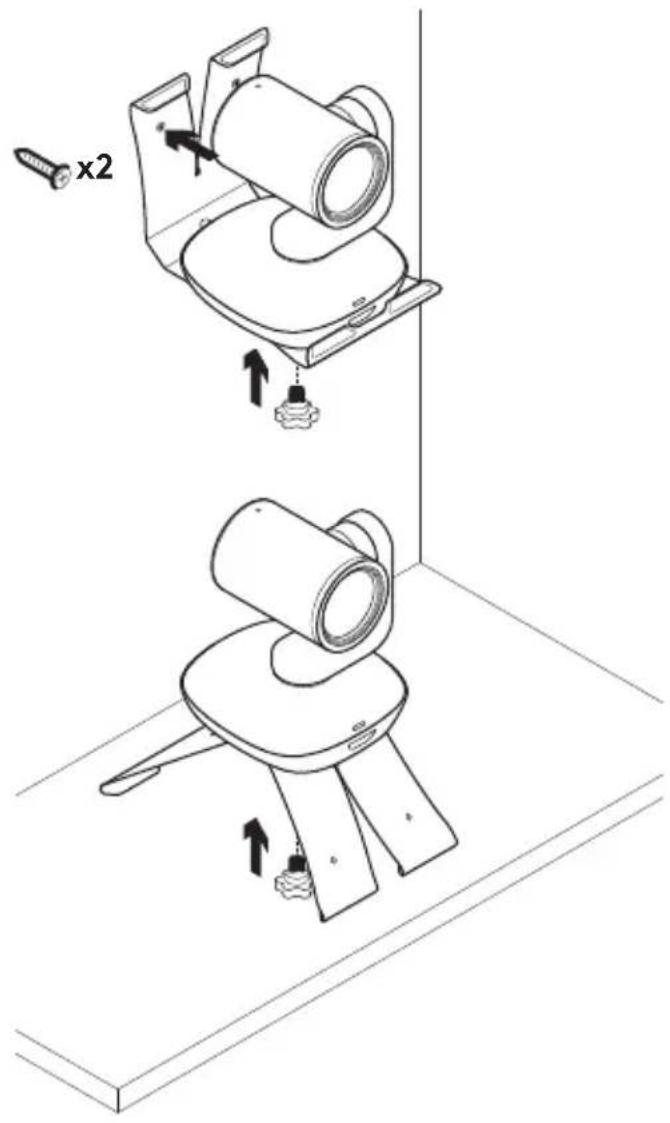
PTZ Pro 2-fjärrkontrollen körs på ett Lijon CR2032-batteri. Batteriets livslängd varierar beroende på användning.
FELSÖKNINGSTIPS
På www.logitech.com/support/ptz2 hittar du felsökningstips, information om programverktyg och ett diagnostikverktyg för felsökning av problem som kan uppstå med PTZ Pro 2.
ÖVERSIKT ÖVER PRODUKTEN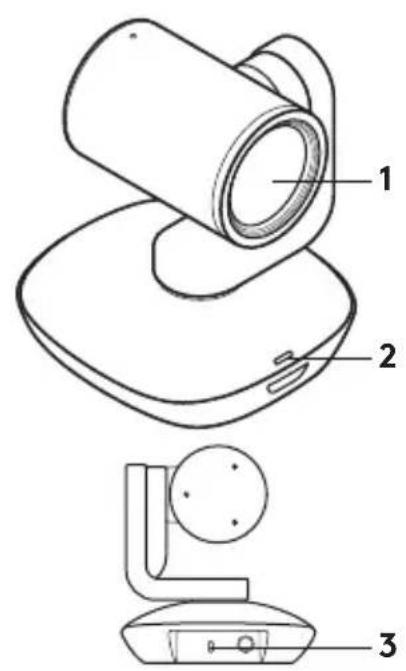



Märke : LOGITECH
Modell : PTZ Pro 2
Kategori : Videosystem för konferens