
PTZ Pro 2 - Videokonferencesystem LOGITECH - Gratis brugsanvisning og manual
Find enhedens vejledning gratis PTZ Pro 2 LOGITECH i PDF-format.


| Produkttype | Videokonferencesystem |
| Mærke | Logitech |
| Model | PTZ Pro 2 |
| Optisk zoom | 10x uden tab |
| Bevægelsesfunktioner | Panorering, vipning, zoom (PTZ) |
| Kameraforudindstillinger | 3 programmerbare positioner |
| Betjening | Infrarød fjernbetjening med CR2032 batteri |
| Forbindelse | USB 2.0 (medfølgende kabel) |
| Strømforsyning | Ekstern strømadapter (medfølger) |
| Indikatorlampe | Angiver forbindelse og videostrøm |
| Sikkerhedsspore | Kensington® lås |
| Inkluderede tilbehør | Kamerabeslag, monteringsclip, fjernbetjening, kabler |
| Softwarekompatibilitet | Videokonferenceapplikationer, Logitech Camera Settings software |
| Teknisk support | www.logitech.com/support/ptz2 |
| Garanti | Producentgaranti (se medfølgende dokumentation) |
| Vedligeholdelse | Rens linsen med en blød, tør klud; brug ikke slibende midler |
| Sikkerhed | Drej ikke kameraet manuelt; brug Kensington lås til at forhindre tyveri |
| Reparerbarhed | Reservedele fås på forespørgsel; kontakt teknisk support |
Ofte stillede spørgsmål - PTZ Pro 2 LOGITECH
Brugerspørgsmål om PTZ Pro 2 LOGITECH
0 spørgsmål om dette apparat. Besvar dem du kender, eller stil dit eget.
Stil et nyt spørgsmål om dette apparat
Download vejledningen til din Videokonferencesystem i PDF-format gratis! Find din vejledning PTZ Pro 2 - LOGITECH og tag din elektroniske enhed tilbage i hånden. På denne side er alle dokumenter nødvendige for brugen af din enhed offentliggjort. PTZ Pro 2 af mærket LOGITECH.
BRUGSANVISNING PTZ Pro 2 LOGITECH
- 10 x zoom uden tab
- Kameraindikator
- Kensington®-sikkerhedsstik
Fjernbetjening
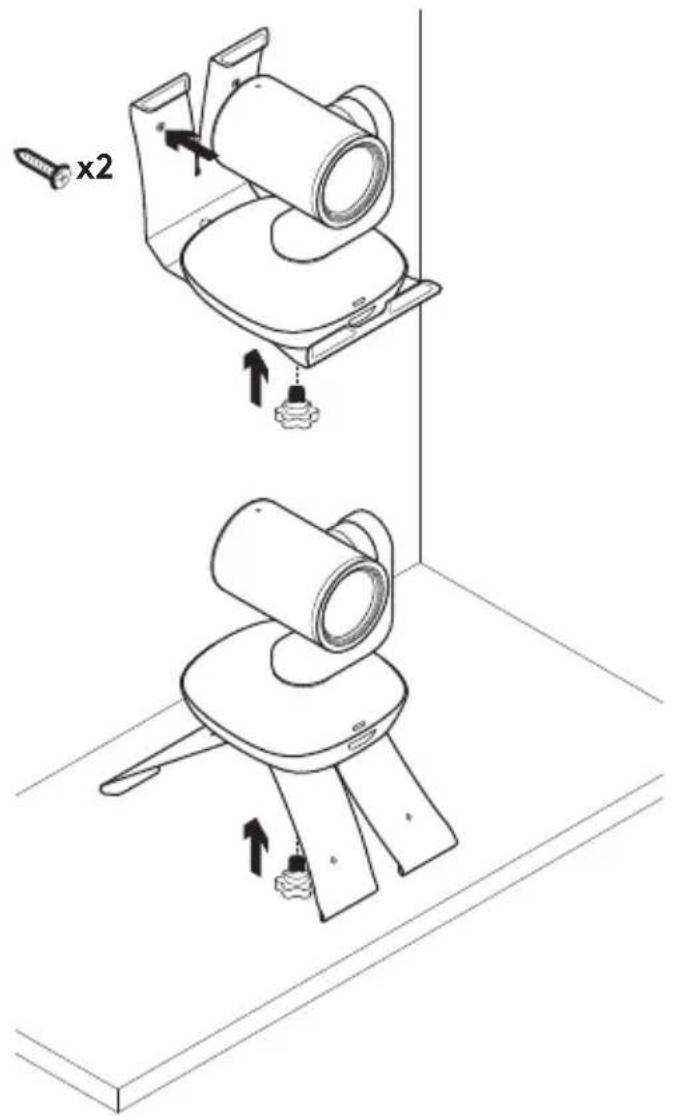
- Beslag til montering af kameraet
- Kabellås
- Kabler
- Stil kameraet på bordet, eller brug beslaget til at montere det på et bord eller en væg.
- Fastgør kabellåsen, før kablet sættes i kameraporten.
- Tilslut den eksterne strømforsyning.
- Slut USB-kablet til computeren.
- LED-indikatoren for kameraet blinker, når der oprettes forbindelse til kameraet. Når forbindelsen er oprettet, roterer kamerahovedet.
- Hvis der ikke kan oprettes forbindelse til kameraet, skal du prøve igen. Hvis du stadig oplever problemer, skal du gå ind på www.logitech.com/support/ptz2 eller ringe til teknisk support.
- Start videoopkaldet fra dit program. LED-indikatoren for kameraet lyser, når der streames.
BESØG PRODUKTCENTRALEN
Her kan du finde ud af, hvordan du udnytter produktet fuldt ud. Du kan få nyttige oplysninger og tip om brug ved at gennemse de brugervenlige ofte stillede spørgsmål. Du kan også finde svar på spørgsmål om produktet og få hjælp til at konfigurere det. Her kan du også se, om der kan hentes software, der kan forbedre din brug af produktet.
Hvis du vil udnytte alle fordelene ved dit Logitech-produkt, kan du besøge www.logitech.com/support/ptz2, hvor du kan bruge Logitechs omfattende supporttjenester.
- Problemløsning
- Diagnosticering
- Firmwareopgraderinger
- Supportbrugergruppe
- Download af software
- Dokumentation
- Garantioplysninger
- Information om reservedele (hvis de forefindes)
BRUG AF PRODUKTET
Video
- Start af video: Videoen starter, når et videoopkald eller en videooptagelse åbnes, og kameraet er valgt. LED-indikatoren for kameraet lyser, når der streames video.
- Drej og vip kameraet ved hjælp af fjernbetjeningen. Tryk en enkelt gang for at panorere eller vippe gradvist, og hold knappen nede for at gøre det kontinuerligt. Advarsel: Drej ikke webkameraet manuelt. Du kan risikere at ødelægge det.
- Zoom med kameraet op til 10 X ved at trykke på zoomknappen.
- Hjem: Tryk på knappen Hjem for at vende tilbage til standardpositionen (positionen ved levering fra fabrikken).
- Kameraets forudindstillinger: Du kan vælge op til tre forudindstillinger. Indstil først kameraets position ved hjælp af kontrolknapperne her til, og hold derefter en af kameraets forudindstillingsknapper nede i tre sekunder for at gemme denne position. Du kan når som helst vende tilbage til den definerede position ved at trykke en enkelt gang på forudindstillingsknappen.
Når forbindelsen mellem kameraet og pc'en genoprettes, vender kameraet tilbage til den position, der blev valgt for forudindstilling 1. Hvis der ikke er valgt nogen position for forudindstilling 1, vender kameraet tilbage til standardpositionen.
Alle tre forudindstillinger er som standard indstillet til fabrikspositionen.
- Fjernstyring: Med denne funktion kan du styre panorering, vipning og zoom på alle Logitech ConferenceCam med fjernadgang eller udvalgte Logitech-webkameraer. I nogle programmer er denne funktion indbygget, og i andre kan den aktiveres vha. et program der kan downloades fra www.logitech.com/support/ptz2. Du kan finde flere oplysninger på den angivne downloadside.
- Kameraindstillingsprogram:
Montering af kameraet Udskiftning af batteriet
i fjernbetjeningen
Der bruges et litium-ion CR2032-batteri i PTZ Pro 2-fjernbetjeningen. Batterilevetiden kan variere afhængigt af brugen.
På www.logitech.com/support/ptz2 er der tip til problemløsning, oplysninger om softwareværktøjer og et diagnosticeringsværktøj som kan bruges til at løse evt. problemer med PTZ Pro 2.




Mærke : LOGITECH
Model : PTZ Pro 2
Kategori : Videokonferencesystem