
PTZ Pro 2 - Σύστημα τηλεδιάσκεψης LOGITECH - Δωρεάν εγχειρίδιο χρήσης
Βρείτε δωρεάν το εγχειρίδιο της συσκευής PTZ Pro 2 LOGITECH σε μορφή PDF.


 FR
FR
 BG
BG
 CS
CS
 DA
DA
 DE
DE
 EL
EL
 EN
EN
 ES
ES
 ET
ET
 FI
FI
 HE
HE
 HU
HU
 IT
IT
 LT
LT
 LV
LV
 NL
NL
 NO
NO
 PL
PL
 PT
PT
 RO
RO
 RU
RU
 SK
SK
 SL
SL
 SV
SV
 TR
TR
 UK
UK
| Τύπος προϊόντος | Σύστημα τηλεδιάσκεψης |
| Μάρκα | Logitech |
| Μοντέλο | PTZ Pro 2 |
| Οπτικό ζουμ | 10x χωρίς απώλεια |
| Λειτουργίες κίνησης | Πανόραμα, κλίση, ζουμ (PTZ) |
| Προκαθορισμοί κάμερας | 3 προγραμματιζόμενες θέσεις |
| Έλεγχος | Υπέρυθρο τηλεχειριστήριο με μπαταρία CR2032 |
| Σύνδεση | USB 2.0 (παρέχεται καλώδιο) |
| Τροφοδοσία | Εξωτερικός μετασχηματιστής (παρέχεται) |
| Φωτεινή ένδειξη | Υποδεικνύει τη σύνδεση και τη μετάδοση βίντεο |
| Θέση ασφάλειας | Κλείδωμα Kensington® |
| Περιλαμβανόμενα αξεσουάρ | Βάση κάμερας, κλιπ στερέωσης, τηλεχειριστήριο, καλώδια |
| Συμβατότητα λογισμικού | Εφαρμογές τηλεδιάσκεψης, λογισμικό Logitech Camera Settings |
| Τεχνική υποστήριξη | www.logitech.com/support/ptz2 |
| Εγγύηση | Εγγύηση κατασκευαστή (συμβουλευτείτε την παρεχόμενη τεκμηρίωση) |
| Συντήρηση | Καθαρίστε τον φακό με ένα μαλακό, στεγνό πανί· μην χρησιμοποιείτε λειαντικά προϊόντα |
| Ασφάλεια | Μην περιστρέφετε χειροκίνητα την κάμερα· χρησιμοποιήστε το κλείδωμα Kensington για αποτροπή κλοπής |
| Δυνατότητα επισκευής | Ανταλλακτικά διαθέσιμα κατόπιν ζήτησης· επικοινωνήστε με την τεχνική υποστήριξη |
Συχνές ερωτήσεις - PTZ Pro 2 LOGITECH
Ερωτήσεις χρηστών για PTZ Pro 2 LOGITECH
0 ερώτηση για αυτή τη συσκευή. Απαντήστε σε αυτές που γνωρίζετε ή κάντε τη δική σας.
Κάντε μια νέα ερώτηση σχετικά με αυτή τη συσκευή
Κατεβάστε τις οδηγίες για το Σύστημα τηλεδιάσκεψης σε μορφή PDF δωρεάν! Βρείτε το εγχειρίδιό σας PTZ Pro 2 - LOGITECH και πάρτε ξανά την ηλεκτρονική σας συσκευή στα χέρια σας. Σε αυτή τη σελίδα δημοσιεύονται όλα τα έγγραφα που απαιτούνται για τη χρήση της συσκευής σας. PTZ Pro 2 της μάρκας LOGITECH.
ΕΓΧΕΙΡΊΔΙΟ ΧΡΉΣΗΣ PTZ Pro 2 LOGITECH
ΓΝΩΡΙΜΙΑ ΜΕ ΤΟ ΠΡΟΪΟΝ
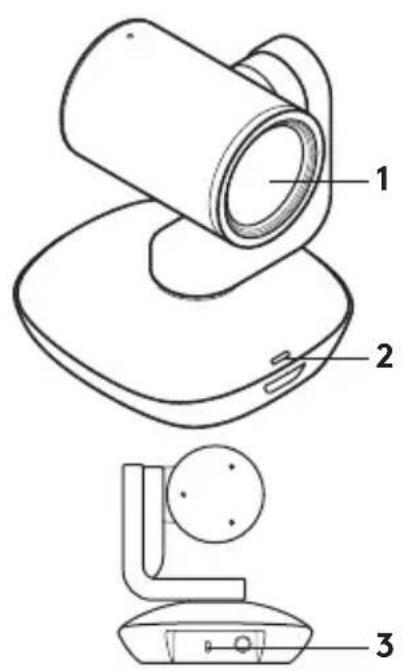
- Μη απωλεστικό ζουμ 10Χ
- Ενδεικτική λυχνία LED κάμερας
- Υποδοχή ασφαλείας Kensington
Τηλεχειριστήριο
- Κατοπτρισμός
- Μεγέθυνση
- Περιστροφή και κλίση
- Σμίκρυνση
- Προεπιλογές κάμερας 1, 2 και 3
- Σίγαση βίντεο
- Απομακρυσμένος έλεγχος
- Αρχική οθόνη
- Θύρα θήκης μπαταρίας τηλεχειριστηρίου
Αξεσουάρ
- Βάση στερέωσης κάμερας
- Κλειδαριά καλωδίου
- Καλώδια
ΡΥΘΜΙΣΗ ΤΟΥ ΠΡΟΪΟΝΤΟΣ
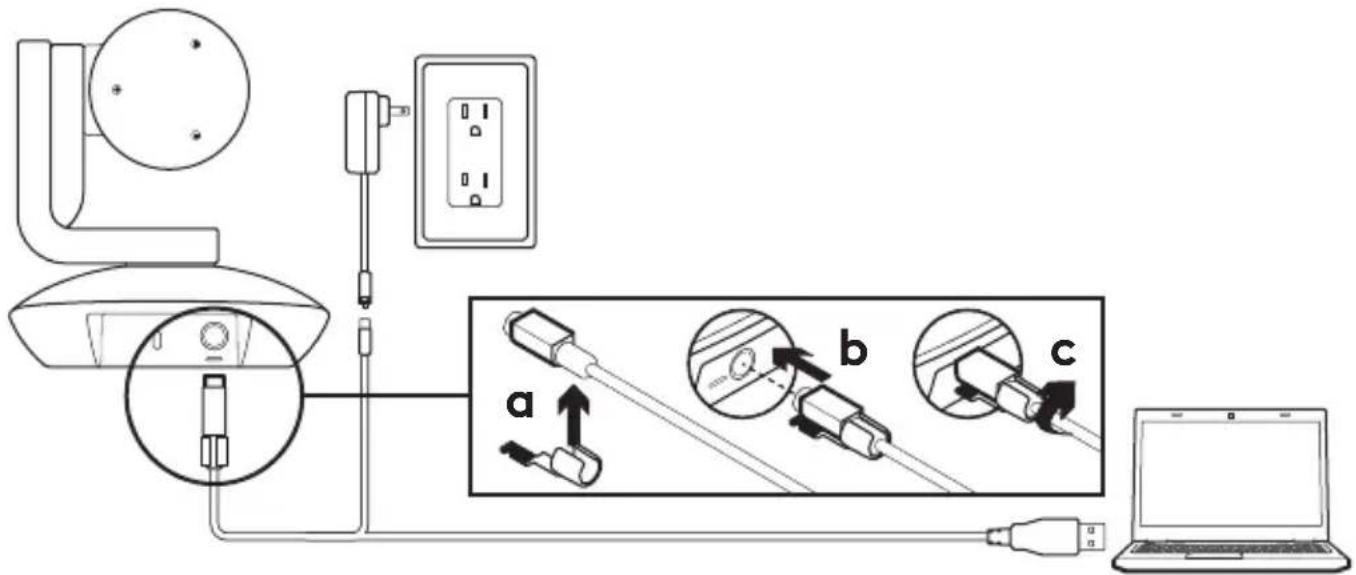
- Τοποθετήστε την κάμερα σε τραπέζι ή χρησιμοποιήστε τη βάση στερέωσης της κάμερας σε τραπέζι ή τοίχο.
- Τοποθετήστε την κλειδαριά για το καλώδιο προτού συνδέσετε το καλώδιο στη θύρα της κάμερας.
- Συνδέστε τη συσκευή σε πηγή εξωτερικής τροφοδοσίας.
- Συνδέστε το καλώδιο USB στον υπολογιστή.
- Η λυχνία LED της κάμερας θα ανάψει κατά τη σύνδεση της κάμερας. Όταν η σύνδεση ολοκληρωθεί, η κεφαλή της κάμερας θα περιστραφεί.
- Εάν η κάμερα δεν μπορεί να συνδεθεί, δοκιμάστε ξανά. Εάν εξακολουθούν να υπάρχουν προβλήματα, ανατρέξτε στη διεύθυνση www.logitech.com/support/ptz2 ή καλέστε το τμήμα τεχνικής υποστήριξης.
- Ξεκινήστε την κλήση βίντεο από την εφαρμογή σας. Η λυχνία LED της κάμερας θα φωτιστεί κατά τη διάρκεια της μετάδοσης.
ΜΕΤΑΒΑΣΗ ΣΤΟ ΚΕΝΤΡΟ ΠΡΟΪΟΝΤΩΝ
Ανακαλύψτε τις πλήρεις δυνατότητες του προϊόντος σας. Λάβετε πολύτιμες πληροφορίες και συμβουλές χρήσης, εξερευνώντας την εύχρηστη ενότητα Συχνών ερωτήσεων. Βρείτε απαντήσεις σε ερωτήσεις για προϊόντα και λάβετε βοήθεια για τη ρύθμιση και την εγκατάσταση του προϊόντος σας. Δείτε αν υπάρχει διαθέσιμο λογισμικό για λήψη το οποίο μπορεί να βελτιώσει την εμπειρία σας με το προϊόν σας.
Για να απολαύσετε όλα τα πλεονεκτήματα του προϊόντος της Logitech, επισκεφτείτε τη διεύθυνση www.logitech.com/support/ptz2 και αξιοποιήστε το μεγάλο εύρος των χρήσιμων υπηρεσιών υποστήριξης που σας παρέχει η Logitech.
- Αντιμετώπιση προβλημάτων
- Διαγνωστικοί έλεγχοι
- Αναβαθμίσεις υλικολογισμικού
- Κοινότητα υποστήριξης
- Στοιχεία λήψης λογισμικού
- Τεκμηρίωση που περιλαμβάνεται στη συσκευασία
- Πληροφορίες για την εγγύηση
- Ανταλλακτικά (εφόσον είναι διαθέσιμα)
ΧΡΗΣΗ ΤΟΥ ΠΡΟΪΟΝΤΟΣ
Βίντεο
- Έναρξη λειτουργίας βίντεο: Το βίντεο θα ξεκινήσει μόλις ανοίξετε μια βιντεοκλήση/περίοδο λειτουργίας καταγραφής και επιλέξετε την κάμερα. Η λυχνία LED της κάμερας θα φωτιστεί κατά τη μετάδοση του βίντεο.
- Περιστρέψτε και δώστε κλίση στην κάμερα, χρησιμοποιώντας το τηλεχειριστήριο. Πατήστε μία φορά για τμηματική μετακίνηση ή πατήστε παρατεταμένα για συνεχή περιστροφή ή κλίση. Προσοχή: Μην περιστρέφετε την κεφαλή της κάμερας web χειροκίνητα. Αυτή η ενέργεια ενδέχεται να προκαλέσει βλάβη στη μονάδα.
- Χρησιμοποιήστε το ζουμ της κάμερας για εστίαση έως και 10Χ πατώντας το κουμπί του ζουμ.
- Αρχική οθόνη: Επιλέξτε το κουμπί «Αρχική οθόνη», για να επιστρέψετε στην προεπιλεγμένη αρχική θέση.
- Προκαθορισμένες επιλογές κάμερας: Μπορείτε να ορίσετε έως 3 προεπιλεγμένες θέσεις κάμερας. Αρχικά, τοποθετήστε την κάμερα, χρησιμοποιώντας τα στοιχεία ελέγχου περιστροφής και κλίσης και, στη συνέχεια, πατήστε παρατεταμένα ένα από τα κουμπιά προεπιλογών για 3 δευτερόλεπτα, για να αποθηκεύσετε τη συγκεκριμένη θέση. Μπορείτε να επιστρέψετε την κάμερα στην αρχική θέση που έχετε ορίσει ανά πάσα στιγμή, πατώντας το κουμπί προεπιλογών μία φορά.
Χρησιμοποιήστε την Προεπιλογή 1 ως τη δική σας «αρχική» θέση. Όταν η κάμερα συνδεθεί ξανά στον υπολογιστή, θα επιστρέψει στη θέση που έχετε ορίσει στην Προεπιλογή 1. Αν δεν έχετε ορίσει την Προεπιλογή 1, η κάμερα θα επιστρέψει στην προεπιλεγμένη αρχική θέση.
Και οι τρεις προεπιλογές είναι ορισμένες στην εργοστασιακή αρχική θέση.
- Απομακρυσμένος έλεγχος: Αυτή η λειτουργία σάς επιτρέπει να ελέγχετε τη μετατόπιση, την κλίση και το ζουμ οποιασδήποτε κάμερας Logitech ConferenceCam από απόσταση ή να επιλέγετε κάμερες web της Logitech. Ορισμένες εφαρμογές υποστηρίζουν εγγενώς αυτήν τη λειτουργία, ενώ σε άλλες θα πρέπει να την ενεργοποιήσετε, χρησιμοποιώντας μια εφαρμογή που μπορείτε να κατεβάσετε από τη διεύθυνση www.logitech.com/support/ptz2. Για περισσότερες πληροφορίες, ανατρέξτε στη σελίδα λήψεων που αναφέρεται.
- Εφαρμογή ρυθμίσεων κάμερας: Μπορείτε να χρησιμοποιήσετε αυτό το πρόγραμμα, για να ελέγχετε τη μετατόπιση, την κλίση, το ζουμ, την εστίαση και την ποιότητα εικόνας (όπως τη φωτεινότητα και την αντίθεση) της κάμερας από τον υπολογιστή σας. Μπορείτε να κατεβάσετε αυτήν την εφαρμογή από τη διεύθυνση www.logitech.com/support/ptz2.
Στήριξη της κάμερας Αλλαγή της μπαταρίας του
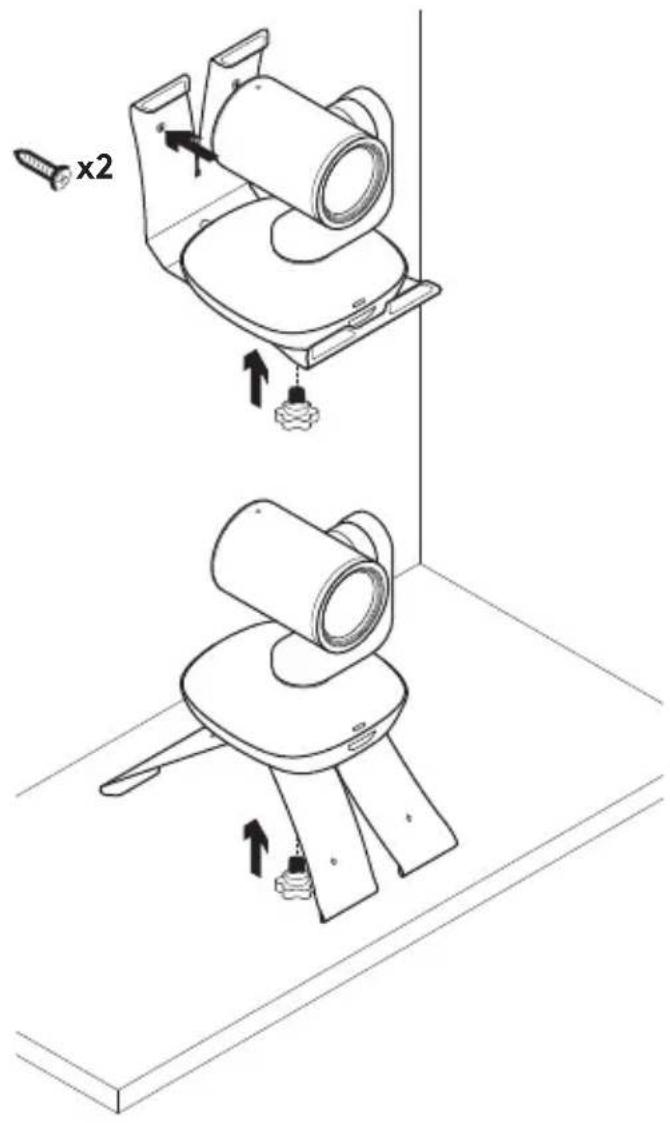
τηλεχειριστηρίου
Το τηλεχειριστήριο της κάμερας PTZ Pro 2 λειτουργεί με μπαταρία Li-ion CR2032. Η διάρκεια της μπαταρίας διαφέρει ανάλογα με τη χρήση.
ΣΥΜΒΟΥΛΕΣ ΓΙΑ ΤΗΝ ΑΝΤΙΜΕΤΩΠΙΣΗ ΠΡΟΒΛΗΜΑΤΩΝ
Επισκεφτείτε τη διεύθυνση www.logitech.com/support/ptz2
για συμβουλές για την αντιμετώπιση προβλημάτων, πληροφορίες σχετικά με εργαλεία λογισμικού και για ένα διαγνωστικό εργαλείο για την επίλυση προβλημάτων που μπορεί να αντιμετωπίζετε με την κάμερα PTZ Pro 2.




Μάρκα : LOGITECH
Μοντέλο : PTZ Pro 2
Κατηγορία : Σύστημα τηλεδιάσκεψης