
PTZ Pro 2 - Systém videokonferencie LOGITECH - Bezplatný návod na obsluhu
Nájdite návod k zariadeniu zdarma PTZ Pro 2 LOGITECH vo formáte PDF.


| Typ produktu | Videokonferenčný systém |
| Značka | Logitech |
| Model | PTZ Pro 2 |
| Optický zoom | 10x bez straty |
| Funkcie pohybu | Otáčanie, nakláňanie, zoom (PTZ) |
| Predvoľby kamery | 3 programovateľné polohy |
| Ovládanie | Infračervené diaľkové ovládanie s batériou CR2032 |
| Pripojenie | USB 2.0 (súčasťou je kábel) |
| Napájanie | Externý sieťový adaptér (súčasťou) |
| Indikátor | Indikuje pripojenie a vysielanie videa |
| Bezpečnostné upevnenie | Kensington® zámok |
| Príslušenstvo v cene | Držiak kamery, upevňovacia svorka, diaľkové ovládanie, káble |
| Softvérová kompatibilita | Aplikácie na videokonferencie, softvér Logitech Camera Settings |
| Technická podpora | www.logitech.com/support/ptz2 |
| Záruka | Záruka výrobcu (pozri priloženú dokumentáciu) |
| Údržba | Čistite šošovku jemnou suchou handričkou; nepoužívajte abrazívne prostriedky |
| Bezpečnosť | Nemanuálne otáčajte kamerou; na zabránenie krádeži použite zámok Kensington |
| Opraviteľnosť | Náhradné diely k dispozícii na požiadanie; kontaktujte technickú podporu |
Často kladené otázky - PTZ Pro 2 LOGITECH
Otázky používateľov k PTZ Pro 2 LOGITECH
0 otázka o tomto zariadení. Odpovedzte na tie, ktoré poznáte, alebo položte vlastnú.
Položte novú otázku o tomto zariadení
Stiahnite si návod pre váš Systém videokonferencie vo formáte PDF zadarmo! Nájdite svoj návod PTZ Pro 2 - LOGITECH a vezmite svoje elektronické zariadenie späť do rúk. Na tejto stránke sú zverejnené všetky dokumenty potrebné na používanie vášho zariadenia. PTZ Pro 2 značky LOGITECH.
NÁVOD NA OBSLUHU PTZ Pro 2 LOGITECH
- Držiak kamery
- Vodidlo kábla
- Káble
NASTAVENIE PRODUKTU
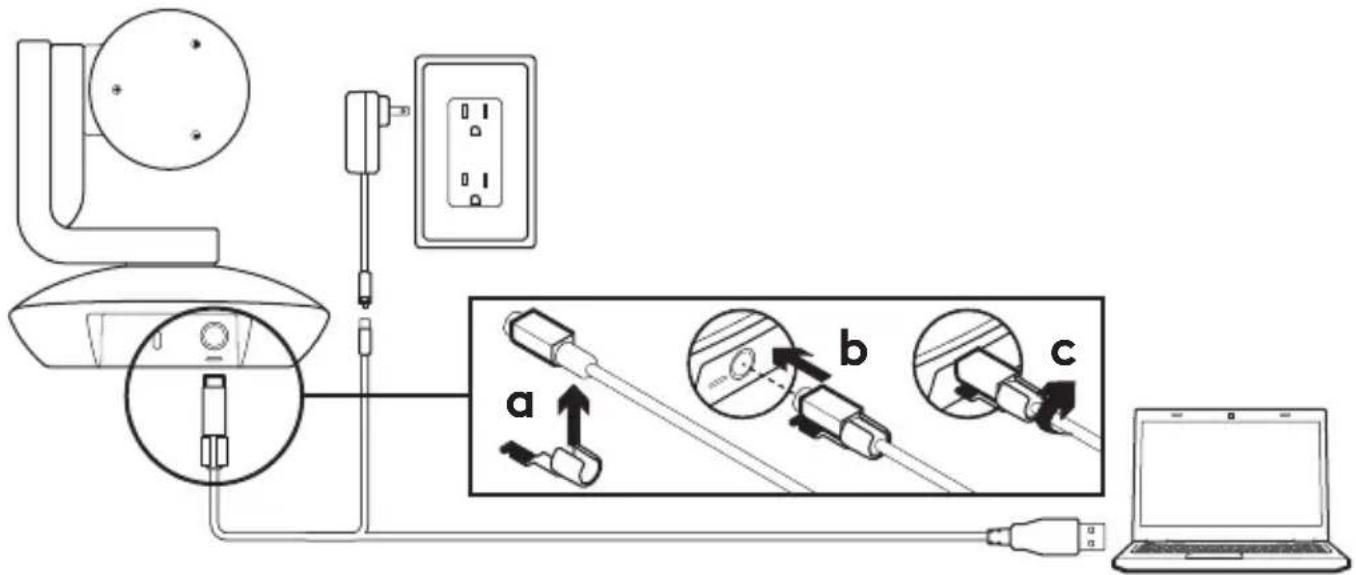
- Nainštalujte kameru umiestnením na stôl, alebo pomocou držiaka kamery na stôl či stenu.
- Pred pripojením kábla k portu kamery nasaďte vodidlo kábla.
- Pripojte externé napájanie.
- Pripojte kábel USB k počítaču.
- Pri pripájaní kamery bude indikátor kamery blikať. Po dokončení sa hlava kamery otočí.
- Pokiaľ sa kameru nepodarí pripojiť, skúste to znovu. Pokiaľ problémy pretrvávajú, prejdite na stránku www.logitech.com/support/ptz2 alebo volajte technickú podporu.
- Začnite videohovor zo svojej aplikácie. V priebehu prenosu sa indikátor kamery rozsvieti.
NAVŠTÍVTE PRODUKTOVÚ CENTRÁLU
Objavte plný potenciál svojho produktu. Získajte cenné informácie a tipy pre používanie preštudovaním časti Často kladené otázky. Nájdite odpovede na otázky týkajúce sa produktu a získajte pomoc s jeho nastavením. Pozrite sa, či je k dispozícii na stiahnutie softvér, ktorý môže zlepšiť funkčnosť vášho produktu.
Ak chcete využiť všetok potenciál svojho produktu Logitech, navštívte stránku
www.logitech.com/support/ptz2
- Odstraňovanie ťažkostí
- Diagnostika
- Aktualizácia firmvéru
- Komunitná podpora
- Softvér na stiahnutie
- Dokumentácia „v kocke”
- Informácie o záruke
– Náhradné diely (ak sú dostupné)
POUŽÍVANIE PRODUKTU
Video
- Spustenie prenosu obrazu:
Prenos obrazu sa začne hneď ako sa spustí relácia videohovoru/snímania a je vybratá kamera. V priebehu prenosu obrazu sa rozsvieti indikátor kamery.
- Domov: Stlačením tlačidla Domov vrátite kameru do východiskovej továrenskej domovskej pozície.
- Predvoľby kamery: Nastaviť môžete až 3 predvoľby pozícií. Najprv nastavte kameru do polohy pomocou ovládania otáčania a naklápania, potom stlačte a podržte jedno z tlačidiel predvolieb kamery počas 3 sekúnd, čím polohu uložíte. K vami definovanej pozícii sa môžete kedykoľvek vrátiť jedným stlačením tlačidla predvolieb.
Predvoľbu 1 používajte ako svoju vlastnú „domovskú” pozíciu. Hneď ako kameru znovu pripojíte k PC, vráti sa do pozície uloženej pod Predvoľbou 1. Pokiaľ pod Predvoľbou 1 nie je uložená žiadna pozícia, kamera sa vráti do východiskovej domovskej pozície.
Vo východiskovom nastavení je pod všetkými tromi predvoľbami uložená továrenská domovská pozícia.
- Ovládanie na diaľku: Táto funkcia vám umožní na diaľku ovládať otáčanie, naklápanie a zoom ľubovoľnej kamery Logitech ConferenceCam alebo vybraných webových kamier Logitech. Niektoré aplikácie sú touto funkciou už vybavené, pri iných je potrebné ju aktivovať prevzatím zo stránky www.logitech.com/support/ptz2.
Bližšie informácie nájdete na uvedenej stránke pre sťahovanie.
- Aplikácia Camera settings:
Tento program môžete využiť na ovládanie funkcií otáčania, naklápania, zoom, ostrenia a kvality obrazu (napríklad jasu a kontrastu) kamery zo svojho počítača. Táto aplikácia je na prevzatie na stránke www.logitech.com/support/ptz2.
Na stránke www.logitech.com/support/ptz2 nájdete tipy na odstraňovanie problémov, informácie o softvérových nástrojoch a o diagnostických nástrojoch, ktoré vám pomôžu odstrániť prípadné ťažkosti s kamerou PTZ Pro 2.




Značka : LOGITECH
Model : PTZ Pro 2
Kategória : Systém videokonferencie