
PTZ Pro 2 - Система за видеоконференция LOGITECH - Безплатно ръководство за потребителя
Намерете безплатно ръководството на устройството PTZ Pro 2 LOGITECH в PDF формат.


| Тип продукт | Видеоконферентна система |
| Марка | Logitech |
| Модел | PTZ Pro 2 |
| Оптично увеличение | 10x без загуба |
| Функции на движение | Панорамиране, накланяне, увеличение (PTZ) |
| Предварителни настройки на камерата | 3 програмируеми позиции |
| Контрол | Инфрачервен дистанционен контрол с батерия CR2032 |
| Връзка | USB 2.0 (включен кабел) |
| Захранване | Външен захранващ адаптер (включен) |
| Светлинен индикатор | Показва връзката и видеопредаването |
| Място за сигурност | Заключване Kensington® |
| Включени аксесоари | Държач за камера, фиксираща скоба, дистанционно, кабели |
| Софтуерна съвместимост | Видеоконферентни приложения, софтуер Logitech Camera Settings |
| Техническа поддръжка | www.logitech.com/support/ptz2 |
| Гаранция | Гаранция на производителя (вижте приложената документация) |
| Поддръжка | Почиствайте обектива с мека и суха кърпа; не използвайте абразивни продукти |
| Безопасност | Не въртете камерата ръчно; използвайте заключването Kensington за предотвратяване на кражба |
| Ремонтопригодност | Резервни части налични при заявка; свържете се с техническата поддръжка |
Често задавани въпроси - PTZ Pro 2 LOGITECH
Въпроси на потребители за PTZ Pro 2 LOGITECH
0 въпрос за това устройство. Отговорете на тези, които знаете, или задайте свой въпрос.
Задайте нов въпрос за това устройство
Изтеглете инструкциите за вашия Система за видеоконференция в PDF формат безплатно! Намерете ръководството си PTZ Pro 2 - LOGITECH и вземете отново електронното си устройство в ръце. На тази страница са публикувани всички документи, необходими за използването на вашето устройство. PTZ Pro 2 на марката LOGITECH.
РЪКОВОДСТВО ЗА ПОТРЕБИТЕЛЯ PTZ Pro 2 LOGITECH
- 10X увеличение без загуби
- Светодиод за камера
- Kensington® Защитен слот
Дистанционно
- Огледало
- Увеличаване
- Панорамиране и наклоняване
- Намаляване
- Камерата настройва предварително 1,2 и 3
- Видео заглушаване
- Управление от разстояние
- Начало
- Капаче на батерията на дистанционното управление
Принадлежности
- Стойка за камера
- Щифт за заключване на кабела
- Кабели
НАСТРОЙТЕ УСТРОЙСТВОТО
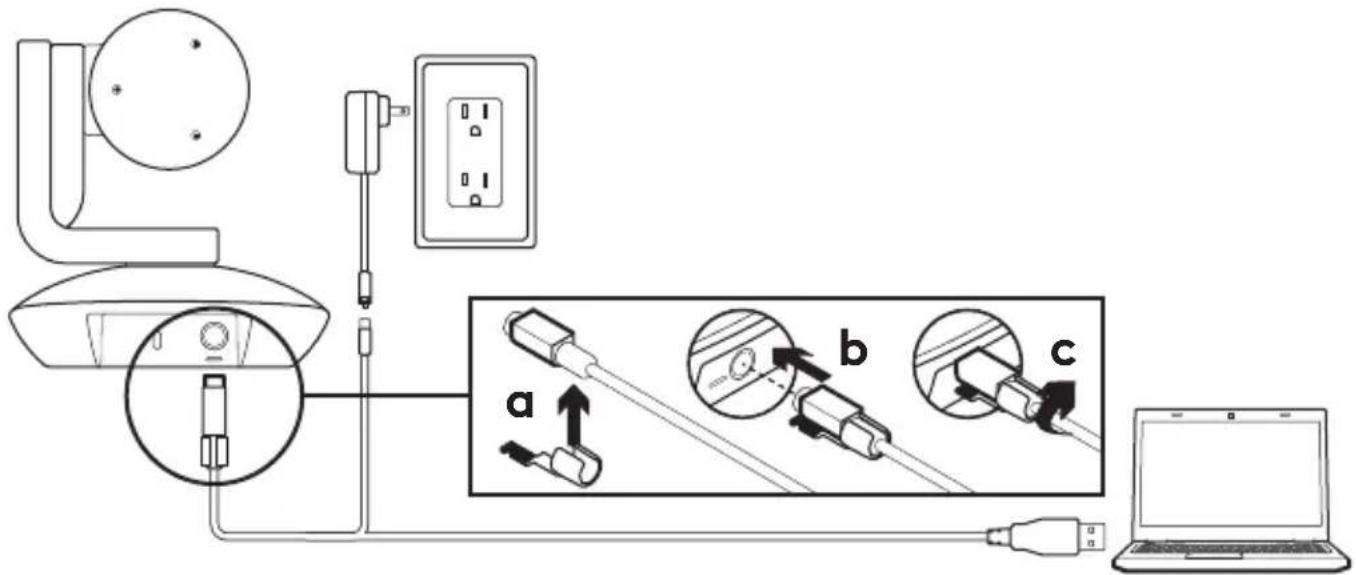
- Настройвате камерата, като я поставите върху масата или монтирате върху маса или на стена.
- Преди да включите кабела в порта на камерата, прикачете щифта за заключване на кабела.
- Свържете към източник на захранване.
- Свържете USB кабела с компютъра.
- Светодиодиът на камерата ще светне, докато камерата осъществява връзка. След като завърши, главата на камерата ще се завърти.
- Ако камерата не може да установи връзка, опитайте отново. Ако проблемът не бъде отстранен, прегледайте www.logitech.com/support/ptz2 или се свържете с отдела за техническа поддръжка.
- Инициирайте видео разговор от отвореното в момента приложение. Светодиодиът на камерата ще светне, докато протича стрийминг.
Разкрийте пълния потенциал на своя продукт. Научете ценни указания и съвети за употреба, като разгледате лесните за следване ЧЗВ. Открийте отговори на продуктови въпроси и потърсете помощ относно настройката на устройството. Укажете дали софтуерът, наличен за изтегляне, може да подобри работата на продукта ви.
За да се възползвате от пълните предимства на вашия продукт Logitech, посетете www.logitech.com/support/ptz2
и разгледайте богатата гама полезни услуги за поддръжка, предлагани от Logitech.
– Отстраняване на неизправности – Диагностика – Надстройки на фърмуер – Общност, занимаваща се с въпроси на поддръжката – Изтегляне на софтуер – Получаване на документация – Гаранционна информация – Резервни части (ако има такива)
НАЧИН НА УПОТРЕБА
Видео
- Стартиране на видео: Видео възпроизвеждането ще започне след отваряне на сесия за видео разговор/заснемане и избиране на камерата. Светодиодът на камерата ще светне, докато протича видео стрийминг.
– Панорамирайте и наклонете камерата с помощта на дистанционното управление. Натиснете веднъж за нарастващо движение и задръжте за непрекъснато панорамиране или наклоняване. Внимание: Не завъртайте ръчно главата на уеб камерата. Ако го направите, може да повредите устройството.
– Мащабирайте камерата до 10X, като за целта натиснете бутона за мащабиране.
– Начало: Натиснете бутона на началната страница, за да се върнете на първоначалното положение към момента на доставяне.
– Програмиране на камера: Можете да настроите до 3 програмирани позиции. Най-напред, разположете камерата с помощта на контролите за панорамиране и наклон, след което натиснете и задръжте един от програмираните бутони за 3 секунди, за да запишете позицията. Във всеки момент можете да се върнете на указаната от вас позиция, като натиснете веднъж програмирания бутон.
Използвайте Програмиране 1 като указаната от вас първоначална позиция. Когато свържете повторно камерата с компютъра, тя ще се върне обратно към началната позиция по подразбиране. Ако няма указана позиция за Програмиране 1, камерата ще се върне към началната позиция по подразбиране. По подразбиране и трите програмирани позиции са зададени на първоначалното положение към момента на доставяне.
– Управление от разстояние: Тази функция позволява да управлявате панорамирането, наклона и мащабирането на всяко дистанционно устройство Logitech ConferenceCam или някои модели Logitech Webcam. За някои приложения поддържането на тази функция е фабрично заложено, докато при други може да се разреши чрез приложението, свалено от www.logitech.com/support/ptz2.
За допълнителна информация посетете посочената страница с изтегляния.
– Приложение за настройки на камерата: Можете да използвате тази програма за управление на панорамирането, наклона, мащабирането, фокуса и качеството на изображението (например яркост и контраст) на камерата от своя компютър. Това приложение може да се изтегли от www.logitech.com/support/ptz2.
Монтаж на камерата Смяна на батерията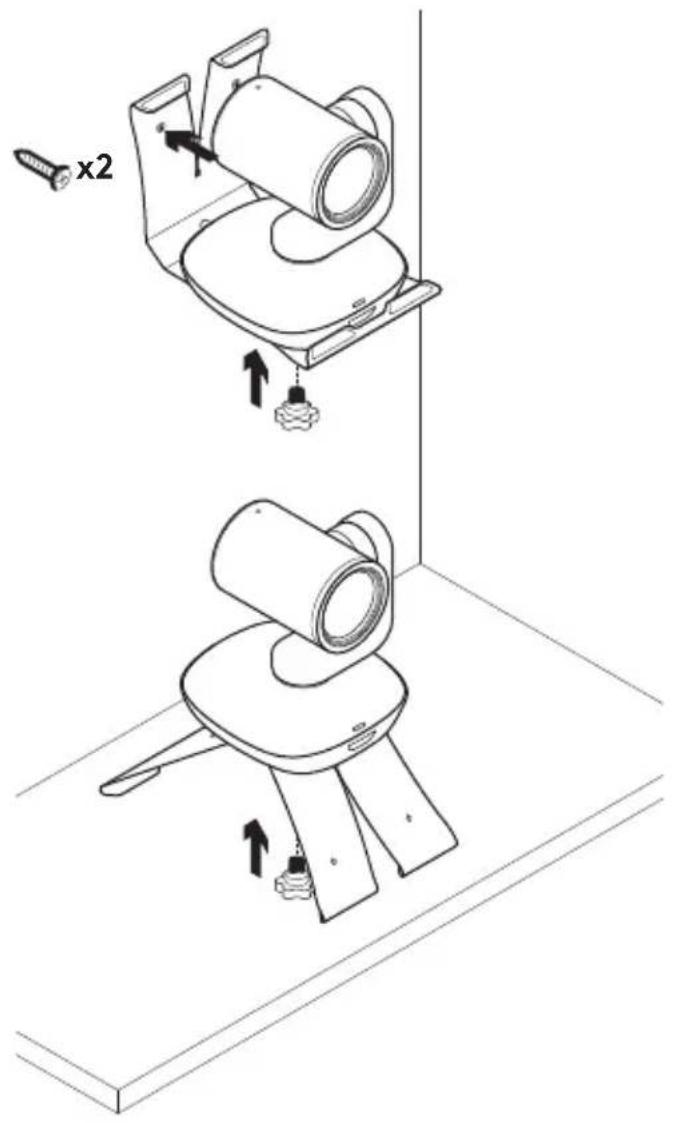
на дистанционното управление
Дистанционното управление PTZ Pro 2 работи с литиево-йонна батерия CR2032. Времетраенето на батерията ще варира в зависимост от употребата.
СЪВЕТИ ЗА ОТСТРАНЯВАНЕ НА НЕИЗПРАВНОСТИ
Моля, посетете www.logitech.com/support/ptz2 за съвети относно неизправности, информация за софтуерни инструменти и за диагностичен инструмент, който да ви помогне при отстраняване на неизправности, на които можете да се натъкнете с PTZ Pro 2.
ЗАПОЗНАЙТЕ СЕ С ВАШЕТО УСТРОЙСТВО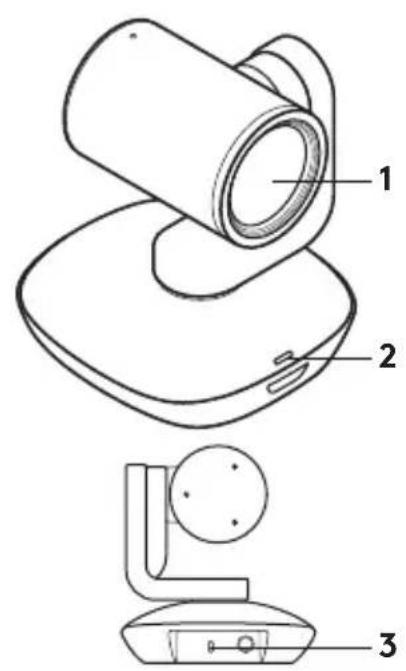





Марка : LOGITECH
Модел : PTZ Pro 2
Категория : Система за видеоконференция