
PTZ Pro 2 - Systém videokonference LOGITECH - Bezplatný návod k obsluze
Najděte návod k zařízení zdarma PTZ Pro 2 LOGITECH ve formátu PDF.


| Typ produktu | Videokonferenční systém |
| Značka | Logitech |
| Model | PTZ Pro 2 |
| Optický zoom | 10x bezztrátový |
| Funkce pohybu | Panorama, náklon, zoom (PTZ) |
| Předvolby kamery | 3 programovatelné polohy |
| Ovládání | Infračervený dálkový ovladač s baterií CR2032 |
| Připojení | USB 2.0 (součástí je kabel) |
| Napájení | Externí síťový adaptér (součástí dodávky) |
| Světelná indikace | Indikuje připojení a přenos videa |
| Bezpečnostní slot | Zámek Kensington® |
| Součásti balení | Držák kamery, montážní klip, dálkový ovladač, kabely |
| Softwarová kompatibilita | Aplikace pro videokonference, software Logitech Camera Settings |
| Technická podpora | www.logitech.com/support/ptz2 |
| Záruka | Záruka výrobce (viz přiložená dokumentace) |
| Údržba | Čistěte objektiv jemným suchým hadříkem; nepoužívejte abrazivní prostředky |
| Bezpečnost | Nemanipulujte s kamerou ručně; použijte zámek Kensington proti krádeži |
| Opravitelnost | Náhradní díly dostupné na vyžádání; kontaktujte technickou podporu |
Často kladené otázky - PTZ Pro 2 LOGITECH
Dotazy uživatelů ohledně PTZ Pro 2 LOGITECH
0 otázka o tomto zařízení. Odpovězte na ty, které znáte, nebo položte vlastní.
Položte novou otázku o tomto zařízení
Stáhněte si návod pro váš Systém videokonference ve formátu PDF zdarma! Najděte svůj návod PTZ Pro 2 - LOGITECH a vezměte svůj elektronický přístroj zpět do rukou. Na této stránce jsou zveřejněny všechny dokumenty potřebné k používání vašeho zařízení. PTZ Pro 2 značky LOGITECH.
NÁVOD K OBSLUZE PTZ Pro 2 LOGITECH
- 10x bezztrátový zoom
- Indikátor kamery
- Bezpečnostní otvor Kensington®
Dálkový ovladač
- Zrcadlení
- Přiblížení
- Otáčení a naklápění
- Oddálení
- Předvolby kamery 1, 2 a 3
- Ztlumení obrazu
- Ovládání na dálku
- Domů
- Kryt baterie dálkového ovladače
Příslušenství
- Držák kamery
- Vodítko kabelu
- Kabely
NASTAVENÍ PRODUKTU
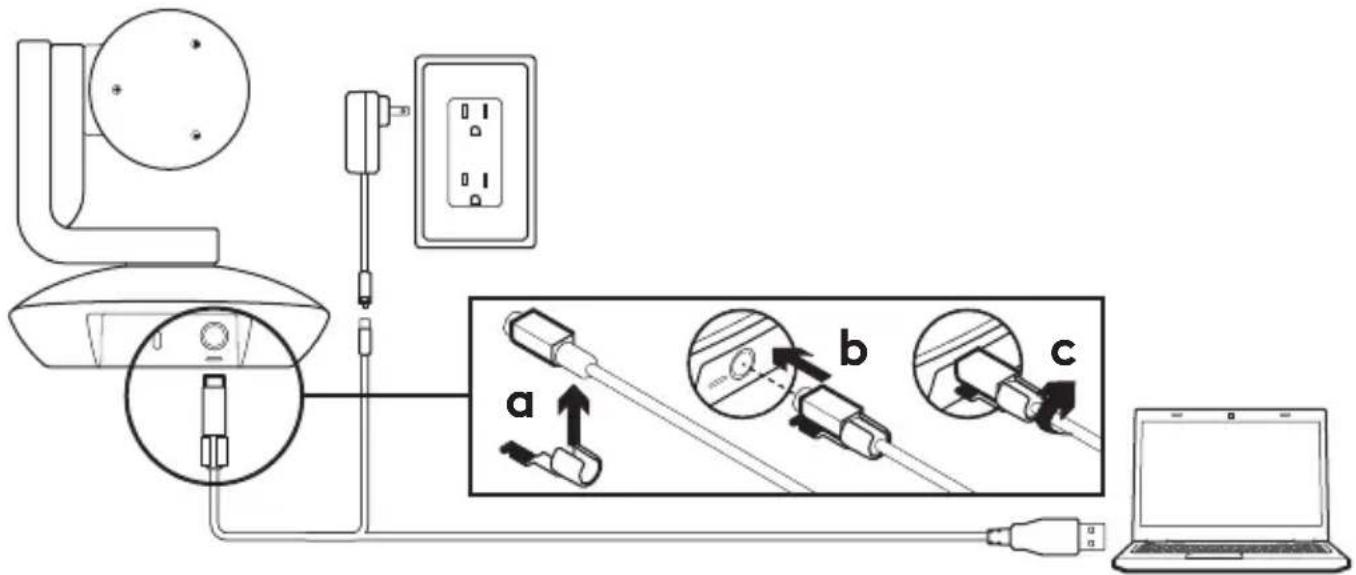
- Nainstalujte kameru umístěním na stůl, nebo pomocí držáku kamery na stůl či zeď.
- Před připojením kabelu k portu kamery nasaďte vodítko kabelu.
- Připojte externí napájení.
- Připojte kabel USB k počítači.
- Při připojování kamery bude indikátor kamery blikat. Po dokončení se hlava kamery otočí.
- Pokud se kameru nepodaří připojit, zkuste to znovu. Pokud problémy přetrvávají, přejděte na stránku www.logitech.com/support/ptz2 nebo volejte technickou podporu.
- Zahajte videohovor z vaší aplikace. V průběhu přenosu se indikátor kamery rozsvítí.
NAVŠTIVTE PRODUKTOVOU CENTRÁLU
Objevte plný potenciál svého produktu. Získejte cenné informace a tipy k použití prostudováním části Často kladené dotazy. Najděte odpovědi na otázky týkající se produktu, a získejte pomoc s jeho nastavením. Podívejte se, zda je k dispozici ke stažení software, který může zlepšit funkčnost vašeho produktu.
Chcete-li využít veškerý potenciál svého produktu Logitech, navštivte stránku
www.logitech.com/support/ptz2
a využijte široký sortiment praktických podpůrných služeb Logitech:
- Odstraňování potíží
- Diagnostika
- Aktualizace firmwaru
- Komunitní podpora
- Software ke stažení
- Dokumentace „v kostce“
- Informace o záruce – Náhradní díly (pokud jsou dostupné)
POUŽÍVÁNÍ PRODUKTU
Video
– Zahájení přenosu obrazu:
Přenos obrazu se zahájí, jakmile se spustí relace videohovoru/snímání a je vybrána kamera. V průběhu přenosu obrazu se rozsvítí indikátor kamery.
- Otáčejte a naklápějte
kameru pomocí dálkového ovladače. Jedním stiskem aktivujte postupné, resp. stiskem a podržením plynulé otáčení a naklápění. Výstraha: Neotáčejte hlavou kamery ručně. Můžete tak způsobit poškození jednotky.
- Aktivujte až 10násobné přiblížení kamery stiskem tlačítka zoom.
- Domů: Stiskem tlačítka Domů vrátíte kameru do výchozí tovární domovské pozice.
- Předvolby kamery: Nastavit můžete až 3 předvolby pozic. Nejprve nastavte kameru do polohy pomocí ovládání otáčení a naklápění, a poté stiskněte a podržte jedno z tlačítek předvoleb kamery po dobu 3 sekund, čímž polohu uložíte. K vámi definované pozici se můžete kdykoli vrátit jedním stiskem tlačítka předvoleb.
Předvolbu 1 používejte jako vaši vlastní „domovskou” pozici. Jakmile kameru znovu připojíte k PC, vrátí se do pozice uložené pod Předvolbou 1. Pokud pod Předvolbou 1 není uložena žádná pozice, kamera se vrátí do výchozí domovské pozice.
Ve výchozím nastavení je pod všemi třemi předvolbami uložena tovární domovská pozice.
- Ovládání na dálku: Tato funkce vám umožní na dálku ovládat otáčení, naklápění a zoom libovolné kamery Logitech ConferenceCam nebo vybraných webových kamer Logitech. Některé aplikace jsou touto funkcí již vybaveny, u jiných je třeba ji aktivovat stažením ze stránky www.logitech.com/support/ptz2.
Bližší informace naleznete na uvedené stránce pro stahování.
- Aplikace Camera settings:
Tento program můžete využít pro ovládání funkcí otáčení, naklápění, zoom, ostření a kvality obrazu (například jasu a kontrastu) kamery ze svého počítače. Tato aplikace je ke stažení na stránce www.logitech.com/support/ptz2.
Upevnění kamery Výměna baterie dálkového ovladače
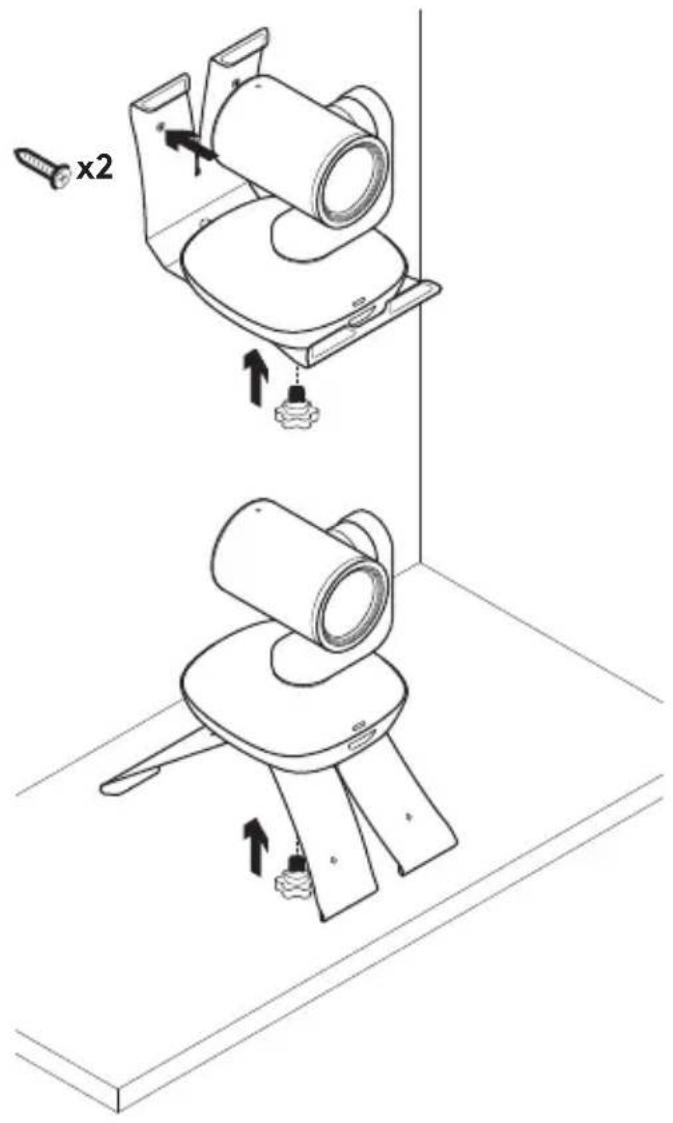
Dálkový ovladač kamery PTZ Pro 2 je napájen baterií typu Li-ion CR2032. Životnost baterie se liší v závislosti na způsobu použití.
TIPY PRO ODSTRAŇOVÁNÍ POTÍŽÍ
Na stránce www.logitech.com/support/ptz2
naleznete tipy pro odstraňování potíží, informace o softwarových nástrojích a o diagnostických nástrojích, které vám pomohou odstranit případné potíže s kamerou PTZ Pro 2.
POPIS PRODUKTU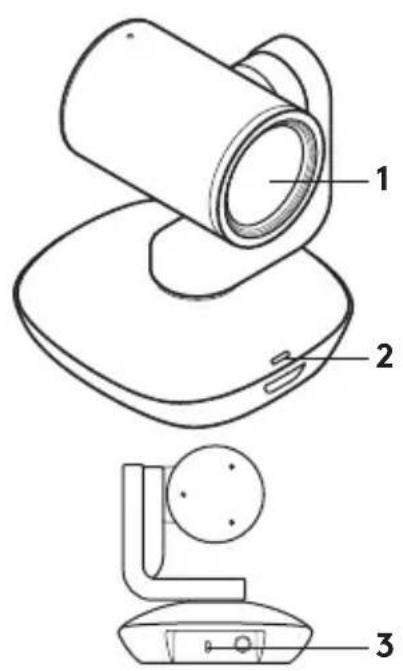
- 10× bezstratový zoom
- Indikátor kamery
- Bezpečnostní otvor Kensington®
Dálkové ovládání
- Zrcadlení
- Přiblížení
- Otáčení a naklánění
- Oddálení
- Předvolby kamery 1, 2 a 3
- Ztlumení obrazu
- Ovládání na dálku
- Domovská stránka
- Kryt batérie diaľkového ovládača
Príslušenstvo
a využite široký sortiment praktických podporných služieb Logitech:
kameru pomocou diaľkového ovládača. Jedným stlačením aktivujte postupné, resp. stlačením a podržaním plynulé otáčanie a naklápanie. Výstraha: Neotáčajte hlavou kamery ručne. Môžete tak spôsobiť poškodenie jednotky.
- Aktivujte až 10-násobné priblíženie kamery stlačením tlačidla zoom.
Upevnenie kamery Výmena batérie diaľkového ovládača
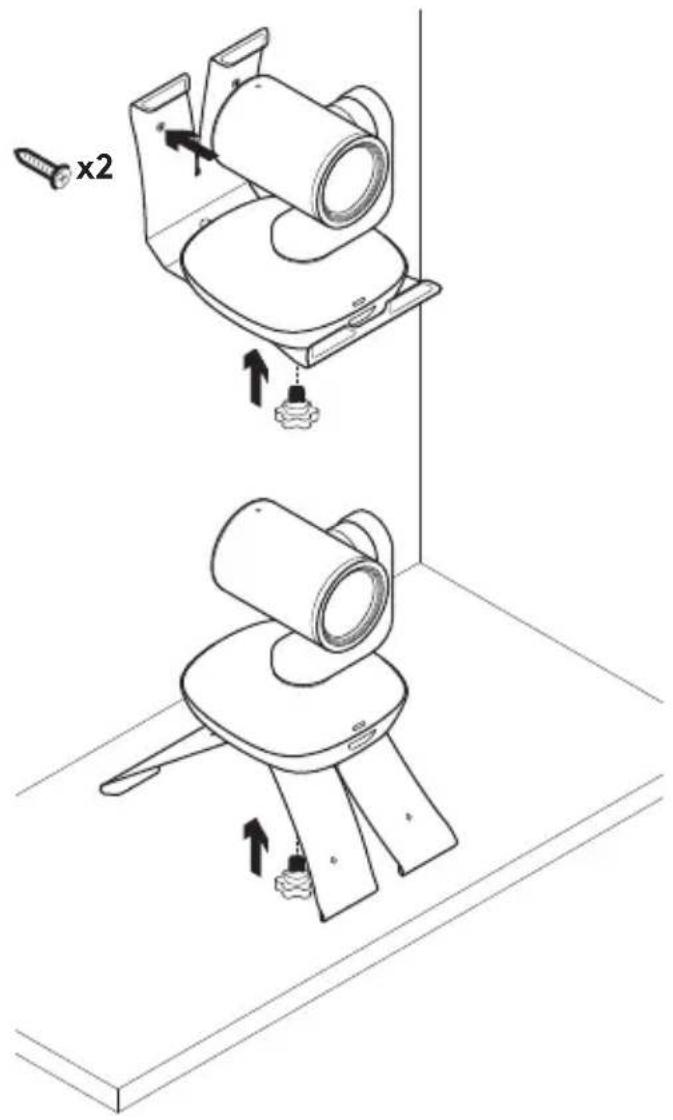
Diaľkový ovládač kamery PTZ Pro 2 je napájaný batériou typu Li-ion CR2032. Životnosť batérie sa líši v závislosti od spôsobu použitia.
TIPY NA ODSTRAŇOVANIE ŤAŽKOSTÍ




- DÁLKOVÝ OVLADAČ
- PŘÍSLUŠENSTVÍ
- NASTAVENÍ PRODUKTU
- NAVŠTIVTE PRODUKTOVOU CENTRÁLU
- WWW.LOGITECH.COM/SUPPORT/PTZ
- POUŽÍVÁNÍ PRODUKTU
- VIDEO
- ZAHÁJENÍ PŘENOSU OBRAZU
- OTÁČEJTE A NAKLÁPĚJTE
- AKTIVUJTE AŽ 10NÁSOBNÉ PŘIBLÍŽENÍ KAMERY STISKEM TLAČÍTKA ZOOM
- APLIKACE CAMERA SETTINGS
- UPEVNĚNÍ KAMERY VÝMĚNA BATERIE DÁLKOVÉHO OVLADAČE
- TIPY PRO ODSTRAŇOVÁNÍ POTÍŽÍ
- DÁLKOVÉ OVLÁDÁNÍ
- PRÍSLUŠENSTVO
- AKTIVUJTE AŽ 10-NÁSOBNÉ PRIBLÍŽENIE KAMERY STLAČENÍM TLAČIDLA ZOOM
- UPEVNENIE KAMERY VÝMENA BATÉRIE DIAĽKOVÉHO OVLÁDAČA
- TIPY NA ODSTRAŇOVANIE ŤAŽKOSTÍ
Značka : LOGITECH
Model : PTZ Pro 2
Kategorie : Systém videokonference