
PTZ Pro 2 - Videoneuvottelujärjestelmä LOGITECH - Ilmainen käyttöohje ja opas
Löydä laitteen käyttöohje ilmaiseksi PTZ Pro 2 LOGITECH PDF-muodossa.


| Tuotetyyppi | Videoneuvottelujärjestelmä |
| Merkki | Logitech |
| Malli | PTZ Pro 2 |
| Optinen zoom | 10x häviötön |
| Liiketoiminnot | Panorointi, kallistus, zoomaus (PTZ) |
| Kameran esiasetukset | 3 ohjelmoitavaa asentoa |
| Ohjaus | Infrapunakaukosäädin CR2032-paristolla |
| Liitäntä | USB 2.0 (kaapeli mukana) |
| Virtalähde | Ulkoinen verkkolaite (mukana) |
| Merkkivalo | Ilmaisee yhteyden ja videon lähetyksen |
| Turvallisuuspaikka | Kensington®-lukko |
| Mukana tulevat tarvikkeet | Kamerateline, kiinnitysklipsi, kaukosäädin, kaapelit |
| Ohjelmistoyhteensopivuus | Videoneuvottelusovellukset, Logitech Camera Settings -ohjelmisto |
| Tekninen tuki | www.logitech.com/support/ptz2 |
| Takuu | Valmistajan takuu (katso mukana toimitettu dokumentaatio) |
| Huolto | Puhdista linssi pehmeällä ja kuivalla liinalla; älä käytä hankaavia tuotteita |
| Turvallisuus | Älä käännä kameraa käsin; käytä Kensington-lukkoa varkauden estämiseksi |
| Korjattavuus | Varaosia saatavissa pyynnöstä; ota yhteys tekniseen tukeen |
Usein kysytyt kysymykset - PTZ Pro 2 LOGITECH
Käyttäjien kysymyksiä aiheesta PTZ Pro 2 LOGITECH
0 kysymys tästä laitteesta. Vastaa tuntemiisi tai esitä omasi.
Esitä uusi kysymys tästä laitteesta
Lataa ohjeet laitteellesi Videoneuvottelujärjestelmä PDF-muodossa ilmaiseksi! Löydä käyttöohjeesi PTZ Pro 2 - LOGITECH ja ota elektroninen laitteesi takaisin hallintaan. Tällä sivulla julkaistaan kaikki laitteidesi käyttöön tarvittavat asiakirjat. PTZ Pro 2 merkiltä LOGITECH.
KÄYTTÖOHJE PTZ Pro 2 LOGITECH
- Kymmenkertainen häviötön zoomi
- Kameran merkkivalo
- Kensington®-lukon paikka
Kaukosäädin
- Peili
- Lähennys
- Panorointi ja kallistus
- Loitonnus
- Kameran esimääritykset 1, 2 ja 3
- Videon mykistys
- Etäpään ohjaus
- Alkuun
- Kaukosäätimen akkulokeron luukku
Lisävarusteet
- Kameran kiinnike
- Johtolukko
- Johdot
TUOTTEEN KÄYTTÖÖNOTTO
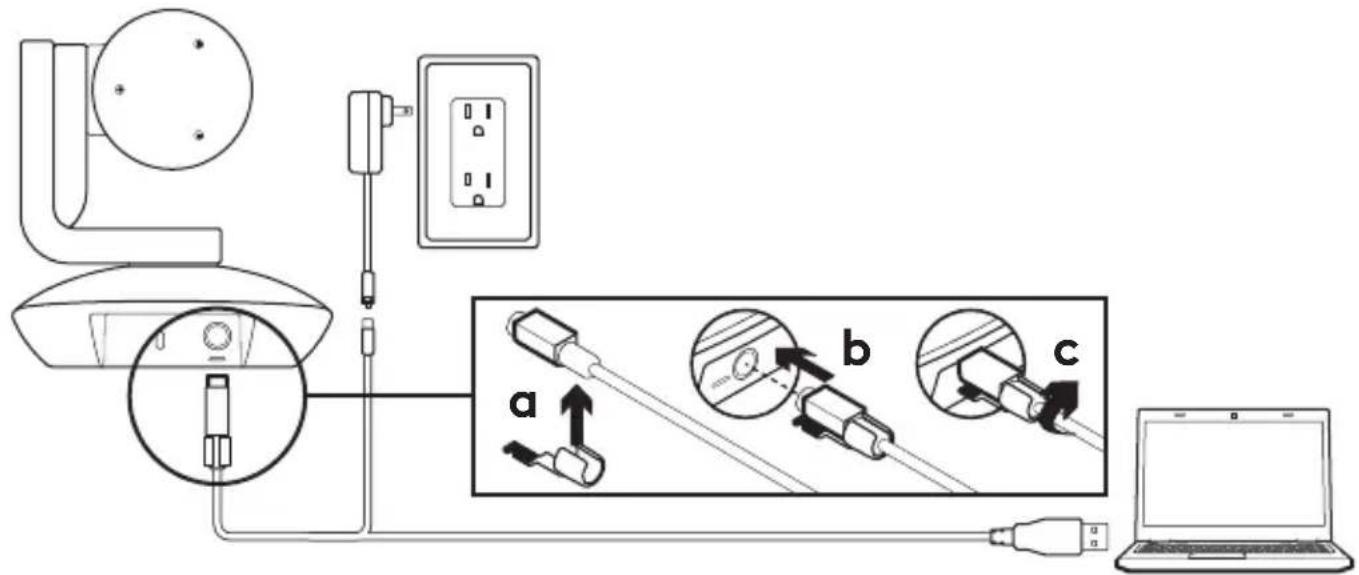
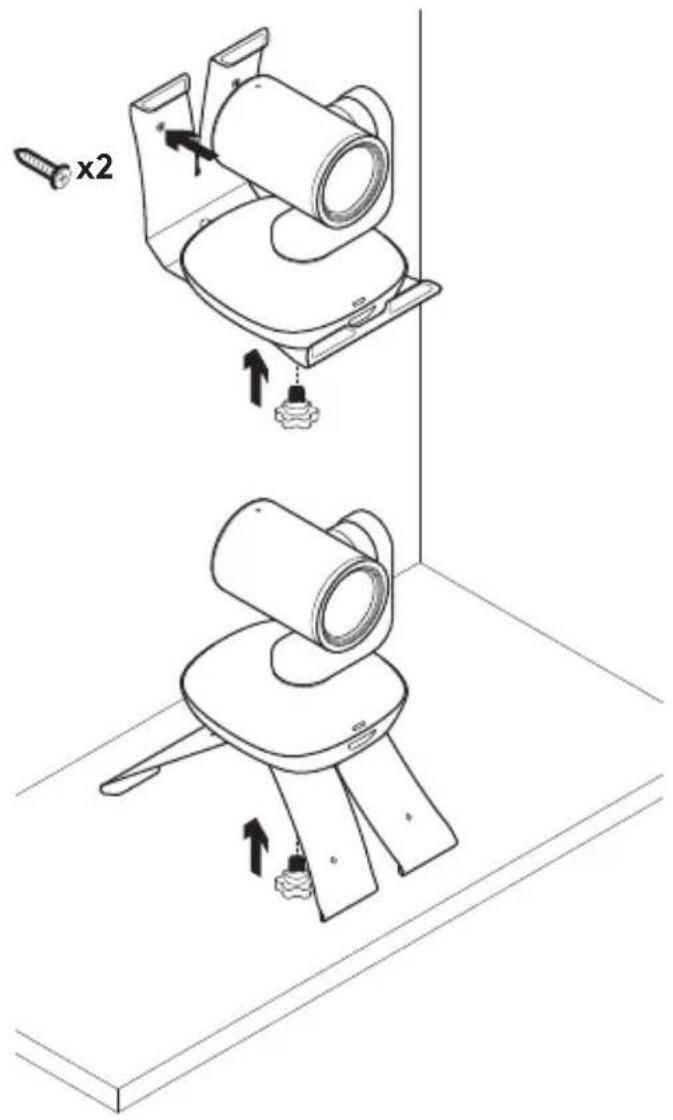
- Ota kamera käyttöön asettamalla se pöydälle tai kiinnittämällä se kameran kiinnikkeellä pöytään tai seinään.
- Kiinnitä johtolukko ennen kuin yhdistät johdon kameran porttiin.
- Kytke laite ulkoiseen virtalähteeseen.
- Liitä USB-johto tietokoneeseen.
- Kameran merkkivalo vilkkuu, kun kamera muodostaa yhteyttä. Kameran pää pyörii, kun se on valmis.
- Jos kamera ei saa muodostettua yhteyttä, yritä uudelleen. Jos ongelma jatkuu, mene osoitteeseen www.logitech.com/support/ptz2 tai soita tekniseen tukeen.
- Aloita videopuhelu ohjelmasta. Kameran merkkivalo palaa suoratoiston aikana.
TUOTEKESKUKSEEN TUTUSTUMINEN
Tutustu tuotteesi tarjoamiin mahdollisuuksiin. Usein kysyttyjä kysymyksiä selaamalla saat helposti arvokasta tietoa ja käyttövinkkejä. Voit tutustua tuotteita koskeviin kysymyksiin ja sen käyttöönottoa koskeviin neuvoihin. Myös tuotteen käyttökokemusta parantava ohjelmisto saattaa olla ladattavissa.
Jotta pääset nauttimaan kaikista Logitech-tuotteesi eduista, käy osoitteessa www.logitech.com/support/ptz2 ja hyödynnä Logitechin tukipalvelujen laaja valikoima, joka kattaa seuraavat alueet:
- vianmääritys
- diagnostiikka
- laiteohjelmistopäivitykset
- tukiyhteisö
- ladattavat ohjelmistot
- pakkauksessa toimitettava dokumentaatio
- takuutiedot
- varaosat (jos saatavilla).
TUOTTEEN KÄYTTÖ
Video
- Videon käynnistäminen:
Video käynnistyy, kun videopuhelu tai tallennus aloitetaan ja kamera on valittuna. Kameran merkkivalo palaa videolähetyksen aikana.
- Kameran panorointi ja kallistus
tapahtuu kaukosäätimen avulla. Kertapainallus säätää panorointia tai kallistusta asteittain ja jatkuva painallus liukuvasti. Varoitus: älä pyöritä verkkokamerapäätä manuaalisesti. Laite saattaa vahingoittua.
- Zoomaa kameraa jopa kymmenkertaisesti painamalla zoomauspainiketta.
- Koti: Valitse aloituspainike, kun haluat palauttaa kameran tuotepakkauksessa olleeseen alkuperäiseen asentoonsa.
- Kameran esimääritykset:
Voit määrittää enintään kolme esimääritysasentoa. Aseta kamera ensin haluamaasi asentoon käyttämällä panorointia ja kallistusta. Pidä sitten yhtä kameran esimäärityspainikkeista painettuna kolmen sekunnin ajan tallentaaksesi asennon. Voit palata määrittämääsi asentoon milloin tahansa painamalla esimäärityspainiketta kerran.
Käytä esimääritystä 1 itse määrittämänäsi alkuasentona.
Kun kamera liitetään jälleen tietokoneeseen, se palaa asentoon, joka on esimäärityksen 1 mukainen.
Mikäli esimääritykselle 1 ei ole määritetty asentoa, kamera palaa oletusarvoiseen alkuasentoon.
Kaikki kolme esimääritystä on oletusarvoisesti määritetty tuotepakkauksesta otettaessa käytössä olleeseen alkuasentoon.
- Etäpään ohjaus: Tämän toiminnon avulla voit hallita minkä tahansa Logitech ConferenceCamin tai tiettyjen Logitechin verkkokameroiden panorointia, kallistusta ja zoomausta. Jotkin sovellukset tukevat tätä toimintoa heti, toisissa se voidaan ottaa käyttöön sovelluksella, jonka voi ladata osoitteesta www.logitech.com/support/ptz2
Saat lisätietoja latausverkkosivulta.
- Kameran asetussovellus:
Tällä ohjelmalla voit hallita kameran panorointia, kallistusta, tarkennusta ja kuvanlaatua (kuten kirkkautta ja kontrastia) tietokoneeltasi.
Sovelluksen voi ladata osoitteesta www.logitech.com/support/ptz2.
Kameran kiinnittäminen Kaukosäätimen akun vaihtaminen
PTZ Pro 2 -kaukosäätimessä on CR2032-litiumioniakku. Akun kesto vaihtelee käytön mukaan.
VIANMÄÄRITYSVINKIT
Osoitteessa www.logitech.com/support/ptz2 on vianmääritysvinkkejä, tietoja ohjelmointityökaluista sekä diagnostiikkatyökalu, jota voi käyttää mahdollisten PTZ Pro 2 -kameraan liittyvien ongelmien vianmääritykseen.




Merkki : LOGITECH
Malli : PTZ Pro 2
Kategoria : Videoneuvottelujärjestelmä