
GROUP - Videoneuvottelujärjestelmä LOGITECH - Ilmainen käyttöohje ja opas
Löydä laitteen käyttöohje ilmaiseksi GROUP LOGITECH PDF-muodossa.


| Tuotetyyppi | Videoneuvottelujärjestelmä |
| Merkki | Logitech |
| Malli | GROUP |
| Mitat (P x L x K) | N. 23,5 x 15,2 x 5,0 cm |
| Paino | Noin 850 g |
| Virtalähde | USB hubin tai verkkolaitteen kautta (5 V, 500 mA) |
| Suurin videotarkkuus | 1920 x 1080 pikseliä (Full HD) |
| Kuvakulma | 90° (diagonaali) |
| Sisäänrakennettu mikrofoni | Kyllä, ympärisuuntainen, kantama jopa 3 m |
| Sisäänrakennettu kaiutin | Kyllä, äänentoistoa varten |
| Liitettävyys | USB 2.0/3.0 -yhteensopiva |
| Ohjelmistoyhteensopivuus | Zoom, Microsoft Teams, Google Meet jne. |
| Päätoiminnot | HD-videopuhelut, äänen tallennus, automaattitarkennus, digitaalinen zoom |
| Huolto ja puhdistus | Pyyhi pehmeällä, kuivalla tai hieman kostealla liinalla. Älä käytä liuottimia. |
| Turvallisuus | Käyttö vakaalla pinnalla, vältä iskuja ja nesteitä. |
| Varaosat ja korjattavuus | USB-kaapeli, verkkolaite saatavana lisävarusteena. |
| Käyttölämpötila | 0 °C - 40 °C |
| Takuu | 2 vuotta (maakohtainen) |
Usein kysytyt kysymykset - GROUP LOGITECH
Käyttäjien kysymyksiä aiheesta GROUP LOGITECH
0 kysymys tästä laitteesta. Vastaa tuntemiisi tai esitä omasi.
Esitä uusi kysymys tästä laitteesta
Lataa ohjeet laitteellesi Videoneuvottelujärjestelmä PDF-muodossa ilmaiseksi! Löydä käyttöohjeesi GROUP - LOGITECH ja ota elektroninen laitteesi takaisin hallintaan. Tällä sivulla julkaistaan kaikki laitteidesi käyttöön tarvittavat asiakirjat. GROUP merkiltä LOGITECH.
KÄYTTÖOHJE GROUP LOGITECH
- Kymmenkertainen häviötön zoomi
- Kameran merkkivalo
- Kensington-lukan paikka
KESKITIN
- Keskittimen merkkivalo
- Viro
- USB-portti
- Kamerc
- Kaiutinpuheln
KAIUTINPUHELIN
- Kensington-lukon paikko
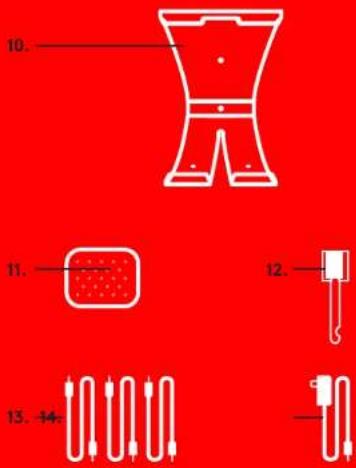
LISÄLAITTEET
- Kamerateline
- Keskittimen tarrakiinnitys
- Johtopidike
- Johdot
- Verkkolaite
- Laajennusmikrofonit
KAMERA LISÄLAITTEET

KESKITIN

LAAJENNUSMIKROFONIT
(VALINNAISIA)
KAIUTINPUHELIN

Käyttöönotto ja yhdistäminen tietokoneeseen
- Aseta kamera pöydälle tai mukana tulevan kameratelineen päälle joko pöydälle tai seinälle.
- Keskitin voidaan asettaa pöydälle tai kiinnittää pöytälevyn alapintaan tarratyynyjen avulla.


YHDISTÄMINEN JA KÄYTTÖÖNOTTO
Käyttöönotto ja yhdistäminen tietokoneeseen
- Yhdistä kaiutinpuhelin ja keskitin johdolla. Liitä johtojen värilliset päät vastaavanvärisiin liittimiin kaiutinpuhelimessa ja keskittimessä.
Yhdistä kamera ja keskitin johdolla. Liitä johtojen värilliset päät vastaavanvärisiin liittimiin kamerassa ja keskittimessä.
Jos käytät valinnaisia laajennusmikrofoneja, yhdistä ne asianmukaisiin liittimiin kaiutinpuhelimen pohjassa. Käytä GROUPin kanssa ainoastaan näitä mikrofoneja. Muiden mikrofonien käyttö voi vahingoittaa sekä GROUPia että mikrofoneja ja johtaa takuun raukeamiseen.


YHDISTÄMINEN JA KÄYTTÖÖNOTTO
Käyttöönotto ja yhdistäminen tietokoneeseen
Paina johdot kaiutinpuhelimen pohjassa oleviin koloihin.
Liitä virtajohto keskittimeen ja verkkolaite pistorasiaan. Kun virta kytketään, kaiutinpuhelimen näyttöön tulee virta ja näkyviin tulee Logitechin logo.
- Yhdistä keskitin tietokoneen USB-porttiin. Myös kaiutinpuhelimen näyttöön tulee liittämiskehotus, kameran merkkivalo ja toimintovalo vilkkuvat merkkinä yhteyden muodostuksesta. Kun yhteys on muodostettu, kameran pää pyörii ja kaiutinpuhelimesta kuuluu merkkiääni. Jos näitä toimintoja ei tapahdu, yritä uudelleen. Tutustu tarvittaessa vianmääritysohjeisiin tai ota yhteyttä tekniseen tukeen.


Käyttöönotto ja yhdistäminen tietokoneeseen
5. Kaapelilukon kiinnittäminen
- Kiinnitä kaapelilukko kaapelin siihen päähän, joka liitetään kameraan
- Työnnä kaapelilukko kameran rungossa olevaan paikkaan. • Lukitse kaapeli kiertämällä kaapelilukkoa myötäpäivään.
A. B.

C.
- Valinnainen vaihe: yhdistä tietokone ulkoiseen näyttöön, kuten televisioon, monitoriin tai projektoriin.
Pitkiä johtoja koskeva huomautus: GROUP sisältää 5 min/16 jalan mittaiset johdot, joilla kaiutinpuhelin ja kamera voidaan liittää keskittimeen. Johtojen pituuden lisääminen ilman kuvanlaadun heikkenemistä edellyttää vahvistettujen johtojen käyttämistä. Tutustu mahdollisiin vaihtoehtoihin täydentävien ratkaisujen sivullamme osoitteessa www.logitech.com/LCP-compsolutions.

GROUPin yhdistäminen mobiililaitteeseen:
- Jos laite tukee NFC-tekniikkaa, kosketa mobiililaitteella kaiutinpuhelimen NFC-merkkiä. Mobiililaitteen Bluetooth-hyväksynnän pitäisi käynnistyä.
- Paina Bluetooth-painiketta niin kauan, että kaiutinpuhelimen toimintovalo alkaa vilkkua nopeasti sinisenä. Muodosta Bluetooth-pariliitos mobiililaitteella näkyvien ohjeiden mukaisesti.
Huomautus: Kun GROUP on pariliitetty ja yhdistetty, kaiutinpuhelimen Bluetooth-kuvake palaa kirkkaana. Kun pariliitos on muodostettu mutta yhteyttä ei ole, kuvake näkyy harmaana.
GROUPia ei voi liittää Bluetooth-pariliitoksella USB-tiedonsiirron aikana. Jos pariliitosta mobiililaitteeseen yritetään muodostaa USB-puhelun aikana, kuuluu varoitusääni. Lopeta USB-puhelu ennen mobiililaitteen liittämistä.
LOGITECH GROUPIN KÄYTTÖ
Video ja ääni
- Tarkista, että GROUP on valittu videosovelluksessa mikrofoniksi, kaiuttimeksi ja kameraksi.
- Aloita GROUPin teräväpiirtokuvan ja laadukkaan äänen käyttö aloittamalla puhelu videosovelluksessa. Toimintovalo palaa sinisenä, kun videota lähetetään.
Pelkkä ääni Bluetoothin kautta
- Tarkista, että GROUP on pariliitetty ja yhdistetty mobiililaitteeseen kohdan Yhdistäminen ja käyttöönotto ohjeiden mukaisesti. Soita puhelu mobiililaitteella ja nauti GROUPin kaiutinpuhelimen laadukkaasta äänestä.

KAUKOSÄÄDIN ja LAAJENNUSMIKROFONIT
- Puheluun vastaaminen
- Mikrofonin mykistys
- Äänenvoimakkuuden vähennys
- Kameran panorointi/kallistus
- Kameran loitonnus
- Kameran esiasetukset
- Puhelun lopetus
- Äänenvoimakkuuden lisäys
- Kameran lähennys
- Kameran lähi-/etäohjaus
- Kaukosäätimen akkulokeron luukku. GROUP-kaukosäätimessä on CR2032-litiumparisto. Akun kesto vaihtelee käytön mukaan.

- Puheluihin vastaaminen tuetuissa sovelluksissa.
- Huomautus: Puheluihin vastaamiseen ja niiden katkaisemiseen tarkoitetut painikkeet eivät ehkä toimi kaikissa sovelluksissa. Käytä tällöin puheluihin vastaamiseen ja niiden katkaisemiseen videosovelluksen painikkeita. Jos haluat ottaa vastaus- ja katkaisupainikkeet käyttöön Skype- tai Cisco Jabber -ohjelmassa, lataa asianmukaiset laajennukset osoitteesta www.logitech.com/support/group.
- Mikrofonien mykistäminen.
- Kaiuttimen äänenvoimakkuuden pienentäminen.
- Kameran panorointi ja kallistus. Kertapainallus säätää panorointia tai kallistusta asteittain ja jatkuva painallus liukuvasti. Varoitus: Älä käännä kameraa käsin, sillä se voi aiheuttaa vaurioita.
- Kameran loitonnus.
- Kameran esiasetukset: GROUPissa on viisi kameran esiasetusta (1-3 sekä kaukosäätimessä että kaiutinpuhelimessa ja 4 ja 5 kaukosäätimessä), joiden avulla kamera voidaan kääntää haluttuun asentoon yhdellä painalluksella. Määritä kameran esiasetus valitsemalla haluamasi asento ja pitämällä sitten kameran esiasetuspainiketta painettuna, kunnes näyttöön ilmestyy asiasta kertova kuvake. Laitteesta kuuluu äänimerkki, kun asetus on vahvistettu.

- Puheluiden katkaiseminen tuetuissa sovelluksissa.
- Kaiuttimen äänenvoimakkuuden lisääminen.
- Kameran lähentäminen (enintään 10-kertainen).
- Kameran lähi-/etäohjaus: Tällä painikkeella voi tuetuissa sovelluksissa etäohjata GROUPin, ConferenceCam CC3000e -laitteen tai ConferenceCam BCC950 -laitteen panorointia, kallistusta tai zoomausta. Jotkin sovellukset tukevat tätä toimintoa heti, toisissa se voidaan ottaa käyttöön sovelluksella, jonka voi ladata osoitteesta www.logitech.com/support/group. Saat lisätietoja latausverkkosivulta.
- Bluetooth-pariliitoksen muodostuspainike. Katso lisätietoja kohdasta Yhdistäminen ja käyttöönotto.
- NFC-antennin paikka. Aloita Bluetooth-pariliitoksen muodostaminen asettamalla NFC-toiminnolla varustettu mobiililaite tähän.
- Kaiutinpuhelimen toimintovalon merkitykset:
- Sininen: GROUP on aktiivisessa puhelutilassa. •Vilkkuva sininen: puhelu soittaa.
- Vilkkuva sininen puhelun aikana: puhelu on asetettu pitoon (sovelluksen pitotoiminnon avulla).
- Nopeasti vilkkuva sininen: Bluetooth-pariliitoksen muodostamistilassa.
- Kaiutinpuhelimen sininen toimintovalo ei välttämättä toimi kaikissa sovelluksissa • Punainen: ääni on mykistetty
- Näytöllä näkyy ilmoitukset puheluista, äänenvoimakkuus ja yhteystila.
- Kensington-lukon paikka kaiutinpuhelimen ja kameran suojaamiseksi.
TUOTTEESEEN TUTUSTUMINEN
Tutustu tuotteesi tarjoamiin mahdollisuuksiin. Usein kysyttyjä kysymyksiä selaamalla saat helposti arvokasta tietoa ja käyttövinkkejä. Voit tutustua tuotetta koskeviin kysymyksiin ja sen käyttöönottoa koskeviin neuvoihin. Myös tuotteen käyttökokemusta parantava ohjelmisto saattaa olla ladattavissa. Jotta pääset nauttimaan kaikista Logitech-tuotteesi eduista, käy osoitteessa www.logitech.com/support/group ja hyödynnä Logitechin tukipalvelujen laaja valikoima, joka kattaa seuraavat alueet.
- tuotetiedot
- opetusohjelmat
- vianmääritys ja diagnostiikka
- laiteohjelmistopäivitykset - tukiyhteisö
- ladattavat ohjelmistot
- pakkauksessa toimitettava dokumentaatio
- takuutiedot
- varaosat
Vianmääritysvinkit
Osoitteessa www.logitech.com/support/group on vianmääritysvinkkejä, tietoa ohjelmistotyökaluista sekä diagnostikkatyökalu, jota voi käyttää mahdollisten GROUPiin liittyvien ongelmien vianmääritykseen.
KAMEPA




- KESKITIN
- KAIUTINPUHELIN
- LISÄLAITTEET
- KAMERA LISÄLAITTEET
- LAAJENNUSMIKROFONIT
- YHDISTÄMINEN JA KÄYTTÖÖNOTTO
- KÄYTTÖÖNOTTO JA YHDISTÄMINEN TIETOKONEESEEN
- KAAPELILUKON KIINNITTÄMINEN
- LOGITECH GROUPIN KÄYTTÖ
- VIDEO JA ÄÄNI
- PELKKÄ ÄÄNI BLUETOOTHIN KAUTTA
- KAUKOSÄÄDIN JA LAAJENNUSMIKROFONIT
- TUOTTEESEEN TUTUSTUMINEN
- VIANMÄÄRITYSVINKIT
- KAMEPA
Merkki : LOGITECH
Malli : GROUP
Kategoria : Videoneuvottelujärjestelmä