
GROUP - Videosystem för konferens LOGITECH - Gratis bruksanvisning och manual
Hitta enhetens manual gratis GROUP LOGITECH i PDF-format.


| Produkttyp | Videokonferenssystem |
| Märke | Logitech |
| Modell | GROUP |
| Mått (L x B x H) | Ca 23,5 x 15,2 x 5,0 cm |
| Vikt | Ca 850 g |
| Strömförsörjning | USB via hub eller nätadapter (5 V, 500 mA) |
| Maximal videoupplösning | 1920 x 1080 pixlar (Full HD) |
| Synvinkel | 90° (diagonal) |
| Inbyggd mikrofon | Ja, rundtagande, räckvidd upp till 3 m |
| Inbyggd högtalare | Ja, för ljudåtergivning |
| Anslutning | USB 2.0/3.0 kompatibel |
| Programvarukompatibilitet | Zoom, Microsoft Teams, Google Meet, etc. |
| Huvudfunktioner | HD-videosamtal, ljudinspelning, autofokus, digital zoom |
| Underhåll och rengöring | Torka med en mjuk, torr eller lätt fuktad trasa. Använd inga lösningsmedel. |
| Säkerhet | Använd på stabil yta, undvik stötar och vätskor. |
| Reservdelar och reparerbarhet | USB-kabel, nätadapter finns som tillval. |
| Driftstemperatur | 0 °C till 40 °C |
| Garanti | 2 år (beroende på land) |
Vanliga frågor - GROUP LOGITECH
Användarfrågor om GROUP LOGITECH
0 fråga om denna apparat. Svara på dem du kan eller ställ din egen.
Ställ en ny fråga om denna apparat
Ladda ner instruktionerna för din Videosystem för konferens i PDF-format gratis! Hitta din manual GROUP - LOGITECH och ta tillbaka ditt elektroniska enhet i hand. På denna sida publiceras alla dokument som behövs för att använda din enhet. GROUP av märket LOGITECH.
BRUKSANVISNING GROUP LOGITECH
- 10X förlustfri zoom
- Indikator för kamera
- Kensington-säkerhetsskåra
HUBB
- Indikator för hubb
- Av/på
- USB
- Kamera
- Högtalartelefon
HÖGTALARTELEFON
- Kensington-säkerhetsskåra
TILLBEHÖR
- Kamerahållare
- Kardborrefäste för hubben
- Sladdklämma 13: Sladdar
- Natadapter
- Expansionsmikrofoner
KAMERA TILLBEHÖR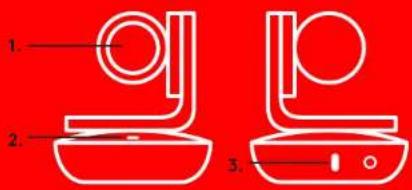

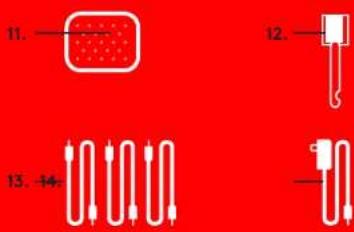
HUBB
EXPANSIONSMIKROFONER (VALFRIA) HÖGTALARTELEFON
Konfiguration och anslutning till en dator
- Placera kameran på bordet, alternativt fäst den under bordet eller på väggen med den medföljande kamerahållaren.
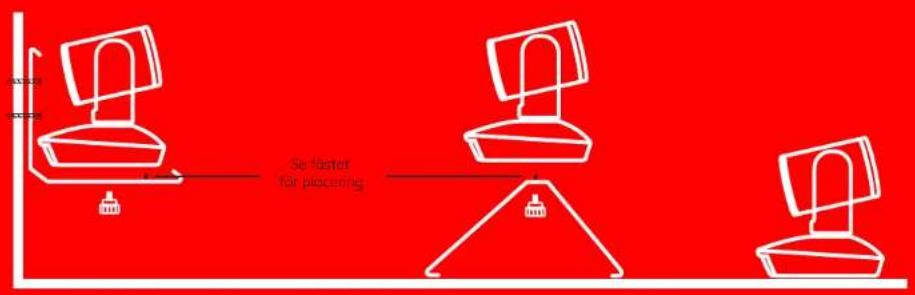
- Hubben kan placeras på ett bord eller monteras under det med de medföljande självhäftande krokarna.

ANSLUTNING OCH KONFIGURATION
Konfiguration och anslutning till en dator
- Anslut sladden till högtalartelefonen och hubben. Para ihop de färgade sladdändarna med motsvarande färgmarkeringar på högtalartelefonen och hubben.
Anslut sladden till kameran och hubben. Para ihop de färgade sladdändarna med de motsvarande färgmarkeringarna på kameran och hubben.
Om de valfria expansionsmikrofonerna används ska de anslutas till rätt grenuttag på högtalartelefonens undersida. Använd bara dessa mikrofoner med GROUP. Användning av andra mikrofoner kan skada både GROUP och mikrofonerna samt medföra att garantin upphör att gälla.

Konfiguration och anslutning till en dator
Tryck fast sladdarna i skårorna på högtalartelefonens undersida.
Anslut strömsladden till hubben och koppla in nätadaptern. Högtalartelefonens skärm aktiveras och visar Logitech-logotypen när den är ansluten till strömkällan.
- Anslut hubben till en USB-port på datorn. Högtalartelefonens skärm uppmanar dig också att ansluta. Kameran och sändningslampan blinkar för att visa att anslutning pågår. När anslutning har upprättats vrids kamerahuvudet och ett ljud hörs från högtalartelefonen. Försök igen om aktiviteterna inte startas. Se sedan Felsökning eller kontakta teknisk support.

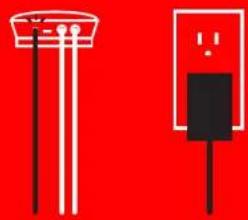
Konfiguration och anslutning till en dator
5. Fästa sladdlåset
- Fäst sladdlåset på änden av sladden som är kopplad till kameran.
- Anslut sladdlåset till kamerans höljesskåra.
- Rotera sladdlåset medurs för att låsa sladden.
A. B.

C.
- Valfritt: Anslut datorn till en extern skärm, till exempel en TV, dator eller projektor.
Information om längre sladdar: GROUP innehåller 5 meter (16 fot) långa sladdar för anslutning av högtalartelefonen och kameran till hubben. En längre sladdlängd än detta kräver förstärkta sladdar för att behålla bildkvaliteten. Alternativ finns på sidan Kompletterande lösningar på www.logitech.com/LCP-compsolutions.

- Om enheten är NFC-aktiverad lägger du den mobila enheten mot högtalartelefonens NFC-ikon så att Bluetooth-godkännande aktiveras på den mobila enheten, ELLER
- Håll ner Bluetooth-knappen tills högtalartelefonens sändningslampa börjar blinka snabbt i blått. Följ anvisningarna på den mobila enheten för att koppla till Bluetooth.
Obs! När GROUP är kopplad och ansluten lyser Bluetooth-ikonen på högtalartelefonen. När den är kopplad men inte ansluten är den gråmarkerad.
GROUP kan inte kopplas till Bluetooth vid USB-strömning. Om ett kopplingsförsök till en mobil enhet sker under ett USB-samtal hörs en felsignal. Vänta tills USB-samtalet är avslutat innan du kopplar den mobila enheten.
ANVÄNDA LOGITECH GROUP
Video och ljud
- Kontrollera att GROUP är vald som mikrofon, högtalare och kamera i videoprogrammet.
- Genom att påbörja ett samtal i videoprogrammet kan du enkelt använda GROUP för HD-video och hög ljudkvalitet. Sändningslampan lyser blått vid strömning av video.
- Kontrollera att GROUP är kopplad och ansluten till den mobila enheten enligt anvisningarna i Anslutning och konfiguration. Ring ett samtal på din mobila enhet och upplev det förbättrade ljudet via högtalartelefonen GROUP.

- Svara på samtal
- Mikrofon av
- Volym-
- Kamera - panorera/vinkla
- Kamera - zooma ut
- Kamerans förval
- Avsluta samtal
- Volym
- Kamera - zooma in
- Kamerkontroll för Nära/Långt borta
- Batterilucka för fjärrkontroll. GROUP-fjärrkontrollen drivs av ett Li-ion CR2032-batteri. Batteriets livslängd varierar beroende på användning.

- Besvarar inkommande samtal i program som stöds.
- Obs! Det kan hända att knapparna Svara och Lägg på inte fungerar i vissa program. Använd därför videoprogrammet för att svara och avsluta samtal. Aktivera knapparna för att besvara och avsluta Skype- eller Cisco Jabber-samtal genom att ladda ner respektive plugin-program på www.logitech.com/support/group.
- Stänger av mikrofonerna.
- Sänker högtalarvolymen.
- Panorerar och vinklar kameran. Tryck en gång för stegvis justering eller tryck och håll ned för kontinuerlig panorering och vinkling. Var försiktig: Vrid inte kameran manuellt eftersom det kan skada den.
- Zoomar ut kameran.
- Kamerans förval: GROUP har fem förval för kameran som placerar den i ett förvalt läge med en knapptryckning. Förval 1 och 3 finns på både fjärrkontrollen och högtalartelefonen, och förval 4 och 5 finns på fjärrkontrollen. Ställ in kamerans förval genom att först flytta kameran till önskat läge. Tryck och håll sedan ned kamerans förvalsknapp tills motsvarande ikon visas på skärmen och en signal som bekräftar inställningen hörs.
- Avbryter det aktuella samtalet i program som stöds.
- Ökar högtalarvolymen.
- Zoomar kameran upp till 10X.

- Kamerkontroll för Nära/Långt borta: Med den här knappen kan du (i stödda program) styra panorering, vinkling och zoomning på en fjärrstyrd GROUP, ConferenceCam CC3000e eller ConferenceCam BCC950. Vissa program har inbyggt stöd för den här funktionen, medan andra aktiveras med ett program som kan hämtas på www.logitech.com/support/group. Mer information finns på nedladdningssidan.
- Knapp för Bluetooth-koppling. Mer information finns i avsnittet Anslutning och konfiguration.
- NFC-antennens placering. Placera din NFC-aktiverade mobila enhet här för att initiera Bluetooth-koppling.
- Sändningslampa för högtalaraktivitet.
- Blått - GROUP används i ett aktivt samtal. • Blinkar blått - Inkommande samtal.
- Blinkar blått under samtal – samtalet har försatts i vänteläge (från programmets funktion för vänteläge)
- Blinkar blått snabbt i läget för Bluetooth-koppling.
- Det kan hända att högtalartelefonens blå sändningslampa inte fungerar i vissa program. • Röd – ljudet är av.
- Skärmen visar både samtalsaktivitet och volym- och anslutningsstatus
- Kensington säkerhetsskåra för att skydda högtalartelefon och kamera
BESÖK PRODUKTCENTRALEN
Upptäck din produkts fulla potential. Hitta enkelt värdefull information och användningstips i Vanliga frågor och svar. Hitta svar på produktfrågor och få hjälp att konfigurera din produkt. Se om det finns programvara tillgänglig för nedladdning som kan förbättra produktanvändningen. Gå till www.logitech.com/support/group för att dra nytta av alla fördelar med Logitech-produkten och ta del av det stora utbudet av användbara supporttjänster från Logitech:
- Produktinformation Självstudier — Felsökning
- Diagnostik
- Uppgraderingar av inbyggd programvara
- Supportgemenskap
- Programvarunedlodningar
- Inkorgsdokumentation Garantinformation Reservdelar
Felsökningstips
På www.logitech.com/support/group hittar du felsökningstips, information om programverktyg och ett diagnostikverktyg för felsökning av problem som kan uppstå med GROUP.
KAMERA
- 10 x zoom uden tab
- Kameraindikator
- Kensington-lås
HUB
- Hubindikator
- Taend/sluk
- USB
- Kamera
- Høytalertelefon
HØYTALERTELEFON
- Kensington-lås
TILBEHØR
- Fest kabellåsen til den kabelenden som er tilkoblet kameraet
- Sett kabellåsen inn i sporet på kamerahuset. • Roter kabellåsen med klokken for å låse koblingen.
A. B.

C.
- Valgfritt: Koble til datamaskinen til en ekstern skjerm, som en TV, en monitor eller en projektor.



Märke : LOGITECH
Modell : GROUP
Kategori : Videosystem för konferens