
GROUP - Videokonferencia rendszer LOGITECH - Ingyenes használati útmutató
Találja meg az eszköz kézikönyvét ingyenesen GROUP LOGITECH PDF formátumban.


| Termék típusa | Videokonferencia rendszer |
| Márka | Logitech |
| Modell | GROUP |
| Méretek (H x Sz x M) | Kb. 23,5 x 15,2 x 5,0 cm |
| Súly | Kb. 850 g |
| Tápellátás | USB hubon vagy hálózati adapteren keresztül (5 V, 500 mA) |
| Maximális videófelbontás | 1920 x 1080 pixel (Full HD) |
| Látószög | 90° (átlós) |
| Beépített mikrofon | Igen, mindenirányú, hatótávolság 3 m-ig |
| Beépített hangszóró | Igen, hangvisszaadáshoz |
| Kapcsolódás | USB 2.0/3.0 kompatibilis |
| Szoftver kompatibilitás | Zoom, Microsoft Teams, Google Meet, etc. |
| Fő funkciók | HD videohívások, hangrögzítés, automatikus élességállítás, digitális zoom |
| Karbantartás és tisztítás | Törölje le száraz vagy enyhén nedves puha ruhával. Ne használjon oldószereket. |
| Biztonság | Stabil felületen használja, kerülje az ütéseket és a folyadékokat. |
| Alkatrészek és javíthatóság | USB-kábel, hálózati adapter opcionálisan elérhető. |
| Üzemi hőmérséklet | 0 °C és 40 °C között |
| Garancia | 2 év (országtól függően) |
Gyakran ismételt kérdések - GROUP LOGITECH
Felhasználói kérdések a következőről GROUP LOGITECH
0 kérdés erről a készülékről. Válaszolj azokra, amiket ismersz, vagy tedd fel a sajátod.
Tegyél fel egy új kérdést erről a készülékről
Töltse le az útmutatót a következőhöz Videokonferencia rendszer PDF formátumban ingyenesen! Találja meg kézikönyvét GROUP - LOGITECH és vegye vissza elektronikus eszközét a kezébe. Ezen az oldalon közzé van téve az eszköze használatához szükséges összes dokumentum. GROUP márka LOGITECH.
HASZNÁLATI ÚTMUTATÓ GROUP LOGITECH
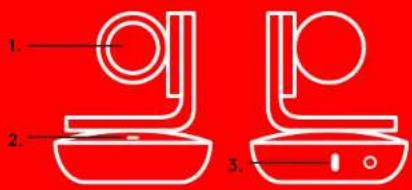
- 10X veszteségmentes nagyítás
- Kamera LED
- Kensington biztonsági zárfoglalat
ELOSZTÓ
- Elosztó LED
- Tápbemenet
- USB
- Kamerc
- Kihangosító
KIHANGOSÍTÓ
- Kensington biztonsági zárfoglalat
TARTOZÉKOK
- Kamera tartója
- Elosztó tépőzáras tartója 12 Kábelcsipeszek
- Kábelek
- Hálózati tápegység
- Kiegészítő mikrofonok
KAMERA TARTOZÉKOK

ELOSZTÓ

KIEGÉSZÍTŐ MIKROFONOK
(OPCIONÁLIS)
KIHANGOSÍTÓ

CSATLAKOZÁS ÉS ÜZEMBE HELYEZÉS
Csatlakoztatás és üzembe helyezés számítógéppel
- Helyezze a kamerát közvetlenül az asztalra, vagy a kameratartót használva az asztalra vagy a falra.
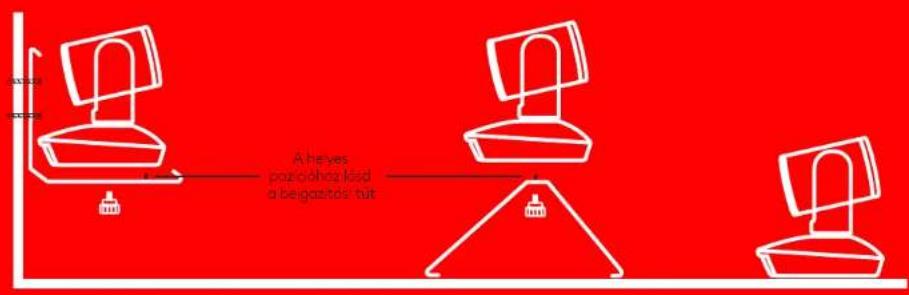
- Az elosztó elhelyezhető az asztalon vagy a mellékelt kampóval és rögzítő párnákkal az asztallap aljára.

CSATLAKOZÁS ÉS ÜZEMBE HELYEZÉS
Csatlakoztatás és üzembe helyezés számítógéppel
- Csatlakoztassa a kábelt a kihangosítóhoz és az elosztóhoz. Figyeljen oda, hogy a megfelelő színnel jelölt kábelvégeket csatlakoztassa a kihangosító és elosztó azonos színnel jelölt csatlakozóihoz.
Csatlakoztassa a kábelt a kamerához és az elosztóhoz. Figyeljen oda, hogy a megfelelő színnel jelölt kábelvégeket csatlakoztassa a kamera és elosztó azonos színnel jelölt csatlakozóihoz.
Ha kiegészítő mikrofonokat használ (opcionális), csatlakoztassa őket a kihangosító alján található jack csatlakozókhoz. Kérjük, hogy a GROUP termékkel csak ezeket a mikrofonokat használja; egyéb mikrofonok használata károsíthatja a GROUP terméket és a mikrofonokat, és a garancia elvesztését eredményezheti.

CSATLAKOZÁS ÉS ÜZEMBE HELYEZÉS
Csatlakoztatás és üzembe helyezés számítógéppel
Nyomja be a kábeleket a kihangosító alján található csatlakozókba.
Csatlakoztassa a tápkábelt az elosztóhoz, majd a tápegységet egy aljzathoz. A kihangosító kijelzője bekapcsol és megjeleníti a Logitech emblémát.
- Csatlakoztassa az elosztót a számítógép egyik USB portjához. A kihangosító kijelzője is fel fogja szólítani, hogy végezze el ezt a csatlakozást. A kamerán a tevékenységjelző LED villogással jelzi, hogy a kapcsolat létrehozása folyamatban van, és amikor az befejeződött, akkor a kamera feje elfordul, a kihangosító pedig egy hangjelzést ad. Ha ezek nem történnek meg, próbálkozzon újra, majd olvassa el a hibaelhárítási teendőket vagy hívja a műszaki támogatást.


CSATLAKOZÁS ÉS ÜZEMBE HELYEZÉS
Csatlakoztatás és üzembe helyezés számítógéppel
5. Kábelzár csatlakoztatása
- Helyezze fel a kábelzárat a kamerához csatlakozó kábelvégre.
- Csatlakoztassa a kábelzárat a kamera megfelelő nyílásába. • A rögzítéshez fordítsa el a kábelzárat órajárás szerint.
A. B.

C.
- Opcionális: a számítógépet csatlakoztathatja egy külső kijelzőhöz, mint például egy televízió, monitor vagy kivetítő.
Megjegyzés a hosszabb kábelekkel kapcsolatosan: A GROUP tartalmaz egy 5 m-es (16 láb) kábelt, melyel összekötheti a kihangosítót és a kamerát az elosztóval. Ha szeretné meghosszabbítani és fenntartani a képminőséget, használjon erősítő kábeleket. További lehetőségekért tekintse meg a www.logitech.com/LCP-compsolutions weboldalt.

A GROUP kihangosító csatlakoztatása a mobileszközhöz:
- Ha az eszköz NFC-képes, érintse a mobileszközt a kihangosító NFC ikonjához, engedélyezve ezzel a mobileszközön a Bluetooth-kapcsolatot VAGY
- Tartsa lenyomva a Bluetooth gombot, amíg a kihangosítón lévő tevékenységjelző LED nem kezd gyorsan villogni kék fénnyel. A Bluetooth-párosításhoz kövesse a mobileszközén megjelenő utasításokat.
Megjegyzés: Amikor a GROUP párosítva és csatlakoztatva van, a Bluetooth ikon világít a kihangosítón. Ha párosítva van, de nincs csatlakoztatva, az ikon szürkén jelenik meg.
A GROUP nem párosítható Bluetooth-eszközhöz, amikor USB-n keresztül folytat átvitelt. Ha USB-n folytatott hívás közben próbál meg párosítani mobileszközt, egy hibát jelző hang hallatszódik. Várja meg, amíg az USB-n folytatott hívás befejeződik, utána próbálja párosítani a mobileszközt.
A LOGITECH GROUP HASZNÁLATA
Videó és hang
- Győződjön meg róla, hogy a videoalkalmazásban a GROUP van kiválasztva mikrofonként, hangszóróként és kameraként.
- Ahhoz, hogy a GROUP-ot használja HD-felbontású videóhoz és csúcsminőségű hangátvitelhez, egyszerűen csak kezdeményezze a hívást a videoalkalmazásban. A tevékenységjelző LED kékén világít, amikor videoátvitel van folyamatban.
Csak hangátvitel Bluetooth használatával
- Győződjön meg róla, hogy a GROUP a Csatlakozás és Üzembe helyezés részben leírtak szerint párosítva és csatlakoztatva van a mobileszközhöz. Kezdeményezzen hívást a mobileszközön, és élvezze a GROUP kihangosító által biztosított kiemelkedő hangélményt.
TÁVIRÁNYÍTÓ és KIEGÉSZÍTŐ MIKROFONOK
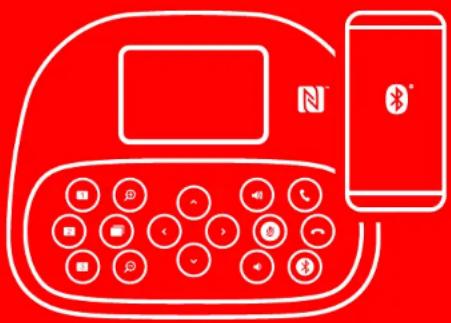
- Hívásfogadás
- Mikrofonnémítás
- Hangerő csökkentése
- Kamera pásztázás/döntés
- Kamera kicsinyítés
- Kamera előzetes beállításai
- Hívás befejezése
- Hangerő növelése
- Kamera nagyítás
- Közel/Távol kamerabeállítás
- Távirányító elemtartójának ajtaja. A GROUP távirányító CR2032 lítiumionos elemmel működik. Az elem élettartama a használattól függ.

- A támogatott alkalmazásokban fogadja a hívásokat
- Megjegyzés: Egyes alkalmazásokban a Hívásfogadás és Hívás befejezése nem működhet a hívások fogadására és befejezésére. A fogadás és befejezés gombak Skype vagy Cisco Jabber programban történő engedélyezéséhez töltse le a megfelelő bővítményt a www.logitech.com/support/group weboldalról.
- Elnémítja a mikrofont.
- Csökkenti a hangszóró hangerejét
- Pásztáz és dönti a kamerát. Fokozatos pásztázáshoz és döntéshez nyomja meg egyszer a gombot, a folyamatoshoz pedig tartsa lenyomva. Vigyázat! Ne fordítsa el kézzel a webkamerát, mert ezzel károkat okozhat benne.
- Csökkenti a kamera nagyítását.
- Kamerabeállítások: A GROUP 5 beállítással rendelkezik (1-től 3-ig a távirányítón és a kihangosítón egyaránt megtalálható, a 4-es és 5-ös beállítások a távirányítóról érhetők el), melyekkel a kamerát egy gombnyomással a beállított pozícióba tudja állítani. A kamerabeállítások elvégzéséhez mozgassa a kamerát a kívánt helyre, majd nyomja meg és tartsa nyomva a Kamerabeállítás gombot, amíg a hozzárendelt ikon meg nem jelenik a kijelzőn, és egy hangjelzés meg nem erősíti a beállítást.
- A támogatott alkalmazásokban befejezi a hívásokat.
- Növeli a hangszóró hangerejét.
- A kamera képét legfeljebb 10x-re nagyítja.
- Közel/Távol kamerabeállítás: A támogatott alkalmazásokban ezzel a gombbal vezérelheti egy távoli GROUP, ConferenceCam CC300De vagy ConferenceCam BCC950 pásztázását, döntését és nagyítását. Egyes alkalmazások gyárilag támogatják ezt a funkciót, mások esetében a funkciót egy a www.logitech.com/support/group weboldalról letölthető alkalmazással lehet engedélyezni. További információkért látogasson el a felsorolt letöltési oldalakra.
- Bluetooth-párosító gomb. További információért keresse fel a Csatlakozás és üzembe helyezés weboldalt.
- NFC antenna helye. Helyezze az NFC-képes készülékét ide, hogy elindítsa a Bluetooth-párosítást.
- A kihangosító tevékenységjelző fényeinek jelentése:
• Kék — a GROUP-on aktív hívás van folyamatban - Kék villogás — Bejövő hívás - Kék villogás hívás közben — A hívás tartva van (az alkalmazás tartás funkciójával) • Gyors kék villogás – Bluetooth-párosítás folyamatban. - A kihangosító kék tevékenységjelző fénye egyes alkalmazásokban nem működhet. • Piros — A hang le van némítva.
- A kijelző megjeleníti a hívástevékenységeket, továbbá a hangerőt és a kapcsolat állapotát.
- Kensington biztonsági zárfoglalat a kihangosító és kamera biztosításához.
A TERMÉKKÖZPONT FELKERESÉSE
Fedezze fel a termékben rejlő összes lehetőséget.
További hasznos információkra és használati ötletekre tehet szert a könnyen használható Gyakori kérdések között. Találjon választ a termékkel kapcsolatos kérdésekre, és kérjen segítséget a termék üzembe helyezésével kapcsolatban. Ellenőrizze, hogy van-e a termék élményét javító letölthető szoftver. A Logitech termék minden előnyének kiaknázásához látogasson el a www.logitech.com/support/group weboldalra, és használja ki a Logitech széleskörű támogatási szolgáltatásait;
Termékinformáció - Gyakorlótémakörök - Hibaelhárítás - Hibakeresés - Belső vezérlőprogram-frissítések - Támogatási közösség - Szoftverletöltések - Termékhez mellékelt útmutató - Garanciaadatok - Alkatrészek
Hibaelhárítási tippek
A www.logitech.com/support/group weboldalon hibaelhárítási tippeket, a szoftvereszközökkel kapcsolatos információt és diagnosztikai eszközöket talál, amelyek segítségével elháríthatja a GROUP eszközzel kapcsolatos hibákat.
KAMERA




- ELOSZTÓ
- KIHANGOSÍTÓ
- TARTOZÉKOK
- KAMERA TARTOZÉKOK
- KIEGÉSZÍTŐ MIKROFONOK
- CSATLAKOZÁS ÉS ÜZEMBE HELYEZÉS
- CSATLAKOZTATÁS ÉS ÜZEMBE HELYEZÉS SZÁMÍTÓGÉPPEL
- KÁBELZÁR CSATLAKOZTATÁSA
- A LOGITECH GROUP HASZNÁLATA
- VIDEÓ ÉS HANG
- CSAK HANGÁTVITEL BLUETOOTH HASZNÁLATÁVAL
- TÁVIRÁNYÍTÓ ÉS KIEGÉSZÍTŐ MIKROFONOK
- A TERMÉKKÖZPONT FELKERESÉSE
- HIBAELHÁRÍTÁSI TIPPEK
- KAMERA
Márka : LOGITECH
Modell : GROUP
Kategória : Videokonferencia rendszer