
GROUP - Система відеоконференцій LOGITECH - Безкоштовний посібник користувача
Знайдіть посібник до пристрою безкоштовно GROUP LOGITECH у форматі PDF.


| Тип продукту | Система відеоконференцій |
| Бренд | Logitech |
| Модель | GROUP |
| Розміри (Д x Ш x В) | Прибл. 23,5 x 15,2 x 5,0 см |
| Вага | Приблизно 850 г |
| Живлення | USB через хаб або мережевий адаптер (5 В, 500 мА) |
| Максимальна відео роздільна здатність | 1920 x 1080 пікселів (Full HD) |
| Кут огляду | 90° (діагональ) |
| Вбудований мікрофон | Так, omnidirectional, дальність до 3 м |
| Вбудований динамік | Так, для відтворення аудіо |
| Підключення | Сумісний з USB 2.0/3.0 |
| Сумісність з програмним забезпеченням | Zoom, Microsoft Teams, Google Meet, тощо. |
| Основні функції | Відеодзвінки HD, захоплення аудіо, автоматичне фокусування, цифровий зум |
| Догляд та чищення | Протирати м’якою сухою або злегка вологою тканиною. Не використовувати розчинники. |
| Безпека | Використання на стабільній поверхні, уникати ударів та рідин. |
| Запчастини та ремонтопридатність | Кабель USB, мережевий адаптер доступні окремо. |
| Робоча температура | Від 0 °C до 40 °C |
| Гарантія | 2 роки (залежно від країни) |
Часті запитання - GROUP LOGITECH
Питання користувачів про GROUP LOGITECH
0 питання про цей пристрій. Дайте відповідь на ті, що знаєте, або поставте власне.
Поставити нове питання про цей пристрій
Завантажте інструкції для вашого Система відеоконференцій у форматі PDF безкоштовно! Знайдіть свій посібник GROUP - LOGITECH і поверніть собі контроль над електронним пристроєм. На цій сторінці опубліковані всі документи, необхідні для використання вашого пристрою. GROUP бренду LOGITECH.
ПОСІБНИК КОРИСТУВАЧА GROUP LOGITECH
- 10-разове збільшення зі збереженням якості зображення
- Світлодіодний індикатор камери
- Кенсингтонський замок
КОНЦЕНТРАТОР
- Кріплення камери 11. Кріплення концентратора (липучка)
- Затискач для кабелю
- Кабелі
- Адаптер живлення
- Виносні мікрофони
КАМЕРА АКСЕСУАРИ

КОНЦЕНТРАТОР

ГУЧНОМОВЕЦЬ

ПІДКЛЮЧЕННЯ ТА НАСТРОЮВАННЯ
Підключення до комп'ютера та настроювання
- Установіть камеру на столі або закріпіть її на столі чи на стіні за допомогою відповідного кріплення.
- Концентратор можна розташувати на столі або закріпити його під ним за допомогою кріплення-липучки з комплекту постачання.

ПІДКЛЮЧЕННЯ ТА НАСТРОЮВАННЯ
Підключення до комп'ютера та настроювання
- Підключіть гучномовець до концентратора за допомогою кабелю. Для цього під'єднайте кольорові кінці кабелів до роз'ємів відповідних кольорів на гучномовці та концентраторі.
Підключіть камеру до концентратора за допомогою кабелю. Для цього під'єднайте кольорові кінці кабелів до роз'ємів відповідних кольорів на камері та концентраторі.
У разі використання виносних мікрофонів (можна придбати додатково) підключіть їх до відповідних роз'ємів на нижній панелі гучномовця. Використовуйте з камерою GROUP лише мікрофони цього типу. Використання мікрофонів будь-якого іншого типу може призвести до пошкодження камери GROUP і мікрофонів та до анулювання гарантії.

ПІДКЛЮЧЕННЯ ТА НАСТРОЮВАННЯ
Підключення до комп'ютера та настроювання
Вставте кабелі в роз'єми на нижній панелі гучномовця.
Підключіть кабель живлення до концентратора, а адаптер живлення до розетки. На гучномовці засвітиться дисплей і відобразиться логотип Logitech.
- Підключіть концентратор до USB-порту комп'ютера. На дисплеї гучномовця також відобразиться запит на встановлення цього підключення. На камері та гучномовці почнуть миготіти індикатори, що свідчитиме про встановлення підключення. Після встановлення підключення корпус камери буде повернуто, а на гучномовці – відтворено звуковий сигнал. Якщо цього не сталося, повторіть спробу. Якщо проблема не зникне, зверніться до розділу з усунення несправностей або до служби технічної підтримки.

ПІДКЛЮЧЕННЯ ТА НАСТРОЮВАННЯ
Підключення до комп'ютера та настроювання
- Прикріплення фіксатора та кабелю
- Закріпіть фіксатор на кінці кабелю, підключеного до камери. Установіть фіксатор у роз'єм на корпусі камери.
- Поверніть фіксатор за годинниковою стрілкою, щоб зафіксувати кабель.
- Додатково: до комп'ютера можна підключити зовнішній дисплей, наприклад телевізор, монітор або проектор.
Примітка щодо довших кабелів: у комплекті постачання камери GROUP наявні кабелі завдовжки 5 м, призначені для підключення гучномовця та камери до концентратора. Якщо виникне потреба у довших кабелях, щоб уникнути погіршення якості зображення, використовуйте підсилені кабелі. Доступні варіанти див. на сторінці «Додаткові рішення» за адресою www.logitech.com/LCP-compsolutions.
A. B.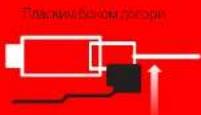

C.

ПІДКЛЮЧЕННЯ ДО ПРИСТРОЮ BLUETOOTH
Щоб підключити камеру GROUP до мобільного пристрою, виконайте такі дії.
- Якщо пристрій підтримує функцію NFC, прикладіть мобільний пристрій до значка NFC на гучномовці, щоб увімкнути функцію Bluetooth на мобільному пристрої, АБО
- натисніть і утримуйте кнопку Bluetooth, доки на гучномовці не почне швидко миготіти синій індикатор. Дотримуйтеся вказівок на екрані мобільного пристрою для встановлення з'єднання за допомогою Bluetooth.
Примітка. Коли з'єднання з камерою GROUP і підключення до неї буде встановлено, на гучномовці з'явиться значок Bluetooth. Якщо з'єднання встановлено, проте підключення немає, цей значок буде сірого кольору.
Встановлення з'єднання з камерою GROUP за допомогою Bluetooth неможливе під час передавання даних через USB. У разі спроби встановити з'єднання з мобільним пристроєм під час здійснення виклику через USB буде відтворено звуковий сигнал помилки. Перш ніж встановлювати з'єднання з мобільним пристроєм, зачекайте, доки буде завершено виклик через USB.
ВИКОРИСТАННЯ КАМЕРИ LOGITECH GROUP
Відео та аудіо
– Переконайтеся, що в поточній відеопрограмі камеру GROUP вибрано як мікрофон, гучномовець і камеру. - Щоб скористатися камерою GROUP для здійснення відеовиклику в HD якості та з чудовим звуком, просто ініціюйте виклик у поточній відеопрограмі. Під час передавання відеосигналу буде світитися синій індикатор.
Здійснення аудіовикликів через Bluetooth
Переконайтесь, що камеру GROUP з'єднано з потрібним мобільним пристроєм і підключено до нього згідно з вказівками, наведеними в розділі «Підключення та настроювання». Здійсніть виклик на мобільному пристрої та насолоджуйтеся високоякісним звуком, відтворюваним через гучномовець GROUP.

ПУЛЬТ ДК та ВИНОСНІ МІКРОФОНИ
- Відповідь на виклик
- Вимкнення звуку мікрофона
- Зменшення рівня гучності
- Панорамування та нахил камери 5. Зменшення масштабу зображення
- Попередні установки камери
- Завершення виклику
- Збільшення рівня гучності
- Збільшення масштабу зображення
- Керування камерою у ближній і дальній площинах. T1: Кришка акумуляторного відсіку пульта дистанційного керування. Живлення пульта дистанційного керування камери GROUP здійснюється від літієвого акумулятора CR2032. Час роботи акумулятора залежить від умов експлуатації:

- Відповідь на вхідні виклики в підтримуваних програмах.
- Примітка: У деяких програмах кнопки відповіді на виклик та його завершення можуть не функціонувати. У такому разі скористайтеся елементами керування використовуваної програми. Щоб активувати кнопки відповіді на виклик та його завершення в програмах Skype або Cisco Jabber, завантажте відповідні додаткові модулі з веб-сторінки www.logitech.com/support/group.
- Вимкнення мікрофонів.
- Зменшення гучності звуку гучномовця
- Функція панорамування та нахилу камери: Натисніть один раз для поступового панорамування чи нахилу або натисніть і утримуйте – для безперервного. Увага! Не обертайте камеру вручну. Це може призвести до її пошкодження!
- Функція зменшення масштабу зображення.
- Попередні установки камери: на камері GROUP є 5 попередніх установок (1–3 доступні на пульті дистанційного керування та гучномовці, а 4 і 5 – лише на пульті дистанційного керування), за допомогою яких можна перевести камеру в попередньо встановлене положення лише одним натисканням кнопки. Щоб вибрати попередню установку, перемістіть камеру в потрібне положення, а потім натисніть і утримуйте кнопку попередніх установок, доки на дисплеї не відобразиться відповідний значок і не пролунає сигнал, який підтверджуватиме вибір цієї попередньої установки.
- Завершення поточного виклику в підтримуваних програмах

- Збільшення гучності звуку гучномовця
- Збільшення масштабу зображення (макс. у 10 разів)
- Керування камерою у ближній і дальній площинах. У підтримуваних програмах за допомогою цієї кнопки можна здійснювати панорамування, змінювати нахил камери, а також змінювати масштаб зображення для камер GROUP, ConferenceCam CC3000e або ConferenceCam BCC950. У деяких програмах ця функція доступна одразу, а деякі потребують попередньої інсталяції додаткової програми, яку можна завантажити з веб-сторінки www.logitech.com/support/group. Додаткові відомості див. на вказаній сторінці завантаження.
- Кнопка встановлення з'єднання за допомогою Bluetooth. Додаткові відомості див. у розділі «Підключення та настроювання».
- Розташування антени NFC. Прикладіть до цієї ділянки мобільний пристрій, що підтримує технологію NFC, щоб ініціювати встановлення з'єднання за допомогою Bluetooth.
- Світлові індикатори гучномовця
• СИНІЙ – здійснюється виклик за допомогою камери GROUP. • Мигтить синім – вхідний виклик. • Мигтить синім під час виклику – виклик переведено на утримання (за допомогою функції утримання виклику програми). • Швидко мигтить синім – активовано режим встановлення з'єднання через Bluetooth. • Синій індикатор гучномовця може не працювати під час використання певних програм. • Червоний – звук вимкнено.
- На дисплеї відображаються відомості стосовно стану виклику, а також щодо поточного рівня гучності та стану підключення.
- Кенсингтонський замок призначений для захисту гучномовця та камери.
ПЕРЕГЛЯНЬТЕ РОЗДІЛ ТЕХНІЧНОЇ ПІДТРИМКИ
Відкрийте для себе усі можливості продукту. У розділі «Запитання та відповіді» ви легко знайдете корисні відомості й поради щодо використання. Отримайте відповіді на запитання щодо продукту, а також довідку щодо його налаштування. Перевірте наявність програмного забезпечення, доступного для завантаження, для розширення можливостей продукту. Для повноцінного використання продукту Logitech відвідайте веб-сторінку www.logitech.com/support/group, де ви зможете скористатися багатьма послугами підтримки Logitech, зазначеними нижче.
— Відомості стосовно продукту • Посібники з експлуатації • Усунення несправностей • Засоби діагностики • Оновлення вбудованого мікропрограмного забезпечення • Підтримка • Завантаження ПЗ • Документація користувача • Відомості стосовно гарантії • Запасні деталі
Поради з усунення несправностей
Відвідайте веб-сайт www.logitech.com/support/group, щоб знайти поради з усунення несправностей і відомості стосовно програмних засобів, а також скористатися засобом діагностики, який допоможе вирішити можливі проблеми, пов'язані з використанням камери GROUP.
КАМЕРА
- 10-кратне безвтратне зуммування
- Камера LED
- Захист Kensington
РОЗ'ЄМ
- Роз'єм LED
- Живлення
- USB-порт
- Камера
- Динамік
ДИНАМІК
- Захист Kensington
АКСЕСУАРИ
- Підставка для камери
- Кріплення для замка 12 Кабельний затискач
- Кабель
- Адаптер живлення
- Мікрофони великого радіусу дії
АКСЕСУАРИ ДЛЯ КАМЕР


РОЗПОДІЛЬНИК
МІКРОФОНИ ВЕЛИКОГО РАДІУСУ ДІЇ (ОПЦІЙНО) ГУЧНОМОВЦІ





- КОНЦЕНТРАТОР
- КАМЕРА АКСЕСУАРИ
- ГУЧНОМОВЕЦЬ
- ПІДКЛЮЧЕННЯ ТА НАСТРОЮВАННЯ
- ПІДКЛЮЧЕННЯ ДО ПРИСТРОЮ BLUETOOTH
- ВИКОРИСТАННЯ КАМЕРИ LOGITECH GROUP
- ВІДЕО ТА АУДІО
- ЗДІЙСНЕННЯ АУДІОВИКЛИКІВ ЧЕРЕЗ BLUETOOTH
- ПУЛЬТ ДК ТА ВИНОСНІ МІКРОФОНИ
- ПЕРЕГЛЯНЬТЕ РОЗДІЛ ТЕХНІЧНОЇ ПІДТРИМКИ
- ПОРАДИ З УСУНЕННЯ НЕСПРАВНОСТЕЙ
- КАМЕРА
- РОЗ'ЄМ
- ДИНАМІК
- АКСЕСУАРИ
Марка : LOGITECH
Модель : GROUP
Категорія : Система відеоконференцій